Veritas InfoScale Enterprise 7.4.1 for Windows on AWS
構築手順書
EBS を用いた共有ディスク + Private IP 切替 編
2019 年 8 月
ベリタステクノロジーズ合同会社
テクノロジーセールス本部
テクニカルホワイトペーパー
2
免責事項
ベリタステクノロジーズ合同会社は、この文書の著作権を留保します。 また、記載された内容の無謬性を保証し ません。Veritas InfoScale は将来に渡って仕様を変更する可能性を常に含み、これらは予告なく行われること もあります。なお、当ドキュメントの内容は参考資料として、読者の責任において管理/配布されるようお願いいた します。3
目次
免責事項 ... 2 1. はじめに ... 4 本書の目的 ... 4 2. システム構成 ... 4 本書の前提となるシステム構成 ... 4AWS 上に WINDOWS SERVERを構築する場合の注意点 ... 5
3. インストール ... 7 インストール ... 7 クラスターのセットアップ ... 13 4. VXVM の設定 ... 20 ディスクの確認とイニシャライズ ... 20 VXVM のディスクグループの作成 ... 23 VXVM のボリュームとファイルシステムの作成 ... 25 5. AWSCLI の設定 ... 30 AWSCLI のインストール ... 30 AWSCLI の構成 ... 32 AWS でのポリシー/ロールの作成と、インスタンスへの割り当て ... 33 6. クラスターの設定... 39 サービスグループの作成 ... 39 リソースの作成 ... 39 7. 切り替えテスト ... 44 アプリケーションを管理するサービスグループの手動切り替え ... 44 障害によるサービスグループの自動切り替え ... 44 障害ノードの復旧 ... 44 8. 付録 ... 45 MAIN.CF の内容 ... 45
4
1. はじめに
本書の目的
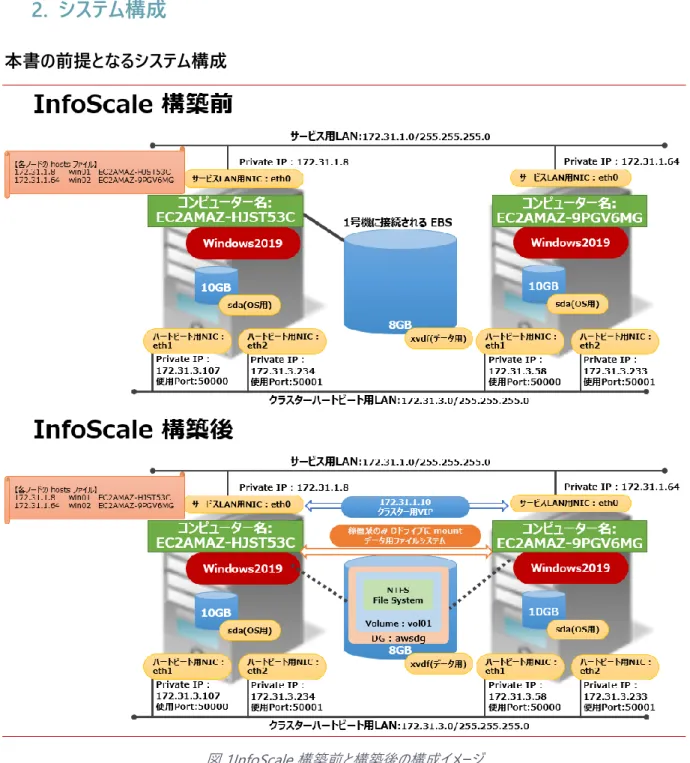
本書は、InfoScale Enterprise 7.4.1 を用いて、EBS を用いた共有ディスク型で、且つ AWS の Private IP を切 り替える 2 ノード稼働待機型クラスター構成の構築の理解を目的に作成されています。
2. システム構成
本書の前提となるシステム構成
5
AWS 上に Windows Server を構築する場合の注意点
InfoScale は、AWS 上の Windows Server での稼働を保証しています。ただし、InfoScale を構築する場合 は、以下の条件を満たすように Windows Server を構築してください。
• ノード間で ping が通ること:InfoScale はインストーラー時や稼働時に、ping による相互監視を行います。 しかし、AWS 上の Windows Server はデフォルトで ping が通らない設定になっています。セキュリティグルー プの「インバウンドの設定」を変更し、ping が通るようにしてください。また、Windows2019 の場合は、OS 側の設定変更も必要です。
• ハートビート用ネットワークに 2 つの NIC を持ち、割り当てられた IP が、指定された2つの port(デフォルト は 50000 と 50001 だが、変更も可能):InfoScale のクラスターハートビート用に、2つの NIC が必要で す。サービス用のネットワークとは別のハートビート専用ネットワークを構築し、そこにサーバー毎に 2 つの NIC を 割り当ててください。2 つの NIC は IP アドレスを割り当て、それぞれ必要な Port(デフォルトは 50000 と Port50001)で通信できるよう、AWS のネットワークや Windows の Firewall を調整してください。
• NIC の DHCP を off にし、手動で IP を割り当てる事:InfoScale は、DHCP を有効にした NIC をサポート しません。Windows の NIC 設定で、DHCP ではなく手動で IP を割り振るようにしてください。
• AWSCLI が使用できること:InfoScale は、ディスクや IP を切り替えるために AWSCLI を使用して EC2 イン スタンスを IAM からコントロールします。InfoScale がインストールされるノードが踏み台サーバーを経由して IAM に接続できるようにする等して、AWSCLI が使用できるようにしてください。
6
• データ配置用の EBS が、一方のノードにのみ割り当てられている事:EBS は、共有ディスク構成をサポート せず、EBS は常に1つの EC2 インスタンスにのみ紐付けられます。InfoScale は、AWSCLI を使用して EBS を複数の EC2 インスタンス間で切り替えます。REHL を構築する際は、すべてのデータ格納用 EBS を、1 台 の Windows Server に紐付けてください。InfoScale 構築すると、この EBS を共有ディスクとして使用できる ようになります。
7
3. インストール
インストール
ここでは、InfoScale Enterprise のインストールを行います。この作業は、どちらか一方のノードで行ってください。
メディアイメージ配下の “Setup” を管理者権限で実行してください
インストーラーが立ち上がります。“Veritas InfoScale Enterprise” の “Install or upgrade server and client components” をクリックして、先に進んでください
8
“Next”をクリックして先に進んでください。
9
インストールする Windows Server のコンピューター名を「System Name or IP」の欄に入力し、「add」 ボタンを押すと、インストール対象としてインストーラーに登録されます。インストールすべきシステムを全て 登録したら、”Next”をクリックして先に進んでください。
”Yes”をクリックして先に進んでください。
10
”Next”をクリックして先に進んでください。
11
インストールが始まります。
全ての対象マシンで「Progress」の表示が「100%」になったらインストール完了です。”Next”をクリックし て先に進んでください。
12
インストール後の処理が終わったら、”Next”をクリックして先に進んでください。
”Finish”をクリックして、インストーラーを終了してください。
”Yes”をクリックして、システムを再起動してください。インストーラーを実行した以外のシステムは、個別に ログインしてマニュアルで再起動してください。
13
クラスターのセットアップ
ここでは、クラスターのセットアップを行います。この作業は、どちらか一方のノードで行ってください。
クラスターをセットアップするための GUI の Wizard を「vcw.exe」を実行して立ち上げます。もし、使用す るシステムが AD 配下でない場合は、「-nonad」オプションを付けてください。
14
セットアップ対象の Windows Server のコンピューター名を「Enter a system Name..」の欄に入力し、 「add」ボタンを押すと、セットアップ対象として Wizard に登録されます。対象システムを全て登録した ら、”Next”をクリックして先に進んでください。
セットアップ対象のシステムのチェックが実行されます。ここでチェックに失敗する場合は、5 ページの条件 や次ページの DHCP の無効化の設定例を参照の上、AWS や Windows のセキュリティ関係の設定を 調整してください。チェックが通ったら “Next”をクリックして先に進んでください。
15
下記は、ハートビート用の NIC の設定を変更し DHCP を無効にする例です。
16
「Cluster Name」と「Cluster ID」を入力し、「Select All Systems」をチェックし、“Next”をクリックして 先に進んでください。尚、「Cluster ID」は同一セグメント内のクラスターでユニークでなければなりません ので注意が必要です。
17
ハートビートの設定を行います。ハートビート用 NIC に設定しておいた IP と、使用する Port(50000 と 50001 を推奨しますが、変更も可)を正確に入力し、“Next”をクリックして先に進んでください。
「Security Service Option」は、AWS 上で InfoScale を構築する場合は「Use VCS User
Privileges」を指定してください。この場合、クラスターの GUI にログインしたり、管理者権限を持ったユー ザー以外でコマンドラインを使用する場合に必要なユーザーを作成する必要があります。「User Name」 と「Password」を入力したら、“Next”をクリックして先に進んでください。
18
内容を確認し、問題無ければ “Configure”をクリックして先に進んでください。
19
本書の前提では、Notifier Option も GCO Option も構成しないので、”Finish” を指定して終了し てください。
コマンドラインから hastatus コマンドを実行することで、クラスターが正常に起動されていることが確認で きます。
20
4.
VxVM の設定
ディスクの確認とイニシャライズ
まず、VxVM から認識されているディスクの確認とイニシャライズを行います。この章の作業は、データ配置用 EBS が紐付けられたノードからのみ行ってください。 オペレーションの準備、ディスクのイニシャライズ管理者権限でログインし、VxVM の設定を行う GUI:Veritas Enterprise Administrator を立ち上 げてください。
21
コンピューター名(ここでは、EC2AMAZ-HJST52C)を指定し、”Connect”をクリックしてください。
下記のような GUI が立ち上がります。左列の「System」をクリックし、対象システム(ここでは、 EC2AMAZ-HJST53C)配下の「Disk」をクリックすると、2つのディスクが表示されます。
「Harddisk0」は OS 用ディスクなので、何もしないでください。「Hoarddisk1(No Signature)」が、 データ配置用 EBS です。ディスクに「!マーク」が付いているのは、Offline であることを示していますので、 このディスクを右クリックして「Online Disk」を指定し、ディスクを Online にします。
22 Online 化によって「!マーク」が消えました。次に、ディスクに Signature を書き込みます。ディスクを右ク リックし、「Write Signature」を指定してください。 対象ディスクを確認し、Type として「MBR」を指定したら、”OK”をクリックしてください。 “Yes” をクリックして、Signature を書き込んでください。 これで、ディスクグループを作成する準備は完了です。
23
VxVM のディスクグループの作成
次に、ディスグループを作成します。ディスクグループは、Linux の LVM で言う所の Volume Group に相当し、 VxVM でボリューム(仮想デバイス)を作成して使用する場合は、ボリュームは必ずいずれかのディスクグループに 所属している必要があります。
ディスクグループの作成
データ用ディスク:Harddisk1 を右クリックして「New Dynamic Disk Group」を指定します。
24
ディスクグループ名を入力し(ここでは “awsdg” を指定)、「Create dynamic secondary disk group」のラジオボタンをチェックし、「Harddisk1」を指定し、“Next>” をクリックして、先に進んでくださ い。
25 内容を確認し、“Finish” をクリックすると、ディスクグループの作成が行われます。
VxVM のボリュームとファイルシステムの作成
次に、ボリュームを作成します。ボリュームは、Linux の LVM で言う所の Volume に相当します。ボリュームを作製 すると同時にファイルシステムの構築も行います。 ディスクグループの作成に成功すると、GUI の左列の「System」をクリックした際、対象システム(ここで は、EC2AMAZ-HJST53C)配下の「Disk Groups」をクリックすると、作成済みのディスクグループ(こ の場合、awsdg)が表示されます。このディスクグループを右クリックし「New Volume」を指定します。26
ディスクグループ作成 Wizard が立ち上がりますので、“Next>” をクリックして、先に進んでください。
「Site Preference」は ”Siteless”を指定してください。次に、「Manually select disks」を指定すると、 ボリューム作成に使用されるディスクが選べます。”Harddisk1” を指定したら、“Next>” をクリックして、 先に進んでください。
27 作成するボリュームの詳細内容を決定します。AWS の EBS は、単体で十分な冗長性を有しますの で、VxVM のレイヤでミラーリング等の冗長化の必要はありません。下記では、5Gbyte のサイズを持つ “vol01”というボリュームを、冗長化なし(そもそも、ボリューム作成に指定できるディスクが 1 本だけなの で、冗長化しようがありません)を指定しています。必要事項を指定したら、“Next>” をクリックして、 先に進んでください。 ボリュームの作成と同時にファイルシステムも作成するかどうかを指定します。作成するので、「Assign a drive letter」をチェックしたら、“Next>” をクリックして、先に進んでください。
28
ファイルシステムとして「NTFS」を指定したら、“Next>” をクリックして、先に進んでください。
内容を確認し、“Finish” をクリックすると、ボリューム及びファイルシステムの作成が行われ、マウントまで行わ れます。
29
作成に成功すると、GUI の左列の「System」をクリックした際、対象システム(ここでは、EC2AMAZ-HJST53C)配下の「Volumes」をクリックすると、作成済みのボリューム(この場合、vol01)が表示され 指定したドライブレター(この場合、D:)が割り当てられていることが確認できます。
30
5.
AWSCLI の設定
ここでは、AWSCLI の設定を行います。AWSCLI のインストール
両方のノードで AWSCLI をインストールしてください。 まず、AWSCLI をサイトからダウンロードし、解凍します。 次に、AWSCLI のインストールを行います。ダウンロードしたファイルを実行してください。 “Next” をクリックして、先に進んでください。31
ライセンス関係の内容を了承し、“Next” をクリックして、先に進んでください。
“Next” をクリックして、先に進んでください。
32
“Finish” をクリックして、インストールを終了してください。
AWSCLI の構成
AWSCLI のインストールが完了した、セットアップを行います。セットアップは、コマンドラインから行いま す。セットアップ前に、Windows のインスタンスが立ち上がる region を確認しておいてください。セット アップ時に必要な情報は、「Default region name」 と 「Default output format」 です。Access Key と Secret Key を入力する必要はありません。
C:\Users\Administrator>aws configure AWS Access Key ID [None]:
AWS Secret Access Key [None]:
Default region name [None]: ap-northeast-1 Default output format [None]:json
※ 「Default output format」は、必ず「json」にしてください。「json」以外では、InfoScale は AWSCLI
33
AWS でのポリシー/ロールの作成と、インスタンスへの割り当て
InfoScale がインストールされたノードから AWSCLI を使用する際、セキュリティリスク回避の観点から、クラスター の動作に必要な機能のみが可能になるべきです。その為に、ポリシーとロールを作成し、それを InfoScale がイン ストールされたノード(インスタンス)に割り当てます。 IAM のメニューからポリシーを選択します 「ポリシーの作成」を選択します34
「VCS」という名称でポリシーを作成し、「編集」メニューで内容を決定します。以下例の Action のみ可 能になるように設定してください。これらの Action は、EBS の切り替えと IP の切り替えに必要なものだ けを列挙しています。
35
次にロールを作成します。IAM のメニューからロールの作成を選択します
36
ロールにアタッチするポリシーを選択します。先ほど作成したポリシー:VCS をアタッチします。
37
「VCSRole」というロール名を指定し、ロールが作成できました。
作成したロールを、InfoScale がインストールされるインスタンスに紐づけます。EC2 のメニューの「インスタ ンス」でインスタンス一覧を表示し、作成したロールに紐付けたいインスタンスを右クリックして「IAM ロー ルの割り当て/置換」を選択してください。
38 下記の例の通り、「VCSRole」というロールをインスタンスに紐付けます インスタンスの詳細を表示して、正しく紐付けられたことを確認してください。 最後に、InfoScale がインストールされるノード上で AWSCLI が正しく機能することを確認します。18 ペ ージで許可した Action の全てが使用できることを確認してください。下記例では、18 ページで指定した 「DescribeVolumes」が可能か確認しています。Action 名のフォーマットが異なります(コマンドライン では、describe-volumes)ので、注意してください。
C:\Users\Administrator>aws ec2 describe-volumes { "Volumes": [ { "Attachments": [ { "AttachTime": "2019-04-12T02:06:19.000Z", (以下略)
39
6. クラスターの設定
いよいよ、AWS 上の Windows Server 上で、アプリケーション及びその稼働に必要な個々のコンポーネントが、 InfoScale によって適切に監視/リカバリーされるための設定を行います。この作業は、どちらか一方のノードから行 います。
サービスグループの作成
アプリケーション及びその稼働に必要な個々のコンポーネントの集合体を「サービスグループ」と呼びます。切り替え は、このサービスグループ単位で行います。 まず、クラスターの構成を編集可能にするためのモード設定を行ってください。 C:\Users\Administrator>haconf -makerw サービスグループ:testsg を作製します。このサービスグループは、クラスターが立ち上がる際に、自動的 にオンラインになる設定にしています。自動的にオンラインにしたくない場合は、「hagrp -modify testsg AutoStartList …..」を実行しないでください。C:\Users\Administrator>hagrp -add testsg
VCS NOTICE V-16-1-10136 Group added; populating SystemList and setting the Parallel attribute recommended before adding resources
C:\Users\Administrator>hagrp -modify testsg Parallel 0
C:\Users\Administrator>hagrp -modify testsg SystemList EC2AMAZ-HJST53C 0 EC2AMAZ-9PGV6MG 1 C:\Users\Administrator>hagrp -modify testsg AutoStartList EC2AMAZ-HJST53C EC2AMAZ-9PGV6MG
リソースの作成
サービスグループに属するアプリケーション及びその稼働に必要な個々のコンポーネントそれぞれを「リソース」と呼び ます。監視は、このリソース単位で行われます。
作成したサービスグループ内にリソース:nic を作製します。このリソースは、サービス用 Private IP アドレ スを立ち上げる NIC を監視します。監視対象 NIC は MAC アドレスで識別しますので、この作業の前 に、各 Windows Server のコマンドラインから ipconfig を実行する等して、それぞれのサービス用 NIC の MAC アドレスを確認しておいてください。
C:\Users\Administrator>hares -add nic NIC testsg C:\Users\Administrator>hares -local nic MACAddress
C:\Users\Administrator>hares -modify nic MACAddress 06-08-C6-86-7D-6E -sys EC2AMAZ-HJST53C C:\Users\Administrator>hares -modify nic MACAddress 06-06-E6-4D-53-B8 -sys EC2AMAZ-9PGV6MG C:\Users\Administrator>hares -modify nic Enabled 1
40
次にリソース:ip を作製します。このリソースは、サービスで使用する Private IP アドレスを立ち上げ、そ れを監視します。IP アドレスは 172.31.1.10 です。このリソースの online の条件が、既に構成済みのリ ソースである nic の online である事を設定します。
C:\Users\Administrator>hares -add ip IP testsg
VCS NOTICE V-16-1-10242 Resource added. Enabled attribute must be set before agent monitors C:\Users\Administrator>hares -modify ip Address 172.31.1.10
C:\Users\Administrator>hares -modify ip SubNetMask 255.255.255.0 C:\Users\Administrator>hares -local ip MACAddress
C:\Users\Administrator>hares -modify ip MACAddress 06-08-C6-86-7D-6E -sys EC2AMAZ-HJST53C C:\Users\Administrator>hares -modify ip MACAddress 06-06-E6-4D-53-B8 -sys EC2AMAZ-9PGV6MG C:\Users\Administrator>hares -modify ip Enabled 1
C:\Users\Administrator>hares -link ip nic
次にリソース:awsip を作製します。このリソースは、nic リソースでインスタンス内に立ち上げた Private IP に、VPC 内の他のインスタンスからアクセスできるようにします。最後に、このリソースの online の条件 が、既に構成済みのリソースである ip の online である事を設定します。
C:\Users\Administrator>hares -add awsip AWSIP testsg
VCS NOTICE V-16-1-10242 Resource added. Enabled attribute must be set before agent monitors C:\Users\Administrator>hares -modify awsip PrivateIP 172.31.1.10
C:\Users\Administrator>hares -local awsip Device
C:\Users\Administrator>hares -modify awsip Device 06-08-C6-86-7D-6E -sys EC2AMAZ-HJST53C C:\Users\Administrator>hares -modify awsip Device 06-06-E6-4D-53-B8 -sys EC2AMAZ-9PGV6MG C:\Users\Administrator>hares -modify awsip Enabled 1
C:\Users\Administrator>hares -link awsip ip
ここからは、ディスク関係のリソースの設定を行いますが、その前にデータ用 EBS の volume-id を確認し ます。Windows2019 の構築時にデータ用 EBS が紐付けられたインスタンスの詳細を表示し、
41
volume-id が確認できたら、データ用 EBS を管理するリソース:ebs を作製します。このリソースは、デ ータ用 EBS の監視と切り替えを行います。「VolumeId」パラメーターには、前ページで確認したデータ用 EBS の volume-id を正確に指定します。
C:\Users\Administrator>hares -add ebs EBSVol testsg
VCS NOTICE V-16-1-10242 Resource added. Enabled attribute must be set before agent monitors C:\Users\Administrator>hares -modify ebs VolumeId vol-07ffdb57e5caba47a
C:\Users\Administrator>hares -modify ebs Enabled 1
次にリソース:dg を作製します。このリソースは、データ用 EBS 上に構築されたディスクグループの監視 と切り替えを行います。監視対象ディスクグループはディスクグループ名とディスクグループ GUID で識別 しますので、この作業の前に、第4章の作業を行った Windows Server のコマンドラインから vxdg list を実行して、ディスクグループ GUID を確認しておいてください。また、このリソースの online の条件が、 既に構成済みのリソースである ebs の online である事を設定します。
C:\Users\Administrator>vxdg list Disk groups are....
Name : BasicGroup Disk Group Type : Basic DiskGroup ID : No ID Status : Imported Access : Read/Write Name : awsdg
Disk Group Type : Dynamic (Secondary)
DiskGroup ID : 2c9bf8db-ee1b-49f2-8936-f58a86b13fbd Status : Imported
Access : Read/Write C:\Users\Administrator>hares -add dg VMNSDg testsg
VCS NOTICE V-16-1-10242 Resource added. Enabled attribute must be set before agent monitors C:\Users\Administrator>hares -modify dg DiskGroupName awsdg
C:\Users\Administrator>hares -modify dg DGGuid 2c9bf8db-ee1b-49f2-8936-f58a86b13fbd C:\Users\Administrator>hares -modify dg Enabled 1
C:\Users\Administrator>hares -link dg ebs
次にリソース:mount を作製します。このリソースは、データ用 EBS 上に構築されたファイルシステムの mount と監視を行います。このリソースの online の条件が、既に構成済みのリソースである dg の online である事を設定します。
C:\Users\Administrator>hares -add mount MountV testsg
VCS NOTICE V-16-1-10242 Resource added. Enabled attribute must be set before agent monitors C:\Users\Administrator>hares -modify mount MountPath D
C:\Users\Administrator>hares -modify mount VolumeName vol01 C:\Users\Administrator>hares -modify mount VMDGResName dg C:\Users\Administrator>hares -modify mount Enabled 1 C:\Users\Administrator>hares -link mount dg
42
サービスグループ: testsg の設定が完了したら、このサービスグループを 1 号機で online にします。 C:\Users\Administrator>hagrp -online testsg -sys EC2AMAZ-HJST53C
サービスグループが 1 号機で online になっており、1 号機で Private IP : 172.31.1.10 が立ち上がって おり、且つ D:ドライブが認識できていることを確認します。
C:\Users\Administrator>hastatus -sum -- SYSTEM STATE
-- System State Frozen A EC2AMAZ-9PGV6MG RUNNING 0 A EC2AMAZ-HJST53C RUNNING 0 -- GROUP STATE
-- Group System Probed AutoDisabled State B testsg EC2AMAZ-HJST53C Y N ONLINE B testsg EC2AMAZ-9PGV6MG Y N OFFLINE C:\Users\Administrator>ipconfig
Windows IP Configuration Ethernet adapter Ethernet:
Connection-specific DNS Suffix . :
Link-local IPv6 Address . . . : fe80::ec00:958c:e461:5abd%11 IPv4 Address. . . : 172.31.1.8 Subnet Mask . . . : 255.255.255.0 IPv4 Address. . . : 172.31.1.10 Subnet Mask . . . : 255.255.255.0 Default Gateway . . . : 172.31.1.1 ・・・(中略)・・・ C:\Users\Administrator>d: D:\>dir
Volume in drive D is vol01 Volume Serial Number is 06CD-EE29 Directory of D:\
File Not Found D:\>
43
最後に、必ずクラスターの構成をディスクに反映させ、編集不可にするモード設定を行ってください。これ を行わないと、サーバー再起動やクラスターの停止時に、そこまでの設定変更が無効になってしまいま す。
C:\Users\Administrator>haconf -dump -makero
44
7. 切り替えテスト
最後に、AWS 上の Windows Server 上で、アプリケーション及びその稼働に必要な個々のコンポーネントが、 InfoScale によって適切に監視/リカバリーされるかを確認するための簡単なテストを行います。
アプリケーションを管理するサービスグループの手動切り替え
以下のコマンドで、サービスグループが 2 号機に切り替わります。 C:\Users\Administrator>hagrp -switch testsg -to EC2AMAZ-9PGV6MG
2 号機への切り替えが正常に完了すると、hastatus の結果は以下のようになります。 C:\Users\Administrator>hastatus -sum
-- SYSTEM STATE
-- System State Frozen A EC2AMAZ-9PGV6MG RUNNING 0 A EC2AMAZ-HJST53C RUNNING 0 -- GROUP STATE
-- Group System Probed AutoDisabled State B testsg EC2AMAZ-HJST53C Y N OFFLINE B testsg EC2AMAZ-9PGV6MG Y N ONLINE
障害によるサービスグループの自動切り替え
アプリケーションが稼働している方の Windows Server インスタンスを、AWS の EC2 のコンソールから停 止してください。 その後で、生き残ったノードに正しくサービスグループが切り替わっていることを ifconfig や D:ドライブの状態や hastatus で確認してください。
障害ノードの復旧
上記のテストで停止したノードを AWS の EC2 のコンソールから再立ち上げし、立ち上がったノードにサー ビスグループを手動で切り替えてください。この前と後で、各ノードの ifconfig や D:ドライブの状態や hastatus の表示がどう変わったか確認してください。45
8. 付録
main.cf の内容
本書の手順で構成した場合、main.cf ファイルは以下の内容となります。尚、main.cf のパスは、 C:\Program Files\Veritas\cluster server\conf\config>main.cf です。
cluster aws (
UserNames = { admin = dKLdKFkHLgLLjTLfKI } Administrators = { admin } ) system EC2AMAZ-9PGV6MG ( ) system EC2AMAZ-HJST53C ( ) group testsg (
SystemList = { EC2AMAZ-HJST53C = 0, EC2AMAZ-9PGV6MG = 1 } AutoStartList = { EC2AMAZ-HJST53C, EC2AMAZ-9PGV6MG } )
AWSIP awsip (
PrivateIP = "172.31.1.10"
Device @EC2AMAZ-HJST53C = 06-08-C6-86-7D-6E Device @EC2AMAZ-9PGV6MG = 06-06-E6-4D-53-B8 ) EBSVol ebs ( VolumeId = vol-07ffdb57e5caba47a ) IP ip ( Address = "172.31.1.10" SubNetMask = "255.255.255.0"
MACAddress @EC2AMAZ-HJST53C = 06-08-C6-86-7D-6E MACAddress @EC2AMAZ-9PGV6MG = 06-06-E6-4D-53-B8 ) MountV mount ( MountPath = D VolumeName = vol01 VMDGResName = dg ) NIC nic (
MACAddress @EC2AMAZ-HJST53C = 06-08-C6-86-7D-6E MACAddress @EC2AMAZ-9PGV6MG = 06-06-E6-4D-53-B8 ) VMNSDg dg ( DiskGroupName = awsdg DGGuid = 2c9bf8db-ee1b-49f2-8936-f58a86b13fbd ) awsip requires ip ip requires nic dg requires ebs mount requires dg
46 // // group testsg // { // AWSIP awsip // { // IP ip // { // NIC nic // } // } // MountV mount // { // VMNSDg dg // { // EBSVol ebs // } // } // }
47
© 2019 Veritas Technologies LLC. All rights reserved. Veritas および Veritas のロゴは、米国およびその他の国における Veritas Technologies LLC またはその関連会社の商標ま たは登録商標です。その他の名称は、それぞれの所有者の商標である場合があります。 ベリタステクノロジーズについて Veritas Technologies はエンタープライズデータ管理のグローバルリーダーです。複雑化した IT 環境においてデータ管理の簡素化を実現するために、 世界の先進企業 50,000 社以上、Fortune 500 企業の 90 パーセントが、ベリタスのソリューションを導入しています。ベリタスのエンタープライズ・デ ータサービス・プラットフォームは、お客様のデータ活用を推進するため、データ保護の自動化とデータリカバリを実現して、ビジネスに不可欠なアプリケー ションの可用性を確保し、複雑化するデータ規制対応に必要なインサイトを提供します。ベリタスのソリューションは信頼性とスケーラビリティに優れ、 500 以上のデータソースと 50 のクラウドを含む 150 以上のストレージ環境に対応しています。