Oracle® Developer Suite クイック・インストレーション・ガイド 10g(9.0.4)Windows and UNIX
1 はじめに
はじめに
はじめに
はじめに
このドキュメントでは、Oracle Developer Suite のインストール方法につい て説明します。オラクル社では、本番環境や、すでに Oracle 製品がインス トールされているコンピュータに Oracle Developer Suite をインストールす る場合は、その前に Oracle Developer Suite 10g のインストレーション・ガ イドをお読みになることをお薦めします。
Oracle Developer Suite 10g のクイック・インストレーション・ガイドの内 容は、次の表 1のとおりです。 表 表表 表1 このガイドの目次このガイドの目次このガイドの目次このガイドの目次 項目 項目項目 項目 内容内容内容内容 第 1 章「はじめに」 第 2 章「ご注文内容の確認」
第 3 章「インストール前の準 備と要件」 3.1 項「ハードウェア要件」 3.2 項「各コンポーネントとサポートされる オペレーティング・システム」 3.3 項「オペレーティング・システムのソフ トウェア要件」 3.4 項「Windows へのインストールの準備」 3.5 項「UNIX へのインストールの準備」 3.6 項「移行およびアップグレードの注意」 3.7 項「インストール時に必要な情報」 第 4 章「CD-ROM または DVD のマウント」 4.1 項「Windows の CD-ROM または DVD の マウント」 4.2 項「UNIX の CD-ROM または DVD のマ ウント」 第 5 章「ソフトウェアのイン ストール」 5.1 項「インストーラの起動」 5.2 項「インストールの最初の手順」 5.3 項「インストール・タイプと製品の言語 表 表表 表1 このガイドの目次(続き)このガイドの目次(続き)このガイドの目次(続き)このガイドの目次(続き) 項目 項目項目 項目 内容内容内容内容
第 6 章「インストール完了後 の作業」
6.1 項「全般的なチェックリスト」 6.2 項「コンポーネント別の作業」
6.3 項「Oracle Developer Suite コンポーネント の起動」
6.4 項「その他のドキュメント」 第 7 章「アップグレード」 7.1 項「以前のバージョン」
7.2 項「Oracle9i JDeveloper(9.0.4)」 7.3 項「Oracle Business Intelligence Beans」 7.4 項「Oracle Reports」
7.5 項「Oracle Discoverer Administrator」 7.6 項「Oracle Forms」
7.7 項「Oracle Software Configuration Manager」 7.8 項「Oracle Designer」 表 表表 表1 このガイドの目次(続き)このガイドの目次(続き)このガイドの目次(続き)このガイドの目次(続き) 項目 項目項目 項目 内容内容内容内容
第 8 章「その他の情報」 8.1 項「クイック・リファレンス」 8.2 項「オラクル製品のインストールに関す る情報」
8.3 項「Oracle Technology Network Japan」 8.4 項「OracleDirect」 8.5 項「サポート・サービス」 8.6 項「研修サービス」 注意 注意注意 注意: すでに Oracle ホームが作成されているコンピュータにイン
ストールする場合は、その前に Oracle Developer Suite 10g のインス トレーション・ガイドをお読みください。 表 表表 表1 このガイドの目次(続き)このガイドの目次(続き)このガイドの目次(続き)このガイドの目次(続き) 項目 項目項目 項目 内容内容内容内容
2 ご注文内容の確認
ご注文内容の確認
ご注文内容の確認
ご注文内容の確認
メディア・パック受領後、ただちに同梱の Packing List をもとにパッケー ジ内容物を確認してください。破損、欠品、不明な点などのお問合せは、 本製品をご購入された日本オラクル正規代理店、もしくは Oracle Direct ま でお寄せください。 メディア・パックには、このマニュアルの他に次の製品が同梱されていま す。 ■ 製品メディア 製品メディアには、製品をインストールするためのソフトウェアおよ び README ファイルが含まれています。 ■ Start Here CD(赤いレーベル) Start Here CD には、インストール・マニュアル、リリース・ノート、 お役に立つインターネット・リンクおよびメディア・パックに関する 情報が含まれています。 ■ Documentation CD Documentation CD には、オラクル製品のオンライン・ドキュメントが 含まれています。 注意 注意注意3 インストール前の準備と要件
インストール前の準備と要件
インストール前の準備と要件
インストール前の準備と要件
この章では、Oracle Developer Suite をインストールする前の準備と要件に ついて説明します。オラクル社では、次の各項に記載された作業内容を確 認し、完了しておくことをお薦めします。
3.1 ハードウェア要件
ハードウェア要件
ハードウェア要件
ハードウェア要件
インストール先のコンピュータが次の表に記載されたハードウェア要件を 満たしていることを確認してください。 表 表表 表2 ハードウェア要件ハードウェア要件ハードウェア要件ハードウェア要件 ハードウェア構成要素 ハードウェア構成要素ハードウェア構成要素 ハードウェア構成要素 要件要件要件要件 CPU 500 MHz Pentium または互換プロセッサ 200 MHz SPARC プロセッサ 300 MHz HP PA-RISC 64 ビット・プロセッサ メモリー 128 MB1ディスク領域2 J2EE Development ■ Windows: 568 MB ■ Solaris: 528 MB ■ HP-UX: 1.1 GB3 ■ Linux: 600 MB Business Intelligence(Windows のみ) ■ 636 MB
Rapid Application Development(Windows のみ) ■ 943 MB 完全 ■ Windows: 943 MB ■ Solaris: 865 GB ■ HP-UX: 1.6 GB3 ■ Linux: 850 MB ページファイルまたは ■ Windows: 384 MB 表 表表 表2 ハードウェア要件ハードウェア要件ハードウェア要件ハードウェア要件 ハードウェア構成要素 ハードウェア構成要素ハードウェア構成要素 ハードウェア構成要素 要件要件要件要件
3.2 各コンポーネントとサポートされるオペレーティング・システ
各コンポーネントとサポートされるオペレーティング・システ
各コンポーネントとサポートされるオペレーティング・システ
各コンポーネントとサポートされるオペレーティング・システ
ム
ム
ム
ム
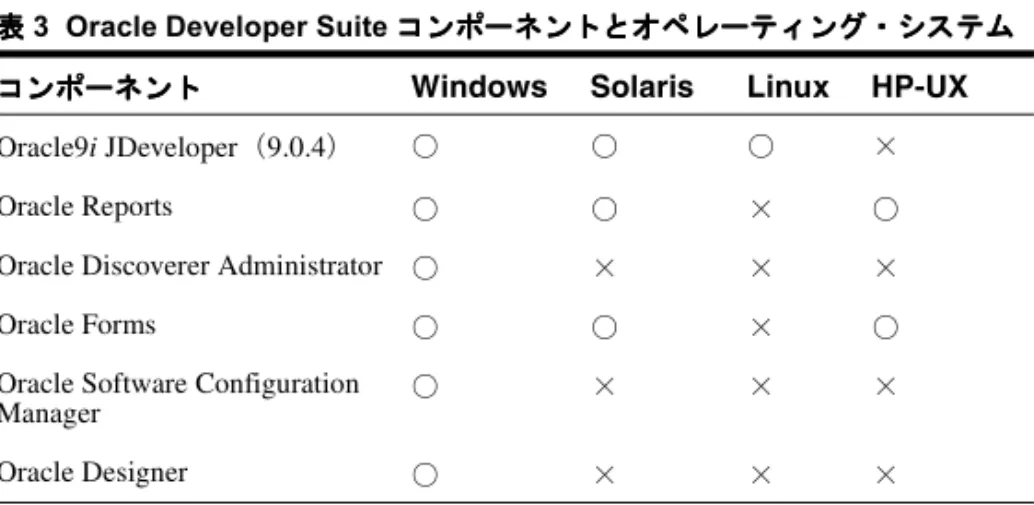
Oracle Developer Suite は、Microsoft Windows NT/2000/XP Professional、Sun Solaris 2.8 および 2.9、HP PA-RISC HP-UX(64 ビット)11.00 および 11.11、Linux x86 オペレーティング・システムで使用できます。次の表に、 Oracle Developer Suite コンポーネントとサポートされるオペレーティン グ・システムを示します。
ビデオ 256 色以上
1 この製品のインストールに必要な最小容量。ただし、コンポーネントによっては、こ
れ以上のメモリーが必要な場合もあります。コンポーネントごとに必要なメモリー容 量については、Oracle Developer Suite 10g のインストレーション・ガイドを参照してく ださい。 2 言語が英語の場合のみに必要なディスク領域。実際に必要なディスク領域は、インス トール時に選択した言語によって異なります。ただしその場合、通常は C ドライブに、 さらに 50 MB の一時ディスク領域が必要になります。 3 HP-UX の場合は、他のオペレーティング・システムよりも多くのディスク領域が必要 になります。これは、HP-UX 用に 32 ビットと 64 ビットの両方の Oracle クライアン ト・サイド・ライブラリがインストールされるためです。 4 マルチユーザーの UNIX 環境で JDeveloper を使用する場合は、1 GB のスワップ領域を 使用する必要があります。 表 表表 表2 ハードウェア要件ハードウェア要件ハードウェア要件ハードウェア要件 ハードウェア構成要素 ハードウェア構成要素ハードウェア構成要素 ハードウェア構成要素 要件要件要件要件
UNIX に関する注意に関する注意に関する注意に関する注意 :
■ UNIX 版の Oracle9i Developer Suite リリース 2(9.0.2)には、Windows 版のコンポーネントもすべて同梱されていました。Oracle Developer Suite 10g(9.0.4)の最初の UNIX 版には、Windows 版のコンポーネン トが含まれない場合があります。
■ UNIX のデスクトップ環境で JDeveloper の動作が確認されているのは 次のとおりです。
表 表表
表3 Oracle Developer Suite コンポーネントとオペレーティング・システムコンポーネントとオペレーティング・システムコンポーネントとオペレーティング・システムコンポーネントとオペレーティング・システム コンポーネント
コンポーネントコンポーネント
コンポーネント Windows Solaris Linux HP-UX
Oracle9i JDeveloper(9.0.4) ○ ○ ○ ×
Oracle Reports ○ ○ × ○
Oracle Discoverer Administrator ○ × × ×
Oracle Forms ○ ○ × ○
Oracle Software Configuration Manager
○ × × ×
■ Linux/GNOME ■ Linux/KDE2
3.3 オペレーティング・システムのソフトウェア要件
オペレーティング・システムのソフトウェア要件
オペレーティング・システムのソフトウェア要件
オペレーティング・システムのソフトウェア要件
インストール先のコンピュータに、次のいずれかのオペレーティング・シ ステムを必ずインストールしておいてください。 ■ Windows 表 表表 表4 Windows オペレーティング・システムのソフトウェア要件オペレーティング・システムのソフトウェア要件オペレーティング・システムのソフトウェア要件オペレーティング・システムのソフトウェア要件 バージョン バージョンバージョン バージョン 要件要件要件要件 NT 4.0 Service Pack 6a 2000 Service Pack 3 以上 XP Professional Edition Service Pack 1 以上■ Solaris 次の表に、Solaris 2.8 および 2.9 オペレーティング・システムのパッチ セット要件を示します。パッチは、 http://sunsolve.sun.com/pub-cgi/show.pl?target=patches/ J2SE からダウンロードできます。 注意 注意注意 注意: 最近のバージョンの Windows では、C 以外のシステム・ド ライブを使用できます。このガイドでは、システム・ドライブを 「デフォルトのシステム・ドライブ」と呼びます。デフォルトのシ ステム・ドライブには、C 以外を使用してもかまいません。 このガイドのほとんどの例では、デフォルトのシステム・ドライブ に C を使用しています。 注意 注意注意
注意: Solaris 環境で JDeveloper を実行する場合は、CDE ウィンド ウ・マネージャを使用する必要があります。
表 表表 表5 Solaris オペレーティング・システムのパッチセット要件オペレーティング・システムのパッチセット要件オペレーティング・システムのパッチセット要件オペレーティング・システムのパッチセット要件 バージョン バージョンバージョン バージョン 要件要件要件要件 Solaris 8(バージョン 2.8) 108652-74 以上 108921-17 以上 108940-57 以上 112003-03 以上 108773-18 以上 112138-01 以上 111310-01 以上 109147-26 以上 111308-04 以上 112438-02 以上 108434-13 以上 111111-03 以上 112396-02 以上 110386-03 以上 111023-02 以上 108987-13 以上
次の表に、Solaris 8(2.8)および Solaris 9(2.9)オペレーティング・シス テムに Oracle Developer Suite をインストールするためのソフトウェア・ パッケージ要件を示します。これらのオペレーティング・システム・パッ ケージがコンピュータにインストールされていることを確認するには、 pkginfo コマンドの後にパッケージの名前を入力して実行します。表に 記載したすべてのパッケージに対して、この作業を実行します。 pkginfo の構文は次のとおりです。 pkginfo package_name たとえば、次のように指定します。 prompt>pkginfo SUNWarc コンピュータにインストールされていないパッケージがある場合は、シス テム管理者に連絡してください。 Solaris 9(バージョン 2.9) 113096-03 以上 112785-26 以上 表 表表 表5 Solaris オペレーティング・システムのパッチセット要件(続き)オペレーティング・システムのパッチセット要件(続き)オペレーティング・システムのパッチセット要件(続き)オペレーティング・システムのパッチセット要件(続き) バージョン バージョンバージョン バージョン 要件要件要件要件
表 表表 表6 Solaris オペレーティング・システムのパッケージ要件オペレーティング・システムのパッケージ要件オペレーティング・システムのパッケージ要件オペレーティング・システムのパッケージ要件 ソフトウェア構成要素 ソフトウェア構成要素ソフトウェア構成要素 ソフトウェア構成要素 要件要件要件要件 Solaris 8(2.8) SUNWarc SUNWbtool SUNWhea SUNWlibm SUNWlibms SUNWsprot SUNWsprox SUNWtoo SUNWi1of SUNWxwfnt SUNWi1cs SUNWi15cs
次の表に、HP PA-RISC HP-UX(64 ビット)11.00 および 11.11 オペレー ティング・システムのソフトウェア要件を示します。パッチは、 http://itresourcecenter.hp.com からダウンロードできます。 Solaris 8(2.9) SUNWarc SUNWbtool SUNWhea SUNWlibm SUNWlibms SUNWsprot SUNWsprox SUNWtoo SUNWi1of SUNWxwfnt SUNWi1cs SUNWi15cs 表 表表 表6 Solaris オペレーティング・システムのパッケージ要件(続き)オペレーティング・システムのパッケージ要件(続き)オペレーティング・システムのパッケージ要件(続き)オペレーティング・システムのパッケージ要件(続き) ソフトウェア構成要素 ソフトウェア構成要素ソフトウェア構成要素 ソフトウェア構成要素 要件要件要件要件
表 表表 表7 HP-UX オペレーティング・システムのソフトウェア要件オペレーティング・システムのソフトウェア要件オペレーティング・システムのソフトウェア要件オペレーティング・システムのソフトウェア要件 ソフトウェア構成要素 ソフトウェア構成要素ソフトウェア構成要素 ソフトウェア構成要素 要件要件要件要件 HP-UX オペレーティング・ システム HP PA-RISC HP-UX 11.00(64 ビット) HP PA-RISC HP-UX 11.11(64 ビット) HP-UX 11.00 パッチ Sept 2002 Quality Pack(QPK1100 B.11.00.58.5)
PHKL_27813 PHSS_26559
PA-RISC 用 Java 2 SDK 1.4.1.05 に必要な HP-UX 11.00 のパッチ(次の Web サイトからダウン ロード可能) http://www.hp.com/products1/unix/ja va/patches/index.html、または http://www.hp.com/products1/unix/ja va/java2/sdkrte14/downloads/index.h tml HP-UX 11.00 ソフトウェア およびパッケージ X11MotifDevKit(B.11.00.01 以降) PA-RISC 用 HP Java 2 SDK 1.4.1 バージョン 1.4.1.05 以降
HP-UX 11.11 パッチ Dec 2001 統合パッチ(Dec01GQPK11i_Aux_ Patch B.03.02.06) PHKL_25212 PHKL_25506 PHKL_27091 PHKL_28267 PHNE_28089 PHSS_24638 PHSS_26263 PHSS_26792 PHSS_26793
PA-RISC 用 Java 2 SDK 1.4.1.05 に必要な HP-UX 11.11 のパッチ(次の Web サイトからダウン ロード可能) http://www.hp.com/products1/unix/ja va/patches/index.html、または http://www.hp.com/products1/unix/ja va/java2/sdkrte14/downloads/index.h tml 表 表表 表7 HP-UX オペレーティング・システムのソフトウェア要件(続き)オペレーティング・システムのソフトウェア要件(続き)オペレーティング・システムのソフトウェア要件(続き)オペレーティング・システムのソフトウェア要件(続き) ソフトウェア構成要素 ソフトウェア構成要素ソフトウェア構成要素 ソフトウェア構成要素 要件要件要件要件
次の表に、Linux x86 オペレーティング・システムのソフトウェア要件を 示します。Red Hat Linux パッチの詳細は、http://www.redhat.com を 参照してください。United Linux パッチの詳細は、 http://www.unitedlinux.com を参照してください。 HP-UX 11.11 ソフトウェア およびパッケージ X11MotifDevKit(B.11.11.01 以降) PA-RISC 用 HP Java 2 SDK 1.4.1 バージョン 1.4.1.05 以降 表 表表 表8 Linux x86 オペレーティング・システムのソフトウェア要件オペレーティング・システムのソフトウェア要件オペレーティング・システムのソフトウェア要件オペレーティング・システムのソフトウェア要件 ソフトウェア構成要素 ソフトウェア構成要素ソフトウェア構成要素 ソフトウェア構成要素 要件要件要件要件 Linux x86 オペレーティング・ システム
Red Hat Enterprise Linux AS 2.1 Red Hat Enterprise Linux ES 2.1 United Linux 1.0
Red Hat Linux オペレーティング・ Kernel Errata 25(2.4.9-e.25) 表 表表 表7 HP-UX オペレーティング・システムのソフトウェア要件(続き)オペレーティング・システムのソフトウェア要件(続き)オペレーティング・システムのソフトウェア要件(続き)オペレーティング・システムのソフトウェア要件(続き) ソフトウェア構成要素 ソフトウェア構成要素ソフトウェア構成要素 ソフトウェア構成要素 要件要件要件要件
3.4 Windows へのインストールの準備
へのインストールの準備
へのインストールの準備
へのインストールの準備
Windows NT/2000/XP Professional を稼動している場合、ローカル・コン ピュータの Administrators グループのメンバーとしてコンピュータにログ インしてください。
Red Hat Linux オペレーティング・ システム・パッケージ gcc-2.96 pdksh-5.2.14 openmotif-2.1.30 XFree86-4.1.0 United Linux オペレーティング・
システムのパッチ 詳細は、Oracle Developer Suite 10g のインストレーション・ガイドを参照してくだ さい。 United Linux オペレーティング・ システム・ソフトウェアおよび パッケージ gcc_old-2.95 pdksh-5.2.14 openmotif-2.1.30 xf86-4.2.0 表 表表 表8 Linux x86 オペレーティング・システムのソフトウェア要件(続き)オペレーティング・システムのソフトウェア要件(続き)オペレーティング・システムのソフトウェア要件(続き)オペレーティング・システムのソフトウェア要件(続き) ソフトウェア構成要素 ソフトウェア構成要素ソフトウェア構成要素 ソフトウェア構成要素 要件要件要件要件
3.5 UNIX へのインストールの準備
へのインストールの準備
へのインストールの準備
へのインストールの準備
1. HP-UX のみのみのみのみ : HP Java SDK をダウンロードしてインストールします。 バージョン情報については、表 7「HP-UX オペレーティング・システ ムのソフトウェア要件」を参照してください。HP Java SDK は、HP の Web サイト http://www.hp.com/products1/unix/java/java2/sdkrte1 4/index.html からダウンロードできます。 2. UNIX のグループおよびアカウントの作成 a. Oracle インベントリ・ディレクトリへの書込み権限を持つグルー プを作成します。このディレクトリは、コンピュータにインス トールされた Oracle 製品を把握するためにインストーラによっ て使用されます。このガイドでは、oraInventory というディ レクトリ名および、devsuitegrp というグループ名を使用し ます。 b. devsuitegrp グループをユーザーのグループ・リストに追加 し、ユーザーがこのコンピュータに Oracle 製品をインストール できるようにします。 c. Oracle ソフトウェアをコンピュータに初めてインストールする場 合は、Oracle ソフトウェアを所有しインストールするユーザー を、新規に作成する必要があります。このユーザーにはどのよシェルは、C シェル、Bourne シェル、Korn シェルのいずれか です。
3. UNIX 環境変数の設定
次の作業は、UNIX プラットフォームにのみ必要です。
a. Oracle Developer Suite をインストールする際には、既存の Oracle ホーム内のソフトウェアとの競合を避けるため、環境変数 ORACLE_HOME を設定解除し、PATH、CLASSPATH、LD_ LIBRARY_PATH および SHLIB_PATH(HP-UX のみ)を編集し て、ORACLE_HOME への参照をすべて削除します。 b. ローカル・ワークステーションからリモートでインストーラを 実行する場合は、リモート・ワークステーションの DISPLAY を ローカル・ワークステーションのシステム名または IP アドレス に設定します。 c. TMP に、十分なスワップ領域を持つディレクトリを指定します。 注意 注意注意 注意: oracle ユーザーは、Oracle ソフトウェアのインストール と保守のみに使用します。インストーラと関係のない作業には使用 しないでください。また、root を oracle ユーザーとして使用し ないでください。
が設定されていない場合は、/tmp ディレクトリが使用されま す。スワップ領域の要件は、表 2「ハードウェア要件」を参照し てください。 d. それぞれの Oracle 製品用の Net 構成ファイル間の競合を避ける ため、現在インストールされている各製品の既存の構成ファイ ルをその製品の oracle_home/network/admin ディレクトリ にコピーし、環境変数 TNS_ADMIN の設定を解除します。
3.6 移行およびアップグレードの注意
移行およびアップグレードの注意
移行およびアップグレードの注意
移行およびアップグレードの注意
次のバージョンから移行またはアップグレードする場合は、このガイドの 第 7 章「アップグレード」を参照してください。■ Oracle9i Developer Suite リリース 2(9.0.2)
■ Oracle Internet Developer Suite リリース 1(1.0.2.x)
■ Oracle Developer Suite コンポーネント(Oracle JDeveloper、Oracle Software Configuration Manager など)の 9.0.3 以前のリリース
3.7 インストール時に必要な情報
インストール時に必要な情報
インストール時に必要な情報
インストール時に必要な情報
選択したオプションに応じて、次の表に示す情報が必要になります。 表 表表 表9 インストール時に必要な情報インストール時に必要な情報インストール時に必要な情報インストール時に必要な情報 項目 項目項目 項目 インストール・タイインストール・タイインストール・タイインストール・タイププププ 例例例例 Oracle Developer Suiteの Oracle ホームのディ レクトリ名およびパス すべて(Windows および UNIX)。 DevSuiteHome パス : C:¥DevSuiteHome、 または /private/DevSuiteHome UNIX グループ名 すべて(UNIX のみ)。 devsuitegrp
送信メール・サーバー
名 Business Intelligence、Rapid Application Development、完全 (Windows および UNIX)。注意 : この メール・サーバーを 使用するのは Oracle Reports Services のみ です。 mysmtp01.mycorp.com Java SDK ディレクトリ すべて。 /opt/java/java.1.4.1
4 CD-ROM または
または
または
または DVD のマウント
のマウント
のマウント
のマウント
4.1 Windows の
の
の
の
CD-ROM または
または
または
または
DVD のマウント
のマウント
のマウント
のマウント
「Disk 1」というラベルの付いた Oracle Developer Suite の CD-ROM、また は「Oracle Developer Suite and Documentation」というラベルの付いた DVD を挿入します。コンピュータで自動実行機能がサポートされている場合 は、インストーラが起動します。Oracle Developer Suite のインストールを クリックして、インストールを開始します。 自動実行機能がサポートされていない場合は、CD-ROM のルート・ディ レクトリ、または DVD の ¥developer_suite ディレクトリにある setup.exe を実行して、インストーラを起動します。
4.2 UNIX の
の
の
の
CD-ROM または
または
または
または
DVD のマウント
のマウント
のマウント
のマウント
CD-ROM または DVD の自動マウント機能が設定されていないオペレー ティング・システムでは、Oracle Developer Suite のインストール CD-ROM注意 注意注意
ら CD-ROM または DVD を取り出す前に、必ずアンマウントしてくださ い。 ■ Solaris コンピュータに自動マウント機能が設定されている場合、CD-ROM または DVD をディスク・ドライブに挿入すると、自動マウントの設 定で指定されているディレクトリに自動的にマウントされます。 コンピュータに自動マウント機能が設定されていない場合は、 CD-ROM または DVD を手動でマウントする必要があります。 次の手順を実行します。
a. 「Disk 1」というラベルの付いた Oracle Developer Suite の
CD-ROM、または「Oracle Developer Suite and Documentation」と いうラベルの付いた DVD を、ドライブに挿入します。 b. root ユーザーとしてログインします。 注意 注意注意 注意: すべての UNIX コンピュータでは、インストール CD-ROM または DVD をマウントする前に、Oracle データベースのインスタ ンスなど、Oracle プロセスをすべて停止してください。
c. CD-ROM または DVD 用のマウント・ポイント・ディレクトリが あることを確認します。たとえば、/cdrom というディレクトリ は、次のようにして作成できます。 # mkdir /cdrom d. 次のコマンドを実行して、作成したマウント・ポイント・ディ レクトリにドライブをマウントします。
prompt> mount options device_name /cdrom e. root ユーザーとしてログアウトします。 f. 第 5 章「ソフトウェアのインストール」に進みます。 ■ HP-UX コンピュータに自動マウント機能が設定されている場合、CD-ROM または DVD をディスク・ドライブに挿入すると、自動マウントの設 定で指定されているディレクトリに自動的にマウントされます。 コンピュータに自動マウント機能が設定されていない場合は、 CD-ROM または DVD を手動でマウントする必要があります。この手 順については、『Oracle Developer Suite インストレーション・ガイド 10g(9.0.4)for Windows and UNIX』の「CD-ROM および DVD のマ
■ Linux コンピュータに自動マウント機能が設定されている場合、CD-ROM または DVD をディスク・ドライブに挿入すると、自動マウントの設 定で指定されているディレクトリに自動的にマウントされます。 コンピュータに自動マウント機能が設定されていない場合は、 CD-ROM または DVD を手動でマウントする必要があります。 次の手順を実行します。
a. 「Disk 1」というラベルの付いた Oracle Developer Suite の
CD-ROM、または「Oracle Developer Suite and Documentation」と いうラベルの付いた DVD を、ドライブに挿入します。 b. root ユーザーとしてログインします。 c. CD-ROM または DVD 用のマウント・ポイント・ディレクトリが あることを確認します。たとえば、/mnt/cdrom というディレ クトリは、次のようにして作成できます。 # mkdir /mnt/cdrom d. /etc/fstab に、/dev/cdrom に関する次の行が存在すること を確認します。
e. 次のコマンドを実行して、CD-ROM または DVD ドライブをマウ ント・ポイント・ディレクトリにマウントします。 # /bin/mount /mnt/cdrom このコマンドにより、CD-ROM または DVD が、マウント・ポイ ント・ディレクトリ /mnt/cdrom にマウントされます。 f. root ユーザーとしてログアウトします。 g. 第 5 章「ソフトウェアのインストール」に進みます。 注意 注意注意 注意: ファイル /etc/fstab には、前述の行と同様の内容が記述 されている必要があります。この行がそれ以外の形式で記述されて いる場合は、前述の内容に書き換えてください。
5 ソフトウェアのインストール
ソフトウェアのインストール
ソフトウェアのインストール
ソフトウェアのインストール
5.1 インストーラの起動
インストーラの起動
インストーラの起動
インストーラの起動
インストーラを起動するには、次の手順を実行します。 1. インストーラに使用するロケールを設定します。インストーラでは、 オペレーティング・システムのデフォルトのロケールが使用されま す。ロケールを設定する手順は、オペレーティング・システムのド キュメントを参照してください。 2. Windows NT/2000/XP Professional を稼動している場合、ローカル・コ ンピュータの Administrators グループのメンバーとしてコンピュータ にログインしてください。 3. UNIX オペレーティング・システムを稼動している場合は、root ユーザーとしてログインしないでください。3.5 項「UNIX へのイン ストールの準備」で作成したユーザー(oracle ユーザー)としてロ グインします。 4. すべての Oracle サービスを停止します。 5. 他のアプリケーションもすべて終了します。 6. Windows のみのみのみのみ : 自動実行機能がサポートされている場合は、ディス クが挿入されていると、自動実行ウィンドウが開いた状態になってい ます。Oracle Developer Suite のインストールをクリックして、インス7. Windows のみのみのみのみ : 自動実行機能がサポートされていない場合は、 CD-ROM のルート・ディレクトリ、または DVD の ¥developer_ suite サブディレクトリに移動して、setup.exe を実行します。
8. UNIX のみのみのみのみ : 4.2 項「UNIX の CD-ROM または DVD のマウント」の手
順に従って CD-ROM または DVD をマウントしたら、インストーラ を起動します。 a. マウント・ポイント・ディレクトリとそのサブディレクトリ以 外のディレクトリに移動します。たとえば、マウント・ポイン ト・ディレクトリが /mnt/cdrom の場合は、/mnt/cdrom とそ のサブディレクトリ以外のディレクトリに移動します。 b. CD-ROM の場合の場合の場合の場合 : 次のコマンドを入力して、インストーラを起 動します。 prompt> mount_point/runInstaller DVD の場合の場合の場合の場合 : 次のコマンドを入力して、インストーラを起動し ます。 prompt> mount_point/developer_suite/runInstaller
5.2 インストールの最初の手順
インストールの最初の手順
インストールの最初の手順
インストールの最初の手順
1. インストーラでは、最初に前提条件の確認が自動的に実行されます。 この確認は、「ようこそ」画面が表示される前に実行されます。この 前提条件の確認の詳細は、Oracle Developer Suite 10g のインストレー ション・ガイドの「インストーラによる前提条件の確認」を参照して ください。 2. 次に、「ようこそ」画面が表示されます。「ようこそ」画面を確認し、 「次へ」をクリックします。 3. このコンピュータに初めて Oracle 製品をインストールする場合は、 インストール関連のファイルを格納するインベントリ・ディレクトリ が作成されます。この処理は、Windows と UNIX で異なります。 ■ Windows: Windows のデフォルトのインベントリ・ディレクトリは、 system_default_drive¥Program Files¥Oracle¥Inventory です。 ■ UNIX: 「インベントリ・ディレクトリの指定」画面が表示されます。 ここでは、作成したインベントリ・ディレクトリの場所 (/private1/oraInventory など)を入力する必要があります。詳 細は、3.5 項「UNIX へのインストールの準備」を参照してください。 ファイル・システム内を移動してインベントリ・ディレクトリを選択 するには、「参照」を使用します。 インストール処理を続行するには、「OK」をクリックします。
4. UNIX のみのみのみのみ : このコンピュータでインストーラを初めて実行する場合 は、「UNIX グループ名」画面が表示されます。前の手順で作成した グループ名を入力し、「次へ」をクリックして続行します。 5. UNIX のみのみのみのみ : このコンピュータでインストーラを初めて実行する場合 は、orainstRoot.sh を実行するように要求されます。このスクリ プトを root 権限で実行し、「続行」をクリックして先に進みます。 6. 「ファイルの場所の指定」画面で、インストール先のパスと Oracle
ホーム名を入力します。Oracle Developer Suite をインストールする ディレクトリへの絶対パスを入力します。環境変数の置換は使用しな いでください。パス名にはスペースを使用できません。 完了したら、「次へ」をクリックして続行します。 7. インストール先のコンピュータがハードウェア・クラスタの一部であ る場合は、「ハードウェアのクラスタ・インストール・モードの指定」 画面が表示されることもあります。その場合は、「単一ノードまたは コールド・フェイルオーバー・クラスタのインストール」オプション 注意 注意注意 注意: インストール元のパスを変更しないでください。
5.3 インストール・タイプと製品の言語の選択
インストール・タイプと製品の言語の選択
インストール・タイプと製品の言語の選択
インストール・タイプと製品の言語の選択
「インストール・タイプの選択」では、インストール・タイプと製品の言 語を選択できます。 インストール・タイプ インストール・タイプインストール・タイプ インストール・タイプ 選択できるインストール・タイプは次のとおりです。1. J2EE Development: Oracle9i JDeveloper とそのサブコンポーネント、
および Oracle Application Server Containers for J2EE(OC4J)をインス トールします。OC4J は、テスト用のデフォルトのリスナーとして設 定されます。
2. Business Intelligence: (Windows のみ)Oracle Discoverer Administrator
(Oracle Discoverer Desktop を含む)と Oracle Reports をインストール します。さらに、OC4J と Oracle Application Server Reports Services も インストールします。OC4J はテスト用のデフォルトのリスナーとし て設定されます。
注意 注意注意
注意: Oracle Business Intelligence Beans(Oracle BI Beans)は、 Oracle9i JDeveloper(9.0.4)のサブコンポーネントです。Oracle BI Beans を使用するには、J2EE Development オプションを選択してイ ンストールする必要があります。
3. Rapid Application Development: (Windows のみ)Oracle Forms、
Oracle Designer、Oracle Software Configuration Manager、Oracle Reports および Oracle9i JDeveloper(9.0.4)をインストールします。さらに、 OC4J、Oracle Application Server Reports Services および Oracle Application Server Forms Services もインストールします。OC4J はテス ト用のデフォルトのリスナーとして設定されます。
4. 完全完全 : Oracle Developer Suite のコンポーネントをすべてインストール完全完全 します。ただし、UNIX の場合、使用できないコンポーネントがあり ます。UNIX の場合にインストールされる Oracle Developer Suite のコ ンポーネントについては、表 3「Oracle Developer Suite コンポーネン トとオペレーティング・システム」を参照してください。
製品の言語 製品の言語製品の言語 製品の言語 :
Oracle Developer Suite には、コンポーネントのユーザー・インタフェース 言語の翻訳機能があります。複数の言語をインストールし、NLS_LANG 環境変数の設定により言語を切り替えることもできます。NLS_LANG 環 境変数は、インストールされているすべてのコンポーネントに反映されま す。 ただし、ここでの言語の選択は、現在インストーラのユーザー・インタ フェースに表示されている言語には反映されません。
2. 「言語の選択」画面で、インストールする言語を「使用可能な言語」 列から選択し、「選択された言語」列に移動します。 3. 言語の選択が終了したら、「OK」をクリックします。 完了したら、「次へ」をクリックして続行します。
5.4 実際のインストール手順
実際のインストール手順
実際のインストール手順
実際のインストール手順
次の手順に従って、インストールを実行します。 1. J2EE 以外のすべてのインストール・タイプでは、「送信メール・サー バー情報の指定」画面が表示されます。ここには、送信メール・サー バーの名前を入力します。Oracle Application Server Reports Services で は、ユーザーの要求に応じて、このメール・サーバーを使用して電子 メールでレポートを配布し、ジョブ完了通知を送信します。 この機能を使用しない場合は、送信メール・サーバー名は空白のまま にします。 注意 注意注意注意: Oracle Designer と Oracle Software Configuration Manager で使 用できる言語は英語と日本語のみです。これらのコンポーネントの 詳細は、Oracle Developer Suite 10g のリリース・ノートを参照して ください。
2. HP-UX のみのみのみのみ : JDK ホーム・ディレクトリの選択画面で、HP Java 2 SDK 1.4.1 ディレクトリへのフルパスを入力します。「次へ」をクリッ クして続行します。 3. 「サマリー」画面の情報を確認し、「インストール」をクリックしま す。ファイルのインストールが開始されます。 4. 「インストール」画面が表示され、必要なファイルのコピーが開始さ れます。インストールの進行状況も表示されます。この画面から、イ ンストール・ログ・ファイルのフルパスも確認できます。 インストール処理を中止するには、「インストールの中止」をクリッ クします。その後、インストール全体を中止するか、1 つのコンポー ネントのインストールを中止するかを選択できます。オラクル社で は、インストール全体を中止することをお薦めします。1 つのコン ポーネントのインストールを中止すると、他のコンポーネントの機能 が正常に動作しなくなる場合があります。
5. Oracle Net Configuration Assistant の実行中に、「Configuration Assistant」 画面が表示される場合があります。Oracle Net Configuration Assistant が完了したら、その結果を「Configuration Assistant」画面で確認でき ます。
6. インストールが完了すると、インストールの終了画面が表示されま す。この画面には、インストールが成功したか失敗したかが示されま す。「終了」をクリックし、「はい」をクリックしてインストーラを終 了します。 注意 注意注意 注意: Configuration Assistant の実行中には、何も表示されない場 合があります。UI が表示されてインストールが一時停止した場合 は、Configuration Assistant にエラーが発生しています。
6 インストール完了後の作業
インストール完了後の作業
インストール完了後の作業
インストール完了後の作業
6.1 全般的なチェックリスト
全般的なチェックリスト
全般的なチェックリスト
全般的なチェックリスト
1. 更新更新更新更新インストールが完了したら、リリース・ノートをご確認の上、Oracle Developer Suite 10g(9.0.4)CD Pack にご使用の製品のパッチが同梱さ れている場合には最新のパッチを適用してください。また、Oracle Technology Network Japan の Web サイト
(http://otn.oracle.co.jp/)では、開発者向けサービスと技術 資料を確認することができます。 2. NLS 各コンポーネントには、インストール時に選択した製品の言語ごと に、翻訳ファイルがインストールされています。実行時の言語を変更 するには、NLS_LANG 環境変数を設定します。詳細は、Oracle Developer Suite 10g のインストレーション・ガイドの第 3 章の「全般 的なチェックリスト」を参照してください。 3. TNS 名名名名 インストール・タイプによっては、tnsnames.ora ファイルおよび sqlnet.ora ファイルが、oracle_home¥network¥admin ディレ
ツールを使用できます。このツールの詳細は、『Oracle9i Net Services 管理者ガイド』または『Net8 管理者ガイド』を参照してください。 4. ポート番号ポート番号ポート番号ポート番号 インストーラでは、ポートの競合検出、コンポーネントごとのポート 選択、選択したポートのファイルへの記録が自動的に行われます。イ ンストール後に選択内容を確認してください。詳細は、Oracle Developer Suite 10g のインストレーション・ガイドの第 3 章の「全般 的なチェックリスト」を参照してください。 5. OC4J
Oracle Forms および Oracle Reports のテスト用に、Oracle Developer Suite OC4J インスタンスを起動および停止するには、次の手順を実行 します。 ■ UNIX の場合の場合の場合の場合 : oracle_home/j2ee/DevSuite ディレクトリにある 次のスクリプトを実行します。 – startinst.sh – stopinst.sh ■ Windows の場合の場合の場合の場合 : oracle_home¥j2ee¥DevSuite ディレクトリにあ る次のスクリプトを実行します。 – startinst.bat
または、「スタート」メニューからこれらのスクリプトを実行す ることもできます。Oracle Forms メニューを選択する手順は次の とおりです。
「スタート」→「プログラム」→「Oracle Developer Suite - oracle_ home」→「Forms Developer」
Oracle Reports メニューを選択する手順は次のとおりです。 「スタート」→「プログラム」→「Oracle Developer Suite - oracle_
home」→「Reports Developer」 そして、次のいずれかを選択します。
– OC4J インスタンスを起動する場合は「Start OC4J Instance」
– OC4J インスタンスを停止する場合は「Shutdown OC4J Instance」
6.2 コンポーネント別の作業
コンポーネント別の作業
コンポーネント別の作業
コンポーネント別の作業
一部のコンポーネントには、インストール後にコンポーネント固有の作業 があります。Oracle Developer Suite 10g のインストレーション・ガイドの 第 3 章の「各コンポーネントのインストール完了後の作業」で、コンポー ネント別のチェックリストを参照し、インストールしたコンポーネント用
6.3 Oracle Developer Suite コンポーネントの起動
コンポーネントの起動
コンポーネントの起動
コンポーネントの起動
Oracle Developer Suite の各コンポーネントの起動方法については、Oracle Developer Suite 10g のインストレーション・ガイドの「コンポーネントの 起動」を参照してください。
6.4 その他のドキュメント
その他のドキュメント
その他のドキュメント
その他のドキュメント
このガイドの説明は、Start Here CD に収録された、Oracle Developer Suite 10g のインストレーション・ガイドにも記載されています。このインスト レーション・ガイドには、Oracle Developer Suite のインストールに関する、 その他の情報も記載されています。
すべてのコンポーネントにはそれぞれオンライン・ヘルプ機能が用意され ており、製品とともに自動的にインストールされます。
Windows の場合、リリース・ノートや準備作業の情報にアクセスするに は、「スタート」メニューから次の順に選択します。
「スタート」→「プログラム」→「Oracle Developer Suite - oracle_home」→ 「リリース・ノート」
「スタート」→「プログラム」→「Oracle Developer Suite - oracle_home」→ 「ドキュメント」→「スタート・ガイド」
また、ブラウザからファイル oracle_home/doc/welcome/index.htm を開くこともできます。
最新版のドキュメント、ホワイト・ペーパー、その他の関連資料は、次の Oracle Technology Network Japan からダウンロードできます。
7 アップグレード
アップグレード
アップグレード
アップグレード
次の項では、Oracle Developer Suite コンポーネントをアップグレードまた は移行する方法について説明します。
7.1 以前のバージョン
以前のバージョン
以前のバージョン
以前のバージョン
Oracle Developer Suite 10g(9.0.4)の前のバージョンは、Oracle9i Developer Suite リリース 2(9.0.2)とそれ以前の Oracle Internet Developer Suite リ リース 1.0.2.4.x に相当します。Oracle Developer Suite 10g(9.0.4)では、す べて新しいバージョンのコンポーネントが使用されます。これらのコン ポーネントは Oracle Developer Suite 10g のインストレーション・ガイドの 表 A.1「Oracle Developer Suite で更新されたコンポーネント」に記載され ています。
7.2 Oracle9i JDeveloper(
(
(
(
9.0.4)
)
)
)
オンライン・ヘルプの『JDeveloper スタート・ガイド』にある、Oracle JDeveloper9i(9.0.4)へのプロジェクト移行方法に関する項を参照してく ださい。
7.3 Oracle Business Intelligence Beans
Oracle BI Beans を前のバージョンからアップグレードする場合は、 JDeveloper BI Beans プロジェクトを構成する必要があります。ただし、こ の手順はリリース 9.0.2 からアップグレードする場合と、リリース 9.0.3 か
Developer Suite 10g のインストレーション・ガイドの第 A.3 項「アップグ レードに関する注意 - Oracle Business Intelligence Beans」を参照してくださ い。
7.4 Oracle Reports
6i Reports サーバーの永続ファイルやサーバー構成ファイルを再利用する 場合は、それらのファイルを 10g の Oracle Reports サーバーのディレクト リに直接コピーできます。コピーされた 6i ファイルは自動的に Oracle Reports Server 10g 形式に変換されます。コピーするファイルとコピー先 ディレクトリは次のとおりです。 ■ Windows の場合の場合の場合の場合 : – 6i_oracle_home¥reports60¥server¥ report_server_name.ora を次の場所にコピーします。 – 10g_oracle_home¥reports¥conf¥ report_server_name.ora – 6i_oracle_home¥reports60¥server¥ report_server_name.dat を次の場所にコピーします。■ UNIX の場合の場合の場合の場合 : – 6i_oracle_home/reports60/server/ report_server_name.ora を次の場所にコピーします。 – 10g_oracle_home/reports/conf/ report_server_name.ora – 6i_oracle_home/reports60/server/ report_server_name.dat を次の場所にコピーします。 – 10g_oracle_home/reports/server/ report_server_name.dat ■ 前のバージョンの Oracle Reports から .rdf ファイルを開き、PL/SQL を再コンパイルする必要があります。
■ Oracle9iAS リリース 1.0.x で Oracle Discoverer をインストールした場 合、コンピュータでは Visibroker 3.4 も実行されています。Oracle Application Server Reports Services を使用するには Visibroker 4.5 が必 要ですが、Visibroker 3.4 と同時に実行することはできません。Oracle Application Server 10g(9.0.4)の Oracle Application Server Reports Services を、旧バージョンの Oracle Discoverer と同じコンピュータに インストールする場合は、事前に Visibroker 3.4 を停止する必要があ
実行する必要がある場合は、Visibroker 4.5 を手動で停止してから Visibroker 3.4 を起動してください。注意注意注意注意 : Visibroker 4.5 を停止する と、Oracle Application Server 10g Reports Services のコンポーネントは、 Visibroker 4.5 が再起動されるまで使用できなくなります。
7.5 Oracle Discoverer Administrator
Discoverer Administrator(従来の Discoverer Administration Edition)の旧 バージョンがインストールされている場合、Oracle Discoverer Administrator で管理作業を行うには、End User Layer(EUL)をアップグレードする必 要があります(リリース 9.0.2.53 以降の場合は、EUL のアップグレードは 不要です)。
EUL をアップグレードする手順は、『Oracle Discoverer Administrator 管理ガ イド』の第 23 章「古いバージョンの Discoverer からのアップグレード」 を参照してください。
7.6 Oracle Forms
『Oracle Forms Forms 6i からの Forms アプリケーションの移行 10g(9.0.4) for Windows and UNIX』を参照してください。
サーバー側リポジトリをアップグレードまたはインストールする前に、 Oracle Developer Suite 10g(9.0.4)CD Pack に Oracle Designer の最新のパッ チセットが含まれている場合には、最新の 9.0.4 パッチセットを既存の Oracle ホームにインストールしてクライアント・ソフトウェアをアップグ レードしておきます。これで、リポジトリを 2 回アップグレードする必要 がなくなります。 ■ リリース 6i より前のリポジトリから移行するには、次の手順を行い ます。
1. Rapid Application Development または完全オプションを指定して、 Oracle Developer Suite をインストールします。
2. 新しいリポジトリをインストールします。手順の詳細は、 Windows のスタート・メニューから『Oracle Software
Configuration Manager Repository インストレーション・ガイド』 を開いて参照してください。
3. リリース 6i より前の既存のリポジトリのデータを新しいリポジ トリに移行します。手順の詳細は、Windows のスタート・メ ニューから『Oracle Software Configuration Manager Repository イ ンストレーション・ガイド』を開いて参照してください。
■ リリース 6i 以降のリポジトリからアップグレードするには、次の手
順を行います。
Software Configuration Manager Repository インストレーショ ン・ガイド』を開いて参照してください。
7.8 Oracle Designer
■ リリース 6i より前のリポジトリから移行するには、次の手順を行い
ます。
1. Rapid Application Development または完全オプションを指定して、 Oracle Developer Suite をインストールします。
2. 新しいリポジトリをインストールします。手順の詳細は、 Windows のスタート・メニューから『Oracle Software
Configuration Manager Repository インストレーション・ガイド』 を開いて参照してください。
3. リリース 6i より前の既存のリポジトリのデータを新しいリポジ トリに移行します。手順の詳細は、Windows のスタート・メ ニューから『Oracle Software Configuration Manager Repository イ ンストレーション・ガイド』を開いて参照してください。
■ リリース 6i 以降のリポジトリからアップグレードするには、次の手
順を行います。
8 その他の情報
その他の情報
その他の情報
その他の情報
8.1 クイック・リファレンス
8.2 オラクル製品のインストールに関する情報
オラクル製品のインストールに関する情報およびマニュアルを提供してい ます。 次の URL を参照してください。ただし、個々の環境に依存する問題また リソース 連絡先/Web サイト 開発者向けのテクニカル・リソース にアクセスできます。 http://otn.oracle.co.jp/ インストール・マニュアルにアクセ スできます。 http://otn.oracle.co.jp/tech/install/ サポート・サービスに関する情報に アクセスできます。 http://www.oracle.co.jp/support/ 日本オラクル技術営業の連絡先です。 0120-155-096 (受付時間等の詳細は後述します。)□ OTN インストール・センター
http://otn.oracle.co.jp/
「OTN」→「テクノロジーセンター」→「インストール」 □ Oracle Technology Network 掲示板
http://otn.oracle.co.jp/ 「OTN」→「掲示板」→「ビギナー」の「初心者の部屋」 □ インストレーション・ガイド・ダウンロード http://otn.oracle.co.jp/ 「OTN」→「ドキュメント」→「製品名」→「OS」 □ 製品 FAQ 検索 http://support.oracle.co.jp/
「Oracle Internet Support Center」→「製品 FAQ 検索」 キーワード : 「インストール」、「install」など
上記を参照しても解決されないインストール時の不明点または問題点 については支援サービスを提供しています。下記オラクル製品が対象 になりますので次の URL から質問してください。
Oracle Database Personal Edition Oracle9i Application Server Java Edition
– 対象 OS: Linux x86 Microsoft Windows
8.3 Oracle Technology Network Japan
OTN Japan は開発者に必要な技術リソースを提供する登録制、日本オラク ル公式技術サイトです。OTN Japan に登録(無償)していただくと、技術 資料、オンライン・マニュアル、ソフトウェア・ダウンロード、サンプ ル・コード、掲示板、ポイント・プログラム、オラクル関連書籍のディス カウント、OTN 有償プログラムなど様々なサービスを受けることができ ます。 □ OTN Japan 登録方法 http://otn.oracle.co.jp/ この URL から「OTN の歩き方」を参照してください。 □ 技術資料 http://otn.oracle.co.jp/products/ オラクル製品の最新情報を提供します。目的とする技術資料を容易に 参照できるわかりやすいカテゴリになっています。
オラクル製品のトライアル版、早期アクセス版、ユーティリティ、ド ライバなどを無償でダウンロードできます。最新バージョンをタイム リに掲載していますので、OTN Japan で提供している技術資料、ド キュメント等とあわせて使用することにより、いち早く最新のオラク ル・テクノロジを体験できます。 □ ドキュメント http://otn.oracle.co.jp/document/ オラクル製品のインストレーション・ガイド、リリース・ノート等の ドキュメント(マニュアル)を掲載しています。製品に同梱されてい るドキュメントから有償マニュアルにいたるまで、最新のドキュメン トをタイムリに掲載しています。 □ サンプル・コード http://otn.oracle.co.jp/sample_code/ 開発者に参考としていただけるよう、プログラムのサンプルを掲載し ています。オラクル最新テクノロジに準拠したサンプル・プログラム の数々をお役立てください。 □ 掲示板 http://otn.oracle.co.jp/forum/ オラクル製品を使用して開発される皆様のためのコミュニティです。
共有することで、より効率的な開発ができます。OTN 掲示板専用の ビューア「OTN Viewer」も使用していただけます。
□ ポイント・プログラム
http://otn.oracle.co.jp/point/index.html
OTN Japan 活性化に貢献された会員の皆様にポイント進呈する OTN ポイント・プログラムを設けています。獲得ポイントは OTN グッズ と交換したり、掲示板投稿時の懸賞ポイントとして使用できます。 □ OTN 有償プログラム http://otn.oracle.co.jp/upgrade/index.html OTN 有償プログラムは、OTN 会員の皆様向けの有償アップグレー ド・サービスです。OTN Japan サイトで提供している無償サービスに 加え、最新のオラクル製品を開発ライセンスで使用していただける OTN Software Kit(日本語版 CD-ROM)の送付やオラクル技術書籍ご 購入時のディスカウントなど、有償ならではの様々なサービスを提供 します。 □ お薦めサービス「SQL 構文検索サービス」 http://otn.oracle.co.jp/document/sqlconst/ SQL 文や SQL 関数をオンラインで参照できる SQL 構文検索サービス です。 □ お薦めサービス「エラー・メッセージ検索(Oracle9i)」
オラクル製品の使用中に表示されるエラー・メッセージについて検索 できます。 □ お薦めサービス「TechBlast メールサービス」 http://otn.oracle.co.jp/techblast/ OTN Japan では、配信を希望された会員の皆様へほぼ月に 1 ~ 2 回 メールをお送りしています。新着情報のほか、会員の皆様に是非とも お知らせしたいセミナーやイベント情報、製品や最新技術に関する連 載を掲載しています。
8.4 OracleDirect
OracleDirect では、電話とインターネットを通じて、製品ご購入前のオラ クル製品に関するご質問をはじめとする、お客様からの様々なお問合せに 対応いたします。 OracleDirect に関する詳細は、次の Web サイトを参照してください。 http://www.oracle.co.jp/contact/ □ お問合せ先 TEL: 0120-155-096 FAX: 03-4326-5020また、OracleDirect にてお受けできるご質問内容は次のとおりとなります ので、ご連絡の前に確認をお願いいたします。 □ ご質問にお答えできる内容(概要) ■ 製品に関して日本国内で公表されている一般的な内容 – 出荷日、出荷予定日 – 価格およびライセンス – システム要件 – ハードウェア(メモリ容量、ディスク容量) – ソフトウェア(対応 OS、対応コンパイラなど) – 製品の基本機能(カタログに記載されているレベルま で) – 製品バージョン(RDBMS、Net 等の接続対応バージョ ンの案内) – サポート・サービス契約の概要 サポート・サービス契約の照会、確認、お見積もりは ディストリビューションセンターまでお願いいたしま す。 ■ カタログ、資料請求、セミナー内容に関するお問合せ
■ 製品概要の説明や応用例、システム構成について営業担当者へ の直接相談 次のお問合わせにはお答えできませんので、あらかじめご了承くださ い。 ■ マニュアルに関すること(オンライン・マニュアルも含む) ■ 国内未発表の内容(日本オラクルが正式に公表した内容以外の もの) ■ 他社から販売されているオラクル関連製品に関するお問合せ ■ 技術的な内容(テクニカルサポート・レベル)
8.5 サポート・サービス
オラクルではお客様のシステムの健康状態を維持するために、Oracle Support Services をご用意しています。オラクル製品の専門技術者が、様々 な形でお客様の問題解決のお手伝いをいたします。 ■ 障害回避策提示 ■ 修正プログラムの提供 ■ インターネット・サポート 技術情報の提供などネットによる技術サポートのほか、インターネット上での各種技術情報へ のアクセス、ご契約済み製品のバージョンアップ用メディアの提供、 Oracle Support NewsLetter(毎月)の提供などが含まれます。
□ 技術サポート
ご契約のお客様は、インターネットおよび電話による技術サポートを 受けられます。お問合せは、毎日 24 時間受け付けております。お問 合せの方法についての詳細は、初回ご契約時にお送りする「Oracle Support User’s Guide」をご覧ください。
インターネットでは、次の Web サイトで Oracle Support Services につ いて紹介しています。
http://www.oracle.co.jp/support/
□ OiSC(Oracle internet Support Center)
サポート・センターでは、24 時間ご利用いただけるポータル Web サ イトとして OiSC をご用意し、お客様に役立つサポート・サービス関 連情報を提供しています。
■ サポート関連の新着情報
■ インターネット上での Oracle Support NewsLetter の参照 ■ パッチのダウンロード
□ KROWN
ディレクトリ・サービスやキーワード検索サービスを備えた、25,000 タイトル以上からなる技術情報です。前記 OiSC からご利用くださ い。
MetaLink: Oracle Support Services をご契約のお客様は、Web によるサ ポート・サービスである MetaLink を 24 時間ご利用いただけます。 MetaLink は、全世界から集められた英語での技術情報が収録されて いる知識ベースです。インターネット上でご覧いただけます。 □ Oracle Support NewsLetter
毎月更新されるサポート技術情報や、新しいバージョンの製品情報な どを Email または Web でお届けします。Oracle Support NewsLetter に は以下の情報が掲載されています。
■ 毎月の新着情報
■ 技術情報(Q&A、Oracle User バックナンバーなど) ■ お客様へのご案内
□ お問合せ先
日本オラクル株式会社 ディストリビューションセンター TEL: 0570-093812
受付時間 : 9:00 ~ 12:00、13:00 ~ 17:00(土、日、祝祭日、年末年始 を除く)
ディストリビューションセンターでは、Oracle Support Services のサ ポート・サービス契約について、次のような情報をご案内いたしま す。 ■ 新規サポート・サービス契約に関するご相談 ■ サポート・サービス契約に基づくサービス内容のご紹介 ■ サポート・サービス契約書の記入方法 ■ サポート・サービス料金について または、次の Web サイトにアクセスしてください。 http://www.oracle.co.jp/support/