○○くんのために一所懸命書いたものの
結局○○くんの卒業に間に合わなかった
GLFW による OpenGL 入門
(draft 版)
和歌山大学システム工学部
床井浩平
学校の授業で C 言語や C++ 言語は習ったけど、自分自身で積極的にプログラムを書いてき たっていう経験があまりないという学生さんに、どうやって OpenGL を教えたらいいのか悩ん だ挙句に、このチュートリアルを書きました。 私は以前、というか、もう 20 年くらい前から、学生さんに OpenGL を教えようとしてきまし た。初期の OpenGL は描画アルゴリズムを組み込んだ「固定機能」のパイプラインとして実装さ れていたので、その機能を組み合わせて「こうすれば絵が出るよ」みたいな教え方ができました。 しかし、今の OpenGL は機能の大部分を「プログラマブル」にしてしまったので、どんなアル ゴリズムで描くかは自分で考えてプログラミングしないといけません。つまり、今の OpenGL を 用いたグラフィックスプログラミングでは、CG の理論に関する知識が必須なのです。 ここで、もう一つ問題が出てきます。学校の授業でしかプログラミングをしたことがない人の 中には、サンプルプログラムはいじることはできても、何もないところから自分でコードを作り 出すということは不得手だという方がいらっしゃいます。この場合、教科書的に CG の知識を説 明しただけでは、それをコードとして記述することができない可能性があります。
正直、私は悩みました。そういう知識は、今は Unity や Unreal Engine 4、Lumberyard、chidori、
OROCHI 4、CryEngine などのミドルウェアに組み込まれているので、それらを使えば「手早く」 映像を表示させることができます。これは、特に初心者において重要な要素です。だから、学校 の授業でしかプログラミングをしたことがない人に OpenGL のような低水準の API によるグ ラフィックスプログラミングを強いるのは、もうナンセンスなんじゃないかと思ったりもします。 ですが、私にも意地があります。もう「老害」と言われても構いません。 他人の書いたプログラムを写すこと、すなわち「写経」は、プログラミングの初心者がプログ ラミングスキルを向上するのに有効な手法の一つだと言われます。もちろん、ただ写すだけでな く、写しているプログラムが何をしているのか、どういう理由でコードが書かれているのかを読 み解きながら写します。私は、それを CG の理論を参照しつつ、「何もないところから」やって もらおうと考えました。すなわち、学生さんにスクラッチ1で書いていただくのです。 そんなやり方が正しいかどうかわからないのですけど、自分は悩んだ挙句にこの方法しか思い つきませんでした。はっきり言って、面倒くさいやり方だと思います。その分、解説は丁寧に書 こうと思いました。それでも分かりにくかったり、説明が必要な事項を見落としていたりするか もしれません。そういうときは、すみません、ご自身でググって頂けますでしょうか。 「写経」するソースプログラムは別にテキストファイルの形で用意しますが、「写経」すること が目的ですので、タイプミスが見つからないときなどの参考にとどめてくださいますようお願い します。また、このソースプログラムは説明に必要な最小限のことしか実装していません。もし 誤りがある、あるいは機能が不足していることにお気づきになられましたら、ご自身で修正・拡 張してくださることを期待しております。何卒よろしくお願いいたします。
謝辞
このチュートリアルの作成にあたっては,伊藤兎さま,西山信之さま,中山雅紀さま,嶋田有 紀さま,今給黎隆さま,丸山晴さま,Torikun さま (@Toriatama_TAR),まてぃさま (@rkmathi) か ら数多くのアドバイスやアイデアを頂きました.また,日常的にも非常にお世話になっておりま す.この場を借りて,みなさまに御礼申し上げます.
目次
第
1 章 はじめに ... 1
1.1 本書の目的 ... 1 1.2 OpenGL ... 2 1.3 GLFW ... 3 1.3.1 ツールキット ... 3 1.3.2 GLFW の概要 ... 4 1.3.3 GLFW の特徴 ... 4第
2 章 準備 ... 6
2.1 準備するもの ... 6 2.1.1 実行環境 ... 6 2.1.2 ソフトウェア開発環境 ... 6 2.1.3 OpenGL ... 7 2.1.4 GLFW ... 7 2.1.5 GLEW ... 7 2.2 GLFW のインストール ... 8 2.2.1 Windows ... 8 2.2.2 macOS ... 11 2.2.3 Linux ... 11 2.3 GLEW のインストール ... 12 2.3.1 Windows ... 12 2.3.2 macOS ... 15 2.3.3 Linux ... 15第
3 章 プログラムの作成 ... 17
3.1 ソフトウェア開発環境... 17 3.1.1 Windows ... 17 3.1.2 macOS ... 25 3.1.3 Linux ... 31 3.2 ソースプログラムの作成 ... 33 3.2.1 処理手順 ... 33 3.2.2 GLFW の初期化 ... 34 3.2.3 ウィンドウの作成 ... 34 3.2.4 描画するウィンドウの指定 ... 353.2.5 OpenGL の初期設定 ... 36 3.2.6 メインループ ... 39 3.2.7 終了処理 ... 42 3.2.8 GLEW の初期化 ... 44 3.2.9 OpenGL のバージョンとプロファイルの指定 ... 45 3.2.10 作成したウィンドウに対する設定 ... 47 3.3 プログラムのビルドと実行 ... 48 3.3.1 Windows ... 48 3.3.2 macOS ... 49 3.3.3 Linux ... 50
第
4 章 プログラマブルシェーダ ... 52
4.1 画像の生成 ... 52 4.2 シェーダプログラム ... 54 4.2.1 シェーダプログラムの作成手順 ... 54 4.2.2 シェーダのソースプログラム ... 54 4.2.3 プログラムオブジェクトの作成 ... 56 4.2.4 シェーダオブジェクトの作成 ... 56 4.2.5 プログラムオブジェクトのリンク ... 59 4.2.6 プログラムオブジェクトを作成する手続き ... 60 4.2.7 シェーダプログラムの使用 ... 61 4.2.8 エラーメッセージの表示 ... 63 4.2.9 シェーダのソースプログラムを別のファイルから読み込む ... 68第
5 章 図形の描画 ... 73
5.1 OpenGL の図形データ ... 73 5.2 図形データの描画 ... 73 5.2.1 図形データの描画手順 ... 73 5.2.2 頂点バッファオブジェクトの作成 ... 74 5.2.3 頂点バッファオブジェクトと attribute 変数の関連付け ... 76 5.2.4 頂点配列オブジェクトの作成 ... 77 5.2.5 描画の実行 ... 79第
6 章 マウスとキーボード ... 84
6.1 ウィンドウとビューポート ... 84 6.1.1 ビューポート変換 ... 84 6.1.2 クリッピング ... 866.1.3 ビューポートの設定方法 ... 87 6.1.4 表示図形の縦横比の固定 ... 92 6.1.5 表示図形のサイズの固定 ... 97 6.2 マウスで図形を動かす... 101 6.2.1 マウスカーソルの位置の取得 ... 101 6.2.2 マウスボタンの操作の取得 ... 104 6.2.3 マウスホイールの操作の取得 ... 105 6.3 キーボードで図形を動かす ... 107 6.3.1 ESC キーでプログラムを終了する ... 107 6.3.2 矢印キーで図形を移動する ... 108
第
7 章 座標変換 ... 114
7.1 頂点処理 ... 114 7.1.1 図形表示の手順 ... 114 7.1.2 モデル変換 ... 115 7.1.3 ビュー変換 ... 116 7.1.4 投影変換 ... 117 7.2 同次座標 ... 118 7.2.1 アフィン変換 ... 118 7.2.2 同次座標の導入 ... 118 7.3 変換行列 ... 120 7.3.1 同次座標の座標変換 ... 120 7.3.2 単位行列 ... 122 7.3.3 平行移動 ... 123 7.3.4 拡大縮小 ... 124 7.3.5 せん断... 126 7.3.6 回転 ... 127 7.4 変換の合成 ... 129 7.4.1 複数の変換の組み合わせ ... 129 7.4.2 剛体変換 ... 130 7.4.3 任意の点を中心にした回転 ... 131 7.4.4 任意の点を中心にした拡大縮小 ... 131 7.4.5 特定方向への拡大縮小 ... 132 7.4.6 オイラー変換 ... 133 7.4.7 変換の順序 ... 1357.5 変換行列を使った座標変換 ... 135 7.6 直交座標系の変換 ... 138 7.6.1 基底ベクトルの変換 ... 138 7.6.2 座標軸の回転 ... 138 7.6.3 ベクトルの方向転換 ... 140 7.7 ビュー変換 ... 141 7.7.1 視点の位置の移動 ... 141 7.8 投影変換 ... 147 7.8.1 標準視体積 ... 147 7.8.2 直交投影 ... 147 7.8.3 透視投影 ... 153 7.8.4 透視深度 ... 157 7.8.5 画角と縦横比にもとづく透視投影変換行列 ... 158
第
8 章 形状の表現 ... 161
8.1 三次元図形の描画 ... 161 8.1.1 一筆書きによる描画 ... 161 8.1.2 インデックスを用いた描画 ... 163 8.2 頂点色の指定 ... 169 8.3 図形の塗りつぶし ... 175 8.3.1 三角形の描画 ... 175 8.3.2 面単位の色の塗り分け ... 178 8.3.3 インデックスを使わずに描画 ... 181 8.4 隠面消去 ... 184 8.4.1 図形の回転 ... 184 8.4.2 背面カリング ... 186 8.4.3 デプスバッファ法 ... 189第
9 章 陰影付け ... 194
9.1 二色性反射モデル ... 194 9.1.1 拡散反射光 ... 195 9.1.2 法線ベクトルの回転 ... 201 9.1.3 鏡面反射光 ... 205 9.1.4 環境光の反射光 ... 211 9.1.5 反射光強度 ... 213 9.1.6 球の描画 ... 2149.1.7 光源の種類 ... 218 9.2 光源のデータ ... 224 9.2.1 光源のデータの uniform 変数による設定 ... 224 9.2.2 光源位置の変更 ... 227 9.2.3 複数の光源 ... 229 9.3 材質のデータ ... 231 9.3.1 ユニフォームバッファオブジェクトと結合ポイント ... 232 9.3.2 uniform ブロックのメモリレイアウトについて ... 239 9.3.3 単一のユニフォームバッファオブジェクトを使う... 241 9.4 スムーズシェーディング ... 245 9.4.1 頂点色の補間 (グーローの方法) ... 245 9.4.2 法線ベクトルの補間 (フォンの方法) ... 247
第
1章 はじめに
1.1 本書の目的
本書は OpenGL (http://www.opengl.org) と呼ばれるグラフィックス表示のためのアプリケーシ ョンプログラムインタフェース (Application Program Interface, API) を使用して、グラフィックス アプリケーションを作成する方法について解説します。 ただし、OpenGL はグラフィックスハードウェアを制御するための基本的な機能しか持ってい ません。何らかのグラフィックスアプリケーションを作成するには、コンピュータグラフィック ス (Computer Graphics, CG) の理論の知識も必要になります。そのため、実際のアプリケーション ソフトウェア開発では、CG の各種の理論や手法を実装したミドルウェアがよく用いられます。 しかし、本書では直接 OpenGL の API を使ってアプリケーションソフトウェアを作成する方 法を解説します。このため、本書では基礎的な CG の理論の解説も行います。これは、仮にミド ルウェアを用いてグラフィックスアプリケーションを開発するとしても、それを使いこなすため には CG の理論の理解が不可欠だと考えるからです。 本書が想定する読者は、学校の授業などで C あるいは C++ を勉強したものの、自分では実際 にプログラムを組んだ経験があまりないという、そう、そこの君!○○君 (実在の人物) のこと だよ。そのため、本書ではプログラミング言語として C++ を用いますが、使用する C++ の機能 は構造体レベルの簡単なクラス定義と iostream や array、vector、およびスマートポインタなどの 基本的なものにとどめ、いわゆる “better C” として C++ を使用します。
1.2 OpenGL
三次元コンピュータグラフィックス (3D Computer Graphics, 3D CG) を使った画面表示は、現在 ではパソコンやゲーム機のみならず、スマートフォンやカーナビなど、幅広い領域で利用されて います。しかし 3D CG の処理は、現在のパソコンの CPU の高い計算能力をもってしても、負 荷の高いものになります。特に、リアルタイム 3D CG によって快適な応答性能を得るには、や はり専用ハードウェアによる支援が不可欠になります。 この専用ハードウェア、いわゆるグラフィックスハードウェアは、パソコンの CPU に匹敵す るか、それ以上の複雑さを持っています。したがって、これを有効に活用するために、グラフィ ックスハードウェアの機能を抽象化し、アプリケーションプログラムがグラフィックス表示を行 うために必要な機能を整理する、高機能なグラフィックスライブラリが使用されます。 グラフィックスライブラリは、通常コンピュータのハードウェア全体を制御するオペレーティ ングシステム (OS) の機能の一部として提供されます。アプリケーションプログラムはこれを介 してグラフィックスハードウェアを制御するので、このようなグラフィックスライブラリはアプ リケーションプログラムインタフェース、API と呼ばれます。パソコンの OS として最も普及し ている Microsoft 社の Windows には、一般的な二次元のグラフィックス表示を行う Graphics Device Interface (GDI) や、二次元グラフィックスおよびリアルタイム 3D CG の表示機能などを 包含した DirectX (3D CG 部分は Direct3D) という API が用意されています。ところが Windows には、これらとは別に、OpenGL と呼ばれるグラフィックス表示用の API が用意されています。実は OpenGL は、Microsoft 社が DirectX を用意する以前から Windows に 組み込まれていた、リアルタイム 3D CG に対応したグラフィックス API です。
この OpenGL は、最初シリコングラフィックス社 (Silicon Graphics, Inc.、後に Silicon Graphics International Corp., SGI) により開発されました。同社はもともと IRIX と呼ばれる UNIX 系の OS を搭載したエンジニアリングワークステーション (Engineering Work Station, EWS) と呼ばれ るコンピュータのメーカーでした。OpenGL は同社の EWS のグラフィックス表示に用いられて いたグラフィックスライブラリ (GL、OpenGL と区別するために IRIS GL と呼ばれることがあ ります) を、プラットフォーム (ハードウェアや OS などのコンピュータの基盤) に依存する部 分を分離して再実装したものです。その後 OpenGL はオープンソースソフトウェアとして公開 され、現在は Khronos Group (http://www.khronos.org) によって規格が策定されています。
EWS は主にコンピュータ支援設計 (Computer Aided Design, CAD) などの技術的用途に用いら れるコンピュータです。しかし、パソコンの性能が向上したことで、この目的にもパソコンが使 用されるようになりました。その結果、EWS で動作していたアプリケーションソフトウェアを パソコンに移行する必要性が生じ、そのために Windows 上にも OpenGL が移植されました。
当時はこれらの他にもいくつかのグラフィックスライブラリが存在していました。しかし、パ ソコン用 OS の Windows による寡占化が進んだ結果、グラフィックスライブラリも DirectX と
OpenGL の二つ以外は実質的に淘汰されてしまいました。このうち DirectX は Microsoft 社の専 有物のため、現在 OS として Windows を採用しているパソコン以外で共通に使用できるグラフ ィックスライブラリは、事実上 OpenGL (および、その後継の Vulkan2) しかありません。これは、 言い換えれば、Windows パソコンを含むコンピュータ関連機器のほとんどが 3D CG 表示用の API として OpenGL (または、組み込み機器向けの OpenGL ES) を採用しているとも言えます。 OpenGL がこのように広く使われるようになった背景には、もちろん OpenGL しか選択肢がな かったこともありますが、その仕様がプラットフォームから独立していることも大きな要因でし ょう。これにより OpenGL はさまざまな機器に導入されました。もともと OpenGL が動作して いた IRIX などの UNIX 系 OS や、オープンソースで開発されている Linux の画面表示に用い られるX Window System に組み込まれているほか、Apple 社のパソコンの OS である macOS に も OpenGL が導入されています。またパソコンに限らず、スマートフォンの OS である Apple 社の iOS や Google 社の Android も、組み込みシステム向けの OpenGL ES を採用しています。
1.3 GLFW
1.3.1 ツールキット OpenGL はプラットフォームに依存しないグラフィックス API ですが、これをアプリケーシ ョンプログラムから使用するには、やはりプラットフォームごとに異なる「お膳立て」が必要に なります。しかし、その手順もそれなりに面倒なものになるため、それを包み隠して簡単に使え るようにしたツールキットがいくつも提案されています。中でも GLUT (OpenGL Utility Toolkit) は、OpenGL を開発した Silicon Graphics のエンジニア (当時) が作った、使いやすいツールキットです。また、この GLUT はマルチプラットフォーム に対応しているため、これを使ったソースプログラムは Unix / Linux、Windows、macOS の間で 共通にすることができます。GLUT は OpenGL の初期の頃に作られたものですが、OpenGL の学 習や、OpenGL を使った簡単なプログラムの作成を手軽に始めることができます。
しかし、オリジナルの GLUT はもう長い間メンテナンスされていません。代わりに GLUT と 互換性のある freeglut (http://freeglut.sourceforge.net) というツールキットが開発されています。た だし、少なくとも本書の執筆時点では、これは macOS には対応していません。また、macOS に は以前から標準で GLUT が搭載されていましたが、これは OpenGL 2.1 にしか対応しておらず、 macOS (Mac OS X) のバージョン 10.7 (Lion) 以降で使用可能になった OpenGL 3.2 の Core Profile3 や、10.9 (Mavericks) 以降で使用可能になった OpenGL 4.1 を (公式には) 使用すること ができません4。加えて、この 10.9 では、ついに GLUT の使用自体が非推奨になりました。
2 2016 年 2 月に OpenGL の後継の API である Vulkan (ヴァルカン) が Khronos Group により策定されました。 3 OpenGL の過去のバージョンとの互換性を維持しない設定。
1.3.2 GLFW の概要
GLUT が使えないなら、代わりのものを探す必要があります。OpenGL に対応していて GLUT と同様にマルチプラットフォームで使用できるツールキットには、FLTK (http://www.fltk.org/) を はじめ SDL (https://www.libsdl.org/)、Qt (https://www.qt.io/)、などさまざまなものがあります。中で も Qt (キュート) は非常に高機能なツールキットであり、CG 関連のいくつかの主要なアプリケ ーションソフトウェアがこれを使って開発されています。また、これらの他に C++ に対応した openFrameworks (http://openframeworks.cc/) や Cinder (https://libcinder.org/) 、 C# に 対 応 し た OpenTK (https://opentk.github.io/) も学習が容易で高機能なツールキットです。これらは “Creative Coding”、すなわち、表現のための「創造的なプログラミング」の領域で盛んに利用されています。 しかし、OpenGL の学習のためにあれこれ試したり、ちょっとしたプログラムを書いたりする には、Qt などはちょっと大きすぎる気がします。そこで本書では、GLUT の代わりになる簡単で 小さなツールキットとして、本書では GLFW (http://www.glfw.org/) を採用します。 上記の GLFW のホームページでは、GLFW はウィンドウを作成し、OpenGL のコンテキスト を作って、入力 (デバイス) を管理する、無料の、オープンソースの、マルチプラットフォームの ライブラリであると説明されています。ライセンスには zlib/libpng license を採用しています。 1.3.3 GLFW の特徴 GLFW は次のような特徴を持っています。 l 非常にコンパクトである OpenGL と組み合わせて使うツールキットの中では非常にコンパクトであり、OpenGL のウィ ンドウを管理するための最小限の機能を提供しています。 l マルチプラットフォームである
GLUT と同様に Windows / macOS / Linux でソースプログラムを共通化できます。 l OpenGL のバージョンやプロファイルが指定できる
macOS (Mac OS X) のバージョン 10.7 (Lion) 以降では OpenGL のバージョン 3.2 の Core Profile、10.9 (Mavericks) 以降では OpenGL のバージョン 4.1 を指定することができます。 l 最初からダブルバッファリングになっている
ダブルバッファリング (P. 39) はアニメーション表示を行うための必須の機能ですが、GLFW ではこれが標準で有効になっています。GLFW のバージョン 3.1 からは、シングルバッファのモ ードに切り替えることもできるようになっています。
l イベントループを自分で書く OpenGL などによるグラフィックス表示では、OS からの描画要求 (再描画イベント) にしたが って、繰り返し描画処理を行う必要があります。この繰り返しをイベントループといいます。こ のイベントループにおいて描画処理を行った後、次の再描画イベントが発生するまで待つように すれば、マウスやキーボードの操作によって画面表示を更新する対話的なアプリケーションソフ トウェアを作成することができます。一方、描画処理を一定の時間間隔で行うことにより、画面 表示が時間とともに更新されるアニメーション表示を行うことができます。 l ポーリング方式とコールバック方式のどちらにも対応している GLFW のプログラミングは、どのようなイベント (マウスのドラッグやキーボードのタイプな ど) が発生したのかをイベントループの中で調べて、そこに対応する処理を記述するポーリング 方式が基本です。しかし、必要に応じてイベントごとに実行する関数 (コールバック関数) を登 録するコールバック方式で記述することもできます。 l マルチウィンドウやマルチモニタに対応している OpenGL では表示に関わる情報や状態をレンダリングコンテキストと呼ばれるデータに保持 します。GLFW はこのレンダリングコンテキストを管理する機能を持っており、マルチウィンド ウやマルチモニタに対応したアプリケーションソフトウェアを作成することができます。 l ユーザ定義のポインタを保存できる ユーザ定義の任意のポインタをウィンドウと関連づけて保存する機能を持っています。これを 使えば C++ の this ポインタが保存できるので、静的メンバ関数にする必要があるコールバック 関数からも静的でないメンバを参照することができ、クラス化が容易になります。 l 入力デバイスの取り扱い方法が異なる キーボードからの入力は GLUT のように文字として得ることができるほか、Shift キーや Ctrl キーなどの文字のキー以外のものを含む特定のキーの状態を調べることもできます。また、マウ スホイールやジョイスティックのデータを取得することもできます。 l GLUT にあって GLFW にない機能
一方 GLUT にあって GLFW にない機能もいくつかあります。たとえば Cube や Sphere、 Teapot のような図形を表示する機能は省かれています。またビットマップフォントをレンダリン グする機能もありません。ポップアップメニューを表示する機能も用意されていません。ただし、 省かれた機能のうちいくつかは、現在の OpenGL では非推奨となった機能を使っています。
第
2章 準備
2.1 準備するもの
2.1.1 実行環境
本書では実際にプログラムを作成しながら学習するので、パソコンが必要です。また、OpenGL のバージョン 3.2 以降の API を用いるので、NVIDIA GeForce 8 シリーズ以降、ATI RADEON HD シリーズ以降のビデオカード、あるいはグラフィックス機能を内蔵している Intel の第 7 世代以 降の CPU (Ivy Bridge, Core i7-3770 など) や AMD の APU (A シリーズ) が必要です。
2.1.2 ソフトウェア開発環境
想定する OS は Windows 7 以降、macOS (Mac OS X) のバージョン 10.7 (Lion) 以降、X Window System (X11) を備えた Linux です。これらの上で、コンパイラ・リンカ、テキストエデ ィタ等のソフトウェア開発環境を使用してプログラムを作成します。
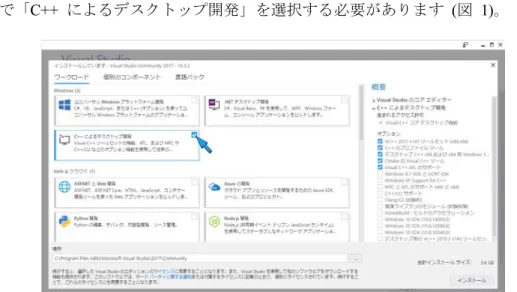
Windows では Visual Studio Community 2017 を使用し、32bit (x86) 版のプログラムを作成する ことを想定しています。個人ユーザであれば、Visual Studio Community 2017 は無料で使用するこ とができます (https://www.visualstudio.com/ja/vs/community/)。ただし C++ を使用するには、イン ストーラで「C++ によるデスクトップ開発」を選択する必要があります (図 1)。
macOS では Xcode と Command Line Tools を使用します。Xcode は AppStore から無料で入 手できます。Command Line Tools は、現在は Xcode に同梱されています。“Xcode” メニューから “Open Developer Tool” の “More Developer Tools” を選ぶと表示される Web サイトからも入手で きます (無料の開発者ユーザ登録が必要です)。 Linux では標準的な C++ コンパイラとテキストエディタ、および make コマンドの使用を想 定しています。また、ソフトウェア開発環境として Geany (https://www.geany.org/) を使用する例 についても解説します。 このほか、OpenGL を使用したプログラムの作成を補助するツールキット GLFW バージョン 3 および OpenGL の拡張機能を利用可能にするための補助ライブラリ GLEW を使用します。 2.1.3 OpenGL OpenGL はどのプラットフォームにも標準で組み込まれているので、改めて用意する必要はあ りません。ただし本書の内容を実行するには、OpenGL のバージョン 3.2 以降に対応したグラフ ィックスハードウェアと、そのドライバソフトウェアがインストールされている必要があります。
また Linux (X Window System) では、別途 Mesa (http://www.mesa3d.org/) 関連のパッケージや、 使用しているグラフィックスハードウェアのベンダーが提供するドライバソフトウェアのイン ストールが必要になる場合があります。Intel の CPU 内蔵グラフィックスハードウェアのドライ バは https://01.org/linuxgraphics/ から入手することができます。 2.1.4 GLFW GLFW のプロジェクトのダウンロードページ (http://www.glfw.org/download.html) からソース プログラムがダウンロードできます。最新版のバージョンは 3 ですが、これは以前のバージョン 2 とは互換性がないので注意してください。これをコンパイルして、使用するコンピュータにイ ンストールします。なお Windows に対しては、既にコンパイルされたバイナリファイルも用意 されています。 2.1.5 GLEW
本書のプログラムでは、OpenGL と GLFW のほかに、GLEW (The OpenGL Extension Wrangler Library, http://glew.sourceforge.net/) というライブラリも使用します。これはグラフィックスハード ウェアの拡張機能を使用可能にするためのものです。特に Windows では、Windows がもともと サポートしている OpenGL のバージョンが 1.1 のために、グラフィックスハードウェアがそれ 以降のバージョンに対応したものであっても、そのままでは新しい機能を使用することができま せん。そこで GLEW を使って、グラフィックスハードウェアが持つ全ての機能をアプリケーシ ョンプログラムから使えるようにします。
2.2 GLFW のインストール
2.2.1 Windows
Visual Studio Community 2017 では、GLFW と GLEW を NuGet を使ってプロジェクトに組み 込むことができますが5、ここでは自分でソースファイルからビルドする方法を説明します。まず CMake (https://cmake.org/) を入手します。ダウンロードページ (https://cmake.org/download/) から Windows 用のインストーラ (cmake-X.Y.Z-win32-x86.msi など、X, Y, Z は数字) をダウンロード し、これを実行して CMake をインストールしてください。この CMake を使って、GLFW のビ ルドに使う Visual Studio のソリューションファイルを生成します。
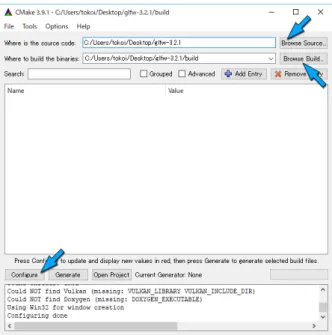
次に、GLFW のソースファイルを入手します。ソースファイルのパッケージは、プロジェクト のサイト (http://www.glfw.org/) の “Download GLFW 3.X.Y” のボタン (X, Y は数字) をクリック すれば、glfw-3.X.Y.zip というファイル名でダウンロードできます。このファイルを選択して右ク リックのメニューから「すべて展開」を選び、デスクトップ等の適当な場所に展開してください。 先ほどインストールした CMake の GUI 版 (cmake-gui) を起動し、“Where is the source code:” の欄の右にある Browse Source のボタンをクリックして、GLFW のソースファイルを展開した フォルダを指定してください。また、 “Where to build the binaries:” の欄の右の Browse Build の ボタンをクリックしてソースファイルと同じフォルダを開き、そこに “build” というフォルダを 作って、そこを選択してください (図 2)。
図 2 GLFW のプロジェクトを生成する場合の CMake のフォルダの設定
その後 Configure をクリックすると、どのバージョンの Visual Studio のプロジェクト (ソリュ
ーション) ファイルを生成するか尋ねてきます (図 3)。Visual Studio Community 2017 用のものを 生成する場合は、“Visual Studio 15 2017” を選択してください。なお、これは 32bit (x86, Win32) のライブラリファイルを作るプロジェクトファイルを生成します。64bit (x64, Win64) 用のライブ ラリファイルを作る場合は、“Visual Studio 15 2017 Win64” を選択してください。
図 3 生成するプロジェクトファイルの種類の選択 Configure に成功すると生成するソリューションファイルの設定のカスタマイズ項目が表示さ れます。この中の CMAKE_INSTALL_PREFIX には GLFW のインストール先を指定します。こ のインストール先は任意ですが、ここでは C:¥OpenGL にインストールすることにします。 CMAKE_INSTALL_PREFIX の右側の欄の右端の…をクリックして C:¥ を開き、OpenGL とい うフォルダを作って、そこを選択してください (図 4)。これ以外の GLFW_BUILD_DOCS や GLFW_BUILD_EXAMPLES、GLFW_BUILD_TESTS は本書では使用しないので、チェックを外し ても問題ありません。 図 4 GLFW のプロジェクト設定のカスタマイズ
最後に Generate のボタンをクリックすれば、“Where to build the binaries:” の欄に指定したフォ ルダに Visual Studio Community 2017 のプロジェクトファイル GLFW.sln が作成されます。この
ファイルをダブルクリックするか、CMake の Open Project ボタンをクリックすれば、Visual Studio Community 2017 が起動します。
図 5 GLFW のプロジェクト (ソリューション) ファイルを開く
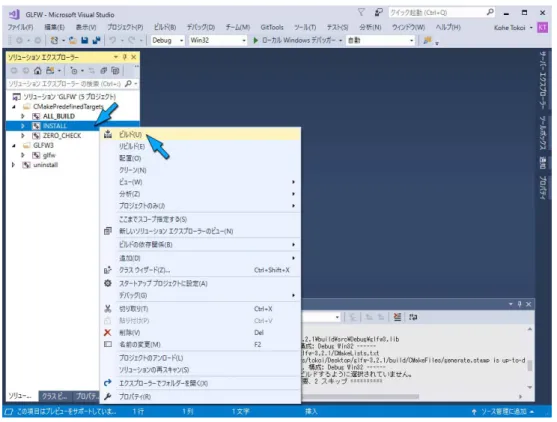
Visual Studio Community 2017 が起動したら、ソリューションエクスプローラーの “INSTALL” のプロジェクトを選択し、右クリックのメニューから「ビルド」を選んでください (図 6)。これ で GLFW のライブラリファイルが作成され、ヘッダファイル等とともにインストール先に指定 したフォルダ C:¥OpenGL にコピーされます。
2.2.2 macOS
GLFW のバージョン 3 は HomeBrew (http://brew.sh) または MacPorts (http://www.macports.org) からパッケージがインストールすることができます。Fink (http://www.finkproject.org) には、本書 の執筆時点では見当たりませんでした。HomeBrew では以下の手順でインストールできます。 $ brew tap homebrew/versions
$ brew install glfw3 ソースファイルからも、以下の手順で簡単にインストールできます。 l インストール GLFW のプロジェクトのダウンロードページ (http://www.glfw.org/download.html) からソース ファイルの ZIP ファイル glfw-3.X.Y.zip (X, Y は数字) をダウンロードしてデスクトップに置き、 それをダブルクリックして展開してください。glfw-3.X.Y というディレクトリが作成されます。 次にターミナルを開き、以下のコマンドを順に実行してください (管理者権限が必要です)。‘$’ はシェルのプロンプトを表します。なお、ファイルは /usr/local 以下にインストールされます。 $ cd ~/Desktop/glfw-3.X.Y $ mkdir build $ cd build $ cmake .. $ make
$ sudo make install l アンインストール
前述の手順でインストールした GLFW は、その際に build ディレクトリの中に作成される Makefile を使ってアンインストールできます (管理者権限が必要です)。
$ cd ~/Desktop/glfw-3.X.Y/build $ sudo make uninstall
2.2.3 Linux
GLFW のバージョン 3 は、Ubuntu (http://www.ubuntu.com)、Fedora (http://fedoraproject.org) には パッケージが用意されています。また、OpenSUSE (http://www.opensuse.org) では Tumbleweed に official release として、Leap 42.1 では unstable package としてインストールできます。ソースフ ァイルからも、以下の手順で簡単にインストールできます。
l インストール
ファイルの ZIP ファイル glfw-3.X.Y.zip (X, Y は数字) ダウンロードしてください。 次にターミナルを開き、以下のコマンドを順に実行してください (管理者権限が必要です)。‘$’ はシェルのプロンプトを表します。なお、ファイルは /usr/local 以下にインストールされます。 $ unzip glfw-3.X.Y.zip $ cd glfw-3.X.Y $ mkdir build $ cd build $ cmake .. $ make
$ sudo make install l アンインストール
前述の手順でインストールした GLFW は、その際に build ディレクトリの中に作成される Makefile を使ってアンインストールできます (管理者権限が必要です)。
$ cd glfw-3.X.Y/build $ sudo make uninstall
2.3 GLEW のインストール
2.3.1 Windows
GLEW についても、ここでは自分でソースファイルからビルドする方法を説明します。CMake は既にインストールされているとします。
まず GLEW のソースファイルを入手します。ソースファイルのパッケージは、プロジェクト のサイト (http://glew.sourceforge.net/) の “Downloads” の “Source” の “ZIP” の文字をクリック すれば、glew-2.X.Y.zip (X, Y は数字) というファイル名でダウンロードできます。このファイル を選択して右クリックのメニューから「すべて展開」を選び、デスクトップ等の適当な場所に展 開してください。
次に、CMake の GUI 版 (cmake-gui) を起動し、“Where is the source code:” の欄の右にある Browse Source のボタンをクリックして、GLEW のソースファイルを展開したフォルダの中にあ る build フォルダの中の cmake フォルダを指定してください。また、 “Where to build the binaries:” の欄の右の Browse Build のボタンをクリックしてソースファイルと同じフォルダを開き、その 中にある “build” フォルダを選択してください (図 7)。
その後 Configure をクリックし、生成するプロジェクト (ソリューション) ファイルの Visual Studio のバージョンに “Visual Studio 15 2017” を選択すれば、32bit (x86, Win32) のライブラリフ ァイルを作るプロジェクトファイルを生成します。64bit (x64, Win64) 用のライブラリファイルを 作る場合は、ここで “Visual Studio 15 2017 Win64” を選択してください。
図 7 GLEW のプロジェクトを生成する場合の CMake のフォルダの設定 Configure に成功すると生成するソリューションファイルの設定のカスタマイズ項目が表示さ れます。この中の CMAKE_INSTALL_PREFIX には GLFW のインストール先を指定します。こ れには GLFW と同じ場所を指定してください。ここでは C:¥OpenGL にインストールします。 CMAKE_INSTALL_PREFIX の右側の欄の右端の…をクリックして C:¥ を開き、OpenGL とい うフォルダを選択してください (図 8)。 図 8 GLEW のプロジェクト設定のカスタマイズ
最後に Generate のボタンをクリックすれば、“Where to build the binaries:” の欄に指定したフォ ルダに Visual Studio Community 2017 のプロジェクトファイル GLFW.sln が作成されます。この ファイルをダブルクリックするか、CMake の Open Project ボタンをクリックすれば、Visual
Studio Community 2017 が起動します。
図 9 GLEW のプロジェクト (ソリューション) ファイルを開く
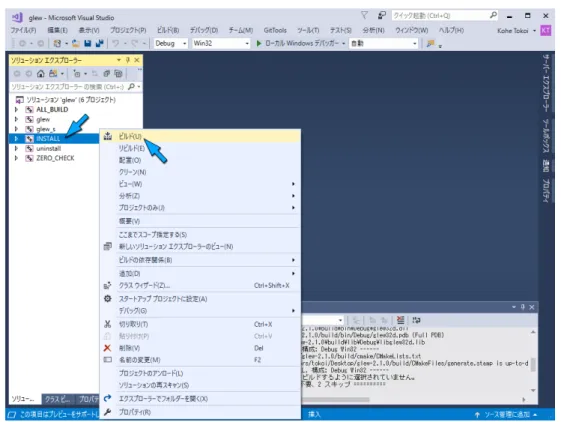
Visual Studio Community 2017 が起動したら、ソリューションエクスプローラーの “INSTALL” のプロジェクトを選択し、右クリックのメニューから「ビルド」を選んでください (図 6)。これ で GLFW のライブラリファイルが作成され、ヘッダファイル等とともにインストール先に指定 したフォルダ C:¥OpenGL にコピーされます。
2.3.2 macOS
本書の執筆時点では、GLEW のパッケージは MacPorts (http://www.macports.org/)、HomeBrew (http://brew.sh/)、および Fink (http://www.finkproject.org/) のいずれのプロジェクトにも用意されて いました。ソースファイルからは以下の手順でインストールできます。
l インストール
GLEW のプロジェクトのページ (http://glew.sourceforge.net/) からソースファイルの ZIP ファ イル glew-2.X.Y.zip (X, Y は数字) をダウンロードしてデスクトップに置き、それをダブルクリッ クして展開してください。glew-2.X.Y というディレクトリが作成されます。 次にターミナルを開き、以下のコマンドを順に実行してください (管理者権限が必要です)。‘$’ はシェルのプロンプトを表します。なお、ファイルはデフォルトでは /usr にインストールされま す。インストール先を変更するには、make コマンドの引数で GLEW_DEST にインストール先を 設定してください (GLFW と同じディレクトリにインストールすることを勧めます)。 $ cd ~/Desktop/glew-2.X.Y $ make GLEW_DEST=/usr/local
$ sudo make GLEW_DEST=/usr/local install l アンインストール
前述の手順でインストールした GLEW は、その際に build ディレクトリの中に作成される Makefile を使ってアンインストールできます (管理者権限が必要です)。GLEW_DEST にインス トールのときに指定したインストール先を指定してください。
$ cd ~/Desktop/glew-2.X.Y
$ sudo make GLEW_DEST=/usr/local uninstall 2.3.3 Linux
本書の執筆時点では、Fedora (http://fedoraproject.org/)、Ubuntu (http://www.ubuntu.com/)、および OpenSUSE (http://www.opensuse.org/) のいずれのディストリビューションにも、GLEW のパッケ ージが用意されていました。ソースファイルからは、以下の手順でインストールできます。 l インストール GLEW のプロジェクトのページ (http://glew.sourceforge.net/) からソースファイルの TGZ ファ イル glew-1.X.Y.tgz (X, Y は数字) をダウンロードし、適当なディレクトリで展開してください。 次にターミナルを開き、以下のコマンドを順に実行してください (管理者権限が必要です)。‘$’ はシェルのプロンプトを表します。なお、ファイルはデフォルトでは /usr にインストールされま す。インストール先を変更するなら、make コマンドの引数で GLEW_DEST にインストール先を
設定してください (GLFW と同じディレクトリにインストールすることを勧めます)。 $ tar xzf glew-2.X.Y.tgz
$ cd glew-2.X.Y
$ make GLEW_DEST=/usr/local
$ sudo make GLEW_DEST=/usr/local install l アンインストール
前述の手順でインストールした GLEW は、その際に build ディレクトリの中に作成される Makefile を使ってアンインストールできます (管理者権限が必要です)。GLEW_DEST にインス トールのときに指定したインストール先を指定してください。
$ cd glew-2.X.Y
第
3章 プログラムの作成
3.1 ソフトウェア開発環境
プログラムの作成はテキストエディタとコンパイラ・リンカなどの言語処理系さえあれば可能 ですが、現在はテキストエディタやコンパイラ・リンカ、デバッガなどをひとまとめにした、統 合開発環境 (Integrated Development Environment, IDE) が一般的に用いられます。ここでは各プラ ットフォームにおいてよく使われるソフトウェア開発環境について説明します。 3.1.1 Windows l プロジェクトの新規作成 新しいプロジェクトを作成するには、「ファイル」のメニューの「新規作成」から「プロジェク ト」を選んでください (図 11)。 図 11 プロジェクトの作成 インストール済みのテンプレートの「Visual C++」にある「空のプロジェクト」を選び、作成す るプログラムの「名前」(図 12 では “sample”)を設定した後「OK」をクリックしてください。な お、ここでは一つのソリューションに一つのプロジェクトしか作らないので、「ソリューションの ディレクトリを作成」のチェックは外しても構いません。
図 12 「Empty Project」の選択 これで空のプロジェクトが作成されます (図 13)。 図 13 空のプロジェクト l ソースファイルの追加 プログラムのソースファイルを作成します。「プロジェクト」のメニューから「新しい項目の追 加」を選んでください (図 14)。 図 14 新しい項目の追加
ペインで「C++ ファイル (.cpp)」を選んでください。また、その下の「名前」の欄にソースファ イルのファイル名を入力してください。その後、「追加」をクリックしてください。 図 15 C++ のソースファイルの追加 (新規作成) テキストエディタのウィンドウ (図 16) が開きます。ここにソースプログラムを入力します。 図 16 ソースプログラムの編集 l プロジェクトのプロパティ 作成するプログラムに GLFW と GLEW、および OpenGL のライブラリファイルをリンクす る設定を行います。「プロジェクト」のメニューの「プロパティ」を選択してください (図 17)。 図 17 プロジェクトの「プロパティ」の選択
プロパティページの「C/C++」の項目にある「全般」を選択して、「追加のインクルードディレ クトリ」の欄の右端の∨をクリックして現れる「<編集…>」をクリックしてください (図 18)。 図 18 プロジェクトの「プロパティ」の設定 「フォルダの追加」のアイコンをクリックしたあと … をクリックしてください。 図 19 追加のインクルードディレクトリ 「追加のインクルードディレクトリ」には、GLFW や GLEW をインストールしたディレクト リ (C:¥OpenGL) の中の include ディレクトリを選択します。
次にプロパティページの「C/C++」の項目にある「プリプロセッサ」を選択して、「プリプロセ ッサの定義」の欄の右端の∨をクリックして現れる「<編集…>」をクリックしてください (図 21)。 図 21 プリプロセッサの定義の編集 「プリプロセッサの定義」に GLEW_STATIC を入力して「OK」をクリックします (図 22)。 図 22 プリプロセッサの定義に GLEW_STATIC を追加 今度はプロパティページの「リンカー」の項目にある「全般」を選択して、「追加のライブラリ ディレクトリ」の欄の右端の∨をクリックして「<編集…>」をクリックしてください (図 23)。
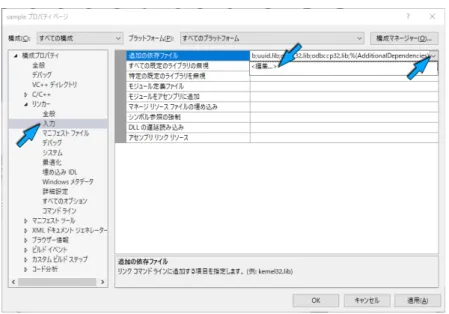
図 23 追加のライブラリディレクトリの選択 「フォルダの追加」のアイコンをクリックしたあと … をクリックしてください。 図 24 追加のライブラリディレクトリ 「追加のライブラリディレクトリ」には、GLFW や GLEW をインストールしたディレクトリ (C:¥OpenGL) の中の lib ディレクトリを選択します。 図 25 追加のライブラリディレクトリの選択 最後にプロパティページの「リンカー」の項目にある「入力」を選択して、「追加の依存ファイ ル」の欄の右端の∨をクリックして現れる「<編集…>」をクリックしてください (図 26)。
図 26 追加の依存ファイルの選択
「追加の依存ファイル」に opengl32.lib、glfw3.lib、および libglew32d.lib を入力して「OK」 をクリックしてください (図 27)。 図 27 追加の依存ファイルの入力 補足:「構成」と「プラットフォーム」 図 18 のプロパティページの上部にある「構成」は、デバッグのときに用いる「Debug」と、最 終的なプログラムを作成するときに用いる「Release」を切り替えることができます。「Release」構 成でプログラムをビルド (コンパイルやリンク等の一連の処理を経て目的のプログラムを作成す る作業) すると最適化により効率の良いプログラムが生成されますが、不要なコードが削除され るなどしてソースプログラムとコンパイルした結果が一致しなくなり、デバッグが難しくなりま す。ここで「全ての構成」を選べば、両方の構成に同じ設定を適用することができます。
また「プラットフォーム」は、一般的な PC では Win32 (32bit) と x64 (64bit) を切り替えるこ とができます。ただし、x64 に切り替えてビルドしたプログラムを実行するには、オペレーティ ングシステム (Microsoft Windows) が 64bit 版である必要があります。
合わせる必要があります。もし Release 構成や 64bit のプログラムを作成したい場合は、GLFW と GLEW もそれに合わせて作成し、それぞれ異なるフォルダに配置する必要があります。
補足:ソースプログラムへの設定の埋め込み
前述の「追加の依存ファイル」の設定は、ソースプログラムに次の 3 行を追加すれば、省くこ とができます。ソースプログラムが複数ある場合は、その中のどれか一つに追加してください。 #pragma comment(lib, "opengl32.lib")
#pragma comment(lib, "glfw3.lib") #pragma comment(lib, "libglew32d.lib")
また、「Win32 コンソールアプリケーション」のプロジェクトで作成したプログラムは、実行 すると OpenGL のウィンドウのほかに「コンソールウィンドウ」が開きます。コンソールウィン ドウはデバッグ時にメッセージ等を表示するのに有用ですが、これを開きたくない場合は次の内 容をソースプログラムに追加してください (続けて 1 行で入力してください)。
#pragma comment(linker, "/subsystem:s¥"windows¥" /entry:¥"mainCRTStartup¥"") 補足:ライブラリファイルのリンクについて ライブラリのリンク方法には、スタティックリンクとダイナミックリンクという二つの方法が あります。スタティックリンクは、ライブラリファイルに登録されている関数を、プログラムの ビルド時にプログラム自体にリンクする (組み込む) 方法です。一方ダイナミックリンクは、ラ イブラリファイルを別に用意しておき、プログラムの実行時にそのライブラリファイルに登録さ れている関数を呼び出す方法です。この別に用意したライブラリファイルのことを、ダイナミッ クリンクライブラリ (Dynamic Link Library, DLL) といいます。
ライブラリファイルに登録されている関数は複数のプログラムから利用されるため、スタティ ックリンクを行うと同じ関数のコピーが異なるプログラム内に存在することになり、メモリやデ ィスクなどが無駄に使われます。これに対してダイナミックリンクでは関数の実体が共有される ため、スタティックリンクのような無駄がありません。また、ライブラリが更新されたときは DLL を入れ替えるだけで済み、スタティックリンクのようにリンクし直す必要がありません。 このようにメリットの多いダイナミックリンクですが、この方法では作成したプログラム本体 のほかにリンクしている DLL を「コマンドの検索パス」に含まれるディレクトリ、あるいはプ ログラムを実行する際の「作業ディレクトリ」に置く必要があります。また、ビルド時と実行時 の DLL のバージョンの不一致によるトラブルを起こすこともあります。 これを避けるために、前述の設定では GLFW と GLEW をスタティックリンクしています。こ のうち GLEW をスタティックリンクする場合には、プリプロセッサの定義に GLEW_STATIC を追加する必要があります (図 22)。この設定は glew.h を #include する前に GLEW_STATIC を
#define すれば省くことができます。 #define GLEW_STATIC #include <GL/glew.h> ただし、Visual C++ においてこれらのスタティックリンク用のライブラリをリンクすると、 Visual C++ によって暗黙的にリンクされる、ほかのライブラリと競合しているという警告が表示 されることがあります。この警告はダイナミックリンクを行えば抑制することができます。 GLFW と GLEW を ダ イ ナ ミ ッ ク リ ン ク す る 場 合 は 、 そ れ ぞ れ glfw3.lib の 代 わ り に glfw3dll.lib、libglew32d.lib の代わりに glew32d.lib をリンクします (表 1)。そして glfw3.dll と glew32d.dll を「コマンドの検索パス」に含まれるディレクトリか、作成したプログラムを実行す る際の「作業ディレクトリ」に置いてください。前者の場合は glfw3.dll と glew32d.dll を、32bit 版 Windows では C:¥Windows¥System32、64bit 版 Windows では C:¥Windows¥SysWOW64 に置 くか、「システムの詳細設定6」で「システム環境変数」の Path に glfw3.dll と glew32d.dll を置 いたディレクトリを追加してください。 表 1 リンクするライブラリ なお、GLFW や GLEW のバイナリパッケージでは、ライブラリファイルは「Release」構成で ビルドされています。また、GLEW のスタティックリンクライブラリのファイル名は glew32s.lib、 ダイナミックリンクライブラリのファイル名は glew32.lib と glew32.dll になっています。 3.1.2 macOS l プロジェクトの新規作成
macOS では Xcode のバージョン 8 の例について説明します。Xcode を起動し、スプラッシ ュウィンドウ (図 28) の “Create a new Xcode project” をクリックするか、“File” メニューの “New” から “Project” を選んでください。 6 Windows 7:「スタートメニュー」から「コントロールパネル」「システムとセキュリティ」「システム」の順に選 んで「システムの詳細設定」を選択します。Windows 8: デスクトップから「チャーム」を開き「設定」「PC 情報」 の順に選んで「システムの詳細設定」を選択します。Windows 10: スタートメニューから「設定」の「システム」 を開き一番下にある「システム情報」を選んで「システムの詳細設定」を選択します。 スタティックリンク ダイナミックリンク 記号定数 GLEW_STATIC (なし) glfw3.lib libglew32d.lib glfw3dll.lib glew32d.lib リンクするライブラリ DLL glfw3.dll glew32d.dll (なし)
図 28 スプラッシュウィンドウ
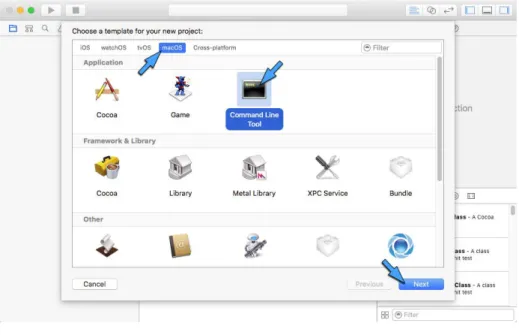
プロジェクトのテンプレートとして “macOS” の “Application” から “Command Line Tool” を 選び、“Next” をクリックしてください (図 29)。
図 29 プロジェクトのテンプレートの選択
プロジェクトのオプションの “Product Name” を設定してください。“Organization Name” や “Company Identifier” は既定値が設定されています。これらは必要に応じて変更してください。 “Type” にはもちろん C++ を選んでください。その後 “Next” をクリックしてください (図 30)。
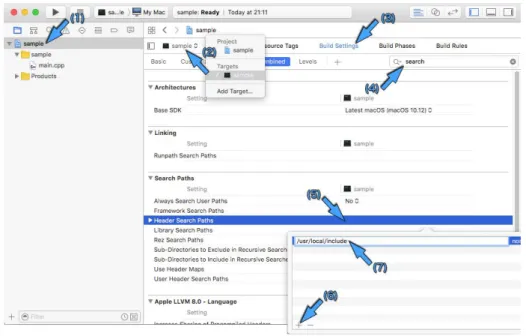
図 30 プロジェクトのオプションの設定 プロジェクトのディレクトリを作成する場所を指定します。適当なところを選んで、“Create” をクリックしてください (図 31)。 図 31 プロジェクトのディレクトリの保存先 l プロジェクトの設定 まず、ヘッダファイルとライブラリの検索パスを設定します。図 32 のウィンドウの左側にあ るプロジェクト名をクリックし (1)、その右のポップアップメニューから “Targets” を選んでく ださい (2)。次に中央部の “Build Settings” を選択します (3)。ここには設定項目が大量にあるの で、検索窓に “search” などを入力して (4) “Header Search Paths” という項目を探し、その右側 をダブルクリックします (5)。すると入力ウィンドウがポップアップしますから、左下の “+” を クリックして欄を追加し (6)、そこに GLFW と GLEW のヘッダファイルをインストールした場
所 (/usr/local/include) を設定してください (7)。
図 32 ヘッダファイルの検索パスの設定
ポップアップしたウィンドウは ESC キーをタイプするか、そのウィンドウ以外のところをク リックすれば消えます。次に “Library Search Paths” の右側 (図 33) をダブルクリックし (1)、同 様に GLFW と GLEW のライブラリファイルをインストールした場所 (/usr/local/lib) を設定し ます (2)(3)。
図 33 ライブラリファイルの検索パスの設定
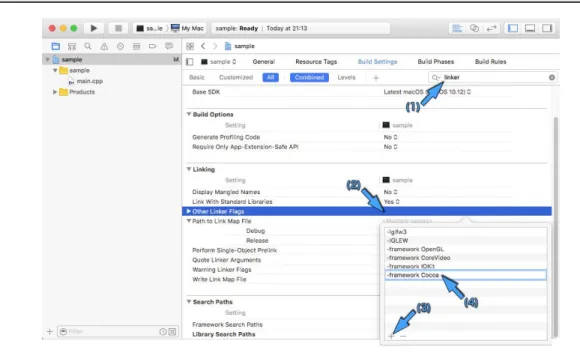
リンクするライブラリとフレームワークを設定します。検索窓に “linker” などを入力して “Other Linker Flags” という項目を探し、その右側をダブルクリックします (図 34)。入力ウィン ドウがポップアップしたら、左下の “+” をクリックして欄を追加し、そこに以下の内容を入力し
てください。これは 1 行で入力しても、一つずつ欄を作っても構いません。
-lglfw3 -lGLEW -framework OpenGL -framework CoreVideo -framework IOKit -framework Cocoa
図 34 リンクするライブラリとフレームワークの指定
最後に、コンパイラのバージョンを設定します。本書で作成するプログラムは、一部に C++11 (ISO 標準 ISO/IEC 14882:2011) の機能を使っているため、検索窓に compiler などを入力して C++ Language Dialect を探し (1)、そこ (2) で “C++11 [-std=c++11]” を選びます (3)。
図 35 リンクするライブラリとフレームワークの指定
このテンプレートでは “main.cpp” というファイル名のソースファイルが自動的に作成されま す (図 36)。これに main() 関数が定義されています。
図 36 ソースプログラムの編集 l Makefile を作る Xcode を使用せず、シェルでコマンドを使ってプログラムを作成する場合は、Makefile を用意 しておくと手間が省けます。まず、mkdir コマンドなどを使って、ソースファイルを置く空のデ ィレクトリを一つ作成してください。‘$’ はシェルのプロンプトを表します。 $ mkdir sample 次に、テキストエディタを使って以下の内容のファイルを Makefile というファイル名で作成 し、このディレクトリに保存してください。また、このファイルの行頭の空白 (網かけの部分) に は、スペースではなくタブを使ってください。
CXXFLAGS = -g –Wall -std=c++11 -I/usr/local/include LDLIBS = -L/usr/local/lib -lglfw3 -lGLEW -framework OpenGL ¥
-framework CoreVideo -framework IOKit -framework Cocoa OBJECTS = $(patsubst %.cpp,%.o,$(wildcard *.cpp))
TARGET = sample .PHONY: clean
$(TARGET): $(OBJECTS)
$(LINK.cc) $^ $(LOADLIBES) $(LDLIBS) -o $@ clean:
-$(RM) $(TARGET) $(OBJECTS) *~ .*~ core
このファイルを作成しておけば、このディレクトリで make コマンドを実行することにより、 ソースプログラムがコンパイル・リンクされて、実行プログラムが作成されます。
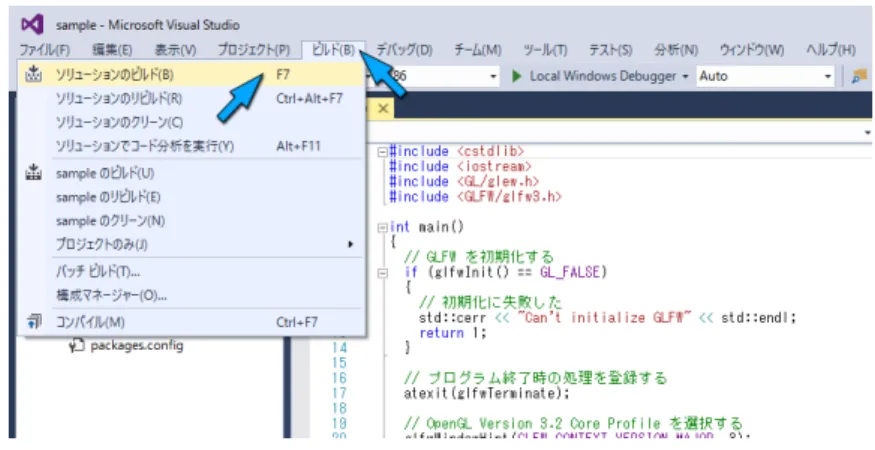
3.1.3 Linux l Geany を使う Linux にもさまざまな統合開発環境があり、また、本書の執筆時点ではどれが主流というわけ でもなさそうです。テキストエディタとコマンドラインコンパイラだけで開発することも可能な のですが、ここではシンプルで軽量な開発環境の Geany (http://www.geany.org) の例を紹介します。 ターミナルを開き、次のコマンドで Geany を起動して、テキストファイルを新規作成します。 この例では main.cpp というファイル名のソースファイルを作成します。‘$’ はシェルのプロンプ トを表します。 $ geany main.cpp あるいは、Geany の「ファイル」メニューから新規作成することもできます。C++ のソースフ ァイルであれば、「テンプレートから新規作成」の main.cxx を選びます (図 37)。拡張子が “.cxx” になってしまいますが、Linux ではこれも C++ のソースファイルの拡張子として認識されます。 図 37 ソースファイルの新規作成 Geany の「ビルド」メニューから「ビルドコマンドを設定」を選んでください (図 38)。
図 38 ビルドコマンドの設定ウィンドウの呼び出し
「ビルド」ラベルのコマンドの欄 (図 39) に、既に入力されているものの後にスペースをあけ て次の内容を追加してください。これは途中で改行せずに、一行で入力してください。-lm は GLFW、GLEW、あるいは OpenGL では利用されませんが、本書のプログラムでは数学ライブラ リを使うので、ここで追加しておきます。設定が終わったら「OK」をクリックしてください。 -std=c++11 -lglfw3 -lGLEW -lGL -lXrandr -lXinerama -lXcursor -lXi -lXxf86vm -lX11 -lpthread -lrt -lm -ldl 図 39 ビルドコマンドを設定 l Makefile を作る Geany などの統合開発環境を使用せず、シェルでコマンドを使ってプログラムを作成する場合 は、Makefile を用意しておくと手間が省けます。まず、mkdir コマンドなどを使って、ソースフ ァイルを置く空のディレクトリを作成してください。‘$’ はシェルのプロンプトを表します。
$ mkdir sample
次に、テキストエディタを使って以下の内容のファイルを Makefile というファイル名で作成 し、このディレクトリに保存してください。また、このファイルの行頭の空白 (網かけの部分) に は、スペースではなくタブを使ってください。
CXXFLAGS = -g -Wall -std=c++11
LDLIBS = -lglfw3 -lGLEW -lGL -lXrandr -lXinerama -lXcursor -lXi ¥ -lXxf86vm -lX11 -lpthread -lrt -lm -ldl
OBJECTS = $(patsubst %.cpp,%.o,$(wildcard *.cpp)) TARGET = sample
.PHONY: clean
$(TARGET): $(OBJECTS)
$(LINK.cc) $^ $(LOADLIBES) $(LDLIBS) -o $@ clean:
-$(RM) $(TARGET) $(OBJECTS) *~ .*~ core
このファイルを作成しておけば、このディレクトリで make コマンドを実行することにより、 ソースプログラムがコンパイル・リンクされて、実行プログラムが作成されます。
3.2 ソースプログラムの作成
3.2.1 処理手順 GLFW を使ったプログラムの処理手順を以下に示します。 (1) GLFW を初期化する (glfwInit()) (2) ウィンドウを作成する (glfwCreateWindow()) (3) ウィンドウが開いている間繰り返し描画する (glfwWindowShouldClose()) (4) ダブルバッファリングのバッファの入れ替えを行う (glfwSwapBuffers()) (5) ウィンドウが閉じたら終了処理を行う (glfwTerminate()) l メインプログラム (main.cpp) 最初に「最小の」C++ のプログラムを考えてみます。ソースファイル名を main.cpp として、 以下の網かけの部分を (ソフトウェア開発環境の) テキストエディタに打ち込んでください。 C++ では、main() 関数の return 文を省略すると、0 を return することになります。int main() {
}
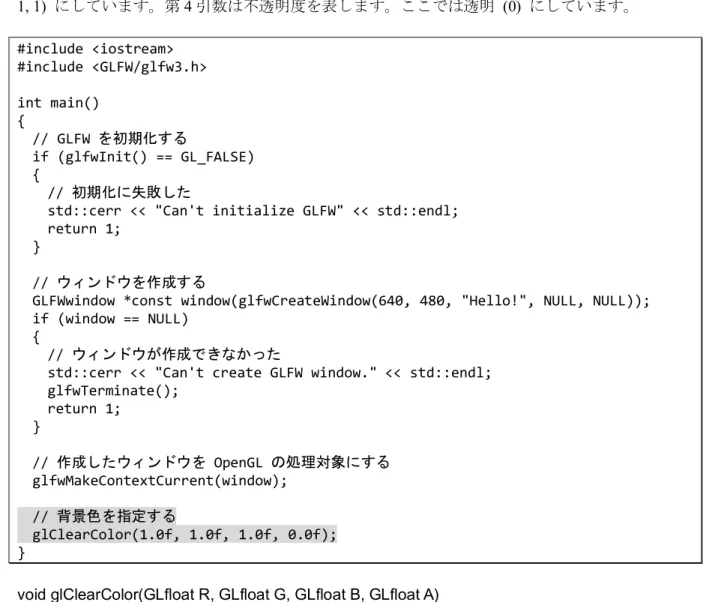
このプログラムは、プログラムのエントリポイント (プログラムの実行を開始する場所) であ る main() 関数しかなく、その中身も空なので、実行しても何も起こらずに終了します。 3.2.2 GLFW の初期化 main() 関数に GLFW の初期化処理を追加します。 l メインプログラム (main.cpp) の変更点 ソースプログラムの冒頭でGLFW のヘッダファイル GLFW/glfw3.h を #include し、main() 関 数の最初の部分、すなわちプログラムの実行開始直後に glfwInit() 関数を実行します。これによ り、このプログラムで OpenGL を使用するための準備が行われます。glfwInit() 関数の戻り値が GL_FALSE のときは GLFW の初期化に失敗していますから、エラーメッセージを出してプログ ラムを終了するようにしておきます。 #include <iostream> #include <GLFW/glfw3.h> int main() { // GLFW を初期化する if (glfwInit() == GL_FALSE) { // 初期化に失敗した
std::cerr << "Can't initialize GLFW" << std::endl; return 1; } } int glfwInit(void) GLFW を初期化します。ほかの全ての GLFW の関数を実行する前に実行する必要があります。 初期化に成功すれば GL_TRUE (値は 1)、失敗すれば GL_FALSE (値は 0) を返します。 3.2.3 ウィンドウの作成 GLFW の初期化が成功したら、glfwCreateWindow() 関数を使ってウィンドウを作成します。 l メインプログラム (main.cpp) の変更点 glfwCreateWindow() 関数の戻り値はレンダリングコンテキストと呼ばれるウィンドウ固有の 情報を保持するオブジェクトのポインタです。これが NULL ならウィンドウの作成に失敗して いるので、エラーメッセージを表示してプログラムを終了するようにしておきます。 #include <iostream> #include <GLFW/glfw3.h>
int main() { // GLFW を初期化する if (glfwInit() == GL_FALSE) { // 初期化に失敗した
std::cerr << "Can't initialize GLFW" << std::endl; return 1;
}
// ウィンドウを作成する
GLFWwindow *const window(glfwCreateWindow(640, 480, "Hello!", NULL, NULL)); if (window == NULL)
{
// ウィンドウが作成できなかった
std::cerr << "Can't create GLFW window." << std::endl; return 1;
} }
GLFWwindow *glfwCreateWindow(int width, int height, const char *title, GLFWmonitor *monitor, GLFWwindow *share) GLFW のウィンドウを作成します。戻り値は作成したウィンドウのハンドルです。ウィンドウ が開けなければ NULL を返します。 width 作成するウィンドウの横幅の画素数で、0 より大きくなければなりません。 height 作成するウィンドウの高さの画素数で、0 より大きくなければなりません。 title 作成するウィンドウのタイトルバーに表示する文字列です。文字コードは UTF-8 です。 monitor ウィンドウをモニタ (ディスプレイ) の全面に表示するとき (フルスクリーンモード)、表示 するモニタを指定します。フルスクリーンモードでなければ NULL を指定します。 share 引数 share にほかのウィンドウのハンドルを指定すれば、そのウィンドウとテクスチャなど のリソースを共有します。NULL を指定すれば、リソースの共有は行いません。 3.2.4 描画するウィンドウの指定 glfwCreateWindow() 関数を何回も呼び出せば、一つのプログラムで複数のウィンドウを作成す ることができます。しかし、複数のウィンドウに同時に図形を描画することはできません。図形 の描画を行う前に、これから描画を行うウィンドウを指定する必要があります。
l メインプログラム (main.cpp) の変更点 glfwCreateWindow() 関数の戻り値のポインタ (ハンドル) を glfwMakeContextCurrent() 関数の 引数に指定して、そのウィンドウのレンダリングコンテキストを処理の対象にします。この後に 開いたウィンドウに対する設定や図形の描画などを行います。 #include <iostream> #include <GLFW/glfw3.h> int main() { // GLFW を初期化する if (glfwInit() == GL_FALSE) { // 初期化に失敗した
std::cerr << "Can't initialize GLFW" << std::endl; return 1;
}
// ウィンドウを作成する
GLFWwindow *const window(glfwCreateWindow(640, 480, "Hello!", NULL, NULL)); if (window == NULL)
{
// ウィンドウが作成できなかった
std::cerr << "Can't create GLFW window." << std::endl; glfwTerminate(); return 1; } // 作成したウィンドウを OpenGL の処理対象にする glfwMakeContextCurrent(window); }
void glfwMakeContextCurrent(GLFWwindow *const window)
引数 window に指定したハンドルのウィンドウのレンダリングコンテキストをカレント (処 理対象) にします。レンダリングコンテキストは描画に用いられる情報で、ウィンドウごとに 保持されます。図形の描画はこれをカレントに設定したウィンドウに対して行われます。 window OpenGL の処理対象とするウィンドウのハンドル。 3.2.5 OpenGL の初期設定 glfwMakeContextCurrent() 関数で OpenGL による描画を行うウィンドウを指定すれば、ようや く OpenGL の機能が使用できるようになります。 l メインプログラム (main.cpp) の変更点 ここでは glClearColor() 関数により表示領域を消去する色 (背景色) を設定します。この最初