J-MOTTO ファイル共有サービス
設定マニュアル
2017 年 1 月 5 日
第
1 版
リスモン・ビジネス・ポータル株式会社
FSH-2017-01-EDT01目次 1. はじめに ... 7 2. ご利用の前に ... 8 動作環境 ... 8 利用可能な言語 ... 8 ネットワーキングスペースの概念 ... 8 2.3.1. マイスペース ... 8 2.3.2. コラボスペース ... 8 システム権限とアクセス権限 ... 9 3. 画面構成 ... 9 画面構成 ... 9 ファイル管理 ... 10 その他の画面 ... 11 4. 設定 ... 11 個人設定 ... 11 4.1.1. 個人の情報 ... 11 4.1.1.1. 個人の情報の編集 ... 12 4.1.1.2. 私の情報 ... 12 4.1.1.3. 部署・役職情報 ... 13 4.1.1.4. 初期表示スペース ... 13 4.1.1.5. 地域と言語 ... 13 4.1.1.6. 個人の使用状況 ... 15 4.1.1.7. 個人の使用量通知 ... 15 4.1.2. グループ管理 ... 16 4.1.2.1. グループリスト ... 16 4.1.2.2. エクスポート ... 17 4.1.2.3. グループリストのアクション ... 17 4.1.2.4. グループの新規作成 ... 17 4.1.2.5. グループへのユーザ追加 ... 18 4.1.2.6. グループの削除 ... 19 4.1.2.7. グループの検索 ... 19 4.2 アクセス権管理 ... 19 4.2.1 アクセス権とは ... 19 4.2.2 アクセス権を構成する操作権限の種類 ... 20 4.2.3 アクセス権リスト ... 21 4.2.4 アクセス権リストのアクション ... 21 4.2.5 デフォルトアクセス権とは? ... 22 4.2.6 アクセス権の新規作成 ... 22 4.2.7 アクセス権の削除 ... 23 4.2.8 アクセス権の検索 ... 23 4.1.2.8. デフォルトアクセス権の操作権限表 ... 23 4.1.3. システム権限管理 ... 24 4.1.3.1. システム権限とは ... 24 4.1.3.2. システム権限を構成する管理権限の種類 ... 24 4.1.3.3. システム権限リスト ... 25
4.1.3.4. システム権限リストのアクション ... 26 デフォルトシステム権限とは? ... 26 デフォルトシステム権限の権限表 ... 27 4.1.4. スペースユーザ抽出 ... 27 4.1.4.1. スペースユーザ抽出機能とは ... 27 4.1.4.2. 共有ユーザ抽出機能について ... 28 4.1.4.3. 共有ユーザ抽出機能の検索 ... 28 4.1.4.4. 共有ユーザ抽出のエクスポート ... 29 4.1.4.5. 共有ユーザ抽出のエクスポートファイルの内容 ... 29 組織設定 ... 31 4.2.1. 組織の基本情報... 31 4.2.1.1. 組織の基本情報の編集 ... 32 4.2.1.2. 組織の情報 ... 32 4.2.1.3. 送信元アドレスの変更 ... 32 4.2.2. 部署役職情報 ... 33 4.2.2.1. 部署・役職リスト ... 33 4.2.2.2. 部署・役職の新規作成 ... 33 4.2.2.3. 部署・役職の適用 ... 34 4.2.2.4. 部署・役職の編集 ... 34 4.2.2.5. 部署・役職の削除 ... 35 サービス管理 ... 35 4.3.1. 利用状況 ... 35 4.3.1.1. 月別利用量 ... 35 4.3.1.2. 月別利用量の推移 ... 36 4.3.1.3. 年別利用量の推移 ... 37 4.3.2. ディスク容量設定 ... 37 4.3.2.1. 全体 ... 37 4.3.2.2. コラボスペース... 38 4.3.2.3. マイスペース ... 39 4.3.3. 配信容量設定 ... 39 4.3.3.1. 合計の通知設定 ... 39 4.3.3.2. ユーザ毎の通知設定 ... 40 ファイル管理設定 ... 40 4.4.1. バージョン管理 ... 40 4.4.1.1. バージョン管理定義リスト ... 40 4.4.1.2. バージョン管理定義詳細 ... 40 4.4.1.3. バージョン管理定義の編集 ... 41 4.4.1.4. バージョン管理定義の新規作成 ... 41 4.4.2. ファイル更新情報表示 ... 41 4.4.2.1. ファイル更新情報通知詳細 ... 42 4.4.2.2. ファイル更新情報通知の編集 ... 43 4.4.2.3. ファイル管理画面での表示 ... 44 4.4.3. ライフサイクル ... 44 4.4.3.1. ライフサイクル定義リスト ... 45 4.4.3.2. ライフサイクル定義の新規作成 ... 45
カスタム項目管理 ... 48 4.5.1. カスタム項目とは ... 48 4.5.2. ファイルの項目 ... 48 4.5.2.1. ファイルの項目一覧 ... 48 4.5.2.2. ファイルカスタム項目の新規作成画面 ... 49 4.5.2.3. ファイルカスタム項目の詳細参照画面 ... 52 4.5.3. スペースの項目 ... 53 4.5.3.1. スペースの項目一覧 ... 53 4.5.3.2. スペースカスタム項目の新規作成画面 ... 53 4.5.4. ユーザの項目 ... 54 4.5.4.1. ユーザカスタム項目の新規作成画面... 54 4.5.4.2. 編集画面 ... 55 リストカスタマイズ設定 ... 55 4.6.1. デフォルト設定 ... 55 4.6.1.1. デフォルト設定の参照 ... 55 4.6.1.2. デフォルト設定の編集 ... 55 4.6.2. カスタム設定 ... 56 5. 証跡管理 ... 58 証跡管理 ... 58 5.1.1. 証跡管理リストの項目 ... 58 5.1.2. 証跡の検索 ... 58 5.1.3. エクスポート ... 59 5.1.3.1. エクスポート ... 59 5.1.3.2. エクスポート履歴 ... 60 6. 配信管理 ... 61 配信状況 ... 61 6.1.1. 配信一覧 ... 61 6.1.1.1. 配信一覧リスト ... 61 6.1.1.2. 1 クリックメニュー ... 62 6.1.1.3. コピー配信... 62 6.1.1.4. 配信アイテムの削除 ... 62 6.1.1.5. 配信アイテムの検索 ... 62 6.1.1.6. 配信アイテムの配信停止 ... 62 6.1.1.7. 配信詳細情報... 63 6.1.2. 管理者用配信一覧 ... 64 6.1.3. 公開中一覧 ... 64 6.1.4. 期限切れ一覧 ... 64 配信設定 ... 65 6.2.1. 基本設定 ... 65 6.2.1.1. 期間・回数 ... 65 6.2.1.2. メール送信元 ... 65 6.2.2. 署名設定 ... 65 6.2.2.1. 署名の新規作成 ... 65 6.2.2.2. 署名の適用 ... 66 7. ファイル管理 ... 67
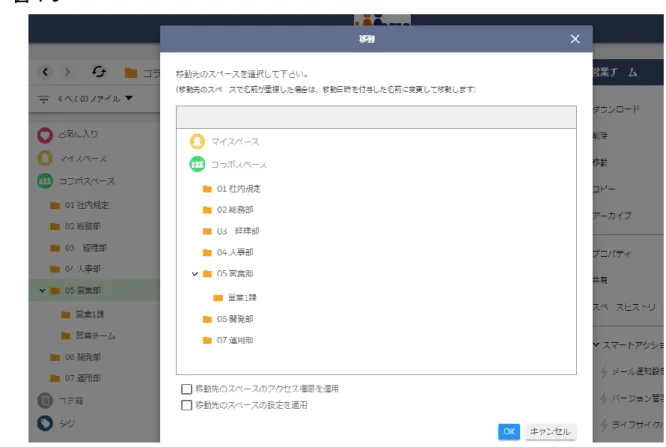
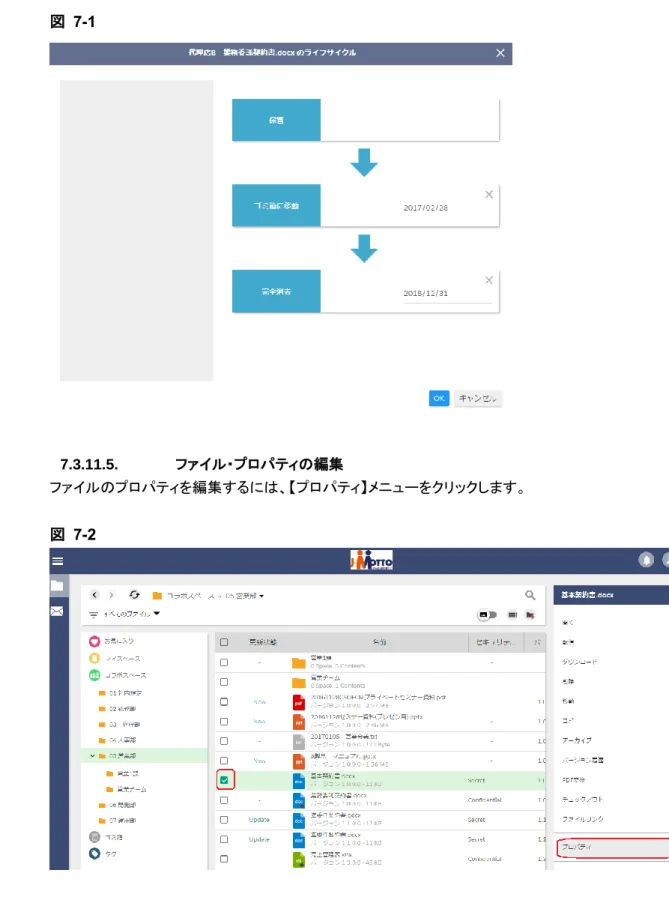
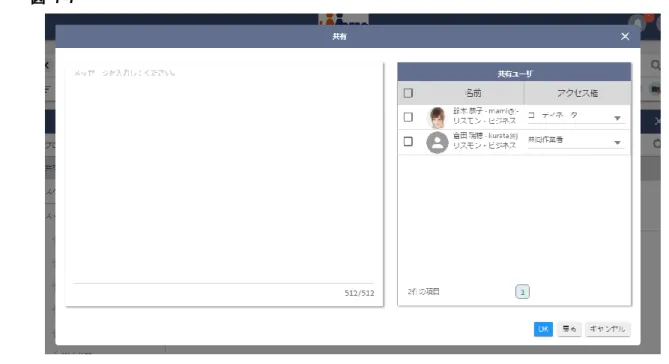
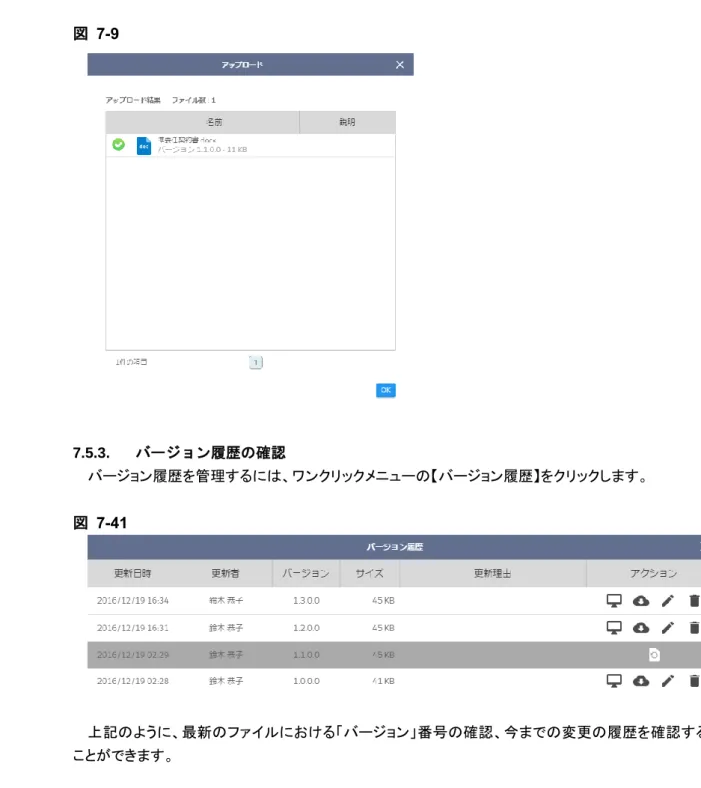
ネットワーキングスペース ... 67 ネットワーキングスペースにおけるメニュー ... 67 7.2.1. メインメニュー ... 67 7.2.2. ワンクリックメニュー ... 68 7.2.3. パンくずリストの操作 ... 68 基本機能 ... 69 7.3.1. スペースの作成 ... 69 7.3.2. スペースの削除 ... 70 7.3.3. スペースの移動 ... 70 7.3.4. スペースのコピー ... 71 7.3.5. スペースのプロパティ ... 72 7.3.5.1. スペース・プロパティの編集 ... 72 7.3.6. ファイルのアップロード ... 73 7.3.6.1. アップロード画面 ... 73 7.3.6.2. ドラッグ&ドロップによるアップロード ... 74 7.3.7. ファイルのダウンロード ... 74 7.3.8. ファイルの削除 ... 75 7.3.9. ファイルの移動 ... 75 7.3.10. ファイルのコピー ... 75 7.3.11. ファイルのプロパティ ... 75 7.3.11.1. 基本情報タブ ... 75 7.3.11.2. 変更履歴タブ ... 76 7.3.11.3. ファイルリンク情報タブ ... 77 7.3.11.4. ライフサイクルタブ ... 77 7.3.11.5. ファイル・プロパティの編集 ... 78 ファイルの共有 ... 79 7.4.1. スペースへのユーザの招待や削除 ... 79 7.4.2. スペースユーザ管理のアクション ... 80 7.4.3. ユーザの招待 ... 80 7.4.4. 共有一覧でのユーザのアクセス権限変更 ... 82 バージョン管理 ... 83 7.5.1. バージョン管理機能とは ... 83 7.5.2. バージョン管理方法 ... 83 7.5.3. バージョン履歴の確認 ... 84 ファイル更新情報 ... 85 チェックイン・チェックアウト ... 85 7.7.1. チェックイン・チェックアウト機能とは ... 85 7.7.2. チェックアウト ... 86 7.7.3. チェックアウトの取り消し ... 87 7.7.4. チェックイン ... 87 ファイルライフサイクル管理 ... 89 Web テキスト ... 89 7.9.1. Web テキストの作成 ... 90 7.9.2. Web テキストの編集 ... 91 7.9.3. ファイルの参照 ... 91
ファイル配信 ... 91 7.10.1. ファイル配信機能とは ... 91 7.10.2. 配信 ... 92 メール通知設定 ... 95 7.10.3. メール通知設定とは ... 95 7.10.4. 設定方法 ... 95 スペースヒストリー ... 96 7.11.1. スペースヒストリーとは ... 96 7.11.2. スペースヒストリー参照方法 ... 96 7.11.3. スペースヒストリーの検索 ... 97 スペースヒストリーのCSV 出力 ... 97 タグ検索 ... 97 7.13.1. タグ検索とは ... 98 7.13.2. タグ ... 98 ゴミ箱 ... 98 7.14.1. スペースの復旧 ... 98 7.14.2. スペースの消去 ... 98 7.14.3. ファイルの復旧 ... 99 7.14.4. ファイルの消去 ... 99 動画や音声の再生 ... 99 ファイルリンク ... 100 7.16.1. ファイルリンクとは ... 100 7.16.2. ファイルリンクの作成 ... 100 7.16.3. ファイルリンク情報 ... 101 7.16.4. ファイルリンクの解除 ... 102 7.16.5. ファイルリンクのカスタム項目の値の更新について ... 102 ギャラリー表示 ... 103 7.17.1. ギャラリー表示とは ... 103 ファイルビューアー ... 104 7.18.1. 起動 ... 104 お気に入り ... 105 7.19.1. お気に入りとは ... 105 7.19.2. お気に入りの登録 ... 106 7.19.3. お気に入りの参照 ... 106 7.19.4. お気に入りの削除 ... 107 検索 ... 107 7.20.1.1. 検索対象情報... 107 7.20.1.2. 検索対象ファイル ... 108 7.20.1.3. 検索オプション ... 108
1. はじめに
この度は J-MOTTO ファイル共有サービスをご利用頂き誠にありがとうございます。 J-MOTTO ファイル共有サービスは、ファイル管理、ネットワーキングを統合したクラウド型サービスで す。本マニュアルをご覧頂くことで、より一層、業務の効率アップや企業資産のセキュリティ保全につな がれば幸いです。 マニュアル表記について 『 』 本サービスの中で使われる重要なキーワードを示しています。 『ルートスペース』、『システム権限』、『アクセス権限』など 【 】 メニューやボタンを示します。【OK】、【キャンセル】など 「 」 表示している項目名を示します。ツリービューにおける「招待」というス ペース名など > 階層を示します。【設定】>【ユーザ管理】など 略称について J-MOTTO ファイル共有サ ービス J-MOTTO ファイル共有サービスのブランド名の略称です。 本書は、J-MOTTO ファイル共有サービスの機能を含んだユーザガイドです。エンドユーザ、及び、シ ステム管理者の方々を対象にしています。 J-MOTTO ファイル共有サービスには、次のようなコンポーネントアプリケーションを含んでいます。 VNFIYB-PNVEQN-CDVVBN-BVD6KT-J7RDTBー7SJPJS ネットワーキング チームやプロジェクトにおけるコラボレーション業務の実現、分散オフィスや在宅勤務を可能にするネ ットワーキングスペースの提供など、世界中のどこからでもシェアとコラボレーションを実現することが できます。 ファイル(文書)管理 企業内に散在するあらゆるファイル(オフィス文書)を、ファイルライフサイクルに則り、生成から破棄、 半永久保管を実現し、全ての企業内ファイルを一元管理することができます。 大容量ファイル(文書)配信 メールに添付できない大きなサイズのファイル(文書)を、社内外の複数の配信先へ一斉配信するこ とができます。また、受信側へのパスワード要求や受信状況確認など、細やかな配信業務を実現する ことができます。2. ご利用の前に
本章では J-MOTTO ファイル共有サービスをご利用して頂く前の準備や動作環境について説明しま す。 動作環境 推奨するモニタ解像度について 最低解像度 XGA (1024×768) 推奨解像度 WXGA (1280×768)以上 (2016 年 6 月時点) J-MOTTO ファイル共有サービスでは、以下のブラウザに対応しております。 Internet Explorer 11 Microsoft Edge Firefox 最新安定版 Google Chrome 最新安定版 Apple Safari 5.1.x, 6.0.x, 7.x (2016 年 6 月時点) 利用可能な言語 J-MOTTO ファイル共有サービスでは、以下の言語で利用することが可能です。 日本語 簡体字中国語 英語 ネットワーキングスペースの概念 J-MOTTO ファイル共有サービスでは、次の4つの『ネットワーキングスペース』が存在します。『ネッ トワーキングスペース』へは、ファイル管理メニューのシェブロンメニューよりアクセスすることができま す。『ネットワーキングスペース』はお客様の運用に合わせてユーザのアクセス権限を変更することが できます。次に、『ネットワーキングスペース』に関して説明します。 2.3.1. マイスペース 『マイスペース』とは、個人の仕事に関する資料や、整理している情報の管理などに利用できる個人 のネットワーキングスペースです。基本的に他のユーザからは参照できません。 『ルートスペース』を『ホームスペース』と呼びます。『ホームスペース』は、【設定】>【個人設定】> 【個人の情報】にて名前を変更することができます。 また、事前に、「招待」という名前のスペースが用意されています。ここでは、他のユーザの『マイスペ ース』に自分が招待された場合、「招待」 の配下に自分が招待されている「スペース名」と「ユーザ名」 が表示されます。 招待したり、招待されたりすることで、『マイスペース』にある自分のファイル(文書)や他のユーザの 『マイスペース』にあるファイル(文書)を共有することもできます。 2.3.2. コラボスペース チームやプロジェクトにて業務のコラボレーションやファイル(文書)の共有を行うためのファイル管 理スペースです。スペースを作成して、ユーザを招待することでファイル(文書)を共有することができます。 『コラボスペース』の直下にスペースを作成するには、『ルートスペース権限』と呼ばれる『システム権 限』 を持つユーザのみ可能です。『システム権限』とは、各コンポーネントアプリケーション(例えば、 『ファイル管理』や『配信管理』など)において、『管理者権限』、『標準権限』のいずれかを決める権限の 集まりのことを指します。 ファイルを共有する際に、スペース単位でユーザに対して『アクセス権限』を与えることができます。 『アクセス権限』とは、スペースにおける『ファイルのダウンロード』や『ファイルの移動』などの権限の集 まりのことを指します。 『ルートスペース』の配下にスペースを作成し、そのスペースに対してユーザを招待する際、ユーザ が『スペース作成』の『アクセス権限』を持っていれば、『ルートスペース』配下にスペースを作成するこ とが可能です。また、招待されていないユーザからは、スペースの存在自体が参照できません。 システム権限とアクセス権限 J-MOTTO ファイル共有サービスでは『システム権限』と『アクセス権限』の2層の権限管理概念を持 っています。 『システム権限』とは、J-MOTTO ファイル共有サービス各コンポーネントアプリケーションにおける 『管理者権限』を持っているか、『標準権限』を持っているかを決めるためのものです。 原則としてシステム権限で使用不可能に設定したメインメニューは、たとえアクセス権限で権限が有 効になっていても使用不可となります。
3. 画面構成
画面構成 図 3-1ファイル管理 図 3-1 ① ツリービュー 選択したシェブロンメニューに応じて表示内容が変わります。『ネットワーキングスペース』において は、スペースの構成をツリーにて表示します。 ② メインメニュー スペースやファイルの検索、共通のメニューを表示します。 ③ パンくずリスト スペースにおける現在のパスを表示します。 ④ メインエリア シェブロンメニューやツリービューと連動して、必要な情報を表示します。 ⑤ ページコントアクセス権限 リストのページ操作をします。 ⑥ リフレッシュボタン ツリービューやメインエリアを最新の状態に更新します。 ⑦ 通知アイコン ユーザへの通知内容を格納しています。 ① ② ⑤ ③ ⑥ ④ ⑦
その他の画面 『配信管理』や『設定』は基本的に『ファイル管理』と同様の画面構成です。ツリービューにシェブロン メニューのサブメニューが表示される場合もあります。詳しくは各メニューの説明をご覧ください。
4. 設定
本章では『設定』について説明します。 個人設定 このページでは、『個人の情報』を使いやすいようにパーソナライズすることができます。 【個人設定】 ページにアクセスするには、トップメニューの【設定】からシェブロンメニューの【個人設 定】をクリックします。 4.1.1. 個人の情報 このページでは、個人の情報の管理を行います。個人の名前やメールアドレス、システム権限(シス テムにおける権限)や社員番号等の編集や、個人のパスワードのリセットなどを行うことができます。こ のページにアクセスするには、ツリービュー内のサブメニュー【個人の情報】をクリックします。 図 4-1 【基本情報タブ】 このページは、全てのユーザがアクセス可能です。 カスタム項目を設定した組織では、ユーザ情報の項目追加やレイアウト変更がされている可能性 があります。4.1.1.1. 個人の情報の編集 「私の情報」、「部署・役職情報」、「地域と言語」、「個人の使用状況」、「個人の使用量通知」の各セ クションの内容を変更することができます。 図 4-2 カスタム項目を設定した組織では、ユーザ情報の項目追加やレイアウト変更がされている可能性 があります。 4.1.1.2. 私の情報 ここでは次の項目を設定することができます。 項目名 説明 ホームスペース名(※) ファイル管理における「マイスペース」のルートスペース名です。自由につけること ができます。 システム権限 本アプリケーションにおけるユーザの権限です。システム権限はシステム権限管理 権限を持つユーザ(通常はシステム管理者)だけが設定することができます。 所属企業 自分の所属している企業です。パートナー様が利用される場合は、 【設定】>【組織設定】>【パートナー情報】で登録した企業を設定可能です。 社員番号 社員番号です。 システム権限写真 個人のシステム権限写真をアップロードして表示します。 (※)は必須項目
4.1.1.3. 部署・役職情報 ここでは次の項目を設定することができます。 項目名 説明 部署・役職 【設定】>【組織設定】>【部署・役職情報】で設定した値を選択でします。 4.1.1.4. 初期表示スペース ファイル管理画面を表示した時に、最初に表示するスペースを指定することができます。 4.1.1.5. 地域と言語 ここでは次の項目を設定することができます。 項目名 説明 タイムゾーン 利用する地域のタイムゾーンを設定します。 言語 利用する言語を英語、中国語、日本語から設定します。 選択できるタイムゾーンは次のとおりです。(2012 年 9 月 1 日現在) (GMT+14:00) ライン諸島時間(Pacific/Kiritimati) (GMT+13:00) フェニックス諸島時間(Pacific/Enderbury) (GMT+13:00) トンガ時間(Pacific/Tongatapu) (GMT+12:45) チャタム標準時(Pacific/Chatham) (GMT+12:00) ペトロパブロフスクカムチャツキー時間(Asia/Kamchatka) (GMT+12:00) ニュージーランド標準時(Pacific/Auckland) (GMT+12:00) フィジー時間(Pacific/Fiji) (GMT+11:30) ノーフォーク時間(Pacific/Norfolk) (GMT+11:00) ソロモン諸島時間(Pacific/Guadalcanal) (GMT+10:30) ロードハウ島標準時(Australia/Lord_Howe) (GMT+10:00) 東部標準時(クイーンズランド) (GMT+10:00) 東部標準時(ニューサウスウェールズ) (GMT+09:30) 中部標準時(南オーストラリア) (GMT+09:30) 中部標準時(ノーザンテリトリー) (GMT+09:00) 韓国標準時(Asia/Seoul) (GMT+09:00) 日本標準時(Asia/Tokyo) (GMT+08:00) 香港時間(Asia/Hong_Kong) (GMT+08:00) マレーシア時間(Asia/Kuala_Lumpur) (GMT+08:00) フィリピン時間(Asia/Manila) (GMT+08:00) 中国標準時(Asia/Shanghai) (GMT+08:00) シンガポール時間(Asia/Singapore) (GMT+08:00) 中国標準時(Asia/Taipei) (GMT+08:00) 西部標準時(オーストラリア) (GMT+07:00) インドシナ時間(Asia/Bangkok) (GMT+07:00) 西インドネシア時間(Asia/Jakarta) (GMT+07:00) インドシナ時間(Asia/Saigon)
(GMT+06:30) ミャンマー時間(Asia/Rangoon) (GMT+06:00) バングラデシュ時間(Asia/Dacca) (GMT+06:00) エカテリンブルグ時間(Asia/Yekaterinburg) (GMT+05:45) ネパール時間(Asia/Katmandu) (GMT+05:30) インド標準時(Asia/Calcutta) (GMT+05:30) インド標準時(Asia/Colombo) (GMT+05:00) パキスタン時間(Asia/Karachi) (GMT+05:00) ウズベキスタン時間(Asia/Tashkent) (GMT+04:30) アフガニスタン時間(Asia/Kabul) (GMT+04:30) イラン夏時間(Asia/Tehran) (GMT+04:00) 湾岸標準時(Asia/Dubai) (GMT+04:00) グルジア時間(Asia/Tbilisi) (GMT+04:00) モスクワ標準時(Europe/Moscow) (GMT+03:00) 東アフリカ時間(Africa/Nairobi) (GMT+03:00) アラビア標準時(Asia/Baghdad) (GMT+03:00) イスラエル夏時間(Asia/Jerusalem) (GMT+03:00) アラビア標準時(Asia/Kuwait) (GMT+03:00) アラビア標準時(Asia/Riyadh) (GMT+03:00) 東ヨーロッパ夏時間(Europe/Athens) (GMT+03:00) 東ヨーロッパ夏時間(Europe/Bucharest) (GMT+03:00) 東ヨーロッパ夏時間(Europe/Helsinki) (GMT+03:00) 東ヨーロッパ夏時間(Europe/Istanbul) (GMT+03:00) 東ヨーロッパ時間(Europe/Minsk) (GMT+02:00) 東ヨーロッパ時間(Africa/Cairo) (GMT+02:00) 南アフリカ標準時(Africa/Johannesburg) (GMT+02:00) 中部ヨーロッパ夏時間(Europe/Amsterdam) (GMT+02:00) 中部ヨーロッパ夏時間(Europe/Berlin) (GMT+02:00) 中部ヨーロッパ夏時間(Europe/Brussels) (GMT+02:00) 中部ヨーロッパ夏時間(Europe/Paris) (GMT+02:00) 中部ヨーロッパ夏時間(Europe/Prague) (GMT+02:00) 中部ヨーロッパ夏時間(Europe/Rome) (GMT+01:00) 中部ヨーロッパ時間(Africa/Algiers) (GMT+01:00) アイルランド夏時間(Europe/Dublin) (GMT+01:00) 西ヨーロッパ夏時間(Europe/Lisbon) (GMT+01:00) 英国夏時間(Europe/London) (GMT+00:00) グリニッジ標準時(GMT) (GMT-01:00) カーボベルデ時間(Atlantic/Cape_Verde) (GMT-02:00) 南ジョージア島標準時(Atlantic/South_Georgia) (GMT-02:30) ニューファンドランド夏時間(America/St_Johns) (GMT-03:00) アルゼンチン時間(America/Buenos_Aires) (GMT-03:00) 大西洋夏時間(America/Halifax) (GMT-03:00) ブラジル時間(America/Sao_Paulo) (GMT-03:00) 大西洋夏時間(Atlantic/Bermuda) (GMT-04:00) 東部夏時間(America/Indianapolis) (GMT-04:00) 東部夏時間(America/New_York)
(GMT-04:00) 大西洋標準時(America/Puerto_Rico) (GMT-04:00) チリ時間(America/Santiago) (GMT-04:30) ベネズエラ時間(America/Caracas) (GMT-05:00) コロンビア時間(America/Bogota) (GMT-05:00) 中部夏時間(America/Chicago) (GMT-05:00) ペルー時間(America/Lima) (GMT-05:00) 中部夏時間(America/Mexico_City) (GMT-05:00) 東部標準時(America/Panama) (GMT-06:00) 山地夏時間(America/Denver) (GMT-06:00) 中部標準時(America/El_Salvador) (GMT-07:00) 太平洋夏時間(America/Los_Angeles) (GMT-07:00) 山地標準時(America/Phoenix) (GMT-07:00) 太平洋夏時間(America/Tijuana) (GMT-08:00) アラスカ夏時間(America/Anchorage) (GMT-10:00) ハワイ標準時(Pacific/Honolulu) (GMT-11:00) ニウエ島時間(Pacific/Niue) (GMT-11:00) サモア標準時(Pacific/Pago_Pago) 4.1.1.6. 個人の使用状況 ここでは次の項目を設定することができます。 項目名 説明 ディスク容量(※) 「マイスペース」で利用するディスク容量の上限値を設定します。無制限も設定可能 です。 配信容量(※) ファイル(文書)配信容量の上限値を設定します。無制限も設定可能です。 (※)は必須項目 4.1.1.7. 個人の使用量通知 ここでは次の項目を設定することができます。 項目名 説明 ディスク閾値 ディスク使用量がここで設定した値を超えると、メールで自分に通知することができ ます。単位はGB または%です。 配信閾値 配信使用量がここで設定した値を超えると、メールで自分に通知することができま す。単位はGB または%です。
4.1.2. グループ管理 このページでは、グループの管理を行います。グループの作成や削除、グループへのメンバ登録な どを行うことができます。このページにアクセスするには、ツリービュー内のサブメニュー【グループ管 理】をクリックします。 このページは、グループ管理権限を持つシステム権限のユーザのみアクセス可能です。 4.1.2.1. グループリスト 「グループ管理」 ページにアクセスするとメインエリアに「グループリスト」が表示されます。ここでは グループを名前やコメント、作成者などの項目でソートして並び替えることができます。グループにはシ ステムが事前に全ユーザを対象とした『Everyone』グループを用意しています。 図 4-3
4.1.2.2. エクスポート
エラー! 参照元が見つかりません。3 の右下にある、アイコンをクリックすると、グループの情報を Excel ファイルでエクスポートすることができます。
図 4-32
Excel に出力する項目を指定し、【OK】ボタンをクリックすると、全グループ情報を Excel ファイルでダウ ンロードすることができます。 4.1.2.3. グループリストのアクション 「グループリスト」にはアクション項目があります。ここから各グループに対して個別にアクションを行 うことができます。可能なアクションは次の通りです。 項目名 説明 グループの編集 システム管理者がグループの情報を編集することができます。 グループへユーザを追加するのもここから行います。 グループの削除 システム管理者がグループを削除することができます。 4.1.2.4. グループの新規作成 メインメニューの【新規作成】ボタンをクリックすると、次のように「新しいグループの作成」ページが表 示されます。ここで必要な項目を入力してグループを作成します。 ※グループ作成時でもユーザ追加が可能になりました。 システム権限で「グループ管理」権限を持つユーザの場合、親グループの指定は任意になりますが、 グループ管理者システム権限を付与された「グループ管理者」の場合、必ず自分が管理権限を持つ親 グループを指定する必要があります。グループが作成できるかどうかはユーザに付与された「グループ 管理者システム権限」の定義次第となります。
図 4-4
4.1.2.5. グループへのユーザ追加
図 4-5 の通り、ユーザ追加ボタンをクリックすると、ユーザ追加をすることができます。
4.1.2.6. グループの削除 【削除】ボタンをクリックすると、グループを削除することができます。各グループ行の先頭のチェック ボックスより、一度に複数削除することができます。ただし、現在利用中のグループは削除することが できません。 4.1.2.7. グループの検索 【検索】ボタンをクリックすると、検索ポップアップが表示され、グループ名で検索することができます。 検索結果は、「グループリスト」に表示されます。再度、全てのグループを表示する場合は、クリアをクリ ックします。 4.2 アクセス権管理 このページでは、アクセス権の管理を行います。システムが事前に用意したアクセス権限をベースに 新たにカスタムアクセス権限を作成することもできます。このページにアクセスするには、ツリービュー 内のサブメニュー【アクセス権限管理】をクリックします。 このページは、アクセス権限管理権限を持つシステム権限のユーザのみアクセス可能です。 4.2.1 アクセス権とは アクセス権とは、ファイル管理コンポーネントアプリケーションの中で、どのような操作権限を持つの かを表す権限です。J-MOTTO ファイル共有サービスでは、組織に柔軟に対応するため、各ユーザや グループは各スペースにおいてアクセス権を付与されます。 例えば、Aさんは経理スペースでは「コーディネーター」、全社共有スペースでは、「ゲスト」のようにス ペース単位で別の役割を持つことになります。 図 4-6
4.2.2 アクセス権を構成する操作権限の種類 アクセス権を構成する操作権限は次の通りです。 スペース管理 説明 スペースへの招待 スペースに、ユーザまたはグループを招待します。 招待スペースの閲覧 招待スペース内のファイルを表示します。 招待スペースの編集 招待スペースのプロパティ情報を編集します。 招待スペースの削除 招待スペースを削除します。 スペースの受入 スペース移動により移動されてきたスペースのスペースへの格納を許可します。 スペースのコピー スペースをコピーします。 スペースの移動 スペースを移動します。 合計サイズの閲覧 スペース配下の全ファイルの合計サイズを確認することができます。 バージョン管理設定 ファイルの詳細な世代管理を設定します。 ライフサイクル ライフサイクルに関する設定を行います。 サブスペースの作成 招待スペース配下にスペースを作成します。 サブスペースの閲覧 招待スペース配下にあるスペースを表示します。 サブスペースの編集 招待スペース配下にあるスペースのプロパティ情報を編集します。 サブスペースの削除 招待スペース配下にあるスペースを削除します。 他ユーザスペースのコピー 自分以外が作成したスペースをコピーします。 他ユーザスペースを移動 自分以外が作成したスペースを移動します。 メール通知設定 メール通知を設定できます。 スペースヒストリーの閲覧 スペースヒストリーを閲覧できます。 スペースのダウンロード スペースをダウンロードします。 ファイル管理 説明 ファイルの追加 ファイルを登録します。 ファイルの参照(ダウンロード) ファイルのダウンロードを行います。 ファイルの参照 ファイルビューアーでファイルを参照します。 Web テキストの作成 ブラウザ上でテキストを新規作成します。 ファイルの編集 ブラウザ上でテキストを編集します。 ファイルの受入 ファイル移動により移動されてきたファイルの格納を許可します。 ファイルのコピー ファイルをコピーします。 ファイルの移動 ファイルを移動します。 プロパティ参照 ファイルのプロパティ情報を参照します。 プロパティ変更 ファイルのプロパティ情報を変更します。 ファイルの削除 ファイルを削除します。 他ユーザファイルの更新 登録者が自分以外のファイルのバージョンをアップします。 他ユーザファイルのコピー 登録者が自分以外のファイルをコピーします。 他ユーザファイルの移動 登録者が自分以外のファイルを移動します。 他ユーザファイルのプロパティ参照 登録者が自分以外のファイルのプロパティ情報を参照します。 他ユーザファイルのプロパティ変更 登録者が自分以外のファイルのプロパティ情報を変更します。 他ユーザファイルの削除 登録者が自分以外のファイルを削除します。
ファイルリンク作成 ファイルリンクを作成します。 ファイルリンク削除 ファイルリンクを削除(解除)します。 動画・音声の再生 J-MOTTO ファイル共有サービスの Web サイト上で動画・音声ファイルを再生 します。 その他 説明 招待ユーザの閲覧 招待されているスペースのユーザを参照することができます。 招待ユーザの編集 招待されているユーザの権限等の変更を行います。 招待ユーザの削除 招待されているユーザを削除します。 コラボスペースからの持ち出し コラボスペースからマイスペースへのスペースやファイルの移動を許可します。 チェックイン ファイルのロックを解除し、新たなファイルでバージョンアップします。 チェックアウト ファイルをロックし、ファイルの最新版をダウンロードします。 チェックアウトの取消 他のユーザがチェックアウトしたファイルのチェックアウトを取り消しにする。 ファイル配信 ファイル(文書)の配信を行います。 4.2.3 アクセス権リスト 「アクセス権」ページにアクセスするとメインエリアに「アクセス権リスト」が表示されます。ここではア クセス権を名前や更新日でソートして並び替えることができます。アクセス権にはデフォルトで事前にア クセス権を用意しています。 図 4-4 4.2.4 アクセス権リストのアクション 「アクセス権リスト」にはアクション項目があります。ここから各アクセス権に対して個別にアクションを 行うことができます。可能なアクションは次の通りです。
項目名 説明 コピー アクセス権の情報をコピー出来ます。 編集 アクセス権の情報を編集することができます。 削除 アクセス権を削除することができます。 4.2.5 デフォルトアクセス権とは? デフォルトアクセス権とは、システムが事前にデフォルトで用意しているアクセス権です。これらを利 用することで、簡単にすぐにファイル管理を始めることが可能です。 デフォルトアクセス権名 説明 コーディネーター スペースの作成者と同様の権限を持つアクセス権限です。ただし、招待されている スペースのプロパティ情報の変更や招待されているスペース自体の削除はできませ ん。 共同作業者 ファイルやファイルのプロパティ情報の参照や編集ができますが、招待されているス ペースで他のユーザを招待できません。また、他の人のファイルを削除できませ ん。 ゲスト ファイルやファイルのプロパティ情報の参照はできますが、編集はできません。 4.2.6 アクセス権の新規作成 右下のプラスボタンをクリックすると、次のように「新しいアクセス権の作成」ページが表示されます。 ここで必要な項目を入力してアクセス権を作成します。デフォルトアクセス権や、作成済みのカスタムア クセス権をベースに新たなアクセス権を作成することもできます。 図 4-5
4.2.7 アクセス権の削除 【削除】ボタンをクリックすると、アクセス権を削除することができます。ただし、現在利用中のアクセ ス権限は削除することができません。 4.2.8 アクセス権の検索 【検索】ボタンをクリックすると、アクセス権名で検索することができます。検索結果は、「アクセス権リ スト」に表示されます。再度、全てのアクセス権リストを表示する場合は、クリアをクリックします。 4.1.2.8. デフォルトアクセス権の操作権限表 アクセス権を構成する操作権限は次の通りです。 スペース管理 コーディネーター 共同作業者 ゲスト スペースへの招待 ○ × × 招待スペースの閲覧 ○ ○ ○ 招待スペースの編集 × × × 招待スペースの削除 × × × スペースの受入 ○ ○ × スペースのコピー ○ ○ × スペースの移動 ○ ○ × バージョン管理設定 ○ × × ライフサイクル ○ × × サブスペースの作成 ○ ○ × サブスペースの閲覧 ○ ○ ○ サブスペースの編集 ○ ○ × サブスペースの削除 ○ ○ × 他ユーザスペースのコピー ○ ○ × 他ユーザスペースを移動 ○ × × メール通知設定 ○ ○ × スペースヒストリーの閲覧 ○ × × スペースのダウンロード ○ ○ ○ コーディネーターが×になっている「招待スペースの編集」「招待スペースの削除」は、該当スペースの上位 スペースにおけるユーザのアクセス権によっては操作が可能になります。 ファイル管理 コーディネーター 共同作業者 ゲスト ファイルの追加 ○ ○ × ファイルの参照(ダウンロード) ○ ○ ○ ファイルの参照 ○ ○ ○ ファイルの編集 ○ ○ × Web テキストの作成 ○ ○ × ファイルの受入 ○ ○ × ファイルのコピー ○ ○ × ファイルの移動 ○ ○ × プロパティ参照 ○ ○ ○
プロパティ変更 ○ ○ × ファイルの削除 ○ ○ × 他ユーザファイルの更新 ○ ○ × 他ユーザファイルのコピー ○ ○ × 他ユーザファイルの移動 ○ × × 他ユーザファイルのプロパティ参照 ○ ○ ○ 他ユーザファイルのプロパティ変更 ○ ○ × 他ユーザファイルの削除 ○ × × ファイルリンク作成 ○ ○ x ファイルリンク削除 ○ ○ × 動画・音声の再生 ○ ○ ○ その他 コーディネーター 共同作業者 ゲスト 招待ユーザの閲覧 ○ ○ ○ 招待ユーザの編集 ○ × × 招待ユーザの削除 ○ × × コラボスペースからの持ち出し ○ × × チェックイン ○ ○ × チェックアウト ○ ○ × チェックアウトの取消 ○ × × ファイル配信 ○ ○ × 4.1.3. システム権限管理 このページでは、システム権限の管理を行います。システムが事前に用意したシステム権限をベー スに新たにカスタムシステム権限を作成することもできます。このページにアクセスするには、ツリービ ュー内のサブメニュー[システム権限管理]をクリックします。 このページは、システム管理者ユーザのみアクセス可能です。 4.1.3.1. システム権限とは システム権限とは、J-MOTTO ファイル共有サービスの各コンポーネントアプリケーションにおける管 理権限を持っているか、利用権限を持っているかを決める権限です。 4.1.3.2. システム権限を構成する管理権限の種類 システム権限を構成する管理権限は次の通りです。 説明 スペース管理 権限設定 マイスペース管理 標準権限 マイスペースにアクセスすることができます。 招待 マイスペースにて招待機能を利用することができます。 コラボスペース管理 標準権限 コラボスペースにアクセスすることができます。
コラボスペースにルートスペースを作成することはできません。 ルートスペース権限 コラボスペースにてルートスペースを作成することができます。 他のユーザが作成したルートスペースに招待されていない場合、他 のユーザが作成したルートスペースを参照できません。 管理者権限 コラボスペースの全てのスペース、ファイルにアクセスできます。 ユーザ管理 権限設定 基本機能 ユーザ管理 ユーザ管理を行うことができます。 グループ管理 グループ管理を行うことができます。 アクセス権限管理 アクセス権限管理を行うことができます。 システム権限管理 システム権限管理を行うことができます。 個人情報編集 個人情報を編集することができます。 招待ユーザ抽出 標準権限 自分がファイル管理画面で参照可能なスペースに限定して、スペー スユーザ抽出機能が使用できます。 管理者権限 ファイル管理画面では参照権限が無いスペースを含めて、全てのス ペースにてスペースユーザ抽出機能が使用できます。 その他 権限設定 証跡管理 参照 証跡管理ページにアクセスすることができます。 CSV 出力 証跡を CSV ファイルに出力することができます。 管理者権限 CSV 出力順の変更や中止等、証跡に関する全ての操作ができま す。 配信管理 標準権限 自分が配信したアイテムの配信情報のみ管理することができます。 標準権限が無いユーザは、配信機能を利用することができません。 管理者権限 全ユーザの配信情報を管理することができます。 組織管理 基本情報 組織の基本情報の管理を行うことができます。 部署・役職情報 部署・役職情報を管理することができます。 サービス管理 利用状況 システム全体の利用状況を参照することができます。 ディスク容量設定 ディスク容量設定を行うことができます。 配信容量設定 配信容量設定を行うことができます。 ファイル管理設定 バージョン管理 バージョン管理に関する設定を行うことができます。 ファイル更新情報通 知 ファイル更新情報通知に関する設定を行うことができます。 ライフサイクル ライフサイクルに関する設定を行うことができます。 カスタム項目管理 ファイル ファイル情報のカスタム項目を編集することができます。 スペース スペース情報のカスタム項目を編集することができます。 ユーザ ユーザ情報のカスタム項目を編集することができます。 リストカスタマイズ設定 ファイル一覧 ファイル一覧のカラムの表示/非表示や表示順、一覧に表示する行 数とソート順を設定できます。 4.1.3.3. システム権限リスト 「システム権限管理」ページにアクセスするとメインエリアに「システム権限リスト」が表示されます。こ こではシステム権限を名前や更新日でソートして並び替えることができます。システム権限にはシステ
ムが事前にデフォルトシステム権限を用意しています。 図 4-6 4.1.3.4. システム権限リストのアクション 「システム権限リスト」にはアクション項目があります。ここからシステム権限に対して個別にアクション を行うことができます。可能なアクションは次の通りです。 項目名 説明 システム権限情報の参 照 システム権限の情報を参照することができます。 デフォルトシステム権限とは? デフォルトシステム権限とは、システムが事前にデフォルトで用意しているシステム権限です。これら を利用することで、簡単にすぐにファイル管理を始めることが可能です。システムが用意しているデフォ ルトシステム権限は次のとおりです。 システムシステム権限 名 説明 システム管理者 各コンポーネントアプリケーションにおける管理権限を持つシステム権限です。 標準ユーザ 各コンポーネントアプリケーションにおける利用権限を持つシステム権限です。
デフォルトシステム権限の権限表 システム管理者 標準ユーザ スペース管理 権限設定 マイスペース管理 標準権限 ○ ○ 招待 ○ ○ コラボスペース管理 標準権限 ○ ○ ルートスペース権限 ○ × 管理者権限 ○ × ユーザ管理 権限設定 基本機能 ユーザ管理 ○ × グループ管理 ○ × アクセス権限管理 ○ × システム権限管理 ○ × 個人情報編集 ○ ○ 招待ユーザ抽出 標準権限 ○ ○ 管理者権限 ○ × その他 権限設定 配信管理 標準権限 ○ ○ 管理者権限 ○ × 組織設定 基本情報 ○ × 部署・役職情報 ○ × サービス管理 利用状況 ○ × ディスク容量設定 ○ × 配信容量設定 ○ × ファイル管理 バージョン管理 ○ × ファイル更新情報通知 ○ × ライフサイクル ○ × カスタム項目管理 ファイル ○ × スペース ○ × ユーザ ○ x リストカスタマイズ設定 ファイル一覧 ○ × 4.1.4. スペースユーザ抽出 4.1.4.1. スペースユーザ抽出機能とは ファイル管理画面でスペースに招待されているユーザを確認する為には、そのスペースへ移動して スペースユーザ管理画面で招待ユーザを参照する必要があります。 招待ユーザをまとめて確認できる様に、スペースユーザ抽出機能には次の2 つの機能があります。 1. スペースを選択して、そのスペースに招待されているユーザとアクセス権限を表示する機 能。 2. ユーザを選択して、そのユーザが招待されているスペースとアクセス権限を表示する機能。 このページにアクセスするには、[設定>ユーザ管理]メニューのツリービュー内にあるサブメニュー
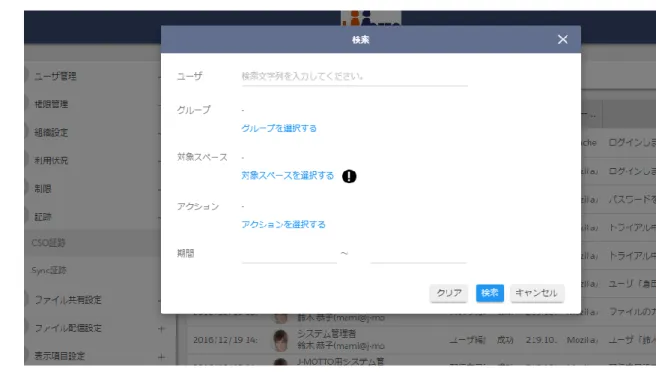
[スペースユーザ抽出]をクリックします。 4.1.4.2. 共有ユーザ抽出機能について 共有ユーザ抽出画面は、[設定>ユーザ管理]メニュー内にある[共有ユーザ抽出]をクリックした時に初 期表示される画面です。 ※「共有されているユーザ」と書いていますが、ユーザ以外にグループ/部署・役職も含みます。 ※ファイル管理画面と異なり、ロックされたユーザと無効になったユーザも表示します。 図 4-10 4.1.4.3. 共有ユーザ抽出機能の検索 ① 共有ユーザの検索 図4-10 の「検索」ボタンの「共有ユーザの検索」メニューをクリックすると検索画面が開きます。 図 4-11 現在選択中のスペースに招待されたユーザの中から、選択したアクセス権限に該当するか、入力 された名前(ユーザ名/グループ名/部署・役職名)の部分一致検索に合致するユーザを検索し ます。 全件表示に戻すには「クリア」ボタンをクリックするか、ツリーから選択し直して下さい。
② 共有スペースの検索 図4-10 の「検索」ボタンより、「共有スペースの検索」メニューをクリックすると検索画面が開きま す。 現在表示中のコラボスペースから、入力された検索キーワードに部分一致するスペース名を検索 して表示します。 4.1.4.4. 共有ユーザ抽出のエクスポート 図4-10 の「エクスポート」ボタンより、「エクスポート」メニューをクリックするとエクスポート画面が 開きます。 図 4-12 No. 項目名 説明 1 言語 出力ファイル内で使用する言語を選択します。 2 対象スペース 選択したスペース名と同時選択数したスペース数を表示します。 選択しない場合は、コラボスペースの共有ユーザ情報を出力します。 初期値は現在選択中のスペース(単独選択)になります。 3 出力先 出力ファイルを保存するスペースを選択します。 4 キャンセルボタン 選択したスペース名を列記します。 5 出力ボタン 選択しない場合は、操作ユーザのマイスペース、コラボスペースの全 てのスペースについて、共有ユーザ情報を出力します。 4.1.4.5. 共有ユーザ抽出のエクスポートファイルの内容 選択した対象スペースごとの招待ユーザの一覧をExcel ファイルで出力します。 出力されるファイル名は下記になります。 ファイル名:(言語)_spaceuser_(年月日時分秒) _(連番).xlsx 例)ja_spaceuser20131108103147_00001.xlsx 1シート目:出力ファイル情報シート
出力ファイルしたファイルの情報を出力します。 No 名前 説明 1 出力日時 ファイルを出力した日時。ユーザのタイムゾーンに合わせる。 2 出力ユーザ名 ファイルを出力したユーザの名前。 3 出力ユーザID ファイルを出力したユーザのログインID。 4 言語 エクスポート時に選択した言語。 5 対象スペース エクスポート時に選択したスペースをパンくずリスト形式で列挙しま す。 図 4-13 2シート目:スペース階層シート 2 シート目に、スペースのツリーを出力します。 スペース名はリンクになっており、押下すると3 ページ目以降の該当するスペースのスペース一覧に 移動します。 出力スペース数が 150 以上の場合、1・2 シート目は共通でスペース番号シートを分けた複数ファイ ルを出力します。 No 名前 説明 1 番号 スペースごとに割り振った番号で、3シート目以降のシート名と対応 します。ほぼ連番ですが、対象スペースの選択内容によっては飛び 番号になるケースがあります。 カラム色は、以下の通り。 黄色:参照可能で、出力対象 オレンジ:参照可能で、出力対象(別ファイルの場合) 灰色:参照不可(標準権限ユーザの場合) 水色:参照権限はあるが出力対象外のスペース 2 スペース名 スペースの名前。番号が黄色の場合、スペース名をクリックすると、 対応するスペース番号のシートを表示します。
3シート目以降:スペース番号シート 3 シート目以降に、スペースごとに招待されたユーザとアクセス権限権限の一覧を出力します。 No 名前 説明 1 スペース名 スペースの名称 2 スペースパス スペースの階層をパンくずリスト形式で表示 3 名前 招待されたユーザ、グループ、部署・役職の名前 4 ユーザID 招待されたユーザのID。グループ、部署・役職の場合は空欄。 5 アクセス権限 このスペースに招待された際のアクセス権限名 組織設定 このページでは、組織の基本情報、部署・役職情報の管理など組織に関する情報全般を管理するこ とができます。 「組織設定」ページにアクセスするには、トップメニューの【設定】から【組織設定】をクリックします。 4.2.1. 組織の基本情報 このページでは、組織の基本情報の管理を行います。組織に関する情報の設定を行うことができま す。 このページにアクセスするには、ツリービュー内の【組織の基本情報】をクリックします。 このページは、組織管理-基本情報のシステム管理者ユーザのみアクセス可能です。 図 4-14
4.2.1.1. 組織の基本情報の編集 右下の【編集】ボタンをクリックすると、「組織の情報」など各セクションの内容を変更可能です。 4.2.1.2. 組織の情報 「組織の情報」セクションでは、次の項目を設定することができます。 項目名 説明 組織名(※) 会社名です。 国 該当する国を選択して下さい。 郵便番号 郵便番号です。 都道府県 都道府県です。 市区郡 市区郡です。 町名・番地 町名・番地です。 電話番号 電話番号です。 FAX FAX 番号です。 タイムゾーン タイムゾーンです。 言語 言語です。日本語、中国語、英語から選択可能。 (※)は必須項目 4.2.1.3. 送信元アドレスの変更 J-MOTTO ファイル共有サービスから通知されるメールアドレスの送信元(From)を変更することができ ます。 デフォルトでは「info@J-MOTTO ファイル共有サービス.com」が通知先として利用できますが、送信元 アドレスを変更することで、組織のドメインアドレスが利用することが可能となり、返信も受け付けること も可能になります。 送信元アドレスを変更した場合はSPF レコードを DNS で公開する必要があります。SPF レコード を設定しない場合は、受け取り側で迷惑メールフィルタに引っかかってしまい、受信できない場合 がありますので、必ず設定を行って下さい。 図 4-7 項目名 説明 送信元名 名前の部分になります。以下の太字部分の設定になります。 Solxyz <[email protected]> 送信元アドレス 実際のFrom のアドレスになります。以下の太字部分の設定です。 Solxyz <[email protected]> 変更の場合は、上記の項目いずれも必須となります。 送信元は「Solxyz <[email protected]>」の形式で送信されます。
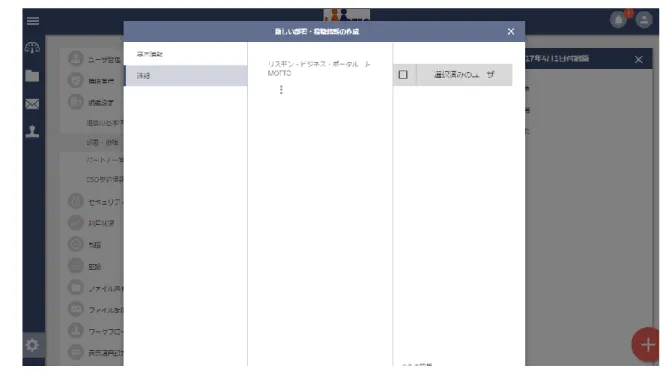
4.2.2. 部署役職情報 このページでは、部署・役職情報の管理を行います。組織における部署・役職情報を設定することが できます。便利な使い方としては、事前に新しい部署・役職情報を作成しておき、組織変更が執行され た際に、適用することができます。このページにアクセスするには、ツリービュー内の【部署・役職情報】 をクリックします。 4.2.2.1. 部署・役職リスト 「部署・役職情報」 ページにアクセスするとメインエリア上部に「部署・役職の体系」セクションが表示 されます。ここで部署・役職の体系名をクリックすると、下部の「部署・役職の詳細」セクションに、体系 の詳細が表示されます。 図 4-16 4.2.2.2. 部署・役職の新規作成 右下の追加ボタンをクリックすると、次のように「新しい部署・役職情報の作成」ページが表示されま す。作成の際に、既存の体系をベースに作ることもできます。
図 4-17 4.2.2.3. 部署・役職の適用 メインメニューの【適用】ボタンをクリックすると、選択されている「部署・役職の体系」が適用されます。 適用可能な体系は一つだけです。この機能を使い、あらかじめ新年度の部署・役職を設定しておくこと で、新年度になったら新年度の適応データに切り替えるといった設定が可能になります。またかののデ ータも過去ログのように確認することができます。 4.2.2.4. 部署・役職の編集 メインメニューの【編集】ボタンをクリックすると、選択されている「部署・役職の体系」を編集すること ができます。ここでは、作成中の部署・役職情報が消えないよう、自動保存機能が有効となっており、 変更がある度に自動的に保存されます。 図 4-18
4.2.2.5. 部署・役職の削除 メインメニューの【削除】ボタンをクリックすると、選択されている「部署・役職の体系」が削除されます。 ただし、適応中の体系は削除することができません。また、一度に複数の部署・役職の体系を削除する ことはできません。 サービス管理 このページでは、日々のファイルのアップロード量や保管量、配信量などを確認したり、現時点で各 ネットワーキングスペースにどれくらいの量のファイルを格納しているか等を参照することができます。 「サービス管理」 ページにアクセスするには、トップメニューの【設定】からシェブロンメニューの【サー ビス管理】をクリックします。 4.3.1. 利用状況 このページでは、利用状況を参照することができます。このページにアクセスするには、ツリービュー 内のサブメニュー【利用状況】をクリックします。 4.3.1.1. 月別利用量 [組織]の情報 このページでは、現在の組織のディスク利用量や配信利用量を参照することができます。 過去の年月を指定した場合は、指定年月の末日時点での情報となります。 図 4-19 [個人]の情報 このページでは、現在の個人のディスク利用量(マイスペース)や配信利用量を参照することができ
ます。 過去の年月を指定した場合は、指定年月の末日時点での情報となります。 図 4-20 4.3.1.2. 月別利用量の推移 このページでは、月毎のディスク利用量や配信利用量の最大値をグラフで参照することができます。 表示対象項目を選択することで、下記の項目を確認することができます。 図 4-21 ディスク利用量 ファイル数 アーカイブ利用量 アーカイブファイル数 配信利用量 配信数
4.3.1.3. 年別利用量の推移 このページでは、年毎のディスク利用量や配信利用量の最大値をグラフで参照することができます。 表示対象項目を選択することで、下記の項目を確認することができます。 図 4-21 ディスク利用量 ファイル数 アーカイブ利用量 アーカイブファイル数 配信利用量 配信数 4.3.2. ディスク容量設定 このページでは、ディスク容量設定を行うことができます。このページにアクセスするには、ツリービ ュー内のサブメニュー【ディスク容量設定】をクリックします。 4.3.2.1. 全体 このページでは、全体のディスク容量設定を行うことができます。 図 4-22
通知設定 [通知の有効化]を ON にすることで、全体のディスク利用量が閾値に達した時に、通知メールが通知 先に送信されます。 4.3.2.2. コラボスペース このページでは、コラボスペースのディスク容量設定を行うことができます。 図 4-23 上限設定 上限サイズを設定することで、コラボスペースで利用できる容量の上限を設定することができます。
通知設定 [通知の有効化]を ON にすることで、コラボスペースのディスク利用量が閾値に達した時に、通知メー ルが通知先に送信されます。 4.3.2.3. マイスペース このページでは、マイスペースのディスク容量設定を行うことができます。 上限設定 上限サイズを設定することで、組織全体でのマイスペースで利用できる容量の上限を設定すること ができます。 合計の通知設定 組織全体でのマイスペースの通知設定を行うことができます。 [通知の有効化]を ON にすることで、組織全体でのマイスペースのディスク利用量が閾値に達した時 に、通知メールが通知先に送信されます。 ユーザ毎の通知設定 ユーザ毎のマイスペースの通知設定を行うことができます。 [通知の有効化]を ON にすることで、ユーザ毎のマイスペースのディスク利用量が閾値に達した時に、 通知メールが通知先に送信されます。 通知設定 [通知の有効化]を ON にすることで、アーカイブスペースのディスク利用量が閾値に達した時に、通 知メールが通知先に送信されます。 4.3.3. 配信容量設定 このページでは、配信容量設定を行うことができます。このページにアクセスするには、ツリービュー 内のサブメニュー【配信容量設定】をクリックします。 図 4-24 4.3.3.1. 合計の通知設定 組織全体での通知設定を行うことができます。
[通知の有効化]を ON にすることで、組織全体での配信利用量が閾値に達した時に、通知メールが 通知先に送信されます。 4.3.3.2. ユーザ毎の通知設定 ユーザ毎の通知設定を行うことができます。 [通知の有効化]を ON にすることで、ユーザ毎の配信利用量が閾値に達した時に、通知メールが通 知先に送信されます。 ファイル管理設定 このページでは、ファイル管理に関する設定を行います。 「ファイル管理設定」 ページにアクセスするには、トップメニューの【設定】からシェブロンメニューの 【ファイル管理設定】をクリックします。 4.4.1. バージョン管理 このページでは、スペースごとのバージョン管理設定を行うことができます。このページにアクセスす るには、ツリービュー内の【バージョン管理】をクリックします。 ここでは保存されているファイルのバージョン数(=ファイル・プロパティ画面の変更履歴タブの行数) を「世代」と呼びます。保持されたバージョンのレベル(メジャー、マイナー等)は問いません。 ファイルごとに保存する世代数の上限などをスペースごとに設定する機能です。 このページは、ファイル管理設定の権限を持つシステム権限のユーザのみアクセス可能です。 4.4.1.1. バージョン管理定義リスト 「バージョン管理」 ページにアクセスするとメインエリアに「バージョン管理定義」が表示されます。 「バージョン管理定義」ではバージョン管理の定義を複数設定し、定義名でソートして並び替えること ができます。 4.4.1.2. バージョン管理定義詳細 バージョン管理定義の詳細画面へ移動するには、一覧の定義名のリンクをクリックします。 定義の詳細情報を参照することが可能です。 図 4-25
4.4.1.3. バージョン管理定義の編集 バージョン管理定義の編集画面へ移動するには、一覧で編集する定義を選択し、右上の編集ボタン をクリックするか、詳細画面の右上にある編集ボタンをクリックします。 4.4.1.4. バージョン管理定義の新規作成 バージョン管理定義の新規作成は、一覧の右上にある新規作成ボタンをクリックします。 特定バージョンの削除は、ファイル・プロパティ画面で、任意のバージョンを削除した場合の動作を設 定する箇所です。 世代管理は、ファイルのバージョンを何世代管理するかの設定になります。 図 4-26 4.4.2. ファイル更新情報表示 このページでは、スペースごとのファイル更新情報表示設定を行うことができます。このページにア クセスするには、リストカスタマイズから【更新状態】を表示します。 図 4-27
ファイル更新情報表示とは、ファイル管理の一覧画面においてファイルがスペースに新規作成・更新 された際に、更新状態を表示することができる機能です。 ファイル追加時: 図 4-28 ファイル更新時: 図 4-29 このメニューは、ファイル管理設定のファイル更新情報通知のシステム権限権限を持つユーザ のみアクセス可能です。 4.4.2.1. ファイル更新情報通知詳細 「ファイル更新情報通知」 ページにアクセスするとメインエリアに「ファイル更新情報通知詳細」が表 示されます。 このページでは、現在設定されている情報を参照することができます。 図 4-8
4.4.2.2. ファイル更新情報通知の編集 ファイル更新情報通知の編集画面へ移動するには、右下の編集ボタンをクリックします。 それぞれのネットワーキングスペースで異なる設定をすることが可能です。 有効化にチェックを入れると対象のネットワーキングスペースの設定が有効となります。 図 4-9 各項目の説明は下表の通り。 項目 説明 有効化 このネットワーキングスペースの設定を有効とするかどうかの項目です。 ファイル追加時 ファイルの新規登録時の設定です。 ファイル更新時 ファイルの更新を行った場合の設定です。 個別設定を有効にす る ネットワーキングスペースとは異なる設定を指定することができます。 追加ボタンをクリックすることで異なる設定をしたいスペースを指定することができま す。
4.4.2.3. ファイル管理画面での表示 ファイル更新情報通知設定で有効にしたスペースの表示例です。 図 4-10 4.4.3. ライフサイクル このページでは、スペースごとのライフサイクル設定を行うことができます。このページにアクセスす るには、対象のスペースにチェックし、メニューの【ライフサイクル】を選択します。 ライフサイクルとは、ファイルの登録から完全削除までを自動化して管理することができる機能です。 ライフサイクルはスペース単位に設定することが可能となり、管理者が設定したライフサイクル定義 を全てのユーザに適応することができるため、社内の文書管理ルールを順守させることができます。 図 4-11
4.4.3.1. ライフサイクル定義リスト ファイル共有設定メニューのライフサイクル設定を選択します。「ライフサイクル定義」では、ライフサ イクル定義を複数設定し、定義名でソートして並び替えることができます。 図 4-12 4.4.3.2. ライフサイクル定義の新規作成 ライフサイクル定義の新規作成は、一覧の右下にある新規作成ボタンをクリックします。 図 4-13 各項目の説明は下表の通り。 項目 説明 有効化 この定義を有効とするかどうかの項目です。 定義名 定義の名前。 優先設定 ライフサイクル設定の優先設定を指定することができます。 組織設定を優先した場合は、スペースごとでライフサイクル設定を行うことはできま
せん。 スペース設定を優先した場合は、スペースごとのライフサイクル設定が可能となり ます。スペースごとのライフサイクル設定が未設定の場合は、ここでの設定が有効 となります。 ファイル ごとの設定 を許可する ファイル登録時及び登録後にライフサイクルをファイルごとに設定及び変更を許可 するかどうかの項目です。 チェックを入れた場合は、ファイルごとにライフサイクルを変更することが可能にな り、チェックを外した場合は、ファイルごとにライフサイクルを変更することはできま せん。 ライフサイクル ファイルに設定するライフサイクル情報です。 無条件・ファイル名・タグ名の条件で設定するライフサイクル情報を変えることがで きます。 条件によるライフサイクルの設定は、【追加】ボタンをクリックすると追加することができます。 図 4-14 プラスアイコンをクリックすることで、選択可能なアクションが表示されます。 アクションを設定し、そのアクションに遷移する時間の設定を行い、ライフサイクル名、条件を設定す ることでライフサイクルを作成することができます。
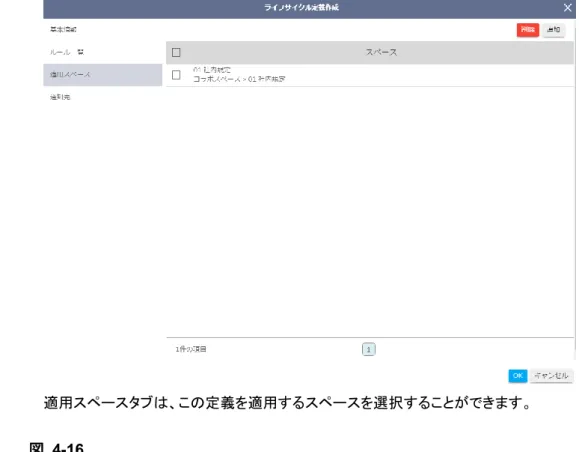
図 4-15 適用スペースタブは、この定義を適用するスペースを選択することができます。 図 4-16 通知先タブは、ライフサイクル実行前のリマインダーと、実行後の結果をメールで送信するユーザを 指定することができます。 ここで指定可能なユーザは、ライフサイクル権限のシステム権限を持つユーザのみ選択することが できます。