NetBackup™ Web UI
VMware 管理者ガイド
リリース 8.2
NetBackup Web UI VMware 管理者ガイド
最終更新日: 2019-06-28法的通知と登録商標
Copyright © 2019 Veritas Technologies LLC.All rights reserved.
Veritas、Veritas ロゴ、NetBackupは Veritas Technologies LLC または同社の米国とその他の国 における関連会社の商標または登録商標です。 その他の会社名、製品名は各社の登録商標また は商標です。 この製品には、サードパーティの所有物であることをベリタスが示す必要のあるサードパーティソフト ウェア (「サードパーティプログラム」) が含まれている場合があります。サードパーティプログラムの一 部は、オープンソースまたはフリーソフトウェアライセンスで提供されます。本ソフトウェアに含まれる 本使用許諾契約は、オープンソースまたはフリーソフトウェアライセンスでお客様が有する権利また は義務を変更しないものとします。このベリタス製品に付属するサードパーティの法的通知文書は次 の場所で入手できます。 https://www.veritas.com/about/legal/license-agreements 本書に記載されている製品は、その使用、コピー、頒布、逆コンパイルおよびリバースエンジニアリ ングを制限するライセンスに基づいて頒布されます。Veritas Technologies LLC からの書面による 許可なく本書を複製することはできません。 本書は、現状のままで提供されるものであり、その商品性、特定目的への適合性、または不侵害の 暗黙的な保証を含む、明示的あるいは暗黙的な条件、表明、および保証はすべて免責されるものと します。ただし、これらの免責が法的に無効であるとされる場合を除きます。Veritas Technologies LLC は、本書の提供、内容の実施、また本書の利用によって偶発的あるいは必然的に生じる損害 については責任を負わないものとします。 本書に記載の情報は、予告なく変更される場合がありま す。 ライセンス対象ソフトウェアおよび資料は、FAR 12.212 の規定によって商業用コンピュータソフトウェ アと見なされ、場合に応じて、FAR 52.227-19 「Commercial Computer Software - Restricted Rights」、DFARS 227.7202、「Commercial Computer Software and Commercial Computer Software Documentation」、その後継規制の規定により制限された権利の対象となります。業務用 またはホスト対象サービスとしてベリタスによって提供されている場合でも同様です。 米国政府によ るライセンス対象ソフトウェアおよび資料の使用、修正、複製のリリース、実演、表示または開示は、 本使用許諾契約の条項に従ってのみ行われるものとします。 Veritas Technologies LLC 2625 Augustine Drive Santa Clara, CA 95054 http://www.veritas.com
テクニカルサポート
テクニカルサポートは世界中にサポートセンターを設けています。すべてのサポートサービスは、お 客様のサポート契約およびその時点でのエンタープライズテクニカルサポートポリシーに従って提供されます。サポートサービスとテクニカルサポートへの問い合わせ方法については、次の弊社の Web サイトにアクセスしてください。
https://www.veritas.com/support/ja_JP.html
次の URL で Veritas Account の情報を管理できます。
https://my.veritas.com 既存のサポート契約に関する質問については、次に示す地域のサポート契約管理チームに電子 メールでお問い合わせください。 [email protected] 世界全域 (日本を除く) [email protected] Japan (日本)
マニュアル
マニュアルの最新バージョンがあることを確認してください。各マニュアルには、2 ページに最終更 新日付が記載されています。最新のマニュアルは、次のベリタス Web サイトで入手できます。 https://sort.veritas.com/documentsマニュアルに対するご意見
お客様のご意見は弊社の財産です。改善点のご指摘やマニュアルの誤謬脱漏などの報告をお願 いします。その際には、マニュアルのタイトル、バージョン、章タイトル、セクションタイトルも合わせて ご報告ください。ご意見は次のアドレスに送信してください。 [email protected] 次のベリタスコミュニティサイトでマニュアルの情報を参照したり、質問することもできます。 http://www.veritas.com/community/jaベリタスの Service and Operations Readiness Tools (SORT)
の表示
ベリタスの Service and Operations Readiness Tools (SORT) は、時間がかかる管理タスクを自 動化および簡素化するための情報とツールを提供する Web サイトです。製品によって異なります が、SORT はインストールとアップグレードの準備、データセンターにおけるリスクの識別、および運 用効率の向上を支援します。SORT がお客様の製品に提供できるサービスとツールについては、 次のデータシートを参照してください。
第 1 章
NetBackup Web ユーザーインターフェースの概要
... 6 NetBackup Web ユーザーインターフェースについて ... 6 用語 ... 8 NetBackup Web UI へのサインイン ... 10第 2 章
VMware サーバーの管理
... 12 VMware サーバーの追加 ... 12 VMware サーバーのクレデンシャルの検証と更新 ... 14 VMware サーバーの参照 ... 15 VMware サーバーの削除 ... 15 インテリジェント VM グループの作成 ... 16 インテリジェント VM グループの削除 ... 21 VMware アクセスホストの追加 ... 21 VMware アクセスホストの削除 ... 22 VMware サーバーの資産の手動での検出 ... 22 NetBackup サーバーの VMWARE_AUTODISCOVERY_INTERVAL オ プション ... 23第 3 章
VM の保護
... 25 VM またはインテリジェント VM グループの保護 ... 25 資産のカスタム保護の設定 ... 26 バックアップからのディスクの除外 ... 28スナップショットの再試行オプション (Snapshot retry options) ... 29
VM またはインテリジェント VM グループの保護の解除 ... 29 VM またはインテリジェント VM グループの保護状態の表示 ... 30
第 4 章
VM のリカバリとインスタントアクセス
... 31 インスタントアクセス VM の作成 ... 31 VM バックアップイメージからのファイルとフォルダのリストア ... 33 VM バックアップイメージからのファイルとフォルダのダウンロード ... 35 インスタントアクセス機能を使用する前の考慮事項 ... 36 VM のリカバリ ... 38 VMware エージェントレスリストアについて ... 44目次
VMware エージェントレスリストアの前提条件と制限事項 ... 44 VMware エージェントレスリストアによるファイルとフォルダのリカバリ ... 46
第 5 章
VM のリカバリのトラブルシューティング
... 47 VMware サーバーを追加するときに発生するエラー ... 48 VMware サーバーを参照するときに発生するエラー ... 48 新たに検出した VM の状態を確認するときに発生するエラー ... 49 インスタントアクセス VM からファイルをダウンロードするときに発生するエ ラー ... 50 除外された仮想ディスクのバックアップとリストアに関する問題のトラブル シューティング ... 51 複数のデータストアを使用した仮想マシンのリストアが失敗する ... 53 リカバリ先を変更したときに発生したエラー ... 53 5 目次NetBackup Web ユーザー
インターフェースの概要
この章では以下の項目について説明しています。 ■ NetBackup Web ユーザーインターフェースについて ■ 用語 ■ NetBackup Web UI へのサインインNetBackup Web ユーザーインターフェースについて
NetBackup Web ユーザーインターフェースは、次の機能を提供します。■ Chrome や Firefox などの Web ブラウザからマスターサーバーにアクセスする機能。
Web UI でサポートされるブラウザについて詳しくは、NetBackup ソフトウェア互換性 リストを参照してください。 ■ 重要な情報の概要を表示するダッシュボード。 ■ 役割ベースのアクセス制御 (RBAC) により、管理者は NetBackup へのユーザーア クセスを構成し、セキュリティ、バックアップ管理、または作業負荷の保護に関連する タスクを委任できます。
■ NetBackup セキュリティ管理者は、NetBackup のセキュリティ、証明書、RBAC、API キー、ユーザーセッション、ロックされている NetBackup ユーザーアカウントを管理で きます。 ■ バックアップ管理者は、サービスレベル目標 (SLO) を満たすために保護サービスを 提供します。資産の保護は、保護計画、ジョブ管理、資産の保護状態の可視性を通 じて実現します。
1
■ 作業負荷管理者は、SLO を満たす保護計画に資産をサブスクライブし、保護状態を
監視し、仮想マシンのセルフサービスリカバリを実行できます。Web UI は次の作業 負荷をサポートします。
■ クラウド
■ Red Hat Virtualization (RHV)
■ VMware
■ 使用状況レポートは、マスターサーバー上のバックアップデータのサイズを追跡しま
す。また、Veritas Smart Meter に簡単に接続して、NetBackup ライセンスを表示お よび管理できます。
NetBackup Web UI のアクセス制御
NetBackup では、役割ベースのアクセス制御を使用して Web UI へのアクセス権を付 与します。このアクセス制御には、ユーザーが実行できるタスクと、ユーザーが表示およ び管理できる資産が含まれています。アクセス制御は、アクセスルールを通じて実行され ます。 ■ アクセスルールは、ユーザーまたはユーザーグループに、役割とオブジェクトグルー プを関連付けます。役割は、ユーザーが持つアクセス権を定義します。オブジェクト グループでは、ユーザーがアクセスできる資産と NetBackup オブジェクトを定義しま す。単一のユーザーまたはグループに複数のアクセスルールを作成でき、ユーザー アクセスを完全かつ柔軟にカスタマイズできます。 ■ NetBackup には、デフォルトの役割が 3 つ用意されています。ユーザーのニーズに 最も適した役割を選択するか、そのユーザーの要件を満たすためのカスタムの役割 を作成します。 ■ オブジェクトグループを使用して、資産やアプリケーションサーバーのグループを定 義したり、ユーザーが表示または管理できる保護計画を示します。たとえば、特定の VMware アプリケーションサーバーを使用してオブジェクトグループを作成して、 VMware 管理者向けアクセス権を付与できます。VMware 管理者が VMware 資産 を保護するために選択できる特定の保護計画を、オブジェクトグループに追加するこ ともできます。■ RBAC は、Web UI と API でのみ利用可能です。
NetBackup のその他のアクセス制御方法は、拡張監査 (EA) を除いて、Web UI と API ではサポートされません。NetBackup アクセス制御 (NBAC) が有効な場合は、 Web UI を使用できません。
NetBackup ジョブおよびイベントの監視
NetBackup Web UI を使用すると、セキュリティ管理者やバックアップ管理者は、より簡 単に NetBackup 操作とイベントを監視し、注意が必要な問題を特定できます。 ■ NetBackup セキュリティ管理者は、ダッシュボードを使用して、セキュリティ証明書や 監査イベントの状態を参照できます。 7 第 1 章 NetBackup Web ユーザーインターフェースの概要 NetBackup Web ユーザーインターフェースについて■ バックアップ管理者は、ダッシュボードを使用することで、NetBackup ジョブの状態を 参照できます。ジョブが失敗したときに通知を受信するために、電子メール通知を構 成することもできます。NetBackup では、受信電子メールを受け取ることができる任 意のチケットシステムをサポートします。
保護計画: スケジュール、ストレージ、およびストレージオプション
を一元的に構成する場所
保護計画には、次の利点があります。 ■ バックアップのスケジュールに加えて、保護計画には、レプリケーションと長期保持の スケジュールも含めることができます。 ■ オンプレミスストレージまたはスナップショットストレージを簡単に選択できます。 ■ 利用可能なストレージから選択するときに、そのストレージで利用可能な追加機能を 確認できます。 ■ バックアップ管理者は、保護計画を作成して管理します。つまり、バックアップのスケ ジュールとストレージの責任を負います。 ■ 作業負荷管理者は、主に資産またはインテリジェントグループを保護するための保護 計画を選択します。ただし、バックアップ管理者は、必要に応じて保護計画に資産を サブスクライブすることもできます。セルフサービスリカバリ
NetBackup Web UI は、VM のリカバリを簡略化します。VMware の場合、インスタント アクセス機能を使用して、VM のスナップショットをマウントし、そのファイルにすぐにアク セスできます。ファイルをローカルホストにダウンロードしたり、ファイルを元の VM にリスト アしたりできます。
用語
次の表では、新しい Web ユーザーインターフェースで導入された概念と用語について 説明します。 表 1-1 Web ユーザーインターフェースの用語および概念 定義 用語 RBAC は、ユーザーまたはユーザーグループ、役割またはアクセス 権、ユーザーまたはユーザーグループがアクセスできるオブジェクト グループを定義します。ユーザーまたはグループには、複数のアクセ スルールを設定できます。 アクセスルール 8 第 1 章 NetBackup Web ユーザーインターフェースの概要 用語定義 用語
NetBackup と、NetBackup Web UI を含むすべてのインターフェー スに対する完全なアクセス権を持つユーザーです。ルート、管理者、 拡張監査のすべてのユーザーは、NetBackup に対して完全なアク セス権を持ちます。NetBackup Web UI の各ガイドでは、NetBackup 管理者という用語は、NetBackup への完全なアクセス権を持つユー ザーも指しますが、通常は NetBackup 管理コンソールのユーザーを 指します。 「役割」も参照してください。 管理者 「インテリジェントグループ」を参照してください。 資産グループ 物理クライアント、仮想マシン、データベースアプリケーションなどの 保護対象データです。 資産 NetBackup Web UI では、レガシーポリシーが資産を保護することを 示します。レガシーポリシーは、NetBackup 管理コンソールで作成し ます。 従来のポリシー NetBackup 以外のあらゆる CA から発行されたセキュリティ証明書。 外部証明書 指定した条件 (クエリー) に基づいて、NetBackup が保護対象資産 を自動的に選択することを可能にします。インテリジェントグループ は、本番環境の変更が含まれるように、自動的に最新の状態に維持 されます。これらのグループは、資産グループとも呼ばれます。 VMware と RHV の場合、[インテリジェント VM グループ (Intelligent VM groups)]タブにこれらのグループが表示されます。 インテリジェントグループ NetBackup バックアップイメージから作成したインスタントアクセス VM は瞬時に利用可能になるため、ほぼゼロのリカバリ時間目標を達成 できます。NetBackup は仮想マシンのスナップショットをバックアップ ストレージデバイスに直接マウントするため、ESXi ホストまたはクラス タはスナップショットを通常の仮想マシンとして扱えます。 インスタントアクセス RBAC の場合、ユーザーがアクセスすることを許可された資産のコレ クション、保護計画、サーバー、その他のリソースを指します。 オブジェクトグループ NetBackup CA から発行されたセキュリティ証明書。 NetBackup 証明書 保護計画は、バックアップを実行するタイミング、バックアップの保持 期間、使用するストレージ形式を定義します。保護計画を設定したら、 資産を保護計画にサブスクライブできます。 保護計画 9 第 1 章 NetBackup Web ユーザーインターフェースの概要 用語
定義 用語 役割ベースのアクセス制御です。管理者は、RBAC で構成されてい るアクセスルールを通じて、NetBackup Web UI へのアクセスを委任 または制限できます。 注意: RBAC で構成したルールは、NetBackup 管理コンソールまた は CLI へのアクセスを制御しません。Web UI は、NetBackup アクセ ス制御 (NBAC) ではサポートされておらず、NBAC が有効になって いる場合は使用できません。 RBAC RBAC の場合、ユーザーが持つことができる権限を定義します。 NetBackup にはシステム定義の役割が 3 つあり、ユーザーがセキュ リティ、保護計画、バックアップを管理したり、作業負荷資産を管理し たりすることを可能にします。 役割 データのバックアップ、レプリケート、または複製 (長期保持用) 対象 となるストレージです。クラウドの作業負荷に対しては、スナップショッ トストレージが使用されます。 ストレージ 資産または資産グループを保護する保護計画を選択する処理です。 関連付けられた資産は、計画のスケジュールとストレージの設定に 従って保護されます。Web UI では、サブスクライブを「保護の追加」 とも表記します。 サブスクライブ、保護計画 に対して サブスクライブ解除は、保護を解除する処理、または計画から資産や 資産グループを削除する処理を指します。 保護計画からサブスクライ ブ解除する 資産のタイプです。たとえば、VMware、RHV、またはクラウドです。 作業負荷 (Workload) NetBackup Web UI を使用して完了できるエンドツーエンドプロセス です。たとえば、NetBackup 8.1.2 以降では、VMware とクラウドの 資産を保護およびリカバリできます。 ワークフロー
NetBackup Web UI へのサインイン
権限を持つユーザーは、NetBackup Web UI を使用して、NetBackup マスターサー バーに Web ブラウザからサインインできます。利用可能なサインインオプションは次のと おりです。 ■ 「ユーザー名とパスワードでサインインする」 ■ 「証明書またはスマートカードでサインインする」
ユーザー名とパスワードでサインインする
権限を持つユーザーである場合は、NetBackup Web UI にサインインできます。詳しく は、NetBackup セキュリティ管理者にお問い合わせください。 10 第 1 章 NetBackup Web ユーザーインターフェースの概要 NetBackup Web UI へのサインインNetBackup Web UI を使用して、NetBackup マスターサーバーにサインインするには
1
Web ブラウザを開き、次の URL に移動します。 https://masterserver/webui/login masterserver は、サインインする NetBackup マスターサーバーのホスト名または IP アドレスです。2
クレデンシャルを入力して、[サインイン (Sign in)]をクリックします。 次に例を示します。 例 使用する形式 ユーザーの種類 root username ローカルユーザー WINDOWS¥Administrator DOMAIN¥username ドメインユーザー証明書またはスマートカードでサインインする
権限を持つユーザーである場合は、スマートカードまたはデジタル証明書を使用して NetBackup Web UI にサインインできます。詳しくは、NetBackup セキュリティ管理者に お問い合わせください。 スマートカードにないデジタル証明書を使用するには、まずブラウザの証明書マネージャ に証明書をアップロードする必要があります。詳しくはブラウザのマニュアルで手順を参 照するか、証明書管理者にお問い合わせください。 証明書またはスマートカードでサインインするには1
Web ブラウザを開き、次の URL に移動します。 https://masterserver/webui/login masterserver は、サインインする NetBackup マスターサーバーのホスト名または IP アドレスです。2
[証明書またはスマートカードでサインイン (Sign in with certificate or smart card)] をクリックします。3
ブラウザにプロンプトが表示されたら、証明書を選択します。11 第 1 章 NetBackup Web ユーザーインターフェースの概要
VMware サーバーの管理
この章では以下の項目について説明しています。 ■ VMware サーバーの追加 ■ VMware サーバーのクレデンシャルの検証と更新 ■ VMware サーバーの参照 ■ VMware サーバーの削除 ■ インテリジェント VM グループの作成 ■ インテリジェント VM グループの削除 ■ VMware アクセスホストの追加 ■ VMware アクセスホストの削除 ■ VMware サーバーの資産の手動での検出 ■ NetBackup サーバーの VMWARE_AUTODISCOVERY_INTERVAL オプションVMware サーバーの追加
ここでは、VMware サーバーとそのクレデンシャルを追加する手順を示します。 メモ: この手順には、バックアップ管理者の役割が必要です。2
VMware サーバーとそのクレデンシャルを追加するには
1
[Vmware] (左側)、[VMware サーバー (VMware Servers)]タブの順にクリックし ます。このタブには、アクセスできる vCenter サーバーと ESXi サーバーが表示されます。
2
[+ 追加 (+ Add)]をクリックしてサーバーを追加します。3
サーバー形式を選択し、ホスト名とクレデンシャルを入力します。4
[検証用バックアップホスト (Backup host for validation)]を選択します。メモ: VMware のクレデンシャルを追加または更新した場合も、VMware サーバー の検出が自動的に開始されます。要求でバックアップホストの情報を指定すると、検 出の実行に加えて、クレデンシャルの検証にもその情報が使用されます。検出の場 合、バックアップホストとして動作する NetBackup メディアサーバーまたはクライア ントでサポートされる最小バージョンは、NetBackup 8.1.2 です。古いバージョンで は、バックアップホストのクレデンシャルは正常に検証されますが、VMware サーバー の検出に失敗します。
5
接続に使用する[ポート (Port)]番号を指定します。 VMware サーバーでデフォルトのポート番号が変更されていない場合、ポートの指 定は不要です。異なるポートを使用するように VMware サーバーが構成されている 場合、そのポート番号を指定してください。6
[保存 (Save)]をクリックします。 重要!サーバーのクレデンシャルが Web UI や API で追加または更新されると、vCenter または ESXi サーバーの VM とその他のオブジェクトの検出が開始されます。ただ し、UI にはサーバーの VM とその他のオブジェクトがすぐに表示されない場合があ ります。それらは VMware サーバーの検出プロセスが完了した後に表示されます。 検出は設定された間隔でも実行されます(デフォルトの間隔は 8 時間です)。 VMware サーバーのオブジェクトの自動検出を異なる間隔で実行する方法につい ては、次の情報を参照してください。 p.23 の 「NetBackup サーバーの VMWARE_AUTODISCOVERY_INTERVAL オプション」 を参照してください。
7
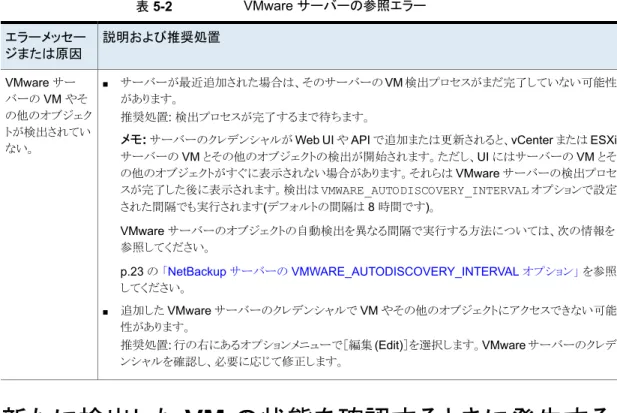
別の VMware サーバーの NetBackup クレデンシャルを入力するには、[+ 追加 (+ Add)]をクリックします。 発生する可能性がある問題のトラブルシューティングについては、次の情報を参照してく ださい。 p.48 の 「VMware サーバーを追加するときに発生するエラー」 を参照してください。 13 第 2 章 VMware サーバーの管理 VMware サーバーの追加p.48 の 「VMware サーバーを参照するときに発生するエラー」 を参照してください。 p.49 の 「新たに検出した VM の状態を確認するときに発生するエラー」 を参照してくだ さい。
VMware サーバーのクレデンシャルの検証と更新
メモ: これらの手順には、バックアップ管理者の役割が必要です。 VMware のクレデンシャルを検証するには1
[Vmware] (左側)、[VMware サーバー (VMware Servers)]タブの順にクリックし ます。2
1 つのサーバーのクレデンシャルを検証するには、その VMware サーバーを特定 して選択します。複数のサーバーのクレデンシャルを同時に検証するには、それら の VMware サーバーを特定して選択します。次に、該当するサーバーの行で[検 証 (Validate)]をクリックします。 選択した VMware サーバーの現在のクレデンシャルが NetBackup で検証されま す。 クレデンシャルが有効でない場合、[クレデンシャル (Credentials)]に[無効 (Invalid)] と表示されます。VMware サーバーのクレデンシャルを更新するには、次の手順を 実行します。 VMware サーバーのクレデンシャルを更新するには1
[Vmware] (左側)、[VMware サーバー (VMware Servers)]タブの順にクリックし ます。2
VMware サーバーを特定して選択します。3
行の右にあるオプションメニューで[編集 (Edit)]を選択します。 14 第 2 章 VMware サーバーの管理 VMware サーバーのクレデンシャルの検証と更新4
クレデンシャルを必要に応じて更新します。 メモ: VMware のクレデンシャルを追加または更新した場合も、VMware サーバー の検出が自動的に開始されます。要求でバックアップホストの情報を指定すると、検 出の実行に加えて、クレデンシャルの検証にもその情報が使用されます。検出の場 合、バックアップホストとして動作する NetBackup メディアサーバーまたはクライア ントでサポートされる最小バージョンは、NetBackup 8.1.2 です。古いバージョンで は、バックアップホストのクレデンシャルは正常に検証されますが、VMware サーバー の検出に失敗します。5
[保存 (Save)]をクリックします。 選択した VMware サーバーの更新後のクレデンシャルが NetBackup で検証され ます。VMware サーバーの参照
vCenter Server とスタンドアロンの ESXi サーバーを参照して、VM を特定し、保護計画 やリカバリポイントなどの詳細を表示できます。
VMware サーバーを参照するには
1
左側の[VMware]をクリックします。2
[VMware サーバー (VMware Servers)]をクリックして、検索を開始します。 リストには、アクセス権を持つ vCenter サーバーとスタンドアロンの ESXi サーバー の名前と種類が含まれます。[検出の状態 (Discovery Status)]と[前回の検出の試 行 (Last discovery attempt)]を確認すると、サーバーの VM やその他のオブジェ クトが正常に検出されたかどうかも確認できます。 サーバーを見つけるには、検索フィールドに文字列を入力します。3
サーバーをクリックしてドリルダウンを開始します。 上向き矢印をクリックすると、より高いレベルに移動して戻れます。4
VM をクリックすると、保護状態、リカバリポイント、リストアアクティビティが表示されま す。5
計画に VM をサブスクライブするには、[保護の追加 (Add protection)]をクリックし ます。VMware サーバーの削除
ここでは、VMware サーバーを削除する手順を示します。 15 第 2 章 VMware サーバーの管理 VMware サーバーの参照VMware サーバーを削除するには
1
[Vmware] (左側)、[VMware サーバー (VMware Servers)]タブの順にクリックし ます。このタブには、アクセス権を持つ vCenter サーバーとスタンドアロンの ESXi サー バーの名前と種類が表示されます。[検出の状態 (Discovery Status)]と[前回の検 出の試行 (Last discovery attempt)]を確認すると、サーバーの VM やその他のオ ブジェクトが最後にいつ検出されたかも確認できます。
2
VMware サーバーを特定して選択します。3
行の右にある処理メニューで[削除 (Delete)]を選択します。 メモ: VMware サーバーを削除すると、そのサーバーに関連付けられているすべて の仮想マシンの保護が行われなくなります。既存のバックアップイメージのリカバリは 引き続き可能ですが、このサーバーへの VM のバックアップは失敗します。4
VMware サーバーを削除してもよいことを確認したら、[削除 (Delete)]をクリックし ます。インテリジェント VM グループの作成
クエリーと呼ばれるフィルタのセットに基づいて、インテリジェント VM グループを作成で きます。NetBackup は、クエリーに基づいて自動的に仮想マシンを選択し、それらをグ ループに追加します。その後、グループに保護を適用できます。インテリジェントグルー プでは、VM 環境内の変更が自動的に反映されるため、グループ内の VM のリストを手 動で修正する必要がないことに注意してください。 メモ: この手順には、バックアップ管理者の役割が必要です。 インテリジェント VM グループを作成するには1
左側の[VMware]をクリックします。2
[インテリジェント VM グループ (Intelligent VM groups)]タブ、[追加 (Add)]の順 にクリックします。3
グループの名前と説明を入力します。4
適切な VMware サーバーを選択します。5
次のいずれかを実行します。 ■ [すべての VM を含める (Include all VMs)]を選択します。 このオプションでは、デフォルトクエリーを使用して、保護計画の実行時に vCenter または ESXi に現在あるすべての VM をバックアップ対象として選択します。 16 第 2 章 VMware サーバーの管理 インテリジェント VM グループの作成■ 特定の条件を満たす VM のみを選択するには、独自のクエリーを作成するため に[条件の追加 (Add condition)]をクリックします。
6
条件を追加するには、ドロップダウンを使用してキーワードとオペレータを選択して、 値を入力します。 この手順の後に、オプションについて説明します「インテリジェント VM グループ作 成のためのクエリーオプション」。 以下がクエリーの例です。 この例のクエリーは、表示名に prod が含まれるすべての VM をグループに追加し ます。 クエリーの効果を変更するには、[+ 条件 (Condition)]をクリックし、[AND]または [OR]をクリックしたら、キーワード、オペレータ、および条件の値を選択します。次に 例を示します。 この例では、AND を使用してクエリーの範囲を絞り込みます。表示名に prod が含 まれ、eng という名前のタグを持つ VM のみが選択されます。VM の表示名に prod が含まれず、eng という名前のタグがない場合、その VM はグループに追加されま せん。 クエリーの範囲を広げるには、[OR]を使用します。 17 第 2 章 VMware サーバーの管理 インテリジェント VM グループの作成この例では、[OR]が設定されているため、クエリーでグループに次のものが追加さ れます。 ■ 表示名に prod が含まれる VM (タグに関係なく)。 ■ eng という名前のタグを持つ VM (表示名に関係なく)。 必要に応じて、条件にサブクエリーを追加することもできます。[+ サブクエリー (+ Sub-query)]をクリックし、[AND]または[OR]をクリックしてから、サブクエリーの条 件のキーワード、オペレータ、値を選択します。次に例を示します。 この例では、サブクエリーを使用してクエリーの範囲をさらに絞り込みます。表示名 に prod を含み、eng という名前のタグを持つ VM のうち、clust で始まるクラスタ
に含まれている VM のみが選択されます。
18 第 2 章 VMware サーバーの管理 インテリジェント VM グループの作成
7
クエリーをテストするには、[プレビュー (Preview)]をクリックします。 メモ: クエリーベースの選択処理は動的です。仮想環境の変更は、保護計画の実行 時にクエリーが選択する仮想マシンに影響する可能性があります。その結果、保護 計画が後で実行された時にクエリーが選択する VM が、プレビューに現在表示され ているものと同一でなくなる可能性があります。 メモ: VMware サーバーの VM の検出が、VMWARE_AUTODISCOVERY_INTERVAL オ プションに設定された間隔に従って実行されます(デフォルトの間隔は 8 時間です)。 クエリーが選択できる状態になるには、Web UI が各サーバー上の VM を検出する 必要があります。VMware サーバーが Web UI に最近追加された場合、その VM は検出されない可能性があります。このオプションについて詳しくは、次の情報を参 照してください。 p.23 の 「NetBackup サーバーの VMWARE_AUTODISCOVERY_INTERVAL オプション」 を参照してください。 VM をすぐに検出する方法については、次の情報を参照してください。 p.22 の 「VMware サーバーの資産の手動での検出」 を参照してください。8
グループを保護計画に追加せずに保存するには、[追加 (Add)]をクリックします。 保存して保護計画に追加するには、[追加と保護 (Add and protect)]をクリックして 計画を選択し、[保護する (Protect)]をクリックします。メモ: [プレビュー (Preview)]をクリックするかグループを保存した場合、グループの VM を選択するときに、クエリーオプションでは大文字小文字が区別されます。[仮 想マシン (Virtual machine)]で、グループに選択されていない VM をクリックする と、[仮想マシングループのメンバー (Member of virtual machine groups)]フィー ルドは none になります。 ただし、保護計画にグループを追加したときに、保護計画のバックアップが実行され ると、一部のクエリーオプションは、大文字と小文字が区別されないものとして扱わ れます。その結果、同じ VM がグループに含められてバックアップされる場合があり ます。 各オプションの大文字小文字関連の動作は、「「インテリジェント VM グループ作成 のためのクエリーオプション」」を参照してください。 19 第 2 章 VMware サーバーの管理 インテリジェント VM グループの作成
インテリジェント VM グループ作成のためのクエリーオプション
表 2-1 クエリーキーワード 説明 キーワード VM が存在するクラスタ (ESXi サーバーのグループ) の名前。 保護計画の実行時には大文字と小文字は区別されません。 クラスタ データセンターの名前。 保護計画の実行時には大文字と小文字は区別されません。 datacenter データストアの名前。 保護計画の実行時には大文字と小文字が区別されます。 datastore VM の表示名。 保護計画の実行時には大文字と小文字が区別されます。 displayNameESXi サーバーの名前。ESXi ホスト名は vCenter Server で定義された名 前と一致する必要があります。 保護計画の実行時には大文字と小文字は区別されません。 host VM のタグの名前。 保護計画の実行時には大文字と小文字が区別されます。 tag vSphere Client の VM の DNS 名。 保護計画の実行時には大文字と小文字は区別されません。 dnsName IP アドレスの逆引きから導かれる VM 名。 保護計画の実行時には大文字と小文字は区別されません。 hostName VM のインスタンス UUID。 例: 501b13c3-52de-9a06-cd9a-ecb23aa975d1 保護計画の実行時には大文字と小文字は区別されません。 instanceUuid 表 2-2 クエリー演算子 説明 演算子 文字列の先頭に値が出現する場合に一致します。 たとえば、入力した値が「box」の場合、このオプションは文字列「box_car」 と一致しますが、「flatbox」とは一致しません。 文字列の先頭 (Starts with) 20 第 2 章 VMware サーバーの管理 インテリジェント VM グループの作成
説明 演算子 文字列の末尾に値が出現する場合に一致します。 たとえば、入力した値が「dev」の場合、このオプションは文字列「01dev」と 一致しますが、「01dev99」または「devOP」とは一致しません。 文字列の末尾 (Ends with) 入力した値が文字列のどこにある場合でも一致します。 たとえば、入力した値が「dev」の場合、このオプションは「01dev」、 「01dev99」、「devOP」、「development_machine」などの文字列と一 致します。 次の値を含む (Contains) 入力した値にのみ一致します。 たとえば、入力した値が「VMTest27」の場合、このオプションは「VMtest27」 (大文字小文字が同じ) とは一致しますが、「vmtest27」、「vmTEST27」、 または「VMtest28」とは一致しません。 = 入力した値と等しくない任意の値と一致します。 ! =
インテリジェント VM グループの削除
インテリジェント VM グループを削除するには、次の手順を使用します。 メモ: この手順には、バックアップ管理者の役割が必要です。 インテリジェント VM グループを削除するには1
左側の[VMware]をクリックします。2
[インテリジェント VM グループ (Intelligent VM groups)]タブでグループを見つけ ます。3
グループが保護されていない場合は、グループを選択して[削除 (Delete)]をクリッ クします。4
グループが保護されている場合は、グループをクリックしてスクロールダウンし、鍵の 記号をクリックして、[サブスクライブ解除 (Unsubscribe)]をクリックします。5
[削除]をクリックします。VMware アクセスホストの追加
この機能は、NetBackup 管理コンソールまたは NetBackup API でのみサポートされま す。詳しくは、『NetBackup 管理者ガイド Vol. 1』または SORT の NetBackup API ドキュ メントを参照してください。
21 第 2 章 VMware サーバーの管理 インテリジェント VM グループの削除
VMware アクセスホストの削除
この機能は、NetBackup 管理コンソールまたは NetBackup API でのみサポートされま す。詳しくは、『NetBackup 管理者ガイド Vol. 1』または SORT の NetBackup API ドキュ メントを参照してください。
VMware サーバーの資産の手動での検出
ここでは、最近追加された資産を表示して保護できるように、VMware サーバーの資産 を手動で検出する手順を示します。
メモ: サーバーのクレデンシャルが Web UI や API で追加または更新されると、vCenter または ESXi サーバーの VM とその他のオブジェクトの自動検出が開始されます。ただ し、UI にはサーバーの VM とその他のオブジェクトがすぐに表示されない場合がありま す。それらは VMware サーバーの検出プロセスが完了した後に表示されます。検出は VMWARE_AUTODISCOVERY_INTERVAL オプションで設定された間隔でも実行されます(デ フォルトの間隔は 8 時間です)。このオプションについて詳しくは、次の情報を参照してく ださい。 p.23 の 「NetBackup サーバーの VMWARE_AUTODISCOVERY_INTERVAL オプ ション」 を参照してください。 VMware サーバーの資産を手動で検出するには
1
[Vmware] (左側)、[VMware サーバー (VMware Servers)]タブの順にクリックし ます。このタブには、アクセス権を持つ vCenter サーバーとスタンドアロンの ESXi サー バーの名前と種類が表示されます。[検出の状態 (Discovery Status)]と[前回の検 出の試行 (Last discovery attempt)]を確認すると、サーバーの VM やその他のオ ブジェクトが最後にいつ検出されたかも確認できます。
2
VMware サーバーを特定して選択します。3
行の右にある処理メニューで[検出 (Discover)]を選択します。 VMware サーバーのクレデンシャルが無効な場合、検出操作に失敗することがあり ます。クレデンシャルを検証および更新する方法については、次の情報を参照して ください。 p.14 の 「VMware サーバーのクレデンシャルの検証と更新」 を参照してください。 VM およびインテリジェント VM グループの保護状態について詳しくは、次の情報を参照 してください。 p.30 の 「VM またはインテリジェント VM グループの保護状態の表示」 を参照してくださ い。 22 第 2 章 VMware サーバーの管理 VMware アクセスホストの削除p.49 の 「新たに検出した VM の状態を確認するときに発生するエラー」 を参照してくだ さい。
NetBackup サーバーの
VMWARE_AUTODISCOVERY_INTERVAL オプショ
ン
このオプションは、NetBackup が仮想マシンを検出して NetBackup Web UI に表示す るために、vCenter Server をスキャンする頻度を制御します。 NetBackup による自動検出は、最初に前回検出に成功したホストで試行されます。その ホストで自動検出に失敗すると、次の順序で他のホストで再試行されます。 ■ NetBackup マスターサーバー ■ アクセスホスト、クライアント、プロキシサーバー ■ メディアサーバー 表 2-3 VMWARE_AUTODISCOVERY_INTERVAL 情報 説明 使用方法 NetBackup マスターサーバー上。 使用する場所 オプションを表示、追加、変更するには、nbgetconfig コマンドと nbsetconfig コマン ドを使用します。 メモ: これらのコマンドでは、NetBackup マスターサーバーの管理者権限が必要です。詳し くは、NetBackup 管理者にお問い合わせください。
このオプションは、NetBackup 構成 API でも表示、追加、変更できます。詳しくは、SORT の NetBackup API ドキュメントを参照してください。
デフォルトは 8 時間です。最小値は 5 分で、最大値は 1 年です。0 に設定すると、自動検 出がすべての VMware サーバーに対して無効になります。
次の形式を使用します。
VMWARE_AUTODISCOVERY_INTERVAL = number of seconds
次に例を示します。
VMWARE_AUTODISCOVERY_INTERVAL = 100000
このエントリは、設定ファイルで一度のみ表示されます。
メモ: このオプションを変更した後、NetBackup サービスを停止して再起動します。VM の検 出の場合、NetBackup Discovery Framework サービスが実行中である必要がありま す。
使用方法
23 第 2 章 VMware サーバーの管理
説明 使用方法 NetBackup 管理コンソールまたは Web UI に、相当する機能は存在しません。 管理コンソールの同等のプロパ ティ 24 第 2 章 VMware サーバーの管理 NetBackup サーバーの VMWARE_AUTODISCOVERY_INTERVAL オプション
VM の保護
この章では以下の項目について説明しています。 ■ VM またはインテリジェント VM グループの保護 ■ 資産のカスタム保護の設定 ■ VM またはインテリジェント VM グループの保護の解除 ■ VM またはインテリジェント VM グループの保護状態の表示VM またはインテリジェント VM グループの保護
次の手順を使用して、資産 (VM またはインテリジェント VM グループ) を保護計画にサ ブスクライブします。保護計画に資産をサブスクライブするときに、定義済みのバックアッ プ設定を資産に割り当てます。オンデマンド (手動) バックアップを実行するには、 NetBackup 管理コンソールへのアクセスが必要です。サポートが必要な場合、NetBackup 管理者までお問い合わせください。 次の要件に注意してください。 ■ NetBackup セキュリティ管理者が割り当てた適切な役割ベースのアクセス制御 (RBAC) を使用した、VM へのアクセス権が必要です。 ■ バックアップ管理者が (RBAC を使用して) アクセス権を付与した保護計画に対する アクセス権が必要です。 ■ マスターサーバー上で適切なサービスが実行されており、Web UI がアクセス可能で ある必要があります。 サポートが必要な場合は、バックアップ管理者にお問い合わせください。3
VM または VM グループを保護するには
1
左側の[VMware]をクリックします。2
[仮想マシン (Virtual machine)]タブまたは[インテリジェント VM グループ (Intelligent VM groups)]タブで、VM または VM グループにチェックマークを付けて[保護の追 加 (Add protection)]をクリックします。3
次の保護オプションから選択します。■ 保護計画にサブスクライブする (Subscribe to a protection plan)
選択した計画でこの設定を使用するには、このオプションを選択します。計画に 対する変更は、自動的に継承されます。 ■ カスタム保護 (Custom protection) 選択した計画をカスタマイズするには、このオプションを選択します。すべての計 画と設定をカスタマイズできる訳ではありません。選択した計画に対する変更は、 選択した資産または資産グループには適用されません。
4
保護計画を選択します。 VMware 管理者の場合、RBAC のアクセス権によって、表示される保護計画が決ま ります。利用可能な保護計画のオプションの説明は、『NetBackup Web UI バック アップ管理者ガイド』を参照してください。5
選択した計画に VM または VM グループをサブスクライブするには、[保護する (Protect)]をクリックします。[仮想マシン (Virtual machines)]または[インテリジェント VM グループ (Intelligent VM groups)]に、選択の結果が表示されます。
資産のカスタム保護の設定
計画のカスタマイズが許可されている場合、作業負荷管理者は[カスタム保護 (Custom protection)]保護方式を選択できます。このユーザーは、作業負荷の種類に応じて、ス ケジュール、ストレージ、資産のその他のオプションを変更できます。資産ではそれぞれ 独自の保護が維持されています。保護計画に今後変更を加えても資産には適用されま せん。 保護設定について詳しくは、以下を参照してください。 『NetBackup Web UI バックアップ管理者ガイド』カスタム保護オプション
カスタム保護を使用して、ユーザーは次のオプションを調整できます。 26 第 3 章 VM の保護 資産のカスタム保護の設定説明 オプション ユーザーは、スケジュールを追加、編集、または削除できます。スケジュール形式、スケジュー ルを実行する頻度、このカスタム保護のバックアップを保持する期間を選択できます。利用 可能なオプションは、資産の作業負荷の種類によって異なります。 スケジュールと保持 (Schedules and retention) ユーザーは、カスタム保護に使用するストレージを選択できます。 ストレージ (Storage) 仮想マシンに代わってバックアップを実行するホスト。[Automatic (自動)]を選択すると、スト レージユニットに基づいて、NetBackup にメディアサーバーを選択させることができます。ま たは、ユーザーがリストから別のホストを選択できます。これらのホストは、環境内のその他の メディアサーバーか、アクセスホストとして構成されているホストです。 バックアップに使用するサー バーまたはホスト (Server or host to use for backups)
追加のカスタム保護オプション
説明 オプション NetBackup が仮想マシンバックアップの新しいスナップショットを作成する前に、スナップ ショットが見つかったときに NetBackup が適用する処理を指定します。たとえば、いずれか のスナップショットが存在する場合、バックアップの停止を選択できます。スナップショットが自 動的に削除されなければ、最終的に仮想マシンのパフォーマンスが低下することがあります。 削除されていないスナップショットが存在すると、ディスク容量不足によりリストアに失敗する 場合があります。 スナップショットが存在する場合 は次の処理を実行します。(If a snapshot exists, perform the following action)バックアップから除外する仮想ディスクを指定します。
p.28 の 「バックアップからのディスクの除外」 を参照してください。 選択した仮想ディスクをバック
アップから除外 (Exclude selected virtual disks from backups)
このオプションは、仮想マシンの完全バックアップからのアプリケーションデータのリストアを ユーザーに許可します。
Microsoft Exchange Server または Microsoft SharePoint Server の NetBackup 8.2 アプ リケーションデータは、NetBackup バックアップ、アーカイブおよびリストアのインターフェー スでリストアする必要があります。Microsoft SQL Server のデータは、NetBackup MS SQL クライアントを使用してリストアする必要があります。詳しくは、NetBackup データベースエー ジェントのマニュアルを参照してください。
仮想マシンバックアップからの アプリケーションデータのリスト アを許可する (Allow the restore of application data from virtual machine backups)
デフォルトで、仮想マシンの I/O は NetBackup がスナップショットを作成する前に静止しま す。ほとんどの場合、このデフォルトを使用する必要があります。ファイルのアクティビティを 静止しないと、スナップショットのデータの一貫性は保証されません。静止を無効にすると、 一貫性を保つためバックアップデータを分析する必要があります。
仮想マシンの静止を有効にす る (Enable virtual machine quiesce) バックアップに使用するトランスポートモードまたはデータストアからデータを読み取る方法を 指定します。トランスポートモードについて詳しくは、仮想化環境のベンダーのマニュアルを 参照してください。 トランスポートモード (Transport mode) 27 第 3 章 VM の保護 資産のカスタム保護の設定
説明 オプション
p.29 の 「スナップショットの再試行オプション (Snapshot retry options)」 を参照してくださ い。
スナップショットの再試行オプ ション (Snapshot retry options)
バックアップからのディスクの除外
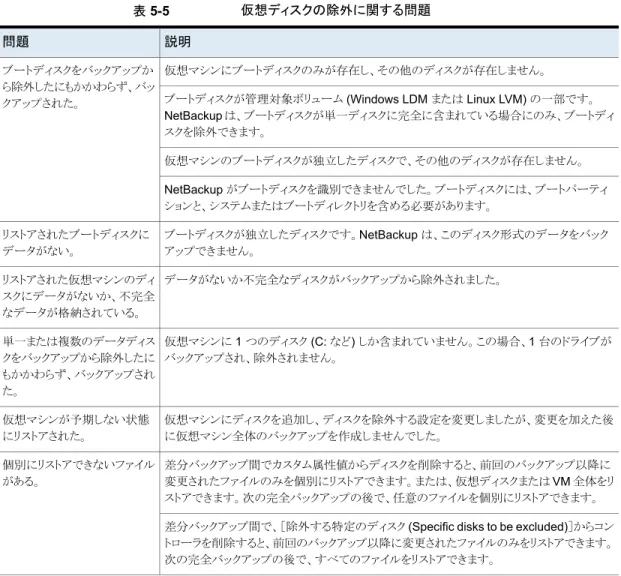
仮想ディスクの除外オプションはバックアップのサイズを減らすことができますが、使用に は注意が必要です。これらは複数の仮想ディスクを備えている仮想マシン専用です。 表 3-1 仮想ディスクの除外オプション 説明 除外オプション ブートディスクを再作成する別の手段がある場合に、このオプションを検討します。 仮想マシンのブートディスクはバックアップには含まれません。その他のディスクはバックアッ プされます。注: データファイルはリストアされたデータディスクで利用可能です。ただし、この バックアップからリストアされる仮想マシンは起動できません。 すべてのブートディスク (All boot disks) データディスクをバックアップする個別の保護計画がある場合にのみ、このオプションを検討 してください。 仮想マシンのデータディスクはバックアップに含まれません。ブートディスクのみバックアップ されます。注: 仮想マシンがバックアップからリストアされるとき、データディスクの仮想マシン データは失われるか不完全になる可能性があります。 すべてのデータディスク (All data disks) カスタム属性を使用した、バックアップから除外するディスクの制御を VMware 管理者に許 可する場合、このオプションを使用します。 属性には、除外するディスクのデバイスコントローラの値をカンマで区切って指定する必要が あります。たとえば、scsi0-0,ide0-0,sata0-0,nvme0-0 などです。この属性のデフォ ルト値は NB_DISK_EXCLUDE_DISK です。または、独自の値を選択できます。任意の差 分バックアップ間でカスタム属性値にディスクを追加すると、それらのディスクは次のバック アップから除外されます。 VMware 管理者は、VMware インターフェースを使用して、除外するディスクに属性を適用 する必要があります。『NetBackup Plug-in for VMware vSphere Web Client ガイド』または『NetBackup Plug-in for VMware vSphere Client (HTML5) ガイド』を参照してください。 カスタム属性に基づいてディス
クを除外する (Exclude disks based on a custom attribute)
ディスクの仮想デバイスノードを表すディスク形式、コントローラ、LUN を指定して特定のディ スクを除外するには、このオプションを使用します。追加のディスクを指定するには、[追加 (Add)]をクリックします。 任意の差分バックアップ間でコントローラを追加すると、それらのディスクは次のバックアップ から除外されます。 除外する特定のディスク (Specific disks to be excluded) 28 第 3 章 VM の保護 資産のカスタム保護の設定
スナップショットの再試行オプション (Snapshot retry options)
ほとんどの環境では、スナップショットの再試行オプションのデフォルト値は適切です。仮 想マシンのサイズと VMware サーバーの処理負荷に基づいてこれらの設定を調整する と役立つ場合があります。
表 3-2 スナップショットの再試行オプション (Snapshot retry options) 説明
オプション
スナップショットを再試行する回数。 スナップショットの最大試行回
数 (Maximum number of times to retry a snapshot)
スナップショット操作が完了するまでの分単位の時間。スナップショットが完了しない場合、タ イムアウトを強制するためにこのオプションで特定の期間を設定します。後でスナップショット を再試行するには、[スナップショットを再試行するまでに待機する最長時間 (Maximum length of time to wait before a snapshot is retried)]設定を使用します。
スナップショットの完了までの最 長時間 (Maximum length of time to complete a snapshot)
スナップショットが再試行されるまでの秒単位の待機時間。 スナップショットを再試行するま
でに待機する最長時間 (Maximum length of time to wait before a snapshot is retried)
VM またはインテリジェント VM グループの保護の解除
VM またはインテリジェント VM グループのサブスクライブを、保護計画から解除できま す。資産のサブスクライブが解除されると、バックアップは実行されなくなります。 メモ: 保護計画から資産のサブスクライブを解除するときに、Web UI で、資産に従来の ポリシーが表示される可能性があります。この状況は、保護計画に資産がサブスクライブ されており、その資産に対してバックアップが実行される場合に発生することがあります。 資産は、有効なバックアップイメージを持ったまま、保護計画からサブスクライブ解除され ます。Web UI には従来のポリシーが表示されますが、資産を保護する有効なポリシーが ない場合もあります。 29 第 3 章 VM の保護 VM またはインテリジェント VM グループの保護の解除VM またはインテリジェント VM グループの保護を解除するには
1
左側の[VMware]をクリックします。2
[仮想マシン (Virtual machines)]タブまたは[インテリジェント VM グループ (Intelligent VM groups)]タブで、VM またはインテリジェント VM グループをクリック します。3
[保護の削除 (Remove protection)]、[はい (Yes)]の順にクリックします。 [仮想マシン (Virtual machines)]または[インテリジェント VM グループ (Intelligent VM groups)]で、資産が[保護されていません (Not protected)]と表示されます。VM またはインテリジェント VM グループの保護状態の
表示
VM またはインテリジェント VM グループの保護に使用される保護計画を表示できます。 VM またはインテリジェント VM グループの保護状態を表示するには1
左側の[VMware]をクリックします。2
[仮想マシン (Virtual machines)]タブまたは[インテリジェント VM グループ (Intelligent VM groups)]タブで、VM またはインテリジェント VM グループをクリック します。 [保護 (Protection)]タブは、資産がサブスクライブされている計画の詳細を表示し ます。 メモ: 資産のバックアップが完了しているにもかかわらず状態が未完了と表示される 場合は、「新たに検出した VM の状態を確認するときに発生するエラー」を参照して ください。3
資産が保護されていない場合、[保護の追加 (Add protection)]をクリックして保護 計画を選択します。 p.25 の 「 VM またはインテリジェント VM グループの保護」 を参照してください。 30 第 3 章 VM の保護 VM またはインテリジェント VM グループの保護状態の表示VM のリカバリとインスタント
アクセス
この章では以下の項目について説明しています。 ■ インスタントアクセス VM の作成 ■ VM バックアップイメージからのファイルとフォルダのリストア ■ VM バックアップイメージからのファイルとフォルダのダウンロード ■ インスタントアクセス機能を使用する前の考慮事項 ■ VM のリカバリ ■ VMware エージェントレスリストアについて ■ VMware エージェントレスリストアの前提条件と制限事項 ■ VMware エージェントレスリストアによるファイルとフォルダのリカバリインスタントアクセス VM の作成
NetBackup バックアップイメージから、インスタントアクセス VM を作成できます。仮想マ シンは瞬時に利用可能になるため、ほぼゼロのリカバリ時間目標を達成できます。 NetBackup は仮想マシンのスナップショットをバックアップストレージデバイスに直接マウ ントするため、ESXi ホストまたはクラスタはスナップショットを通常の仮想マシンとして扱え ます。 マウントされた VM のスナップショットは、さまざまな目的に使用できます。次に例を示し ます。 ■ VM からのファイルのリカバリ、または vmdk ファイルのコピー。 ■ パッチのテストなど、VM でのテストの実行。4
■ トラブルシューティングまたはディザスタリカバリ。 ■ アプリケーションの検証。 メモ: このインスタントアクセス機能は、NetBackup アプライアンスに対してのみサポート されます。この機能では、NetBackup バックアップイメージがメディアサーバー重複排除 プール (MSDP) ストレージデバイスに格納されることが必要です。インスタントアクセス VM の使用については、次の情報を参照してください。 p.36 の 「インスタントアクセス機能を使用する前の考慮事項」 を参照してください。 インスタントアクセス VM を作成するには
1
左側の[VMware]をクリックします。2
VM を特定してクリックします。3
[リカバリポイント (Recovery points)]タブをクリックし、バックアップが発生した日付 をクリックします。 利用可能なイメージは、各イメージのバックアップタイムスタンプ付きで各行に表示 されます。4
インスタントアクセスを使用したリカバリのオプションがあるイメージまたはイメージの コピーで、[リカバリ (Recover)]、[インスタントアクセス仮想マシンの作成 (Create instant access virtual machine)]の順にクリックします。5
リカバリの設定を確認し、必要に応じて変更します。 [リカバリオプション (Recovery options)]に注意してください。 同じ表示名を持つ VM が宛先にある場合、リカバリが始まる前にそ の VM を削除する必要があります。そうしないと、リカバリは失敗しま す。 既存の仮想マシンの上 書きを許可する (Allow overwrite of existing virtual machine) リカバリが完了すると、VM の電源が自動的にオンになります。 プロビジョニング後に 電源をオン (Power on after provisioning) VM の作成後に VM の移行を開始し、VM の移行の進捗を表示し ます。 メモ: NetBackup 8.1.2 ストレージサーバーの場合、vMotion オプ ションは、有効になっていても使用されません。 vMotion の有効化 (Enable vMotion) 32 第 4 章 VM のリカバリとインスタントアクセス インスタントアクセス VM の作成6
[作成 (Create)]をクリックします。NetBackup では、VM バックアップイメージのスナップショットを作成し、インスタント アクセスマウントポイントを作成します。イメージのスナップショットは、[インスタントア クセス仮想マシン (Instant access virtual machines)]タブに表示されます。VM を ESXi サーバーの他の VM と同じように使用できるようになりました。
7
リストアされた VM について詳しくは、[インスタントアクセス仮想マシン (Instant access virtual machines)]タブの下にある VM をクリックし、[詳細の表示 (View details)]をクリックします。8
VM での作業が終了したら、マウントされている VM のスナップショットを削除するた めに[削除 (Delete)]をクリックできます。VM が ESXi サーバーから削除されます。 メモ: vMotion を有効にしている場合、その処理が正常に完了した後は、VM を削 除するとマウントされた共有のみが削除されます。この VM は別のデータストアに移 行されるため、ESXi サーバーで VM を引き続き利用できます。VM バックアップイメージからのファイルとフォルダのリス
トア
VM のインスタントアクセスイメージを参照して、ファイルとフォルダをリストアできます。 メモ: インスタントアクセス VM の使用については、次の情報を参照してください。 p.36 の 「インスタントアクセス機能を使用する前の考慮事項」 を参照してください。 VM バックアップイメージからファイルとフォルダをリストアするには1
左側の[VMware]をクリックします。2
VM を特定してクリックします。3
[リカバリポイント (Recovery points)]タブをクリックします。カレンダービューで、バッ クアップが発生した日付をクリックします。 利用可能なイメージが、それぞれのバックアップタイムスタンプと一緒に一覧表示さ れます。4
インスタントアクセスを使用したリカバリのオプションがあるイメージまたはイメージの コピーで、[リカバリ (Recover)]、[ファイルとフォルダを復元する (Restore files and folders)]の順にクリックします。NetBackup は、バックグラウンドでインスタントアクセスマウントポイントを作成します。
33 第 4 章 VM のリカバリとインスタントアクセス
5
ファイルを選択し、[リストへの追加 (リストアリストに追加)]をクリックします。 フォルダをクリックしてドリルダウンします。階層の上位レベルに移動して戻るには、 フォルダのパスを使用します。 ファイルを検索するにはファイル名を入力します。 メモ: NetBackup 8.2 以降のストレージサーバーは、検索オプションをサポートして います。 リストアリストには、選択したファイルとフォルダについて、各ファイルの場所とサイズ が表示されます。 メモ: リストアリストに複数のファイルまたはフォルダが含まれる場合、NetBackup 8.1.2 ストレージサーバーはシングルファイルリストアのみをサポートしているため、リ ストア処理が失敗します。6
リストアオプションを選択します。■ すべてを元のディレクトリにリストア (Restore everything to the original directory) ■ ターゲット VM (デフォルトは元の VM) の名前とそのターゲット VM のユー
ザー名およびパスワードを入力します。
■ すべてを異なるディレクトリにリストア (Restore everything to a different directory) ■ [リストア用ディレクトリ (Directory for restore)]に、リストア先のパスを入力し
ます。
メモ: ストレージサーバーが NetBackup 8.1.2 の場合は、[親フォルダのパス (Parent Folder Path)]ではなく、[単一ファイルの絶対パス (Single File Full Path)]に入力します。
■ [既存のディレクトリ構造をフラット化 (Flatten existing directory structure)]
チェックボックスにチェックマークを付けると、すべてのファイルが 1 つのディ レクトリにリストアされます。 メモ: ストレージサーバーが NetBackup 8.1.2 の場合、リストア時にこのオプ ションが自動的に使用されます。 34 第 4 章 VM のリカバリとインスタントアクセス VM バックアップイメージからのファイルとフォルダのリストア