私と My Dell
メモ、注意、警告
メモ: 製品を使いやすくするための重要な情報を説明しています。
注意: ハードウェアの損傷やデータの損失の可能性を示し、その危険を回避するための方法を説明しています。
警告: 物的損害、けが、または死亡の原因となる可能性があることを示しています。
© 2011-2020 Dell Inc. またはその関連会社。。Dell、EMC、およびその他の商標は、Dell Inc. またはその子会社の商標です。その他
1 コンピュータのセットアップ... 7
インターネットへの接続...7
LAN を使用したインターネットへの接続... 7
WLAN を使用したインターネットへの接続... 7
WWAN を使用したインターネットへの接続... 8
オーディオのセットアップ... 8
5.1
および 7.1 オーディオの設定...9
5.1 スピーカーの接続...9
7.1 スピーカーの接続...10
プリンタのセットアップ...10
Windows 10
および 8.1...10
Windows 7...11
ウェブカメラのセットアップ...11
内蔵ウェブカメラ...11
外付けウェブカメラ... 11
Bluetooth のセットアップ... 11
マルチモニターの接続...11
Windows 10...11
Windows 8...12
Windows 7...12
2 コンピュータについて... 13
電源アダプタ...13
バッテリー...13
コイン型電池...14
タッチパッド...14
ディスプレイ...14
タッチスクリーン...14
3D... 14
ワイヤレスディスプレイ... 14
カメラ... 15
ウェブカメラ...15
3D カメラ...15
Intel RealSense 3D カメラ...15
ワイヤレスディスプレイ... 15
キーボード...15
物理キーボード... 15
オンスクリーンキーボード... 16
キーボードの接続タイプ...17
サービスタグとエクスプレスサービスコード... 17
コンピュータ上のラベルの位置...17
ストレージデバイス... 17
内蔵ストレージデバイス...18
目次
メモリモジュール...20
システム基板... 20
チップセット... 20
プロセッサー...20
コンピュータファン... 21
ヒートシンク...21
サーマルグリース... 21
ビデオカード...21
TV チューナー...22
スピーカー...22
2.1 オーディオ...23
5.1 オーディオ... 23
7.1 オーディオ...23
ウェブカメラ... 23
ネットワーク...23
ローカルエリアネットワーク...23
ワイヤレスローカルエリアネットワーク...24
ワイヤレスワイドエリアネットワーク... 24
ワイヤレスパーソナルエリアネットワーク...24
モデム...24
ルーター... 24
ネットワークインタフェースコントローラ...24
ワイヤレスローカルエリアネットワークアダプタ... 24
ワイヤレスワイドエリアネットワークアダプタ...24
Bluetooth... 25
近距離無線通信... 25
3 コンピュータの使用... 26
バッテリーの充電...26
キーボードの使用... 26
キーボードのショートカット... 26
Windows 8.1 および Windows RT のキーボードショートカット...27
キーボードのカスタマイズ...28
ノートブックのテンキーパッドの使用...29
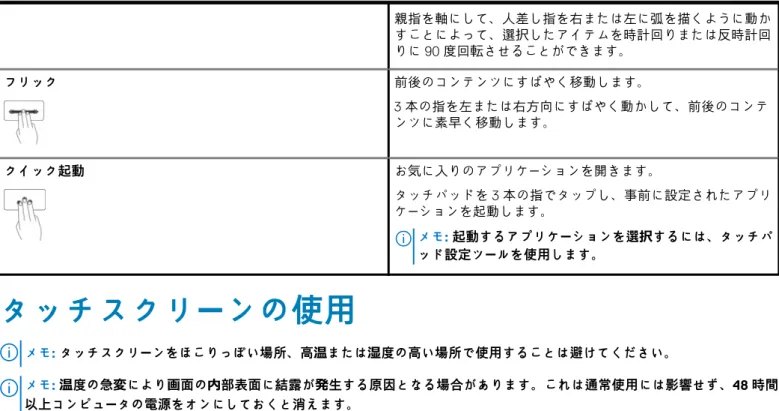
タッチパッドの使用...29
タッチパッドジェスチャ... 30
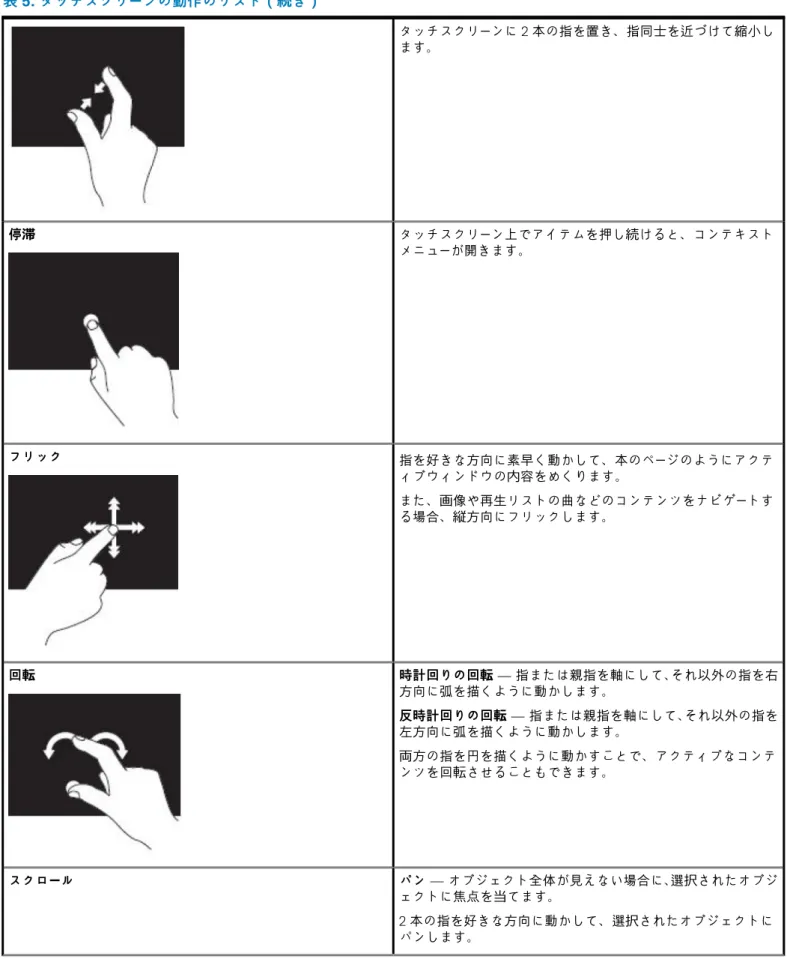
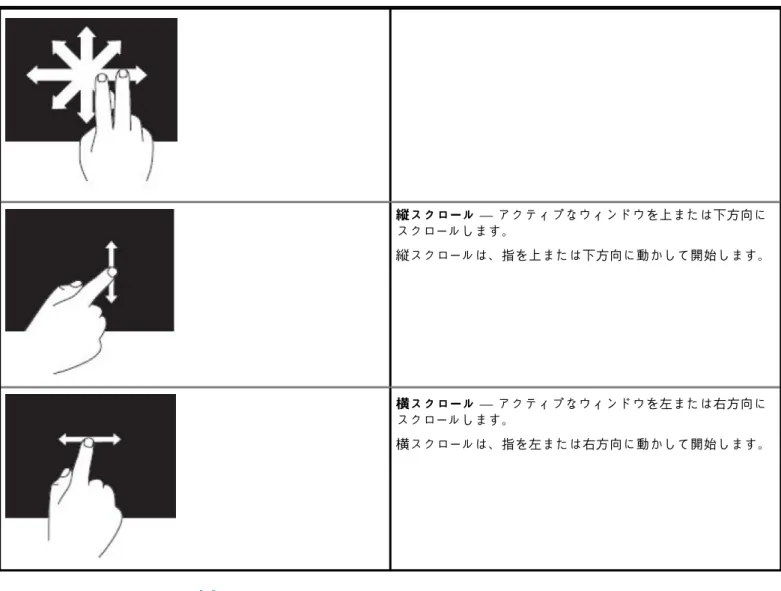
タッチスクリーンの使用...31
タッチスクリーンの動作... 31
Bluetooth の使用...33
Bluetooth デバイスとコンピュータまたはタブレットのペアリング...33
ウェブカメラの使用...34
4 ポートとコネクタ... 36
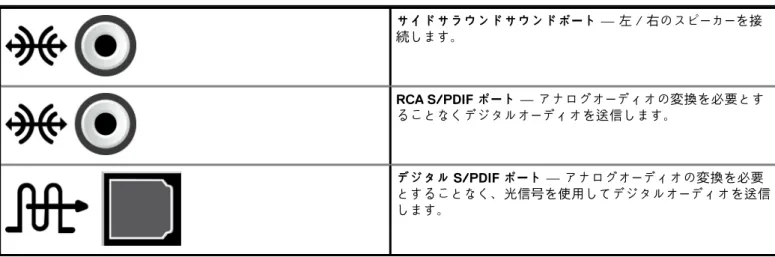
オーディオ... 36
オーディオポートのタイプ...36
USB...37
USB ポート...37
USB 標準... 37
eSATA... 38
ビジュアルグラフィックスアレイ...38
デジタルビジュアルインタフェース... 38
ディスプレイポート... 39
HDMI... 39
SPDIF... 39
5 ソフトウェアとアプリケーション... 40
Absolute...40
My Dell Downloads...40
Dell SupportAssist... 40
PC のチェック...41
Solution Station... 41
Quickset...42
NVIDIA 3D アプリケーション...42
DellConnect...43
6 オペレーティングシステムの復元... 44
システムリカバリオプション... 44
Dell Backup and Recovery...44
Dell Backup and Recovery Basic... 45
Dell Backup and Recovery Premium... 45
Dell Factory Image Restore...46
システムの復元... 47
Windows 10...47
Windows 8.1...48
Windows 7... 48
オペレーティングシステムディスク... 48
システム再インストールメディア...49
7 トラブルシューティング...50
基本的なトラブルシューティング手順...50
診断...50
起動前システムアセスメント...50
拡張 PSA...51
LCD BIST...51
ビープコード...52
8 BIOS... 53
BIOS 設定の変更... 53
BIOS セットアッププログラムの起動...53
BIOS パスワードのリセット... 53
Boot Sequence (起動順序)... 54
9 「困ったときは」と「デルへのお問い合わせ」... 55
10 リファレンス...56
コンピュータのメンテナンス...56
電力管理... 56
電源ボタンの動作の設定...57
Dell Power Manager... 57
バッテリー寿命の向上... 58
移行のヒント...59
人間工学情報...59
デルと環境... 60
コンピュータのセットアップ
セットアップ手順はお使いのコンピュータによって異なります。お使いのコンピューターまたはタブレット固有のセットアップ手 順については、コンピューターに同梱の『クイック スタート ガイド』またはwww.dell.com/supportの『設定と仕様』を参照してくださ い。インターネットへの接続
コンピュータのインターネットへの接続には、ケーブル、DSL、ダイアルアップ、または WWAN 接続を使用することができます。 有線または無線ルーターを取り付けて、複数のデバイスとケーブルまたは DSL インターネット接続を共有することもできます。一 部のケーブルモデムおよび DSL モデムにも無線ルーターが搭載されています。 メモ: お使いのコンピューターをケーブル モデムまたは DSL モデムを使用してインターネットに接続する前に、ブロードバン ド モデムとルータが設定されていることを確認してください。モデムおよびルーターのセットアップについては、ご契約のイ ンターネットサービスプロバイダにお問い合わせください。LAN を使用したインターネットへの接続
1. イーサネットケーブルをモデムまたはルーター、およびお使いのコンピュータに接続します。 2. モデムまたはルーター、およびコンピュータのアクティビティライトをチェックします。 メモ: 一部のコンピュータにはアクティビティライトが装備されていません。 3. ウェブブラウザを開いてインターネット接続を確認します。WLAN を使用したインターネットへの接続
メモ: お使いのコンピューターで Wi-Fi が有効になっていることを確認します。お使いのコンピューターでワイヤレスを有効 にする手順については、コンピューターに同梱の『クイック スタート ガイド』またはwww.dell.com/supportで『設定と仕様』 を参照してください。Windows 10
1. 通知メニューのワイヤレスアイコンをクリックまたはタップします。 2. 接続先となるネットワークをクリックまたはタップします。 3. 接続 をクリックまたはタップします。 メモ: プロンプトが表示された場合は、ネットワークパスワードを入力します。ネットワークパスワードは、ルーターのセッ トアップ時に設定した場合と、デフォルトネットワークパスワードがルーターに設定されている場合があります。詳細につ いては、ルーターの製造元にお問い合わせください。 4. オプションで、ファイル共有をオンまたはオフにします。Windows 8.1
1. チャームサイドバーで 設定 をクリックまたはタップします。 2. ワイヤレスアイコンをクリックまたはタップします。 3. 接続先となるネットワークをクリックまたはタップします。 4. 接続 をクリックまたはタップします。 メモ: プロンプトが表示された場合は、ネットワークパスワードを入力します。ネットワークキーは、ルーターのセットアッ プ時に設定した場合と、デフォルトネットワークキーがルーターに設定されている場合があります。詳細については、ルー ターの製造元にお問い合わせください。 5. オプションで、ファイル共有をオンまたはオフにします。1
Windows 7
1. 通知メニューのワイヤレスアイコンをクリックまたはタップします。 2. 接続先となるネットワークをクリックします。 3. Connect(接続)をクリックします。 メモ: プロンプトが表示された場合は、ネットワークパスワードを入力します。ネットワークキーは、ルーターのセットアッ プ時に設定した場合と、デフォルトネットワークキーがルーターに設定されている場合があります。詳細については、ルー ターの製造元にお問い合わせください。 4. オプションで、ファイル共有をオンまたはオフにします。WWAN を使用したインターネットへの接続
WWAN 接続は、モデムまたはルーターの必要なく、お使いのノートブックまたはタブレットをインターネットに接続できます。お 使いのコンピュータの WWAN カードは携帯電話のようなサービスプロバイダのネットワークに直接接続します。 ネットワークサービス契約付きのタブレットを購入した場合は、インターネットがすでにアクティブになっている場合があります。 メモ: お使いのコンピューターで Wi-Fi が有効になっていることを確認します。お使いのコンピューターでワイヤレスを有効 にする手順については、コンピューターに同梱の『クイック スタート ガイド』またはwww.dell.com/supportで『設定と仕様』 を参照してください。Windows 10
1. 通知メニューのワイヤレスアイコンをクリックまたはタップします。 2. モバイルブロードバンドネットワークの名前をクリックまたはタップします。 3. 接続 をクリックまたはタップします。 4. プロンプトが表示されたら、アクセスポイント名(APN)または PIN、ユーザー名、パスワードを入力します。Windows 8.1
1. チャームサイドバーで 設定 をクリックまたはタップします。 2. 通知メニューのワイヤレスアイコンをクリックまたはタップします。 3. 接続先となるネットワークをクリックまたはタップします。 4. 接続 をクリックまたはタップします。 5. プロンプトが表示されたら、アクセスポイント名(APN)または PIN、ユーザー名、パスワードを入力します。Windows 7
1. スタート アイコンをクリックして、検索ボックスに Mobile Broadband Utility と入力し <Enter> を押します。
2. Mobile Broadband Utility ウィンドウで 接続 をクリックします。
3. プロンプトが表示されたら、アクセスポイント名(APN)または PIN、ユーザー名、パスワードを入力します。
オーディオのセットアップ
デルのコンピュータおよびタブレットには、2 チャネルオーディオをサポートするスピーカーが内蔵されています。内蔵スピーカー を使用するには、メディアを再生し、音量をお好みの高さに設定します。 デルのコンピュータおよびタブレットは 3.5 mm オーディオポートもサポートしており、外部スピーカーを接続できます。2 チャネル オーディオをセットアップする場合は、スピーカーを 3.5 mm ヘッドフォンポートまたはオーディオポートに接続します。 一部のデルのデスクトップは 5.1 または 7.1 オーディオをサポートしています。5.1 または 7.1 オーディオをセットアップする場合 は、最良のオーディオ出力を得るために適切なポートにスピーカーを接続する必要があります。 メモ: お使いのコンピューターまたはタブレットで使用できるポートの詳細については、コンピューターに同梱の『クイック ス タート ガイド』またはwww.dell.com/supportの『設定と仕様』を参照してください。 メモ: 最良の結果を得るには、お使いのスピーカーに同梱のマニュアルに記載されているとおりにスピーカーを設置してくださ い。 メモ: 外付けサウンドカードを取り付けたコンピュータでは、スピーカーをカードのコネクタに接続してください。5.1
および 7.1 オーディオの設定
マルチチャネルのオーディオ出力を提供するようにコンピュータを設定します。Windows 10
および 8.1
1. 検索ボックスにオーディオと入力します。 メモ: Windows 10 の場合は、検索アイコンをクリックまたはタップして検索ボックスにアクセスします。Windows 8.1 の 場合は、検索チャームにアクセスして検索ボックスにアクセスします。 2. オーディオ デバイスの管理をクリックまたはタップします。 3. 再生タブで、スピーカーまたはヘッドフォンをクリックまたはタップします。 4. 構成をクリックまたはタップして、テストをクリックまたはタップします。 各スピーカーから音が聞こえます。 5. 次へをクリックまたはタップして、画面の指示に従います。Windows 7
1. スタートアイコンをクリックして、検索ボックスにサウンドと入力し、Enter を押します。 結果が表示されたら、サウンドをクリックします。または、スタート > コントロール パネル > ハードウェアとサウンド > サウ ンドの順にクリックします。 2. スピーカーを選択し、構成をクリックします。 スピーカーのセットアップ ウィンドウが開きます。 3. 再生タブで、スピーカーまたはヘッドフォンをクリックまたはタップします。 4. オーディオ チャネル:の下にあるスピーカー構成を選択し、テストをクリックします。 各スピーカーから音が聞こえます。 5. 次へをクリックして、画面の指示に従います。5.1 スピーカーの接続
図 1. 5.1 スピーカーの接続 1. コンピュータのリアオーディオコネクタ 2. コンピュータのセンター /LFE サラウンド出力 3. コンピュータのフロントオーディオコネクタ 4. 5.1 チャネルオーディオケーブル 5. スピーカのセンター /LFE サラウンド出力 6. スピーカのフロントオーディオコネクタ 7. スピーカのリアオーディオコネクタ7.1 スピーカーの接続
図 2. 7.1 スピーカーの接続 1. コンピュータのリアオーディオコネクタ 2. コンピュータのセンター /LFE サラウンド出力 3. コンピュータのサイドオーディオコネクタ 4. コンピュータのフロントオーディオコネクタ 5. 7.1 チャネルオーディオケーブル 6. スピーカのセンター /LFE サラウンド出力 7. スピーカのフロントオーディオコネクタ 8. スピーカのリアオーディオコネクタ 9. スピーカのサイドオーディオコネクタプリンタのセットアップ
お使いのコンピュータの USB ポートにプリンタを接続できます。Wi-Fi および Bluetooth 接続をサポートしているプリンタもありま す。 メモ: プリンタの機能と取り付け手順は、プリンタのモデルに応じて異なる場合があります。プリンタのセットアップの詳細 については、プリンタに同梱のマニュアルを参照してください。 • 有線プリンタを取り付ける場合は、USB ケーブルを使用してプリンタをコンピュータに接続してから手順を実行します。 • 無線プリンタを取り付ける場合は、プリンタのマニュアルの手順に従います。
Windows 10
および 8.1
1. 検索ボックスにデバイスと入力します。 メモ: Windows 10 の場合は、検索アイコンをクリックまたはタップして検索ボックスにアクセスします。Windows 8.1 の 場合は、検索チャームにアクセスして検索ボックスにアクセスします。 2. デバイスとプリンターをクリックまたはタップします。 3. プリンターの追加をクリックまたはタップします。 デバイスの追加ウィンドウが開きます。 4. 画面の指示に従います。 メモ: プリンタが取り付けられている場合は、右側のリストにそのプリンタが表示されます。お使いのプリンタがこのリス トにない場合は、デバイス リスト上部のデバイスの追加をクリックまたはタップします。このリストからお使いのプリン タを選択し取り付けます。プリンタのセットアップの詳細については、プリンタに同梱のマニュアルを参照してください。Windows 7
1. スタート > デバイスとプリンターの順にクリックします。 2. プリンターの追加をクリックします。 プリンターの追加ウィンドウが表示されます。 3. 画面の指示に従います。 メモ: プリンタを追加している間に、プリンタドライバのインストールが指示される場合があります。プリンタドライバ メ ディアを使用するか、またはプリンタ製造元の Web サイトからドライバをダウンロードします。プリンタのセットアップ の詳細については、プリンタに同梱のマニュアルを参照してください。ウェブカメラのセットアップ
内蔵ウェブカメラ
内蔵ウェブカメラはノートブックのディスプレイまたは外部ディスプレイにあります。ウェブカメラをコンピュータと一緒に注文 した場合は、コンピュータの受け取り時にドライバとソフトウェアがインストールされています。コンピュータに付属のメディア は、ドライバやソフトウェアの再インストール時のみ使用します。詳細については、「ウェブカメラの使用」を参照してください。外付けウェブカメラ
ウェブカメラの全機能を使用するには、お使いのウェブカメラに同梱のメディアを使用して、ドライバおよびその他必要なソフト ウェアをインストールしてください。詳細については、ウェブカメラに付属のマニュアルを参照してください。Bluetooth のセットアップ
ワイヤレスをオンにすることによって、コンピュータで Bluetooth を有効にすることができます。コンピュータとタブレットのほと んどは、Bluetooth カードが内蔵された状態で出荷されています。お使いのコンピュータでのデバイスのペアリングの詳細について は、「Bluetooth の使用」を参照してください。 メモ: お使いのコンピューターまたはタブレットに Bluetooth カードが内蔵されているかどうかを調べるには、コンピューター に同梱の『クイック スタート ガイド』またはwww.dell.com/supportの『設定と仕様』を参照してください。マルチモニターの接続
ほとんどのデスクトップ PC のグラフィックスカードまたはビデオカードは、グラフィックスカードと PC の仕様に応じて、2 台以 上のモニターをサポートできます。通常、ノートブック PC は、PC の仕様に応じて、最大 2 台のモニターをサポートできます。お 使いのコンピュータまたはノートブックで使用できるビデオコネクタのタイプを確認します。ビデオコネクタの数は、コンピュータ またはノートブックに取り付けられているいるグラフィックスカードのタイプによって異なります。 1. 電源ケーブルをモニターとコンセントに接続します。 2. ビデオケーブルをモニターからお使いのコンピュータまたはノートブックのビデオコネクタに接続します。 3. モニターとお使いのコンピュータまたはノートブックの電源を入れます。Windows 10
ケーブルがしっかりと接続されたら、お使いのコンピュータはデスクトップ画面を自動的に検出し、接続されたモニターに表示しま す。これで、ニーズに最適な表示スタイルを選択できるようになります。 Microsoft Windows では、お使いの PC に接続された複数のモニターにデスクトップ画面を表示する方法に関して、複数の表示スタ イルオプションがあります。 • PC 画面のみ — ディスプレイ 1 のみを使用し、ディスプレイ 2 に何も表示しません。セカンドモニターは無視され、プライマ リモニターのみが使用されます。 • 複製(クローンモードとも呼ばれる) — 両方のディスプレイにデスクトップ全体を表示します。セカンドモニターまたはその 他のモニターにプライマリモニターの複製が表示されます。• 拡張 — デスクトップを 2 台のディスプレイに拡張します。お使いの PC のデスクトップ画面は、検出されたすべてのモニター に拡張され、すべてのモニター全体に広がるデスクトップ画面を表示できます。 • セカンドスクリーンのみ — ディスプレイ 2 のみを使用し、ディスプレイ 1 に何も表示しません。プライマリモニターは無効に なり、セカンドモニターのみが使用されます。
Windows 8
Windows モード
1. 右からスワイプするか、マウスカーソルを右側のいずれかの隅に移動させて、Windows チャームを起動します。 2. デバイス を選択します。 3. セカンドスクリーン を選択します。 4. 次のオプションを任意に選択します。 • PC 画面のみ — ディスプレイ 1 のみを使用し、ディスプレイ 2 に何も表示しません。セカンドモニターは無視され、プライ マリモニターのみが使用されます。 • 複製(クローンモードとも呼ばれる) — 両方のディスプレイにデスクトップ全体を表示します。セカンドモニターまたはそ の他のモニターにプライマリモニターの複製が表示されます。 • 拡張 — デスクトップを 2 台のディスプレイに拡張します。お使いの PC のデスクトップ画面は、検出されたすべてのモニ ターに拡張され、すべてのモニター全体に広がるデスクトップ画面を表示できます。 • セカンドスクリーンのみ — ディスプレイ 2 のみを使用し、ディスプレイ 1 に何も表示しません。プライマリモニターは無効 になり、セカンドモニターのみが使用されます。従来のデスクトップモード
1. コントロールパネル に移動し、ディスプレイ を選択します。 2. 左側の ディスプレイ設定の変更 を選択します。 3. ディスプレイ設定の変更 ウィンドウで、仮想モニターをクリックしてドラッグし、物理的なセットアップと同じように配置し ます。 4. OK をクリックし、終了します。Windows 7
1. 開いているすべてのプログラムを閉じます。 2. Windows ロゴキーを押しながら、キーボードの <P> キーを押します。 3. 次のオプションのいずれかを選択します。 • コンピュータのみ — 画面イメージをお使いのノートブックモニターにのみ示します。 • 複製 — 解像度の低いモニターに基づいて、両方のモニターにノートブック画面のイメージを複製します。 • 拡張 — ウィンドウのタイトルバーをクリックし、ウィンドウを新しい場所にドラッグすると、ウィンドウを一方のモニタ ーから他方のモニターに移動します。 • プロジェクタのみ — 一般的に、ノートブックをデスクトップコンピュータとして使用する場合に選択します。大きな外付け モニターで高い解像度を楽しむことができます。コンピュータについて
このセクションでは、お使いのコンピュータに含まれるコンポーネントの詳細情報を提供します。電源アダプタ
電源アダプタは、ポータブルコンピュータ、タブレット、特定のデスクトップコンピュータへの電力供給に使用されます。Dell 電源 アダプタキットには、電源アダプタと電源ケーブルが入っています。電源アダプタの電力定格(90 W、65 W など)は使用される デバイスによって異なり、電源ケーブルも電源アダプタの出荷先の国によって異なります。 注意: お使いのコンピュータの損傷を避けるため、コンピュータに同梱の電源アダプタ、またはデル承認済みの交換用電源アダ プタのみを使用してください。バッテリー
バッテリは、45 WHr、65 WHr などの電力定格によって分類されます。デバイスをコンセントに接続していない場合は、バッテリ ーでデバイスを使用できます。バッテリのライフ サイクルとは、動作時間に大きな影響を与えることなく放電と再充電を繰り返す ことができる回数です。バッテリのライフ サイクルの寿命に達したら、バッテリを交換する必要があります。コンピューターのモ デルによっては、搭載されているバッテリがユーザー交換可能である場合や、デル サービス技術者による交換が必要となる場合が あります。 メモ: 大容量バッテリは、一般的に容量の小さいバッテリと比べて充電する頻度が低くなることから、ライフ サイクルが長く なります。 メモ: バッテリ持続時間を向上させるヒントについては、バッテリ寿命の向上を参照してください。メモ: Dell Power Manager機能は、Alienware システムではサポートされません。
コイン型電池
コイン型電池はコンピュータの電源がオフの場合も、CMOS(Complementary Metal Oxide Semiconductor)チップに電力を供給しま す。CMOS チップには、時刻、日付、お使いのコンピュータのその他の設定情報が含まれます。通常の使用状況では、コイン型電 池は数年間持続します。コイン型電池の寿命は、システム基板の種類、温度、コンピュータの電源がオフの時間などの要因に影響 を受けます。
タッチパッド
タッチパッドはほとんどのノートブックで使用可能で、マウスの機能を提供します。表面は、指の動きや位置を感知するタッチセ ンサーになっています。タッチパッドでカーソルを動かしたり、選択した項目をドラッグまたは移動したり、表面をタップしてク リックしたりできます。ジェスチャ機能対応タッチパッドはズーム、ピンチ、回転、スクロールなどのジェスチャに対応していま す。外部タッチパッドを購入することもできます。Precision タッチパッドは、高精度なポインタ入力とジェスチャ機能を提供する 新しいクラスの入力デバイスです。Precision タッチパッドは、ドライバなしで直接オペレーティングシステムと相互作用します。 メモ: 詳細については、「タッチパッドの使用」を参照してください。ディスプレイ
ディスプレイは、画面のサイズ、解像度、色域などに基づいて分類されます。一般的に解像度が高くより多くの色に対応する画面 が、より良い画質を提供します。一部の外部ディスプレイには USB ポート、メディアカードリーダーなども含まれます。ディスプ レイが、タッチスクリーン、3D、ワイヤレス接続などの機能をサポートしている場合もあります。タッチスクリーン
タッチスクリーンは、マウスやタッチパッド、キーボードの代わりに、ディスプレイにタッチすることで、画面上のオブジェクトと の相互作用を実現するディスプレイデバイスです。タッチスクリーンは、指やタッチペンなどの受動オブジェクトで操作できます。 タッチスクリーンは通常、携帯電話、タブレット、コンピュータなどに使用されます。一般的に使用されるタッチスクリーン技術 は、静電容量式および抵抗膜方式です。 メモ: コンピュータによっては、タッチスクリーンをサポートしていない場合もあります。 メモ: 詳細については、「タッチスクリーンの使用」を参照してください。3D
3D 対応ディスプレイでは 3D イメージと動画を表示できます。左右の目に別々の 2D イメージを見せることにより、3D が機能しま す。2D イメージは脳で組み合わせられ、奥行きのある 1 つの画像として解釈されます。 メモ: 3D イメージを閲覧するには、専用の 3D メガネが必要になる場合があります。ワイヤレスディスプレイ
ワイヤレスディスプレイ機能があれば、ケーブルを使用せずにコンピュータディスプレイを互換性のある TV と共有することができ ます。お使いの TV がこの機能をサポートしているかどうかを確認するには、TV のマニュアルを参照してください。メモ: コンピュータによっては、ワイヤレスディスプレイをサポートしていない場合もあります。詳細については、 www.intel.comを参照してください。
カメラ
ウェブカメラ
ウェブカメラではビデオチャット、写真撮影、およびビデオ録画ができます。3D カメラ
3D カメラを使用して、三次元の画像をキャプチャしてストリーミングできるため、対象物までの距離、対象物のサイズ、寸法を内 蔵センサーを通して把握することができます。この機能により、ビデオ会議やオンラインゲームなどでよりインタラクティブな体 験が可能になります。Intel RealSense 3D カメラ
RealSense カメラの特徴は 3 つのレンズで、通常の写真および動画用の標準の 2D カメラ、赤外線カメラ、赤外線レーザープロジェ クタの機能を兼ね備えています。赤外線パーツによって RealSense は対象物の間の距離を見ることができ、対象物を背景レイヤー から切り離し、従来のカメラよりもオブジェクト、顔、ジェスチャーをより良く認識できます。デバイスは 3 つのオプション(前 向き、後ろ向き、スナップショット)で使用できます。ワイヤレスディスプレイ
ワイヤレスディスプレイ機能があれば、ケーブルを使用せずにコンピュータディスプレイを互換性のある TV と共有することができ ます。お使いの TV がこの機能をサポートしているかどうかを確認するには、TV のマニュアルを参照してください。 メモ: コンピュータによっては、ワイヤレスディスプレイをサポートしていない場合もあります。詳細については、 www.intel.comを参照してください。キーボード
キーボードがあれば文字を入力したり、ショートカットキーを使用して特定の機能を実行したりできます。使用可能なキーと文字の 数はキーボードの出荷先の国によって異なる場合があります。ノートブックにはキーボードが搭載されています。タブレットには 通常オンスクリーンキーボードが搭載されており、一部のタブレットは外部キーボードもサポートしています。Dell デスクトップは USB またはワイヤレス信号を使用して外部キーボードを接続します。 キーボード上で使用できる共通キーは次のとおりです。 • 文字や数、句読点、および記号の入力を行なう英数字キー • マルチメディアおよびアプリケーションのショートカットキー • <Ctrl>、<Alt>、<Esc>、Windows キーなどの制御キー • 特定のタスクを実行したり、特定の機能を起動するショートカットキー • ファンクションキー(<F1>~<F12>) • 次のようなドキュメントやウィンドウ内でカーソルを移動するナビゲーションキー物理キーボード
物理キーボードはノートパソコンやデスクトップコンピュータで使用されます。ノートパソコンには通常、キーボードが搭載されて います。外部キーボードは、一般的にデスクトップコンピュータで使用されます。一部のキーボードには、ボリューム調整用のキー、 アプリケーションのショートカット、内蔵タッチパッド、プログラマブルショートカットキー、背面ライトなどの機能がある場合が あります。キーボード背面ライト 一部の物理キーボードにあるバックライトは、キーの記号を照らすことによって、暗い環境でもキーボードを使用できます。背面ラ イトは手動でオンにしたり、暗い環境でコンピュータを使用すると自動的にオンにするよう、設定することができます。 Dell ノートパソコンの背面ライト付きキーボードには異なるライティングステータスがあります。<Fn> と右矢印キーを押すと、様々 なライティングステータスに切り替えることができます。RGB 背面ライト付きキーボードは、キーボードの各キーに装備されている RGB ライトによって点灯します。ゲームのアクションに応じて、背面ライトを設定できます。 メモ: コンピュータによっては、背面ライト付きキーボードが使用できない場合もあります。お使いのコンピューターでバック ライト付きキーボードが使用できるかどうか調べるには、コンピューターに同梱の『クイック スタート ガイド』または www.dell.com/supportで『設定と仕様』を参照してください。
オンスクリーンキーボード
オンスクリーンキーボードは、ほとんどすべてのコンピュータとタブレット上で利用できます。ただし、これらはタブレットやオー ルインワンコンピュータなどのタッチスクリーンデバイスで使用されます。マウスを使用するか、またはタッチスクリーンのキーを タッチしてキーを選択できます。キーボードの接続タイプ
キーボードはケーブル(有線)またはワイヤレス信号(ワイヤレス)を使用してコンピュータに接続することができます。有線
有線キーボードはケーブル(通常 USB)を使用して接続され、バッテリーなどの追加の電源は必要ありません。ワイヤレス
ワイヤレスキーボードは、無線周波数(RF)または Bluetooth(BT)を使用してお使いのコンピュータに接続します。これにより ケーブルの絡まりを解消し、コンピューターから数メートル内の使いやすい位置で柔軟にキーボードを使用することができます。こ のようなキーボードの動作にはバッテリーが必要です。 RFテクノロジーを使用しているキーボードには、通常、お使いのコンピューターに接続する必要のあるレシーバーが同梱されていま す。Bluetooth キーボードは、コンピュータの内蔵 Bluetooth カードまたは外部 Bluetooth アダプタとペアリングできます。サービスタグとエクスプレスサービスコード
お使いのコンピュータのサービスタグおよびエクスプレスサービスコードは、次のいずれかを使用して確認できます。 • コンピュータまたはタブレットにあるラベル
• お使いのコンピュータの SupportAssist タイル詳細に関しては、「Dell SupportAssist」を参照してください。 • デル サポート用 Web サイト(www.dell.com/support) • BIOS セットアッププログラム
コンピュータ上のラベルの位置
ノートブック — ラップトップの底面(システムバッジの下またはバッテリーベイ内) デスクトップ — コンピュータシャーシの背面または上面 タブレット — タブレットの背面または底面 メモ: お使いのデバイス上のラベルの具体的な位置については、コンピューターに同梱の『クイック スタート ガイド』または www.dell.com/supportの『設定と仕様』を参照してください。デルサポートサイト
1. www.dell.com/support にアクセスします。 2. 製品を検出をクリックまたはタップして、画面の指示に従います。BIOS セットアッププログラム
1. コンピュータの電源を入れます(または再起動します)。 2. Dell のロゴが表示されたら F2 プロンプトが表示されるまで待ち、表示されたらすぐに <F2> を押して BIOS セットアッププログ ラムを起動します メモ: F2 プロンプトは短い時間しかアクティブになりません。プロンプトを見逃した場合は、コンピュータがデスクトップ まで起動するのを待ってから、コンピュータの電源を切ってもう一度やり直してください。3. Main(メイン) タブに移動し、Service Tag(サービスタグ) を探します。BIOS セットアップ プログラムの詳細については、
www.dell.com/supportで、お使いのコンピューターの『サービス マニュアル』を参照してください。
ストレージデバイス
ストレージデバイスは、後で使用できるようにデータを保存する場所です。ストレージデバイスには、内蔵タイプと外付けタイプの 2 種類があります。ほとんどのストレージデバイスは、手動でデータを削除するまでデータを保存します。ストレージデバイスに は、ハードディスクドライブ(HDD)、ソリッドステートドライブ(SSD)、光学ディスクドライブ、フラッシュドライブなどがあり ます。内蔵ストレージデバイス
内蔵ストレージデバイスはお使いのコンピュータに取り付けられているため、通常はコンピュータの電源が入っているときに取り外 すことはできません。最も一般的な内蔵ストレージデバイスは、ハードディスクドライブ(HDD)とソリッドステートドライブ (SSD)です。HDD と SSD は情報の転送に SATA インタフェースを使用します。SSD は HDD と物理的にも類似しており、既存のコ ンピュータと互換性があります。HDD はディスクプラッタを内蔵しています。SSD はフラッシュメモリを使用しているので、動作 が高速かつ静かで、エネルギー効率が良く、耐衝撃性があります。リムーバブルストレージデバイス
コンピュータの電源を切らずにコンピュータから取り外しできるストレージデバイスをリムーバブルストレージデバイスと呼びま す。一般的に使用されるリムーバブルストレージデバイスは次の通りです: • 光学ディスク • メモリカード • フラッシュドライブ • 外付けハードドライブ光学ドライブと光学ディスク
お使いのコンピュータが、DVD RW または DVD RW と Blu-ray のコンボドライブをサポートしている場合があります。光学ディスク は、読み取り専用、ライトワンス、または書き替え可能です。一般的なドライブタイプには以下が含まれます。• Blu-ray ライター — Blu-ray Disc、DVD、および CD の読み取りと書き込みを行います。
• Blu-ray リーダー + DVD RW コンボ — Blu-ray Disc を読み取ります。DVD および CD の読み取りと書き込みを行います。 • DVD RW — DVD と CD の読み取りと書き込みを行います。
メモリカード
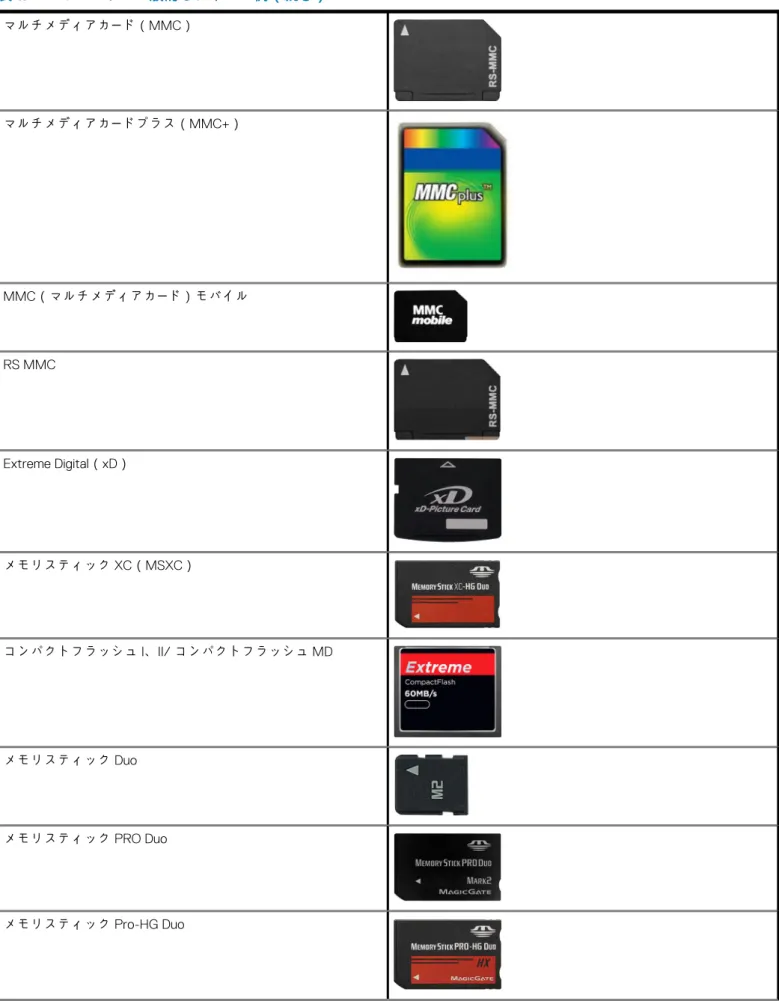
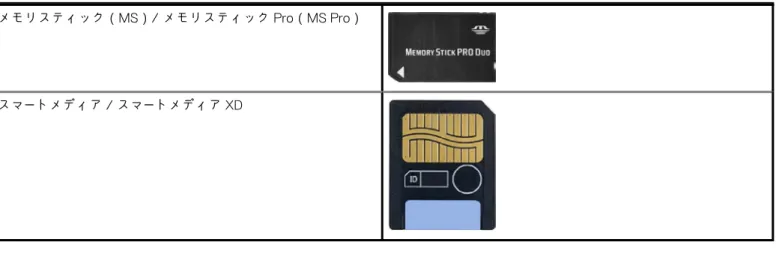
メモリカードは、メディアまたはフラッシュカードとも呼ばれ、フラッシュメモリを使用してデータを保存します。書き替え可能で 高速なだけでなく、電源が切断されてもデータを維持します。メモリカードは、デジタルカメラ、携帯電話、メディアプレーヤー、 ゲーム機などのデバイスで使用されます。お使いのコンピュータに、メモリカードの読み取りおよび書き込みを行うメディアカード リーダーがある場合があります。 一般的なメモリカードのタイプには以下が含まれます。表 1. メモリカードの一般的なタイプの例
セキュアデジタル(SD)/ セキュアデジタル大容量(SDHC) セキュアデジタル拡張容量(SDXC)(ウルトラハイスピード (UHS)対応カード) セキュアデジタル miniSD表 1. メモリカードの一般的なタイプの例(続き)
マルチメディアカード(MMC) マルチメディアカードプラス(MMC+) MMC(マルチメディアカード)モバイル RS MMC Extreme Digital(xD) メモリスティック XC(MSXC) コンパクトフラッシュ I、II/ コンパクトフラッシュ MD メモリスティック Duo メモリスティック PRO Duo メモリスティック Pro-HG Duo表 1. メモリカードの一般的なタイプの例(続き)
メモリスティック(MS)/ メモリスティック Pro(MS Pro) スマートメディア / スマートメディア XDメモリモジュール
メモリモジュールはお使いのコンピュータがタスクを実行するために必要な一時データを保存します。すべてのファイルまたはア プリケーションをメモリモジュールにロードしてから、開いたり使用したりできます。メモリモジュールは容量(GB)および速度 (MHz)に基づいて分類されます。高速で容量の大きいメモリは、一般的により高いパフォーマンスを実現します。一般的なメモリ モジュールの種類:• DIMM(Dual In-line Memory Module) — デスクトップコンピュータで使用されます。
• SODIMM(Small Outline Dual In-line Memory Module) — DIMM よりサイズが小さなタイプです。通常はノートパソコンで
使用されますが、SODIMM は小型のデスクトップやオールインワンコンピュータで使用されることもあります。
システム基板
システム基板は、コンピュータの中心部を形成します。各デバイスは、システム基板に接続することによって、相互に作用するよ うになります。システム基板には、各種コントローラとコネクタがあり、コンピュータ内のコンポーネント間でデータ交換すること ができます。システム基板にはグラフィック、サウンド、ネットワーク機能が統合されている場合もあります。システム基板の重 要なコンポーネントには以下が含まれます。 • プロセッサソケット • メモリモジュールコネクタ • 拡張カードスロット • BIOS 保存用の CMOSチップセット
チップセットはシステム基板のコンポーネントを制御し、各種コンポーネント間の通信を可能にします。通常、チップセットはシ ステム基板に搭載されていますが、一部の新世代プロセッサでは、チップセットがプロセッサに内蔵されている場合があります。プロセッサー
プロセッサは、アプリケーションからデータおよび命令を受け取り、ソフトウェアが要求したとおりにデータを処理します。プロセ ッサは、デスクトップ、ノートブック、モバイルデバイスなど専用に設計されています。一般的に、1 つのタイプのデバイス用に設 計されたプロセッサを、他のタイプのデバイスで使用することはできません。ノートブックおよびモバイルデバイス用に設計され たプロセッサは、デスクトップやサーバー用に設計されたプロセッサに比べて消費する電力が少なくなります。プロセッサは、主に次の基準に基づいて分類されます。 • 処理コアの数 • ギガヘルツ(GHz)またはメガヘルツ(MHz)で測定された速度または周波数 • 組み込みメモリ(キャッシュ) これらのアスペクトによってもプロセッサの性能が左右されます。一般的に値が高いほど性能が良いことを示します。一部のプ ロセッサはシステム基板に内蔵されている場合があります。プロセッサメーカーには、Intel、AMD、Qualcomm などがあります。
コンピュータファン
コンピュータファンは、熱い空気を逃がすことにより、コンピュータの内部コンポーネントを冷却する装置です。コンピュータファ ンは通常、電力消費が高く、大量の熱を放出するコンポーネントの冷却に使用されます。コンポーネントを冷却することにより、 加熱、誤動作、損傷を防ぎます。ヒートシンク
ヒートシンクは、プロセッサ、一部のハイエンドなグラフィックスカード、オンボードチップセットが放出する熱を分散するために 使用されます。一般的にヒートシンクには、上部または側面に空気の循環を促進させるファンが搭載されています。ヒートシンク は金属の塊ではなく、フィンまたはブレードで構成されています。これにより、表面領域の熱分散が促進されます。プロセッサま たはグラフィックスカードとヒートシンクの間には、サーマルグリースが層状に塗布されており、熱交換を促します。サーマルグリース
サーマルグリースはサーマルジェルやサーマル化合物とも呼ばれ、プロセッサとヒートシンクの間に熱誘導層を作るために使用され ます。プロセッサとヒートシンクの間にサーマルグリースを塗布すると、サーマルグリースは空気より伝導性に優れているため、プ ロセッサからヒートシンクへの熱伝導が促進されます。ビデオカード
• 内蔵 — オンボードビデオカードとも呼ばれ、システム基板に内蔵されています。一部のコンピュータでは、ビデオカードはプ ロセッサに内蔵されています。内蔵ビデオカードは一般的にシステムメモリ(RAM)を共有し、プロセッサを利用してビデオ 処理を実行する場合もあります。 アクセラレーテッドプロセッシングユニット(APU)は、プロセッサと同じダイ上に内蔵され、より優れたデータ転送率を提供 するとともに消費電力を削減します。 • 外付け — 外付けビデオカードはシステム基板上に別個に取り付けられます。外付けビデオカードには専用メモリがあり、一般 的に内蔵ビデオカードより高いパフォーマンスを提供します。外付けビデオカードは、グラフィックの多いアプリケーションや 高解像度のビデオゲームなどに適しています。 メモ: 外付けビデオカードが、内蔵ビデオカードも内蔵したコンピュータに取り付けられると、内蔵ビデオカードがデフォ ルトで無効に設定されます。使用するカードの選択には BIOS セットアッププログラムを使用します。 消費電力の低い内蔵グラフィックスチップと、消費電力の高い外付けグラフィックスカードの両方を装備したコンピュータでは、 スイッチャブルグラフィックスを使用することにより、負荷および要件に応じてそれらのカードを切り替えることができます。
TV チューナー
TV チューナーがあれば、コンピュータでテレビを視聴することができます。TV チューナーは内部または外部デバイスとしてデスク トップやノートブックに使用できます。 メモ: 一部のコンピュータでは TV チューナーがサポートされません。内蔵
• PCI-E • PCI外部
• USB • PC カード • ExpressCard TV チューナーはほとんどが独立していますが、ビデオカードに内蔵されている TV チューナーもあります。TV チューナーの使用につ いての詳細は、TV チューナーのマニュアルを参照してください。スピーカー
ノートブックやタブレットにはオーディオ出力用にスピーカーが内蔵されています。デスクトップにもスピーカーが内蔵されていま すが、エラーや障害を知らせるビープ音の発生にのみ使用されます。 外部スピーカーをお使いのコンピュータまたはタブレットに接続することもできます。スピーカーは 3.5 mm オーディオコネクタ、 USB、ワイヤレス接続でコンピュータに接続できます。 スピーカーは一般的に、2、2.1、5.1、7.1 などのサポートするオーディオチャネルの数によって分類されます。小数点の前の数字はチ ャネル数を示し、小数点の後の数字はサブウーハーを示します。メモ: 5.1/7.1 チャネルオーディオを出力するには、お使いのサウンドカードとスピーカーが 5.1/7.1 チャネルをサポートしてい る必要があります。
2.1 オーディオ
2.1 は、2 台のスピーカー(左および右チャネル)と 1 台のサブウーハーで構成されるシステムを示しています。5.1 オーディオ
5.1 は、多くのサラウンドサウンド構成におけるオーディオチャネルの数を表しています。5.1 オーディオシステムは、5 個のメイン オーディオチャネル(左前部、右前部、中央、左サラウンド、右サラウンド)と低周波オーディオチャネル 1 個を使用しています。7.1 オーディオ
7.1 は、ハイエンドのサラウンドサウンド構成におけるオーディオチャネルの数を表しています。7.1 オーディオシステムは、2 つの 追加スピーカー(左後部と右後部)を 5.1 オーディオシステムと組み合わせて、使用します。オーディオのセットアップについての 詳細は、「オーディオのセットアップ」を参照してください。ウェブカメラ
ウェブカメラは動画や写真を撮影でき、ビデオ会議にも使用できます。ディスプレイにウェブカメラが内蔵されていることもあり ますが、外付けのウェブカメラをコンピュータに接続することもできます。カメラの品質は、主に撮影できるピクセル数によって 決まります。 ウェブカメラを使用するには、ウェブカメラのドライバとソフトウェアをインストールする必要があります。通常、ウェブカメラ をコンピュータと一緒に注文した場合は、コンピュータの受け取り時にドライバとソフトウェアがインストールされています。ウェ ブカメラのセットアップの詳細については、「ウェブカメラのセットアップ」を参照してください。ネットワーク
ネットワークを使用して、お使いのデバイスを相互に接続したり、インターネットに接続したりできます。これらのデバイスには、 コンピュータ、タブレット、電話、プリンタ、その他の周辺機器が含まれます。ネットワークのセットアップは、ケーブル(LAN) またはワイヤレスデバイス(WLAN)を使用することができます。ネットワークは、Ethernet、Wi-Fi、WWAN、Bluetooth などを使 用してセットアップできます。ローカルエリアネットワーク
コンテンツの説明文でこのテキストを置き換えます。デバイスは Ethernet ケーブルを使用して接続され、住宅や建物など比較的小ワイヤレスローカルエリアネットワーク
デバイスはワイヤレスで接続され、住宅や建物など比較的小さい領域が対象となります。WLAN のセットアップに使用されるワイ ヤレス接続は、通常 Wi-Fi(802.11x の場合 x は異なる 802.11 プロトコルを示します)です。ワイヤレスワイドエリアネットワーク
モバイルブロードバンドとしても知られているこのサービスは、通常モバイルデバイスでの使用向けに電話会社によって提供され ています。このネットワークに接続するには、モバイルデバイスまたはノートブックが WWAN テクノロジに対応している必要があ ります。ワイヤレスパーソナルエリアネットワーク
デバイスは通常 Bluetooth、RF、近距離無線通信(NFC)などを使用してワイヤレスで接続されます。一般的に、このタイプのネ ットワークはデバイスから数フィートの範囲内で動作します。お使いのコンピュータまたはタブレットをインターネットに接続す るには、「インターネットへの接続」を参照してください。モデム
モデムの使用により、コンピュータまたはルーターをインターネットに接続することができます。モデムには、アナログ(ダイヤル アップ)とデジタル(DSL またはケーブル)があります。一般的に、DSL またはケーブルモデムはインターネットサービスプロバイ ダが提供します。 • ダイヤルアップモデム — アナログの電話信号をコンピュータが処理できるデジタル信号に変換したり、デジタルコンピュータ 信号を電話回線経由で伝送できるアナログ信号に変換する電子機器です。ダイヤルアップモデムには、内蔵型と外付けがあり ます。• デジタルモデム — DSL(Digital Subscriber Line)や ISDN(Integrated Services Digital Network)などのデジタル電話回線を介し
たデータの送受信に使用されます。
ルーター
ルーターは、コンピュータネットワーク間でデータを転送するデバイスです。最も身近なルーターのタイプは、複数デバイス間で同 時にインターネット接続を共有できるホームまたは小規模オフィスルーターです。 ルーターには有線または無線があります。有線ルーターでは、Ethernet (RJ45) ケーブルを使用してコンピュータに接続することがで きます。ほとんどの有線ホームルーターには 4 つのポートがあり、最大で 4 台のコンピュータを同時にインターネットに接続できま す。Wi-Fi テクノロジを使用する無線ルーターでは、お使いの携帯電話、タブレット、コンピュータ、その他のデバイスを無線でネ ットワークに接続できます。 無線ルーターは同時に複数のデバイスに接続できます。詳細については、お使いのルーターのマニュアルを参照してください。ネットワークインタフェースコントローラ
ネットワークインタフェースコントローラ(NIC)は、ネットワークアダプタまたはローカルエリアネットワーク(LAN)アダプタと も呼ばれ、Ethernet ケーブルを使用してネットワークに接続します。NIC には内蔵(システム基板に統合)、または外付け(拡張カ ード)があります。最新のコンピュータにはネットワークアダプタが内蔵されています。ワイヤレスローカルエリアネットワークアダプタ
WLAN アダプタは Wi-Fi テクノロジを使用し、お使いのデバイスを無線ルーターに接続できます。お使いのコンピュータには、内蔵 (拡張カードまたはシステム基板に統合)、または外付け WLAN アダプタがある場合があります。ワイヤレスワイドエリアネットワークアダプタ
ワイヤレスワイドエリアネットワーク(WWAN)コントローラでは、中継塔テクノロジを使用してワイヤレス接続を可能にします。 このテクノロジは、主に携帯電話、タブレット、ビジネスクラスのノートブックで使用できます。WWAN 接続には、SIM カードと サービス契約が必要な場合があります。Bluetooth
Bluetooth では、他の Bluetooth 対応デバイスをお使いのコンピュータやタブレットに短距離で接続できます。Bluetooth デバイスに は、携帯電話、ヘッドセット、キーボード、マウス、プリンタなどが含まれます。Bluetooth アダプタは内蔵(拡張カードまたはシ ステム基板に統合)、または外付けのいずれかになります。 エンタープライズルーターなどのより高性能なルーターは、データをインターネットバックボーンの光ファイバ回線に沿って高速に 転送する強力なコアルーターに大企業または ISP ネットワークを接続します。
近距離無線通信
近距離無線通信(NFC)では、2 つのデバイスを互いにタッチさせたり、近接させたりすることで、データを交換できます。NFC 対応デバイスを使用して、NFC タグの読み取り、支払い、互換デバイス間のファイルの共有などを行えます。 NFC 対応の Dell ノートブックおよびタブレットでは、ワイヤレスがオンになるとデフォルトで NFC が有効になります。 メモ: NFC 対応デバイスをコンピュータまたはタブレットに接続する方法については、お使いのデバイスのマニュアルを参照 してください。 メモ: ファイル共有は、Windows オペレーティングシステムを使用しているデバイス間でのみ機能します。コンピュータの使用
バッテリーの充電
電源アダプタをお使いのコンピュータまたはタブレットに接続して、バッテリーを充電します。 コンピュータまたはタブレットの使用中または電源オフ時にバッテリーが充電されます。バッテリーの内部回路は、バッテリーの過 充電を防ぎます。 メモ: 環境温度が高いためにバッテリーが熱くなりすぎている場合は、電源アダプタを接続しても充電されないことがありま す。 バッテリーの温度が下がるのを待ってから、再充電してください。 メモ: お使いのコンピュータのバッテリー寿命を向上させる手順については、「バッテリー寿命の向上」を参照してください。キーボードの使用
物理キーボードのキーを押すか、オンスクリーンキーボードの文字をタップして、テキストの入力、およびその他機能を実行します。キーボードのショートカット
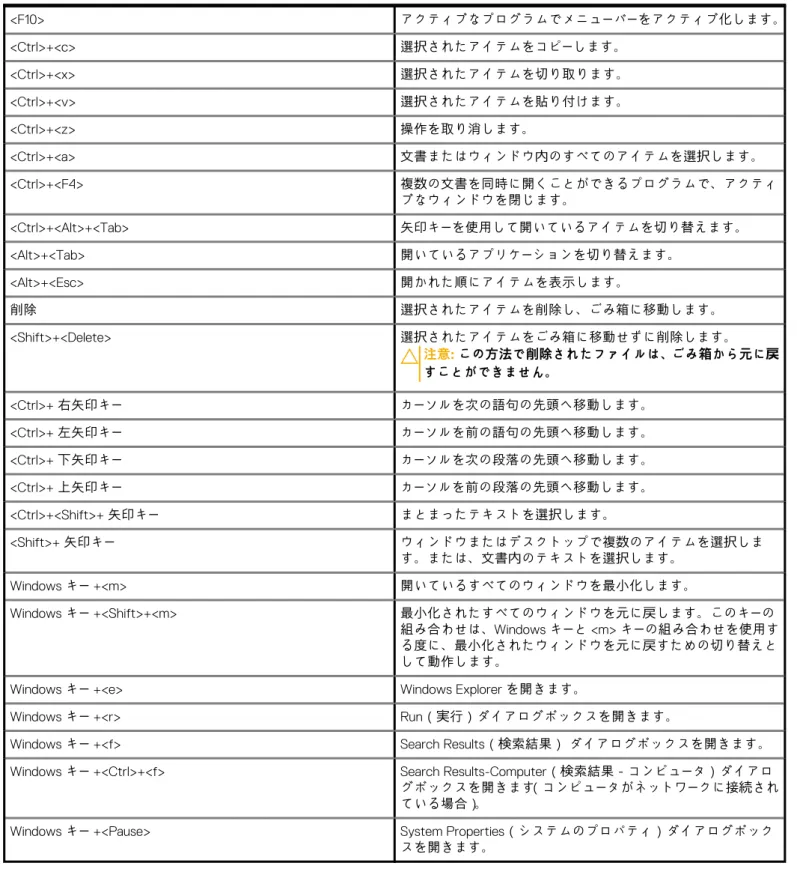
ノートブックのキーボードの一部のキーと、一部の外部キーボードでは、<Fn> のような特別なキーと一緒に押すと、2 つ以上の機能 を実行できます。一部のコンピュータでは、BIOS セットアッププログラムまたはキーボードショートカットを使用して、キーのデ フォルト動作を選択できます。表 2. キーボードのショートカットのリスト
<Ctrl>+<Shift>+<Esc> Task Manager(タスクマネージャ )ウィンドウを開きます。 <Fn>+<F8> ディスプレイデバイスを切り替えます(メインディスプレイの み、複製、両方のディスプレイに拡張、セカンダリディスプレ イのみ)。目的のアイコンをハイライト表示して、画面をそのオ プションに切り替えます。 <Fn>+ 上矢印キー 内蔵ディスプレイの輝度を上げます(外付けディスプレイには 適用されません)。 <Fn>+ 下矢印キー 内蔵ディスプレイの輝度を下げます(外付けディスプレイには 適用されません)。 Windows +<L> システムをロックします。
<Fn>+<Esc> 電源管理モードを起動します。Power Options Properties(電
源オプションのプロパティ) ウィンドウの Advanced(詳細設 定) タブを使って、異なる省電力モードを起動するために、シ ョートカットキーの設定を変更することができます。 <F2> 選択されたアイテムの名前を変更します。 <F3> ファイルまたはフォルダを検索します。 <F4> Windows Explorer にアドレスバーのドロップダウンを表示しま す。 <F5> アクティブなウィンドウを更新します。
3
表 2. キーボードのショートカットのリスト(続き)
<F10> アクティブなプログラムでメニューバーをアクティブ化します。 <Ctrl>+<c> 選択されたアイテムをコピーします。 <Ctrl>+<x> 選択されたアイテムを切り取ります。 <Ctrl>+<v> 選択されたアイテムを貼り付けます。 <Ctrl>+<z> 操作を取り消します。 <Ctrl>+<a> 文書またはウィンドウ内のすべてのアイテムを選択します。 <Ctrl>+<F4> 複数の文書を同時に開くことができるプログラムで、アクティ ブなウィンドウを閉じます。 <Ctrl>+<Alt>+<Tab> 矢印キーを使用して開いているアイテムを切り替えます。 <Alt>+<Tab> 開いているアプリケーションを切り替えます。 <Alt>+<Esc> 開かれた順にアイテムを表示します。 削除 選択されたアイテムを削除し、ごみ箱に移動します。 <Shift>+<Delete> 選択されたアイテムをごみ箱に移動せずに削除します。 注意: この方法で削除されたファイルは、ごみ箱から元に戻 すことができません。 <Ctrl>+ 右矢印キー カーソルを次の語句の先頭へ移動します。 <Ctrl>+ 左矢印キー カーソルを前の語句の先頭へ移動します。 <Ctrl>+ 下矢印キー カーソルを次の段落の先頭へ移動します。 <Ctrl>+ 上矢印キー カーソルを前の段落の先頭へ移動します。 <Ctrl>+<Shift>+ 矢印キー まとまったテキストを選択します。 <Shift>+ 矢印キー ウィンドウまたはデスクトップで複数のアイテムを選択しま す。または、文書内のテキストを選択します。 Windows キー +<m> 開いているすべてのウィンドウを最小化します。 Windows キー +<Shift>+<m> 最小化されたすべてのウィンドウを元に戻します。このキーの 組み合わせは、Windows キーと <m> キーの組み合わせを使用す る度に、最小化されたウィンドウを元に戻すための切り替えと して動作します。Windows キー +<e> Windows Explorer を開きます。
Windows キー +<r> Run(実行)ダイアログボックスを開きます。
Windows キー +<f> Search Results(検索結果) ダイアログボックスを開きます。 Windows キー +<Ctrl>+<f> Search Results-Computer(検索結果-コンピュータ)ダイアロ グボックスを開きます(コンピュータがネットワークに接続され ている場合)。
Windows キー +<Pause> System Properties(システムのプロパティ)ダイアログボック スを開きます。
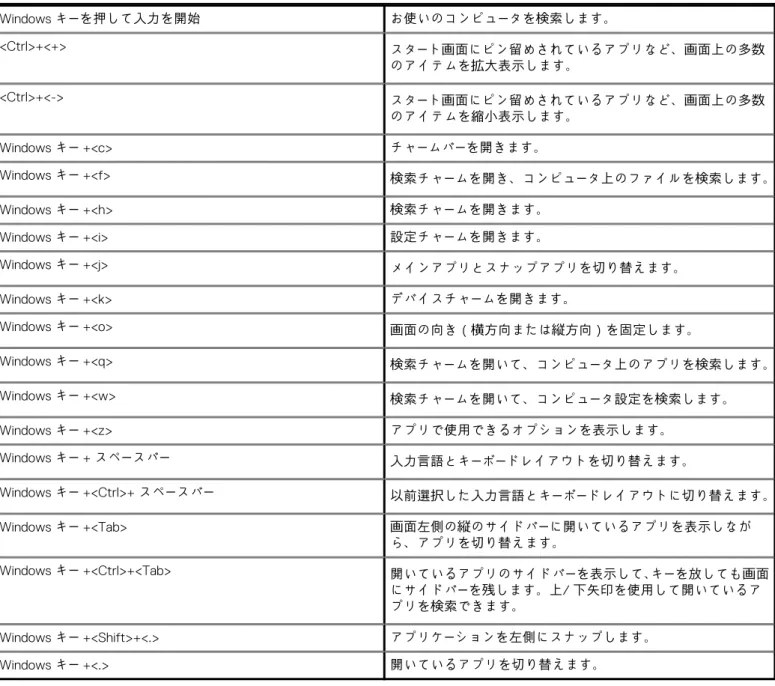
Windows 8.1 および Windows RT のキーボードショートカッ
ト
この表は、Windows 8.1 および Windows RT 固有のキーボードショートカットの一部を示しています。以下のキーボードショートカッ トは、Windows の前のバージョンですでに使用可能なキーボードショートカットに追加されます。