スターターキットガイド
(
Linux開発編)
Version 1.3.2
SZ130-SIL
http://www.atmark-techno.com/公式サイト
http://suzaku.atmark-techno.com/i
はじめに
SUZAKU スターターキットは、SUZAKU(朱雀)を初めて手に取る方にもお使いいただけるように、必 要な機材をセットにしたSUZAKU 学習用キットです。
SUZAKU は、FPGA を搭載した組み込み向け小型汎用ボードです。まず、SUZAKU の象徴である FPGA について簡単に説明します。FPGA(Field Programmable Gate Array)とは、プログラミングすることが できるLSI の 1 つで、プロセッサや設計図を送り込んでシミュレーションを繰り返しできるのが特徴です。 この特徴を生かし、ASIC の動作確認用の試作や、仕様変更が見込まれる製品などに用いられています。
SUZAKU は、このような FPGA の利点を生かした次世代プラットフォームとして開発されました。 SUZAKU には、以下のような特長があります。
z FPGA
Xilinx 社の最新 FPGA を採用し、大規模で柔軟な拡張をすることができます。SUZAKU-S では低コ ストなSpartan-3E, Spartan-3 を、SUZAKU-V では高性能な Virtex-4 FX, Virtex-II Pro を採用して います。
z Function
Xilinx 社またはサードパーティ各社から供給される豊富な IP(Intellectual Property)コアを利用す ることで、必要な機能を容易に追加することできます。 z CPU SUZAKU-S では低コストで資産継承性が高いソフトプロセッサ「MicroBlaze」を、SUZAKU-V で は高性能で実績の高いハードプロセッサ「PowerPC405」を採用しています。 z I/O 小型ボードサイズながら豊富なI/O ピンを持ち、自由に拡張することができます。 z Linux 各種ネットワークのプロトコルスタックからファイルシステムまで安定した実績のあるOS 環境を提
供します。SUZAKU-S では MMU 不要の uClinux を、SUZAKU-V では標準的な Linux を採用して います。 z Software デバイスドライバから各種サーバソフトウェアまで、オープンソースで開発されたLinux 対応の豊富 なソフトウェア資産を活用することができます。実績のある安定したソフトウェアは開発期間を短縮 します。 z Network
ボードに標準搭載されている LAN インターフェース(10BASE-T/100BASE-TX)と Linux の提供 するTCP/IP プロトコルスタックを組み合わせ、容易にネットワーク対応機器の開発を実現します。 以上のことから、SUZAKU をベースにシステム(とりわけネットワーク対応機器)を開発する際に、開 発期間の短縮やコストダウンを図ることができます。
SUZAKU スターターキットは、SUZAKU を使った機器開発の体験・修得をお手伝いするものです。 SUZAKU の開発は、大きく「FPGA」と「ソフトウェア」の 2 つに分けて考えることができます。そこで、 『SUZAKU スターターキットガイド(FPGA 開発編)』と『SUZAKU スターターキットガイド(Linux 開 発編)』の2つのガイドを用意しました。各ガイドには読み始める順番はありませんので、興味のある開発 編から取り組むことができます。
SUZAKU スターターキットを足掛かりに開発手法を修得していただき、SUZAKU の可能性を存分に引き 出していただければ幸いです。
ii
対象となる読者
本書は、SUZAKU の組み込みソフトウェア開発者向けに書かれた入門書です。ここで言うソフトウェア は、OS 上で実行するユーザアプリケーションとデバイスドライバを指しています。SUZAKU では、OS に Linux (または uClinux)を採用していますので、世の中に存在する多数の Linux 関連情報を参考に開発して いただけます。 しかし、組み込みシステム開発で用いられている「クロス開発」と呼ばれる手法や、SUZAKU で採用し ているディストリビューション(uClinux-dist)を利用した開発は、情報も少なく初めての方には分かりに くく感じられるのではないでしょうか。そのため、SUZAKU で実際に開発しようと思っても、「何をすれば よいか分からないです。」という人もおられると思います。 本書では、SUZAKU を初めて使う方や、製品付属のソフトウェアマニュアルでは難しいという開発者を 対象にしています。
本書の構成
本書では、SUZAKU を手にしてから開発を行なうまでの手順に従い説明します。内容は3部構成となっ ています。 まず第1部では、SUZAKU を手にしてから動かすために必要な準備作業(第1章)と、基本的な操作方 法(第2章)について説明します。 第2部では、ソフトウェア開発に必要な準備および基本操作手順を説明します。ここでいうソフトウェア 開発とは、SUZAKU に標準インストールされている Linux で動作するアプリケーション開発と、Linux 用のデバイスドライバ開発のことです。最初に、開発準備として作業用PC にクロス開発環境を構築します(第 3章)。そして、Linux 開発に不可欠なディストリビューションについて解説し、コンフィグレーションお よびビルドの手順を説明します(第4章)。その後、ビルドにより作成されたイメージファイルをSUZAKU のオンボードフラッシュメモリにダウンロードする方法を紹介します(第5章)。 第3部では、実際にソフトウェア開発を体験していただきます。小規模なアプリケーションを作成し、ア プリケーション開発の基本事項を学びます(第6章)。その後、仮想のデバイスドライバを作って、デバイ スドライバの基礎とアプリケーションからの利用方法を体験します(第7章)。最後に、SUZAKU スター ターキットのLED/SW ボードを操作するソフトウェア開発を紹介します(第8章)。
必要となる知識
本書は、読者が UNIX に関する基本的な知識をすでにお持ちで、ls や cd など基本的なコマンドを操作 できること、さらにC 言語・Makefile によるプログラミングの経験を多少なりともあることを前提として います。なお、プログラミングの経験は、UNIX でのプログラミングである必要はなく、MS-DOS または Microsoft Windows(以降、Windows と略記)でのプログラミングであってもかまいません。iii
表記について
このマニュアルでは以下のようにフォントを使っています。 表 0-1-1 使用しているフォント フォント例 説明 本文中のフォント 本文 [PC ~]$ ls プロンプトとユーザ入力文字列 ソースファイルのコード、ファイル名、ディレクトリ名など また、このマニュアルに記載されているコマンドの入力例は、表示されているプロンプトによって、それ ぞれに対応した実行環境を想定して書かれています。”/”の部分はカレントディレクトリによって異なりま す。各ユーザのホームディレクトリは”~”で表わします。 表 0-1-2 表示プロンプトと実行環境の関係 プロンプト コマンドの実行環境 [PC /]# 作業用PC 上の特権ユーザで実行 [PC /]$ 作業用PC 上の一般ユーザで実行 [SUZAKU /]# SUZAKU 上の特権ユーザで実行謝辞
SUZAKU で使用しているソフトウェアは Free Software / Open Source Software で構成されています。 Free Software / Open Source Software は世界中の多くの開発者の成果によって成り立っています。この場 を借りて感謝の意を示します。
ソフトウェアに関する注意事項
本製品に含まれるソフトウェア(付属のドキュメント等も含みます)は、現状のまま(AS IS)提供され るものであり、特定の目的に適合することや、その信頼性、正確性を保証するものではありません。また、 本製品の使用による結果についてもなんら保証するものではありません。
iv
保証に関する注意事項
製品保証範囲について 付属品(ソフトウェアを含みます)を使用し、取扱説明書、各注意事項に基づく正常なご使用に限り有効 です。万一正常なご使用のもと製品が故障した場合は、初期不良保証期間内であれば新品交換をさせていた だきます。 保証対象外になる場合 次のような場合の故障・損傷は、保証期間内であっても保証対象外になります。 1. 取扱説明書に記載されている使用方法、または注意に反したお取り扱いによる場合 2. 改造や部品交換に起因する場合。または正規のものではない機器を接続したことによる場合 3. お客様のお手元に届いた後の輸送、移動時の落下など、お取り扱いの不備による場合 4. 火災、地震、水害、落雷、その他の天災、公害や異常電圧による場合 5. AC アダプタ、専用ケーブルなどの付属品について、同梱のものを使用していない場合 6. 修理依頼の際に購入時の付属品がすべて揃っていない場合 免責事項 弊社に故意または重大な過失があった場合を除き、製品の使用および、故障、修理によって発生するいか なる損害についても、弊社は一切の責任を負わないものとします。商標について
記載の会社名、製品名はそれぞれの登録商標または商標です。ダウンロード
本書で紹介するソースコードやファイルは、機能増強や不具合解決等のアップグレードを行うことがあり ます。下記サイトから最新版をダウンロードしてお使いください。 開発に関するファイル http://suzaku.atmark-techno.com/downloads/all 各種ドキュメント http://suzaku.atmark-techno.com/downloads/docs 本製品は購入時の初期不良以外の保証をおこなっておりません。保証期間は商 品到着後2週間です。本製品をご購入されましたらお手数でも必ず動作確認を おこなってからご使用ください。本製品に対して注意事項を守らずに発生した 故障につきましては保証対象外となります。!
v
目次
はじめに... i 対象となる読者... ii 本書の構成... ii 必要となる知識... ii 表記について... iii 謝辞... iii ソフトウェアに関する注意事項... iii 保証に関する注意事項... iv 製品保証範囲について... iv 保証対象外になる場合... iv 免責事項... iv 商標について... iv ダウンロード... iv 1. 作業の前に ... 1 1.1. ハードウェアの準備... 1 1.1.1. SUZAKU スターターキットの内容物確認 ... 1 1.1.2. 作業用PC の準備... 2 1.1.3. 接続... 2 1.2. ソフトウェアの準備... 3 1.2.1. シリアル通信ソフトウェアのインストール... 3 1.2.2. シリアル通信ソフトウェアのアンインストール... 4 1.2.3. シリアル通信ソフトウェアの設定... 4 1.3. 各部の名称 ... 7 1.3.1. ジャンパ... 7 1.4. まとめ ... 8 2. 電源を入れてみよう... 9 2.1. 起動... 9 2.2. ログイン... 10 2.3. ログアウト ... 10 2.4. 終了... 10 2.5. ネットワーク設定 ...11 2.5.1. ネットワーク設定の確認...11 2.5.2. 固定IP アドレスで使用する場合...11 2.6. Web サーバ ... 12 2.7. telnet ログイン ... 12 2.8. ファイル転送 ... 13 2.9. まとめ ... 13 3. 開発環境の構築 ... 14 3.1. Windows 上に Linux 環境を構築する ... 14 3.2. クロス開発ツールのインストール ... 14 3.2.1. 必要なソフトウェアのインストール... 14 3.2.2. ダウンローダ(Hermit)のインストール ... 15 3.2.3. SUZAKU-S クロス開発パッケージのインストール ... 15 3.2.4. クロスデバッガパッケージ... 16 3.3. まとめ ... 16 4. Linux ディストリビューション ... 17 4.1. uClinux-dist について ... 17 4.2. uClinux コンフィギュレーション ... 17vi 4.2.1. メニュー画面の基本的な操作... 18 4.2.2. デフォルト設定... 18 4.3. ビルド ... 21 4.4. まとめ ... 21 5. SUZAKU へのダウンロード... 22 5.1. フラッシュメモリを書き換える... 22 5.1.1. Windows の場合 ... 23 5.1.2. Linux の場合 ... 24 5.2. まとめ ... 25 6. アプリケーション開発 ... 26 6.1. Hello World ... 26 6.1.1. コーディングとコンパイル... 26 6.1.2. 実行... 27 6.2. CGI アプリケーション... 29 6.2.1. CGI とは... 29 6.2.2. CGI プログラミング ... 30 6.2.3. make の実行 ... 31 6.2.4. CGI アプリケーションの実行... 32 6.3. まとめ ... 33 7. デバイスドライバ開発 ... 34 7.1. デバイスドライバ入門 ... 34 7.1.1. デバイスドライバの分類... 34 7.1.2. デバイスファイル... 35 7.1.3. ローダブルモジュール... 35 7.2. デバイスドライバの作成... 35 7.2.1. サンプルドライバ... 35 7.2.2. サンプルドライバモジュールの Makefile ... 37 7.2.3. 改変したCGI プログラムサンプル... 38 7.2.4. make の実行 ... 39 7.3. モジュールと CGI の実行 ... 39 7.3.1. ftp によるファイル転送... 39 7.3.2. ローダブルモジュールの組み込みとファイル操作... 39 7.3.3. Web ブラウザによる CGI 表示 ... 39 7.4. まとめ ... 40 8. SUZAKU のドライバを使ってみる ... 41 8.1. SUZAKU スターターキット付属デバイスドライバについて... 41 8.1.1. 用意されているデバイスドライバ... 41 8.1.2. 事前準備... 41 8.2. Linux アプリケーションから単色 LED を操作してみる... 44 8.2.1. 単色LED デバイスドライバ仕様 ... 44 8.2.2. echo コマンドで単色 LED の状態を変更してみる ... 45 8.2.3. アプリケーションを作成して単色LED の状態を変更してみる... 46 8.3. アプリケーションから 7 セグメント LED を操作してみる ... 49 8.3.1. 7 セグメント LED デバイスドライバ仕様... 49 8.3.2. echo コマンドで 7 セグメント LED の状態を変更してみる... 50 8.3.3. アプリケーションを作成して7 セグメント LED の状態を変更してみる ... 51 8.4. まとめ ... 53 9. 参考文献... 54 10. Appendix... 55 10.1. ソフトウェア... 55 10.1.1. OS を使うことのメリット... 55 10.1.2. Linux の特徴... 55
vii
10.1.3. GNU と GPL... 55 10.1.4. GNU 開発環境 ... 56
viii 表目次 表 0-1-1 使用しているフォント... iii 表 0-1-2 表示プロンプトと実行環境の関係 ... iii 表 1-1 シリアル通信設定 ... 4 表 1-2 ジャンパの設定と起動時の動作... 7 表 2-1 コンソールログイン時のユーザ名とパスワード... 10 表 2-2 telnet ログイン時のユーザ名とパスワード... 12 表 2-3 FTP のユーザ名とパスワード ... 13 表 3-1 開発に必要なパッケージ一覧 ... 14 表 3-2 SUZAKU-S 用クロス開発環境パッケージ一覧 ... 15 表 8-1 単色 LED デバイスドライバ ... 44 表 8-2 write システムコール(単色 LED) ... 44 表 8-3 7 セグメント LED デバイスドライバ... 49 表 8-4 write システムコール(7 セグメント LED) ... 49 表 8-5 数値を7セグメント LED で文字表示するための対応表... 50
ix 図目次 図 1-1 SUZAKU スターターキット内容物 ···1 図 1-2 SUZAKU スターターキット接続図 ···2 図 1-1-3 minicom のインストール···3 図 1-1-4 minicom のアンインストール···4
図 1-5 シリアル通信設定(Tera Term Pro) ···4
図 1-6 minicom の起動(-s) ···5 図 1-7 minicom の起動画面(-s)···5 図 1-8 シリアル通信設定(minicom) ···5 図 1-9 シリアル通信設定の保存(minicom) ···6 図 1-10 各種インターフェースの配置···7 図 2-1 起動ログ ···10 図 2-2 ログイン ···10 図 2-3 ログアウト ···10 図 2-4 ifconfig 実行例 ··· 11 図 2-5 IP アドレスの設定 ··· 11 図 2-6 Web サーバ ···12 図 2-7 telnet ログイン ···12 図 2-8 ftp ファイル転送 ···13 図 3-3-1 apt-get によるパッケージのインストール例 ···15 図 3-3-2 Hermit のインストール ···15 図 3-3 クロス開発用パッケージ(SUZAKU-S)のインストール ···15 図 3-4 複数パッケージのインストール ···16 図 3-5 開発用パッケージのインストール ···16 図 3-6 環境変数 PATH の設定例 ···16 図 4-1 dist アーカイブの展開 ···17 図 4-2 メニュー画面の表示 ···17 図 4-3 make menuconfig 実行直後の画面···18 図 4-4 Vendor に AtmarkTechno を選択 ···19 図 4-5 Product に SUZAKU-S.SZ130-SIL を選択 ···19
図 4-6 Default all settings を選択 ···20
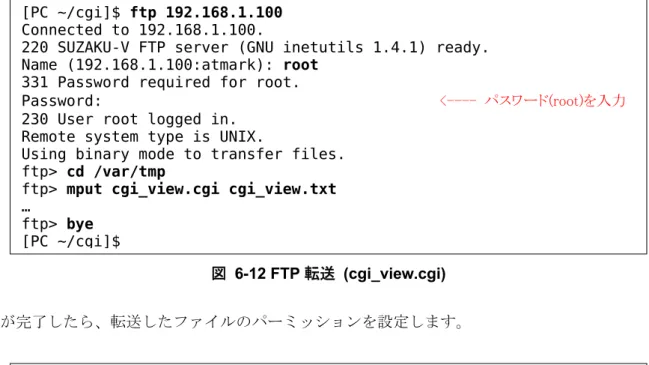
図 4-7 カーネルコンフィギュレーションを保存 ···20 図 4-8 ビルド ···21 図 4-9 image.bin ···21 図 5-1 BBoot メニュー画面(スターターキット版) ···22 図 5-2 Hermit 起動画面 ···22 図 5-3 ダウンロード画面 ···23 図 5-4 ダウンロード進捗ダイアログ ···24 図 5-5 ダウンロード終了画面 ···24 図 5-6 hermit コマンドの実行···24 図 6-1 hello.c ···26 図 6-2 Makefile (hello)···27 図 6-3 make の実行 (hello) ···27 図 6-4 FTP 転送 (hello) ···28 図 6-5 実行パーミッションの付加と実行 (hello)···28 図 6-6 リクエストとレスポンス ···29 図 6-7 CGI プログラムのインターフェース ···29 図 6-8 cgi_view.c ···30 図 6-9 Makefile (cgi_view.cgi)···31 図 6-10 cgi_view.txt ···31 図 6-11 make の実行 (cgi_view.cgi) ···31
x 図 6-12 FTP 転送 (cgi_view.cgi)···32 図 6-13 パーミッションの設定 (cgi_view.cgi)···32 図 6-14 thttpd の再起動···32 図 6-15 CGI アプリケーションの実行···33 図 7-1 デバイスドライバの種類 ···34 図 7-2 insmod ···35 図 7-3 rmmod ···35 図 7-4 smsg.c···37 図 7-5 サンプルドライバモジュールの Makefile ···37 図 7-6 改変した CGI プログラム (cgi_view2.c)···38 図 7-7 make の実行···39 図 7-8 モジュールのロードと mknod ···39 図 7-9 CGI アプリケーションの実行(ドライバ編) ···40
図 8-1 Customize Kernel Settings···42
図 8-2 Character devices ···42 図 8-3 ドライバの追加 ···43 図 8-4 フラッシュメモリの書き換え ···43 図 8-5 単色 LED のビットマップ ···44 図 8-6 silled ドライバの使用例1···45 図 8-7 silled ドライバの使用例 2 ···45 図 8-8 silled ドライバの使用例 3 ···45 図 8-9 silled ドライバの使用例 4 ···45 図 8-10 silled3 ドライバの使用例 1 ···45 図 8-11 silled3 ドライバの使用例 2 ···46 図 8-12 単色 LED 操作サンプルプログラム用 Makefile ···46 図 8-13 単色 LED 操作サンプルプログラム ···47 図 8-14 単色 LED 操作サンプルプログラムの make ···48 図 8-15 単色 LED 操作サンプルプログラムの実行 ···48 図 8-16 7 セグメント LED のセグメント···49 図 8-17 セグメントのビットマップ(7 セグメント LED)···50 図 8-18 7 セグメント LED のビットマップ···50 図 8-19 sil7seg ドライバの使用例 1···50 図 8-20 sil7seg ドライバの使用例 2···50 図 8-21 sil7seg ドライバの使用例 3···51 図 8-22 sil7seg3 ドライバの使用例 ···51 図 8-23 7 セグメント LED 操作サンプルプログラム用 Makefile···51 図 8-24 7 セグメント LED 操作サンプルプログラム···52 図 8-25 7 セグメント LED 操作サンプルプログラムの make ···53 図 8-26 7 セグメント LED 操作サンプルプログラムの実行···53
1
1. 作業の前に
この章では、SUZAKU スターターキットに電源を入れる前に、必ず行う作業について説明します。 最初に必要な物の確認を行ない、次に最低限必要なソフトウェアの準備を行ないます。最後に SUZAKU スターターキットの各部名称について説明します。1.1. ハードウェアの準備
1.1.1. SUZAKU スターターキットの内容物確認
まず、はじめにSUZAKU スターターキットの内容物を確認してください。 図 1-1 SUZAKU スターターキット内容物2
1.1.2. 作業用 PC の準備
本書にそってSUZAKU スターターキットをご使用になる場合は、以下の条件を満たす PC を一台準備し てください。 OS Windows XP もしくは Linux1が動作すること 管理者(Administrator、root)権限で操作できること CPU 1GHz クラス以上のもの推奨 メモリ 1GB 以上 シリアル通信ポート シリアル通信ポートが一つ使用可能であること または USB-シリアルケーブルによるシリアル接続が可能であること ネットワーク 有線 LAN ポート(10/100Base-T)によるイーサネット接続が可能であること ハードディスクドライブ 特定のドライブに 10GB 程度以上の空き容量があること1.1.3. 接続
内容物をすべて確認し、作業用PC の準備が整いましたら図 1-2を参考に、シリアルクロスケーブル、電源(AC アダプタ)、そして LAN ケーブルを SUZAKU に接続してください。
図 1-2 SUZAKU スターターキット接続図
3
1.2. ソフトウェアの準備
SUZAKU は、シリアルポートをコンソールとして使用します。SUZAKU のコンソールから出力される情 報を読み取ったり、SUZAKU のコンソールに情報を送ったりするには、シリアル通信用のソフトウェアが 必要です。 下記手順に従って、シリアル通信ソフトウェアをインストールしてください。なお、本書では、Windows 用としてTera Term Pro を、Linux 用として minicom を利用することとします。この他にもシリアル通信 ソフトウェアは存在します。すでに使い慣れたソフトウェアをお持ちの方は、そちらをお使いいただいても 構いません。1.2.1. シリアル通信ソフトウェアのインストール
1) Windows の場合Tera Term Pro を作業用 PC にインストールします。この手順は、管理者(Administrator)権限を 持つユーザで行ってください。
① Tera Term Pro インストーラの実行 setup.exe を実行します。 ② 言語の選択 Language リストから「Japanese」を選択して、「Continue」ボタンを押下します。 ③ 確認ダイアログ 確認ダイアログが表示されますので、「Continue」ボタンを押下します。 ④ キーボードの選択
キーボードを選択します。通常は、「IBM PC/AT (DOS/V)キーボード」を選択します。選択 が完了したら、「Continue」ボタンを押下します。 ⑤ インストール先の指定 インストール先を指定するダイアログが表示されます。C ドライブに十分な空き容量がある 場合、デフォルトのままで構いません。他のドライブにインストールする場合などは、任意の フォルダを指定してください。フォルダ指定が完了したら、「Continue」ボタンを押下します。 すぐにインストールが開始されます。 ⑥ インストール完了 数秒程度でインストールが完了し、Setup 完了ダイアログが表示されます。「OK」を押して インストール作業を完了します。 2) Linux の場合
minicom をインストールします。必ず root 権限で行なってください。minicom のパッケージファ イルは付属CD に用意されています。
図 1-1-3 minicom のインストール
4
1.2.2. シリアル通信ソフトウェアのアンインストール
1) Windows の場合開発作業終了後、Tera Term Pro をアンインストールする場合、Windows のコントローラパネルに ある「プログラムの追加と削除」からアンインストールしてください。 2) Linux の場合 開発作業終了後、minicom をアンインストールする場合、minicom のパッケージを削除してくだ さい。 図 1-1-4 minicom のアンインストール
1.2.3. シリアル通信ソフトウェアの設定
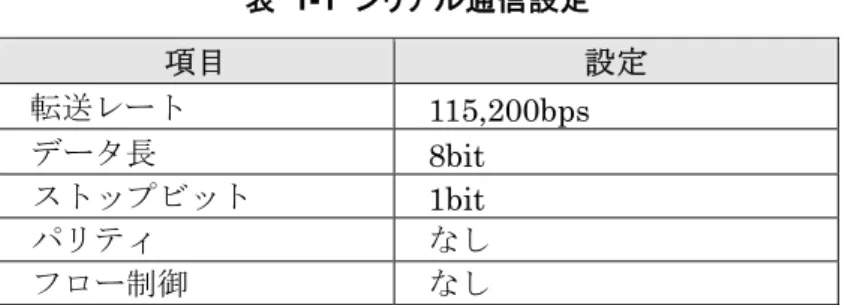
SUZAKU のシリアルポート 1(CON1)と作業用 PC をシリアルケーブルで接続し、シリアル通信ソフトウ ェアを起動します。次のように通信設定を行なってください。 表 1-1 シリアル通信設定 項目 設定 転送レート 115,200bps データ長 8bit ストップビット 1bit パリティ なし フロー制御 なし 1) Windows の場合Tera Term Pro を起動し、Setup メニューから「Serial port…」を選択し、通信設定を行います。
図 1-5 シリアル通信設定(Tera Term Pro)
5 2) Linux の場合 minicom に-s オプションを付けて起動します。-s を指定することで、設定画面に移行します。 シリアルポートの通信設定を行ってください。 図 1-6 minicom の起動(-s) 図 1-7 minicom の起動画面(-s) カーソルを「シリアルポート」にあわせ、Enter キーを押下します。 図 1-8 シリアル通信設定(minicom) [PC ~]$ minicom -s
6 「シリアルデバイス」、「速度/パリティ/ビット」、「ハードウェア流れ制御」および「ソフトウェア 流れ制御」を表 1-1のように設定してください。設定する際は、各項目の左端にあるアルファベット をキー入力して行います。設定の変更が完了したら、Esc キーを入力しメイン設定画面に戻ります。 設定内容をデフォルトとして保存しておくと次回以降この設定作業を省略することができます。 「”dfl”に設定を保存」にカーソルをあわせ、Enter キーを押下します。 図 1-9 シリアル通信設定の保存(minicom) 「終了」を選択し、Enter キーを押します。
TIPS
minicom の初期設定では、起動時にモデムの初期化を行うようになっていることが多いよう です。設定で初期化用のAT コマンドを外すか、minicom に-o オプションを付けて起動する ことでモデム初期化コマンドを省略することができます。 また、使用するシリアルポートの読み込みと書き込み権限が無い場合、minicom の起動に失 敗します。使用するシリアルポートの権限を確認してください。詳しくはminicom のマニュ アルまたはご使用のOS のマニュアルをご覧ください。7
1.3. 各部の名称
[LED/SW] RS-232C [LED/SW] 電源入力+5V [SUZAKU] 起動モードジャンパ (JP1) [SUZAKU] FPGAプログラム用ジャンパ (JP2) [SUZAKU] 電源入力+3.3V (LED/SWと接続時は使用 しないでください) [SUZAKU] RS-232C [SUZAKU] LED [SUZAKU] LAN (1p in ) (1p in ) (1p in ) [LED/SW] 7セグメントLED [LED/SW] 単色LED [LED/SW] ロータリコードスイッチ [LED/SW] 押しボタンスイッチ 図 1-10 各種インターフェースの配置1.3.1. ジャンパ
SUZAKU ではジャンパの設定を変えることで、起動時の動作を変更することができます。以下の表にジ ャンパの設定とその動作について示します。 表 1-2 ジャンパの設定と起動時の動作 JP1 JP2 起動時の動作 起動モード オープン オープン Linux カーネルを起動 オートブートモード ショート オープン ファーストステージブートローダーを起動 ブートローダーモード - ショート FPGA コンフィギュレーション2 ーTIPS
ジャンパのオープン、ショートとは以下の状態を意味します。 ・オープン ・ショート : : ジャンパピンにジャンパソケットを挿さない状態 ジャンパピンにジャンパソケットを挿した状態 2詳しくは、『SUZAKU スターターキットガイド(FPGA 開発編)』を参照してください。8
1.4. まとめ
この章では、SUZAKU スターターキットに電源を入れる前に行なう作業について説明しました。まず、 ハードウェアの準備として、作業用PC の準備および接続方法を示しました。次に、ソフトウェアの準備と して、シリアル通信ソフトウェアのインストールと通信設定について説明しました。最後に、SUZAKU ボ ードのジャンパについて解説しました。いずれも、SUZAKU での開発には欠かせない作業です。次章へ進 む前に理解し作業しておいてください。9
2. 電源を入れてみよう
この章では、SUZAKU の電源を投入し実際に動かしてみます。SUZAKU の起動や終了など基本的な使用 方法について説明します。2.1. 起動
起動モードジャンパ(JP1)と FPGA プログラム用ジャンパ(JP2)がオープンになっていることを確認 して、電源を入れてください。SUZAKU スターターキットには電源ボタンのようなものはありませんので、 AC アダプタを差し込むことで電源が入ります。 SUZAKU が正常に起動した場合、シリアル通信ソフトウェアに図 2-1のようなログが出力されます。こ れ は Linux の 起 動 ロ グ で す ( SUZAKU-S ス タ ー タ ー キ ッ ト , デ ィ ス ト リ ビ ュ ー シ ョ ン : uClinux-dist-20051110-suzaku6)。Linux version 2.4.32-uc0 (atmark@atde) (gcc version 3.4.1 ( Xilinx EDK 8.1 Build EDK_I.17 090206 )) #1 Thu Dec 14 17:21:46 JST 2006 On node 0 totalpages: 8192 zone(0): 8192 pages. zone(1): 0 pages. zone(2): 0 pages. CPU: MICROBLAZE Kernel command line:
Console: xmbserial on UARTLite
Calibrating delay loop... 25.39 BogoMIPS Memory: 32MB = 32MB total
Memory: 29476KB available (988K code, 1939K data, 44K init) Dentry cache hash table entries: 4096 (order: 3, 32768 bytes) Inode cache hash table entries: 2048 (order: 2, 16384 bytes) Mount cache hash table entries: 512 (order: 0, 4096 bytes) Buffer cache hash table entries: 1024 (order: 0, 4096 bytes) Page-cache hash table entries: 8192 (order: 3, 32768 bytes) POSIX conformance testing by UNIFIX
Linux NET4.0 for Linux 2.4
Based upon Swansea University Computer Society NET3.039 Initializing RT netlink socket
Microblaze UARTlite serial driver version 1.00
ttyS0 at 0xffff2000 (irq = 1) is a Microblaze UARTlite Starting kswapd
xgpio #0 at 0xFFFFA000 mapped to 0xFFFFA000 Xilinx GPIO registered
sil7segc (1.0.1): 7seg-LED Driver of SUZAKU I/O Board -LED/SW- for CGI demo. RAMDISK driver initialized: 16 RAM disks of 4096K size 1024 blocksize
eth0: LAN9115 (rev 1150001) at ffe00000 IRQ 2 Suzaku MTD mappings:
Flash 0x800000 at 0xff000000
flash: Found an alies 0x800000 for the chip at 0x0, ST M25P64 device detect. Creating 7 MTD partitions on "flash":
0x00000000-0x00800000 : "Flash/All" 0x00000000-0x00100000 : "Flash/FPGA" 0x00100000-0x00120000 : "Flash/Bootloader" 0x007f0000-0x00800000 : "Flash/Config" 0x00120000-0x007f0000 : "Flash/Image" 0x00120000-0x00420000 : "Flash/Kernel" 0x00420000-0x007f0000 : "Flash/User" FLASH partition type: spi
uclinux[mtd]: RAM probe address=0x8012ba4c size=0x1af000 uclinux[mtd]: root filesystem index=7
NET4: Linux TCP/IP 1.0 for NET4.0 IP Protocols: ICMP, UDP, TCP
IP: routing cache hash table of 512 buckets, 4Kbytes TCP: Hash tables configured (established 2048 bind 4096) VFS: Mounted root (romfs filesystem) readonly.
Freeing init memory: 44K Mounting proc:
10 Populating /var:
Running local start scripts. Mounting /etc/config: Populating /etc/config:
flatfsd: Created 4 configuration files (149 bytes) Setting hostname:
Setting up interface lo: Starting DHCP client: Starting inetd: Starting thttpd: SUZAKU-S.SZ130-SIL login: 図 2-1 起動ログ
2.2. ログイン
起動が終了すると、シリアル通信ソフトウェアにログインプロンプトが表示されます。初期設定の SUZAKU スターターキットでは、root ユーザのアカウントだけが準備されています。以下の図表を参考に ログインしてください。 表 2-1 コンソールログイン時のユーザ名とパスワード ユーザ名 パスワード 権限 root root 特権ユーザ ログインに成功するとプロンプト(#)が表示され、コマンド入力待ち状態になります。 図 2-2 ログイン2.3. ログアウト
SUZAKU スターターキットからログアウトするには exit コマンドを使います。exit コマンドを入力 すると再びログインプロンプトが表示されます。
図 2-3 ログアウト
2.4. 終了
SUZAKU スターターキットには電源ボタンがありません。終了するには、電源を切断する必要がありま す。AC アダプタをコンセントから抜いて終了してください。
SUZAKU-S.SZ130-SIL login: root
Password: ←パスワードは表示されません
BusyBox v1.00 (2006.09.24-10:36+0000) Build-in shell (msh) Enter ‘help’ for a list of built-in commands.
#
[SUZAKU /]# exit
11
2.5. ネットワーク設定
初期状態のSUZAKU スターターキットは、DHCP を使用して IP アドレスを取得する設定になっていま す。2.5.1. ネットワーク設定の確認
ネットワークの設定は ifconfig コマンドで確認することができます。詳しくは、ifconfig コマンド のマニュアルを参照してください。DHCP サーバから IP アドレスの取得に成功した場合は、以下のように 結果が表示されます。赤枠のinet addr に続く数字列が IP アドレスを示しています。取得される IP アド レスは、DHCP サーバの設定によって異なります。 図 2-4 ifconfig 実行例2.5.2. 固定 IP アドレスで使用する場合
ご利用の環境にDHCP サーバが存在しない場合は、起動時に IP アドレスの取得に失敗します。その際に は、固定IP アドレスを設定してください。固定 IP アドレスは、ifconfig コマンドで設定することができ ます。図 2-5に、IP アドレスに 192.168.1.100 を設定する例を示します。設定終了後、ifconfig コマン ドで正しく設定されているかを確認してください。 図 2-5 IP アドレスの設定 なお、この方法による設定は、再起動すると無効となります。電源投入時から固定 IP アドレスを使用す る方法については、参考文献[1]を参照してください。 [SUZAKU /]# ifconfigeth0 Link encap:Ethernet HWaddr XX:XX:XX:XX:XX:XX
inet addr:192.168.1.100 Bcast:192.168.1.255 Mask:255.255.255.0 UP BROADCAST NOTRAILERS RUNNING MULTICAST MTU:1500 Metric:1 RX packets:6 errors:0 dropped:0 overruns:0 frame:0
TX packets:6 errors:0 dropped:0 overruns:0 carrier:0 collisions:0 txqueuelen:1000
Interrupt:2 Base address:0x300 lo Link encap:Local Loopback
inet addr:127.0.0.1 Mask:255.0.0.0 UP LOOPBACK RUNNING MTU:16436 Metric:1
RX packets:0 errors:0 dropped:0 overruns:0 frame:0 TX packets:0 errors:0 dropped:0 overruns:0 carrier:0 collisions:0 txqueuelen:0
12
2.6. Web サーバ
thttpdという小さな HTTP サーバが起動しており、Web ブラウザから SUZAKU をブラウズすることが 出来ます。データディレクトリは「/home/httpd」です。URL は「http://(SUZAKU の IP アドレス)/」に なります(例 http://192.168.1.100/)。 図 2-6 Web サーバ2.7. telnet ログイン
次のユーザ名とパスワードでtelnet ログインが可能です。 表 2-2 telnet ログイン時のユーザ名とパスワード ユーザ名 パスワード root root 図 2-7 telnet ログイン [PC ~]$ telnet 192.168.1.100 Trying 192.168.1.100… Connected to 192.168.1.100. Escape character is ‘^]’. login: root Passwoed: ←パスワードは表示されませんBusyBox v1.00 (2006.11.30-02:21+0000) Built-in shell (msh) Enter ‘help’ for a list of built-in commands.
13
2.8. ファイル転送
FTP によるファイル転送が可能です。表 2-3に示すユーザとパスワードでログインしてください。root ユーザのホームディレクトリは「/」です。書き込みは、「/var/tmp」ディレクトリ以下だけ許可されてい ます。ファイル転送(put コマンド)を実行する場合にはディレクトリを移動してから行なってください。 表 2-3 FTP のユーザ名とパスワード ユーザ名 パスワード root root 図 2-8に、作業用 PC から message.txt ファイルを SUZAKU(IP アドレス: 192.168.1.100)に FTP 転送した例を示します。 図 2-8 ftp ファイル転送2.9. まとめ
この章では、SUZAKU の電源を投入し実際に動かしてみました。SUZAKU の起動や終了など基本的な使 用方法から、Web サーバ、telnet、ftp などのネットワーク関連のアプリケーションが利用できることを 確認しました。 [PC ~]$ cat message.txt Have fun! [PC ~]$ ftp 192.168.1.100 200 Connected to 192.168.1.100.220 SUZAKU-S.SZ130-SIL FTP server (GNU inetutils 1.4.1) ready. Name (192.168.1.100:atmark): root
331 Password required for root. Password:
230 User root logged in. Remote system type is UNIX.
Using binary mode to transfer files. ftp> cd /var/tmp
250 CWD command successful. ftp> put message.txt
local: message.txt remote: message.txt 200 PORT command successful.
150 Opening BINARY mode data connection for ‘message.txt’. 226 transfer complete.
10 bytes sent in 0.00 secs (152.6 kN/s) ftp> bye
221 Goodbyte. [PC ~]$
14
3. 開発環境の構築
この章では、SUZAKU の開発に必要となる環境を整えます。
最初にSUZAKU のソフトウェア開発に必須の Linux 環境を構築します。Linux 環境用に PC を用意でき ない方のために、Windows 上で仮想的に Linux 環境を構築することができる VMware を紹介します。次に、 開発に必要なソフトウェアをインストールしていきます。コンパイラやライブラリ、さらにコンパイルした
アプリケーションやカーネルなどをSUZAKU に書き込むためのツールもインストールします。
3.1. Windows 上に Linux 環境を構築する
SUZAKU の開発ツールは、Linux 用として存在します。そのため、Windows をお使いの方は、Windows 上にLinux 環境を構築する必要があります。本書では、Windows 環境上に仮想的な Linux 環境を構築する 方法として「VMware」を推奨します。
VMware を使用する方向けに、開発に必要なソフトウェアがインストールされた状態の OS イメージ 「ATDE (Atmark Techno Development Environment)」を提供しています。初めて開発される方や、すぐ に開発に着手したい場合には、ATDE の利用をお勧めします。ATDE の使用方法については、参考文献[3] をご覧ください。
3.2. クロス開発ツールのインストール
SUZAKU の開発をするために必要なソフトウェアをインストールします。 SUZAKU では、クロス開発と呼ばれる開発手法を採用しています。クロス開発とは、ソフトウェアの開 発をそのソフトウェアが動作するシステムとは異なるシステム上で開発することです。そこで、まず始めに、 クロス開発を行なえるようにするためのクロス開発環境を構築します。 クロス開発ツールはパッケージと呼ばれるファイルとして用意されています。以下の説明に従い、作業用 PC にインストールしてください。インストール作業は必ず root 権限で行ってください。TIPS
ATDE をご利用の方は、必要なツールはすべてインストールされています。3.2.1. 必要なソフトウェアのインストール
以下の表にあるソフトウェアは、SUZAKU-S 開発に必要なソフトウェアです。必ずインストールしてく ださい。 表 3-1 開発に必要なパッケージ一覧 パッケージ名 バージョン 説明file 4.12-1 以降 Determines file type using “magic” numbers genromfs 0.5.1-3 以降 This is the mkfs equivalent for romfs filesystem libncurses5-dev 5.4-4 以降 Developer’s libraries and docs for ncurses
perl 5.8.4-8 以降 Larry Wall's Practical Extraction and Report Language sed 4.1.2-8 以降 The GNU sed stream editor
15
インストール方法については、お使いのディストリビューションのマニュアルを参照してください。以下 に、Debian GNU/Linux で採用されている apt(パッケージ管理ユーティリティ)による libncurses5-dev パッケージのインストール例を示します。 図 3-3-1 apt-get によるパッケージのインストール例
3.2.2. ダウンローダ(Hermit)のインストール
作業用PC に「ダウンローダ(Hermit)」をインストールします。ダウンローダは SUZAKU に搭載された フラッシュメモリにソフトウェアを書き込む際に使用します。インストールするファイルは、付属 CD の suzaku/bootloader ディレクトリにあります。 1) Windows の場合 付属CD より「Hermit-At WIN32(hermit-at-win_YYYYMMDD.zip)」を任意のフォルダに展開 します。YYYYMMDD の部分は年月日を示しています。 2) Linux の場合 付属CD よりパッケージファイルを用意し、インストールします。必ず root 権限で行ってください。 図 3-3-2 Hermit のインストール3.2.3. SUZAKU-S クロス開発パッケージのインストール
ク ロ ス 開 発 環 境 パ ッ ケ ー ジ は 、 複 数 の フ ァ イ ル で 構 成 さ れ て い ま す 。 フ ァ イ ル は 、 付 属 CD の suzaku/cross-dev/microblaze ディレクトリにあります。ここでは、Debian GNU/Linux 用パッケージを利用しますので、さらにdeb ディレクトリの下にあるパッケージファイルを全てインストールしてくだ
さい。
表 3-2 SUZAKU-S 用クロス開発環境パッケージ一覧
パッケージ名 バージョン 説明
binutils-microblaze 2.10.1-mb-1 The GNU Binary utilities cpp-microblaze 3.4.1-mb-1 The GNU C preprocessor gcc-microblaze 3.4.1-mb-1 The GNU C compiler
elf2flt-microblaze 20070228-1 Elf2flt with PIC, ZFLAT and full reloc support.
クロス開発用パッケージのインストール例を図 3-3に示します。
図 3-3 クロス開発用パッケージ(SUZAKU-S)のインストール
[PC ~]# dpkg -i binutils-microblaze_2.10.1-mb-1_i386.deb [PC ~]# dpkg -i hermit-at_x.x.x_i386.deb
16 インストール時に依存関係でエラーになる場合は、以下のように複数のパッケージを同時に指定してくだ さい。ワイルドカードによる指定も可能です。 図 3-4 複数パッケージのインストール
3.2.4. クロスデバッガパッケージ
クロスデバッガパッケージは、gzip で圧縮された tar アーカイブ形式になっています。作業用 PC の /usr/local/microblaze-gdb/ に展開してください。なお、このパッケージは、ATDE にも含まれてお りません。 図 3-5 開発用パッケージのインストール 次に、パッケージの実行ファイルが入っているディレクトリを環境変数PATH に追加します。シェルによ って設定方法が異なりますので、詳しくはお使いのシェルのマニュアルを参照してください。 ここでは、bash の設定例を示します。.bashrc ファイルに記述しておくと、次回、ログイン時にも有効 になります。 図 3-6 環境変数 PATH の設定例3.3. まとめ
この章では、SUZAKU 用のソフトウェアを開発するための環境を整えました。まず始めに、Windows が 動作している作業用PC をお使いの方向けに、Windows 上に Linux 環境を構築する方法として、VMware を紹介しました。次に、クロス開発パッケージのインストール方法について説明しました。[PC ~]# dpkg -i xxx.deb yyy.deb zzz.deb [PC ~]# dpkg -i *.deb
[PC ~]$ su –
[PC ~]# mkdir -p /usr/local/microblaze-gdb/ [PC ~]# cd /usr/local/microblaze-gdb/
[PC microblaze-gdb]# tar zxvf microblaze-gdb-20060213.tar.gz [PC microblaze-gdb]# ls
bin include info lib share [PC microblaze-gdb]# exit [PC ~]$
[PC ~]$ export PATH=$PATH:/usr/local/microblaze-gdb/bin [PC ~]$
17
4. Linux ディストリビューション
この章では、Linux を構築する上で必要不可欠な Linux ディストリビューション(以下、ディストリビュ ーションと略記)について説明します。ディストリビューションとは、Linux カーネルとデバイスドライバ、 ライブラリおよびアプリケーションをまとめたものです。現在、Debian GNU/Linux、Fedora Core など、 数多くのディストリビューションが存在しています。 SUZAKU では、数あるディストリビューションの中から、uClinux-dist と呼ばれるディストリビューシ ョンをベースに独自の変更を施したものを利用します。以降では、このuClinux-dist を使って、SUZAKU へダウンロードするためのイメージファイルを作成する手順を解説します。
注意
作業ミスにより誤って作業用 PC 自体の OS を破壊しないために、すべての作業は一般ユーザ で行なってください。root ユーザでの作業は絶対に行なわないでください。4.1. uClinux-dist について
SUZAKU では、uClinux.org が配布する uClinux 向けディストリビューションである uClinux-dist を採 用しています。uClinux とは、MMU(Memory Management Unit)を持たないマイクロコンピュータ向け にLinux から派生した OS です。現在では、MMU を搭載したプロセッサも対応しており、uClinux 専用と い言うわけでありません。uClinux-dist には、Linux カーネルはもちろん、ライブラリやアプリケーション がソースコードレベルで含まれています。
SUZAKU では、この uClinux-dist をベースに SUZAKU 独自の変更を加えたものを利用します。SUZAKU で使うディストリビューションは、uClinux-dist-YYYYMMDD-suzakuX.tar.gz というファイル名のソ ースコードアーカイブ形式で配布されています(付属CD の suzaku/dist ディレクトリに格納されていま す)。なお、ファイル名のYYYYMMDD はバージョンを示す年月日、X は SUZAKU 用に変更した履歴を表す 数字です。 それでは、ディストリビューションファイルを任意のディレクトリに展開しましょう。ここでは、ユーザ のホームディレクトリ(~/)に展開することにします。 図 4-1 dist アーカイブの展開
4.2. uClinux コンフィギュレーション
ディストリビューションは多数の製品で使えるように構成されているため、どの製品用にコンパイルする のかを設定する必要があります。この設定作業をコンフィギュレーションと呼びます。コンフィギュレーシ ョンは、ディストリビューションを展開したディレクトリ直下で、make menuconfig とコマンドを入力 して行ないます。 図 4-2 メニュー画面の表示 [PC ~]$ cd uClinux-dist-YYYYMMDD-suzakuX[PC ~/uClinux-dist-YYYYMMDD-suzakuX]$ make menuconfig [PC ~/]$ tar zxf uClinux-dist-YYYYMMDD-suzakuX.tar.gz
18 図 4-3が表示されない場合は、もう一度「3.2. クロス開発ツールのインストール」を確認してください。 図 4-3 make menuconfig 実行直後の画面
4.2.1. メニュー画面の基本的な操作
メニュー画面の基本的な操作について説明します。 z カーソルキーでメニュー内の移動を行います。 z Enter キーを押して、サブメニューを選択できます。サブメニューは「--->」で表示されます。 z 括弧「( )」で表示されている部分は、リストから選択する部分です。Enter キーでリスト画面に移動 し、上下のカーソルキーで選択対象に移動し、Enter キーで選択します。 z かぎ括弧「[ ]」は、有効無効の選択を表します。選択されると「*」がかぎ括弧内に表示されます。 すべての設定が完了後、メインメニューで< Exit >を選択します。設定を保存するか尋ねられるので、 < Yes >を選択して保存します。画面上に設定変更のログが表示され、コマンドプロンプトに戻ります。4.2.2. デフォルト設定
それではメニューを使ってSUZAKU スターターキットのデフォルト設定にしてみましょう。 メニュー画面は、図 4-3にあるように、「Main Menu3」から始まります。画面に表示されているとおり、ここでは「Vendor/Product Selection」と「Kernel/Library/Defaults Selection」が選択で きます。
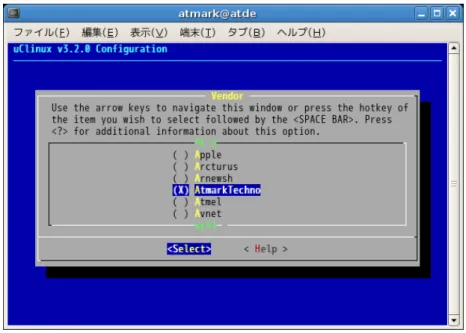
まず始めに、ベンダー名と製品名の選択を行ないます。「Vendor/Product Selection」をマーク状態 にしてEnter キーを押してください。「Vendor/Product Selection」画面へ移動します。ベンダー名の 選択は、「(SnapGear) vendor」をマーク状態にして Enter キーを押し、ベンダー名の選択画面に移動し ま す 。Vendor に は 、「 AtmarkTechno 」 を 選 択 し て く だ さ い ( 図 4-4 参 照 )。 製 品 名 に は 、 「SUZAKU-S.SZ130-SIL 」 を 選 択 し ま す 。 完 了 し た ら 、 <Exit> を 選 択 し て 「 Vendor/Product Selection」を抜けます。
19
図 4-4 Vendor に AtmarkTechno を選択
20
次に、「Kernel/Library/Defaults Selection」を選択し、Enter キーを押下して、カーネル/ライ ブラリ/デフォルト選択画面に移ります。
Kernel は自動的に選択(「---」)されています。「Libc Version」は、uClibc を選択します。異なっ たLibc の名前が表示されているときは、Enter キーを押して uClibc を選択してください。その下の 4 つ の項目については、「Default all settings (lose changes)」のみを選択した状態にします。
図 4-6 Default all settings を選択
完了したら< Exit >を選択し、「Kernel/Library/Default Selection」を抜けます。
図 4-3に戻ったら、< Exit >を選択してコンフィギュレーションを終了します。その際に、変更した コンフィギュレーションを保存するかどうか尋ねられるので、< Yes >を選択します。
図 4-7 カーネルコンフィギュレーションを保存
質問事項が終わるとソースコードの設定が自動的に行われます。すべての設定が終わるとプロンプトに戻 ります。
21
4.3. ビルド
コンフィギュレーションが完了したら、次は、ビルドと呼ばれる作業に移ります。ビルドとは、ディスト リビューションに含まれるソースコードをコンパイルし、必要なライブラリをリンクし、SUZAKU にダウ ンロードするためのファイル(フラッシュメモリのイメージファイル)を生成することを指します。 それでは、ビルドするために以下のコマンドを入力してください4。 図 4-8 ビルドTIPS
dep ターゲットは依存関係の解決を行います。2.4 系までの Linux カーネルのビルドシステム では、make の前に依存関係の解決を行わなければなりません。2.6 系では必要ありません。 ディストリビューションのバージョンによっては、コンパイルの途中で一時停止し、未設定項目の問合せ が表示される場合があります。通常はデフォルト設定のままで問題ありません。そのような場合はそのまま Enter キーを入力して進めてください。全ての作業が終了すると、images ディレクトリにイメージファイ ル(image.bin)が作成されます。 図 4-9 image.bin4.4. まとめ
この章では、SUZAKU で Linux を動作させるために必要な、uClinux-dist という Linux ディストリビュ ーションについて説明しました。そして、uClinux-dist におけるコンフィギュレーションおよびビルドの 手順を示し、SUZAKU スターターキット用のフラッシュメモリに書き込むイメージファイルを実際に生成 しました。 ここでは、make コマンドに menuconfig というターゲットを指定したコンフィギュレーションを紹介 しましたが、他にも config や xconfig といったターゲットによるコンフィグレーション方法もあります (参考文献[2]参照)。 4ビルドが完了するには、使用しているPC の性能によって数分から数十分程度の時間がかかります。
[PC ~/uClinux-dist-YYYYMMDD-suzakuX]$ make dep all
[PC ~/uClinux-dist-YYYYMMDD-suzakuX]$ cd images [PC ~/uClinux-dist-YYYYMMDD-suzakuX/images]$ ls image.bin linux.bin romfs.img
22
5. SUZAKU へのダウンロード
SUZAKU の機能を変更するには、オンボードフラッシュメモリの内容を書き換える必要があります。こ の章では、SUZAKU のフラッシュメモリの書き換え方法について、Hermit と呼ばれるツールを用いた方法 を紹介します。なお、作業用PC から SUZAKU にデータを転送することから、フラッシュメモリを書き換 えることをダウンロードと言います。5.1. フラッシュメモリを書き換える
それでは、「4.3. ビルド」で作成したイメージファイルでフラッシュメモリを書き換えてみましょう。注意
何らかの原因により「書き換えイメージの転送」に失敗した場合、SUZAKU が正常に起動し なくなる場合があります。書き換えの最中には次の点に注意してください。 • SUZAKU の電源を切らない。 • SUZAKU と開発用 PC を接続しているシリアルケーブルを外さない。TIPS
SUZAKU では、フラッシュメモリの書き換え方法として、Hermit による方法の他に、 • netflash による書き換え • モトローラS レコード形式による書き換え の2通りの方法が用意されています。詳しくは、参考文献[1]を参照ください。 まず、SUZAKU をブートローダーモードで起動します。SUZAKU のジャンパピンを以下のように設定し、 SUZAKU の電源を投入します(「1.3.1. ジャンパ」参照)。 • JP1:ショート • JP2:オープン 図 5-1 BBoot メニュー画面(スターターキット版) ジャンパピンが正しく設定されていると、シリアル通信ソフトウェアの画面に図 5-1が表示されます。こ こでEnter キーまたは a キーを押下してください。ブートローダーである Hermit の起動画面へ移ります(図 5-2)。 図 5-2 Hermit 起動画面Please choose one of the following and hit enter. a: activate second stage bootloader (default) s: download a s-record file
t: busy loop type slot-machine
Hermit-At v1.1.12 (suzaku/microblaze) compiled at 21:41:20, Oct 18 2007 hermit>
23 次に、イメージファイルをダウンロードします。以降の手順は、作業用 PC の OS によって異なります。 書き換え終了後、JP1、JP2 をオープンに設定して SUZAKU を再起動すると、新たに書き込んだイメージ で起動します。
5.1.1. Windows の場合
「3.2.2. ダウンローダ(Hermit)のインストール」にてファイルを展開したフォルダにある、「Hermit-At WIN32(hermit.exe)」を起動します。 「Download」ボタンをクリックすると Download 画面が表示されます。"Serial Port" には、SUZAKU と接続しているシリアルポートを設定してください。
"Image" には、書き込むイメージファイルを指定します。ファイルダイアログによる指定も可能です。 "Region" には、書き込むリージョンまたはアドレスを指定します。ここでは「image」を選択します。 図 5-3 ダウンロード画面 「実行」ボタンをクリックすると、フラッシュメモリへのダウンロードが開始されます。ダウンロード中 は、進捗状況が図 5-4のように表示されます。ダイアログは、ダウンロードが終了すると自動的に閉じ、図 5-5のようなダウンロード終了画面が表示されます。
注意
シリアル通信ソフトウェアがシリアルポートを使用している状態では、Hermit がシリアルポ ートを使用できないためダウンロードに失敗します。必ずシリアル通信ソフトウェアを終了 (シリアルポートを使用できる状態)してからHermit を実行してください。24 図 5-4 ダウンロード進捗ダイアログ 図 5-5 ダウンロード終了画面
TIPS
FPGA およびブートローダー領域を書き換える(「Region」に「fpga」および「bootloader」 を指定する)際は、「ForceLocked」をチェックする必要があります。これを選択しない場合、 警告が表示されブートローダー領域への書き込みは実行されません。5.1.2. Linux の場合
Linux が動作する作業用 PC でターミナルを起動し、イメージファイルとリージョンを指定して hermit コマンドを実行します。-i オプションでファイル名を、-r オプションでリージョン名を指定します。 図 5-6 hermit コマンドの実行 作業用PC で使用するシリアルポートが ttyS0 以外の場合、オプション「--port “ポート名”」を追加し てください。[PC ~/uClinux-dist-YYYYMMDD-suzakuX/images/]$ hermit download -i image.bin -r image
25
TIPS
FPGA およびブートローダー領域を書き換える(-r オプションに fpga および bootloader を指定する)際は、--force-locked を追加する必要があります。これを指定しない場合、 警告が表示されブートローダー領域への書き込みは実行されません。
5.2. まとめ
この章では、オンボードフラッシュメモリの書き換え方法を紹介しました。そして、実際にHermit と呼 ばれるツールを使い、フラッシュメモリの書き換えも行ないました。 SUZAKU には、ここで紹介した Hermit による方法以外にも、フラッシュメモリを書き換える方法が用 意されています。詳しくは、参考文献[1]を参照してください。26
6. アプリケーション開発
前章までで、SUZAKU のソフトウェア開発を行なう基本準備がすべて整いました。この章からは、実際 にC 言語を使ってソフトウェアを作成します。サンプルアプリケーションを作成するために必要なソースコ ードは、すべて掲載されていますので、手順通り作業を進めるだけで実際にアプリケーションを SUZAKU 上で動かすことができます。 本書ではサンプルアプリケーションの題材として、C 言語の教本に必ずと言ってよいほど掲載されているHello World 出力プログラムと、ネットワークを使用した CGI アプリケーションを取り上げます。
6.1. Hello World
まず、最初のサンプルアプリケーションは、”Hello World”と出力する hello プログラムです。C 言語を学 ばれた方ならば、1 度は試したことがあるかと思います。これを例に SUZAKU のアプリケーション開発の 手順を説明します。
ここでは、「Out of Tree コンパイル」による方法を説明します。Out of Tree コンパイルとは、uClinux-dist ディレクトリ構造を木(Tree)に見たて、アプリケーションをこのディレクトリの外でコンパイルする方法 です。つまり、アプリケーションのソースコードは、uClinux-dist ディレクトリの外に存在した状態になり ます。この方法では、uClinux-dist に変更を加えることなく、手軽に開発を行うことができるのが特長です。 また、uClinux-dist のビルドシステムを使うため、複雑な Makefile を書く必要もありません。
6.1.1. コーディングとコンパイル
それでは、実際にアプリケーションプログラムをC 言語で作成してみましょう。SUZAKU での Linux 開 発環境には、特定のエディタは存在しません。vi や emacs など普段使い慣れたエディタをお使いください。 ここでは、ホームディレクトリ(~/)に hello というディレクトリを作成し、その下で開発作業をするこ とにします。以下の hello.c(図 6-1)と Makefile( ① uClinux-dist を展開したディレクトリを指定します。 ② 生成される実行ファイル名を指定します。 ③ 生成される実行ファイル名が依存するオブジェクトファイルを指定します。 図 6-2)を用意してください。Makefile 中の①の部分は、「4. Linux ディストリビューション」で作業 したuClinux-dist ディレクトリを指定してください。 図 6-1 hello.c 用意ができたら、hello.c をコンパイルし、実行ファイル hello を作成しましょう(図 6-3)。コンパ イルエラーが出た場合は、エラーメッセージを参考に、hello.c および Makefile に間違いがないかを再 確認してください。 #include <stdio.h>int main(int argc, char *argv[]) {
printf(“Hello World¥n”);
return 0;
27 ① uClinux-dist を展開したディレクトリを指定します。 ② 生成される実行ファイル名を指定します。 ③ 生成される実行ファイル名が依存するオブジェクトファイルを指定します。 図 6-2 Makefile (hello) 図 6-3 make の実行 (hello)
6.1.2. 実行
作成したアプリケーションをSUZAKU 上で実行するには、イメージファイルを作成し SUZAKU 上のフ ラッシュメモリを書き換える必要があります。この方法は、SUZAKU の電源を切ったあとも変更が有効に なりますが、書き換えに時間がかかるためアプリケーションの開発初期やデバッグ時には不向きです。その ため、ここではアプリケーションの実行ファイルを、ftp コマンドを用いて SUZAKU ボードに転送し、実 行する方法を説明します。作成した実行ファイル hello を SUZAKU に FTP 転送します。FTP 転送の際には、SUZAKU ボードの IP アドレスが必要です。IP アドレスの確認は、「2.5.1. ネットワーク設定の確認」を参照してください。こ こでは、SUZAKU の IP アドレスが 192.168.1.100 の場合を図 6-4に示します。 [PC ~/hello]$ make : (コンパイルメッセージ等) : [PC ~/hello]$ ls hello*
hello hello.c hello.gdb hello.o ifndef ROOTDIR ROOTDIR=/home/atmark/uClinux-dist --- ① endif PATH := $(PATH):$(ROOTDIR)/tools UCLINUX_BUILD_USER = 1 include $(ROOTDIR)/.config LIBCDIR = $(CONFIG_LIBCDIR) include $(ROOTDIR)/config.arch EXEC = hello --- ② OBJS = hello.o --- ③ all: $(EXEC) $(EXEC): $(OBJS)
$(CC) $(LDFLAGS) -o $@ $(OBJS) $(LDLIBS) clean:
-rm -f $(EXEC) *.elf *.gdb *.o %.o: %.c
28
図 6-4 FTP 転送 (hello)
SUZAKU 側にファイル hello が転送されたことを確認します(図 6-5 ①)。次に、hello ファイルに 実行パーミッションを付加してください(図 6-5 ②)。これにより、コマンドラインからファイル名を入力 することでプログラムを実行できるようになります。それでは、hello を実行してみましょう(図 6-5 ③)。 実行コマンドを入力する際、hello の前に「./」を追加してください。これは、「カレントディレクトリに 存在する」という意味があります。 図 6-5 実行パーミッションの付加と実行 (hello) “Hello World”と出力されたでしょうか? もし、出力されない場合には、最初から1ステップずつ手順 を確認してください。 [PC ~/hello]$ ftp 192.168.1.100 Connected to 192.168.1.100.
220 SUZAKU-V FTP server (GNU inetutils 1.4.1) ready. Name (192.168.1.100:atmark): root
331 Password required for root.
Password: <---- パスワード(root)を入力
230 User root logged in. Remote system type is UNIX.
Using binary mode to transfer files. ftp> cd /var/tmp ftp> put hello … ftp> bye [PC ~/hello]$ [SUZAKU /]# cd /var/tmp [SUZAKU /var/tmp]# ls ---① hello
[SUZAKU /var/tmp]# chmod 755 hello ---② [SUZAKU /var/tmp]# ./hello ---③ Hello World
29
6.2. CGI アプリケーション
2つ目のサンプルアプリケーションは、あるテキストファイルの内容をWeb ブラウザに表示する CGI ア プリケーションです。まず最初にCGI の仕組みを簡単に説明します。次に実際に CGI のプログラムを C 言 語で作成し、コンパイルします。最後にSUZAKU の上で実際に動作させ、PC 上の Web ブラウザから動作 を確認します。6.2.1. CGI とは
CGI とは、Common Gateway Interface の略で、動的なウェブをサービスする仕組みです。
CGI の例として、ホームページ訪問者数をカウントするものがあります。クライアント PC から WWW ブラウザでその訪問者数をカウントしているページのURL を指定すると、WWW サーバに向かってそのペ ージのリクエストをします。リクエストされると、WWW サーバにそのホームページの HTML が読み込ま れ、その中に訪問者をカウントするCGI を起動する記述が WWW サーバに CGI として解釈されます。WWW サーバは解釈した CGI の記述からプログラムを起動し、そのプログラムの処理結果を待ちます。処理が返 ってきたら、その結果を読み込んだHTML に挿入し、この例の場合訪問者数のカウントを挿入し、WWW ブラウザへレスポンスとして返します。
SUZAKU には標準で、thttpd という Web サーバが用意されています。組み込み用の小さな Web サーバ ですが、CGI についても対応しています。
クライアントPC
WWWサーバ
リクエスト
(URL)
レスポンス
(HTML)
WWWブラウ
ザ
CGI起動
レスポンス
CGIプログラム
図 6-6 リクエストとレスポンスWebサーバ
クライアントからのリクエスト
クライアントへ出力
CGIプログラム
標
準
出
力
標
準
入
力
GET
POST
環
境
変
数
図 6-7 CGI プログラムのインターフェース30
6.2.2. CGI プログラミング
それでは、CGI アプリケーションをプログラミングしてましょう。ここでは、ホームディレクトリの下に
cgi ディレクトリを作成し、cgi_view.c(図 6-8)と Makefile(図 6-9)を用意します。さらに、CGI プログラムで表示するテキストファイルcgi_view.txt(図 6-10)も用意します。
/**
* sample cgi application
* Show a greet message from a specific file cgi_view.txt * file name: cgi_view.c
*/
#include <fcntl.h> #include <stdio.h> #include <stdlib.h> #include <unistd.h>
int main(int argc, char *argv[]) { int fd; char buf[1000]; int ret; /* コンテントタイプとヘッダー出力 */ printf(“Content-type: text/html¥n¥n”); printf(“<HTML>¥n”); printf(“<HEAD>¥n<TITLE>cgi_view</TITLE>¥n</HEAD>¥n<BODY>¥n”); /* ファイル(cgi_view.txt)を読み取り専用で開く */ fd = open(“/var/tmp/cgi_view.txt”, O_RDONLY); if (fd < 0) { printf(“open error¥n”); printf(“</BODY>¥n</HTML>¥n”); exit(1); } /* ファイルから最大 buf の大きさまで読み取り */ ret = read(fd, buf, sizeof(buf)-1); buf[sizeof(buf)-1] = ‘¥0’; if (ret < 0) { printf(“read error¥n”); printf(“</BODY>¥n</HTML>¥n”); exit(1); } /* 読み取った文字列を本文として出力 */ printf(“%s”, buf); printf(“</BODY>¥n</HTML>¥n”); /* ファイルを閉じる */ close(fd); return 0; } 図 6-8 cgi_view.c




![図 6-11 make の実行 (cgi_view.cgi) [PC ~]$ cd cgi](https://thumb-ap.123doks.com/thumbv2/123deta/6745374.714373/42.892.115.770.115.694/図611makeの実行cgiviewcgiPC~$cdcgi.webp)