ADempiere (3.5)
インストールマニュアル
2
Contents
改定履歴 ... 3 1 はじめに ... 4 2 動作環境 ... 4 3 事前準備 ... 5 3.1 Java JDK のセットアップ ... 5 3.1.1 Java JDK のダウンロード ... 5 3.1.2 Java JDK のインストール ... 5 3.1.1 Java JDK のパス設定 ... 5 3.2 データベースのセットアップ ... 6 4 ADempiere サーバのセットアップ ... 7 4.1 ADempiere のダウンロード ... 7 4.2 ADempiere サーバのインストール ... 7 4.3 データのインポート ... 14 4.4 ADempiere サーバの起動 ... 16 5 ADempiere クライアントのセットアップ ... 17 5.1 ADempiere クライアントのインストール ... 17 5.2 ADempiere クライアントからのログイン ... 17 5.3 Web UI からのログイン ... 183
改定履歴
Version (改定日) 改定個所 改定者 改定内容 備考 Ver0.01 (2011/04/28) - syatsuzuka Kubotti の資料をもとに初版 作成4
1 はじめに
本マニュアルは、ADempiere3.5 のインストール手順を記したものです。
2 動作環境
Adempiere ERP は Windows と Linux で動作させることができます。データベースシステム は、Oracle または、PostgreSQL が使用可能です。
本マニュアルではWindows XP Professional と Oracle XE でのインストール方法を解説し ます。
インストールに必要な環境を以下に記します。
OS Windows XP Professional CPU 2GHz 以上
5
3 事前準備
3.1 Java JDK のセットアップ
3.1.1 Java JDK のダウンロード
Adempiere をインストールするには Java の実行環境(JRE)だけではなく Java の開発環境 (JDK)が必要です。
インストールされていない場合は、下記URL からダウンロードしてください。 http://java.sun.com/javase/ja/6/download.html
2009年12月26日現在、ダウンロードページに ・ JDK 6 Update 17 with Java EE
・ JDK 6 Update 17 with JavaFX SDK ・ JDK 6 Update 17 with NetBeans 6.8 ・ JDK 6 Update 17
・ JRE 6 Update 17
などのダウンロードリンクがありますが、 NetBeans や Java EE は不要なので、JDK 6 Update 17をダウンロードしてください。
Adempiere のインストールには、Java の実行環境(JRE)ではなく JDK が必要です。
3.1.2 Java JDK のインストール JDK のファイルをダウンロードしたら、実行ファイルをクリックしてください。 インストーラーが起動するので指示に従ってインストールしてください。 3.1.1 Java JDK のパス設定 インストールが完了したら、JDK のパス通します。 コマンドプロンプトに"jarsigner"と入力してください。 (コマンドプロンプトは、デスクトップ画面左下にあるウィンドウズのスタートメニューから、 「すべてのプログラム」>「アクセサリ」>「コマンドプロンプト」で実行します) "jarsigner"と入力したときに、使い方のメッセージが表示された場合は、すでに JDK のパスが
6 通っています。 「'jarsigner' は、内部コマンドまたは外部コマンド、操作可能なプログラムまたはバッチ ファイ ルとして認識されていません。」 と表示された場合は、JDK のパスが通っていないので、パスの設定をします。 「マイコンピュータ」のアイコンを右クリックして「プロパティ」を選ぶと、「システムのプロパティ」 が表示されます。 「詳細設定」タブをクリックして、ウィンドウの下のほうにある「環境変数」ボタンをクリックしてく ださい。 「システム環境変数」の「Path」を選択して、編集ボタンで変数値に JDK の bin ディレクトリをパ スに追加してください。 例: ;C:\Program Files\Java\jdk1.6.0_17\bin ※セミコロン(;)は区切り文字です。
3.2 データベースのセットアップ
データベースのセットアップ手順については、下記をご参照ください。 Oracle XE を使う場合 同じフォルダにあるmanual_ora_install.odt を参照してください。 PostgreSQL を使う場合 manual_postgres_install.odt7
4 ADempiere サーバのセットアップ
4.1 ADempiere のダウンロード
Adempiere のプログラム本体は、以下から入手することが可能です。 http://sourceforge.net/projects/adempiere/4.2 ADempiere サーバのインストール
ADempiere サーバのインストール手順を以下に記します。 手順1) ダウンロードファイルの解凍 Adempiere の zip ファイルを解凍します。 解凍して出来たフォルダを任意の場所に移動させてください。 このマニュアルではC ドライブの直下(C:\Adempiere) に移動させたという前提で説明し ます。別の場所に置いた場合はファイルパスを読み替えてください。 手順2) インストーラの実行 解凍フォルダにある、以下のバッチスクリプトを実行してください。 ADempiere の設定プログラムが起動されます。 C:\Adempiere\RUN_setup.bat 手順3) ADempiere サーバ設定 手順2 で起動された ADempiere サーバ設定画面において、下記を設定ください。8 図 4-1 ADempiere サーバー設定画面 Java のホーム インストールしたJDK のディレクトリを指定 Java VM “sun”を選択 アデンピエーレのホーム ADempiere の本体を置いたディレクトリを指定 (本マニュアルでは C:\Adempiere に置いています) KeyStore Password 任意のパスワードを設定して忘れないように、テキストファイルなどに保存したりメモをした りして下さい。
9 アプリケーション・サーバー インストールするPC のホスト名を指定します。 デスクトップのマイコンピュータを右クリックして表示される、「システムのプロパティ」ウィン ドウの「コンピュータ名」タブにある、「フルコンピュータ名」がホスト名です。文字の最後に あるドット( . )は付けなくても問題ありません。 図 4-2 ホスト名の確認 Server Type “jboss”を選択 JNP ポート、ウェブポート、SSL デフォルトのままそれぞれ、1099、80、443 を指定
10 データベース・サーバ名 「アプリケーション・サーバ」で設定したときと同じようにホスト名を指定 <データベースにオラクル XE を使う場合> データベース oracleXE を選択 データベース名(SID) “xe”と入力 TNS xe を選択 データベースポート oracleXE デフォルトの”1521”を設定 システムパスワード オラクルXE をインストールしたときに設定したパスワードを入力 データベースユーザ名 “Adempiere”を入力 データベースパスワード 任意のパスワードを入力 ※データベースユーザ名とデータベースパスワードは、Adempiere がデータベースに接 続する時に使うユーザー名とパスワードです。
11 <データベースに PostgreSQL を使う場合> データベース “postgresql”を選択 データベース名(SID) “adempiere”を入力 データベースポート postgreSQL のデフォルトの”5432”を設定 システムパスワード postgreSQL をインストールしたときに設定したパスワードを入力 データベースユーザ名 “adempiere”を入力 データベースパスワード 任意のパスワードを入力 ※データベースユーザ名とデータベースパスワードは、Adempiere がデータベースに接 続する時に使うユーザー名とパスワードです。 メールサーバ 「アプリケーション・サーバ」で設定したときと同じようにホスト名を入力 メール、メールユーザ、メールパスワード 本マニュアルでは使用しないので、[email protected]、test、test と入力
12 手順4) ADempiere サーバ設定のテストおよび保存
手順3 の入力が終わったら左下にある「テスト」ボタンを押してください。
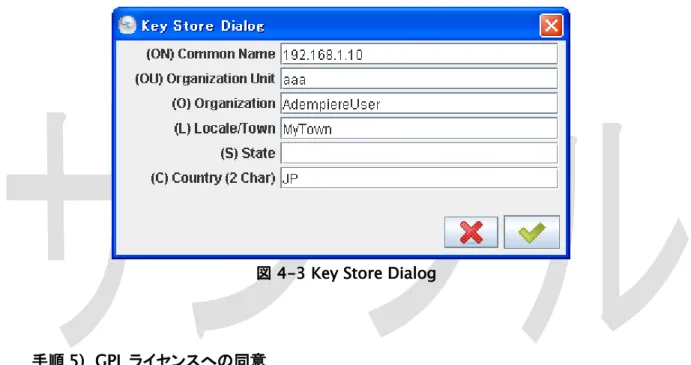
「テスト」ボタンを押した後に表示される「Key Store Dialog」において、内容を変更せずに 右下のOK ボタンを押してください。
テストでエラーが無ければ、右下にある「保存」ボタンがアクティブになるので「保存」ボタンを 押してください。
図 4-3 Key Store Dialog
手順5) GPL ライセンスへの同意 Adempiere のライセンス(GPL)に同意するかどうかのウィンドウが表示されます。 同意出来る場合は、右下の「はい」をクリックしてください。 設定が保存されてビルドが開始されます。 ウェブポート(80)、SSL ポート(443)などが他のアプリケーションで使用されているとエラー メッセージが表示されます。 ポートを使用しているアプリケーションを終了してから、セットアップを実行し直してください。
13
図 4-4 ADempiere サーバ設定保存結果
14
4.3 データのインポート
PostgreSQL または Oracle XE へのデータインポートの手順を以下に記します。 手順1) データインポートバッチの実行 インストールフォルダにある下記バッチスクリプトを実行してください。 コマンドプロンプトが開いて、ローディング処理が実行されます。 C:\Adempiere\utils\RUN_ImportAdempiere.bat ※Adempiere 342s では、バージョン8.3以降の PostgreSQL で RUN_ImportAdempiere.bat を実行すると正しくデータがインポートされません。Adempiere 342s で PostgreSQL 8.3以降の PostgreSQL にデータをインポートする場 合は、C:\Adempiere\utils\postgresql\ImportAdempiere.bat
の25行目を下記のように修正してください。 (修正前)
@createdb %ADEMPIERE_DB_NAME% -E UNICODE -O %2 -U %2 (修正後)
15
図 4-6 データインポート実行時の表示
Oracle XE の場合は、処理中にエラーメッセージが表示されますが、バッチ処理の最後にエラ ーを解消する処理があるので途中で表示されるエラーは問題ありません。
16 図 4-8 データインポート実行後の表示 ↑この画面と同じメッセージが表示されたらインポートは正常に実行されています。
4.4 ADempiere サーバの起動
ADempiere サーバの起動手順を以下に記します。 手順1) サービス起動スクリプトの実行 下記バッチスクリプトを実行すると、JBoss サーバが起動します。 C:\Adempiere\utils\RUN_Server2.bat17
5 ADempiere クライアントのセットアップ
5.1 ADempiere クライアントのインストール
C:\Adempiere\lib\AdempiereClient.zip が adempiere のクライアントプログラムです。 AdempiereClient.zip を解凍してください。このマニュアルではデスクトップに解凍します。 解凍して出来たフォルダに、RUN_Adempiere.bat というファイルがあるのでクリックして実行 してください。 Adempiere クライアントが起動します。 最初に起動したときはGPL ライセンスに同意するかどうかのウィンドウが表示されるので、同 意できる場合は、同意するを選んで先に進んでください。 これでインストール作業は終了です。5.2 ADempiere クライアントからのログイン
Adempiere クライアントを起動するとログイン画面が表示されます。 図 5-1 ADempoiere ログイン画面18 まず、標準で作成されている、下記ID とパスワードを入力し、右下の OK ボタン(右下のチェッ クマークのボタン)を押してください。 ユーザー SuperUser パスワード System 言語 日本語(JP) 認証済みの画面に移動したら、インストールは適切に完了しています。 ログイン画面の下に「データベースが見つかりません」と表示された場合は、Oracle が起動し ていないことが考えられます。Oracle が起動しているかどうか確認してください。
5.3 Web UI からのログイン
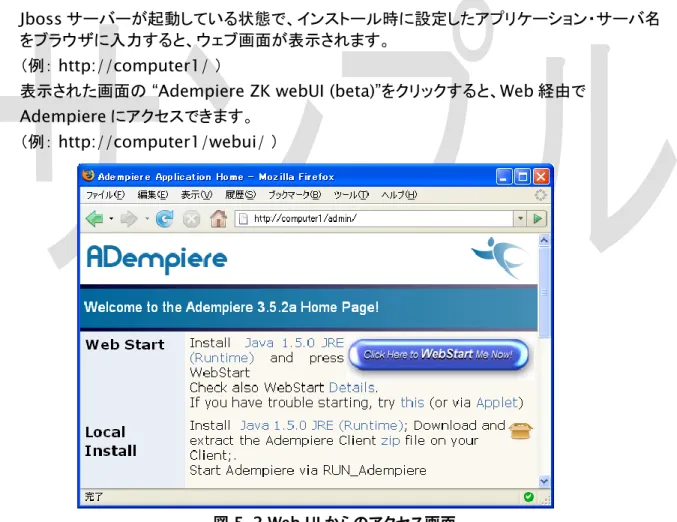
Jboss サーバーが起動している状態で、インストール時に設定したアプリケーション・サーバ名 をブラウザに入力すると、ウェブ画面が表示されます。 (例: http://computer1/ )表示された画面の “Adempiere ZK webUI (beta)”をクリックすると、Web 経由で Adempiere にアクセスできます。
(例: http://computer1/webui/ )