Web 情報共有サービス利用マニュアル
1. ファイルの保存
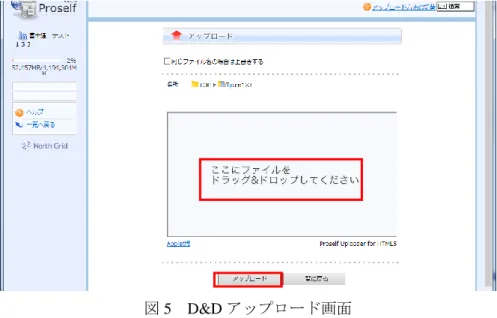
ブラウザを開き「https://webshare.kyokyo-u.ac.jp」を開 く.ログイン画面が表示されるので,ユーザ ID(メールの ID) とパスワードを入力し,ログインボタンをクリックする(図 2). ログインに成功すると,TOP フォルダの一覧が表示される (図 3).デフォルトでは以下の TOP フォルダが登録されてい る.([ユーザ ID]の部分には各自のユーザ ID が入る) ・f[ユーザ ID]・・・ファイル保管用フォルダ ・f[ユーザ ID]-公開・・・Web 公開用フォルダ ・ソフトウェア・・・IPC のソフト配布用フォルダ 図 3 TOP 画面 ファイルを保存する TOP フォルダをクリックする.保存されているファイルの一覧が表示される.左 側のメニューより「アップロード」をクリックする(図 4). 図 4 メニュー画面 アップロード画面が表示される.HTML5 対応のブラウザを使用しているか,Java が適切にインストー ルされており,アプレットが動作する場合は,アップロードするファイルをドラッグアンドドロップし て選択する D&D モードでアップロードする(図 5).アップロードするファイルを選択した後,「アップ ロード」ボタンをクリックするとアップロード処理が実行される. 図 2 ログイン画面図 5 D&D アップロード画面 ブラウザが HTML5 に対応しておらず,かつ Java が使用できない場合は,「参照」ボタンより選択する 通常モードでアップロードする(図 6).通常,ブラウザ側で判断しモードを変更するが,うまく表示さ れない場合は画面上部に「通常」もしくは「D&D」ボタンをクリックすることによりドラッグアンドド ロップモードと通常モードの切り替えが可能となっている. 「参照」ボタンをクリックするとファイル選択のウィンドウが表示されるので,アップロードするフ ァイルを選択し「開く」ボタンをクリックする.ファイルは 5 つまでアップロードすることができる. ファイルの選択完了後「アップロード」ボタンをクリックするとファイルがサーバへ送信される. 図 6 通常アップロード画面 アップロードが完了すると一覧表示(図 7)にもどる.「詳細」ボタンをクリックすると名前の変更や Web 公開設定,読み取り専用・ロック設定,コメントの設定ができる. 図 7 一覧表示
図 8 詳細画面
2. フォルダ作成
Web 情報共有サービスにはファイルを分類しておくため,フォルダ機能が備わっている.フォルダを 作成するときは,TOP フォルダを開き,メニューより「新規フォルダ作成」をクリックする(図 9).フ ォルダ名を入力する画面が表示されるので,任意のフォルダ名を入力し「作成」ボタンをクリックする (図 10).作成したフォルダ内にさらにフォルダを作成することも可能である.ただし,ユーザによる TOP フォルダの作成はできないので注意が必要である(詳細は 3.6 参照). 図 9 ファイル一覧画面 図 10 新規フォルダ作成画面3. ファイルのダウンロード
アップロードしたファイルをダウンロードするには,Web 情報共有サービスにログインしダウンロー ドしたいファイルをクリックするとダウンロードが実行される(図 11). 図 11 ダウンロード 図 12 一括ダウンロードまた,ファイルのチェックボックスにチェックを入れて「一括ダウンロード」(図 12)をクリックす ると,選択したファイルをまとめて圧縮してダウンロードが可能である.
4. ファイルの削除
アップロードしたファイルを削除する場合は,Web 情報共有サービスにログイン後,削除したいファ イルにチェックを入れ,メニューより「削除」をクリックする(図 13).削除確認画面が表示されるの で,確認後「削除」をクリックするとファイル一覧より削除される(図 14). 図 13 ファイル一覧画面 図 14 削除確認画面5. Web 公開機能を使用したファイル共有
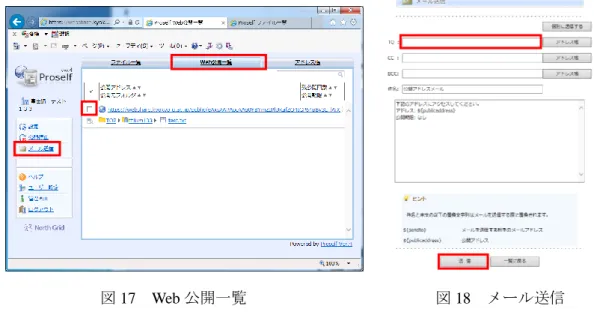
Web 情報共有サービスにおいて,ファイルを外部に公開する方法が 2 種類用意されている.ひとつは 「Web 公開」機能で Web 情報共有サービスにログインすることなくダウンロードが可能なため,大学の アカウントを持っていない外部者とファイルをやり取りすることが可能である.ログインは不要だが, ダウンロードの際にパスワードを設定することも可能でありセキュリティを確保した上でファイルの やり取りができる.もうひとつは Web 情報共有サービスの TOP 画面に共有するフォルダを追加しファイ ルのやり取りをする方法である.こちらはフォルダに対しアクセスする権限をユーザごとに設定する必 要があるが,ダウンロード URL の通知などの作業が不要となる.操作手順については 3.6 に記載する. Web 公開機能を使用する場合,公開したいファイルもしくはフォルダにチェックを入れ「Web 公開」を クリックする(図 15). 図 15 ファイル一覧画面 図 16 Web 公開設定画面Web 公開設定画面が表示されるのでオプションの設定を行う.(図 16) ・ダウンロード回数制限・・・設定した回数ダウンロードを行うと Web 公開が停止される. ・公開期間・・・設定した期間が経過すると Web 公開が停止される. ・公開パスワード・・・公開 URL にアクセスする際に使用するパスワードを設定する. ・サブフォルダを表示しない・・・公開フォルダ内のサブフォルダを表示しない. ・公開コメント・・・公開時に表示するコメント 設定後,「作成」をクリックすることにより Web 公開が開始される.アクセス用の URL はランダムに 生成されるため,推測されにくくなっている.アクセス用の URL は Web 公開一覧より確認することがで きる(図 17). 図 17 Web 公開一覧 図 18 メール送信
公開用 URL をメールで通知する場合,「Web 公開一覧」より通知したい Web 公開にチェックし「メール
送信」をクリックする.メール送信画面が表示されるので通知先のアドレスを設定し「送信」ボタンを
クリックすると通知される(図 18).
公開を停止するときは,Web 公開一覧より停止する公開にチェックを入れ「公開停止」をクリックす
ると Web 公開が停止される(図 19,図 20).
6. 利用者を限定したファイル共有
アクセスできる利用者を限定して Web 公開する場合,公開したい自分の TOP フォルダに対して利用者 ごとにアクセス権を設定する.この機能では,学生に対して TOP フォルダへのアクセス権を設定するこ とも可能である.初期設定では「f[ユーザ ID]」と「f[ユーザ ID]-公開」の 2 つの TOP フォルダが設定さ れているが,それ以外の TOP フォルダを追加する場合は,情報処理センターへの申請が必要となる.TOP フォルダに対して「あるユーザに対するアクセス権」を付与すると,そのユーザがログインした場合に その TOP フォルダがファイル一覧画面に表示される. 設定を行うにはファイル一覧画面より「管理画面」をクリックする(図 21).グループ管理画面が表 示されるのでグループ名欄は空白のまま「検索」ボタンをクリックする.図 22 のような画面にならな い場合は,「検索表示」ボタンをクリックする.(図 22 の「一覧表示」ボタンが「検索表示」になる) 図 21 ファイル一覧画面 図 22 グループ検索画面 現在,権限が設定されているフォルダの一覧が表示されるので,権限を追加したいフォルダをクリッ クする(図 23). 図 23 グループ管理画面 図 24 グループ変更画面 図 24 のグループ変更画面において,ユーザ/グループ欄に権限を追加するユーザ ID を入力し「検索」 ボタンをクリックする.結果が表示されるので追加したいユーザ ID をクリックし「参加」ボタンをク
リックすると設定される.権限にはフォルダに対し読み込み・書き込みができる権限と読み取り専用の 権限があり,読み取り専用の権限を付与する場合は,下側の読み取り専用欄にある「参加」ボタンをク リックする.期限を設定することも可能である.設定完了後,「更新」ボタンをクリックし変更を確定 させる.アクセス権限の付与は TOP フォルダに対してのみ設定が可能で,サブフォルダに個別に設定す ることはできない.このため同じ TOP フォルダのサブフォルダはすべて同じアクセス権限となる.