実験⑤ ネットワークプロトコル 第 2 回
Rel. 20160419A 情報工学実験 III@実験室 4目的
TCP/IP プロトコルと、関連する各種上位プロトコルの基礎を学ぶ。具体的には、各プロトコルを実装 したコマンド(アプリケーション プログラム)を実行し、各プロトコルの機能等を確認する。また、同 じプロトコルを実装したコンピュータ間では、OS プラットフォームに関係なく通信が行えることを確 認する。第 2 回 Linux プラットフォーム上での実験
0.
実験環境の準備
- OS の起動とシャットダウン -
本実験では、Linux プラットフォームとして ubuntu を使用する。ubuntu は、Debian GNU/Linux をベー スとし、Canonical 社の支援の元でコミュニティにより開発されているフリーの Linux ディストリビュー ションである。また、Windows や(Mac)OS X の代替たり得るデスクトップ OS として、Linux 系 OS の中 では近年最も利用されているディストリビューションの一つである。
【OS 起動手順】
1. PC の電源 ON 後、しばらくすると、『GNU GRUB』というブートマネージャが数秒表示される。 2. デフォルトで選択されている(反転している)最上段の項目『Windows 8 (loader) (on /dev/sda1)』
から、『↓』矢印キーを使用して、2 行目の項目『Ubuntu』を選択する(図 1 参照)。 3. 『Enter』キーを押下する。 4. 残念ながら、間に合わずに Windows が起動してしまった場合、指示を待つ(特別な手続きが必 要)。 5. ログインする。 図 1 起動 OS 選択画面(GNU GRUB ブートマネージャ) 【OS シャットダウン手順】 1. デスクトップ画面上部(パネル)右端の『 ボタン』をクリックし、表示されたダイアログの 中から『シャットダウン...』を選ぶ。
GNU GRUB version 2.02^beta2-9ubuntu1.3 Windows 8 (loader) (on /dev/sda1)
Ubuntu
Advanced Options for Ubuntu Memory test (memtest86+)
Memory test (memtest86+, serial console 115200) :
:
①(デフォルトでは Windows が選択されている) ②「↓」キーで、Ubuntu を選ぶ。
1.
コンピュータのネットワークインタフェース情報を調査する
- ifconfig コマンド -
Linux/UNIX プラットフォーム上でネットワークインタフェース情報を得るには、ifconfig コマンドを 用いる。このコマンドで自コンピュータ(自ホスト)の IP アドレス等、多くの情報を得ることができる。 ◆実験 自席パソコンのネットワークインタフェース情報を調べる。 【手順 1】端末アプリケーション(コマンド操作アプリケーション)を起動する。(画面左側のランチャ ー上の『 (ubuntu ロゴマークアイコン)』をクリックする。現れた検索ボックスに、英語 名で『terminal』と入力すると『 端末』(和名)アイコンが下部に表示されるので、クリック して起動する。) 図 2 端末アプリケーション起動の例 【手順 2】端末プログラム画面に 『ifconfig』と入力する。(※コマンド名の 2 文字目は「エフ」) 『eth●』と『lo』との 2 段落に分けて情報が表示されるが、『eth●』のほうの『inet アドレ ス: 』に続くアドレスが、自ホストの IP アドレスである。 ▼ 出力された内容を全て記録する。また、次の用語『MAC アドレス』・『ループバックイ ンタフェース』・『ブロードキャスト』の意味を別途調べ、説明せよ。これらを【レポー ト 1】とする。 図 3 ifconfig コマンド実行画面の例 jikkenuser@Ubuntu:~$ ifconfigeth● Link encap:イーサネット ハードウェアアドレス 6c:62:6d:0d:25:05
inet アドレス:150.43.61.xx ブロードキャスト:150.43.61.yy マスク:255.255.255.zzz inet6 アドレス: fe80::6e62:6dff:fe0d:2505/64 範囲:リンク
UP BROADCAST RUNNING MULTICAST MTU:1500 メトリック:1 RX パケット:1478 エラー:0 損失:0 オーバラン:0 フレーム:0 TX パケット:1071 エラー:0 損失:0 オーバラン:0 キャリア:0 衝突(Collisions):0 TX キュー長:1000 RX バイト:1457725 (1.4 MB) TX バイト:79166 (79.1 KB) 割り込み:31 lo Link encap:ローカルループバック inet アドレス:127.0.0.1 マスク:255.0.0.0 inet6 アドレス: ::1/128 範囲:ホスト
UP LOOPBACK RUNNING MTU:16436 メトリック:1 RX パケット:12 エラー:0 損失:0 オーバラン:0 フレーム:0 TX パケット:12 エラー:0 損失:0 オーバラン:0 キャリア:0 衝突(Collisions):0 TX キュー長:0 RX バイト:720 (720.0 B) TX バイト:720 (720.0 B) jikkenuser@Ubuntu:~$ 【自ホストの IP アドレス】
2.
ホスト名と IP アドレスを調査する
- DNS: Domain Name System -
通常、私たちが Web ブラウザ上から各種サイトを指定する際には、www.fit.ac.jp 等の英数字からなるホ スト名を使用するが、実際に自コンピュータが、あるサイトのコンピュータ(サーバ)と通信するには、 IP アドレスを知る必要がある。ここで、ホスト名と IP アドレスとの変換を行う仕組みが DNS(Domain Name System)である。私たちが、ホスト名を用いて相手コンピュータを指定した場合でも、多くの場合 はプログラム内部で自動的に、DNS による変換が行われ、実際には IP アドレスを使用した通信が行わ れる。ここでは、nslookup コマンドを使用し、DNS サーバへの問い合わせを手動で行う。 図 4 ホスト名『www.fit.ac.jp』を DNS サーバに問い合わせた場合の例 ◆実験 表 1 のコンピュータのホスト名・IP アドレスを調査し、表を完成させる。 表 1 ホスト名と IP アドレスの対応
コンピュータの種類
ホスト名
IP
アドレス
情報処理センターサーバ 1 cen.ipc.fit.ac.jp 情報処理センターサーバ 2 nas01service.bene.fit.ac.jp 情報処理センターサーバ 3 nas02service.bene.fit.ac.jp 情報処理センターサーバ 4 jyo.cs.fit.ac.jp 日本経済新聞 www.nikkei.co.jp 読売新聞 www.yomiuri.co.jp Microsoft www.microsoft.com (任意のサイト 1) (任意のサイト 2) (任意のサイト 3) 【手順】 端末画面に『nslookup www.abc.jp』や『nslookup 123.45.67.89』の形式で入力し、対応す る IP アドレスやホスト名を調べる。jikkenuser@Ubuntu:~$ nslookup www.fit.ac.jp Server: 127.0.1.1
Address: 127.0.1.1#53
www.fit.ac.jp canonical name = fitweb.ipc.fit.ac.jp. Name: fitweb.ipc.fit.ac.jp …【ホスト名(本名)】 Address: 150.43.1.10 …【IP アドレス】 jikkenuser@Ubuntu:~$ 問い合わせに利用した DNS サーバに関する情報 (dnsmasq というソフトを使用しているた め、特殊なアドレスを使用している) ※今回は不要(参考) 問い合わせに対する回答 (www.fit.ac.jp の本名は、fitweb.ipc.fit.ac.jp であ ることと、その fitweb.ipc.fit.ac.jp の IP アドレスは 150.43.1.10 であることをを表している)
▼ 結果を記録し、完成した表の全体を【レポート 2】とする。
※注 1 DNS サーバへ問い合わせた結果、複数のホスト名/IP アドレスが返却されることがある。この ような場合、表には最初に現れたホスト名/IP アドレスを記入する(すべて記入しても良い)。 ※注 2 DNS サーバへ問い合わせた結果、(入力したアドレスが間違っていないにもかかわらず)「*
** server can't find yyy : zzz... 」等と返却されることがある。これは、DNS(データベース) 上にホスト名が正しく登録されていない等の理由による。このような場合、表には「<不明>」 と記入すること。
3.
通信相手からの応答があるかどうかを調査する
- ICMP: Internet Control Message Protocol -
IP プロトコルのレベルで、通信できるかどうかを確認するために、ping コマンドがよく使用される。 ping コマンドは、通信相手にパケットを送信し、相手からの応答を要求する。ネットワークアプリケー ションで通信が正常に行えない場合、まず、ping コマンドで通信相手からの応答があるかどうかを調べ ることにより、問題を初期段階で切り分けることができる。なお、ping コマンドは、ICMP プロトコル (Internet Control Message Protocol)を利用している。図 5 に、ping コマンドの実行例を示す。
図 5 ホスト名『xxx.ac.jp』に対して ping コマンドを実行した場合の例 ◆実験 表 2 のコンピュータに対し、ping コマンドを実行し、完成させる。 【手順】 端末画面に 『ping www.abc.jp』や『ping 123.45.67.89』の形式で入力し、応答の有無を 調べる。 ▼ 結果を記録し、完成した表の全体を【レポート 3】とする。 (前回使用した Windows 版の ping コマンドは、4 回の試行を行った後自動的に終了する様な 仕様となっているが、今回使用する Linux/UNIX 版 ping では、Ctrl+C を入力するまで終了せ ず、ずっと ICMP パケットを送信し続ける仕様になっているので注意する。もし、相手から の応答がない場合、一見コマンドが固まったように見えるが、実は裏ではパケットを送信し続 けており、相手からの応答がないため、画面上に何も表示されず、固まったように見える。こ の場合も、Ctrl+C の入力で終了し、コマンド入力を続けることができる。)
jikkenuser@Ubuntu:~$ ping xxx.ac.jp
PING xxx.ac.jp (n.n.n.n) from m.m.m.m : 56(84) bytes of data.
64 bytes from from xxx.ac.jp (n.n.n.n): icmp_seq=1 ttl=251 time=3.93ms 64 bytes from from xxx.ac.jp (n.n.n.n): icmp_seq=2 ttl=251 time=3.93ms 64 bytes from from xxx.ac.jp (n.n.n.n): icmp_seq=3 ttl=251 time=3.93ms
64 bytes from from xxx.ac.jp (n.n.n.n): icmp_seq=4 ttl=251 time=3.93ms : 64 bytes from from xxx.ac.jp (n.n.n.n): icmp_seq=5 ttl=251 time=3.93ms
64 bytes from from xxx.ac.jp (n.n.n.n): icmp_seq=6 ttl=251 time=3.93ms 64 bytes from from xxx.ac.jp (n.n.n.n): icmp_seq=7 ttl=251 time=3.93ms
: 【無限に続く】
★デフォルトでは、パケットを送り続けるので、適宜 Ctrl+C で終了させる ★相手ホストからの応答がない場合は、何も出力されない(Ctrl+C で終了)
表 2 ping コマンドを使用した応答あり/なしの調査
コンピュータの種類
ホスト名または IP アドレス
応答あり/なし
実験室パソコン(教員席) 150.43.61.□
←当日発表 福工大タイムサーバ fitntp.fit.ac.jp 情報処理センターサーバ 1 nas01service.bene.fit.ac.jp 情報処理センターサーバ 2 nas02service.bene.fit.ac.jp 情報処理センターサーバ 3 jyo.cs.fit.ac.jp 情報処理センターサーバ 4 io-pca01.bene.fit.ac.jp 不明なアドレス 150.43.248.42 (任意のサイト)4.
タイムサーバと時刻を同期する
- NTP: Network Time Protocol -
NTP(Network Time Protocol)は、ネットワーク上のコンピュータどうしで内蔵時計の時刻(日時)を同期 するプロトコルである。UDP の上位層プロトコルとして動作する。ネットワーク上で、パケットをやり とりする際の遅延についてある程度考慮されており、正確な時刻合わせができる。Linux/UNIX プラット フォーム上で、NTP サーバ(タイムサーバ)との時刻同期を行うには ntpdate コマンドを用いる。本実験 では、福工大 NTP サーバ(fitntp.fit.ac.jp)との時刻同期を行う。 ◆実験 ntpdate コマンドを使用して、内蔵時計の時刻を NTP サーバの時刻と同期させる。 (実験室のパソコンは、ある程度正確な時刻となっており、NTP による時刻合わせの結果が 確認しづらい。そこで、内蔵時計の時刻を一旦わざと狂わせた上で、NTP による時刻同期を 試みる)。 【手順 1】sudo コマンドにより root ユーザとなり管理者権限でコマンドを実行する(パソコンの内蔵時 計を変更するには管理者権限が必要なので)。 端末画面に『sudo△-s』と入力(△はスペース)する。その後、パスワードの入力を求められ たら、ログイン時と同じパスワードを入力する。 【注】ここでパスワード入力時にタイプする文字は、セキュリティ上、一切画面上に表示され ないので慎重にタイプする(●や*等の伏せ字も表示されず、何文字タイプしたかすら分からない。一 この実験では管理者権限が必要なので、su コマンドを使用し管理者権限を得る。
近年のウィルス・ワーム等の流行により、ping コマンドで使用される ICMP プロトコル(ICMP echo パケット)は、 ファイアウォール・ルータ類によって遮断する設定にされることが多くなってきている。したがって、ping コマンド の応答がない場合、本当に相手ホストが応答していない場合だけでなく、経路上で遮断されている可能性も考慮しな ければならない。
見フリーズしたようにも見えるが、実はキー入力を受け付けている)。
▼ プロンプトが『jikkenuser@Ubuntu:~$』から、『root@Ubuntu:~#』へ変わることを確認 する。 【手順 2】date コマンドを使用し、内蔵時計を遅らせる(現時刻より 5 分前に設定する)。例えば現時刻 より 5 分前が、04 月 09 日 13 時 55 分となる場合は、端末画面から『date 04091355』と入力 する。 ▼ date コマンドの実行結果が『20xx年 x 月 x 日 ○曜日 xx:xx:00 JST』と出力されることを 確認する。(画面右上のタスクバー上の時刻表示部分は、変更が反映されるまで多少時間がか かるため、コマンドの出力で時刻が変更されたことを確認する。) 【手順 3】ntpdate コマンドを使用し、内蔵時計を福工大 NTP サーバに同期させる。 端末画面に『ntpdate fitntp.fit.ac.jp』と入力し、しばらく待つ。 ▼ 端末画面に出力された内容(ntpdate コマンドの出力)を記録し、これを【レポート 4】と する。 (念のため、『date』のように、日付時刻の指定なしで date コマンドを実行し、もとの正確な 日付時刻が表示されることを確認しておく)
5.
自ホストに届くパケットを調査する
- Wireshark
ネットワークアナライザ プログラム -
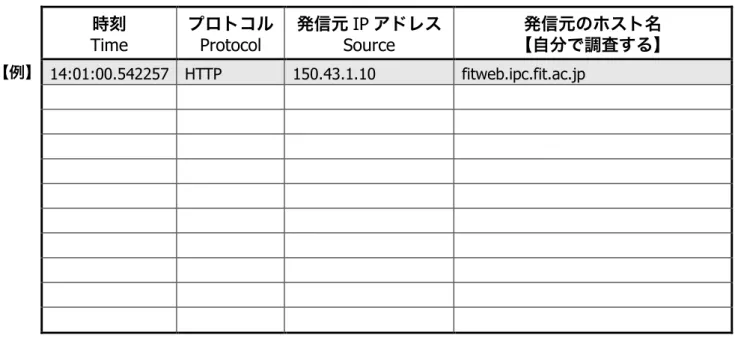
ここでは、前回の実験(第 1 回)で使用した、Wireshark の Linux 版を使用して、自ホストに届くパケ ットについて調査する。前回実験の「6. 不正アプリケーション(もどき)の調査(オプション)」では、 不正アプリケーションが自ホストから送信するパケットにを対象とした。今回、本実験では外部から攻 撃や侵入を試みるパケットを調査する方法を学ぶ。具体的には、自ホスト宛に届く(受信する)パケッ トについて調査を行う(不正侵入を試みる様な本当に危険なパケットを実験室内パソコン宛てに送信す るのは問題があるため、実際には自ホスト宛に届く通常のパケットについて調査することになる)。 ◆Wireshark プログラムの起動 画面左側のランチャー上の『 アイコン』をクリックする。 または、図 2 で端末アプリケーションを terminal と入力して起動したのと同様に、検索ボッ クスに『wireshark』と入力し、現れた『 アイコン』をクリックして起動する。 Wireshark では、プログラム内にパケットを取り込むことを『キャプチャ』と呼ぶ。キャプチャを開始 してから、停止ボタンを押すまでの間は、パソコンの NIC(ネットワークインタフェースカード)上を 通過するパケットをキャプチャし続ける。 ◆実験 Wireshark でキャプチャ中に、自ホストあてに届いたパケットを調査し、10 種類以上抽出した 結果を表 3 の様にまとめる。※注 調査をはじめる前に、以降の【手順 1~5】に続く「注意点・ヒントなど」を良く読んで、ど のようなパケットを抽出すれば良いかを理解しておくこと。
表 3 自ホスト宛に届くパケット
時刻
Time
プロトコル
Protocol
発信元 IP アドレス
Source
【自分で調査する】
発信元のホスト名
14:01:00.542257 HTTP 150.43.1.10 fitweb.ipc.fit.ac.jp
【手順 1】キャプチャを開始する。
Wireshark ツールバー左端の『 (List the available capture interfaces…)』ボタンを押し、出現した
『Wireshark: Capture Interfaces』ダイアログで、Device『eth0』がチェックされている事を 確認し、『Start』ボタンを押す(図 6 参照)。
図 6 Wireshark: Capture Interfaces ダイアログ
▼ 同ダイアログが消え、に戻り、現在送受信中のパケットのキャプチャが開始されたこと を確認する(Wireshark のメイン画面上に、キャプチャしたパケットが 1 行ずつリアルタイ ムに表示される)。 【手順 2】しばらくの間キャプチャを続ける。その間、Web サイトを閲覧する・各種コマンドを実行す るなど、ネットワーク上でのパケットのやりとりが生じそうな操作をいろいろと行ってみる (このいろいろがポイント。通常、相手ホストに対し何らかのリクエストのパケットを送信 すればその返事のパケットが自ホスト宛に送られてくるはずである)。 【手順 3】キャプチャを停止する。
Wireshark ツールバーの左側から 4 番目にある『■(赤い四角形:Stop the running live capture)』ボタンを押
す。 【例】
『eth0』がチェックされて いることを確認後
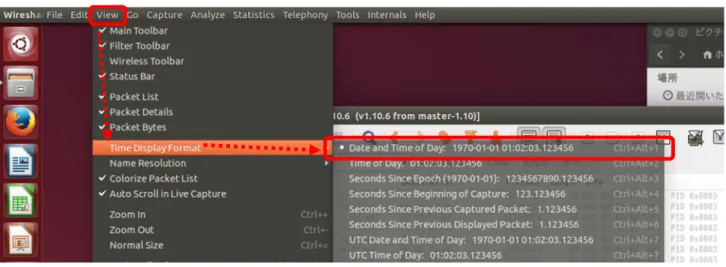
【手順 4】『Time』フィールドの表示形式を日付+時刻形式に変更する。
日付時刻の表示形式が、すでに、[20yy-mm-dd hh:mm:ss.nnnnnn]形式で表示されていれば不要。この形 式になっていない場合は、(画面上部のタスクバー付近にマウスカーソルを移動させると表示される) メニューより『View』-『Time Display Format』-『・Date and Time of Day:』を選ぶ。
図 7 Time フィールドの表示形式を日付+時刻形式に変更する方法 【手順 5】自ホストあてに届いたパケットから 10 種類を抽出し、表 3 を完成させる。完成した表の全 体を【レポート 5】とする。(抽出する 10 種類をカウントするには条件がある、詳しくは 「注意点・ヒントなど」参照) 注意点・ヒントなど 自ホストあてに届いた、異なる種類のパケットを 10 種類以上抽出する。 Wireshark でキャプチャしたパケットには、自ホスト宛に届いたパケットと、自ホストから送 り出したパケットの 2 種類がある。そのうち、自ホスト宛に届いたパケットとは、宛先 『Destination』フィールドが自ホストの IP アドレスと等しくなっているものである※1。 プロトコル『Protocol』と発信元『Source』アドレスが異なる組み合わせのパケットは、異な る種類のパケットとしてカウントする。 (逆に、プロトコルと発信元が同じ組み合わせのパケットは、いくつ受信しても、1 種類と見 なす) DNS/ICMP/NTP/HTTP の各プロトコルのパケットを最低 1 つは含むこと。 パケットの『発信元のホスト名』は、通常は Wireshark の画面上には現れない。ただし、前出 の nslookup コマンドで別途調査することができる。 ※1 実際はブロードキャストアドレスあてのパケットも自ホストに届くが、本実験では、ブロードキャストアドレスあてのパケット は対象外とする。 本実験で使用した Wireshark は、非常に多機能で強力なツールです。このようなツールは、便利な半 面、使い方によっては不正な行為ができてしまいます。ネットワークの学習やトラブル解析などの正 しい目的でのみ利用するようにしてください。
6. traceroute
コマンドを用いたネットワーク構成の調査
(オプション)
インターネットは、複数の LAN をルータで接続することで成り立っている。例えば図 8 に示すネット ワークの例では、4 つの LAN(LAN a~d)を 3 つのルータ(ルータ ab,bc,bd)で接続した構成となってい る。ホスト a1 からホスト c1 へのアクセスは、ルータ ab およびルータ bc を経由して行われる。同一 LAN 内のアクセス(ホスト a1←→ホスト a2)はルータを経由する必要はなく、直接アクセスする。 図 8 ネットワークの例(ルータ経由アクセスと直接アクセス) 通常、自ホストから相手ホストまでに経由するルータについて、意識することはないが、traceroute コ マンドを用いることで、経由するルータの IP アドレスを調査することができる。例えば、ネットが突然 つながらなくなった場合、相手ホストまでの経路のうち、どのルータまでつながっているのかを調査す るような場合に便利である。 ここでは、traceroute コマンドを用いて、本学内のネットワーク構成を調査する。図 9 に、実際に traceroute コマンドを用いて、自ホストから 4 種類の目的ホストまでの経由ルータを調査した結果の例を示す。 『traceroute (目的ホスト)』と実行すると、経由ルータおよび目的ホストのホスト名+IP アドレス(ル ータの多くは DNS サーバにホスト名を登録していないため、IP アドレスのみ)および、そのルータ・ホ ストからの応答に要した時間を 3 回の試行分表示する。 (LAN a) (LAN b) (LAN d) (LAN c) ホスト c1 ホスト a1 ホスト a2 ルータ bc ルータ bd ルータ ab ルータ経由アクセス 直接アクセス
図 9 traceroute コマンドによる、目的ホストまでの経由ルータ調査例 これらの調査結果をもとに、簡単なネットワーク構成図として表したものが、次の図 10 である。 図 10 図 9 の調査結果をもとにしたネットワーク構成図の例 dhcp61-126 .cs.fit.ac.jp (150.43.61.126) 自ホスト (150.43.61.xx) 150.43.0.33 (150.43.0.33) 150.43.0.153 (150.43.0.153) 150.43.0.82 (150.43.0.82) 150.43.0.74 (150.43.0.74) fitweb.ipc .fit.ac.jp (150.43.1.10) bene .fit.ac.jp (150.43.1.12) 150.43.0.30 (150.43.0.30) charzaku .cs.fit.ac.jp (150.43.248.69) 150.43.0.5 (150.43.0.5) 150.43.0.26 (150.43.0.26) libs02.libs .fit.ac.jp (150.43.102.2)
jikkenuser@Ubuntu:~$ traceroute www.fit.ac.jp
traceroute to www.fit.ac.jp (150.43.1.10), 30 hops max, 60 byte packets 1 dhcp61-126.cs.fit.ac.jp (150.43.61.126) 5.216 ms 5.199 ms 5.185 ms 2 150.43.0.33 (150.43.0.33) 4.082 ms 4.076 ms 4.062 ms 3 150.43.0.153 (150.43.0.153) 4.000 ms 4.001 ms 3.994 ms 経由ルータ 4 150.43.0.82 (150.43.0.82) 3.972 ms 3.969 ms 3.956 ms 5 150.43.0.74 (150.43.0.74) 4.206 ms 4.201 ms 4.193 ms 6 fitweb.ipc.fit.ac.jp (150.43.1.10) 0.207 ms 0.169 ms 0.144 ms ← 目的ホスト jikkenuser@Ubuntu:~$ traceroute bene.fit.ac.jp
traceroute to bene.fit.ac.jp (150.43.1.12), 30 hops max, 60 byte packets 1 dhcp61-126.cs.fit.ac.jp (150.43.61.126) 6.218 ms 6.224 ms 6.234 ms 2 150.43.0.33 (150.43.0.33) 5.124 ms 5.138 ms 5.149 ms 3 150.43.0.153 (150.43.0.153) 4.183 ms 4.198 ms 4.210 ms 経由ルータ 4 150.43.0.82 (150.43.0.82) 3.877 ms 3.893 ms 3.904 ms 5 150.43.0.74 (150.43.0.74) 11.462 ms 11.493 ms 11.487 ms 6 bene.fit.ac.jp (150.43.1.12) 0.107 ms 0.101 ms 0.101 ms ← 目的ホスト jikkenuser@Ubuntu:~$ traceroute charzaku.cs.fit.ac.jp
traceroute to charzaku.cs.fit.ac.jp (150.43.248.69), 30 hops max, 60 byte packets 1 dhcp61-126.cs.fit.ac.jp (150.43.61.126) 4.050 ms 4.268 ms 4.264 ms
2 150.43.0.33 (150.43.0.33) 4.014 ms 4.023 ms 4.034 ms 経由ルータ 3 150.43.0.30 (150.43.0.30) 9.741 ms 9.738 ms 9.727 ms
4 charzaku.cs.fit.ac.jp (150.43.248.69) 9.681 ms !X 9.676 ms !X 9.667 ms !X ← 目的ホスト jikkenuser@Ubuntu:~$ traceroute www.lib.fit.ac.jp
traceroute to www.lib.fit.ac.jp (150.43.102.2), 30 hops max, 60 byte packets 1 dhcp61-126.cs.fit.ac.jp (150.43.61.126) 4.119 ms 4.118 ms 4.130 ms 2 150.43.0.33 (150.43.0.33) 4.310 ms 4.325 ms 4.335 ms 3 150.43.0.153 (150.43.0.153) 3.972 ms 3.966 ms 3.957 ms 経由ルータ 4 150.43.0.5 (150.43.0.5) 3.922 ms 3.918 ms 3.912 ms 5 150.43.0.26 (150.43.0.26) 3.861 ms 3.867 ms 3.864 ms 6 libs02.lib.fit.ac.jp (150.43.102.2) 1.086 ms 1.081 ms 1.077 ms ← 目的ホスト ホスト名(IP アドレス) 応答に要した時間 [DNS 未登録の場合、IP アドレスのみ] [3 回分の試行結果]
◆実験 表 4 に示す目的ホストについて、自ホストからの経由ルータを調査し、簡単なネットワーク 構成図を作成する。
表 4 調査対象の目的ホスト
www.fit.ac.jp my.fit.ac.jp www.ipc.fit.ac.jp tamanegi.cs.fit.ac.jp charzaku.cs.fit.ac.jp jyo.cs.fit.ac.jp
【手順 1】図 9 同様に、『traceroute』コマンドを用いて自ホストから目的ホストまでの経由ルータを調 査する。
【手順 2】手順 1 の結果をもとに、簡単なネットワーク構成図を作成する(形式は図 10 を参考にして良 いが、同じ形式にこだわる必要はない)。完成した図を【レポート 6】とする。