kanazawaku.zip の処理手順
作業内容が多いので,2 週に分けて作業する予定です。次回(2018.06.01)も持参しましょう 素材ファイルからのマップ作成 1. 授業のホームページから,圧縮ファイル(kanazawaku.zip)をダウンロードし,ドライブ(Z:)上または任意の 場所(USB メモリなど)に解凍する。 2. 展開されたファイルが,図 1 のように構成されていることを確認する。3.以下の作業で作成された MXD ファイルは,このフォルダに保存するものとする。 図 1 圧縮ファイルを展開して得られるファイルの一覧と作成するマップの保存位置 kanazawaku shape table シェープファイル:census2005 シェープファイル:public2006 シェープファイル:railroad2006 シェープファイル:road2007 シェープファイル:station2006 CSV 形式テキストデータ:~.txt (9種類) MXD ファイル:金沢区.mxd 作成するMap の保存位置2 3. AcrMap を起動し,空の状態のマップを作成する。 図 2 新規作成されたマップの様子 4. データの追加ボタンを使って,展開されたフォルダの shape フォルダ内のすべてのシェープファイルを選 択して追加する。 図 3 シェープファイルの選択 クリックではなく,ドラッグ操作で すべてのファイルを選択する
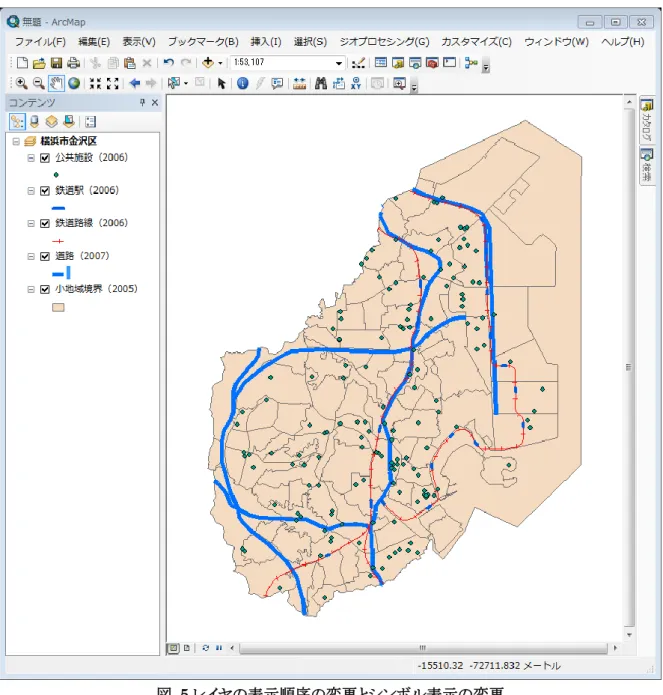
5. レイヤ名が追加されたシェープファイル名のままだと可読性に乏しいので,分かりやすくするため,デー タフレームとレイヤのそれぞれを日本語表記に変更しておく。 図 4 追加されたシェープファイルの様子とレイヤ名の変更 6. 「鉄道駅」レイヤを「鉄道路線」より上位に移動させて,シンボル表示を変更する。太さや種別の変更も行 い,より見やすく仕上げればよい。 データフレームとレイヤの名前を変更する。 レイヤの表示順序は,データ追加の手順によって異な る場合があるので,元のファイル名と矛盾しないよう に確認しつつ行うこと。
4
図 5 レイヤの表示順序の変更とシンボル表示の変更
7. いったん名前をつけて保存しておく。図 1 を参考に,保存する場所を切り替えて「金沢区」とい う名前で保存しておく(素材のファイル群に近い場所に保存していることに注意~MXD ファイ ルは単独では意味がないことを思い出そう)。
属性情報を用いた主題図作成 8. シェープファイルには,図形情報以外の属性情報をもっている場合がある。これらは,Excel な どの表計算ソフトにおけるワークシートに似た形で格納されており,「テーブル」と呼ばれる。 属性は列ごとに区分されて管理され,これを「フィールド」と呼んでいる。たとえば,公共施設 には図 6 のような内容が格納されている(テーブルオブコンテンツのレイヤ名で右クリックし, 「属性テーブルを開く」を選択)。 図 6 テーブル内容の表示例(「公共施設(2006)の場合」 これらのフォルダが見えている位置がベスト
6 この中で,たとえば,P02_002 という名のフィールドは,テーブル上の各レコード(行:1つ の図形に対応する情報なので「フィーチャー」も実質的には同じ)の施設の分類が数値化された ものが格納されている。この情報を用いると,施設の種類ごとに図形のプロパティ(形や色・大 きさなど)を区分して表示することが可能となる。 表 1 公共施設の大分類コード(フィールド名:P02_002)の内容 コード 対応する内容 3 建物 9 その他 11 国の機関 12 地方公共団体 13 厚生機関 14 警察機関 15 消防署 16 学校 17 病院 18 郵便局 19 福祉施設 小分類コード(フィールド名:P02_003)については,国土数値情報のデータ詳細画面 http://nlftp.mlit.go.jp/ksj/jpgis/codelist/PubFacMiclassCd.html を参照 属性テーブルを閉じてから,レイヤ名を右クリックし「プロパティ」を選択する。区分表示の ための「シンボル」タブに切り替えてから設定を行ってみよう(図 7)。
図 7 シンボルの区分表示(カテゴリ表示)の設定例 9. 分類コードのままでは可読性に欠けるので,ラベルを設定して,見やすく仕上げてみよう。再び, プロパティのパネルを使って,以下のように修正をしてみる。 図 8 カテゴリ表示の調整 「シンボル」タブに切り替え,表示を「カテゴリ」に切り替える。 フィールドに区分表示するための情報を持つものを指定し,「全ての値 を追加」で分類コードを自動追加させる。最後に「OK」で終了。 表 1 を参照して「ラベ ル」の内容を修正する。 番号がすべてあると限ら ないので注意する。 表示順序をコード順 になるように調整 特定の種別を強調するには,シン ボルを個別に変更することも可 能(ダブルクリックで選択)
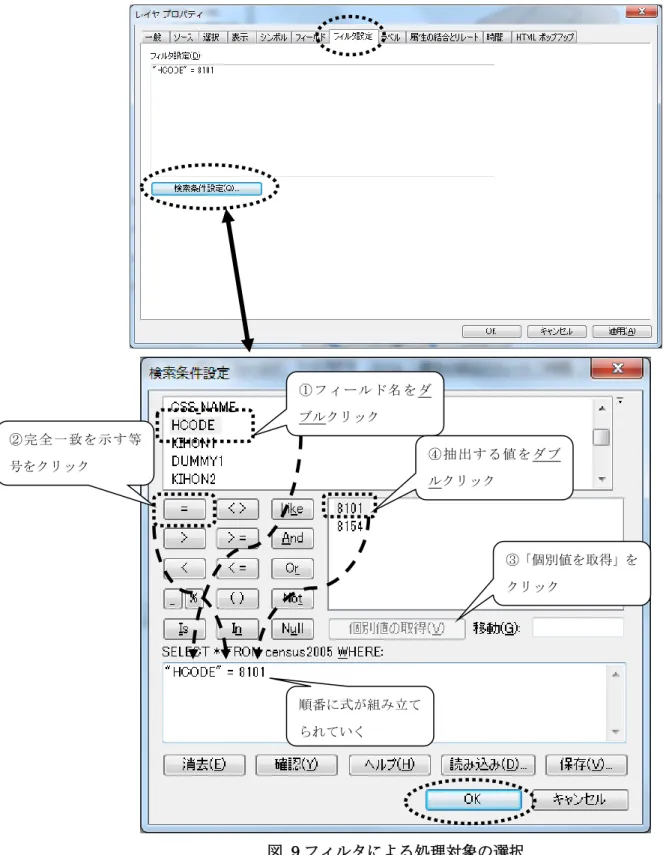
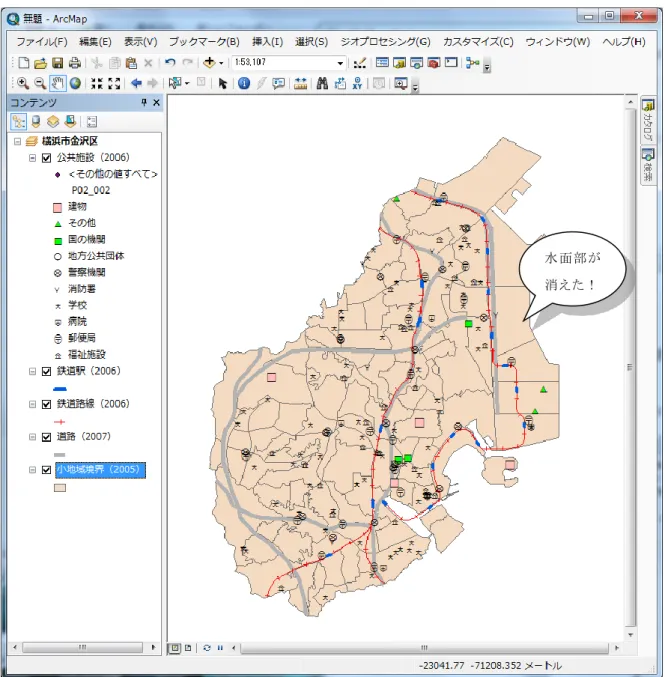
8 表示フィーチャーの選択 10. ArcMap を使った分析処理をする際に,シェープファイルに含まれるすべての情報を使うと不都 合な場合がある。たとえば,「学校」を距離測定の起点として使用したい場合,他の公共施設の 情報を除外しておくと作業が軽減できる。このような目的に合った情報の抽出(あるいは目的に 合わない情報の除外)には,「フィルタ」機能を用いる。 ここでは,「小地域境界」としたレイヤから,水面部の情報を除外することを例に手順を説明 する。このレイヤ(シェープファイル)には,HCODE フィールドに対して,陸上部か水面部か の違いを示す情報がコード化されているので,その値によって表示するか(分析や処理の対象と するか)否かを指定することができる。プロパティパネルの「フィルタ設定」タブに切り替えて から作業を進める。 フィルタ設定の欄には,直接,(SQL と呼ばれるデータベースの言語による)検索条件を入力 することも可能であるが,単純な検索条件(表示させたい対象の条件を比較式で表したもの)で あれば,「検索条件設定」ボタンから,パネルによる対話形式で組み立てることも可能である。
図 9 フィルタによる処理対象の選択 結果として,マップが図 10 のような状態になったことを確認しておこう。 ① フ ィ ー ルド 名 を ダ ブルクリック ② 完 全 一 致を 示 す 等 号をクリック ③「個別値を取得」を クリック ④ 抽 出 す る値 を ダ ブ ルクリック 順番に式が組み立て られていく
10
図 10 フィルタ設定により水面部を除外した結果
水面部が 消えた!
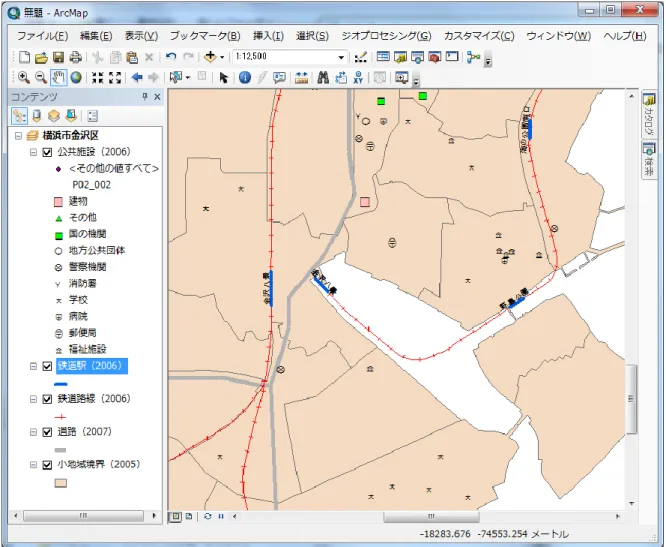
ラベルの制御 11. 地図上に,単に駅が示されているというだけでは不十分なので,その固有名(駅名)を補助的に 示すのが通例である。駅名のようにそれぞれの図形(フィーチャー)に固有の情報は属性フィー ルドに含まれていることが多いので,これを利用して図形に文字ラベルを表示させてみよう。あ らかじめ「鉄道駅」の属性テーブルで該当するフィールドの名を確認しておく1。 図 11「鉄道駅」の属性テーブルとラベルに使用するフィールドの確認 属性テーブルを閉じたら,ラベルの表示設定を「プロパティ」の「ラベル」パネルで行う。最低 限,表示の設定,使用フィールドの選択,を行っておけばよい。必要に応じてフォントの変更も 行っておく。 1一般には,使用するデータに付随する仕様書などで前もって確認しておく。 駅名として使えそうなフ ィールド名(N02_005) を確認しておく
12
図 12 ラベルの表示設定の例
設定を終えたら,適宜マップの部分拡大を行って駅名が表示されるのを確認しておこう。 フ ォ ン ト の 変 更
図 13 ラベル表示の確認
その他オプションとして,表示位置をコントロールできる「配置プロパティ」,表示させる縮尺 の指定を行える「表示縮尺範囲」がある。詳細は省くが,鉄道駅以外のレイヤに対してラベルを 設定してみて,その効果の違いを確認しておこう。
14 フィールド演算を用いた指標値の作成 12. 日本地図を題材にした統計指標の視覚化(都道府県別の塗分け図=階級区分図あるいはコロプレ スマップ2)と同様に,今回の題材でも「小地域境界」を使って区分図が作れる。塗分けに使用 する指標は,すでに属性フィールドとして存在している必要があるが,必要に応じて既存の属性 フィールドを利用して数値加工した結果を新たな属性フィールドとして追加することも可能で ある。今回使用している「小地域境界」は,国勢調査の調査区3に対応したものなので,調査区 ごとの人口(JINKO)・世帯数(SETAI)といった基本指標があらかじめ属性フィールドとして 備わっている。したがって,これらをそのまま使用することも可能であるし,面積(AREA)の フィールドを用いて,人口密度・世帯数密度に均ならした指標を新たに作ることも可能である。ここ では,「人口密度」を計算させてみよう。まず,属性テーブルを開き,計算結果を保存するため のフィールドを追加しておく。名前4は「人口密度」とし,種類5を「Float」に変更しておく。 図 15 属性テーブルのオプションを使用した新規フィールドの作成 2 Choropleth map 3 ほぼ町丁目(あるいは大字おおあざ)に対応している。 4 他のフィールドと区別できるようにユニークな名前とすること。日本語も使用できるが,原則はア ルファベット(大小は区別されない~ABC と abc は同じ名前として扱われる)と数字(ただし先頭 の文字としては使用できない)およびアンダースコア ”_” である。スペースも使用できないので注 意すること。
5 整数値のみの場合は「Short Integer」あるいは「Long Integer」(桁数が多い場合)を使用する。
今回のように小数部が想定される場合(実数値)は,「Float」あるいは「Double」(桁数が多い場合) を使用する。桁数の長短はおおむね6 桁を境に判断すればよい。フィールドの内容が文字の場合は 「Text」,日付(年月日)の場合は「Date」と使い分ける。 名前を入力 半角の英数字(漢字も可能) 種類を「Float」に変更
13. 追加されたフィールドは,テーブルの最後部に現れるので,適宜スクロールして確認しておく。 続いて,追加されたフィールド名の上で右クリックし,「フィールド演算」を選択する。 図 16 フィールド演算による計算値の埋め込み フィルタ設定の条件入力の時と同様に,フィールド名を一覧から選んでダブルクリックし,演算 記号(Excel と同様)+-*/を適宜ボタンから選ぶかキーボードで直接入力して式を組み立て ていく。今回は面積の単位が㎡となっているので,人口密度の値を適切な範囲に収めるために 追加されたフィールド名 の上で右クリック フィールドからそれぞれ選 んでダブルクリック 数 値 は キ ー ボ ードで入力 演算記号はボタンを クリックするかキー ボードで入力
16 ha 単位6となるように除算結果をさらに10000 倍7している。式に誤りがないことを確認したら, OK ボタンをクリックして実行させる。計算値がフィールドに設定されたことが確認できたら, レイヤのシンボル表示を数値分類に変更して人口密度を表示させてみよう。 図 17 人口密度による階級区分図の作成例 なお,フィールドの追加や計算値の埋め込みは,元のファイルであるシェープファイル自体を書 き換えることになる。書き換えを避けるには,あらかじめ(ArcCatalog を使うか,レイヤのエ クスポート機能を使って)シェープファイル本体の複製を作っておき,別レイヤとしてマップに 追加しておく。 6 1ha(ヘクタール)=100a(アール)=10000 ㎡。1辺 100mの正方形の領域と想像すればよい。 7 本来の計算式は [JINKO] / ( [AREA] / 10000 ) であるが,( )を省いた形にしたため乗算となってい ることに注意しておこう。もちろん,( ) を省かない形で式を入力しておいても構わない。
テーブル結合を用いた統計データとの統合的利用 14. 最後に,シェープファイルに外部ファイルとして準備された統計データを結合して利用する手順 を紹介しておく。この方法は,属性テーブルに個々のフィーチャーを区別するためのID 情報が フィールドとしてあることと,統計データ側にも同じ形式(文字か数値かの区分が同じであるこ と)でフィールドがあることが前提条件となる。この共通のID 情報のことをキー(マッチング キー)と呼ぶことがある。今回は,table フォルダに 9 種類のデータを用意してあるが,たとえ ば(「小地域境界」に)年齢別の人口情報を結合して,高齢化や少子化の状況を視覚的に表して みよう。まず,「小地域境界」レイヤの複製を作り,「年齢別人口」という名前に変更しておく8。 続いて,「テーブル結合」を選択する。 図 18 レイヤの複製とテーブル結合の呼び出し 15. 今回の例では,シェープファイルと統計データのそれぞれにある「KEY_CODE」フィールドを キーとして結合できるので,設定パネルでそれぞれ指示を与える。統計データ(テーブル)は, 図 1 を参照して「table」フォルダに保存されているので,この中から「年齢別(5歳階級、4 8 人口密度のレイヤは温存しておき,別レイヤにして作業を行うためである。これによって,レイヤ の表示をコントロールするだけで,必要な主題図への切り替えが容易になるからである。 「小地域境界」上で「コピー」 グループレイヤ(「横浜市金沢区」)上で 「レイヤの貼り付け」 複 製 さ れ た レ イ ヤ 名 を 「年齢別人口」に変更
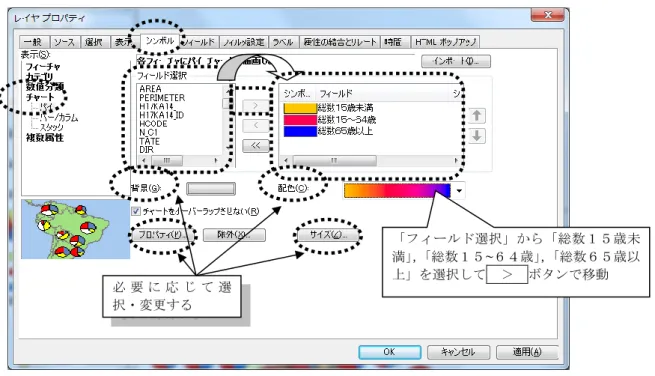
18 区分)、男女別人口.txt」を選択する。 図 19 テーブル結合の設定(外部テーブルとマッチングキーの指定) 16. マッチングが正常であれば,属性テーブルに外部テーブルと連結されたフィールドが現れてくる ので確認しておく。年齢階級別・性別の人口が収められているので,簡便には適当なフィールド を用いて「数値分類」で塗分け図を作成できる。ここでは,少子高齢化の状況を端的に示すため, グラフ化(チャート化)して示すことにしよう。「シンボル」のチャート機能を用いる。 ファイルを選んで追 加する キ ー と な る フ ィ ールドを指定
図 20「チャート-パイ」(円グラフ)による指標の視覚化 図 20 のようにチャート(今回はパイチャート=円グラフ)を選択し,「フィールド選択」の中 から必要なフィールドを選択して>ボタンで右側の領域に追加していく。選ばれたフィールドの 合計値を 100%とする,構成割合で円グラフが描画されることになるので選び方は慎重に行おう (今回は 3 区分の男女総数とする)。色分けは「配色」で変更するかシンボルごとに個別に変更 し,さらにグラフの形式や出来上がりのサイズを適宜調節して仕上げる。 「フィールド選択」から「総数15歳未 満」,「総数15~64歳」,「総数65歳以 上」を選択して > ボタンで移動 必 要 に 応 じ て 選 択・変更する
20 図 21 パイチャートによる年齢別人口構成の表現 応用練習 今回はあえてテーブル結合した情報をパイチャートで表現してみたが,「フィールド演算」を使っ て,たとえば「高齢者率」(65 歳以上の人口割合)のようなものも計算できるので,これを塗分け図 で表現する方がより迫力があるかも知れない。余力のある者は実際に行ってみなさい。