PCレコーダソフト
(形式:MSR128-V6)
はじめに このたびは、エム・システム技研の PC レコーダをお買い上げ頂き誠にありがとうございます。 本取扱説明書は、PC レコーダソフトウェア・MSR128-V6(以下の記述は MSR128 にて行います)の持つ機能を十分 にご使用頂くために、MSR128 の機能や操作方法を記述しています。ご使用になる前に本書をよくお読み頂き、正 しくお使い下さい。 なお、各機器との接続方法は別冊で PC レコーダソフト取扱説明書 Vol.2(NM-7401-B)を用意していますので、そ ちらをご使用下さい。 対応バージョン 本取扱説明書は、MSR128-V6 の最新バージョンに対応しています。
目 次
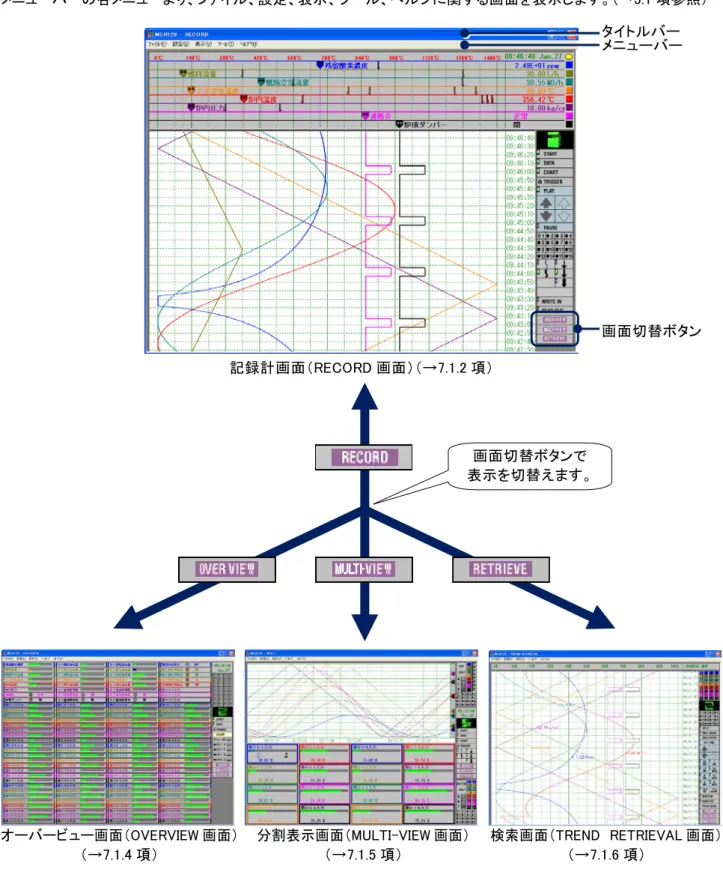
1. 特徴 ... 6 1.1. 機能概要 ... 7 1.2. 機能概要一覧表 ... 8 1.3. データ収録までの流れ ... 10 2. ご注意事項 ... 11 2.1. ご使用上の注意 ... 12 3. ご使用になる前に ... 13 3.1. パッケージ内容 ... 14 3.2. 動作環境 ... 15 3.3. 対応機器 ... 16 3.4. 起動・終了方法 ... 20 4. インストール/アンインストール ... 23 4.1. PC レコーダのインストール/アンインストール ... 24 4.1.1. インストール ... 24 4.1.2. MSR32、MSR16H、MSR128 以前のバージョンのインストール... 25 4.1.3. アンインストール ... 26 5. メニューの機能 ... 27 5.1. メニューの説明 ... 28 5.1.1. ファイルメニュー ... 28 5.1.2. 設定メニュー ... 28 5.1.3. 表示メニュー ... 28 5.1.4. ツールメニュー ... 29 5.1.5. ヘルプメニュー ... 29 6. 収録機能 ... 30 6.1. 機能の説明 ... 31 6.1.1. 入力チャネル数 ... 31 6.1.2. 収録周期 ... 31 6.1.3. 収録データ ... 31 6.1.4. 収録方法 ... 31 6.2. データを収録するための操作 ... 33 6.2.1. 機器との通信を開始/停止するには ... 33 6.2.2. データ収録を開始/停止するには ... 33 6.3. 通信に必要なシステム情報の設定 ... 34 6.3.1. パソコンと接続する通信ポートを設定するには ... 35 6.3.2. ノードを設定するには ... 36 6.3.3. 収録モードを設定するには ... 38 6.3.4. IP アドレスを設定するには ... 38 6.3.5. TCP/IPタイプダウンロードを設定するには ... 39 6.3.6. データ更新周期を早くするには ... 40 6.3.7. データを保存するフォルダを設定するには ... 42 6.3.8. フォルダ起算時間を設定するには ... 42 6.3.9. 代表ファイル名を設定するには ... 42 6.3.10. 検索画面時間軸方向を設定するには ... 436.4.3. 信号種別の設定をするには ... 49 6.4.4. デジタル設定 ... 49 6.4.5. アナログ設定 ... 50 6.4.6. アドレスの設定 ... 52 6.4.7. ペン情報を一括で設定するには ... 53 6.5. データを収録するための設定 ... 54 6.5.1. 収録周期を設定するには ... 54 6.5.2. 収録のまびき種類を設定するには ... 56 6.5.3. 収録方法を設定するには ... 57 6.5.4. トリガ収録を設定するには ... 60 6.5.5. CSV 自動出力をするには ... 61 6.5.6. 収録周期の検証を行うには ... 61 6.6. 収録したデータの操作・設定 ... 62 6.6.1. 過去に収録されたデータを開くには ... 62 6.6.2. CSV ファイル、または MSR ファイルに変換するには ... 64 6.6.3. 波形を印刷するには ... 66 7. 表示機能 ... 67 7.1. 機能の説明 ... 68 7.1.1. 画面展開 ... 68 7.1.2. 画面の拡大機能 ... 69 7.1.3. 記録計画面(RECORD 画面) ... 69 7.1.4. オーバービュー画面(OVERVIEW 画面) ... 73 7.1.5. 分割表示画面(MULTI-VIEW 画面) ... 77 7.1.6. 検索画面(TREND RETRIEVAL 画面) ... 79 7.2. チャート送りに関する操作・設定 ... 82 7.2.1. チャート送りを開始/停止するには ... 82 7.2.2. チャートを送り戻しするには ... 82 7.2.3. チャート送り戻し操作を終える、現在時点に戻るには ... 83 7.2.4. チャート送りを一時中断するには ... 83 7.2.5. チャートの送り速度を変更するには ... 83 7.2.6. チャート送り時間を設定するには ... 84 7.3. 画面表示に関する操作・設定 ... 85 7.3.1. グループ表示を変更するには ... 85 7.3.2. 分割表示画面の表示を変えるには ... 85 7.3.3. オーバービュー画面の背景色を変更するには ... 85 7.3.4. 検索画面でペンを非表示にするには ... 86 7.3.5. コメントの書込み・消去をするには ... 86 7.3.6. 入力値の読みとり、書込み・消去をするには ... 88 7.3.7. 目盛り表示を実量値表示にするには ... 89 7.3.8. 分割表示画面の表示時間の幅を変更するには... 90 7.3.9. 表示画面数を変更するには ... 91 7.3.10. 実量表示するには ... 92 7.3.11. 時刻検索をするには ... 93 7.3.12. 表示時間軸を変更するには ... 94 7.3.13. 検索画面時間軸方向を変更するには ... 94 7.4. ペンに関する操作・設定 ... 95 7.4.1. ペン設定ボタンからペン設定画面を表示させるには ... 95 7.4.2. チャートペンのペンの太さを変更するには ... 96 7.4.3. 検索作業中にペンのデータを確認するには ... 96
8.2. アラーム機能の操作・設定 ... 101 8.2.1. アラーム履歴をファイル出力するには ...101 8.2.2. アナログアラームを設定するには ...102 8.2.3. デジタルアラームを設定するには ...104 9. その他の機能 ... 105 9.1. 印刷するプリンタを設定するには ... 106 9.2. 設定ファイルの書出し、読込みをするには ... 107 9.3. パルスカウンタプリセットを行うには ... 108 9.4. パスワードを設定・解除するには ... 109 9.5. データファイルを結合するには ... 110 9.6. 接続機器のノード設定をアップロードするには ... 112 9.7. 接続機器のタイプ設定をアップロードするには ... 113 9.8. 色編集の方法 ... 114 9.9. データ空領域の警告について ... 115 9.10. バージョン情報を確認するには ... 116 10. データ保存 ... 117 10.1. ファイルについて ... 118 10.1.1. ファイルの保存場所 ...118 10.1.2. ファイル名の規則 ...118 10.1.3. データファイルの構造 ...119 10.1.4. CSV ファイルについて ...120 10.1.5. MSR32 で収録したデータの取込み ...121 10.1.6. MSR128 旧バージョンで収録したデータファイルの取込み ...121 11. 付録 ... 122 11.1. RZUS-U9 用 USB ドライバインストール方法 ... 123 11.1.1. 動作環境 ...123 11.1.2. インストール...123 11.1.3. アンインストール方法 ...124 11.1.4. 機器を PC の USB ポートに接続し認識させる ...124 11.2. 通信ポートの変更方法 ... 126
11.2.1. Windows 10 / Windows 7 / Windows Vista の場合 ...126
11.2.2. Windows XP の場合 ...127
11.3. 収録周期とサンプリングについて ... 128
11.4. Ethernet 接続時のご注意事項 ... 130
11.5. 変更履歴 ... 131
1
特
徴
1. 特徴
目次
1.1 機能概要 ... 7
1.2 機能概要一覧表 ... 8
1.3 データ収録までの流れ ... 10
1
特
徴
1.1. 機能概要
MSR128 は、安価な入出力機器(形式:R1M、RZMS、RZUS、R2M シリーズ等)をパソコンに接続するだけで電圧、 電流、熱電対、測温抵抗体等の入力信号をデータファイルとしてパソコンの HDD に収録することができる、ペー パーレスな工業用記録計です。 パソコンの強力で豊富な、データの表現能力、解析能力、通信能力、管理能力等を使用することができます。そのた め、従来の記録計の機能に加えて、データ監視機能およびデータロガー機能が一体となった製品になっています。 ●MSR128 は、パソコンの COM ポートまたは LAN ポートのどちらかを使用して機器との接続が可能 ●トリガ収録、条件収録、時間収録、連続収録が可能 ●入力データがあらかじめ設定しているアラーム範囲を外れた場合、アラーム表示、アラーム信号を接点に出力可能 ●入力データは、各画面により、波形表示、一括監視、分割表示、編集・検索・波形印刷が可能 ●収録したデータは他の解析ソフト(例:Excel)で活用可能 ●各種 Modbus 機器のデータに対応 ●帳票作成支援ソフト(形式:MSRDB2-V6)を使用することにより、容易に日報、月報、年報の作成が可能 【PC レコーダファミリの相関図】1
特
徴
1.2. 機能概要一覧表
■データ収録 入力チャネル数 高速時:最大 128 点 通常時:最大 128 点 収録周期 高速時:100 ミリ秒、200 ミリ秒(R3-NE1、1 ステーションのみ) 通常時:500 ミリ秒、1 秒、2 秒、5 秒、10 秒、1 分、10 分、1 時間 ※接続する機器の種類や台数により設定した収録周期では収録が間に合わ ない場合がありますのでご注意下さい。 詳細は 6.5.1 項をご参照下さい。 収録方法 連続収録、条件指定収録、時間指定収録、トリガ収録、トリガ連動 データファイル形式 バイナリファイル 収録媒体 パソコンのハードディスクに保存します ■表示画面 ●記録計画面:収録中のデータを折れ線グラフで表示します。 画面表示点数 1 画面あたり最大 8 点 表示画面数 16 画面 表示更新周期 500 ミリ秒 表示方向 縦書き チャートスピード 高速、中速、低速 ペンの太さ 通常、太線から選択 デジタル値表示 瞬時値をデジタル値で表示 アラーム表示 表示している全チャネルのアラーム状態を表示 目盛表示 リニア目盛の表示 実量目盛表示への切替可能 ●オーバービュー画面:収録中のデータの一括監視が行えます。 画面表示点数 (1 画面あたり) 1 画面あたり 32 点、128 点から選択 表示更新周期 500 ミリ秒 表示データ アナログ:タグ名、アラーム状態、瞬時値(バーグラフまたはデジタル値で表示) デジタル:タグ名、アラーム状態、アラームの発生・復帰時間を表示、瞬時値 ●分割表示画面:記録計画面(縦書き、横書きプロット画面)、オーバービュー画面から 2 画面表示が行えます。 画面表示点数 1 画面あたり最大 8 点×2 表示画面数 16 画面×2 表示更新周期 500 ミリ秒 表示方向 縦書き、横書き チャートスピード 高速、中速、低速 ペンの太さ 通常、太線から選択 デジタル値表示 なし アラーム表示 表示している全チャネルのアラーム状態を表示 目盛表示 なし1
特
徴
●検索画面:収録済みデータを再度画面に表示します。 表示点数 1 画面あたり 8 点、16 点、24 点、32 点から選択 表示画面 16 画面 表示データ 収録済みデータを表示 データ読出し カーソルの示す時間のデータを読出し、デジタル値で表示 ●アラーム履歴画面:発生した警報の情報を画面に表示します。 表示画面 1 画面 表示件数(1 画面あたり) 42 件 表示データ アラームが発生/復帰した日時、タグ名、ペン番号、アラームメッセージ 検索 ページのアップ・ダウン ファイル出力 アラーム履歴を CSV 形式ファイルにて出力可能 ■警報機能 アナログ アラーム 設定数 各チャネル最大 4 点 警報種類 上下限警報 不感帯 実量値で設定 デジタル アラーム 設定 オン時アラーム:接点入力の状態がオンのときに警報を出力 オフ時アラーム:接点入力の状態がオフのときに警報を出力 遅延時間 警報出力を遅らせる時間(秒)を設定 出力 接点出力機器に出力 データ保存 アラームの発生時間・復帰時間、発生したペンのタグ名、ペン番号、アラーム メッセージ ■通信 各機器との通信方法 Modbus 通信 RS-485⇔RS-232-C 変換器を介してパソコンの COM ポート(COM1~COM5) に接続 伝送速度 38.4kbps パリティ ODD(奇数パリティ) Ethernet 通信 Ethernet 通信機器との接続 チャートレス記録計とのリアルタイム接続 FTP 通信 チャートレス記録計の CF カード内のデータを要求 ■その他の機能 パスワードロック機能 パスワード設定時、全ての画面の操作を禁止 パスワードの入力にて操作可能 設定ファイルの 書出し/読込み 設定内容を設定ファイルとして任意の場所に保存 保存された設定ファイルを読込み、MSR128-V6 に設定1
特
徴
1.3. データ収録までの流れ
PC と入出力機器を接続し、通信を始めるまでの流れを示します。 収録設定やアラーム設定など、詳細の設定は各項目をご参照下さい。 ・・・ ・・・ ・・・ ・・・ ・・・ 通信ポート設定 ノード設定 ペン設定 スタート 入出力機器との接続 通信ポートの設定を行います。TCP/IP に設定した場合は IP アドレス 設定を行って下さい。(→6.3.1、6.3.4 項参照) 接続する機器のノード設定を行います。接続するノードのみ有 効にして下さい。(→6.3.2 項参照) 各ペンの設定を行います。信号種別、アナログ/デジタル設 定、アドレスを設定して下さい。(→6.4 項参照) <START>ボタンをクリックして、通信を開始します。 付属の RS-232-C ケーブル、または LAN ケーブルで PC と機器とを 接続します。(→取扱説明書 Vol.2 参照) ・・・ 入出力機器の設定 使用する入出力機器の設定を行います。 ・・・ MSR128 の起動 MSR128 を起動します。ご
注
意
事
項
2
2. ご注意事項
目次
2.1 ご使用上の注意 ... 12
ご
注
意
事
項
2
2.1. ご使用上の注意
ご注意 MSR128 の能力を十分にご使用頂くため、パソコンおよび周辺機器の環境をご確認下さい。また、MSR128 の動作 品質は、ご使用頂くパソコンおよびオペレーティングシステム(OS)に依存する部分が多々あります。 ●MSR128 は、Windows 環境で動作するよう、規約に従ったアプリケーションソフトとして設計されています。 MSR128 は、0.5 秒周期で入力信号処理と全画面の記録描画を繰り返し実行するため、パソコンに一定の負荷 をかけます。したがって、CPU 能力とグラフィック能力の高いパソコンのご使用をおすすめします。 ●MSR128 が動作している状態で他のアプリケーションを使用しないで下さい。 ●MSR128 の記録計としての信頼性は、使用するパソコンの OS を含む信頼性に依存します。特に、長時間運用す る場合は定期的にメンテナンスを行って下さい。 ●MSR128 は 1 台のパソコンで 2 つ以上立ち上げないで下さい。 ●電源設定の項目は、全て「なし」に設定してご使用下さい。また、システムスタンバイ等の設定は全て無効にして 下さい。 ●スクリーンセーバは無地のものをご使用下さい。特にアニメーションなど、負荷の大きいものを採用すると、描画 の乱れやデータの収録を取りこぼすことがあります。 ●デスクトップに必要以上のショートカットや実行ソフトウェアを置かないで下さい。インターネット関連コンテンツの 実行アイコンは、できるだけ削除してご使用下さい。描画の乱れが発生する場合があります。 ●USB/RS-232-C 変換ケーブル、または USB/RS-232-C 変換器を使用すると、変換ケーブルのドライバの性能 によっては収録を取りこぼすことがあります。 ●データ収録中にパソコンの時刻を変更しないで下さい。時刻を変更する場合は、一旦 MSR128 を終了させて下さ い(ただし、インターネットの時刻同期や手動での時刻合わせなどによる数分の時刻変更の場合は除きます)。 ●MSR128 を使用するネットワークは、他のネットワークと分離して使用して下さい。他のネットワークと混在した場 合には、相互に動作が不安定になる等の影響を受けることがあります。 ●次に示すような環境ではご使用にならないで下さい。 ①本説明書に記載の無い条件や環境での使用 ②原子力関係施設、鉄道施設、航空施設、車両、燃料装置、医療機器、娯楽機械、安全機器など、関係法令に 基づいて安全性の確保が必要な場合での使用 ③人命や財産に大きな影響が予測され、特に安全性が要求される用途への使用ご
使
用
に
な
る
前
に
3
3. ご使用になる前に
目次
3.1 パッケージ内容... 14
3.2 動作環境 ... 15
3.3 対応機器 ... 16
3.4 起動・終了方法 ... 20
ご
使
用
に
な
る
前
に
3
3.1. パッケージ内容
お買上または添付の CD(形式:MSRPAC-2010)に含まれているソフトウェア製品一覧です。必要なソフトウェアを パソコンにインストールしてご使用下さい。 機能や操作方法については、各ソフトウェアの取扱説明書をご参照下さい。 P C レ コ ーダ ■PC レコーダ標準ソフトウェア(形式:MSR128-V6) 最大 128 の点収録が可能な PC レコーダソフトウェアです。 ■PC レコーダライト(形式:MSR128LS、MSR128LV) ライトウェイトタイプの PC レコーダソフトウェアです。 高速 8 点、中速 120 点の収録が可能です。 帳 票 ■帳票作成支援ソフトウェア(形式:MSRDB2-V6) MSR128-V6 で収録したデータを時間集計、月間集計、年間集計し て自動印字、自動ファイル出力します。 過 去 の バ ージ ョ ン ■PC レコーダソフトウェア(形式:MSR32) 最大 32 点の収録が可能な PC レコーダソフトウェアです。 ■高速 PC レコーダソフトウェア(形式:MSR16H) 50 ミリ秒、100 ミリ秒、500 ミリ秒の収録のみ可能な高速タイプの PC レコーダソフトウェアです。 ※過去のバージョンは CD の「Back」フォルダ内に格納されています。ご
使
用
に
な
る
前
に
3
3.2. 動作環境
必要システム 通常時(収録周期 500ms~) 高速時(収録周期 100、200ms) パソコン本体 IBM PC/AT 互換機 パソコンの種類により、RS-232-C ポート(COM ポート)などの使用が一義的 に決められているものがあります。ドライバソフトの変更や、システム設定の 変更が必要になる場合があります。 OS Windows XP SP1 または SP2 Windows Vista Business 32 bit 版*1 Windows 7 Professional 32 bit 版*1 Windows 10*1 全ての環境での動作を保証するものではありません。 ディスプレイ解像度 XGA(1024×768)以上 表示色 65000 色(16 ビット High color) CPU PentiumⅢ 800MHz 以上 (Windows Vista、Windows 7 使用時は 1GHz 以上) PentiumⅣ 2.0GHz 以上 ビデオメモリ 2MB 以上(4MB を推奨) 4MB 以上 主メモリ(RAM) Windows XP 使用時は 256MB、 Windows Vista、Windows 7、 Windows 10 使用時は 1GB を推奨 Windows XP 使用時は 512MB、 Windows Vista、Windows 7、 Windows 10 使用時は 1GB を推奨 ハードディスク 内蔵ディスクをご使用下さい。*2 1 日あたり最大で約 100MB を消費しま す。 内蔵ディスクをご使用下さい。*2 1 日あたり最大で約 500MB を消費しま す。 プリンタ Windows の環境で使用できるプリンタをお使い下さい。Windows で使用されている システム標準フォントを使用して印刷します。標準フォントを印刷できるプリンタドラ イバをお使い下さい。 CD ドライブ Windows がサポートする CD ドライブがインストール時に 1 台必要 カードリーダー CF カードのデータ読込み時に 1 台必要 (CF カードを使用する製品の場合のみ必要) 通信インタフェース Windows が サ ポ ー ト す る RS-232-C ポート(COM1~COM5 使用可能)、LAN 通信カード LAN 通信カード*1.Windows Vista、Windows 7、Windows 10 をご使用の場合は、「管理者として実行」する必要があります。 *2.SCSI などの外部バスに接続されたディスクを使用した場合は、十分な性能を発揮できない場合がありま す。
注 意
注 意
ご
使
用
に
な
る
前
に
3
3.3. 対応機器
以下に示す各種入出力機器に対応しています。いずれもパソコンとの接続は、パソコンが標準で持つ COM ポート または Ethernet 通信カードを用います。 ■PC レコーダシリーズ Ethernet での接続の場合、ネットワーク変換器(形式:72EM(2)-M4)を経由して以下の入出力ユニットが接続可 能です。シリアル通信の場合、COM1~COM5 で接続が可能です。 信号種別 R1M、RZMS R2M アナログ入力 DC電圧入力 R1M-GH2 R1MS-GH3 RZMS-U9 RZUS-U9 R2M-2G3 熱電対 R2M-2H3 電流入力 × 測温抵抗体 R1M-J3 RZMS-U9 RZUS-U9 × ポテンショメータ × 接点入力 R1M-A1 × 接点出力 R1M-D1(オープンコレクタ) × 積算カウンタ入力 R1M-P4 R1M-A1 × パルス入力 R1M-P4 × M MEEMMOO ・R1M-GH2、R1MS-GH3、RZMS-U9、RZUS-U9 で直流電流入力を行う場合は、直流電圧変換用モジュール (形式:REM3-250)を使用して下さい。 ・R1M-GH2、R1M-J3 は、トリガ入力(1 チャネル)が可能です。 ・R1MS-GH3、RZMS-U9、RZUS-U9、R2M-2G3、R2M-2H3 は、トリガ入力(1 チャネル)および警報出力(1 チャネル)が可能です。ご
使
用
に
な
る
前
に
3
■リモート I/O 変換器 R3 シリーズ R3 を接続する場合、下表に示す入力カードに対応しています。Ethernet での接続の場合、Ethetnet 通信カード (形式:R3-NE1)を経由してデータ収録が可能です。シリアル通信での接続の場合、Modbus 通信カード(形式: R3-NM1)+RS-232-C/RS-485 変換器(形式:R2K-1)を経由してデータ収録が可能です。 通信カード 形式 Modbus 通信カード R3-NM1 Ethernet 通信カード R3-NE1 入出力タイプ 形式 アナログ入力 DC 電圧入力 R3-SV4、R3-SV4A、R3(Y)-SV8、R3-SV8A、R3(S)-SV8N、 R3-SV16N、R3-SV4B、R3-SV4C、R3-SV8B、R3-SV8C、 R3Y-SV8、R3Y-SV8N、R3Y-SV16 熱電対入力 R3-TS4、R3-TS8 電流入力 R3-SS4、R3-SS8、R3(S)-SS8N、R3(Y)-SS16N、R3Y-SS8、 R3Y-SS8N ディストリビュータ入力 R3(Y)-DS4、R3(Y)-DS8N、R3-DS4A 測温抵抗体入力 R3-RS4、R3S-RS4A、R3-RS8(B)、R3-RS8A、R3Y-RS8 ポテンショメータ入力 R3-MS4、R3-MS8、R3Y-MS8 ユニバーサル入力 R3-US4 接点入力 R3(S)-DA16、R3-DA16A、R3-DA16B R3-DA32A、R3-DA64A、R3Y-DA16、R3Y-DA16A 接点出力 R3-DC16、R3-DC16A、R3-DC16B、R3(Y)-DC16C、 R3-DC32A、R3-DC32A 、R3-DC32C、R3-DC64A、 R3-DC64C 接点入出力 R3(S)-DAC16、R3(S)-DAC16A CT 入力 R3-CT4 ロードセル入力 R3-LC2 クランプ式センサ用交流電流入力 R3-CT4A *1、R3-CT4B*1、R3-CT4C R3-CT8A*1、R3-CT8B*1、R3-CT8C 零相変流器入力 R3-CZ4 PT 入力 R3-PT4 高速パルス入力 R3-PA4 積算パルス入力 R3(Y)-PA16、R3(S)-PA8 高速パルス積算入力 R3-PA4A 低速パルス積算入力 R3-PA4B 電力入力 R3-WT4 R3-WT4A、R3-WT4B R3-WTU*1警報カード R3-AD4 、 R3-AR4 、 R3-AS4 、 R3-AS8 、 R3-AT4 、 R3-AV4 、 R3-AV8、
通信入出力カード R3-GC1、R3-GD1、R3-GE1、R3-GFL1、R3-GM1
*1.R3 用コンフィギュレータソフトウェア(形式:R3CON)による設定が必要です。 注 意
ご
使
用
に
な
る
前
に
3
■リモート I/O 変換器 R5 シリーズ R5 を接続する場合、下表に示す入出力カードに対応しています。Ethernet での接続の場合、Ethetnet 通信カー ド(形式:R5-NE1)を経由してデータ収録が可能です。シリアル通信での接続の場合、Modbus 通信カード(形式: R5-NM1)+RS-232-C/RS-485 変換器(形式:R2K-1)を経由してデータ収録が可能です。 通信カード 形式 Modbus 通信カード R5-NM1 Ethernet 通信カード R5-NE1 入出力タイプ 形式 アナログ入力 直流電圧 R5-SV、R5T-SV 直流電流 R5-SS、R5T-SS 熱電対 R5-TS、R5T-TS ディストリビュータ入力 R5-DS、R5T-DS 測温抵抗体入力 R5-RS、R5T-RS、R5-RSA、R5H-RS ポテンショメータ R5-MS CT 入力 R5T-CT、R5T-CTA,R5T-CTB 交流電圧入力 R5T-PT 積算パルス入力 R5(T)-PA2 接点入力 R5-DA4、R5-DA16、R5T-DA4 接点出力 R5-DC4、R5-DC16、R5T-DC4 ■リモート I/O 変換器 R6 シリーズ R6 を接続する場合、下表に示す入力カードに対応しています。Ethernet での接続の場合、Ethetnet 通信カード (形式:R6-NE1、R6-NE2)を経由してデータ収録が可能です。シリアル通信での接続の場合、Modbus 通信カー ド(形式:R6-NM1、R6-NM2)+RS-232-C/RS-485 変換器(形式:R2K-1)を経由してデータ収録が可能です。 通信カード 形式 Modbus 通信カード R6-NM1、R6-NM2 Ethernet 通信カード R6-NE1、R6-NE2 入出力タイプ 形式 アナログ入力 直流電圧 R6□-SV2 直流電流 R6□-SS2 熱電対 R6□-TS2 測温抵抗体入力 R6□-RS2 接点入力 R6□-DA4 接点出力 R6□-DC4A、R6□-DC4B■リモート I/O 変換器 R7E シリーズ(Modbus/TCP 用少点数入出力ユニット) R7E を接続する場合、下表に示す入出力ユニットに対応しています。 入出力タイプ 形式 アナログ入力 DC 電圧入力 R7E-SV4 熱電対 R7E-TS4 測温抵抗体入力 R7E-RS4 ポテンショメータ R7E-MS4 CT 入力 R7E-CT4E 接点入力 R7E-DA16、R7E-EA8、R7E-EA16 接点出力 R7E-DC16A、R7E-DC16B R7E-EC8A、R7E-EC8B
ご
使
用
に
な
る
前
に
3
■リモート I/O 変換器 R7M シリーズ(Modbus 用少点数入出力ユニット) R7M を接続する場合、下表に示す入出力ユニットに対応しています。Ethernet での接続の場合、ネットワーク変 換 器 ( 形 式 : 72EM(2)-M4 ) を 経 由 し て 以 下 の 入 出 力 ユ ニ ッ ト が 接 続 可 能 で す 。 シ リ ア ル 通 信 の 場 合 、 RS-232-C/RS-485 変換器(形式:R2K-1)を経由して接続が可能です。 入出力タイプ 形式 アナログ入力 DC 電圧入力 R7M-SV4 熱電対 R7M-TS4 測温抵抗体入力 R7M-RS4 ポテンショメータ R7M-MS4 CT 入力 R7M-CT4E 接点入力 R7M-DA16、R7M-EA8、R7M-EA16 接点出力 R7M-DC8C、R7M-DC16A、R7M-DC16B R7M-EC8A、R7M-EC8B R7M-EC16A、R7M-EC16B モード、パリティ、温度単位の設定には、R7 用コンフィギュレータソフトウェア(形式:R7CON)が必要です。 ■電力マルチメータEthernet での接続の場合、Ethetnet/RS-485 変換器(形式:72EM(2)-M4)を経由してデータ収録が可能です。シ リアル通信での接続の場合、RS-232-C/RS-485 変換器(形式:R2K-1)を経由してデータ収録が可能です。 入出力タイプ 形式 各種電力データ 53U 54U 外部インタフェースが Modbus 仕様の機種をご使用下さい。 ■チャートレス記録計 チャートレス記録計(形式:7□ET、73VR□)については、Vol.2 の取扱説明書をご参照下さい。 ■積層形表示灯(リモート I/O 表示灯) Modbus/TCP 通信により、ランプの点灯/点滅/消灯、ブザーの ON(連続/断続)/OFF の制御が可能となります。 入出力タイプ 形式 接点出力 IT40SRE、IT50SRE、IT60SRE IT60RE IP アドレスの設定等には、IT シリーズ用コンフィギュレータソフトウェア(形式:ITCFG)が必要です。 注 意 注 意 注 意
ご
使
用
に
な
る
前
に
3
3.4. 起動・終了方法
■起動方法 Windows のスタートの〔プログラムメニュー〕-〔PC Recorder〕-〔MSR128-V□〕をクリックすると、下図の記録計 画面が表示されます。(下図は 1024×768 画面) 【Windows Vista の場合】 1.Windows Vista の場合、管理者権限で実行する必要があります。 ①〔Windows のスタート〕-〔すべてのプログラム〕-〔PC Recorder〕-〔MSR128-V□〕を右クリックしてプロパティ を選択します。 ②MSR128 のプロパティ画面が表示されます。 互換性タブを開いて〔特権レベル〕の「管理者としてこのプログラムを実行する」にチェックを入れて下さい。ご
使
用
に
な
る
前
に
3
③起動時にユーザアカウント制御のダイアログが表示されます。 〔許可〕を選択して下さい。2.Windows Vista を使用する場合、Windows Aero 機能は無効にして下さい。 ①デスクトップ画面でマウスを右クリックして〔個人設定〕を選択します。 ②〔ウィンドウの色とデザイン〕を選択します。
ご
使
用
に
な
る
前
に
3
③「詳細な色のオプションを設定するにはクラシックスタイルの〔デザイン〕プロパティを開きます」をクリックします。 ④デザイン設定の配色から〔WindowsVista べーショック〕を選択して<OK>ボタンをクリックします。Windows の画面の DPI 設定は、通常のサイズ(96DPI)にして下さい。大きいサイズ(120DPI)に設定した場 合、文字の一部が表示されないことがあります。
■終了方法
PC レコーダを終了する場合は、画面右上の< >ボタンをクリックします。 注 意
イ
ン
ス
ト
ー
ル
/
ア
ン
イ
ン
ス
ト
ー
ル
4
4. インストール/アンインストール
目次
4.1 PC レコーダのインストール/アンインストール ... 24
イ
ン
ス
ト
ー
ル
/
ア
ン
イ
ン
ス
ト
ー
ル
4
4.1. PC レコーダのインストール/アンインストール
4.1.1. インストール
添付の CD をドライブに挿入すると、自動的にインストール画面が表示されます。 画面の指示に従ってインストールを実行して下さい。 既に MSR128 がインストールされている場合は、一旦 MSR128 をアンインストール(削除)した後、再インストールし て下さい。 CD をドライブに挿入しても自動的に立ち上がらない場合は、下記の手順でインストール画面を表示させて下さい。 ①マイコンピュータ内の〔CD ドライブ〕を右クリックし、〔開く〕をクリックすると下図フォルダが表示されます。 ②「PC_Recordre.exe」をダブルクリックするとインストール画面が表示されます。イ
ン
ス
ト
ー
ル
/
ア
ン
イ
ン
ス
ト
ー
ル
4
M MEEMMOOWindows Vista、Windows 7、Windows 10 の場合、下記の画面が表示されることがあります。 「PC_Recorder.exe の実行」を選択して下さい。
4.1.2. MSR32、MSR16H、MSR128 以前のバージョンのインストール
①マイコンピュータ内の〔CD ドライブ〕を右クリックし、〔開く〕をクリックします。 ②「Back」フォルダをダブルクリックします。 ③「Back」フォルダ内に、各アプリケーション名のフォルダがありますので、そのフォルダの中の「Setup.exe」をダ ブルクリックして下さい。 ④インストール画面が表示されますので、画面の指示に従ってインストールを実行して下さい。イ
ン
ス
ト
ー
ル
/
ア
ン
イ
ン
ス
ト
ー
ル
4
4.1.3. アンインストール
①〔コントロールパネル〕の〔プログラムの追加と削除〕をダブルクリックします。 ②「Msr128-V□」を選択し、<変更と削除>ボタンをクリックします。 ③下図画面が表示されますので、「削除」にチェックを入れ、画面の指示に従ってアンインストールを実行して下 さい。メ
ニ
ュ
ー
の
機
能
5
5. メニューの機能
目次
5.1 メニューの説明 ... 28
メ
ニ
ュ
ー
の
機
能
5
5.1. メニューの説明
MSR128 では、各種設定や操作の一部をメニュー一覧から行います。5.1.1. ファイルメニュー
ファイルメニュー 内容 参考項 設定・ファイル書出し 設定ファイルを保存します。 9.2 項 設定ファイル・読込み 設定ファイルを読込みます。 73ET FTP 73ET の CF カード内のデータを転送します。 Vol.2 3.1.4 項 7xET FTP 7xET の CF カード内のデータを転送します。 73VR FTP 73VR の CF カード内のデータを転送します。 Vol.2 3.2.6 項5.1.2. 設定メニュー
設定メニュー 内容 参考項 システム設定 システム環境の設定をします。 6.3 項 ペン情報一括設定 ペン情報を一括で設定します。 6.4.7 項 チャート送り時間設定 長時間送りモード時のチャート送り時間を設定します。 7.2.6 項 収録周期設定 収録周期を設定します。 6.5.1 項 収録まびき設定 データのまびき方法を設定します。 6.5.2 項 自動収録設定 自動収録モードの設定をします。 6.5.3 項 トリガ設定 トリガ収録の設定をします。 6.5.4 項 CSV 自動出力設定 CSV 自動出力の設定をします。 6.5.5 項 パスワード入力 パスワード設定時、パスワード入力画面を表示します。 9.4 項 パスワードロック パスワード設定時、操作ロックを有効にします。 パスワード設定 パスワードを設定します。5.1.3. 表示メニュー
表示メニュー 内容 参考項 ペン一覧 ペン一覧画面を表示します。 6.4 項 アラーム履歴 アラーム履歴画面を表示します。 8.1.3 項メ
ニ
ュ
ー
の
機
能
5
5.1.4. ツールメニュー
表示メニュー 内容 参考項 収録周期検証 収録周期の検証を行います。 6.5.6 項 タイプ読み出し 接続している機器のノード設定や、タイプ情報を読込みます。 9.6、9.7 項 CSV ファイル結合 収録済みのデータを結合し、CSV ファイルとして保存します。 9.5 項 パルスカウンタプリセット 機器のカウンタ値をプリセットします。 9.3 項5.1.5. ヘルプメニュー
表示メニュー 内容 参考項 バージョン表示(MSR) MSR128 のバージョンを表示します。 9.10 項収
録
機
能
6
6. 収録機能
目次
6.1 機能の説明 ... 31
6.2 データを収録するための操作 ... 33
6.3 通信に必要なシステム情報の設定 ... 34
6.4 データを収録するためのペンの設定 ... 46
6.5 データを収録するための設定 ... 54
6.6 収録したデータの操作・設定 ... 62
収
録
機
能
6
6.1. 機能の説明
6.1.1. 入力チャネル数
高速時:最大 128 点 通常時:最大 128 点 M MEEMMOO 高速時はステーション数:1、入力機器:R3-NE1 のみ使用可能6.1.2. 収録周期
パソコンの HDD にデータを保存する周期です。(→6.5.1 項参照) 高速時:100 ミリ秒、200 ミリ秒 通常時:500 ミリ秒、1 秒、2 秒、5 秒、10 秒、1 分、10 分、1 時間 MSR128 は収録周期に関係なく最速で収録を行い、設定している収録周期毎に HDD にデータを保存します。6.1.3. 収録データ
波形表示、波形印刷(→6.6.3 項参照)、CSV 形式ファイル(→6.6.2 項参照)への変換が可能です。6.1.4. 収録方法
パソコンの HDD にデータを保存する方法です。(→6.5.3 項参照) 収録方法は、連続収録、条件指定収録、時間指定収録、トリガ連動収録、トリガ収録の 5 通りから選択でき、操作 パネルの<START>ボタンをクリックすると機能します。 ■連続収録 基本的なデータ収録方法で、スタートからストップまで、休みなく連続的にデータ収集するモードです。「~時間 ~分だけ収録したい」という場合、その時間分を指定すると、指定時間だけ収録後、自動停止します。 ■条件指定収録 1 つのペンに注目して、そのペンにあらかじめ設定した条件が成立した場合にデータの収録を実行し、条件が不 成立の場合に収録を停止するモードです。 設定値 設定値 収録収
録
機
能
6
■時間指定収録 指定した日時にデータ収録を行います。 データ収録を行う条件に「1 回のみ」と「毎日」があります。 【1 回のみ】 データ収録を行う日時を指定します。設定した日時になるとデータの収録を開始し、設定した時間が経過する と、データの収録を停止します。以降、データの収録は行われません。 【毎日】 データ収録を行う時刻を指定します。設定した時刻になるとデータの収録を開始し、設定した時間を経過する と、データの収録を停止します。これを、毎日行います。 ■トリガ連動収録 接続している機器のトリガ信号状態が ON または OFF の間、データ収録を行うモードです。トリガ入力チャネルま たは、接点入力機器の指定チャネルをトリガ入力として扱います。 ■トリガ収録 接続している機器のトリガ入力信号の立ち上がり/立ち下がりを検出し、トリガ発生を中心とする前後の時間帯 のデータを収録します。 プリトリガ、ポストトリガは合わせて最大 7200 サンプルまで設定が可能です。 収録 ON OFF ON 時収録の場合 120 データ 60 データ トリガ収録データ トリガ データ プリトリガ:60 ポストトリガ:120 の場合収
録
機
能
6
6.2. データを収録するための操作
6.2.1. 機器との通信を開始/停止するには
操作 ■開始 操作パネルの<START>ボタンをクリックします。 機器との通信が確立すると、<START>ボタンの LED が緑色になり、ペンが値の指示を開始します。 ■停止 通信中に<START>ボタンをクリックすると、通信の停止を確認するダイアログが表示されます。 <OK>ボタンをクリックすると機器との通信を停止し、LED が消灯します。 ・通信を開始する前には、通信の設定、ペンの設定が正しいことを確認して下さい。 ・機器との通信中に通信エラーが発生した場合は、前回値保持値を表示します。 ・複数の機器を接続中に、接続しているいずれかの機器に通信異常等が発生した場合、他の機器も影響を 受け、通信が異常となる場合があります。必ず全ての接続をご確認の上、収録して下さい。 ・機器が通信異常等から復帰した場合、MSR128 も自動的に復帰処理を行いますが、エラー状態により復帰 に時間がかかる場合があります。6.2.2. データ収録を開始/停止するには
操作 ■開始 操作パネルの<DATA>ボタンをクリックします。 システム設定の〔データフォルダ〕に設定したフォルダにデータファイルを作成し、データ収録を開始します。 データ収録中は、<DATA>ボタンの LED が緑色になり、また、操作パネルのロゴマークが回転します。 (データの空領域の警告→9.9 項参照) ・データ収録を開始する前には、通信の設定、ペンの設定、データ保存先が正しいことを確認して下さい。 ・〔データフォルダ〕で設定しているデータ保存先が間違っている場合、データ収録開始時にエラーが発生します。 ・機器を多数台接続している場合などは初期通信が完了するまでに時間がかかる場合があり、<START>ボ タンクリック直後に<DATA>ボタンをクリックすると、データの先頭が収録できない場合がありますのでご注意 下さい。 ■停止 データ収録中に<DATA>ボタンをクリックすると、データ収録の停止を確認するダイアログが表示されます。 <OK>ボタンをクリックするとデータ収録を停止し、LED が消灯します。 注 意 注 意収
録
機
能
6
6.3. 通信に必要なシステム情報の設定
データを収録する前に必要な設定です。 操作 ①メニューバーの〔設定〕-〔システム設定〕をクリックすると、下図のシステム設定画面が表示されます。 ②MSR128 が動作するシステム環境の設定をします。(→6.3.1 項~6.3.13 項参照) システム設定画面は、MSR128 が停止状態の場合のみ設定変更することができます。 ただし、設定内容確認等のための表示は運転状態でもできます。 注 意 6.3.2 項参照 6.3.1 項参照 6.3.3 項参照 6.3.4 項参照 6.3.5 項参照 6.3.6 項参照 6.3.7 項参照 6.3.8 項参照 6.3.9 項参照 6.3.10 項参照 6.3.11 項参照 6.3.12 項参照 6.3.13 項参照収
録
機
能
6
6.3.1. パソコンと接続する通信ポートを設定するには
通信ポートの種別およびパソコンの RS-232-C ポート番号を選択します。 ポートは TCP/IP(Ethernet)または COM(シリアル通信)のいずれかを選択します。両者の共存はできません。 操作 システム設定画面の〔通信ポート〕より、通信ポートを選択します。 DEMO 実入力を使用せず、操作の習得・操作性の評価・デモ用等として MSR128 を動作させる場合。 デモの場合、128 個のペン各々に正弦波またはデジタル波形が内部的に生成されます。 COM1~5 実際に使用している入出力機器を COM ポートに接続する場合。接続しているポート番号を COM1~5 から選択します。 TCP/IP 実際に使用している入出力機器と Ethernet で接続する場合。 解 説RZUS-U9 をご使用の場合、ドライバソフトをインストールすると、自動的に RZUS-U9 が COM ポートに割り付けら れます。割り付けられたポート番号を〔通信ポート〕に設定して下さい。ただし、割り付けされた機器が COM5 以降を 使用する場合があります。COM ポートの番号を変更する場合は 11.2 項をご参照の上、変更して下さい。 ■RZUS-U9 が割り付けされている COM ポートの確認方法 ①マイコンピュータを右クリックし、〔プロパティ〕を開きます ②〔ハードウェア〕タブの<デバイスマネージャ>をクリックします。 ③デバイスマネージャ画面の〔ポート〕を確認して下さい。
収
録
機
能
6
6.3.2. ノードを設定するには
各機器との接続には、ノード設定が必要です。 操作 ①システム設定画面の<ノード設定>ボタンをクリックします。 ②ノード設定画面が表示されます。 R3-NE1 と接続し、〔収録モード〕を「高速」に設定した場合は、高速用のノード設定画面が表示されます。 別冊取扱説明書 NM-7401-B の各機器との接続方法の項目をご参照下さい。 ③以下の項目の設定を行います。 ■ステーション番号 システム設定の〔通信ポート〕で「TCP/IP」を選択した場合には、ステーションごとにノード設定を行います。 ノード設定を行う〔ステーション番号〕をクリック選択します。 ■機器設定 〔ステーション番号〕で選択したものに接続される機器を選択します。 Modbus Modbus 機器と接続する場合。 ■ノード設定 機器設定で「Modbus」を選択した場合に、各ノードに接続される入出力ユニットの種別を選択します。 各ノードに選択された種別によって、ペン設定が限定されます。 システム設定の〔通信ポート〕で「TCP/IP」を選択した場合には、ステーションごとにノード設定を行います。 〔ステーション番号〕に対応したノード番号の入出力ユニットを選択します。 設定したノード番号と種別は、後に設定するペン単位の入出力タイプ指定時に、チャネル別にチェックされ ます。 ・無効/有効 入出力機器が接続されているノード番号の「有効」にチェックを入れます。ノード番号は各機器の背面に位 置するロータリスイッチの番号が対応します。 機器設定 ノード設定 ステーション番号収
録
機
能
6
・種別 選択したノード番号に接続されている入出力機器の種別(形式)を選択します。 ノード設定にて機器種別(形式)の変更をすると、ペンの設定は(設定した)機器種別に対応した設定になり ます。 種別 説明 R1M-GH2 16 チャネル DC/熱電対入力ユニットです。 R1M-J3 測温抵抗体入力/ポテションメータ 8 チャネル入力ユニットです。 R1M-A1(C1) 接点入力 32 チャネル用の入力ユニットです。 R1M-D1(C1) オープンコレクタ 32 チャネル出力ユニットです。 R1MS-GH3 チャネル間完全絶縁形 DC/熱電対入力ユニットです。 R1M-P4(-) 積算カウンタ入力ユニットです。立ち上がりをカウントします。 R1M-P4(+) 積算カウンタ入力ユニットです。立ち下がりをカウントします。 R2M-2H3 8 チャネル熱電対入力ユニットです。 R2M-2G3 8 チャネル DC 入力ユニットです。R3-NM(E)1 各スロットに各種の信号が割り当て可能な Modbus-RTU 通信カードまたは LAN 通信 カードです。
R3-NM(E)1F チャートレス記録計(形式:73ET、74ET、75ET)とのリアルタイム通信時、73VR3100、 73VR3000 の演算データ取得時専用です。
R5-NM(E)□ 各スロットに各種の信号が割り当て可能な Modbus-RTU 通信カードまたは LAN 通信 カードです。
R6-NM(E)□ 各スロットに各種の信号が割り当て可能な Modbus-RTU 通信カードまたは LAN 通信 カードです。
R7M(E)/ITx0 混在可能形アナログ入力、接点入出力ユニットです。
RZM(U)S-U9 Modbus 接続用または USB 接続用の 12 チャネル DC/熱電対/測温抵抗体/ポテショ ンメータ入力ユニットです。 53(54)U Modbus 通信付き電力マルチメータです。 73VR1100 各リモート I/O 機器と接続するチャートレス記録計です。 73VR2100 入力一体形のチャートレス記録計です。 ・実際に入出力機器が対応するノードに接続されていても、「有効」が選択されていない場合、後に使用するペ ン設定画面やアラーム設定画面で入力チャネル、出力チャネルが正しく設定できませんのでご注意下さい。 ・入出力機器が対応するノードに接続されていないのに、「有効」が選択されている場合は、正常に収録でき ない、または設定できない場合がありますので、十分ご注意下さい。 ・実際に接続している入出力機器と異なる種別を選択されている場合は、正常に収録できない、または設定 できませんので、十分ご注意下さい。 ・73VR3000、73VR3100 を接続する場合で、通常入力の場合は「R3-NM(E)1」を、演算入力の場合は 「R3-NM(E)1F」を選択して下さい。 詳細は、別冊の MSR128 取扱説明書 Vol.2(NM-7401-B)をご参照下さい。 注 意
収
録
機
能
6
6.3.3. 収録モードを設定するには
操作 システム設定画面の〔収録モード〕に、チェックを入れます。 通常モード 500msec 周期以上で収録を行う場合。 高速モードR3-NE1 を接続し、100msec または 200msec 周期で収録を行う場合。
ノード設定、収録周期、チャート送り時間設定、CSV ファイル結合画面は高速モード用の画面 が表示されます。詳細は、別冊取扱説明書 NM-7401-B をご参照下さい。 ・高速モードの場合、接続機器は R3-NE1 のみ、ステーション数は 1 のみとなります。 ・高速モードの場合、MSRDB2 は対応しません。