Yellow Dog Linux 4.1J 日本語インストールガイド
バージョン 200606051. はじめに
2. インストール前の準備
2.1 インストール用メディアの入手 2.2 ハードディスクのパーティション設定 2.3 ディスクユーティリティ(Mac OS X) 2,4 ドライブ設定(Mac OS 9) 2.5 インストーラの起動3. Yellow Dog Linux のインストール
3.1 Welcome to Yellow Dog Linux3.2 Language Selection 3.3 キーボード設定 3.4 インストールの種類 3.5 ディスクパーティションの設定 3.5.1 自動パーティション設定 3.5.2 Disk Druid を使ったパーティション設定 3.5.3 ファイルシステムのタイプ 3.6 ネットワーク設定 3.7 ファイアウォール設定 3.8 追加の言語サポート 3.9 タイムゾーンの選択 3.10 Root パスワードを設定 3.11 パッケージインストールのデフォルト 3.12 パッケージグループの選択 3.13 インストール準備完了 3.14 インストール完了
4 起動!
4.1 起動 OS の選択 4.2 セットアップエージェント 4.2.1 ライセンス同意書4.2.2 日付と時刻 4.2.3 ディスプレイ 4.2.4 システムユーザー 4.2.5 サウンドカード 4.2.6 セットアップ終了 4.3 ログイン画面
5 テキストモードでのインストール
5.1 テキストモードでのインストール時の注意点 5.2 キーボードでの操作 5.3 グラフィカル環境の設定6 既知の問題点と解決策
6.1 キーボードの設定 6.2 初期型 iMac G36.3 デュアルコア、Quad コア Power Mac G5 6.4 PowerBook G4(2005-06 年モデル)
7 その他のドキュメント
8 免責事項
1. はじめに
本ガイドでは、Yellow Dog Linux 4.1J の導入について、インストール前の準 備からインストール作業が完了するまでの手順を解説しています。
Yellow Dog Linux 4.1J では RedHat 系 Linux ではお馴染みのアナコンダベースの インストーラを搭載しており、インストール中のオンラインヘルプを参照しな がら、簡単にインストール作業が進められるようになっていますが、実際のイ ンストール作業の前には、このガイドを一読してください。
なお、Yellow Dog Linux 4.1J のインストーラには以下の制限があります。 ・ 日本語キーボードを使用する場合、インストール後にキーボードの文字配列 タイプを再設定する必要があります。 ・ 一部の機種ではテキストモードでのインストールしかサポートされていませ ん。 ・ 以前のバージョンからのアップグレードインストールはできません。 ・ ブートローダ(yaboot)の設定はインストーラが自動的に行いますが、Mac OS 拡張(HFS Plus)領域が Mac OS X という前提で実行されます。 本ガイドではグラフィカルモードでのインストールを中心に解説していますが、 テキストモードでインストールする場合の注意点についても取り扱っています。 本ガイドの記述に不備が見つかった場合は、以下の URL で最新のインストー ルガイドを公開していますので、リリース後にアップデートされた情報に関し てはこちらをご覧下さい。 http://www.amulet.co.jp/YDL/manual-4.1/
2. インストール前の準備
2.1 インストール用メディアの入手
Yellow Dog Linux 4.1J のインストールに必要なメディアを入手するには、製 品に同梱されているインストール用 DVD-R を利用するか、専用のダウンロー ドサイトからインストール用の CD イメージ(4 枚分、合計約 2.4GB)をダウ ンロードして、インストール用 CD-R を作成してください。DVD ドライブ(も しくは互換性のあるドライブ)を搭載していない機種の場合は、事前にインス トール用 CD-R を作成しておく必要があります。インストール用の CD イメー ジは以下の URL からダウンロード可能です。 http://download.amulet.jp/ydl/4.1/ 2.2 ハードディスクのパーティション設定
Yellow Dog Linux の導入にあたっては、1 台のハードディスクに Linux と Mac OS や Mac OS X など複数のオペーレティングシステム*を同居させることがで きますが、Yellow Dog Linux 用と Mac OS (X)用に最低 2 つのパーティションを 用意しておかなければなりません。Power Mac や PowerBook など Apple のすべ てのコンピュータの初期状態では、Mac OS または Mac OS X が 1 つのパーティ ションにプリインストールされていますので、Linux をインストールする前に、 一旦、ハードディスクをフォーマットしてパーティションを 2 つ以上作成した うえで、Mac OS (X)の再インストールを行う必要**があります。 * ハードディスクに複数のシステムが存在する場合、インストーラは Mac OS 拡張(HFS Plus) の領域を Mac OS X という前提でブートローダ(yaboot)の設定を行います。Mac OS の領域が ハードディスクに複数存在する場合は、インストール後にブートローダの設定を手動で行うか、 「Option」キー起動を行う必要があります。
** Yellow Dog Linux 4.1 では、外付け Firewire ドライブへの直接インストールと「Option」 キー起動による外付け Firewire ドライブからの直接起動がサポートされており、外付け Firewire ドライブを Yellow Dog Linux のインストール先として使用する場合は、内蔵ハードディスクに
プリインストールされているシステムの削除、ハードディスクの再フォーマット、OS の再イ ンストールは必要ありません。
ご注意:Yellow Dog Linux 4.1 のインストーラは、HFS 拡張パーティションのリサイズ機能を 搭載しており、ハードディスクを再フォーマットすることなく Linux 用の領域を確保すること が可能ですが、既存データの保証は一切できませんので、重要なデータは必ずバックアップし てからインストール作業を行ってください。また、リサイズ機能を利用するには、HFS 拡張パ ーティションのジャーナル記録は事前に一旦停止しておく必要があります。 はじめに Apple のディスクユーティリティ(Mac OS 9 の場合はドライブ設定) を使用して、ハードディスクのフォーマットとパーティションの作成を行いま す。この作業はハードディスクの全領域をフォーマットしてしまいますので、 ハードディスク上の全てのデータが完全に失われることをあらかじめご承知の うえで行ってください。 2.3 ディスクユーティリティ(Mac OS X) Mac OS X のインストール CD(リストア CD)を光学式ドライブに挿入して コンピュータを再起動し、キーボードの C キーを押し続けると、Mac OS X の インストール CD から起動することができます。インストーラが完全に起動し たら、「Installer」メニューから「ディスクユーティリティを開く…」を選択し てディスクユーティリティを起動します(図 2-1)。 図 2-1 ディスクユーティリティの起動
ディスクユーティリティが起動したらパーティションの設定を行うハードディ スクを選択して、「 パーテ ィショ ン」 という項目をクリックするとパーティ ションの設定画面(図 2-2)が表示されます。「ボリュームの方式」と表示さ れているプルダウンメニューで、パーティションをいくつに分けるのかを選択 することができますので、Linux 用と Mac OS X 用に最低 2 つのパーティション を選んでください。右下の「パ ーテ ィ ショ ン」 ボタンをクリックすると、パ ーティションの作成が実行されます。 図 2-2 パーティションの設定画面 パーティションの作成が完了したらディスクユーティリティを終了してインス トーラに戻り、Mac OS X のインストール作業を行ってから、2.5「インストー ラの起動」に進んでください。 2.4 ドライブ設定(Mac OS 9) Mac OS のインストール CD(リストア CD)を光学式ドライブに挿入してコン ピュータを再起動し、キーボードの C キーを押し続けると、Mac OS のインス トール CD から起動することができます。インストール CD から起動したら、 インストール CD、「ユーティリティ」フォルダ、「ドライブ設定」(図 2-3) の順番でアイコンをクリックして、ドライブ設定ユーティリティを起動します。
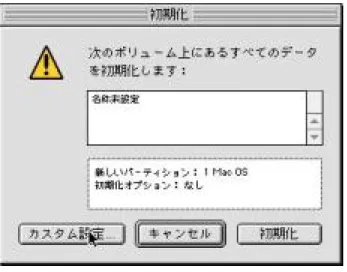
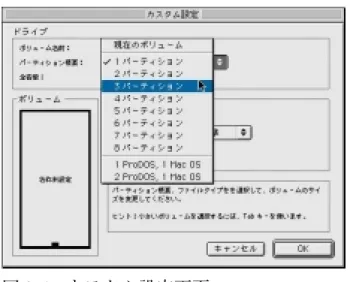
図 2-3 ドライブ設定 ドライブ設定の画面ではパーティションの設定を行うハードディスクを選択し て、「初期化」のボタンをクリックしてください。初期化のダイアログ(図 2-4) が出現したら、そこで「カスタム設定」を選択します。 図 2-4 初期化のダイアログ カスタム設定画面(図 2-5)の「現在のボリューム」と表示されているプルダ ウンメニューでは、パーティションをいくつに分けるのかを選択することがで きます。Yellow Dog Linux と Mac OS をインストールする場合は 2 つ、Mac OS X もインストールする場合は、3 つのパーティションを作成してください。
図 2-5 カスタム設定画面 パーティションを作成すると先頭(1 番上)のパーティションがプルダウンメ ニューで「Mac OS 拡張」となっていますが、これを「未使用」に変更して ください。2 番目のパーティションは同様に「Mac OS 標準」*に変更します。 もし、Mac OS X もインストールするなら、そのパーティションは「Mac OS 拡 張」にしておきます。「 OK」ボタンを押して初期化のダイアログに戻り、 「初期化」のボタンをクリックしてハードディスクのフォーマットを実行しま す。 * 「Mac OS 標準」の領域はブートローダ(yaboot)に自動登録されませんので、インストー ル後にブートローダの設定を手動で行うか、「Option」キー起動を行う必要があります。Mac OS 9 を「Mac OS 拡張」領域にインストールして、Yellow Dog Linux と同居させることも可能です。
初期化が完了したらドライブ設定を終了して、今度は Mac OS インストーラを 起動し、Mac OS のインストール作業を行ってから、2.5「インストーラの起 動」に進んでください。
2.5 インストーラの起動
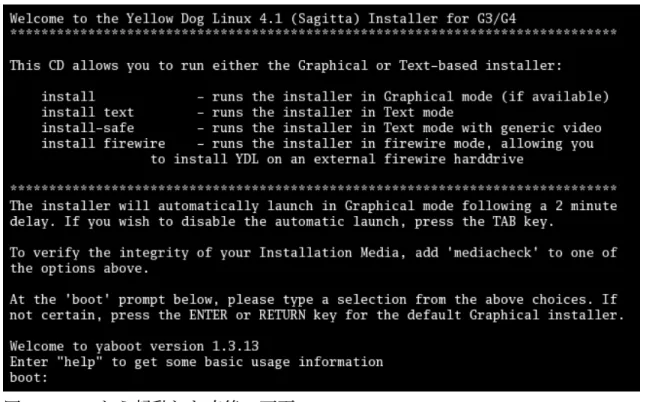
インストーラは Yellow Dog Linux のインストール CD(またはインストール DVD-R)の 1 枚目から起動させることができます。光学式ドライブに CD を挿 入して、マシンを再起動し、キーボードの C キーを押し続けてください。しば らくすると、黒い背景に白色の文字の画面が現れます(図 2-6)。
図 2-6 CD から起動した直後の画面
「boot:」と表示されているプロンプトのところで、そのまま「Enter」キーを押 すと、グラフィカルなインストーラが起動します。無事インストーラが起動し たら、3.「Yellow Dog Linux のインストール」に進んでください。グラフィカ ルなインストーラがうまく動作しない場合は、ここで「install text」と入力して から「Enter」キーを押すと、テキストモードのインストーラが起動しますが、 特に理由がない限りグラフィカルなインストーラを使用することをおすすめし ます。Yellow Dog Linux を外付けの Firewire ドライブにインストールする場合 は、ここで「install firewire」と入力してから「Enter」キーを押してインストー ラを起動してください。
3. Yellow Dog Linux のインストール
ここでは、グラフィカルなインストーラを利用して、Yellow Dog Linux をイ ンストールする手順について解説します。
なお、一部の機種ではテキストモードでのインストールしかサポートされてい ません。テキストモードでのインストールも基本的な流れはグラフィカルモー ドでのインストールと同じですが、テキストモードでのインストール時の注意 点については、5.「テキストモードでのインストール」 をご覧ください。 3.1 Welcome to Yellow Dog Linux
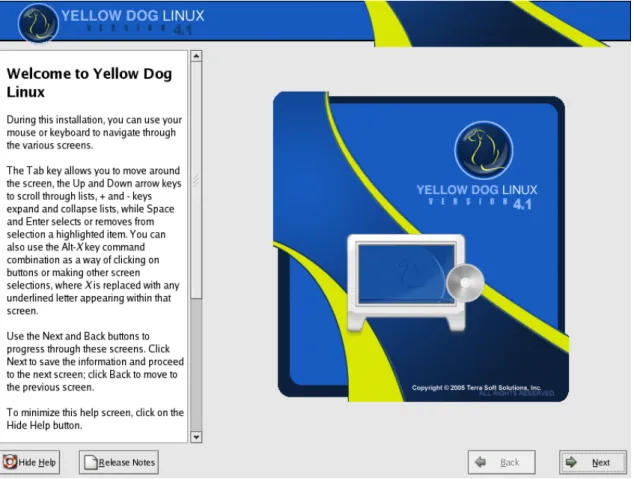
図 3-1 Welcome to Yellow Dog Linux
インストール中には画面の左側にオンラインヘルプが表示されますので、オ ンラインヘルプを参考にしながらインストール作業を進めてください。画面左
下端の「 Hide Help」ボタンをクリックすると、オンラインヘルプを隠すこと ができます。右隣の「Release Notes」ボタンをクリックすると、Yellow Dog Linux 4.1 のリリースノートが表示されます。
「Welcome to Yellow Dog Linux」の画面(図 3-1)では、右下端の「Next」ボ タンをクリックしてそのまま先に進んでください。 3.2 Language Selection インストール中に使用する言語を選択してください。通常は「Japanese(日 本語)」を選択します。 図 3-2 Language Selection 言語を選択したあと、「Next」ボタンをクリックして続行します。
3.3 キーボード設定 使用しているキーボードの文字配列タイプを選択します。日本語キーボード を使用している場合は「Japanese」、英語キーボードの場合は、「U.S. English」 が選択できます。 ご注意:日本語キーボードを使用している場合、インストール後にキーボードタイプの再設定 を行う必要があります。詳しくは、6.1「キーボードの再設定」をご覧ください。 図 3-3 キーボード設定 キーボードタイプを選択したら、「次」ボタンをクリックして次に進みます。 3.4 インストールの種類
Yellow Dog Linux ではユーザの用途に応じて、あらかじめカテゴリ分けした インストールタイプを用意しています。また、インストールするパッケージを
個別に選択してカスタマイズすることもできます。 図 3-4 インストールの種類 ・パーソナルデスクトップ ホームユースやデスクトップユースに理想的なソフトウェアパッケージと Windows ライクなグラフィカル環境がインストールされます。 ・ワークステーション 開発者向けのソフトウェアパッケージとシステム管理のためのツールを含んだ グラフィカルデスクトップ環境がインストールされます。 ・サーバ Web サーバ、メールサーバ、ファイル共有サーバなど、システムを Linux ベー
スのサーバとして設定したい場合は、このインストールタイプを選択します。 ・カスタム このタイプではインストールするソフトウェアパッケージを柔軟に選択するこ とができます。また、全てのソフトウェアパッケージをインストールする場合 も、このインストールタイプを選択してください。 3.5 ディスクパーティションの設定 図 3-5 ディスクパーティションの設定
ハードディスクに Yellow Dog Linux 用の領域を確保するためにパーティショ ンの設定を行います。この画面(図 3-5)では、「自動パーティション設定」 「 Disk Druid を使用して手動パーティション設定」のどちらかを選択する ことができます。Yellow Dog Linux をインストールするためには最低でも次の 3 つのパーティションが必要となります。
・ルート(/)パーティション ・swap パーティション ・Apple Bootstrap パーティション(1MB) 3.5.1 自動パーティション設定 自動パーティション設定の画面(図 3-6)では、パーティション作成の前に 既存パーティションの削除方法を選択することができます。 図 3-6 自動パーティション設定 Linux パーティション(以前に Linux インストールの為に作成されたパーティ ション)だけを削除する場合は、「システムのすべての Linux パーティショ ンを削除」を選択してください。既存のパーティションをすべて残す場合は、 ハードディスクに利用可能な十分な空き容量があることを確認したうえで、 「す べての パーティ ションを保持し、既存の空 き領域を 使用」 を選択して ください。また、「 シ ステ ムの す べての パ ー テ ィシ ョ ン を削 除 」 を選択し
て、Yellow Dog Linux 専用のシステムを構築することも可能です。「作成され た(そして変更された)パーティションを確認」にチェックを入れて、「次」 へ進むと、次画面で自動パーティション設定によって作成されたパーティショ ンの確認と設定の変更(必要であれば)を行えます。
ご注意:Mac OS X のディスクユーティリティで Linux 用の領域を「Free Space」として確保し ている場合、自動パーティション設定では「空き領域」として認識されませんので、手動でパ ーティション設定を行ってください。 3.5.2 Disk Druid を使ったパーティション設定 図 3-7 ディスクの設定(Disk Druid) Disk Druid(図 3-7)を使ったパーティション設定では、現在のハードディス クの状態をグラフィカルな表示で見ることができます。画面下にはハードディ スクに存在する各パーティションの情報が表示されています。中央のボタンを 使用してパーティションの追加、変更、削除を行うことができます。
新 規 :新たにパーティションを追加するには「新 規 」 ボタンをクリックしま す。ルート(/)パーティション(ext3)、swap パーティション、Apple BootStrap パーティションは必ず作成してください。「新規」ボタンをクリックすると、 (マウントポイント、ファイルシステムタイプ、パーティションのあるドライ ブ、容量など)必要な情報を入力するためのダイアログボックス(図 3-8)が 表示されます。ファイルシステムタイプについては、3.5.3「 ファイル システ ムのタイプ」を参照してください。 図 3-8 パーティション追加のダイアログボックス 編集:このボタンを使って選択したパーティションの設定変更や既存の Mac OS 拡張パーティションのサイズ変更が行えます。 削除:このボタンを使って選択したパーティションを削除できます。 リセット:このボタンを使うと、それまでに行った全てのパーティション設定 を元に戻します。
3.5.3 ファイルシステムのタイプ
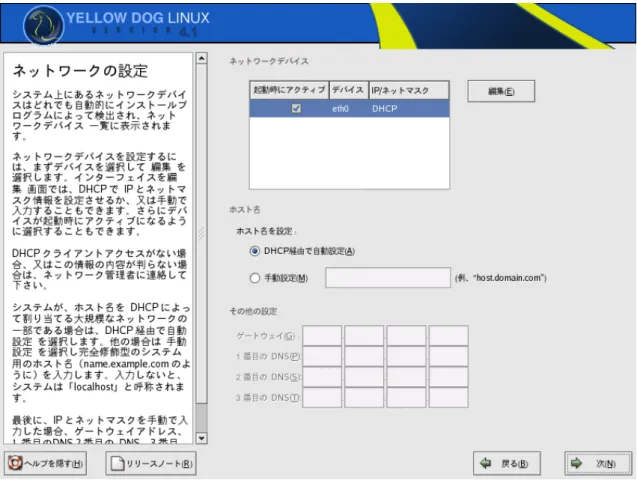
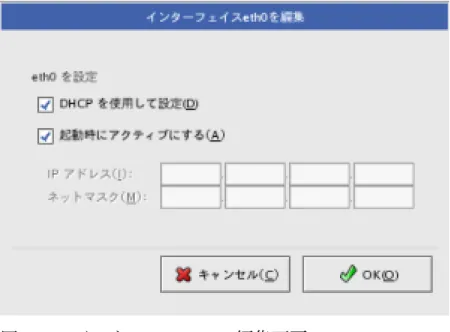
Yellow Dog Linux では、以下のファイルシステムタイプを使用できます。 ext2:ext2 ファイルシステムは、Yellow Dog Linux 2.3 以前のバージョンで使用 されていた標準的な Linux ファイルシステムです。 ext3:ext3 ファイルシステムは、ext2 ファイルシステムをもとにしていますが、 ジャーナリングという、ファイルシステムの回復にかかる時間を短縮するため の重要な機能が付加されています。特別な理由がない限り、ext2 ファイルシス テムではなく、ext3 ファイルシステムを使用することをお勧めします。 swap: スワップパーティションは、必要なメモリが足りなくなった場合の仮想 メモリ領域として使用されます。システムの実メモリと同じサイズから 2 倍ま での間のサイズで作成するのが適当です。 Apple Bootstrap:このパーティションにブートローダ(yaboot)が配置されま す。サイズは必ず 1MB で作成してください。 ご注意:「physical volume (LVM)」の作成機能は動作しません。 3.6 ネットワーク設定 ネットワークデバイスが検出されると、ここでネットワークの設定を行うこ とができます。複数のデバイスがある場合は、デバイスごとに一覧に表示され ます。 ネットワークデバイスを設定するには、まずデバイスを選択し「編集」 ボタン をクリックします。「インターフェースを編集画面」(図 3-10)では DHCP を使用して自動で IP アドレスやネットマスクを取得するか、または、手動で IP アドレスとネットマスクを入力して設定するかを選択することができます。 システムのホスト名が DHCP で自動的に割り当てられない場合は、手動でシス
テム用のホスト名を入力します。入力しなければ、そのシステムは「ローカル ホスト」として認識されます。IP アドレスとネットマスクを手動で入力した場 合は、通常、ゲートウェイアドレスと DNS の入力も必要です。
ご注意:AirMac カードが検出された場合、AirMac カードが eth0、内蔵 Ethernet が eth1 として 認識されますが、AirMac カードデバイスの「DHCP を使 用して設定」 と「起動時に アクテ ィブ」にチェックが入っていると、インストール後に AirMac カードの適切な接続設定を行う まで、毎回の起動時にネットワーク設定のタイムアウト待ちを繰り返すことになります。
図 3-10 インターフェースの編集画面 3.7 ファイアウォール設定
ファイアウォール設定の画面(図 3-11)ではファイアウォール機能を有効に するか無効にするかを選択できます。 ファイアウォールなし:「ファイアウォールなし」は全てのアクセスを許可し、 セキュリティチェックを実行しません。信頼できるネットワーク上にいるとき、 または後でより詳細なファイアウォール設定を行う場合のみ、この項目を選択 してください。 ファ イアウ ォー ルを有効にする:ファイアウォールを有効にすると、システ ムはユーザが明示的に定義したアクセス以外は受け付けなくなります。ただし、 DNS 応答や DHCP 要求などのこちらからの発信要求に対するアクセスは許可さ れます。また、以下のサービスにチェックを入れると、特定のサービスに対す るアクセスのみを許可することができます。 ・ Remote Login (SSH) ・Web Server (HTTP, HTTPS) ・File Transfer (FTP) ・ Mail Server (SMTP)
追加で、インストール中に SELinux(Security Enhanced Linux)をセットアップ できます。システムの SELinux のセキュリティ制御について、「無効」「警 告」「アクティブ」の 3 つの状態の中から選択してください。
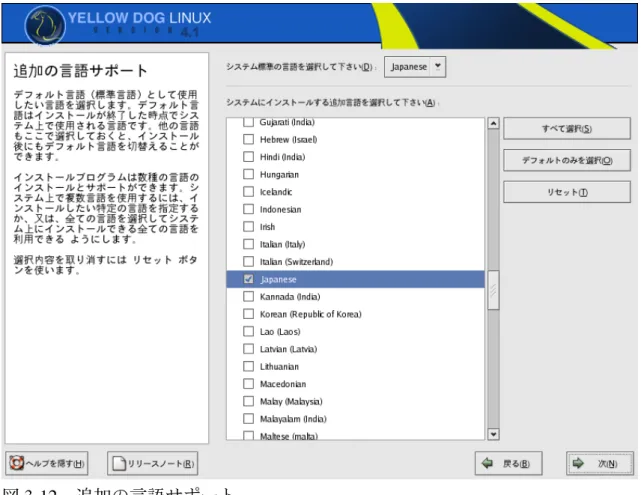
3.8 追加の言語サポート
Yellow Dog Linux では複数の言語をインストールすることができ、他の言語 もここで選択しておくと、インストール後にも標準で使用する言語を切り替え ることができます。
3.2「 Language Selection」でインストール中に使用する言語として選択したも のが、システムの標準の言語として選択されていますので、必要に応じて言語 の追加を行ってください。
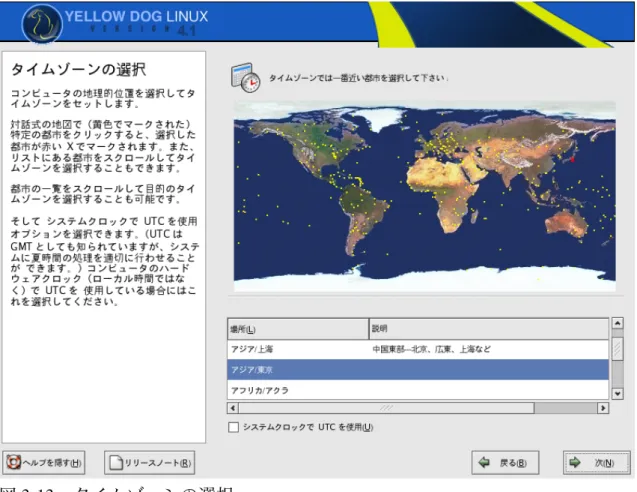
図 3-12 追加の言語サポート 3.9 タイムゾーンの選択 システムのタイムゾーンの設定を行います。日本の場合は「 アジ ア /東京」 が選択されていることを確認してください。また、「システムクロックで UTC を使用」のチェックは通常は必要ありません。 タイムゾーンを変更するには地図上の特定の都市をクリックするか、都市の一 覧をスクロールして目的のタイムゾーンを選択してください。
図 3-13 タイムゾーンの選択 3.10 Root パスワードを設定
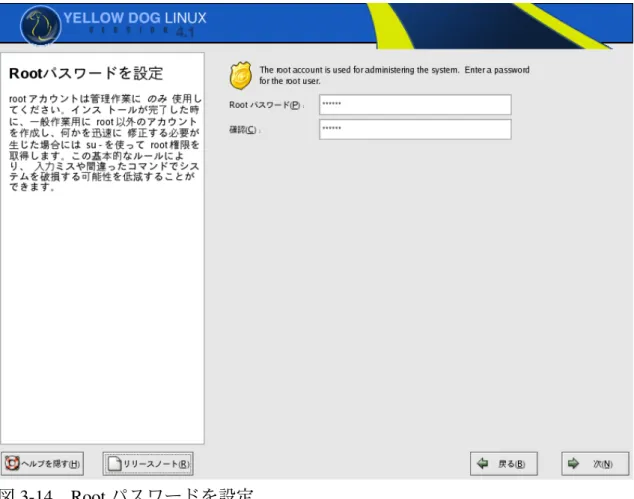
root(管理者)のパスワードの設定は、Yellow Dog Linux のシステムにおいて、 インストール作業の中でも最も重要なステップです。6 文字以上の英数字、記 号の組み合わせで辞書にはのっていないようなパスワードを設定してください。 確認用に 2 番目の入力フィールドにも同じパスワードを入力し、2 つのパスワ ードが一致すると、「次」ボタンが有効になります。 なお、通常の使用(非管理用)のためのパーソナルアカウントの作成は、イン ストール直後に実行されるセットアップエージェントで行えるようになってい ます。
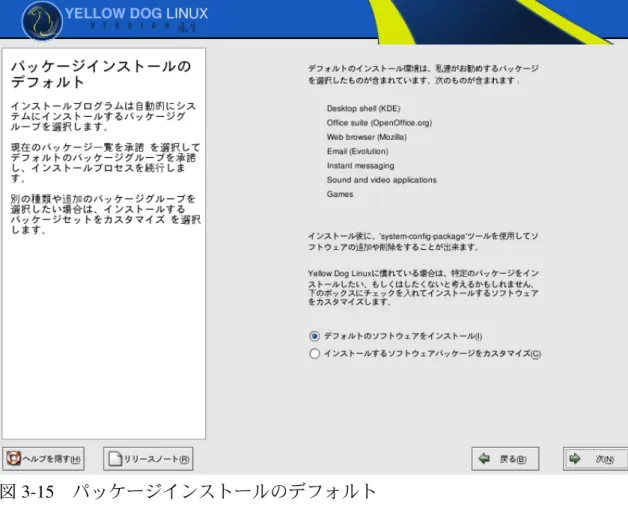
図 3-14 Root パスワードを設定 3.11 パッケージインストールのデフォルト 3.4「インストールの種類」で選択したインストールタイプごとにあらかじ め用意されているデフォルトのパッケージ構成でソフトウェアをインストール する場合は「デフォルトのソフトウェアをインストール」を選択して「次」 ボタンをクリックしてください。特定のソフトウェアパッケージをインストー ルしたい、もしくはしたくない場合やインストールされるソフトウェアパッケ ージの一覧を確認したい場合は「 イ ンス ト ー ル ソ フ ト ウ ェ ア パ ッ ケー ジを カスタマイズ」を選択して「次」ボタンをクリックしてください。Yellow Dog Linux 4.1 では標準のデスクトップ環境として KDE がインストールされますが、 GNOME デスクトップ環境を使いたい場合や両方のデスクトップ環境を試して みたい場合もインストールするソフトウェアパッケージのカスタマイズが必要 です。
図 3-15 パッケージインストールのデフォルト 3.12 パッケージグループの選択 この画面(図 3-16)ではインストールするソフトウェアパッケージを機能ご とに分類されたパッケージグループとして選択することができます。インスト ールしたいパッケージグループの横のチェックボックスにマークを入れてくだ さい。画面下には現在選択されているソフトウェアパッケージをインストール した場合に消費されるディスクの合計容量が表示されています。 また、各パッケージグループには基本とオプションの 2 種類のソフトウェアパ ッケージが存在し、基本パッケージはパッケージグループが選択された場合に は必ずインストールされます。選択したパッケージグループの右側の「 詳細」 をクリックすると、さらにそのパッケージグループに所属しているソフトウェ アパッケージの一覧が表示され、その中からオプションパッケージを追加また は削除することが出来ます。
図 3-16 パッケージグループの選択
3.13 インストール準備完了 ここまでの作業でインストールのために必要な準備が完了しました。「 次」 ボタンをクリックすると、ハードディスクがフォーマットされ、Yellow Dog Linux のインストールが開始されます。このプロセスは取り消すことができま せんので、ここが安全にインストールプロセスを中止できる最後のチャンスで す。 インストールを中止するには、コンピュータのリセットボタンを押すか、 Ctrl+Alt+delete キーを同時に押してください。 図 3-18 インストール準備完了 全てのパッケージのインストールが完了するにはしばらく時間がかかります。 (完了するまでの時間は選択したパッケージの数やコンピュータの処理速度に よって変わります。)また、CD-R のインストールメディア は 4 枚組(ただし、 4 枚目の CD-R は要求されない場合もあります。)のため、途中で CD-R の入れ
替え作業が発生します(図 3-20)。
図 3-19 インストール中の画面
3.14 インストール完了
お疲れさまでした。以上で Yellow Dog Linux のインストールは完了です。 「再起動」ボタンをクリックすると、マシンが再起動します。
4. 起動!
4.1 起動 OS の選択
インストールが完了したら、いよいよ Yellow Dog Linux を起動します。マシ ンの電源投入後*、画面の左上に起動する OS を選択する画面(図 4-1)が表示 されますので、ここで「L」キーを押すと Yellow Dog Linux、「X」キーを押す と Mac OS X、「C」キーを押すと CD-ROM からそれぞれシステムが起動しま す。
図 4-1 起動 OS の選択画面
「L」キーを押して Yellow Dog Linux を選択すると、「Welcome to Yellow Dog Linux!」のメッセージとともに、「boot:」プロンプトが表示されます(図 4-2)。 しばらく待つか「Enter」キーを押すと、「linux」とラベルされた標準のカーネ ル設定で Yellow Dog Linux が起動します。
図 4-2 Welcome to Yellow Dog Linux!(yaboot)
* 外付け Firewire ドライブに Yellow Dog Linux をインストールした場合は、マシンの電源投入 後、すぐにキーボードの「Option」キーを押し続けてください。しばらくすると、起動可能な ボリュームの一覧が画面に表示されます。また、G5 マシンの場合は、「boot:」プロントで 「linux-g5」「linux-g5-smp(SMP マシン)」とラベルを指定する必要があります。
ご注意:起動 OS の選択画面に登録されるのは、Yellow Dog Linux と 1 つの Mac OS (X)のシス テムのみです。3 つ以上のシステムを選択できるようにするには、yaboot の設定を手動で行う か、「Option」キー起動を行う必要があります。
4.2 セットアップエージェント
Yellow Dog Linux を初めて起動すると、システムの初期設定を行うためのセ ットアップエージェントの画面が表示されます。このツールを使用して、シス テムの日付と時刻、ディスプレイ、ユーザの追加、サウンドカードのテストな どを行っていきます。
4.2.1 ライセンス同意書 最初にライセンス同意書への同意を求められます。「 はい 、 私 はラ イ セン ス同 意書に 同意 します」を選択して、「次へ」をクリックしてください。ラ イセンス同意書に同意しないと次に進むことができません。間違って「いいえ、 同意しませ ん」を選択してしまった場合は「ライセンスの再読」をクリック して戻ってください。 図 4-4 ライセンス同意書 4.2.2 日付と時刻 ここではカレンダーとテキストボックスを使ってシステム用に日付と時刻を 設定してください。もしくは、ネットワークタイムプロトコルを使用して、リ モートのタイムサーバと時間を同期させることも出来ます。
リモートのタイムサーバと時間を同期するためには「ネッ ト ワー クタ イ ムプ ロ トコル (ntp)を有効にする」にチェックを入れて、メニューからタイムサー バを選択するか、使用するタイムサーバのホスト名または IP アドレスを入力し ます。「次へ」をクリックするとタイムサーバへの接続が実際に行われ、接続 に成功すると次の画面に進みます。 図 4-5 日付と時刻 図 4-6 NTP サーバに接続
4.2.3 ディスプレイ ディスプレイで使用したい解像度と色の深さを選択します。設定できる解像 度の範囲はディスプレイのマニュアル等で確認してください。 図 4-7 ディスプレイ 4.2.4 システムユーザー 通常の使用(非管理用)のためのパーソナルアカウントを作成します。アカ ウントを作成せずに先に進むこともできますが、root アカウントでログインし て一般作業を行うことはシステムを破壊してしまう恐れがあるためお勧めしま せん。 ユーザーアカウント名、フルネーム(使用者の姓名、省略可)、6 文字以上の英 数字で同じパスワードを 2 回テキストボックスに入力して「次へ」をクリック して先に進めてください。パスワードが一致していなかったり、パスワードが
短すぎると先に進めません。 図 4-8 システムユーザー 4.2.5 サウンドカード コンピュータ上にサウンドカードが検出されると、サウンドカードのベンダ ー、モデル、モジュール(ドライバ)が表示されて、サウンドカードのテスト を行うことができます。「テス トサ ウンド を再生」 ボタンをクリックすると サンプルサウンドが再生されて、連続した 3 つの音が聞こえるはずです。最初 の音は右のチャンネルで、2 番目の音が左側のチャンネルです。3 番目の音は 中央のチャンネルとなります。サンプルサウンドが聞こえたら、「サ ン プ ル の 音 が聞 こ え まし た か ?」 という質問に「はい 」 と答えて「 次 へ 」のボタ ンをクリックして先に進んでください。
図 4-9 サウンドカード
4.2.6 セットアップを終了
以上でシステムの初期設定が完了し Yellow Dog Linux が使用できる状態にな りました。「次へ」ボタンをクリックしてセットアップエージェントを終了し、 4.3「ログイン画面」に進んでください。
図 4-11 セットアップを終了 4.3 ログイン画面
セットアップエージェントが終了すると、Yellow Dog Linux のログイン画面 (図 4-12)が表示されます。次回以降、セットアップエージェントは実行され ず、Linux の起動完了後は毎回この画面が表示されるようになります。ユーザ 名とパスワードを入力すると、デフォルトのデスクトップ環境でシステムにロ グインできます。また、この画面からシステムの再起動や停止も行えます。
5. テキストモードでのインストール
Yellow Dog Linux ではグラフィカルモードのインストーラに対応していない 機種でも、キーボード操作によってテキストモードでインストール作業を行う 事ができます。テキストモードでのインストールも作業の基本的な流れはグラ フィカルモードでのインストールと同じですので、まず 3.「Yellow Dog Linux のインストール」をお読みください。 5.1 テキストモードでのインストール時の注意点 テキストモードでのインストールには以下の制限があります。 ・ 日本語のメッセージは表示できません。「 Language Selection」 のインスト ール中に使用する言語として「Japanese」を選択することで、日本語環境の 構築を前提としてインストール作業を進めることができますが、メッセージ は全て英語になります。 ・ マウスでの操作は一切出来ません。 ・ 機種によっては、インストール後に手動でグラフィカル環境の設定を行う必 要があります。 5.2 キーボードでの操作 テキストモードでのインストール作業はキーボードを使用して行います。お もなキーボード操作は以下の通りです。また、ほとんどの場合、画面の下部に、 カーソル移動キーに関する情報が表示されます。 カーソルの移動 矢印キー[←]、[→]、[↑]、[↓] ウィジェットの移動 [tab]キー ウィジェットの移動(逆向き) [alt]キー+[tab]キー 「ボタンを」押す [スペース]キーまたは[Enter]キー チェックボックス付き項目の選択、解除 [スペース]キー
5.3 グラフィカル環境の設定 テキストモードで Linux を起動した場合やインストーラがグラフィカル環境 の自動設定に失敗した場合は、テキストのログイン画面に「login:」というプロ ンプトが表示されます(図 5-1)。まず、root と入力して「Enter」キーを押して、 さらに root のパスワードを入力してください。root のプロンプト(#)が表示 されたら、startx と入力することでグラフィカル環境を呼び出すことが出来ま す。 図 5-1 テキストのログイン画面 startx(リターン) もし、startx コマンドが失敗して、プロンプトに戻ってしまった場合は、以下 のコマンドを入力して、ディスプレイの設定ツール(図 5-2)を使ってグラフ ィカル環境の設定を行ってください。 mv /etc/X11/xorg.conf /etc/X11/xorg.conf.backup(リターン)<- 既存設定のバック アップ system-config-display(リターン)<- ディスプレイの設定ツールを起動 コマンドを実行してもディスプレイの設定ツールが起動せずエラーが発生する 場合は、フレームバッファドライバ(fbdev)を試してみてください。 system-config-display --set-driver=fbdev(リターン) 上記のコマンドを実行するとフレームバッファドライバの設定が行われて、そ のままプロンプトが返ってきますので(ディスプレイの設定ツールは起動しま せん)、再度、startx コマンドを実行してグラフィカル環境が立ち上がるか試し てみてください。
startx(リターン)
system-config-display コマンドで使用できるオプションの一覧を表示させるには コマンドを以下のように実行します。
system-config-display --help(リターン)
6. 既知の問題点と解決策
ここでは、Yellow Dog Linux 4.1 の既知の問題点とその解決策について解説し ます。 6.1 キーボードの設定 日本語キーボードを使用する場合、インストーラの不備により、インストー ル後にキーボードの再設定が必要になります。以下の手順を参考にしてキーボ ードの再設定を行ってください。 画面左上のメニューから「シ ステム設定」->「キーボード」とたどって、キ ーボード設定ツールを呼び出します。 図 6-1 キーボード設定ツールの起動
一般ユーザ権限で実行すると、root のパスワードの入力を要求されますので、 テキストボックスにパスワードを入力して「OK」ボタンをクリックします。 図 6-2 root のパスワードの入力 図 6-3 キーボード設定ツール キーボード設定ツール(図 6-3)のメニューの中から「Japanese」を選択して 「 OK」ボタンをクリックすれば作業は完了です。なお、英語と日本語の入力 の切り替えは [Ctrl] + [Space]キー、または[Shift] + [Space]キーで行えます。
6.2 初期型 iMac G3
初期型の iMac G3 のファームウェアは、8GB 以上のハードディスクを搭載す るように設計されていないため、もし、8GB を超えるハードディスクにアップ グレードを行っている場合は、Yellow Dog Linux のインストール時にハードデ ィスクの先頭から 8GB 以内に 100MB の/boot パーティションを作成しておく 必要があります。 パーティション作成順序: 1) Apple Bootstrap 1MB 2) swap xxxMB 3) /boot 100MB 4) /(ルート) 残りのスペース このようにパーティションを作成すると、カーネルがファームウェアから認識 できる場所に配置されますが、/boot パーティションを作成しないと yaboot の プロンプトの次の画面でシステムがハングアップします。
6.3 デュアルコア、Quad コア Power Mac G5
Apple 社のファームウェアの仕様変更により、これらの Power Mac G5 では Yellow Dog Linux のインストーラのシステム終了コマンド(halt)が機能しませ ん。そのため、Yellow Dog Linux をブートローダに登録するには、インストー ル後に以下の追加作業を行ってください。
1) インストール完了後、「rebooting system」というメッセージが表示された ら、マシンの電源が落ちるまで電源ボタンを押し続けてください。
2) 再度、マシンの電源を投入して、キーボードの「Option」キーを押し続け てください。しばらくすると、起動可能なボリュームの一覧が表示されます。 3) 起動可能なボリュームの中から Linux を選択して、Yellow Dog Linux を起動
してください。
4) セットアップエージェントの初期設定が完了したら、root アカウントでロ グインして、ターミナルで以下のコマンドを実行してください。
# ybin(リターン) # reboot(リターン)
再起動後は、ブートローダに Yellow Dog Linux が登録されています。 6.4 PowerBook G4(2005-06 年モデル)
2005-06 年モデルの PowerBook G4 ではサウンド機能が一切利用できません。 また、PB ボタン(音量調節、スクリーン光度調節、バックライトキー)もサ ウンドカードに依存する機能のため現時点では同様に利用できません。これら の機能は、Terra Soft Solutions 社によって提供されるアップデートパッケージに よって、将来的にサポートされる予定です。
7. その他のドキュメント
アミュレット株式会社では、Yellow Dog Linux をより快適にお使い頂くため のドキュメントやソフトウェアパッケージを以下の URL で公開しています。 Yellow Dog Linux (アミュレット株式会社)
http://www.amulet.co.jp/YDL/
また、以下のサイトの情報も参考になります。
Yellow Dog Linux 関連 URL:
Terra Soft Solutions, Inc.(英語) http://www.yellowdoglinux.com/ http://www.terrasoftsolutions.com/
PowerPC Linux コミュニティサイト(英語) http://penguinppc.org/
8. 免責事項
Terra Soft Solutions, Inc.およびアミュレット株式会社は「Yellow Dog Linux 4.1」に起因する一切の事故、間接的または結果としての損害、使用上の不具合 があっても、一切責任を負いません。