MIRACLE LINUX
インストレーションガイド
(C) 2004 MIRACLE LINUX CORPORATION. All rights reserved.
Copyright/Trademarks
Linuxは、Linus Torvalds氏の米国およびその他の国における、登録商標または商標です。
RPMの名称は、Red Hat, Inc.の商標です。
Intel、Pentiumは、Intel Corporationの登録商標または商標です。
Microsoft、MS-DOS、Windowsは、米国Microsoft Corporationの米国およびその他の国における登録商 標です。
その他記載された会社名およびロゴ、製品名などは該当する各社の商標または登録商標です。
目次
第 1 章 インストールの準備 ... 1
1.1 概要... 2
1.2 ハードウェア環境の確認... 2
1.3 ネットワーク環境の確認... 4
1.4 ソフトウェア環境の確認... 5
1.5 使用目的の確認... 6
1.6 ディスクパーティションの計画... 7
第 2 章 インストール開始 ... 9
2.1 概要... 10
2.2 ブートの種類... 11
2.2.1 CD-ROMブート... 11
2.2.2 フロッピーブート... 13
2.2.3 PXEブート... 15
2.3 インストールの種類... 18
2.3.1 CD-ROM... 19
2.3.2 HDD... 19
2.3.3 NFS... 20
2.3.4 FTP... 22
2.3.5 HTTP... 23
第 3 章 グラフィカルモード... 25
3.1 概要... 26
3.2 言語選択... 27
3.3 使用権許諾... 28
3.4 キーボード... 29
3.5 パーティション... 30
3.5.1 自動設定... 31
3.5.2 Disk Druidを使用した手動設定... 32
3.6 ブートローダ... 33
3.7 ネットワーク... 34
3.8 タイムゾーン設定(Englishインストールのみ)... 35
3.9 rootパスワード... 36
3.10 パッケージ選択... 37
3.10.1 パッケージのカスタマイズ... 38
3.11 インストール確認... 39
3.13 完了... 41
第 4 章 テキストモード... 43
4.1 概要... 44
4.2 言語選択 (Language Selection)... 45
4.3 使用権許諾... 46
4.4 キーボード... 47
4.5 パーティション... 48
4.5.1 自動設定... 49
4.5.2 DiskDruidを使用した手動設定... 50
4.6 ブートローダ... 51
4.6.1 GRUBパスワードの設定... 52
4.6.2 ブートローダのインストール場所... 53
4.7 ネットワーク... 54
4.8 タイムゾーン設定(Englishインストールのみ)... 56
4.9 rootパスワード... 57
4.10 パッケージの選択... 58
4.10.1 パッケージのカスタマイズ... 59
4.11 インストール確認... 60
4.12 ランレベルとX設定のカスタマイズ... 61
4.13 完了... 62
第 5 章 kickstart インストール... 63
5.1 概要... 64
5.2 kickstartインストールの設定... 64
5.3 kickstartインストールの実行... 65
5.3.1 設定ファイルのコピー... 65
5.3.2 kickstartインストールの実行... 66
5.3.3 ブートプロンプトなしのkickstartインストール... 66
ii
第 1 章 インストールの準備
この章で説明する内容
目的 インストールの準備を行う
機能 インストールに必要な情報の確認を行うとともに、それらを基にして計画を立てる 必要なRPM
設定ファイル
章の流れ 1 概要
2 ハードウェア環境の確認 3ネットワーク環境の確認 4ソフトウェア環境の確認 5使用目的の確認
6ディスクパーティションの計画 関連URL
関連書籍
1.1 概要
MIRACLE LINUXをインストールする作業の中で、いくつかのデータを入力する必要があります。これらの入力
データをあらかじめ調べておくことで、MIRACLE LINUXのインストールがより効率的に行えます。
また、サポートに問い合わせをする際などには、ハードウェア、ネットワーク、ソフトウェアなどの情報が必要です。
これらを明確にしておくことによって、迅速な回答を得ることができます。
ここでは、MIRACLE LINUXをインストールする環境について何を調べて、何を決めておけばいいのかを説明 します。
1.2 ハードウェア環境の確認
まず、MIRACLE LINUXをインストールするハードウェア(周辺装置を含むコンピュータ全体)について明らか
にします。インストーラが自動的に検出できる場合もありますが、問題が発生した場合の対応などにはハードウェア の情報が欠かせません。サポートへの問い合わせなどでも必要になるので、必ず確認してください。
必要な情報を漏らさずに調べるためのチェックシートを表1-1に用意しましたので、それを利用して確認するの がいいでしょう。各調査内容欄に記入していけば、ハードウェア環境を確認できます。
各項目の確認項目欄に記載された内容を満たしているかを確認してください。
注意
• MIRACLE LINUXはPentium Pro以降のCPUでないとインストールできません。
• X Window Systemを利用する場合は、次のURLを参照してビデオカードの対応を確認してください。
http://www.xfree86.org/4.3.0/Status.html
1.2 ハードウェア環境の確認
表1-1 ハードウェア環境チェックリスト
項目 調査内容 確認項目
機種 メーカー:
型番:
インストールするコンピュータの機種を明 記します。
CPU
メーカー:
周波数: MHz
個数:
Pentium Pro以降であること。Pentium Pro より古い場合はインストール不可能です。
Pentium II以降を推奨します。
メモリ 容量: MB
FSB: MHz
128MB以上必要です。
256MB以上を推奨します。
ディスク
容量: GB
メーカー:
型番:
インターフェイス: SCSI/IDE 台数:
最低1GB(最小構成の場合)必要です。
3GB以上を推奨します。
複数接続されている場合は、すべてにつ いて確認しておきます。
RAIDコントローラ メーカー:
型番:
SCSIカード メーカー:
型番:
複数ある場合は、すべてのカードについて 確認しておきます。
LANカード メーカー:
型番:
複数ある場合は、すべてのカードについて 確認しておきます。
CD-ROM CD-ROMからのブート: 可/不可 BIOSの設定で変更できる場合もあります。
キーボード
メーカー:
製品名:
インターフェイス: PS/2/USB 配列:
マウス
メーカー:
製品名:
インターフェイス: PS/2/USB ボタンの数:
ビデオカード
メーカー:
型番:
ビデオRAM容量: MB
VGA(640x480)以上に対応していること。
http://www.xfree86.org/4.3.0/Status.html を参照。
ディスプレイ
メーカー:
解像度: ×
水平同期周波数: kHz
1.3 ネットワーク環境の確認
MIRACLE LINUXをインストールするコンピュータがネットワークに接続される場合には、接続するネットワーク
環境を確認しておきます。設定する項目を間違えた場合には、ネットワーク全体に悪影響を及ぼす可能性もありま すので、ネットワークに接続する前に、ネットワークの管理者などに確認しておきます。
表1-2に従って、設定する項目を明確にします。
注意:
• FQDN(Fully Qualified Domain Name)とは、host.your.domain.nameといった形式で表記されるドメイン名を 含んだホスト名のことで、ネットワークに接続するコンピュータのホスト名を入力するときに使用します。イン ストール時のホスト名をFQDNで指定しなかった場合には、各種サーバープログラムが正しく動作しない 場合があります。
• 設定項目で不明なものがあれば、接続するネットワークの管理者に必ず確認してください。
表1-2 ネットワーク確認チェックリスト
項目 調査内容 確認項目
ホスト名 FQDNで指定する。
ドメイン名 IPアドレス ネットマスク ゲートウェイ DHCPサーバー DNSサーバー
2番目のDNSサーバー 3番目のDNSサーバー
1.4 ソフトウェア環境の確認
1.4 ソフトウェア環境の確認
インストール中にはいくつかのソフトウェアに関する設定を行います。
あらかじめ、どのように設定するかを決めておきます。
表1-3 ソフトウェア環境チェックリスト
項目 調査内容 確認項目
言語 インストール中: 日本語/英語/中国語 インストール後:
他に使用するOS 試験的に利用する場合に限ります。
ブートローダ
GRUB/その他
GRUBを使う場合のインストール先:
□MBR(Master Boot Record)
□ブートパーティションの先頭
提供するサービス DHCP、SSH、Telnet、HTTP、SMTP、FTP
その他( )
時刻 日本時間/UTC/その他( )
rootの設定 パスワード: 忘れないものを選び、書き留めない
ようにします。
一般ユーザー
ユーザー名:
パスワード:
ユーザー名:
パスワード:
ユーザー名:
パスワード:
利用者分のユーザー名とパスワード を決めておきます。
ネットワーク認証 NIS、LDAP、Kerberos
X Window System 利用する/利用しない
X Window Systemを利用する場合 は、[パッケージの選択]で「すべて」
を選択するか、「カスタマイズ」から
「Xウィンドウシステム」グループを選 択します。
1.5 使用目的の確認
コンピュータを使用する目的に応じて、どのようなソフトウェアが必要なのかを決めておきます。
MIRACLE LINUXでは、「パッケージの選択」でカスタマイズを選択することにより、インストールするソフトウェア を自由に選択するできます。ソフトウェアは種類別にグループ化されていて、グループ単位で選択したり、グルー プ内で個々のパッケージを選んだりできます。
必要なソフトウェアがあればインストール後でも、必要に応じて追加できます。
また、「Developer CD」に収録されているソフトウェアは、MIRACLE LINUXのインストール後に、別途インストー ルします。
1.6 ディスクパーティションの計画
1.6 ディスクパーティションの計画
MIRACLE LINUXのインストールでは、パーティションと呼ばれる領域をディスク内に複数設定します。どのよう
なパーティションを設定するかをあらかじめ決めておきます。
コンピュータ内の既存データを消去してMIRACLE LINUXを新たにインストールする場合の最も簡単な方法は、
パーティションを自動設定するように選択することです。自動パーティション設定をしてから、変更や追加などの調 整を手動で行うことも可能です。
少なくとも、「/」(ルートディレクトリ)用とswap領域用の2つのパーティションが必要です。その他のパーティショ ンについては、使用目的やディスク容量に応じて決定します。
注意:
• パーティションの基本については、『サーバー構築・運用ガイド』の第4章「ディスク管理」を参照してくださ い。
• ハードディスクやRAIDカードによっては、作成できるパーティションの数に制限がある場合があります。
表1-4 パーティション作成チェックリスト
作成するパーティション デバイス名 容量
例 /boot /dev/sda1 100 MB
□ /boot (推奨) MB
□ / (必須) MB
□ swap (必須) MB
□ /usr MB
□ /opt MB
□ /var MB
□ /home MB
□ /tmp MB
□ MB
□ MB
第 2 章 インストール開始
この章で説明する内容
目的 インストールの種類やパターンを理解して、最もふさわしい手順をユーザーが選択で き、かつインストールを開始するところまで到達する
機能 ブート方法、インストール媒体、表示モードの選択 必要なRPM
設定ファイル
章の流れ 1 概要 2 ブートの種類 3 インストールの種類
関連URL 関連書籍
2.1 概要
MIRACLE LINUXをインストールする方法には、さまざまな種類があり、インストールする環境やユーザーの好
みに応じて自由に選択できます。
MIRACLE LINUXのインストール方法は次の3つの選択肢の組み合わせで決まります。
1) ブート方法の選択
マシンの電源を投入した状態から、インストーラを起動するための手段を選択します。
• CD-ROM ―― 「インストールCD(1 of 2)」を使用します。インストール対象のマシンがCD-ROMドライ ブからブート可能である必要があります。
• フロッピー ―― 「インストールCD(1 of 2)」に含まれているイメージファイルからブート用のフロッピー ディスクを作成して、そのフロッピーから起動します。インストール対象のマシンがFDDからブート可能 である必要があります。
• PXE ―― 各サーバー(DHCPやTFTPなど)を用意します。インストール対象マシンがPXEブート可 能である必要があります。
2) インストール媒体の選択
インストールに利用する媒体の格納先を選択します。
• CD-ROM ―― インストール対象マシンのCD-ROMドライブからデータを読み込みます。
• HDD ―― インストール対象マシンのHDDにあらかじめコピーされたデータを読み込みます。
• NFS ―― NFSサーバーを用意する必要があります。
• FTP ―― FTPサーバーを用意する必要があります。
• HTTP ―― HTTPサーバーを用意する必要があります。
3) インストール時の表示方法の選択
GUI(グラフィカル)かCUI(テキスト)かを選択します。
• グラフィカルモード ―― キーボードとマウスを使用する一般的なインストールモードです。
• テキストモード ―― ビデオカードやモニターその他の制限によりグラフィカルモードを使用できない場 合のインストールモードです。
最も一般的かつ簡単な方法は、CD-ROMからブートして、そのままCD-ROMのデータを読み込んで、グラフィ カルモードでインストールする方法です。
2.2 ブートの種類
2.2 ブートの種類
2.2.1 CD-ROM ブート
CD-ROMドライブからブート可能なシステムの場合、この方法が最も簡単な方法です。「インストールCD(1 of 2)」をCD-ROMドライブに入れてシステムを起動します。
注意:
• BIOSの設定によってはCD-ROMドライブよりも先にHDDやFDDなどからシステムが起動されることがあ ります。このような場合には、まずCD-ROMドライブから起動するようにBIOSの設定を変更してください。
• Unisys ES7000システムは「インストールCD(1 of 2)」ではブートしません。このシステムをブートさせるため の専用CDを作成する必要があります。「インストールCD(1 of 2)」の/imagesディレクトリにある
es7000.isoファイルをCD-R/RWなどのメディアに焼いてください。メディアの作成にはLinux環境では cdrecordなどを使い、Windows環境ではISO9660形式に対応した各種ライティングソフトを使用してくださ い。
• CD-ROMから起動できない場合は、フロッピーディスクまたはPXEによるブートを試してください。
図2-1の画面では、通常[Enter]キーを押すことで、CD-ROMを利用したインストールの継続と、グラフィカルモー ドによるインストールを選択します。
インストール媒体や表示モードを変更する場合は、ここでオプションを入力します。
オプションは次のような書式で入力します。
boot: linux オプション1 オプション2 ...
1) インストール媒体の選択
インストール媒体をCD-ROM以外、たとえばネットワーク経由にする場合は、askmethodを指定します。
boot: linux askmethod
2) 表示モードの選択
グラフィカルモードでは正しく画面が表示できない場合や、グラフィカルインターフェイスを使いたくない場 合には、テキストモードを選択してください。テキストモードのためのオプションはtextです。
boot: linux text
3) ドライバディスクの読み込み
「インストールCD(1 of 2)」では対応していないデバイスのためのドライバディスクを読み込ませる場合には、
ddオプションを指定します。
boot: linux dd
これら以外にもいくつかのオプションがあります。図2-1の画面で[F1]~[F5]のファンクションキーを押すとそれ ぞれの説明が表示されるので参照してください。
2.2 ブートの種類
2.2.2 フロッピーブート
CD-ROMドライブが接続されていない場合や、PXEブート可能なネットワークデバイスがない場合は、フロッピー
ディスクを使ってシステムをブートします。このためのフロッピーディスクは以下の手順で作成します。
フロッピーディスクはシステム構成によって1~4枚必要です。
注意:
• ネットワークを利用するなど、複数のコンピュータにMIRACLE LINUXをインストールする場合は、インストー ルするコンピュータごとにMIRACLE LINUXを購入してください。MIRACLE LINUXを購入せずにインス トールした場合は、無償インストールサポートを含むすべてのサポートが受けられません。
• ハードウェア構成によっては、「インストールCD(1 of 2)」から作成したフロッピーディスクではインストール できない場合があります。この場合には、サポート情報(http://www.miraclelinux.com/support/)を参照する か、無償インストールサポートにお問合せください。
1) フロッピーディスクの種類
フロッピーディスクのイメージファイルは合計4つあり、「インストールCD(1 of 2)」の/images ディレクトリに 収録されています。
• bootdisk.img ―― ブート用ディスク
• drvblock.img ―― IDE以外のストレージデバイス(たとえばSCSI)のドライバディスク
• drvnet.img ―― ネットワークドライバディスク
• pcmciadd.img ―― PCMCIAドライバディスク
bootdisk.imgは必ず用意してください。それ以外のドライバディスクは、インストールするシステム構成 に応じて作成します。たとえば、SCSI HDDにインストールする場合にはdrvblock.imgが必要になるで しょう。NFSでインストールする場合にはdrvnet.imgが必要になります。
2) Linux環境でのフロッピーディスク作成
1. 「インストールCD(1 of 2)」をCD-ROMドライブに入れます。
2. フロッピーディスクをFDDに入れます。
3. 「インストールCD(1 of 2)」をマウントします。
# mount /mnt/cdrom
4. フロッピーディスクにイメージを書き込みます。
イメージファイルbootdisk.imgをフロッピーに書き込む場合は次のようにします。他のイメージファイ ルからフロッピーを作成する場合は、フロッピーディスクを入れ替えてから、bootdisk.imgの部分を そのイメージファイル名に置き換えて実行してください。
# dd if=/mnt/cdrom/images/bootdisk.img of=/dev/fd0 bs=1440k
3) MS-DOS環境でのフロッピーディスク作成
CD-ROMドライブをDドライブ、FDDをAドライブと仮定します。Windows環境では、MS-DOSプロンプト でコマンドを実行します。
1. 「インストールCD(1 of 2)」をCD-ROMドライブに入れます。
2. フォーマット済みのフロッピーディスクをFDDに入れます。
3. フロッピーに書き込みます。イメージファイル bootdisk.img をフロッピーに書き込む場合は、次のよ うにします。他のイメージファイルからフロッピーを作成する場合は、フロッピーディスクを入れ替えてか ら、bootdisk.imgの部分をそのイメージファイル名に置き換えて実行してください。
C:\> d:
D:\> cd \dosutils D:\dosutils> rawrite
Enter disk image source file name: ..\images\bootdisk.img Enter target diskette drive: a:
Please insert a formatted diskette into drive A: and press --ENTER-- : [Enter]
D:\dosutils>
フロッピーディスクの作成が終了したら、bootdisk.imgから作成したフロッピーディスクをFDDに入れてシス テムを起動してください。フロッピーが正しく読み込まれると、図2-1の画面が表示されます。
図2-1の画面では、オプションを指定して、インストールを開始することができます。指定できるオプションの種類 については12ページの解説を参照してください。
フロッピーディスクでブートした場合は、CD-ROMでブートした場合と異なり、以下のステップが表示され、その 後使用するインストール媒体の個々の設定画面に移ります。
1) Choose a Language・――・言語を選択します。フロッピーディスクでブートした場合は、容量の都合上 [English]のみが有効です。
2) Keyboard Type・――・キーボードを選択します。日本語キーボードの場合は[jp106]を、英語キーボード の場合は[us]を選択してください。
3) Installation Method・――・インストール媒体を選択します。それぞれの違いについては2.3「インストー ルの種類」で解説します。
2.2 ブートの種類
2.2.3 PXE ブート
CD-ROMドライブやFDDが接続されていないシステム、あるいは多数のシステムに一度にインストールする場
合は、ネットワーク経由でブートするPXEが適しています。PXEでのインストールを開始するには、インストールす るシステムにPXE対応のネットワークデバイスが必要です。また、DHCPとTFTPのサーバーが必要です(インストー ル媒体としてNFS/FTP/HTTPを選ぶなら、それらのサーバーも必要になります)。それぞれのサーバーは、同 一のマシン上に構築することも、別々のマシン上に構築することもできます。
PXEブートをする場合に必要な設定手順を以下に紹介します。各サーバーの詳細な設定については、サーバー の管理者に問い合わせてください。
(1)DHCPサーバーの設定
DHCPサーバーを構成します。通常のDHCPサーバーとしての設定のほかに、TFTPサーバーのための設定が 追加で必要です。
1) dhcpパッケージがまだインストールされていない場合はインストールします。「インストールCD(2 of 2)」を CD-ROMドライブに挿入してください。
# mount -r /dev/cdrom /mnt/cdrom
# rpm -ivh /mnt/cdrom/Asianux/RPMS/dhcp-3.0pl2-6.14.i386.rpm
2) 次に、インストール作業用の/etc/dhcpd.confを作成します。TFTPサーバーのために次の2行を追加 する必要があります。
filename "pxelinux.0";
next-server xxx.xxx.xxx.xxx;
• filenameは、このあとで設定するTFTPサーバー上でpxelinuxが使用されるためのものです。
• next-serverの引数には、TFTPサーバーのIPアドレスを指定します。
すでにこれまで運用していたDHCPサーバーは、ほとんどの場合この2行を追加するだけで済みます。
修正後の/etc/dhcpd.conf の例を次に示します。
allow booting;
allow bootp;
ddns-update-style ad-hoc;
next-server 10.1.0.11;
filename "pxelinux.0";
subnet 10.1.0.0 netmask 255.255.0.0 { default-lease-time 604800;
range 10.1.0.100 10.1.0.199;
option routers 10.1.0.11;
option subnet-mask 255.255.0.0;
option domain-name-servers 10.1.0.11;
option netbios-name-servers 10.1.0.11;
option domain-name "miraclelinux.com";
}
3) /etc/dhcpd.confの設定が終わったら、DHCPサーバーを起動します。
# chkconfig dhcpd on
# service dhcpd start
(2)TFTPサーバーの設定 TFTPサーバーを構成します。
1) tftp-serverパッケージがまだインストールされていない場合はインストールします。「インストールCD(2 of 2)」をCD-ROMドライブに挿入してください。tftp-serverにはxinetdが必要です。もしもxinetdがまだイン ストールされてなければ、事前に「インストールCD(1 of 2)」からxinetdをインストールしてください。
# mount -r /dev/cdrom /mnt/cdrom
# rpm -ivh /mnt/cdrom/Asianux/RPMS/tftp-server-0.32-4.i386.rpm
2) インストールが終わったら、TFTPサーバーを有効にします。
# chkconfig tftp on
# service xinetd restart
2.2 ブートの種類
(3)pxelinuxの設定
syslinuxパッケージに含まれているpxelinuxをTFTPサーバーに設定します。
1) syslinuxパッケージがまだインストールされていない場合はインストールします。「インストールCD(2 of 2)」
をCD-ROMドライブに挿入してください。
# mount -r /dev/cdrom /mnt/cdrom
# rpm -ivh /mnt/cdrom/Asianux/RPMS/syslinux-2.06-0.3E.i386.rpm
2) syslinuxパッケージに含まれるドキュメント/usr/share/doc/syslinux-2.06/pxelinux.docを確認 します。これまでの設定と、これ以降の設定を確認できます。
3) 次に、pxelinux.0をTFTPサーバーにコピーします。TFTPサーバーがサービスするディレクトリは、デフォ ルトでは/tftpbootです。
# mkdir /tftpboot; cp /usr/lib/syslinux/pxelinux.0 /tftpboot
4) MIRACLE LINUXのPXEブート用カーネルをTFTPサーバーにコピーします。「インストールCD(1 of 2)」
をCD-ROMドライブに挿入してください。
# mount -r /dev/cdrom /mnt/cdrom
# cp /mnt/cdrom/images/pxeboot/vmlinuz /tftpboot
# cp /mnt/cdrom/images/pxeboot/initrd.img /tftpboot
5) pxelinuxの設定ファイル/tftpboot/pxelinux.cfg/defaultを作成します。
# mkdir /tftpboot/pxelinux.cfg
# vi /tftpboot/pxelinux.cfg/default
通常の/tftpboot/pxelinux.cfg/defaultの内容は次のようになります。
default linux prompt 0 label linux
kernel vmlinuz
append initrd=initrd.img devfs=nomount vga=788
PXEとネットワークインストレーション(NFS/FTP/HTTP)と第5章で紹介するキックスタートとを組み合わせる と、入力作業がほとんど必要ないインストレーションを実施できます。例えば、HTTPとキックスタートを利用 するための設定は次のようになります。
default linux prompt 0 label linux
kernel vmlinuz
append ksdevice=eth0 ip=dhcp method=http://x.x.x.x/kit ks=http://x.x.x.x/ks.cfg initrd=initrd.img
method=にはインストールCDを展開したディレクトリ(以降の節で説明します)のURLを指定し、ks=には キックスタートの設定ファイルを指定します。
6) 以上でサーバー側の準備は完了です。
7) Asianuxをインストールするマシン側では、BIOS設定を確認します。ブートデバイスの順序で、PXEデバイ スが最初になっているかどうかを確認し、なっていなければ変更して最初に設定します。
以上でPXEブートのための準備は完了です。インストールされるシステムを起動してください。正しく設定されて いる場合は、インストーラが起動します。
PXEブートに成功すると、インストールの種類として次の5種類の中からどれか1つを選択できます。それぞれ については以降の節で説明します。
• CDROM
• HDD
• NFS
• FTP
• HTTP
2.3 インストールの種類
ここからは、5種類のインストール方法のそれぞれについて説明します。
2.3 インストールの種類
2.3.1 CD-ROM
インストール媒体としてCD-ROMを利用するには、インストールするシステムのCD-ROMドライブに「インストー ルCD(1 of 2)」が入っていることを確認して、「インストール方法」(Installation Method)画面で「ローカル
CDROM」(Local CDROM)を選択します。CD-ROMからマシンを起動した場合は、通常CD-ROMを利用したイ ンストールが継続して実施されるため、インストール方法を選択する必要がありません。
2.3.2 HDD
インストール媒体としてHDDを利用するには、インストールするシステムに接続されているHDDのどれか1つ のパーティションに「インストールCD(1 of 2)」のイメージファイル(たとえば Asianux-1-disc1.iso)を置いておく必 要があります。また、そのパーティションはext2、ext3、FATのどれかの形式でなくてはなりません。
「インストール方法」(Installation Method)画面で「ハードドライブ」(Hard drive)を選択すると、図2-2のようにパー ティションの選択画面が表示されます。
ここでイメージファイルが置いてあるパーティションを選び、ディレクトリ名を入力します。インストーラは指定され たディレクトリ内のファイルを走査してイメージファイルを探し出すので、イメージファイル名自体を入力する必要は ありません。イメージファイルを検出できたら、インストールが続行されます。
2.3.3 NFS
インストール媒体としてNFSを利用するには、あらかじめNFSサーバーを用意して、インストールイメージを展開 したディレクトリをエクスポートしておく必要があります。
エクスポートするディレクトリには、「インストールCD(1 of 2)」と「インストールCD(2 of 2)」の両方を展開しておき ます。展開先のファイルシステムに十分な空き容量(1GB程度)があることを確認してから展開してください。
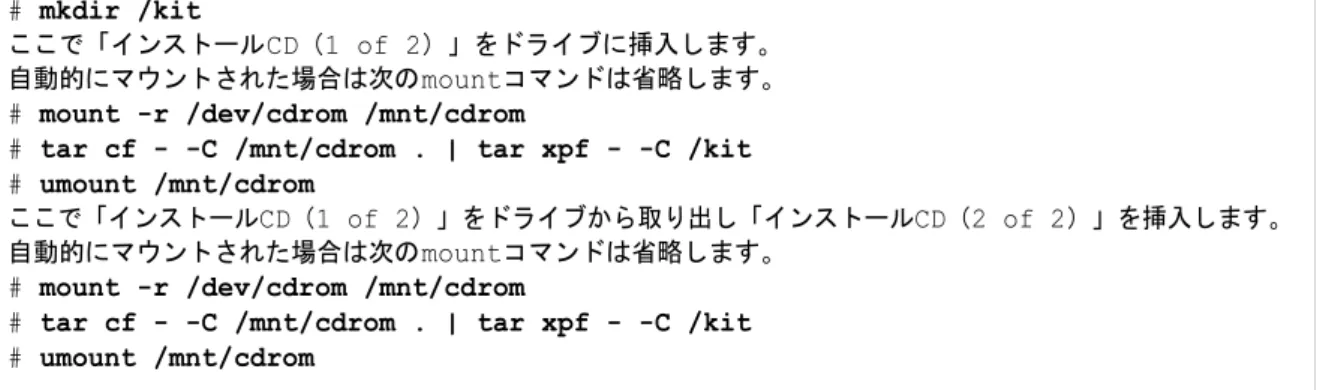
CD-ROMドライブを/mnt/cdromディレクトリにマウントして、中身を/kitディレクトリに展開する例を示します。
# mkdir /kit
ここで「インストールCD(1 of 2)」をドライブに挿入します。
自動的にマウントされた場合は次のmountコマンドは省略します。
# mount -r /dev/cdrom /mnt/cdrom
# tar cf - -C /mnt/cdrom . | tar xpf - -C /kit
# umount /mnt/cdrom
ここで「インストールCD(1 of 2)」をドライブから取り出し「インストールCD(2 of 2)」を挿入します。
自動的にマウントされた場合は次のmountコマンドは省略します。
# mount -r /dev/cdrom /mnt/cdrom
# tar cf - -C /mnt/cdrom . | tar xpf - -C /kit
# umount /mnt/cdrom
「インストール方法」(Installation Method)画面で「NFSイメージ」(NFS image)を選択すると、TCP/IPを設定する 画面が表示されます(図2-3)。DHCPを選ぶか、固定IPアドレスと必要な情報を入力してください。
図2-3 TCP/IP設定
2.3 インストールの種類
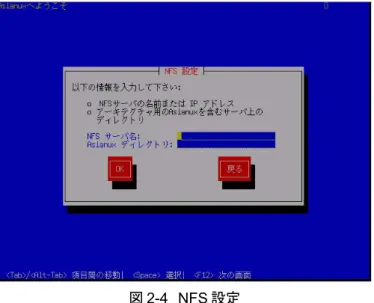
TCP/IPを正しく構成できると、NFS設定画面が表示されます(図2-4)。NFSサーバーの名前またはIPアドレス と、サーバーがエクスポートしているNFSのディレクトリ名を入力してください。ディレクトリのマウントに成功すると、
インストールが始まります。
図2-4 NFS設定
2.3.4 FTP
インストール媒体としてFTPを利用するには、あらかじめFTPサーバーを用意して、サーバーにインストールイメー ジを展開したディレクトリを用意しておく必要があります。このディレクトリには、「インストールCD(1 of 2)」と「インス トールCD(2 of 2)」の両方を展開しておきます。展開方法は2.3.3「NFS」を参照してください。
「インストール方法」(Installation Method)画面で「FTP」を選択すると、20ページの図2-3のようにネットワークの TCP/IPを設定する画面が表示されます。DHCPを選ぶか、固定IPアドレスと必要な情報を入力してください。
TCP/IPを正しく構成できると、図2-5のようにFTPの設定画面が表示されます。ここでFTPサーバーの名前ま たはIPアドレスと、サーバー上のAsianuxのディレクトリ名を入力してください。
Anonymous FTPではない場合には、チェックをオンにして、次の画面でアカウント名とパスワードを入力します。
FTP経由でのインストールデータの取り込みに成功すると、続いてインストールが始まります。
図2-5 FTP設定
2.3 インストールの種類
2.3.5 HTTP
インストール媒体としてHTTPを利用するには、あらかじめHTTPサーバーを用意して、サーバーにインストール イメージを展開したディレクトリを用意しておく必要があります。このディレクトリには、「インストールCD(1 of 2)」と
「インストールCD(2 of 2)」の両方を展開しておきます。展開方法は20ページの2.3.3「NFS」を参照してください。
「インストール方法」(Installation Method)画面で「HTTP」を選択すると、20ページの図2-3のようにネットワーク のTCP/IPを設定する画面が表示されます。DHCPを選ぶか、固定IPアドレスと必要な情報を入力してください。
TCP/IPを正しく構成できると、図2-6のようにHTTPの設定画面が表示されます。ここでHTTPサーバーの名前 またはIPアドレスと、サーバー上のAsianuxのディレクトリ名を入力してください。
HTTP経由でのインストールデータの取り込みに成功すると、続いてインストールが始まります。
図2-6 HTTP設定
第 3 章 グラフィカルモード
この章で説明する内容
目的 グラフィカルモードでのインストールを理解する
機能 グラフィカルモードが提供するシステム構成、パッケージ構成 必要なRPM
設定ファイル
章の流れ 1 概要 2 言語選択 3 使用権許諾 4 キーボード 5 パーティション 6 ブートローダ 7 ネットワーク
8 タイムゾーン設定
9 rootパスワード
10 パッケージ選択 11 インストール確認
12 ランレベルとX設定のカスタマイズ 13 完了
関連URL 関連書籍
3.1 概要
グラフィカルモードでのインストールについて、表示される画面をもとに説明します。
グラフィカルモードでは、マウスポインタを項目に合わせ、クリックすることで選択できます。また、画面下部に表 示される以下のボタンをクリックすることで画面を操作できます。
表3-1 グラフィカルモードのボタン操作
ボタン名 操作
[次(N)]ボタン、[Next]ボタン 選択した項目を確定して、次の画面を表示する。
[戻る(B)]ボタン、[Back]ボタン 前の画面に戻る。
[終了(E)]ボタン、[Exit]ボタン インストールを途中で終了する。
グラフィカルモードでインストーラが立ち上がると、図3-1の最初の画面が表示されます。「Next」ボタンをクリック して先に進んでください。
図3-1 スタート
3.2 言語選択
3.2 言語選択
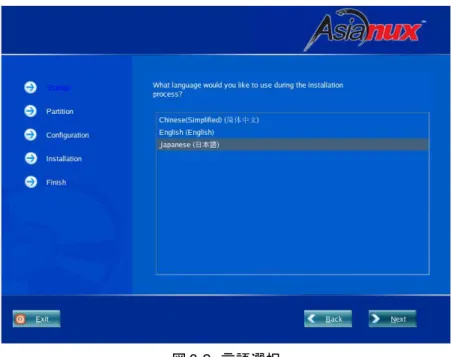
インストーラが表示する言語を一覧から選択します(図3-2)。
ここで選択した言語がインストール後のシステムでの標準の言語になります。
図3-2 言語選択
3.3 使用権許諾
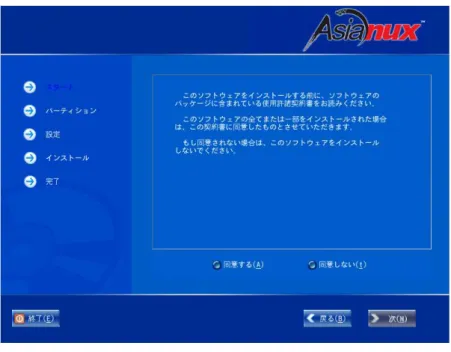
案内にしたがって使用権許諾契約書を確認します。必ず全文を読んだ上で選択してください(図3-3)。
同意する場合は、[同意する(A)]をチェックしてから[次(N)]をクリックしてください。
同意しない場合は、[同意しない(t)]をチェックして[終了(E)]をクリックしてください。
図3-3 使用権許諾
3.4 キーボード
3.4 キーボード
使用するキーボードの設定をします(図3-4)。
日本語配列のキーボードの場合は[日本語]を選択してください。
英語配列のキーボードの場合は[英語(アメリカ合衆国)]を選択してください。
キーボードを選択したら、[次(N)]ボタンをクリックして次のステップに進みます。
図3-4 キーボード
3.5 パーティション
パーティションの設定方法を選択します(図3-5)。
• 自動パーティション設定
インストーラが自動的にパーティションを設定します。自動的に設定されたパーティション情報を元にユー ザーが変更を行うこともできます。
• Disk Druidを使用して手動パーティション設定 パーティションの設定をすべてユーザーが行います。
注意:
システムにすでにデータが格納されている場合には、安全のために必ず事前にバックアップを実施してくださ い。
図3-5 パーティション
3.5 パーティション
3.5.1 自動設定
自動パーティションを設定するドライブに対する処理方針を選択します。現在のパーティションを消去したくない 場合は[すべてのパーティションを保持し、既存の空き領域を使用]を選んでください。それ以外を選ぶと既存のパー ティションが消去されます。
自動パーティションによって設定された構成を確認したり変更する場合は、[作成された(そして変更された)パー ティションを確認(V)]のチェックボックスをオンにします。この状態で[次(N)]ボタンをクリックすると、Disk Druid画面 に移ります。このチェックボックスがオフの状態で[次(N)]ボタンをクリックすると、ブートローダの設定に移ります。
図3-6 自動パーティション設定
3.5.2 Disk Druid を使用した手動設定
既存のパーティションをそのまま使う場合は、[編集]を選択してパーティションのマウントポイントを指定します。
新たにパーティションの設定を行う場合は、既存のパーティションを[削除]してから[新規]で追加します。
新規(W) 新しいパーティションを追加します。
編集(E) 選択されているパーティションのマウントポイントやファイルシステムの種類を変更できます。
削除(D) 選択されているパーティションを削除します。
リセット(S) それまでに行ったすべての変更を無効にして、元の状態に戻します。
RAID(A) ソフトウェアRAIDパーティションおよびデバイスを作成します。
LVM(L) LVMボリュームグループを作成します。
注意:
• 初期状態では既存のパーティションが表示されます。
• 既存パーティションのサイズを変更することはできません。いったん削除してから新規作成してください。
• パーティション番号(デバイス欄に表示されるデバイス名の最後の数字)は指定できません。
• 「/」(ルート)パーティションとスワップパーティションを設定しないと次のステップに進めません。
図3-7 DiskDruid
3.6 ブートローダ
3.6 ブートローダ
MIRACLE LINUXをインストールしたコンピュータをサーバーとして運用する場合は、GRUBをMBRにインストー ルすることを推奨します。他のオペレーティングシステムとの混在は推奨できませんので、試験的なインストールに 留めてください。
注意:
• すでにブートローダがMBR(マスターブートレコード)にインストールされている場合、GRUBをインストー ルする場所にMBRを指定すると、既存のブートローダが上書きされます。既存のブートローダを残す場合 は[ブートパーティションの最初のセクタ]を選択してください。
• XFSファイルシステムは、ファイルシステムの仕様上、ブートパーティションの最初のセクタにブートローダ をインストールすることはできません。
図3-8 ブートローダ
3.7 ネットワーク
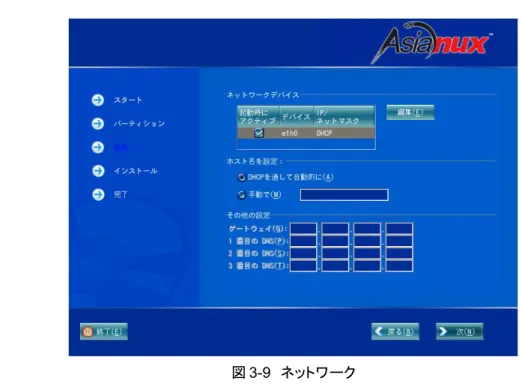
図3-9の画面上段でネットワークデバイスごとにネットワークの設定をします。デフォルトでDHCPになっていま すが、固定IPアドレスにも設定できます。固定IPアドレスに変更すると、画面下段の[その他の設定]が入力可能 になります。
DHCPを利用する場合は、コンピュータを接続するネットワーク上にDHCPサーバーが必要です。
注意:
• 設定内容がわからない場合には、接続するネットワークの管理者に必ず問い合わせてください。
• ホスト名を指定する場合は、必ずFQDN(Fully Qualified Domain Name、「hostname.example.com」の形式)
で入力してください。FQDNを指定しなかった場合には、ネットワークを利用するプログラムが正常に動作 しない可能性があります。
図3-9 ネットワーク
3.8 タイムゾーン設定(Englishインストールのみ)
3.8 タイムゾーン設定( English インストールのみ)
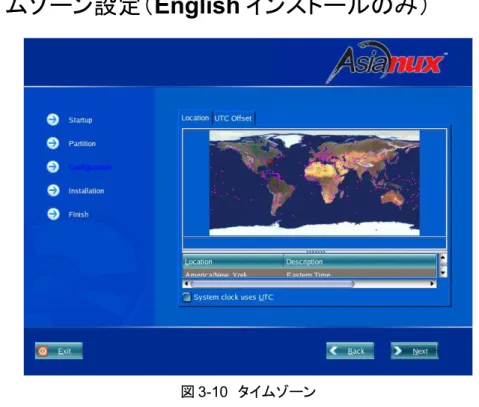
日本語でインストールしている場合は、タイムゾーンが「アジア/東京」に自動的に設定されます。
Englishでインストールしている場合に限り、タイムゾーンを設定する画面が表示されます。
タイムゾーンを[Location](場所)または[UTC Offset]で選択します。[Location]では地図をクリックするか、または 地図の下に表示されている一覧表から選択して決定してください。
図3-10 タイムゾーン
3.9 root パスワード
システムのrootユーザーのパスワードを設定します。確認のため2回入力します。
注意:
• パスワードは6文字以上でなければなりません。覚えやすく、容易に推測できないもので、大文字、小文字、
数字を含むものが良いパスワードだとされています。
• rootは強力な権限を持っています。外部からの侵入者に容易に推測できるパスワードを設定していると、
システムが侵入者に制御される恐れがあります。
図3-11 rootパスワード
3.10 パッケージ選択
3.10 パッケージ選択
インストールするパッケージを選択します。
• 最小――システムが起動するための最小限のパッケージのみがインストールされます。X Window System やデスクトップ環境、サーバープログラムなどはインストールされません。
• すべて――すべてのパッケージがインストールされます。
• カスタマイズ――インストールするパッケージを任意に選択します。
[最小]または[すべて]を選んで[次(N)]をクリックすると、39ページのインストール確認の画面に進みます。
[パッケージのセットをカスタマイズ]を選んで[次(N)]をクリックすると、38ページのカスタマイズ画面に進みます。
注意:
インストールするパッケージの合計サイズ+500MB(作業領域)の空き容量が、/usrディレクトリのパーティショ ンに必要です。たりない場合は警告が表示されるので、パッケージを減らすか、または前のステップに戻って パーティションのサイズを増やしてください。
図3-12 パッケージ選択
3.10.1 パッケージのカスタマイズ
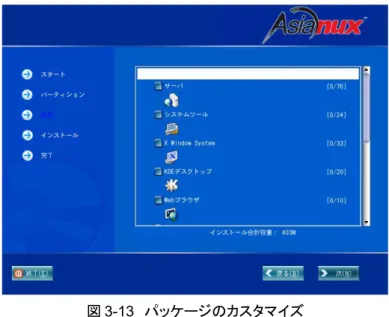
インストールするパッケージをグループ単位で選択できます(図3-13)。選択したグループの右端に表示される [詳細」をクリックすると、そのグループ中に含まれるパッケージを個別に選択できます(図3-14)。
図3-14 パッケージグループの詳細 図3-13 パッケージのカスタマイズ
3.11 インストール確認
3.11 インストール確認
インストールの最終確認です。ここで[次(N)]をクリックすると、パーティション設定やパッケージのインストールが 実行されるので、後戻りはできません。[次(N)]をクリックする前であればインストールを中止することができます。
これまでのステップで行った設定がすべて正しければ、[次(N)]をクリックしてインストールを開始してください。
パッケージのインストールの途中で「インストールCD(2 of 2)」に入れ替えるように表示された場合は、「インストー ルCD(1 of 2)」を取り出してから、「インストールCD(2 of 2)」をドライブに入れて[OK]をクリックしてください。
図3-15 インストール確認
3.12 ランレベルと X 設定のカスタマイズ
X Window Systemがインストールされなかった場合は、この画面は表示されません。
インストール後のシステムでX Window Systemを自動的に起動する場合は、ログインの種類に[グラフィカル]を 選択してください。[テキスト]を選択すると、テキストベースのログイン画面になります。
注意:
X Window Systemにおいて表示できる色の数や画面の解像度は、ビデオカードによって異なります。インストー ルするシステムのビデオカード対応状況は次のサイトで確認してください。
http://www.xfree86.org/4.3.0/Status.html
図3-16 X Window Systemのカスタマイズ
3.13 完了
3.13 完了
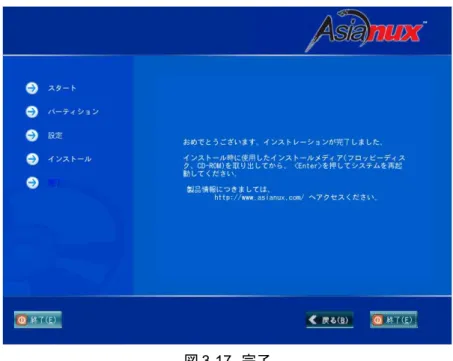
MIRACLE LINUXのインストールが完了しました。
フロッピーディスクがFDDに入っている場合は取り出してください。
[終了(E)]をクリックしてCD-ROMドライブからトレーが排出されたら、「インストールCD(1 of 2)」または「インストー ルCD(2 of 2)」を取り出します。
インストール完了後のMIRACLE LINUXの運用については、『サーバー構築・運用ガイド』を参照してください。
注意:
• フロッピーディスクから起動した場合は、フロッピーをFDDから取り出してから[終了(E)]をクリックしてくださ い。
• 「インストールCD(1 of 2)」がCD-ROMドライブに入っている場合、[終了(E)]をクリックするとCD-ROMが 排出されます。すぐにCD-ROMを取り出さないと、再びトレーが格納されますので注意してください。
• 「インストールCD(1 of 2)」の取り出しに失敗した場合は、図2-1(11ページ)が表示されたときにCD-ROM ドライブのイジェクトボタンを押して取り出してください。その後、[Ctrl]+[Alt]+[Delete]キーを押してコンピュー タを再起動してください。
図3-17 完了
第 4 章 テキストモード
この章で説明する内容
目的 テキストモードでのインストールを理解する
機能 テキストモードが提供するシステム構成、パッケージ構成 必要なRPM
設定ファイル
章の流れ 1 概要 2 言語選択 3 使用権許諾 4 キーボード 5 パーティション 6 ブートローダ 7 ネットワーク
8 タイムゾーン設定
9 rootパスワード
10 パッケージ選択 11 インストール確認
12 ランレベルとX設定のカスタマイズ 13 完了
関連URL 関連書籍
4.1 概要
テキストモードでのインストールについて、表示される画面を元に説明します。
テキストモードでは、カーソルを項目に合わせてキーを押すことで項目を選択します。
項目間のカーソル移動 [Tab]、[←]、[→]、[Alt]+[Tab]、[Shift]+[Tab]
選択リスト内のカーソルの移動 [↑]、[↓]
チェックボックスの選択 [Space]
選択項目の決定 [Enter]、[Space]
また、画面下部に表示されるボタンにカーソルを合わせて[Enter]キーを押すことで画面を操作できます。[OK]
を選ぶか[F12]キーを押すと、その画面で選択した項目を確定して、次の画面を表示します。[戻る]を押すと前の 画面に戻ります。
テキストモードでは、図4-18(60ページ)の画面で[OK]を押す前であれば、いつでもインストールを中止できま す。インストールを中止する場合は、[Ctrl]+[Alt]+[Delete]キーを押す([Ctrl]キー を押しながら[Atl]キーを押し、さ らに[Delete]キーを押す)か、コンピュータ本体にあるリセットスイッチを押します。ただし、パーティションの設定は 反映されるので、パーティションを変更した場合は、その時点での既存データは消去されています。
図4-1 テキストモードの開始画面
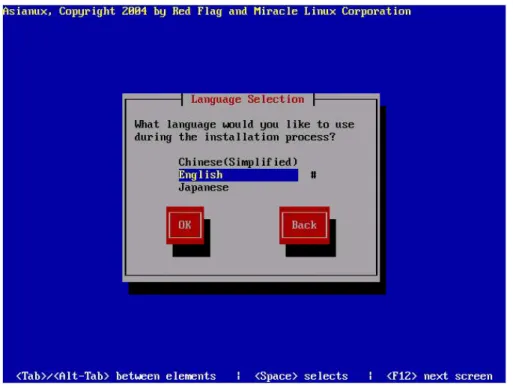
4.2 言語選択 (Language Selection)
4.2 言語選択 ( Language Selection )
インストーラが表示する言語を一覧から選択します。
ここで選択した言語がインストール後のシステムでの標準の言語になります。
図4-2 言語選択
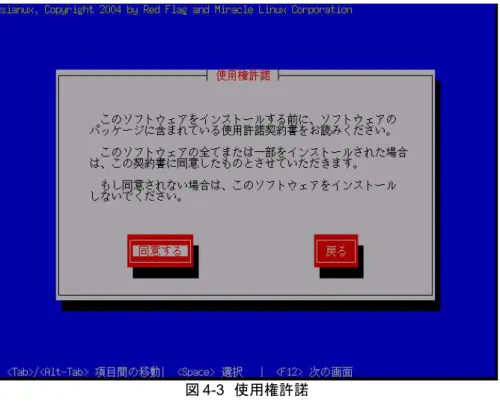
4.3 使用権許諾
案内にしたがって、使用権許諾契約書を確認します。必ず全文を読んだうえで選択してください。
• 同意する場合は、[同意する]を選択してください。
• 同意しない場合は、ここでインストーラを終了してください。
図4-3 使用権許諾
4.4 キーボード
4.4 キーボード
使用するキーボードを選択します。
• 日本語配列のキーボードの場合は[jp106]を選択してください。
• 英語配列のキーボードの場合は[us]を選択してください。
図4-4 キーボード
4.5 パーティション
パーティションの設定方法を選択します。
• 自動パーティション設定
インストーラが自動的にパーティションを設定します。自動的に設定されたパーティション情報を元にユー ザーが変更することもできます。
• Disk Druid
パーティションの設定をすべてユーザーが行います。
注意:
システムにすでにデータが格納されている場合には、安全のために、必ず事前にバックアップしておいてくだ さい。
図4-5 ディスクパーティション
4.5 パーティション
4.5.1 自動設定
自動パーティションを設定するドライブに対しての処理方針を選択します。現在のパーティションを消去したくな い場合は[すべてのパーティションを保持し、既存の空き領域を使用]を選択してください。それ以外を選ぶとパー ティションが消去されます。
[OK]を選択すると、自動パーティションによって設定された構成をDiskDruid画面で確認します。
図4-6 自動パーティション設定
4.5.2 DiskDruid を使用した手動設定
初期状態では既存のパーティションが表示されます。既存のパーティションをそのまま使う場合は、[編集]を選 択してパーティションのマウントポイントを指定します。新たにパーティションの設定を行う場合は、既存のパーティ ションを[削除]してから[新規]で追加します。Disk Druidでは次のような操作が可能です。
ボタン キー 操作
[新規] [F2] 新しいパーティションを追加します。
[編集] [F3] 選択されているパーティションのマウントポイントやファイルシステムの種類を変更します。
[削除] [F4] 選択されているパーティションを削除します。
[F5] それまでに行ったすべての変更を無効にして、元の状態に戻します。
[RAID] ソフトウェアRAIDパーティションおよびデバイスを作成します。
[OK] [F12] Disk Druidを終了して次の画面に進みます。
注意:
• 既存パーティションのサイズを変更することはできません。いったん削除してから新規作成してください。
• パーティション番号(デバイス欄に表示されるデバイス名の最後の数字)は指定できません。
• 「/」(ルート)用パーティションとスワップパーティションを設定しないと次のステップに進めません。
図4-7 Disk Druid
4.6 ブートローダ
4.6 ブートローダ
GRUBからブートするオペレーティングシステムが格納されているパーティションが表示されます。
インストーラが用意したブートラベルを変更したい場合は、[編集]を選択してラベルを入力してください。
注意:
• GRUBをMBRにインストールして他のオペレーティングシステムと共存させる場合、ブートラベルをわかり やすいものに設定しておくと、起動時にオペレーティングシステムを識別しやすくなります。
ただし、サーバーとして運用する場合は、他のオペレーティングシステムとの共存は避けて、MIRACLE LINUXだけをインストールした環境を推奨します。
• XFSファイルシステムは、ファイルシステムの仕様上、ブートパーティションの最初のセクタにブートローダ をインストールすることはできません。
図4-8 ブートローダの設定
4.6.1 GRUB パスワードの設定
• GRUBパスワードを使用する場合は、チェックボックスを選択して有効にしてからパスワードを入力してくだ さい。
• GRUBパスワードを使用しない場合は、チェックボックスをオフにしたまま次へ進んでください。
図4-9 GRUBパスワードの設定
4.6 ブートローダ
4.6.2 ブートローダのインストール場所
MIRACLE LINUXをインストールしたコンピュータをサーバーとして運用する場合には、GRUBをMBRにイン ストールすることを推奨します。他のオペレーティングシステムとの混在は推奨できませんので、試験的なインストー ルに留めてください。
注意:
すでにブートローダがMBR(マスターブートレコード)にインストールされている場合、GRUBをインストールす る場所にMBRを指定すると、既存のブートローダが上書きされます。既存のブートローダを残す場合は、「ブー トパーティションの最初のセクタ」を選択してください。
図4-10 ブートローダの設定
4.7 ネットワーク
ネットワークデバイスごとにネットワークの設定をします。デフォルトでDHCPになっていますが、固定IPアドレス に変更することが可能です。
• 固定IPアドレスに設定すると、次のステップでゲートウェイとDNSの設定画面が表示され(図4-12)、その 後ホスト名の設定に移ります(図4-13)。
• DHCPを選択した場合は、ホスト名の設定に移ります(図4-13)。DHCPを利用する場合は、コンピュータを 接続するネットワーク上にDHCPサーバーが必要です。
注意:
• 設定内容がわからない場合には、接続するネットワークの管理者に必ず問い合わせてください。
• ホスト名を指定する場合は、必ずFQDN(Fully Qualified Domain Name、「hostname.example.com」の形式)
で入力してください。FQDNを指定しなかった場合には、ネットワークを利用するプログラムが正常に動作 しない可能性があります。
図4-11 ネットワーク設定
4.7 ネットワーク
図4-12 その他のネットワーク設定
4.8 タイムゾーン設定( English インストールのみ)
Englishでインストールしている場合に限り、タイムゾーンを設定する画面が表示されます。
日本語でインストールしている場合は、タイムゾーンが「アジア/東京」に自動的に設定されます。
タイムゾーンを一覧から選択するか、または[System clock uses UTC]を選択して次の画面でUTCを選択します。
図4-14 タイムゾーン
4.9 rootパスワード
4.9 root パスワード
システムのrootユーザーのパスワードを設定します。確認のため2回入力します。
注意:
• パスワードは6文字以上でなければなりません。覚えやすく、容易に推測できないもので、大文字、小文字、
数字を含むものが良いパスワードだとされています。
• rootは強力な権限を持っています。外部からの侵入者に容易に推測できるパスワードを設定していると、
システムが侵入者に制御される恐れがあります。
図4-15 rootパスワード
4.10 パッケージの選択
インストールするパッケージを選択します。
• 最小――システムが起動するための最小限のパッケージのみがインストールされます。X Window System やデスクトップ環境、サーバープログラムなどはインストールされません。
• すべて――すべてのパッケージがインストールされます。
• カスタマイズ――インストールするパッケージを任意に選択します。
[最小]または[すべて]を選んで[次(N)]をクリックすると、60ページのインストール確認の画面に進みます。
[パッケージのセットをカスタマイズ]を選んで[次(N)]をクリックすると、59ページのカスタマイズ画面に進みます。
注意:
インストールするパッケージの合計サイズ+500MB(作業領域)の空き容量が、/usrディレクトリのパーティショ ンに必要です。たりない場合は警告が表示されるので、パッケージを減らすか、または前のステップに戻って パーティションのサイズを増やすかしてください。
図4-16 パッケージの選択
4.10 パッケージの選択
4.10.1 パッケージのカスタマイズ
インストールするパッケージをグループ単位で選択することができます。
また、[F2]キーを押すと、選択したグループに含まれるパッケージを個別に選択できます
図4-17 パッケージのカスタマイズ
4.11 インストール確認
インストールの最終確認です。
ここで[OK]を選択すると、パーティション設定やパッケージのインストールが実行され、後戻りはできません。
[OK]を選択する前であれば、[Ctrl]+[Alt]+[Delete]キーを押してインストールを中止できます。
これまでのステップで行った設定がすべて正しければ、[OK]を選択してインストールを開始してください。
パッケージのインストールの途中で「インストールCD(2 of 2)」に入れ替えるように表示された場合は、「インストー ルCD(1 of 2)」を取り出してから、「インストールCD(2 of 2)」をドライブに入れて、[OK]を選択してください。
図4-18 インストール確認
4.12 ランレベルとX設定のカスタマイズ
4.12 ランレベルと X 設定のカスタマイズ
X Window Systemがインストールされなかった場合は、この画面は表示されません。
インストール後のシステムでX Window Systemを自動的に起動する場合は、ログインの種類に[グラフィカル]を 選択してください。[テキスト]を選択すると、テキストベースのログイン画面になります。
注意:
X Window Systemにおいて表示できる色の深さや画面の解像度はビデオカードによって異なります。インストー ルするシステムのビデオカード対応状況は次のサイトで確認してください。
http://www.xfree86.org/4.3.0/Status.html
図4-19 X設定のカスタマイズ
4.13 完了
MIRACLE LINUXのインストールが完了しました。
フロッピーディスクがFDDに入っている場合は取り出してください。
[OKを選択してCD-ROMドライブからトレーが排出されたら、「インストールCD(1 of 2)」または「インストール CD(2 of 2)」を取り出します。
インストール完了後のMIRACLE LINUXの運用については、『サーバー構築・運用ガイド』を参照してください。
注意:
• フロッピーディスクから起動した場合は、フロッピーをFDDから取り出してから[終了(E)]をクリックしてくださ い。
• 「インストールCD(1 of 2)」がCD-ROMドライブに入っている場合、[終了(E)]をクリックするとCD-ROMが 排出されます。すぐにCD-ROMを取り出さないと、再びトレーが格納されますので注意してください。
• 「インストールCD(1 of 2)」の取り出しに失敗した場合は、図2-1(11ページ)が表示されたときにCD-ROM ドライブのイジェクトボタンを押して取り出してください。その後、[Ctrl]+[Alt]+[Delete]キーを押してコンピュー タを再起動してください。
図4-20 完了