Red Hat Virtualization 4.0
インストールガイド
Red Hat Virtualization のインストール
Red Hat Virtualization 4.0 インストールガイド
Red Hat Virtualization
のインストールRed Hat Virtualization Documentation Team Red Hat Customer Content Services
[email protected]
This document is licensed by Red Hat under the Creative Commons Attribution-ShareAlike 3.0 Unported License. If you distribute this document, or a modified version of it, you must provide attribution to Red Hat, Inc. and provide a link to the original. If the document is modified, all Red Hat trademarks must be removed.
Red Hat, as the licensor of this document, waives the right to enforce, and agrees not to assert, Section 4d of CC-BY-SA to the fullest extent permitted by applicable law.
Red Hat, Red Hat Enterprise Linux, the Shadowman logo, JBoss, OpenShift, Fedora, the Infinity logo, and RHCE are trademarks of Red Hat, Inc., registered in the United States and other countries.
Linux ® is the registered trademark of Linus Torvalds in the United States and other countries.
Java ® is a registered trademark of Oracle and/or its affiliates.
XFS ® is a trademark of Silicon Graphics International Corp. or its subsidiaries in the United States and/or other countries.
MySQL ® is a registered trademark of MySQL AB in the United States, the European Union and other countries.
Node.js ® is an official trademark of Joyent. Red Hat Software Collections is not formally related to or endorsed by the official Joyent Node.js open source or commercial project.
The OpenStack ® Word Mark and OpenStack logo are either registered trademarks/service marks or trademarks/service marks of the OpenStack Foundation, in the United States and other countries and are used with the OpenStack Foundation's permission. We are not affiliated with, endorsed or sponsored by the OpenStack Foundation, or the OpenStack community.
All other trademarks are the property of their respective owners.
概要 概要
Red Hat Virtualization
のインストールに関する総合ガイド. . . . . . . . . . . .
. . . . . . . .
. . . .
. . . . . . . .
. . . . . . . .
. . . . . . . . . . . .
. . . . . . . . . . . . . . . .
. . . .
目次 目次
パート
パート I. RED HAT VIRTUALIZATION についてについて
第
第1章章 RED HAT VIRTUALIZATION についてについて
第
第2章章システム要件システム要件
2.1. RED HAT VIRTUALIZATION MANAGER の要件 2.2. ハイパーバイザーの要件
2.3. ファイアウォール パート
パート II. RED HAT MANAGER パッケージのインストールパッケージのインストール
第
第3章章 RED HAT VIRTUALIZATION MANAGER
3.1. 必要なエンタイトルメントのサブスクライブ
3.2. RED HAT ENTERPRISE MANAGER パッケージのインストール 3.3. RED HAT VIRTUALIZATION MANAGER の設定
3.4. 管理ポータルへの接続 第
第4章章 RED HAT VIRTUALIZATION MANAGER に関連したタスクに関連したタスク
4.1. RED HAT VIRTUALIZATION MANAGER の削除
4.2. RED HAT VIRTUALIZATION MANAGER をオフラインでインストールするためのローカルリポジトリーの設 定
パート
パート III. ホストのインストールホストのインストール
第
第5章章ホストについてホストについて
5.1. ホストの互換性に関する表 第
第6章章 RED HAT VIRTUALIZATION HOST
第
第7章章 RED HAT ENTERPRISE LINUX ホストホスト
7.1. RED HAT ENTERPRISE LINUX ホスト 7.2. 必要なエンタイトルメントのサブスクライブ 第
第8章章 RED HAT VIRTUALIZATION MANAGER へのホストの追加へのホストの追加
パート
パート IV. ストレージのアタッチストレージのアタッチ
第
第9章章ストレージストレージ
9.1. ストレージについて 9.2. FCP ストレージの追加 付録
付録A ローカルローカル ISO ドメインのパーミッションの変更ドメインのパーミッションの変更
付録
付録B データセンターへのローカルデータセンターへのローカル ISO ドメインのアタッチドメインのアタッチ 付録
付録C RED HAT GLUSTER STORAGE ノードでのノードでの GLUSTER プロセスの有効化プロセスの有効化
付録
付録D リモートのリモートの POSTGRESQL データベースをデータベースを RED HAT VIRTUALIZATION MANAGER で使用するための準備で使用するための準備
付録
付録E RED HAT VIRTUALIZATION MANAGER で使用するための手動設定のローカルで使用するための手動設定のローカル POSTGRESQL データベーデータベー
スの準備 スの準備
3 4 5 5 6 9 15 16 16 17 17 22 24 24 25 28 29 29 31 34 34 34 36 37 38 38 38 41 42 43
44
46 目次 目次
パート I. RED HAT VIRTUALIZATION について
パート
パート I. RED HAT VIRTUALIZATION についてについて
Red Hat Virtualization は、Red Hat Enterprise Linux 上に構築するエンタープライズクラスのサーバーお よびデスクトップの仮想化プラットフォームです。本ガイドでは、以下の内容について説明します。
Red Hat Virtualization Manager のインストールおよび設定 ホストのインストールおよび設定
Red Hat Virtualization 環境への既存の FCP ストレージのアタッチ。その他のストレージオプ ションについては、『管理ガイド』に記載しています。
表
表1.1 Red Hat Virtualization の主要コンポーネントの主要コンポーネント コンポーネント名
コンポーネント名 説明説明
Red Hat Virtualization Manager 環境内のリソースを管理し、アクセスを提供する
サーバー
ホスト 仮想マシンを実行するのに使用する処理能力とメモ
リーリソースを提供するサーバー
ストレージ 仮想マシンに関連付けられたデータを格納するのに
使用するストレージ
重要 重要
環境内のホスト、Manager およびその他のサーバーのシステムクロックを同期して、タ イミングや認証で問題が発生しないようにすることが重要です。そのためには、各シス テムの Network Time Protocol (NTP) が同じNTP サーバーと同期するように設定します。
第 2 章 システム要件
2.1. RED HAT VIRTUALIZATION MANAGER の要件
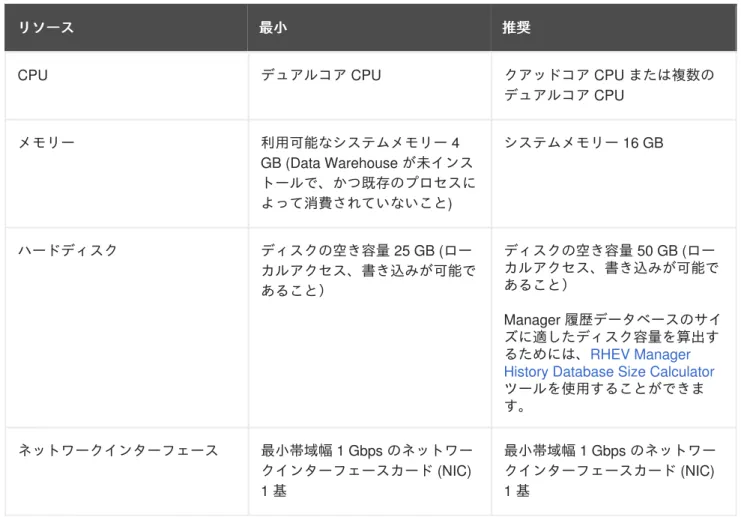
以下に記載するハードウェアの最小要件および推奨要件は、一般的な中小規模のインストールをベース としています。正確な要件は、デプロイメントの規模や負荷により異なります。
Red Hat Virtualization Manager は Red Hat Enterprise Linux 上で稼働します。特定のハードウェアアイ テムが Red Hat Enterprise Linux での使用認定を受けているかどうかを確認するに
は、https://access.redhat.com/ecosystem/#certifiedHardware を参照してください。
表
表2.1 Red Hat Virtualization Manager のハードウェア要件のハードウェア要件 リソース
リソース 最小最小 推奨推奨
CPU デュアルコア CPU クアッドコア CPU または複数の デュアルコア CPU
メモリー 利用可能なシステムメモリー 4 GB (Data Warehouse が未インス トールで、かつ既存のプロセスに よって消費されていないこと)
システムメモリー 16 GB
ハードディスク ディスクの空き容量 25 GB (ロー カルアクセス、書き込みが可能で あること)
ディスクの空き容量 50 GB (ロー カルアクセス、書き込みが可能で あること)
Manager 履歴データベースのサイ
ズに適したディスク容量を算出す るためには、RHEV Manager History Database Size Calculator ツールを使用することができま す。
ネットワークインターフェース 最小帯域幅 1 Gbps のネットワー クインターフェースカード (NIC) 1 基
最小帯域幅 1 Gbps のネットワー クインターフェースカード (NIC) 1 基
以下のブラウザーバージョンとオペレーティングシステムを使用して管理ポータルとユーザーポータル にアクセスすることができます。ブラウザーのサポートは下記のように階層に分かれます。
階層 1: 全面的に検証済みで、完全にサポートされているブラウザーとオペレーティングシステ ムの組み合わせ。この階層のブラウザーで問題が発生した場合には、Red Hat のエンジニアリ ングチームが修正に取り組みます。
階層 2: 部分的に検証済みで、正常に機能する可能性の高いブラウザーとオペレーティングシス テムの組み合わせ。この階層のサポートは限定されます。Red Hat のエンジニアリングチーム は、この階層のブラウザーで問題が発生した場合には、修正を試みます。
階層 3: 未検証ですが、正常に機能することが予想されるブラウザーとオペレーティングシステ 第
第2章章システム要件システム要件
SPICE HTML5 ブラウザークライアントを介する場合のみ利用可能です。
サポートされている QXL ドライバーは、Red Hat Enterprise Linux マシンおよび Windows 7 マシンで 利用できます。
表
表2.2 ブラウザーの要件ブラウザーの要件 サポート階層
サポート階層 オペレーティングシステオペレーティングシステ ムファミリー
ムファミリー
ブラウザー
ブラウザー ポータルアクセスポータルアクセス
階層 1 Red Hat Enterprise
Linux
Mozilla Firefox 延長サ ポート版 (ESR) のバー ジョン
管理ポータルおよびユー ザーポータル
階層 2 Windows Internet Explorer 10 以
降
管理ポータルおよびユー ザーポータル
任意 Google Chrome または
Mozilla Firefox の最新 バージョン
管理ポータルおよびユー ザーポータル
階層 3 任意 Google Chrome または
Mozilla Firefox の旧バー ジョン
管理ポータルおよびユー ザーポータル
任意 その他のブラウザー 管理ポータルおよびユー ザーポータル
オペレーティングシステムの要件 オペレーティングシステムの要件
Red Hat Virtualization Manager は、基本的なプログラムのみがインストールされた Red Hat Enterprise
Linux にインストールする必要があります。Manager に必要なパッケージのインストールを試みる際
に、依存関係の問題が発生する可能性があるため、ベースのインストール後に他のパッケージをインス トールしないでください。
2.2. ハイパーバイザーの要件
2.2.1. CPU の要件
すべての CPU が Intel® 64 または AMD64 CPU の拡張機能をサポートし、AMD-V™ または Intel VT®
のハードウェア仮想化拡張機能が有効化されている必要があります。No eXecute flag (NX) のサポート
AMD Opteron G2 Intel Penryn
AMD Opteron G3 Intel Nehalem
AMD Opteron G4 Intel Westmere
AMD Opteron G5 Intel Sandybridge
Intel Haswell
AMD Intel IBM
手順
手順2.1 プロセッサーが必要なフラグをサポートしているかどうかのチェックプロセッサーが必要なフラグをサポートしているかどうかのチェック
BIOS で仮想化を有効にする必要があります。この設定を行った後には、ホストの電源をオフにしてか
ら再起動して、変更が適用されるようにします。
1. Red Hat Enterprise Linux または Red Hat Virtualization Host の起動画面で任意のキーを押し、
一覧から Boot か Boot with serial console のエントリーを選択します。
2. Tab を押して、選択したオプションのカーネルパラメーターを編集します。
3. 最後のカーネルパラメーターの後に Space が 1 つ空いていることを確認して、rescue パラ メーターを追記します。
4. Enter を押して、レスキューモードで起動します。
5. 表示されたプロンプトで、プロセッサーに必要な拡張があるか確認してください。また、次の コマンドを実行して、仮想化拡張機能が有効になっているかどうかを確認します。
# grep -E 'svm|vmx' /proc/cpuinfo | grep nx
何らかの出力が表示されれば、プロセッサーはハードウェアの仮想化が可能です。出力が何も 表示されない場合でも、プロセッサーがハードウェア仮想化に対応している可能性がありま す。場合によっては、メーカーが BIOS で仮想化拡張機能を無効にしていることがあります。
これに該当すると思われる場合には、メーカーが提供しているシステムの BIOS やマザーボー ドに関するマニュアルを参照してください。
2.2.2. メモリーの要件
必要な RAM 容量は、ゲストオペレーティングシステムの要件、ゲストアプリケーションの要件、メモ
リーのアクティビティー、ゲストの使用状況によって異なります。また、KVM は仮想化ゲストに物理 RAM をオーバーコミットできるという点も考慮する必要があります。これにより、物理的に存在する 容量を上回る RAM 要件でゲストのプロビジョニングを行うことができます。ただし、すべてのゲスト の負荷が同時にピークに達しないことが前提です。KVM は、必要な場合にのみゲストに RAM を割り当 て、使用率の低いゲストを swap に移動させることによってこの処理を行います。
表
表2.4 メモリーの要件メモリーの要件
第
第2章章システム要件システム要件
2 GB の RAM 2 TB の RAM
2.2.3. ストレージの要件
ホストには、設定、ログ、カーネルダンプを格納し、swap 領域として使用するためのローカルスト レージが必要です。本セクションでは、Red Hat Virtualization Host のストレージの最小要件について説 明します。Red Hat Enterprise Linux ホストのストレージ要件は、既存の設定で使用されるディスク容 量によって異なりますが、Red Hat Virtualization Host の要件よりも多くなるはずです。
表
表2.5 Red Hat Virtualization Host の最小ストレージ要件の最小ストレージ要件
/ /boot /var swap 最小の合計最小の合計
6 GB 1 GB 15 GB 1 GB 23 GB
重要 重要
セルフホストエンジンのシステム環境に RHV-M Virtual Appliance をインストールする場
合には、/var パーティションは 60 GB 以上でなければなりません。
推奨の swap サイズについては https://access.redhat.com/ja/solutions/108483 を参照してください。
2.2.4. PCI デバイスの要件
ホストには、最小帯域幅が 1 Gbps のネットワークインターフェースを少なくとも 1 基搭載している必 要があります。各ホストには 2 つのネットワークインターフェースを搭載し、そのうちの 1 基は仮想マ シンの移行などネットワークへの負荷が高い作業専用にすることを推奨します。このように負荷の高い 操作のパフォーマンスは、利用可能な帯域幅により制限されます。
2.2.5. デバイス割り当て機能に関するハードウェア考慮事項の概要
仮想マシンがホストから特定の PCIe デバイスを使用できるように、デバイス割り当ておよび PCI パス スルーを実装する予定がある場合は、以下の要件を満たしていることを確認してください。
CPU が IOMMU (例: VT-d または AMD-Vi)をサポートしていること。IBM POWER8 はデフォル
トで IOMMU をサポートしています。
ファームウェアが IOMMU をサポートしていること。
使用する CPU ルートポートは、ACS または ACS と同等の機能をサポートしていること。
り当てをサポートします。現在、標準のエミュレーションされた VGA インターフェースの 1 つ以外に、仮想マシンには GPU を 2 つまでアタッチすることができます。エミュレーション
された VGA は、起動前やインストールに使用され、NVIDIA グラフィックドライバーが読み込
まれると NVDIA GPU に引き継がれます。NVIDIA Quadro 2000 も、Quadro K420 カードもサ ポートされていない点にご注意ください。
ベンダーの仕様およびデータシートを参照して、ハードウェアがこれらの要件を満たしていることを確 認してください。ハイパーバイザーホストをインストールした後に、デバイスのパススルーができるよ うにホストのハードウェアおよびソフトウェアを有効化する方法を「付録G PCI パススルーを有効にす るためのホストの設定」で確認してください。
SR-IOV を実装するための詳しい情報は https://access.redhat.com/documentation/ja/red-hat- virtualization/4.0/single/hardware-considerations-for-implementing-sr-iov を参照してください。
lspci -v コマンドを使用して、システムにインストール済みの PCI デバイスの情報を表示することが できます。
2.3. ファイアウォール
2.3.1. Red Hat Virtualization Manager のファイアウォール要件
Red Hat Virtualization Manager では、ネットワークトラフィックがシステムのファイアウォールを通過
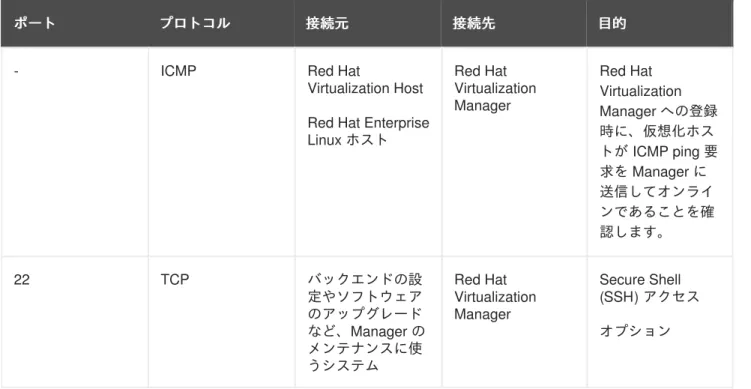
できるように複数のポートを開放しておく必要があります。engine-setup スクリプトにより、ファ イアウォールの自動設定が可能ですが、既存のファイアウォール設定が上書きされることになります。
既存のファイアウォール設定が存在する場合には、Manager に必要なファイアウォールルールを手動で 追加する必要があります。engine-setup コマンドは /usr/share/ovirt-
engine/conf/iptables.example ファイルで必要な iptables ルールの一覧を保存します。
本セクションに記載するファイアウォール設定は、デフォルトの設定を前提としています。インストー ル中にデフォルト以外の HTTP および HTTPS ポートを選択した場合は、ここに表示されているデフォ ルトポート (80 および 443) ではなく、選択したポートでネットワークトラフィックを許可するように ファイアウォールルールを適宜調整してください。
表
表2.6 Red Hat Virtualization Manager のファイアウォール要件のファイアウォール要件 ポート
ポート プロトコルプロトコル 接続元接続元 接続先接続先 目的目的
- ICMP Red Hat
Virtualization Host Red Hat Enterprise Linux ホスト
Red Hat Virtualization Manager
Red Hat Virtualization Manager への登録 時に、仮想化ホス トが ICMP ping 要 求を Manager に 送信してオンライ ンであることを確 認します。
22 TCP バックエンドの設
定やソフトウェア Red Hat
Virtualization Secure Shell (SSH) アクセス
第
第2章章システム要件システム要件
2222 TCP 仮想マシンのシリ アルコンソールに アクセスするクラ イアント
Red Hat Virtualization Manager
仮想マシンのシリ アルコンソールへ の接続を可能にす るための Secure Shell (SSH) アク セス
80, 443 TCP 管理ポータルのク
ライアント ユーザーポータル のクライアント Red Hat
Virtualization Host Red Hat Enterprise Linux ホスト REST API クライ アント
Red Hat Virtualization Manager
HTTP および HTTPS 経由で Manager にアクセ スできるようにし ます。
6100 TCP 管理ポータルのク
ライアント ユーザーポータル のクライアント
Red Hat Virtualization Manager
Manager 上で websocket プロキ シーを実行してい る場合に Web ベースのコンソー ルクライアント (noVNCおよび spice-html5) に対する
websocket プロキ シーアクセスを提 供します。ただ し、websocket プ ロキシーが別のホ ストで実行されて いる場合には、こ のポートは使用さ れません。
7410 UDP Red Hat
Virtualization Host Red Hat Enterprise Linux ホスト
Red Hat Virtualization Manager
Manager が kdump の通知を受 信するには開放す る必要がありま す。
重要 重要
Red Hat Virtualization Manager が ISO ストレージドメインなどの NFS ストレージもエ クスポートする必要がある環境では、別のポートもファイアウォールを通過できるよう に設定する必要があります。使用中の NFS バージョンに適用されるポートに対してファ イアウォールの例外を許可します。
NFSv4
NFS 用の TCP ポート 2049 NFSv3
NFS 用の TCP および UDP ポート 2049
TCP および UDP ポート 111 (rpcbind/sunrpc)
MOUNTD_PORT="port" と指定した TCP および UDP ポート STATD_PORT="port" と指定した TCP および UDP ポート LOCKD_TCPPORT="port" と指定した TCP ポート
LOCKD_UDPPORT="port" と指定した UDP ポート
MOUNTD_PORT、STATD_PORT、LOCKD_TCPPORT、LOCKD_UDPPORT のポートは /etc/sysconfig/nfs ファイルで設定されます。
2.3.2. ハイパーバイザーのファイアウォール要件
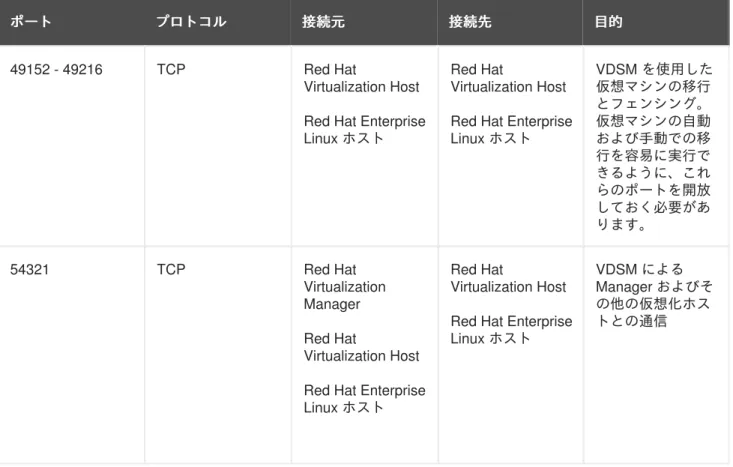
Red Hat Enterprise Linux ホストおよび Red Hat Virtualization Host (RHVH) では、ネットワークトラ フィックがシステムのファイアウォールを通過できるように複数のポートを開放しておく必要がありま
す。Red Hat Virtualization Host の場合には、このファイアウォールルールは自動的に設定されますが、
Red Hat Enterprise Linux ホストの場合には手動でファイアウォールを設定する必要があります。
表
表2.7 仮想化ホストのファイアウォール要件仮想化ホストのファイアウォール要件 ポート
ポート プロトコルプロトコル 接続元接続元 接続先接続先 目的目的
22 TCP Red Hat
Virtualization Manager
Red Hat
Virtualization Host Red Hat Enterprise Linux ホスト
Secure Shell (SSH) アクセス オプション
2223 TCP Red Hat
Virtualization Manager
Red Hat
Virtualization Host Red Hat Enterprise Linux ホスト
仮想マシンのシリ アルコンソールへ の接続を可能にす るための Secure Shell (SSH) アク セス
第
第2章章システム要件システム要件
161 UDP Red Hat
Virtualization Host Red Hat Enterprise Linux ホスト
Red Hat Virtualization Manager
Simple network management protocol (SNMP)。 ホストから 1 つま たは複数の SNMP マネージャーに Simple Network Management Protocol のトラッ プを送信する場合 にのみ必要です。
オプション
5900 - 6923 TCP 管理ポータルのク
ライアント ユーザーポータル のクライアント
Red Hat
Virtualization Host Red Hat Enterprise Linux ホスト
VNC および SPICE を介したリ モートゲストのコ ンソールアクセ ス。クライアント が仮想マシンに容 易にアクセスでき るように、これら のポートは開放し ておく必要があり ます。
5989 TCP、UDP Common
Information Model Object Manager (CIMOM)
Red Hat
Virtualization Host Red Hat Enterprise Linux ホスト
Common
Information Model Object Managers (CIMOM) がホスト 上で実行中の仮想 マシンをモニタリ ングするのに使用 します。このポー トは、環境内の仮 想マシンのモニタ リングに CIMOM を使用する場合に のみ開放する必要 があります。
オプション
16514 TCP Red Hat
Virtualization Host Red Hat Enterprise Linux ホスト
Red Hat
Virtualization Host Red Hat Enterprise Linux ホスト
libvirtを使っ た仮想マシンの移 行
49152 - 49216 TCP Red Hat
Virtualization Host Red Hat Enterprise Linux ホスト
Red Hat
Virtualization Host Red Hat Enterprise Linux ホスト
VDSM を使用した 仮想マシンの移行 とフェンシング。
仮想マシンの自動 および手動での移 行を容易に実行で きるように、これ らのポートを開放 しておく必要があ ります。
54321 TCP Red Hat
Virtualization Manager Red Hat
Virtualization Host Red Hat Enterprise Linux ホスト
Red Hat
Virtualization Host Red Hat Enterprise Linux ホスト
VDSM による Manager およびそ の他の仮想化ホス トとの通信 ポート
ポート プロトコルプロトコル 接続元接続元 接続先接続先 目的目的
2.3.3. ディレクトリーサーバーのファイアウォール要件
Red Hat Virtualization では、ユーザー認証をサポートするためのディレクトリーサーバーが必要です。
Red Hat Virtualization Manager で使用される GSS-API 認証をサポートするには、ディレクトリーサー バーのファイアウォールで複数のポートを開放しておく必要があります。
表
表2.8 ホストのファイアウォール要件ホストのファイアウォール要件 ポート
ポート プロトコルプロトコル 接続元接続元 接続先接続先 目的目的
88、464 TCP、UDP Red Hat
Virtualization Manager
ディレクトリー
サーバー Kerberos 認証
389、636 TCP Red Hat
Virtualization Manager
ディレクトリー
サーバー Lightweight
Directory Access Protocol (LDAP) と LDAP over SSL
2.3.4. データベースサーバーのファイアウォール要件
Red Hat Virtualization は、リモートデータベースサーバーの使用をサポートしています。Red Hat
Virtualization でリモートデータベースサーバーを使用する場合には、そのリモートデータベースサー
バーで Manager からの接続が確実に許可されるように設定しておく必要があります。
表
表2.9 ホストのファイアウォール要件ホストのファイアウォール要件
第
第2章章システム要件システム要件
5432 TCP、UDP Red Hat Virtualization Manager
PostgreSQL デー
タベースサーバー PostgreSQL デー タベース接続のデ フォルトポート
インストール時にデフォルトオプションとして提供されるローカルデータベースサーバーを Manager 上で使用する場合には、他のファイアウォールルールを追加する必要はありません。
パート II. RED HAT MANAGER パッケージのインストール
パート
パート II. RED HAT MANAGER パッケージのインストールパッケージのインストール
3.1. 必要なエンタイトルメントのサブスクライブ
Red Hat Enterprise Linux ベースオペレーティングシステムのインストールが完了し、システムが前章
に記載の要件を満たすことを確認したら、Red Hat サブスクリプションマネージャーでシステムを登録
して、Red Hat Virtualization Manager パッケージのインストールに必要なエンタイトルメントをサブス
クライブする必要があります。
1. コンテンツ配信ネットワークにシステムを登録します。プロンプトが表示されたら、カスタ マーポータルのユーザー名とパスワードを入力します。
# subscription-manager register
2. Red Hat Enterprise Linux Server および Red Hat Virtualization のサブスクリプ ションプールを特定して、プール ID を書き留めておきます。
# subscription-manager list --available
3. 上記のステップで特定したプール ID を使用して、エンタイトルメントをシステムにアタッチし ます。
# subscription-manager attach --pool=pool_id 注記
注記
現在アタッチされているサブスクリプションを確認するには、以下のコマンドを 実行します。
# subscription-manager list --consumed
有効化されたリポジトリーを一覧表示するには、以下のコマンドを実行します。
# yum repolist
4. 全リポジトリーを無効にするには、以下のコマンドを実行します。
# subscription-manager repos --disable=*
5. 必要なリポジトリーを有効にします。
3.2. RED HAT ENTERPRISE MANAGER パッケージのインストール
Red Hat Virtualization Manager の設定、使用の前に、rhevm パッケージと依存関係をインストールする 必要があります。
手順
手順3.1 Red Hat Enterprise Manager パッケージのインストールパッケージのインストール
1. 確実に全パッケージを最新の状態にするには、Red Hat Virtualization Manager をインストール するマシン上で以下のコマンドを実行します。
# yum update 注記 注記
カーネル関連のパッケージを更新した場合には、マシンを再起動してください。
2. 以下のコマンドを実行して rhevm パッケージと依存関係をインストールします。
# yum install rhevm
次のステップに進んで、Red Hat Virtualization Manager を設定します。
3.3. RED HAT VIRTUALIZATION MANAGER の設定
rhevm パッケージと依存関係をインストールした後には、engine-setup コマンドで Red Hat
Virtualization Manager を設定する必要があります。このコマンドにより、一連の質問が表示され、各質
問に必要な値を入力すると、その設定が適用されて ovirt-engine サービスが開始されます。
デフォルトでは、engine-setup により、Manager マシンのローカルに Manager のデータベースが作 成/設定されます。または、Manager がリモートのデータベースか、手動で設定したローカルのデータ ベースを使用するように設定することができます。ただし、データベースは engine-setup を実行す る前に設定しておく必要があります。リモートのデータベースを設定する方法は、「付録D リモートの PostgreSQL データベースを Red Hat Virtualization Manager で使用するための準備」を設定してくださ い。手動で設定したローカルのデータベースを設定する方法は、「付録E Red Hat Virtualization
Manager で使用するための手動設定のローカル PostgreSQL データベースの準備」を参照してくださ
い。
デフォルトでは engine-setup で Manager に Websocket プロキシーが設定されますが、セキュリ ティーおよびパフォーマンスの理由で、ユーザーは別のホストで Websocket プロキシーを設定するこ ともできます。手順については「付録F 別のマシンへの Websocket プロキシーのインストール」を参 照してください。
注記 注記
設定は、engine-setup コマンドの手順に従って、複数の段階に分けて行います。各段 階には、ユーザー入力が必要なステップが複数あり、設定候補のデフォルト値が角括弧 内に提示されます。提示された値がそのステップに有効な場合には、Enter キーを押し てその値を確定します。
第
第3章章 RED HAT VIRTUALIZATION MANAGER
2. Manager を設定するには Enter を押します。
Configure Engine on this host (Yes, No) [Yes]:
3. オプションとして、engine-setup が Image I/O Proxy を設定して Manager が仮想マシン ディスクイメージをストレージドメインにアップロードできるように許可します。詳しくは、
『管理ガイド』の「ストレージドメインへのディスクイメージのアップロード」のセクション を参照してください。
Configure Image I/O Proxy on this host? (Yes, No) [Yes]:
4. 次に、engine-setup コマンドでは、noVNC または HTML5 コンソールから仮想マシンに接 続できるように Websocket プロキシーサーバーを設定できます (オプション)。
Configure WebSocket Proxy on this machine? (Yes, No) [Yes]:
別のマシンで Websocket プロキシーを設定するには、No を選択してください。設定の手順に ついては、「付録F 別のマシンへの Websocket プロキシーのインストール」を参照してくださ い。
5. Manager マシン上に Data Warehouse の設定を行うかどうかを選択します。
Please note: Data Warehouse is required for the engine. If you
choose to not configure it on this host, you have to configure it on a remote host, and then configure the engine on this host so that it can access the database of the remote Data Warehouse host.
Configure Data Warehouse on this host (Yes, No) [Yes]:
6. オプションで、コマンドラインから仮想マシンのシリアルコンソールへのアクセスを許可しま す。
Configure VM Console Proxy on this host (Yes, No) [Yes]:
この機能を使用するには、クライアントマシンで追加の設定が必要です。『仮想マシン管理ガ イド』の「仮想マシンのシリアルコンソールの表示」のセクションを参照してください。
7. Enter を押して自動検出されたホスト名を受け入れるか、別のホスト名を入力して Enter を 押します。仮想化ホストを使用している場合には、自動的に検出されたホスト名が間違ってい る可能性がある点に注意してください。
Host fully qualified DNS name of this server [autodetected host
settings.
Do you want Setup to configure the firewall? (Yes, No) [Yes]:
ファイアウォールの自動設定を選択した場合に、ファイアウォール管理機能がアクティブ化さ れていなければ、サポートされているオプションのリストから選択するファイアウォール管理 機能を指定するように要求されるので、そのファイアウォール管理機能の名前を入力して Enter を押してください。この設定は、オプションが 1 つしかリストされていない場合でも適 用されます。
9. ローカルまたはリモートの PostgreSQL データベースを Data Warehouse のデータベースとし て使用するように選択します。
Where is the DWH database located? (Local, Remote) [Local]:
Local を選択した場合には、engine-setup コマンドにより、(ユーザーやデータベース の追加など自動的にデータベースが設定されるか)、事前に設定したローカルのデータベー スに接続することができます。
Setup can configure the local postgresql server automatically for the DWH to run. This may conflict with existing applications.
Would you like Setup to automatically configure postgresql and create DWH database, or prefer to perform that manually?
(Automatic, Manual) [Automatic]:
a. Enter を押して Automatic を選択した場合には、ここでは、これ以上操作の必要は ありません。
b. Manual を選択した場合には、手動設定したローカルデータベースに関する以下の値を 入力してください。
DWH database secured connection (Yes, No) [No]:
DWH database name [ovirt_engine_history]:
DWH database user [ovirt_engine_history]:
DWH database password:
注記 注記
engine-setup は、次のステップで Manager データベースの設定後に これらの値を要求します。
Remote を選択した場合には、事前設定したリモートデータベースに関する以下の値を入 力してください。
DWH database host [localhost]:
DWH database port [5432]:
DWH database secured connection (Yes, No) [No]:
DWH database name [ovirt_engine_history]:
DWH database user [ovirt_engine_history]:
DWH database password:
第
第3章章 RED HAT VIRTUALIZATION MANAGER
engine-setup は、次のステップで Manager データベースの設定後にこれ らの値を要求します。
10. ローカルまたはリモートの PostgreSQL データベースを Manager のデータベースとして使用す るように選択します。
Where is the Engine database located? (Local, Remote) [Local]:
Local を選択した場合には、engine-setup コマンドにより、(ユーザーやデータベース の追加など自動的にデータベースが設定されるか)、事前に設定したローカルのデータベー スに接続することができます。
Setup can configure the local postgresql server automatically for the engine to run. This may conflict with existing applications.
Would you like Setup to automatically configure postgresql and create Engine database, or prefer to perform that manually?
(Automatic, Manual) [Automatic]:
a. Enter を押して Automatic を選択した場合には、ここでは、これ以上操作の必要は ありません。
b. Manual を選択した場合には、手動設定したローカルデータベースに関する以下の値を 入力してください。
Engine database secured connection (Yes, No) [No]:
Engine database name [engine]:
Engine database user [engine]:
Engine database password:
Remote を選択した場合には、事前設定したリモートデータベースに関する以下の値を入 力してください。
Engine database host [localhost]:
Engine database port [5432]:
Engine database secured connection (Yes, No) [No]:
Engine database name [engine]:
Engine database user [engine]:
Engine database password:
11. 自動作成された Red Hat Virtualization Manager の管理ユーザーのパスワードを設定します。
Engine admin password:
Both は、最も柔軟性が高いモードです。大半の場合は Both を選択します。Virt アプリケー ションモードを選択すると、環境内で仮想マシンを実行することができます。Gluster アプリ ケーションモードを選択した場合には、管理ポータルからの GlusterFS 管理のみが可能です。
13. ディスクの削除時に仮想ディスクのブロックをワイプする wipe_after_delete フラグのデ フォルト値を設定します。
Default SAN wipe after delete (Yes, No) [No]:
14. Manager は、ホストとセキュアな通信を行うため各種証明書を使用します。この証明書は、オ
プションとして、Manager との HTTPS 通信のセキュリティー保護に使用することも可能で す。証明書の組織名を指定してください。
Organization name for certificate [autodetected domain-based name]:
15. オプションで、engine-setup により、Apache Web サーバーが指定するデフォルトのページ
を Manager のランディングページに設定することができます。
Setup can configure the default page of the web server to present the application home page. This may conflict with existing
applications.
Do you wish to set the application as the default web page of the server? (Yes, No) [Yes]:
16. デフォルトでは、Manager との外部の SSL (HTTPS) 通信は、以前の設定で作成された自己署 名証明書を使用してセキュリティー保護され、ホストとセキュアに通信を行います。または、
外部の HTTPS 接続向けに別の証明書を選択します (これにより、ホストと Manager 間の通信
方法に影響があるわけではありません)。
Setup can configure apache to use SSL using a certificate issued from the internal CA.
Do you wish Setup to configure that, or prefer to perform that manually? (Automatic, Manual) [Automatic]:
17. オプションで、Manager に NFS 共有を作成して、ISO ストレージドメインとして使用しま す。ローカルの ISO ドメインは、仮想マシンの初期設定で使用可能な各種イメージを提供しま す。
a. Configure an NFS share on this server to be used as an ISO Domain? (Yes, No) [Yes]:
b. ISO ドメインのパスを指定します。
Local ISO domain path [/var/lib/exports/iso]:
c. ISO ドメインへのアクセスに必要なネットワークまたはホストを指定します。
Local ISO domain ACL: 10.1.2.0/255.255.255.0(rw) 第
第3章章 RED HAT VIRTUALIZATION MANAGER
Local ISO domain name [ISO_DOMAIN]:
18. Data Warehouse のデータを保持する期間のオプションを選択します。
Please choose Data Warehouse sampling scale:
(1) Basic (2) Full (1, 2)[1]:
Full は、『Data Warehouse Guide』に記載のデータストレージ設定のデフォルト値を使用し
ます (Data Warehouse がリモートホストにインストールされている場合に推奨)。
Basic は、DWH_TABLES_KEEP_HOURLY の値を 720 に、DWH_TABLES_KEEP_DAILY を 0 に 下げて、Manager マシンの負荷を軽減します (Manager とData Warehouse が同じマシンにイ ンストールされている場合に推奨)。
19. インストール設定を確認して、Enter を押して値を確定し、インストールを続行します。
Please confirm installation settings (OK, Cancel) [OK]:
20. Red Hat Virtualization 環境をディレクトリーサーバーにリンクする予定の場合には、ディレク
トリーサーバーが使用するシステムクロックと日付と時刻を同期して、アカウントの期限が予 期せずに切れてしまう問題が発生しないようにしてください。詳しくは、『Red Hat Enterprise
Linux 導入ガイド』の「システムクロックのリモートサーバーとの同期」のセクションを参照し
てください。
環境の設定が完了すると、engine-setup は環境へのアクセス方法を表示します。ファイアウォール の手動設定を選択した場合は、engine-setup が開放する必要のあるポートのカスタムリストを表示 します。また、engine-setup コマンドは、Manager を同じ値で再設定できるようにファイルに回答 を保存して、Red Hat Virtualization Manager の設定プロセスのログファイルの場所を出力します。
次のセクションで admin@internal ユーザーとして管理ポータルに接続してから、ホストの設定とス トレージのアタッチに進みます。
3.4. 管理ポータルへの接続
Web ブラウザーを使って管理ポータルへアクセスします。
1. Web ブラウザーで https://your-manager-fqdn/ovirt-engine にアクセスします (your- manager-fqdn は、インストール時に指定した完全修飾名に置き換えてください)。
重要 重要
4. ドメインドメインの一覧から認証するドメインを選択します。内部の admin ユーザー名を使用してロ グインしている場合は、internal ドメインを選択します。
5. ログインログインをクリックします。
6. 管理ポータルは複数の言語で表示することができます。デフォルトでは、お使いの Web ブラウ ザーのロケール設定をベースに選択されます。デフォルトで選択した言語以外で管理ポータル を表示する場合は、ウェルカムページのドロップダウンリストから任意の言語を選択してくだ さい。
次の章では、Manager に関連した任意のタスクについて記載します。このタスクがお使いの環境に該当 しない場合には、パートIII「ホストのインストール」に進んでください。
第
第3章章 RED HAT VIRTUALIZATION MANAGER
4.1. RED HAT VIRTUALIZATION MANAGER の削除
engine-cleanup コマンドを使用して、Red Hat Virtualization Manager の特定またはすべてのコン ポーネントを削除することができます。
注記 注記
engine データベースのバックアップおよび PKI キーや設定の圧縮アーカイブは常に自動
で作成されます。これらのファイルは、/var/lib/ovirt-engine/backups/ に配置 されており、ファイル名に日付とそれぞれ engine- と engine-pki- が含まれていま す。
手順
手順4.1 Red Hat Virtualization Manager の削除の削除
1. Red Hat Virtualization Manager がインストールされているマシンで、以下のコマンドを実行し ます。
# engine-cleanup
2. Red Hat Virtualization Manager コンポーネントをすべて削除するかどうかを確認するプロンプ トが表示されます。
全コンポーネントを削除するには、Yes と入力してから Enter を押します。
Do you want to remove all components? (Yes, No) [Yes]:
削除するコンポーネントを選択するには、No と入力して Enter を押します。各コンポー ネントを保持するか削除するかを個別に選択することができます。
Do you want to remove Engine database content? All data will be lost (Yes, No) [No]:
Do you want to remove PKI keys? (Yes, No) [No]:
Do you want to remove PKI configuration? (Yes, No) [No]:
Do you want to remove Apache SSL configuration? (Yes, No) [No]:
3. この段階でも Red Hat Virtualization Manager の削除を中止することができます。削除を続行し た場合には、ovirt-engine サービスが停止し、選択したオプションに従って環境の設定が削 除されます。
During execution engine service will be stopped (OK, Cancel) [OK]:
4.2. RED HAT VIRTUALIZATION MANAGER をオフラインでインストール するためのローカルリポジトリーの設定
コンテンツ配信ネットワークに直接接続できないシステムに Red Hat Virtualization Manager をインス トールするには、インターネットアクセスのあるシステムに必要なパッケージをダウンロードしてか ら、オフラインの Manager マシンと共有可能なリポジトリーを作成します。リポジトリーをホストす るシステムはパッケージのインストール先となるクライアントシステムと同じネットワークに接続され ている必要があります。
1. コンテンツ配信ネットワークへアクセスできるシステムに、Red Hat Enterprise Linux 7 サー バーをインストールします。このシステムは、必要なパッケージをすべてダウンロードし、こ れらのパッケージをオフラインのシステムに配布します。
重要 重要
この手順で使用するシステムに十分なディスクの空き容量があることを確認しま す。この手順では、多数のパッケージをダウンロードするため、ディスクの空き 容量は最大 50 GB 必要になります。
2. コンテンツ配信ネットワークにシステムを登録します。プロンプトが表示されたら、カスタ マーポータルのユーザー名とパスワードを入力します。
# subscription-manager register
3. 必要な全エンタイトルメントにシステムをサブスクライブさせます。
1. Red Hat Enterprise Linux Server および Red Hat Virtualization のサブスク リプションプールを特定して、プール ID を書き留めておきます。
# subscription-manager list --available
2. 上記のステップで特定したプール ID を使用して、エンタイトルメントをシステムにアタッ チします。
# subscription-manager attach --pool=pool_id
3. 全リポジトリーを無効にするには、以下のコマンドを実行します。
# subscription-manager repos --disable=*
4. 必要なリポジトリーを有効にします。
# subscription-manager repos --enable=rhel-7-server-rpms
# subscription-manager repos --enable=rhel-7-server- supplementary-rpms
# subscription-manager repos --enable=rhel-7-server-rhv-4.0-rpms
# subscription-manager repos --enable=jb-eap-7-for-rhel-7-server- rpms
第
第4章章 RED HAT VIRTUALIZATION MANAGER に関連したタスクに関連したタスク
注記 注記
カーネル関連のパッケージを更新した場合には、マシンを再起動してくださ い。
4. インターネットに接続されていないサーバーは、ファイル転送プロトコル (FTP) を使用してソ フトウェアリポジトリーにアクセスすることができます。FTP リポジトリーを作成するに
は、vsftpd をインストールおよび設定します。
a. vsftpd パッケージをインストールします。
# yum install vsftpd
b. vsftpd サービスを起動して、サービスがブート時に起動されるようにします。
# service vsftpd start
# chkconfig vsftpd on
c. /var/ftp/pub/ ディレクトリー内にサブディレクトリーを作成します。ここから、ダウ ンロードしたパッケージを提供します。
# mkdir /var/ftp/pub/rhevrepo
5. 設定した全ソフトウェアリポジトリーから rhevrepo ディレクトリーにパッケージをダウン ロードします。これには、システムがサブスクライブするコンテンツ配信ネットワークの全サ ブスクリプションプール用のリポジトリーとローカルで設定したリポジトリーが含まれます。
# reposync -l -p /var/ftp/pub/rhevrepo
このコマンドにより、多数のパッケージがダウンロードされるため、完了するには時間かかり ます。-l のオプションにより、yum プラグインのサポートが有効化されます。
6. createrepo パッケージをインストールします。
# yum install createrepo
7. /var/ftp/pub/rhevrepo 下で、パッケージがダウンロードされた各サブディレクトリーに リポジトリーメタデータを作成します。
# for DIR in `find /var/ftp/pub/rhevrepo -maxdepth 1 -mindepth 1 - type d`; do createrepo $DIR; done;
9. オフラインのシステムに Manager パッケージをインストールします。手順は「Red Hat
Enterprise Manager パッケージのインストール」を参照してください。パッケージは、コンテ
ンツ配信ネットワークの代わりにローカルリポジトリーからインストールされます。
10. Manager を設定します。初期設定の手順については、「Red Hat Virtualization Manager の設 定」を参照してください。
11. ホスト、ストレージ、仮想マシンの設定を続行します。
REPOFILE="/etc/yum.repos.d/rhev.repo"
for DIR in `find /var/ftp/pub/rhevrepo -maxdepth 1 -mindepth 1 -type d`; do
echo -e "[`basename $DIR`]" > $REPOFILE echo -e "name=`basename $DIR`" >> $REPOFILE
echo -e "baseurl=ftp://ADDRESS/pub/rhevrepo/`basename $DIR`" >>
$REPOFILE
echo -e "enabled=1" >> $REPOFILE echo -e "gpgcheck=0" >> $REPOFILE echo -e "\n" >> $REPOFILE
done;
第
第4章章 RED HAT VIRTUALIZATION MANAGER に関連したタスクに関連したタスク
第 5 章 ホストについて
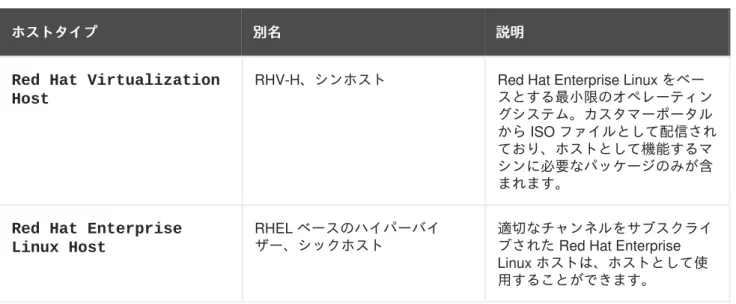
Red Hat Virtualization は、Red Hat Virtualization Host (RHVH) と Red Hat Enterprise Linux ホストの 2 つのタイプのホストをサポートしています。Red Hat Virtualization 環境では、要件に応じて 1 タイプの みまたは両方のタイプを使用することができます。Red Hat Virtualization 環境には、少なくとも 2 台の ホストをインストールしてアタッチすることを推奨します。ホストを 1 台しかアタッチしなかった場合 には、移行や高可用性などの機能を利用することはできません。
重要 重要
SELinux はインストール時に enforcing モードに設定されます。確認するに
は、getenforce コマンドを実行してください。Red Hat Virtualization 環境を Red Hat がサポートするには、すべてのハイパーバイザーと Manager で SELinux を enforcing モードに設定する必要があります。
表
表5.1 ホストホスト ホストタイプ
ホストタイプ 別名別名 説明説明
Red Hat Virtualization Host
RHV-H、シンホスト Red Hat Enterprise Linux をベー スとする最小限のオペレーティン グシステム。カスタマーポータル
から ISO ファイルとして配信され
ており、ホストとして機能するマ シンに必要なパッケージのみが含 まれます。
Red Hat Enterprise Linux Host
RHEL ベースのハイパーバイ
ザー、シックホスト
適切なチャンネルをサブスクライ ブされた Red Hat Enterprise
Linux ホストは、ホストとして使
用することができます。
5.1. ホストの互換性に関する表
以下の表には、Red Hat Virtualization の各互換バージョンでサポートされているホストのバージョンを まとめています。
注記 注記
VDSM の最新バージョンは、すべての旧バージョンの Red Hat Virtualization との後方互 換性があります。
表
表5.2 ホストの互換性に関する表ホストの互換性に関する表
RHEL / RHVH のサポート対象バージョンのサポート対象バージョン 3.6 4.0
7.0 ✓
第
第5章章ホストについてホストについて
ことはできません。Red Hat Virtualization を新規インストールした場合には、最新の互換バージョンが
Default データセンターと Default クラスターに設定されるので、古い互換バージョンを使用するには、
追加でデータセンターおよびクラスターを作成する必要があります。
第 6 章 RED HAT VIRTUALIZATION HOST
Red Hat Virtualization 4.0 では、Red Hat Virtualization Hypervisor がアップグレードされて、新しい バージョンが導入されました。以前の RHEV-H は基本のテキストユーザーインターフェースでインス トールや設定を行うクローズドシステムでしたが、Red Hat Virtualization Host (RHVH) は yum でアッ プデートでき、Red Hat Enterprise Linux ホストで使用しているインターフェースをベースにした
Anaconda インストールインターフェースを使用します。
RHVH は、Red Hat Virtualization 環境でハイパーバイザーとして機能する物理マシンの簡単な設定方法
を提供するために設計された、Red Hat Enterprise Linux をベースとする最小構成のオペレーティング システムです。この最小構成のオペレーティングシステムには、マシンがハイパーバイザーとして機能 するのに必要なパッケージのみが含まれており、ハイパーバイザーの監視や管理タスクの実行用に
Cockpit ユーザーインターフェースが備えられています。最小ブラウザー要件は、http://cockpit-
project.org/running.html を参照してください。
作業を開始する前に、RHVH をインストールするマシンが「ハイパーバイザーの要件」に記載のハード ウェア要件を満たしていることを確認してください。
物理マシンに RHVH をインストールする手順は主に、以下の 3 つのステップで構成されます。
1. カスタマーポータルから RHVH ディスクイメージをダウンロードします。
2. RHVH ディスクイメージを USB、CD または DVD に書き込みます。
3. RHVH の最小オペレーティングシステムをインストールします。
重要 重要
RHVH は現在、iSCSI LUN にはインストールできません。
手順
手順6.1 Red Hat Virtualization Host のインストールのインストール
1. カスタマーポータルから RHVH ディスクイメージをダウンロードします。
a. Red Hat カスタマーポータル (https://access.redhat.com) にログインします。
b. メニューバーのダウンロードダウンロードをクリックします。
c. Red Hat Virtualization をクリックしてスクロールアップしてから Download Latest をクリックして製品ダウンロードページにアクセスします。
d. RHV 4.0 のハイパーバイザーイメージを選択して Download Now をクリックします。
e. ブート可能なメディアデバイスを作成します。詳しい情報は、対象の Red Hat Enterprise
Linux インストールガイドを参照してください。
2. 準備したインストールメディアを使用して、RHVH のインストール先となるマシンを起動しま す。
3. 起動メニューから Install オプションを選択して Enter を押します。
第
第6章章 RED HAT VIRTUALIZATION HOST
または、Tab キーを押してカーネルパラメーターを編集することもできます。
カーネルパラメーターはスペースで区切る必要があります。指定したカーネルパ ラメーターを使用してシステムを起動するには、Enter キーを押します。カー ネルパラメーターへの変更を消去し、起動メニューに戻るには、Esc キーを押し ます。
4. 言語を選択して、続行続行をクリックしてください。
5. 日付と時刻日付と時刻画面からタイムゾーンを選択して完了完了をクリックします。
6. キーボードキーボード画面からキーボードのレイアウトを選択して完了完了をクリックします。
7. インストール先インストール先画面から RHVH のインストール先のデバイスを選択します。オプションで暗号 化を有効にします。完了完了をクリックします。
重要 重要
Red Hat は自動構成のパーティション構成自動構成のパーティション構成オプションを使用することを強く推 奨します。
8. ネットワークとホスト名ネットワークとホスト名画面からネットワークを選択して、設定設定をクリックして接続の詳細を 設定します。ホスト名ホスト名フィールドにホスト名を入力して完了完了をクリックします。
9. オプションで言語サポート、言語サポート Security Policy、Kdump を設定します。インストールの概要インストールの概要 画面の各セクションの情報については、『Red Hat Enterprise Linux 7 インストールガイド』
の「Anaconda を使用したインストール」を参照してください。
10. インストールの開始インストールの開始をクリックします。
11. RHVH のインストールの際に root パスワードを設定して、オプションで管理ユーザーを作成し
ます。
12. 再起動再起動をクリックしてインストールを完了します。
注記 注記
RHVH の再起動時には、imgbase-motd.service がホストのヘルスチェック
を実行して、コマンドラインへのログイン時に結果を表示します。メッセージ imgbase status: OK または imgbase status: DEGRADED はヘルスステー タスを示します。さらに詳しい情報を表示するには、imgbase check を実行し ます。このサービスは、デフォルトで有効化されています。
# subscription-manager repos --enable=rhel-7-server-rhvh-4-rpms お使いの Red Hat Virtualization 環境にホストを追加できるようになりました。「8章Red Hat Virtualization Manager へのホストの追加」を参照してください。
警告 警告
現在、NetworkManager (nmcli、nmtui、Cockpit ユーザーインターフェースを含 む) を使用したネットワークの設定はサポートされていません。Manager にホスト を追加する前に追加のネットワーク設定が必要な場合は、ifcfg ファイルに手動で 記述する必要があります。詳しい情報は『Red Hat Enterprise Linux ネットワーク ガイド』を参照してください。
第
第6章章 RED HAT VIRTUALIZATION HOST
7.1. RED HAT ENTERPRISE LINUX ホスト
RHEL ベースのハイパーバイザーとしても知られる Red Hat Enterprise Linux ホストは、Red Hat Enterprise Linux Server および Red Hat Virtualization のエンタイトルメントを有効にし た、標準の Red Hat Enterprise Linux の基本的なプログラムのみを物理サーバー上にインストールした 環境をベースとします。インストールの詳しい手順は、『Red Hat Enterprise Linux 7 インストールガイ ド』を参照してください。
デバイスのパススルーができるようにホストのハードウェアおよびソフトウェアを有効化する方法は
「付録G PCI パススルーを有効にするためのホストの設定」を参照してください。
重要 重要
ホストの BIOS 設定で仮想化が有効になっている必要があります。ホストの BIOS 設定
の変更に関する情報は、そのホストのハードウェアのマニュアルを参照してください。
重要 重要
サードパーティー製のウォッチドッグは、VDSM によって提供される watchdog デーモ ンを妨げる可能性あるので、Red Hat Enterprise Linux ホストにはインストールすべきで はありません。
7.2. 必要なエンタイトルメントのサブスクライブ
仮想化ホストとして使用するには、Red Hat Enterprise Linux ホストが、「ハイパーバイザーの要 件」に記載したハードウェア要件を満たしていることを確認してください。また、ホストはサブスクリ プションマネージャーを使用して登録し、多数のエンタイトルメントをサブスクライブする必要があり ます。以下の手順に従ってコンテンツ配信ネットワークに登録し、Red Hat Enterprise Linux Server および Red Hat Virtualization のエンタイトルメントをホストにアタッチしてくださ い。
手順
手順7.1 サブスクリプションマネージャーを使用した必要なチャンネルのサブスクライブサブスクリプションマネージャーを使用した必要なチャンネルのサブスクライブ
1. コンテンツ配信ネットワークにシステムを登録します。プロンプトが表示されたら、カスタ マーポータルのユーザー名ユーザー名とパスワードパスワードを入力します。
# subscription-manager register
2. Red Hat Enterprise Linux Server および Red Hat Virtualization のサブスクリプ ションプールを特定して、プール ID を書き留めておきます。
注記 注記
現在アタッチされているサブスクリプションを確認するには、以下のコマンドを 実行します。
# subscription-manager list --consumed
有効化されたリポジトリーを一覧表示するには、以下のコマンドを実行します。
# yum repolist
4. 全リポジトリーを無効にするには、以下のコマンドを実行します。
# subscription-manager repos --disable=*
5. 必要なリポジトリーを有効にします。
# subscription-manager repos --enable=rhel-7-server-rpms
# subscription-manager repos --enable=rhel-7-server-rhv-4-mgmt- agent-rpms
6. 現在インストールされている全パッケージを最新の状態にします。
# yum update 注記 注記
カーネル関連のパッケージを更新した場合には、マシンを再起動してください。
ホストが必要なエンタイトルメントをサブスクライブするための設定が完了した後には、次のセクショ ンに進み、ホストを Red Hat Virtualization 環境にアタッチしてください。
警告 警告
現在、NetworkManager (nmcli および nmtui を含む) を使用したネットワークの 設定はサポートされていません。Manager にホストを追加する前に追加のネット ワーク設定が必要な場合は、ifcfg ファイルに手動で記述する必要があります。詳 しい情報は『Red Hat Enterprise Linux ネットワークガイド』を参照してくださ い。
第
第7章章 RED HAT ENTERPRISE LINUX ホストホスト
Red Hat Virtualization 環境にホストを追加するには、仮想化のチェック、パッケージのインストール、
ブリッジの作成、ホストの再起動の各ステップをプラットフォームで完了する必要があるため、多少時 間がかかります。ホストと Manager 間での接続確立の進行状況は、詳細ペインで確認してください。
手順
手順8.1 Red Hat Virtualization Manager へのホストの追加へのホストの追加
1. 管理ポータルで、ホストホスト リソースタブをクリックします。
2. 新規作成新規作成をクリックします。
3. ドロップダウンリストを使用して、新規ホスト用のデータセンターデータセンターおよびホストクラスターホストクラスター を選択します。
4. 新規ホストの名前名前とアドレスアドレスを入力します。SSH ポートポートフィールドには、標準の SSH ポー トであるポート 22 が自動入力されます。
5. Manager がホストにアクセスするために使用する認証メソッドを選択します。
パスワード認証を使用するには、root ユーザーのパスワードを入力します。
または、SSH 公開鍵公開鍵フィールドに表示される鍵をホスト上の
/root/.ssh/authorized_keys にコピーして、公開鍵認証に使用します。
6. 詳細パラメーター詳細パラメーターボタンをクリックして、ホストの詳細設定を展開します。
a. オプションとして、ファイアウォールの自動設定を無効にすることができます。
b. オプションとして、JSON プロトコルの使用を無効にすることができます。
c. オプションとして、ホストの SSH フィンガープリントを追加し、セキュリティーを強化す ることができます。手動での追加または自動取得が可能です。
7. オプションで、ホストが電源管理カードをサポートしている場合には、電源管理を設定するこ とができます。電源管理の設定に関する情報は、『管理ガイド』の「ホストの電源管理の設 定」のセクションを参照してください。
8. OK をクリックします。
新規ホストが Installing のステータスでホスト一覧に表示され、詳細ペインでインストールの進捗 状況を確認することができます。しばらくすると、ホストのステータスが Up に変わります。
パート IV. ストレージのアタッチ
パート
パート IV. ストレージのアタッチストレージのアタッチ