B1WD-0401-02Z0(00)
2008
年
6
月
Windows
Interstage Charset Manager
Standard Edition V9
まえがき
本マニュアルの目的
本マニュアルは、Interstage Charset Manager クライアントライセンス(入力機能付き)に含まれる機能のうち、入力機能(以降では、"Charset-入力アシスト"と呼びます)の概要、運用の手順、外部制御インタフェースの機能リファレンス、エラーメッセージについて説明していま す。
Interstage Charset Manager とは、クライアント/サーバシステムでの日本語運用環境の整備・管理・保守を容易に行う機能を提供する、 富士通株式会社のソフトウェア製品です。 Charset-入力アシストは、クライアント PC 上で、外字およびベンダ文字のかな漢字変換による入力を可能にする、クライアント入力支援 機能です。
表記上の約束
本マニュアルでは、次に示すマニュアル名称、略称および記号を使用しています。マニュアル名称
・
マニュアル中で、自身を参照する場合は、「本マニュアル」と記述します。・
マニュアル名称を記述する場合、マニュアル名の先頭の製品名は省略する場合があります。略称
正式名称 略称Interstage Charset Manager クライアントライセンス(入力機能付き)が提供する 入力機能
Charset-入力アシスト
Interstage Charset Manager Standard Edition Charset Manager-M Interstage Charset Manager Standard Edition Agent Charset Manager-A Interstage Charset Manager クライアントライセンス Charset-CL
Interstage Charset Manager 住所辞書オプション Charset-住所辞書オプション Interstage Charset Manager 氏名辞書オプション Charset-氏名辞書オプション Interstage Charset Manager 住所辞書オプション
Interstage Charset Manager 氏名辞書オプション
Charset-辞書オプション
Microsoft(R) Windows Server(R) 2008 Standard Microsoft(R) Windows Server(R) 2008 Enterprise
Microsoft(R) Windows Server(R) 2008 Standard without Hyper-V(TM) Microsoft(R) Windows Server(R) 2008 Enterprise without Hyper-V(TM)
Windows Server 2008
Microsoft(R) Windows Server(R) 2003, Standard Edition Microsoft(R) Windows Server(R) 2003 R2, Standard Edition Microsoft(R) Windows Server(R) 2003, Enterprise Edition Microsoft(R) Windows Server(R) 2003 R2, Enterprise Edition
Windows Server 2003
Microsoft(R) Windows Vista(R) Ultimate Microsoft(R) Windows Vista(R) Enterprise Microsoft(R) Windows Vista(R) Business Microsoft(R) Windows Vista(R) Home Premium Microsoft(R) Windows Vista(R) Home Basic
Windows Vista
Microsoft(R) Windows(R) XP Professional operating system Microsoft(R) Windows(R) XP Home Edition operating system
Windows XP
正式名称 略称 Microsoft(R) Windows(R) 2000 Advanced Server operating system Windows 2000 Advanced Server Microsoft(R) Windows(R) 2000 Professional operating system Windows 2000 Professional Microsoft(R) Windows(R) 98 operating system Windows 98
Microsoft(R) Windows(R) Millennium Edition Windows Me
・
次の製品を区別せずに指す場合は、「Windows」と表記しています。Microsoft(R) Windows Server(R) 2008 Standard Microsoft(R) Windows Server(R) 2008 Enterprise
Microsoft(R) Windows Server(R) 2008 Standard without Hyper-V(TM) Microsoft(R) Windows Server(R) 2008 Enterprise without Hyper-V(TM) Microsoft(R) Windows Server(R) 2003, Standard Edition
Microsoft(R) Windows Server(R) 2003, Enterprise Edition Microsoft(R) Windows Server(R) 2003 R2, Standard Edition Microsoft(R) Windows Server(R) 2003 R2, Enterprise Edition Microsoft(R) Windows(R) 2000 Server operating system
Microsoft(R) Windows(R) 2000 Advanced Server operating system Microsoft(R) Windows(R) 2000 Professional operating system Microsoft(R) Windows(R) 98 operating system
Microsoft(R) Windows(R) Millennium Edition
Microsoft(R) Windows(R) XP Professional operating system Microsoft(R) Windows(R) XP Home Edition operating system Microsoft(R) Windows Vista(R) Ultimate
Microsoft(R) Windows Vista(R) Enterprise Microsoft(R) Windows Vista(R) Business Microsoft(R) Windows Vista(R) Home Premium Microsoft(R) Windows Vista(R) Home Basic
・
Charset Manager-M、Charset Manager-A、Charset-CL、Charset-入力アシストを区別せずに指す場合は、「Charset Manager」と表記 しています。記号
本マニュアルでは、キーやメニューなどを表記するために、次のように記号を使用します。 記号 意味 [ ] 画面やダイアログボックスに表示される文字、およびキーボードのキーを示します。 例:[設定]ダイアログボックス、[ファイル]メニュー、[項目名]、[OK]ボタン、[Enter]キー [ ]-[ ] 画面のメニューとメニューコマンドを示します。 例:[ツール]メニューの[設定]コマンドの場合 [ツール]-[設定] ・ ・ ・ 途中を省略していることを示します。 例: <TABLE> ・ ・ ・ </TABLE> また、次のアイコン表記を使用します。注意
注意が必要な情報を示します。参考
参考記事を示します。例
例を示します。マニュアル体系と読み方
本マニュアルの読者
本マニュアルは、Charset-入力アシストの導入を検討されている方、Charset-入力アシストの機能を利用して業務アプリケーションプロ グラムを作成される方、および Charset-入力アシストを導入したシステムを運用される方を対象としています。 なお、Charset-入力アシストの導入手順については、Charset Manager の「インストールガイド」を参照してください。本マニュアルの構成
本マニュアルは、次の構成になっています。 第1章リリース情報 以前のバージョン/レベルの Charset-入力アシストと比べて、変更や追加がある点について説明しています。 第2章概要 Charset-入力アシストの特徴、動作環境、運用イメージ、制限事項・注意事項について説明しています。 第3章運用 Charset-入力アシストの運用手順を説明しています。 付録A 外部制御インタフェース Charset-入力アシストの機能を外部から呼び出したり、Charset-入力アシストの動作を制御するためのインタフェース、およびそのサ ンプルプログラムを説明しています。 付録B エラーメッセージ Charset-入力アシストを使用中に、クライアント PC 上で表示されるエラーメッセージの一覧です。 用語集 本マニュアルで使用している用語について説明しています。マニュアル体系
マニュアル名称 内容Interstage Charset Manager Standard Edition V9 概説書
Charset Manager の概要、システム形態など、導入するうえで必要な情報、および 導入作業の概要を説明しています。
Interstage Charset Manager Standard Edition V9 インストールガイド
Windows 版の Charset Manager のインストール方法について説明しています。
Interstage Charset Manager Standard Edition V9 使用手引書 印刷資源運用編
マニュアル名称 内容 Interstage Charset Manager Standard Edition
V9 使用手引書 日本語資源管理編
日本語資源(外字・辞書・コード変換テーブル)の一元管理方法について説明して います。
Interstage Charset Manager Standard Edition V9 使用手引書 日本語資源適用編
日本語資源(外字・辞書・コード変換テーブル)の適用方法について説明していま す。
Interstage Charset Manager Standard Edition V9 使用手引書 標準コード変換機能編
各プラットフォーム間での文字コード変換方法について説明しています。
Interstage Charset Manager Standard Edition V9 使用手引書 拡張データ変換機能編
各プラットフォーム間での拡張データ変換方法について説明しています。
Interstage Charset Manager Standard Edition V9 システム構築ガイド バリデーション編
バリデーション機能について説明しています。
Interstage Charset Manager Standard Edition V9 システム構築ガイド コンバータ編
Charset Converter 機能について説明しています。
Interstage Charset Manager Standard Edition V9 使用手引書 入力機能編(本マニュアル)
Charset-入力アシストの使用方法について説明しています。
関連マニュアル
本マニュアルを読むにあたり、次のマニュアルもあわせて参照してください。
・
Interstage Charset Manager Standard Edition 概説書・
Interstage Charset Manager Standard Edition インストールガイド・
Interstage Charset Manager Standard Edition 使用手引書 日本語資源管理編・
Interstage Charset Manager Standard Edition 使用手引書 日本語資源適用編・
Interstage Charset Manager 住所辞書オプション ソフトウェア説明書・
Interstage Charset Manager 氏名辞書オプション ソフトウェア説明書・
JEF 拡張漢字サポート ソフトウェア説明書・
JEF ゴシックフォント ソフトウェア説明書2008 年 6 月
Microsoft、Windows および Windows Server またはその他のマイクロソフト製品の名称および製品名は、米国 Microsoft Corporation の米国およびその他の国における登録商標または商標です。
その他の会社名および製品名は、それぞれの会社の登録商標もしくは商標です。 Microsoft Corporation のガイドラインに従って画面写真を使用しています。
目 次
第1章リリース情報...1 1.1 追加機能の概要...1 1.1.1 V9.1...1 1.1.2 V9.0...2 1.2 互換に関する情報...3 1.2.1 V9.1...3 1.2.2 V9.0...4 1.3 プログラム修正一覧...5 1.3.1 V9.1...5 1.3.2 V9.0...5 第2章概要...6 2.1 Charset-入力アシストとは...6 2.1.1 特長...6 2.1.2 Charset-入力アシストで解決できる問題...9 2.2 製品の構成...9 2.2.1 Charset-入力アシストが提供する主な機能...9 2.2.2 システム構成...10 2.3 動作に必要な環境...11 2.4 インストール・運用の流れ...12 2.5 制限・注意事項...132.5.1 Windows Server 2008 または Windows Vista で運用する場合の制限・注意事項...13
2.5.1.1 Internet Explorer の保護モードに関する事柄...13 2.5.1.2 全般的な事柄...14 2.5.2 各 OS での運用に共通の制限・注意事項...15 第3章運用... 16 3.1 日本語資源の運用...16 3.1.1 資源管理サーバで日本語資源を編集する...16 3.1.2 資源管理サーバから部門サーバへ資源を配付する...18 3.1.3 クライアント側で部門サーバから配付資源を取得する...18 3.1.4 読みに「英数字/記号」が含まれる単語の運用...19 3.1.5 Charset-入力アシストへ移入した資源の状態を初期化する...20 3.2 入力コード範囲の抑止...20 3.2.1 運用の手順...20 3.2.2 スコープファイル...22 3.3 JEF モード...23 3.3.1 JEF モードとは...23 3.3.2 注意事項...24 3.3.3 運用の準備...24 3.3.4 JEF モード特有の機能...25 3.4 文字の入力...25 3.4.1 基本的な操作...26 3.4.2 住所辞書検索ダイアログ...27 3.4.3 優先辞書の切替...31 3.4.4 クイック単漢字...32 3.4.5 マルチボード...36 3.5 JIS2004 文字の運用...41 3.5.1 JIS2004 文字運用とは...41 3.5.2 注意事項...41 3.5.3 JIS2004 文字運用の準備...41 3.5.4 JIS2004 文字運用特有の機能...42 3.6 クライアント環境の管理...43 3.6.1 動作環境の設定...43 3.6.2 クライアントの辞書管理...44
3.6.3 クライアントでの表示フォントの設定...45 3.6.3.1 概要...45 3.6.3.2 注意事項...50 3.6.3.3 インストール時に指定...51 3.6.3.4 日本語資源管理の業務で指定...51 3.6.3.5 外部制御インタフェースで設定...51 3.6.4 クライアントでの環境設定の抑止...51 3.7 他製品との連携...52 3.7.1 Charset-住所辞書オプションとの連携...53 3.7.1.1 概要...53 3.7.1.2 インストール...53 3.7.1.3 運用手順...53 3.7.2 Charset-氏名辞書オプションとの連携...55 3.7.2.1 概要...55 3.7.2.2 インストール...55 3.7.2.3 運用手順...55 3.7.3 JEF 拡張漢字サポートとの連携...56 3.7.3.1 概要...56 3.7.3.2 インストール...57 3.7.3.3 運用手順...57 3.8 運用時のユーザアカウント...57
3.8.1 Windows 2000 Professional/Windows XP/Windows Server 2003 の場合...58
3.8.2 Windows Vista/Windows Server 2008 の場合...59
3.9 マルチユーザでの運用...60 3.9.1 言語の設定について...60 3.9.2 運用する日本語資源について...61 付録A 外部制御インタフェース...63 A.1 Charset-入力アシスト制御インタフェース...63 A.1.1 概要...63 A.1.2 サポート情報取得...64 A.1.3 Charset-入力アシストのバージョン取得...65 A.1.4 製品名の取得...66 A.2 環境設定アプリ制御インタフェース...66 A.2.1 インタフェースの基本...66 A.2.2 公開インタフェース一覧...66 A.2.3 動作環境項目の詳細...68 A.3 辞書管理インタフェース...69 A.3.1 インタフェースの基本...69 A.3.2 公開インタフェース一覧...69 A.4 情報検索インタフェース...75 A.4.1 インタフェースの基本...75 A.4.2 公開インタフェース一覧...75 A.5 マルチボード制御インタフェース...77 A.5.1 インタフェースの基本...77 A.5.2 公開インタフェース一覧...77 A.6 サンプルプログラム...78 A.6.1 プログラムの起動...78 A.6.2 プログラムの終了...78 A.6.3 画面・操作...79 A.6.4 詳細...79 A.6.5 ソースコード例...81 付録B エラーメッセージ...86 B.1 英字...86 B.2 か行...87 B.3 さ行...89 B.4 た行...94
B.5 な行...95 B.6 は行...96 B.7 ま行...98 B.8 や行...99 B.9 ら行...100 用語集...101 索引... 103
第
1
章
リリース情報
この章では、以前のバージョン・レベルの Charset-入力アシストと比べて、追加された機能や変更された外部仕様、および修正された 障害について説明します。1.1
追加機能の概要
以前のバージョン・レベルより追加された機能について説明します。1.1.1
V9.1
◆対応
OS
Windows Server 2008 での動作に対応しました。◆インストール
既存のユーザ資源の移行 Charset-入力アシストのインストール時に、既存のユーザ資源の移行に関する次の操作が可能になりました。-
オプション辞書の移行-
本バージョン・レベルのユーザ辞書と共存するように、既存のユーザ辞書を移行-
本バージョン・レベルの各種ユーザ資源の初期化 詳しくは、Charset Manager の「概説書」の 4.2.1 項を参照してください。 言語への追加および標準の言語への設定 Windows へのログオン時に毎回、Windows の言語への追加および標準の言語への設定を行うかどうかを選択できるようになりま した。詳しくは、Charset Manager の「インストールガイド」の 1.6 節を参照してください。◆かな漢字変換
かな漢字変換操作中の次の箇所で、文字表示用のフォントを指定できるようになりました。・
未確定文字列・
かな漢字変換候補リスト・
入力予測の候補リスト 詳しくは、「3.6.3 クライアントでの表示フォントの設定」を参照してください。◆クイック単漢字
クイック単漢字のウィンドウにて、候補文字、拡大文字および異体字を表示するフォントを指定できるようになりました。詳しくは、「3.6.3 クライアントでの表示フォントの設定」を参照してください。◆辞書ツールキット
文字表示用のフォントの指定 辞書ツールキット、およびそこから呼び出す単語登録ダイアログボックスを起動したときの文字表示用のフォントを指定できるように なりました。詳しくは、「3.6.3 クライアントでの表示フォントの設定」を参照してください。 「抽出ファイルから単語を登録」機能 新たに次の日本語入力システムの抽出ファイルを利用できるようになりました。-
Windows Server 2008 に搭載された MS-IME詳しくは、Charset-入力アシストのオンラインヘルプの「他の日本語入力システムの辞書を Charset-入力アシストで使う」を参照して ください。
◆入力コード範囲の抑止
新たに、「ゔ」(「う」+「゛」の文字)を入力コード範囲の抑止対象とできるようになりました。◆外部制御インタフェース
次の機能が追加されました。 機能概要 参照先 候補表示フォントの設定 「A.2 環境設定アプリ制御インタフェース」 入力用マスタコード系の取得および切替 「A.3 辞書管理インタフェース」 なお、入力用マスタコード系の取得および切替の機能を使用することにより、JEF 運用の場合でも、外部制御インタフェースでスコープ ファイルを指定することができるようになりました。1.1.2
V9.0
◆
JIS2004
文字運用
Charset-入力アシストで、次の操作が可能になりました。・
CJK 統合漢字拡張 A や CJK 統合漢字拡張 B に含まれる文字をかな漢字変換などで入力する・
コード入力の際に、JIS2004 の第 1 面、第 2 面に含まれる文字を、UCS-4 のコード値や JIS2004 の面区点の値で指定する・
クイック単漢字ウィンドウやマルチボードで、文字の UCS-4 コード値や面区点の値を参照する 必要な環境や設定、各機能の詳細については、「3.5 JIS2004 文字の運用」を参照してください。◆「抽出ファイルから単語を登録」機能
辞書ツールキットの「抽出ファイルから単語を登録」機能で、新たに次の日本語入力システムの抽出ファイルを利用できるようになりま した。・
Microsoft IME 2003・
Windows Vista に標準搭載された Microsoft IME・
2007 Microsoft Office System に搭載された Microsoft IME・
ATOK 16・
ATOK 17・
ATOK 2005・
ATOK 2006・
ATOK 2007 詳しくは、Charset-入力アシストのオンラインヘルプの「他の日本語入力システムの辞書を Charset-入力アシストで使う」を参照してくだ さい。◆単語登録機能、単語修正機能、表示条件
/
検索機能
登録単語に、UTF-16 の文字を含めることが可能になりました。辞書ツールキットの単語登録機能、単語修正機能や、表示条件/検索 機能で単語を指定するときに利用できます。◆インストーラ
Windows Vista とそれ以外の OS 用に分かれていたインストーラを 1 つに統合しました。そのため、インストール時に、OS にあわせて インストーラを選択する必要がなくなりました。
1.2
互換に関する情報
以前のバージョン・レベルより変更された外部仕様について説明します。1.2.1
V9.1
◆文字入力時の「ゔ」の扱い
変更内容 次のような動作となるよう変更しました。-
[R かな]モードの場合 操作 変更後(本バージョン・レベル) 変更前(前バージョン・レベル) [V]+[A]キーを打鍵 未確定文字列として「ヴぁ」が入力される 未確定文字列として「ゔぁ」が入力される-
[JIS かな]モードの場合 操作 変更後(本バージョン・レベル) 変更前(前バージョン・レベル) [う]+[゛]キーを打鍵 未確定文字列として「ヴ」が入力される 未確定文字列として「ゔ」が入力される 影響 未確定文字列上で「ゔ」の文字を確認したい場合。 対処方法 ありません。◆住所辞書検索ダイアログ
変更内容 旧日本郵政公社の民営化に伴う名称変更に対応し、前バージョン・レベルまでは「日本郵政公社版」としていた住所辞書の名称 を、「日本郵政グループ版」と変更します。これに伴い、住所辞書検索のバージョン情報ダイアログの[辞書情報]に表示される、住 所辞書の種別の表記も変更されます。 影響 ありません。 対処方法 対処は不要です。◆「抽出ファイルから単語を登録」機能
変更内容 Microsoft IME 98 で作成した抽出ファイルへの対応を取りやめました。 影響 Microsoft IME 98 のユーザ辞書から単語を移行したい場合。 対処方法 ありません◆マルチボード
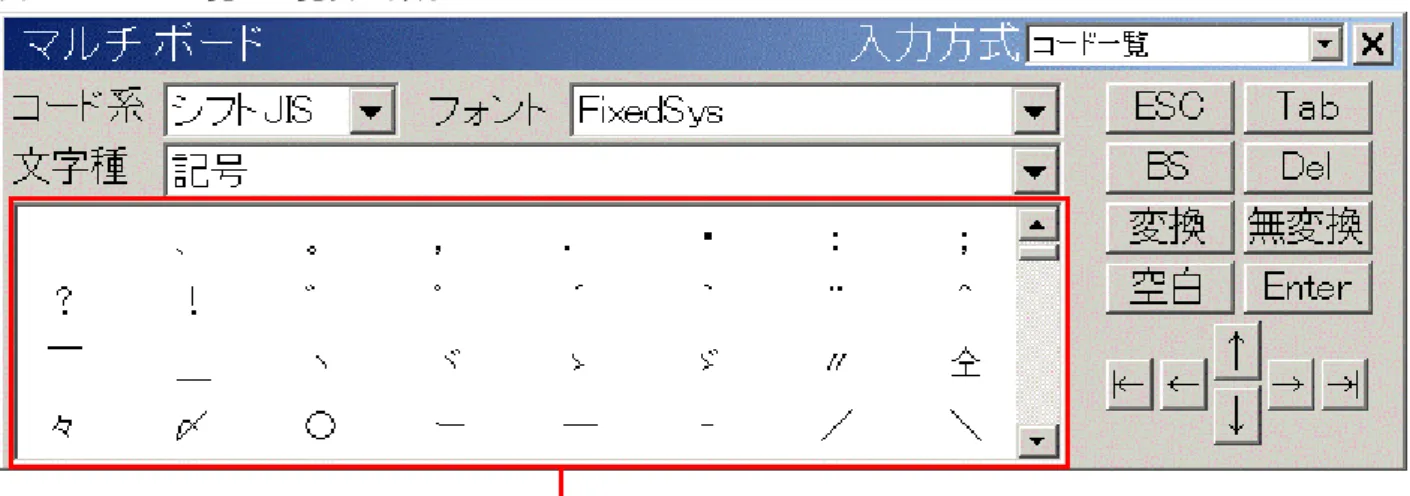
変更内容 入力方式が「コード一覧」で、かつ、コード系が「シフト JIS」の場合、前バージョン・レベルまででは、0x82f2(ひらがな「ゔ」)、0x82f3 および 0x82f4 がコード一覧に表示されていました。しかし、これらの文字はシフト JIS に存在しないため、本バージョン・レベルで はこれらを表示しないようになりました。影響 入力方式が「コード一覧」で、かつ、コード系が「シフト JIS」の設定のマルチボードから、0x82f2(ひらがな「ゔ」)を入力したい場合。 対処方法 ありません。
◆ユーザ辞書の資源移行
変更内容 インストール時に既存のユーザ辞書を移行する場合、前バージョン・レベルまででは、新規ユーザ辞書に対して既存のユーザ辞書 を上書きで移行していました。しかし、本バージョン・レベルでは、新規ユーザ辞書と既存のユーザ辞書とが共存するように移行す るようになりました。 影響 新規ユーザ辞書に対して、既存のユーザ辞書を上書きで移行したい場合。 対処方法 ユーザ辞書の移行後に、不要なユーザ辞書を削除してください。1.2.2
V9.0
◆対応
OS
変更内容 Windows 98 および Windows Me への対応を取りやめました。 影響 以前のバージョンから引き続き、Windows 98 または Windows Me での使用を希望する場合。 対処方法 ありません。本バージョンでの対応 OS にて使用してください。 本バージョンでの対応 OS については、「2.3 動作に必要な環境」を参照してください。◆外部制御インタフェース
変更内容 辞書ファイル設定の構造体 FJI_DICFILEPACK および FJI_DICFILEPACKW に対して設定できる、出力可能コード指定の定義 ファイル(スコープファイル)の形式を変更しました。そのため、以前のバージョン・レベルでのスコープファイルを設定することはでき ません。 影響 バージョン・レベルが 9.0 より前の日本語資源管理で作成したスコープファイルの内容を、本バージョンの Charset-入力アシストの 外部制御インタフェースで利用したい場合。 対処方法 日本語資源管理の環境および資源を、本バージョン・レベルへ移行してから、移行後のスコープファイルを使用してください。 辞書ファイル設定の構造体や、その使用方法などについて詳しくは、「A.3 辞書管理インタフェース」を参照してください。◆単語登録機能
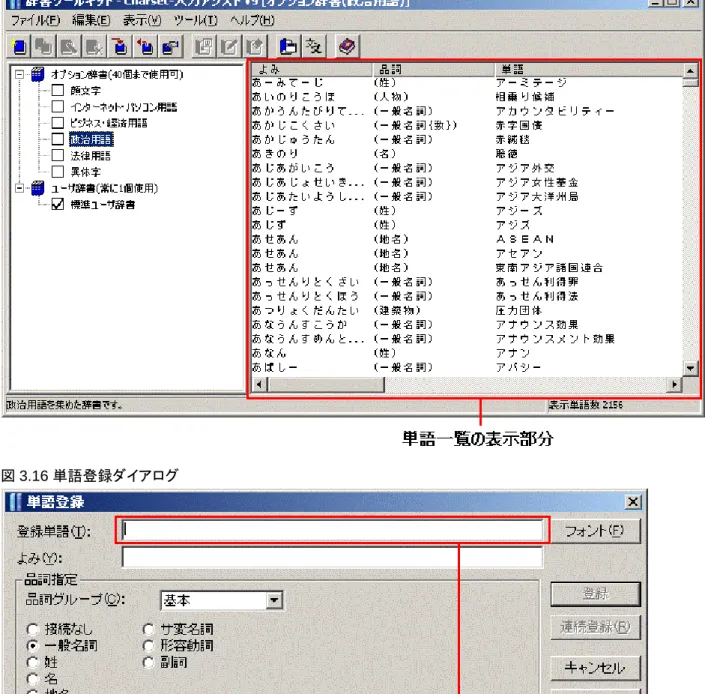
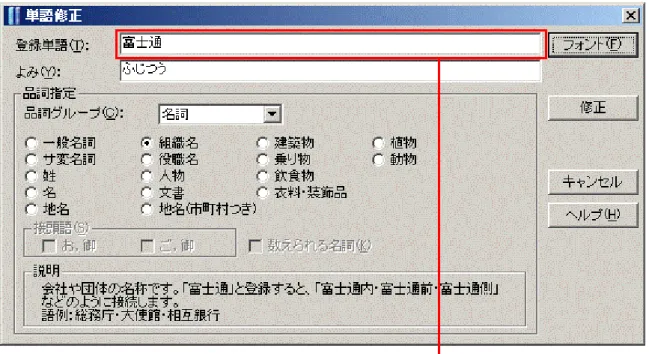
変更内容 [Ctrl]+[T]または入力モードの[単語登録]ボタンから Charset-入力アシストのユーザ辞書へ単語を登録する機能を実行する場合、 直前に範囲選択されていたか、あるいはクリップボードに格納されていた文字列を登録単語の欄へ自動的に補完していましたが、 この動作を取りやめました。単語登録機能を使用する際には、登録単語の文字列をダイアログ上で明示的に入力しなければなりま せん。影響 既存の文字列を流用して単語登録したい場合。 対処方法 既存の文字列を単語登録する場合は、その文字列を登録単語の欄へコピー&ペーストする操作を明示的に行ってください。 単語登録機能については、Charset-入力アシストのオンラインヘルプの「文字入力中に単語を登録する」を参照してください。
◆ユーザインタフェース
変更内容 画面上にダイアログボックスで表示されるメッセージの一部を次のように変更しました。 変更前:「辞書名の指定に誤りがあります。辞書名に許されない記号が使われていないか、辞書名またはパス名の長さが長すぎな いかを確認してください。」 変更後:「辞書名またはパス名の指定に誤りがあります。辞書名またはパス名に許されない記号が使われていないか、辞書名また はパス名が長すぎないかを確認してください。」 影響 ありません。 対処方法 不要です。1.3
プログラム修正一覧
本バージョン・レベルの Charset-入力アシストでは、次の障害が修正されています。1.3.1
V9.1
項番 発生V/L P番号 現象 1 8.0.0 PG61632 クライアント PC のハードディスクのフォーマット形式が FAT 形式の場合、配付資源反映 後の文字入力時に「漢字辞書のオープンに失敗しました」というメッセージが表示され、漢 字検索や文字入力ができないことがある。 2 V6.0L10 PG62425 クイック単漢字で選択候補が「〓」(シフト JIS で文字コードが 0x81AC の文字)の場合に、 文字コード情報の Unicode の値が「なし」と表示される。1.3.2
V9.0
項番 発生V/L P番号 現象 1 V7.0L10 PG54280 辞書の移入(DFCopy コマンド)で、移入元ファイルに読み取り専用属性を設定して、/D パ ラメータを指定して実行すると、その後の移入でエラーが発生する。 2 V6.0L10 PG57340 辞書ツールキットの「辞書の新規作成」で、指定するパス名に不適切な文字があった時の エラーメッセージが不適切で、メッセージに従って対処しても現象を回避できない。 3 V6.0L10 PG57579 Charset-入力アシストが既定の言語になっている場合、OS 起動後に外字が表示されない ことがある。 4 V6.0L10 PG57580 Charset-入力アシストの変換候補リストをクリックした際に、「プログラム処理中に異常が発 生しました UI_IMC_LOCK_ERR:40」というメッセージが繰り返し表示されることがある。 5 8.2.0 PG57603 制限ユーザにて、資源管理サーバから配付された Charset-入力アシストの辞書を削除し ようとすると表示されるエラーメッセージが不適切で、メッセージに従って対処しても現象 を回避できない。第
2
章
概要
この章では、Charset-入力アシストの提供する機能の概要、動作に必要な環境、構成について説明します。また、利用前の注意事項 についても説明します。2.1
Charset-
入力アシストとは
Charset-入力アシストとは、クライアント PC 上で、外字およびベンダ文字のかな漢字変換による入力を可能にする、クライアント入力支 援製品です。Charset-入力アシストは、Charset Manager-M で日本語資源を運用し、それをクライアント PC 上で利用している環境で使 用することができます。2.1.1
特長
◆文字入力用資源の自動配付・自動反映
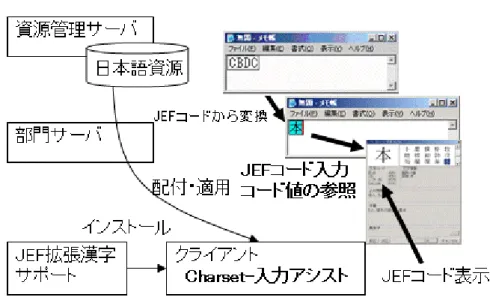
Charset Manager-M の日本語資源運用の機能を利用して、資源管理サーバで作成・管理している外字や辞書を、クライアント PC へ 自動的に配付します。さらに、Charset-入力アシストでは、配付された外字や辞書を、自動的に移入します。ユーザが、配付された辞 書を単語登録したりシステムへ反映したりするなどの手間をかけずに、クライアント PC 上ですべてのアプリケーション上のかな漢字変 換にて利用することができます。図
2.1
文字入力用資源の自動配付・自動反映
◆外字も扱える豊富な文字検索・入力機能
クライアント PC 上で外字を入力する場合、従来は、文字コードブックを頼りに 1 文字ずつ文字コードで入力する必要がありました。こ の方法では、入力したい外字をコードブックから目で見つけなければならないため、外字の数自体が多かったり、字形の似た外字が 多かったりする場合には、文字検索が大きな問題となっていました。Charset-入力アシストを利用すると、一般的な、かな漢字変換操作 による文字入力機能の他、次のような豊富な文字検索機能を、外字についても利用できるため、外字の検索および入力の効率を大幅 に向上させることができます。 Charset-入力アシストで利用できる文字検索機能-
手書き部品検索-
読み検索-
画数検索-
部首検索図
2.2 文字検索機能
◆入力コード範囲の抑止
業務アプリケーション上で文字入力を行う際には、使用できる文字をコード範囲で抑止する必要がある場合があります(たとえば、JIS 第 2 水準の文字を利用してはならないシステム上での文字入力時など)。Charset-入力アシストでは、文字入力時に利用できる文字コー ドを設定することができ、先に書いたような場合でも、通常の文字入力時と同じ操作で、入力可能な文字だけを使用することができま す。また、この設定は資源管理サーバからクライアント PC へ配付することができるため、複数のクライアント PC を簡単に同じ設定にす ることができます。◆業務アプリケーションとの連携機能
Charset-入力アシストが提供する機能を、業務アプリケーションから呼び出して利用するためのインタフェースを提供します。これを利 用すると、業務アプリケーション上の文字入力フィールドごとに、かな漢字変換用の辞書を切替えたり、文字入力フィールドにフォーカ スがあたったときに自動的に日本語入力を有効にしたりする、などの連携動作が可能になります。◆
JEF
入力対応
Charset-入力アシストを運用する業務を適切に設定し、クライアント PC で JEF 拡張漢字サポートと連携することにより、Charset-入力ア シストで次のことが可能になります。
・
JEF 固有文字を含む単語をかな漢字変換し、アプリケーションへ入力する・
入力可能な文字の範囲を JEF コード範囲に制限する・
JEF コードを直接指定して文字を入力する図
2.3 JEF
入力
◆
JIS2004
での文字運用対応
Charset-入力アシストを運用する業務と、クライアント PC とを適切に設定することにより、Charset-入力アシストで次のことが可能になり ます。・
UCS-4 の第 2 面に収録されている文字を含む単語をかな漢字変換し、アプリケーションへ入力する・
UCS-4 のコード値や、JIS2004 の面区点の値を直接指定して文字を入力する・
クイック単漢字ウィンドウで、文字の UCS-4 コード値や、JIS2004 の面区点の値を参照する図
2.4 JIS2004
での文字運用
◆強力な住所辞書検索
従来の郵便番号辞書検索が「住所辞書検索」という名称になりました。この機能により、次のように使いやすいユーザインタフェースで 利用することが可能です。・
日本郵政グループまたは Charset-住所辞書オプションの住所データを元にした住所辞書による住所検索・入力・
郵便番号や地名、地名のよみ、地区コードからの住所検索2.1.2
Charset-
入力アシストで解決できる問題
Charset-入力アシストを使用することで、次の問題を解決することができます。◆文字入力用資源を集中管理する場合の配付の手間を解決
クライアント PC で文字入力に使用する外字や辞書データを、サーバ側で集中管理する場合、これらの資源を使うすべてのクライアント PC に対して、資源の配付およびシステムへの反映を行わなければなりません。Charset-入力アシストを利用すると、「◆文字入力用資 源の自動配付・自動反映」にあるように、Charset-CL の機能によって、資源管理サーバで管理している資源が自動的に配付されます。 また、配付された資源を Charset-入力アシストへ自動的に反映します。これによって、資源の配付やシステムへの反映という手間を省 くことができます。◆外字の文字検索の効率の悪さを解決
従来、外字を入力する際は、文字コードブック上で入力したい文字を探し、それを 1 文字ずつ文字コードで入力する必要があり、効率 的ではありませんでした。Charset-入力アシストを利用し、資源管理サーバ側で外字を含んだ単語を辞書に登録しておけば、「◆外字 も扱える豊富な文字検索・入力機能」にあるように、クライアント PC 上で、外字を含んだ単語を通常のかな漢字変換と同じ操作性で入 力することができます。他にも、手書き部品検索/画数検索/読み検索/コード一覧表示などの、文字検索のための豊富な機能を利用す ることで、文字コードブックを目で探すという、非効率的な文字入力の環境を大きく改善することができます。◆業務アプリケーションとの連携問題を解決
業務アプリケーションでは、文字入力フィールドごとにかな漢字変換用の辞書を切替えたり(住所入力欄と氏名入力欄で辞書を専用の ものに切替える、など)、入力フィールドにカーソルが移動したときに自動的にローマ字入力モードで日本語 IME を起動したり、入力 できる文字のコード範囲を制限するなどの、日本語 IME との連携動作が必要な場合があります。Charset-入力アシストには、「◆業務 アプリケーションとの連携機能」のように、その機能を外部から制御するためのインタフェースが用意されており、これを利用することで、 業務アプリケーション側から文字入力時の動作を細かく制御することができます。これによって、業務アプリケーション上で文字を入力 する際の操作性を向上させることができます。また、「◆入力コード範囲の抑止」のように、入力できる文字のコード範囲は、資源管理 サーバ側での設定をクライアント PC に配付できるため、多数のクライアント PC の設定を簡単に揃えることができます。◆
JEF
資産をオープン環境で運用する際の諸問題を解決
メインフレームで JEF による運用を行っている場合、そこで使用している外字を含めた文字資産は Charset Manager によってオープン 環境に移行できます。加えて、Charset-入力アシストを利用すると、「◆JEF 入力対応」のように、一般的な IME 操作によって、JEF 文字を Windows 上の業務アプリケーションに入力することができます。また、JEF コードによる入力や JEF コードの参照も可能なので、メイン フレーム環境と同じような入力方法を、Windows でも実現できます。
◆業務システムで運用する文字を
JIS2004
へ移行する際の入力問題を解決
Windows Vista をきっかけとして、Windows 上で利用される文字コードが JIS2004 へ対応したコード(UCS-4 等)へ移行していくことが 予想されます。そのため、業務システム側でも、これらの文字コードが流通できるようにする必要があります。Charset-入力アシストは、 JIS2004 を意識した業務システム上での文字入力手段として利用することができます。
2.2
製品の構成
2.2.1
Charset-
入力アシストが提供する主な機能
Charset-入力アシストが提供する主な機能を次に示します。 名称 説明 IME 機能(かな漢字変換エンジン) かな漢字変換による文字入力機能です。 辞書ツールキット 変換辞書のうち、オプション辞書とユーザ辞書を管理するためのツールです。 マルチボード さまざまな方法で漢字検索を行うためのツールです。 動作環境設定 Charset-入力アシストの動作を設定するためのツールです。 住所辞書検索ダイアログ 郵便番号、地名、地名のよみ、および地区コードから住所を検索するためのツールです。名称 説明 サンプルプログラム Charset-入力アシストの各機能を業務アプリケーションから呼び出して使用する方法のサ ンプルです。
2.2.2
システム構成
Charset-入力アシストを運用する場合の構成を、次の「図 2.5 Charset-入力アシストの運用構成」で示します。図中で黄色い要素は、 Charset-入力アシストと連携する他製品を示します。参考
図では「資源管理サーバ→部門サーバ→クライアント PC」と資源配付する例を示していますが、部門サーバを介さずに資源管理サー バとクライアント PC の間での資源配付も可能です。詳しくは、Charset Manager の「概説書」の「インストールの前に」の箇所を参照して ください。図
2.5 Charset-入力アシストの運用構成
資源管理サーバ 資源管理サーバでは、次のことを行います。
-
業務の管理 日本語資源管理を使用して、Charset-入力アシストを利用するクライアントが属する業務の設定を管理します。資源の配付に関 する設定も、ここで行います。なお、Charset-住所辞書オプションのデータを Charset-入力アシストで利用するための資源(運用 住所辞書)については、資源管理サーバからクライアントへ直接オフラインで配付します。-
日本語資源の作成・管理 日本語資源管理を使用して、外字・単語辞書・漢字辞書の作成や管理を行います。 部門サーバ 部門サーバは、クライアントに配付する資源の中継地点となります。 クライアントPC Charset-入力アシストを使用して、業務アプリケーションなどに文字入力を行います。Charset-CL と連携した、配付資源の自動配 付・自動移入によって、業務単位での外字や漢字辞書・単語辞書の一元管理を行うことができます。文字入力時には、外字を含め たかな漢字入力機能をはじめ、マルチボードの手書き部品検索・画数検索などさまざまな方法による漢字検索機能による、効率的 な文字入力環境を利用できます。 業務アプリケーション Charset-入力アシストを利用して文字入力を行います。また、外部制御インタフェースを利用したプログラムを作成すると、Charset-入力アシストをより効率よく利用することができます。2.3
動作に必要な環境
Charset-入力アシストを動作させるために必要な環境を説明します。 動作 OS・
Windows 2000 Professional・
Windows 2000 Server・
Windows 2000 Advanced Server・
Windows XP・
Windows Server 2003・
Windows Vista・
Windows Server 2008 必要なメモリ容量 Windows 2000 Professionalの場合 64MB 以上 それ以外の場合 128MB 以上 必要なディスク空き容量 70MB 以上 必須ソフトウェア ありません関連製品
・
Interstage Charset Manager 住所辞書オプション V9・
Interstage Charset Manager 氏名辞書オプション V9・
JEF 拡張漢字サポート V4.1L55 以降・
JEF ゴシックフォント V2.1L10 以降なお、かな漢字変換や単漢字検索などの操作を快適に行うには、マシンスペックとして、以下を推奨します。
注意
・
上記の他に、Charset-CL が動作するための環境が必要です。Charset Manager の「概説書」などを参照してください。・
Windows Server 2008 の Server Core インストール環境には対応していません。・
Charset-入力アシストで JIS2004 文字運用を行う場合は、Charset-入力アシストの動作 OS として次のいずれかが必要になります。-
Windows Server 2008-
Windows Vista-
Windows Server 2003-
Windows XP ServicePack 2 以降Windows Server 2003 や Windows XP ServicePack 2 以降の場合は、UCS-4 の第 2 面の文字が収録されているフォント(例えば、 フォントバージョン番号が 5.0 の MS ゴシック等)もあわせて必要になります。
2.4
インストール・運用の流れ
◆インストール
Charset-入力アシストのインストール手順については、Charset Manager の「概説書」および「インストールガイド」を参照してください。参考
旧バージョンの Charset-入力アシスト動作環境を、新しいバージョンへ移行する場合の手順についても、Charset Manager の「概説書」 および「インストールガイド」を参照してください。◆運用
Charset-入力アシストの運用に必要な作業は次のとおりです。 日本語資源の運用 資源管理サーバで作成した日本語資源を、クライアント PC に取得し、Charset-入力アシストに移入して使用します。 業務全体で共通に使用する、漢字辞書や単語辞書を、資源管理サーバで編集したときに、この運用作業が必要になります。「3.1 日本語資源の運用」で説明しています。 入力コード範囲の抑止 クライアント PC 上で入力可能な文字を制限する場合は、資源管理サーバで入力コード範囲を設定し、Charset-入力アシストに適 用します。「3.2 入力コード範囲の抑止」で説明しています。 文字の入力 Charset-入力アシストの機能を使って、アプリケーションに文字を入力します。「3.4 文字の入力」、および Charset-入力アシストのオ ンラインヘルプで説明しています。 なお、Charset-入力アシストの機能の一部を、JEF に特化して利用することができます。「3.3 JEF モード」で説明しています。 さらに、JIS2004 の文字やコード値を利用することもできます。「3.5 JIS2004 文字の運用」で説明しています。 クライアント環境の管理 クライアント PC ごとに、Charset-入力アシストの動作環境を設定したり、かな漢字変換用のユーザ辞書を利用したりする場合に、こ の運用作業が必要です。また、資源管理サーバでの設定を Charset-入力アシストに適用して、これらの機能の利用を制限すること も可能です。 「3.6 クライアント環境の管理」で説明しています。 業務アプリケーションとの連携 Charset-入力アシストの機能を、業務アプリケーションから呼び出して使用することができます。その方法については、「付録 A 外 部制御インタフェース」で説明しています。他製品との連携
Charset-入力アシストは、JEF 拡張漢字サポート、Charset-住所辞書オプション、および Charset-氏名辞書オプションと連携して運用 することができます。 「3.7 他製品との連携」で説明しています。 トラブルが生じた場合 Charset-入力アシストの注意事項や制限事項は、「2.5 制限・注意事項」、および Charset-入力アシストの「ソフトウェア説明書」に記 載されています。トラブルが発生した場合は、これらを参照してください。
参考
ソフトウェア説明書について・
Charset-入力アシストのソフトウェア説明書については、手元の CD-ROM 媒体で「クライアント用」とラベルに書かれている媒体の中の ¥CMIME¥Readme.txt を参照してください。・
Charset-入力アシストをインストールしたハードディスク上の次の場所でも、ソフトウェア説明書を参照できます。 [Charset-入力アシストのインストール先]¥HELP¥Readme.txt 例) C:¥Program Files¥CharIME¥HELP¥Readme.txt を参照してください。2.5
制限・注意事項
ここでは、Charset-入力アシストの運用全体を対象として、Windows Server 2008 や Windows Vista で運用する場合の制限・注意事項 および各 OS での運用に共通の制限・注意事項を説明します。
なお、JEF モードに関する注意事項は「3.3.2 注意事項」を、JIS2004 文字運用に関する注意事項は「3.5.2 注意事項」を参照してくだ
さい。
それ以外の各機能の注意事項については、本マニュアルの各機能についての説明箇所を参照してください。
2.5.1
Windows Server 2008
または
Windows Vista
で運用する場合の制限・
注意事項
2.5.1.1
Internet Explorer
の保護モードに関する事柄
・
保護モードが有効になっている Internet Explorer 上で、Charset-入力アシストの各機能を使用する場合には、次の制限があります。
-
入力モードやショートカットキーから次の機能を起動することができません。-
動作環境ダイアログ-
辞書ツールキット-
住所辞書検索ダイアログ-
オンラインヘルプ-
文字入力中に単語を登録することができません。また、次の条件で登録した単語は、保護モードが有効になっている Internet Explorer で、かな漢字変換の候補として表示されません。-
保護モードが有効になっている Internet Explorer 以外のアプリケーション上で文字入力中に登録した単語-
辞書ツールキットで登録した単語-
かな漢字変換や入力予測の学習結果は、保護モードが有効になっている Internet Explorer 以外のアプリケーションで-
入力モードのサイズや位置は、保護モードが有効になっている Internet Explorer 以外のアプリケーションで Charset-入力アシ ストを使用した際のサイズや位置と互いに独立したものとなります。・
保護モードが有効になっている Internet Explorer で使用する Charset-入力アシストについて、動作環境の設定を変更したい場合は、スタートメニューまたは他のアプリケーションで使用している Charset-入力アシストの入力モードから動作環境ダイアログを起動 して設定を行ってください。
・
保護モードが有効になっている Internet Explorer で、かな漢字変換に使用する単語の登録や削除を行いたい場合は、次のいず れかの方法をとってください。-
日本語資源管理で単語辞書を編集し、その結果をクライアント PC で取得し移入する。-
辞書ツールキットでオプション辞書を作成し、そこへ単語を登録する。 手順の例を次に示します。1.
辞書ツールキットでユーザ辞書を作成し、そこへ単語を登録する。2.
辞書ツールキットでユーザ辞書を選択し、メニューの[ツール]-[抽出ファイルへ単語を出力]を実行して、抽出ファイル を作成する。3.
辞書ツールキットでオプション辞書を選択し、メニューの[ファイル]-[辞書の新規作成]を実行する。その際に、前の手 順で作成した抽出ファイルを指定する。参考
Windows Server 2008 または Windows Vista の整合性機構と Internet Explorer の保護モード
Windows Server 2008 や Windows Vista には「整合性機構」と呼ばれる仕組みがあり、プロセス(およびファイルやレジストリといったセ キュリティオブジェクト)には「整合性レベル」のラベルが付加されます。整合性レベルには、高・中・低の 3 段階のレベルがあり、自分よ り高い整合性レベルが付加されているオブジェクトへの書き込みアクセスはできません。
Internet Explorer の保護モードもこの機構に基づいたものであり、保護モードが有効な場合は整合性レベルが低に設定されます。Charset-入力アシストは文字入力対象の整合性レベルと同じレベルで動作するため、保護モードが有効な Internet Explorer で使用すると整合 性レベルが低になります。その結果、先に説明した各種の制限が発生します。 なお、これらの制限事項は、保護モードが有効になっている Internet Explorer 以外に、整合性レベルが低で動作するアプリケーション にも当てはまります。本マニュアルでは、整合性レベルが低のアプリケーションの中で最も利用機会が多いものとして、Internet Explorer を例に挙げて説明しています。
2.5.1.2
全般的な事柄
・
本マニュアルでの説明は、Windows Server 2008 や Windows Vista の「ユーザー アカウント制御」について、次のように設定されている状態(ホーム ユーザー向けの初期状態)を前提としています。
-
「ユーザー アカウント制御」が有効-
「管理者承認モードでの管理者に対する昇格時のプロンプトの動作」が「同意を要求する」と設定されている-
「標準ユーザーに対する昇格時のプロンプトの動作」が「資格情報を要求する」と設定されているなお、「ユーザー アカウント制御」の有効/無効や、その動作に関連する設定については、Windows Server 2008 や Windows Vista のヘルプでその影響などを良くご確認ください。
・
「ユーザー アカウント制御」が有効の場合、管理者アカウントで日本語資源の取出し環境の設定、日本語資源の取出しおよび移入を行おうとすると、OS により権限昇格ダイアログボックスが表示されます。また、標準ユーザー アカウントでこれらの操作を行う場 合は、設定や手順が別途必要となります。Windows Server 2008 や Windows Vista で日本語資源の取出しや移入を行う方法につ
いて詳しくは、「3.8.2 Windows Vista/Windows Server 2008 の場合」を参照してください。
・
Charset-入力アシストの機能(例えばマルチボードなど)を使用中に、DFCopy.exe コマンドによる日本語資源の移入が実行される と、使用中の Charset-入力アシストの機能が終了した後に、日本語資源の移入処理が継続して実行され、その時に OS により権限 昇格ダイアログボックスが表示されることがあります。なお、DFCopy.exe コマンドについて詳しくは、Charset Manager の「使用手引 書 日本語資源適用編」の第 3 章の「辞書を移入する」を参照してください。・
Internet Explorer で、マルチボードの手書き検索を使用中に、日本語資源の取り出しや移入が実行されると、次のようなメッセージ が表示されることがあります。-
「Internet Explorer セキュリティ」の「このプログラムは保護モードの外で開かれます」という旨の警告-
権限昇格ダイアログボックス この場合は、次のように対処して、日本語資源の取出しや移入の処理を完了させてください。1.
表示されたメッセージに対して、次のように応答する-
「Internet Explorer セキュリティ」の警告に対しては許可する。-
権限昇格ダイアログボックスに対しては権限昇格に同意する。2.
マルチボードを閉じる。3.
保護モードが有効な Internet Explorer でマルチボードを使用していた場合は、Internet Explorer を終了させる。4.
[スタート]メニューから[Charset Manager Standard Edition]-[日本語資源取出し]を実行する。なお、日本語資源の取出しや移入について詳しくは、Charset Manager の「使用手引書 日本語資源適用編」の第 3 章の「配付さ れた日本語資源を取り出す」や「日本語資源を移入する」を参照してください。
・
DFCopy.exe コマンドの実行時に OS により表示される権限昇格ダイアログボックスに対して、権限昇格に同意しなかった場合は、 日本語資源の移入が実行されません。DFCopy.exe コマンドについて詳しくは、Charset Manager の「使用手引書 日本語資源適 用編」の第 3 章の「辞書を移入する」を参照してください。・
デスクトップ上で Charset-入力アシストを使用している時(例えば、デスクトップ上のファイルのファイル名を入力している時)に、入 力モードが他のアプリケーションのウィンドウに隠れてしまうことがあります。2.5.2
各
OS
での運用に共通の制限・注意事項
・
Charset-入力アシストを利用する際には、クライアント PC で使用する言語(日本語入力方式:IME)を、Charset-入力アシストに切替 えてください。・
Charset-入力アシストを標準の言語に設定した環境で、本システムを使用しないで文字入力を行いたい場合には、他の言語に切 替えてご使用ください。・
Charset-入力アシストに対して配付される資源は、同じ PC 内で Charset-入力アシストを言語登録しているすべてのユーザに対し 反映されます。・
Charset-入力アシストの配付資源を更新する際、タイミングによっては配付資源を使用中で更新できないことがあります。この場合 は、次回ログオン時に更新されます。・
その他の制限事項や注意事項については、Charset-入力アシストの「ソフトウェア説明書」を参照してください。・
Windows 上の IME(入力アシストを含む)は、Unicode をコード系として動作しています。そのため、入力用のマスタコード系をシフト JIS(MS)にした場合、同じ字形に複数の文字コードが重複して割り当てられている文字については、特定の文字コードしか入力で きません。第
3
章
運用
この章では、Charset-入力アシストの運用に必要な作業を説明します。
注意
・
この章の説明で、「[スタート]-[プログラム]…」と記述しているスタートメニューの構成は、Windows XP、Windows Server 2003、Windows Server 2008 および Windows Vista の標準的な設定状態では「[スタート]-[すべてのプログラム]…」となります。
・
Charset-入力アシストを Windows Server 2008 や Windows Vista で運用する際には、本章の説明中で「Windows Server 2008 または Windows Vista の場合」の注意事項を確認してください。3.1
日本語資源の運用
Charset-入力アシストでは、資源管理サーバで作成した日本語資源を取得し、利用することができます。その手順の概略は次のとおり です。 外字/漢字辞書/単語辞書の場合1.
資源管理サーバで日本語資源を編集する2.
資源管理サーバから部門サーバへ資源を配付する3.
クライアント側で部門サーバから配付資源を取得する 詳しくは、それぞれの項の説明を参照してください。また、Charset Manager の「使用手引書 日本語資源管理編」の第 4 章から第 6 章も参照してください。 住所辞書の場合 Charset-入力アシストには日本郵政グループのデータに基づいた住所辞書(日本郵政グループ版の住所辞書)が同梱されていま すが、さらにその更新データを利用することも可能です。加えて、Charset-住所辞書オプションと連携することも可能です。 これらのためには、資源管理サーバで作成した運用住所辞書を Charset-入力アシストへ移入する必要があります。詳しくは、「3.7.1 Charset-住所辞書オプションとの連携」を参照してください。 氏名辞書の場合 Charset-入力アシストに同梱されている氏名辞書の他に、Charset-氏名辞書オプションと連携することも可能です。そのためには、 資源管理サーバで作成した運用氏名辞書を Charset-入力アシストへ移入する必要があります。詳しくは、「3.7.2 Charset-氏名辞書 オプションとの連携」を参照してください。参考
本マニュアルでは、クライアント PC が部門サーバから配付資源を取得する運用形態を想定して説明しています。その他の運用形態 については、Charset Manager の「概説書」を参照してください。3.1.1
資源管理サーバで日本語資源を編集する
資源管理サーバの日本語資源管理を使用して、「外字の編集」「漢字辞書の編集」「単語辞書の編集」を必要に応じて行います。ここ では、日本語資源管理の機能を利用する方法を例として説明します。参考
日本語資源管理で用意した外字に対して、漢字辞書によって文字の属性情報を登録すると、その日本語資源を移入した Charset-入 力アシストで、クイック単漢字やマルチボードを使った文字検索が可能になります。また、単語辞書に外字を含んだ単語を登録すると、 その日本語資源を移入した Charset-入力アシストで、該当する外字をかな漢字変換により入力することが可能になります。◆外字の編集
Charset-入力アシストで利用している外字について、追加・削除・変更を行います。 手順1.
[スタート]から、日本語資源管理を起動し、ツリー上で、Charset-入力アシストを運用している業務の下層にある、編集対象の外 字を選択します。2.
メニューの[業務]-[一覧表示]-[外字]をクリックします。3.
必要に応じて、外字の追加・削除・変更を行います。 外字を取り扱うための方法は、他にも「外字データライブラリ」を利用する方法などがあります。上で例としてあげた方法も含めて、詳し くは、Charset Manager の「使用手引書 日本語資源管理編」の第 4 章を参照してください。◆漢字辞書の編集
Charset-入力アシストで漢字検索(文字検索)を行う場合に必要な、文字の属性情報を修正したり、新たに作成した外字に文字の属性 情報を登録したりします。 手順1.
[スタート]から、日本語資源管理を起動し、ツリー上で、Charset-入力アシストを運用している業務の下層にある「辞書」の「漢字」 を選択します。2.
メニューの[業務]-[一覧表示]-[漢字]をクリックします。[漢字辞書一覧]ウィンドウが表示されます。3.
[漢字辞書一覧]ウィンドウの[入力用マスターコード一覧]で、情報を編集する文字を指定します。4.
[漢字辞書一覧]ウィンドウの[属性登録]ボタンをクリックします。5.
字形属性登録ダイアログで各情報を編集します。 文字情報(画数/部首/部品)を編集する場合-
[文字情報]の[画数]へ、文字の画数を入力します。-
[文字情報]の[部首]で、[設定]ボタンをクリックし、[部首設定]ダイアログで部首を設定します。-
[文字情報]の[部品]で、[設定]ボタンをクリックし、[部品設定]ダイアログで部品を設定します。 よみ情報を編集する場合 [よみ情報]の欄へ、読みを入力します。さらに詳細なよみ情報を編集する場合は、[詳細]ボタンをクリックして、[よみ情報詳 細]ダイアログ上で、各種の読みを入力します。 異体字グループを編集する場合 [異体字グループ]の[別のグループに入る](または[グループに入る])、[別のグループと結合する]、[グループから抜ける]の 各ボタンのうち、適切なものをクリックし、各設定ダイアログ上で、異体字グループを設定します。6.
[登録]ボタンをクリックして、編集内容を登録します。 詳しい手順は、Charset Manager の「使用手引書 日本語資源管理編」の第 5 章を参照してください。◆単語辞書の編集
Charset-入力アシストでかな漢字変換候補に表示する単語について、登録・修正・削除を行います。 登録の手順1.
[スタート]から、日本語資源管理を起動し、ツリー上で、Charset-入力アシストを運用している業務の下層にある「辞書」の「単語」 を選択します。2.
メニューの[業務]-[一覧表示]-[単語]をクリックします。[単語一覧表示]ウィンドウが表示されます。3.
[単語一覧表示]ウィンドウの[単語登録]ボタンをクリックします。4.
[単語登録]ダイアログ上で、必要な情報を入力します。5.
[登録]ボタンをクリックして、入力した情報を登録します。複数の単語を続けて登録する場合は、[登録]ボタンの代わりに[連続登 録]ボタンをクリックすると、続けて 4 の手順を行えます。 修正の手順1.
[スタート]から、日本語資源管理を起動し、ツリー上で、Charset-入力アシストを運用している業務の下層にある「辞書」の「単語」 を選択します。2.
メニューの[業務]-[一覧表示]-[単語]をクリックします。[単語一覧表示]ウィンドウが表示されます。3.
表示される単語の一覧の上で、情報を修正したい単語を選択します。4.
[単語一覧表示]ウィンドウの[単語修正]ボタンをクリックします。5.
[単語修正]ダイアログに、選択した単語の、現在の登録情報が表示されます。必要な箇所を修正します。6.
[修正]ボタンをクリックして、修正した情報を登録します。 削除の手順1.
[スタート]から、日本語資源管理を起動し、ツリー上で、Charset-入力アシストを運用している業務の下層にある「辞書」の「単語」 を選択します。2.
メニューの[業務]-[一覧表示]-[単語]をクリックします。[単語一覧表示]ウィンドウが表示されます。3.
表示される単語の一覧の上で、削除したい単語を選択します。4.
[単語一覧表示]ウィンドウの[単語削除]ボタンをクリックします。5.
[単語削除]ダイアログに、選択した単語の情報が表示されます。削除してよいかどうか確認します。6.
[削除]ボタンをクリックして、単語を削除します。注意
Charset-入力アシストでは、資源管理サーバで配付した運用単語辞書以外の単語辞書も使用します。そのため、変換候補リストに表 示される単語とその順番は、単語辞書一覧とは異なる場合があります。 詳しい手順は、Charset Manager の「使用手引書 日本語資源管理編」の第 5 章を参照してください。3.1.2
資源管理サーバから部門サーバへ資源を配付する
資源管理サーバにある日本語資源を部門サーバへ配付します。 手順1.
[スタート]から、日本語資源管理を起動し、ツリー上で、Charset-入力アシストを運用している業務の下層にある「配付情報」を選 択します。2.
メニューの[業務]-[配付]をクリックします。配付ダイアログが表示されます。3.
配付ダイアログで、必要なオプションを設定し、[OK]ボタンをクリックします。 配付時に、業務の資源をすべて配付する他に、必要な部分だけを指定して配付することも可能です。 詳しい手順は、Charset Manager の「使用手引書 日本語資源管理編」の第 6 章を参照してください。3.1.3
クライアント側で部門サーバから配付資源を取得する
クライアント PC へ配付資源を取得したあと、Charset-入力アシストへ移入します。◆配付資源の取得
クライアント PC で配付資源を取得する方法については、Charset Manager の「使用手引書 日本語資源適用編」の第 3 章の「配付さ れた日本語資源を取り出す」を参照してください。 ここでは、Charset Manager の資源配付機能を使用してクライアント PC で資源を取得する方法の概略を説明します。必要な作業は、 「環境の設定」および「日本語資源の取り出し」です。環境の設定
1.
[スタート]-[プログラム]-[Charset Manager Standard Edition]-[日本語資源取出し環境の設定]をクリックします。2.
[日本語資源取出し環境の設定]ダイアログで、必要な設定を行い、[OK]ボタンをクリックします。このとき、[配付情報]の[IME 種別]には「Charset-入力アシスト」を設定します。 日本語資源の取り出し
[スタート]-[プログラム]-[Charset Manager Standard Edition]-[日本語資源取出し]をクリックします。 「日本語資源の取出し」は、自動実行することも可能です。 詳しくは、Charset Manager の「使用手引書 日本語資源適用編」の第 3 章の「配付された日本語資源を取り出す」を参照してください。
◆取得した資源の移入
取得した資源は、同じタイミングで自動的に Charset-入力アシストへ移入されます。ただし、Charset-入力アシストで辞書を使用中であ るなど、何らかの理由で移入が失敗することがあります。その際には、Windows に再ログオンしてください。ログオン時に自動的に移入 を行います。 配付資源の移入について詳しくは、Charset Manager の「使用手引書 日本語資源適用編」の第 3 章の「日本語資源を移入する」を参 照してください。注意
資源の移入に失敗した場合でも、環境によっては一部の資源が移入されていることがあります。注意
Windows Server 2008 または Windows Vista の場合
「ユーザー アカウント制御」が有効の場合、管理者アカウントで日本語資源の取出し環境の設定、日本語資源の取出しおよび移入を 行おうとすると、OS により権限昇格ダイアログボックスが表示されます。また、標準ユーザー アカウントでこれらの操作を行う場合は、 設定や手順が別途必要となります。Windows Server 2008 または Windows Vista で日本語資源の取出しや移入を行う方法について
詳しくは、「3.8.2 Windows Vista/Windows Server 2008 の場合」を参照してください。
3.1.4
読みに「英数字
/
記号」が含まれる単語の運用
資源管理サーバで作成した単語のうち、読みに「英数字/記号」が含まれる単語は、そのまま Charset-入力アシストへ移入することはで きません。このような単語を運用する場合は、Japanist などのベンダ IME 辞書を利用する必要があります。 ここでは、Japanist2003 の辞書を利用する方法を例にして、配付資源の取得から移入までの手順の概略を説明します。詳しくは、Charset Manager の「使用手引書 日本語資源適用編」の第 3 章の「日本語資源を移入する」を参照してください。 配付資源の取得(環境の設定)1.
[スタート]-[プログラム]-[Charset Manager Standard Edition]-[日本語資源取出し環境の設定]をクリックします。2.
[日本語資源取出し環境の設定]ダイアログで、必要な設定を行い、[OK]ボタンをクリックします。このとき、[配付情報]の[IME 種別]には「Japanist2003」を設定します。
配付資源の取得(日本語資源の取出し)
[スタート]-[プログラム]-[Charset Manager Standard Edition]-[日本語資源取出し]をクリックします。 取得した資源の移入
![図 3.3 住所辞書検索のバージョン情報ダイアログ [辞書情報] 現在使用している住所辞書の名称/更新日付/詳細情報が、それぞれ[種別]/[元辞書の日時]/[詳細情報]に表示されます。 [住所辞書の更新] 資源管理サーバで生成した運用住所辞書を手動で移入する場合に使用します。クリックすると[住所辞書の更新]ダイアログが表示 されます。 図 3.4 住所辞書の更新ダイアログ [更新開始] 移入する運用住所辞書が格納されているフォルダ、およびログの出力先フォルダをそれぞれ設定してからボタンをクリックすると、 運](https://thumb-ap.123doks.com/thumbv2/123deta/6134620.597120/38.892.96.496.120.386/バージョンダイアログそれぞれダイアログダイアログフォルダ.webp)
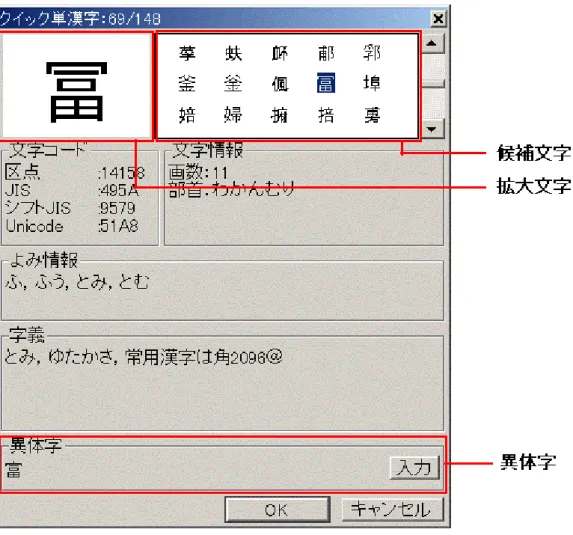
![図 3.6 クイック単漢字ウィンドウの[文字コード]の欄 項目名 内容 区点 JIS2004 の面区点の値が表示される。 項目名「区点」の表示は変わらない。 Unicode UCS-4 の第 0 面(BMP)の文字の場合は、4 桁のコード値が表示される。それ以外の文字の場 合は、5 桁のコード値が 0 詰めされずに表示される。 項目名「Unicode」の表示は変わらない。 ◆マルチボード 文字コードの一覧にて、文字種のカテゴリーに「CJK 統合拡張漢字 B」を指定することができます。詳しくは「3.4.5 マ](https://thumb-ap.123doks.com/thumbv2/123deta/6134620.597120/51.892.102.785.103.559/クイックウィンドウ変わら変わらマルチボードカテゴリー詳しく.webp)