ユーザーガイド
FLASHFORGE JAPAN
GuiderDesktop3DPrinter
pg. 2
目次
目次・・・・・・・・・・・・・・・・・・・・・・・・・・・・・・・・・・・・・・・2 初めに ・・・・・・・・・・・・・・・・・・・・・・・・・・・・・・・・・・・・・・3 概要 ・ ・ ・・・・・・・・・・・・・・・・・・・・・・・・・・・・・・・・・・・・4 注意事項 ・ ・ ・・・・・・・・・・・・・・・・・・・・・・・・・・・・・・・・・・5 第一章 3D プリント技術・・・・・・・・・・・・・・・・・・・・・・・・・・・・・・8 第二章 設備の概要・・・・・・・・・・・・・・・・・・・・・・・・・・・・・・・・10 2.1 設備の紹介・・・・・・・・・・・・・・・・・・・・・・・・・・・・・・・・10 第三章 開封ガイド・・・・・・・・・・・・・・・・・・・・・・・・・・・・・・・・21 第四章 ハードウェアのセットアップ・・・・・・・・・・・・・・・・・・・・・・・・25 4.1 フィラメントのロード ・・・・・・・・・・・・・・・・・・・・・・・・・・25 4.2 起動準備・・・・・・・・・・・・・・・・・・・・・・・・・・・・・・・・ 26 4.3 押出(フィラメントセット)・・・・・・・・・・・・・・・・・・・・・・・26 4.4 取出 ・・・・・・・・・・・・・・・・・・・・・・・・・・・・・・・・・・28 第五章 プラットフォームの水平出し・・・・・・・・・・・・・・・・・・・・・・・・29 第六章 ソフトウェアについて・・・・・・・・・・・・・・・・・・・・・・・・・・・31 6.1 ソフトウェアのインストール・・・・・・・・・・・・・・・・・・・・・・・31 6.2 ソフトウェアの紹介 ・・・・・・・・・・・・・・・・・・・・・・・・・・・34 第七章 プリント・・・・・・・・・・・・・・・・・・・・・・・・・・・・・・・・・61 7.1 G コード・・・・・・・・・・・・・・・・・・・・・・・・・・・・・・・・61 7.2 プリント方式 ・・・・・・・・・・・・・・・・・・・・・・・・・・・・・63 第八章 エキスパートモード・・・・・・・・・・・・・・・・・・・・・・・・・・・・69 8.1 サポート材 ・・・・・・・・・・・・・・・・・・・・・・・・・・・・・・80 第九章 ヘルプとサポート・・・・・・・・・・・・・・・・・・・・・・・・・・・・・91
pg. 3
初めに
FLASHFORGE 社製品のユーザー様へ:
Flashforge 社の製品をご購入いただき、 誠にありがとうございます。
マニュアルの完成に当たり、皆様の Flashforge 社に対するサポートとヘルプに感謝いたし ます。 Flashforge 社 の製品は品質と性能が優れています。快適にご利用できるよう、事 前に本マニュアル を確実にご覧になり、きちんとガイドの指導通りに操作するようお願いい たします。お客様に最もいいサービスができるよう、Flashforge 社チーム全員でいつでも準 備しております。ご利用中にいかな る疑問があってもマニュアルのエンディングに記載して ある電話とメールへご連絡ください。
お客様が本製品をよりよく体験できるよう、設備の操作知識を獲得するルートを下記のよう に用意 しておきます。
(1)快速起動ガイド:
開封はご慎重に。付け加える快速起動ガイドは最上層の発泡スチロールに入っております。
GuiderⅡ(ガイダーツー)快速起動ガイドは迅速に設備を知り、プリントの初体験に役立ちま す。
(2)Flashforge Japan ホームページ:
Flashforge Japan ホームページ:www.flashforge.co.jp
関連するソフトウェアとハードウェアの操作とメンテナンスなどの情報はブログに記載して あります。
pg. 4
概要
注意:
Flashforge GuiderⅡ3D プリンターユーザーガイドには使用者が Flashforge 製品を快適に 利用できるよう、3D プリント知識、ソフトとハードウェアの操作、操作画面及び設備のメン テナンスなどの情報を紹介しています。
本マニュアルは初めに、説明、アフターサービスなど三つのモジュールを含めます。
初めに Flashforge 製品資源の獲得ルート、マニュアルの全体的枠組み及び使用者がプリン トする前、途中、後に注意すべき事項をご紹介いたします。
説明では3D プリント技術の紹介、設備の説明、設備の開封と組み立て、ソフトウェアのイ ンストールと使用などをご紹介いたします。
アフターサービスでは Flashforge チームからサポートとサービスを得る方法をご紹介い たします。
・ 本製品を使用する前、『 Flashforge FDM 方式 3D プリンター GuiderⅡユーザー ガイド』をご覧になりますようお願い致します。
• 本マニュアルは Windows 7 OS に基づき、ご使用の操作システムが Windows 7 では ない場合、操作が違う可能性もあります。
• 本マニュアルに紹介するソフトバージョンは Flashprint の最新型のバージョンで す。
• 本マニュアルに紹介するソフト環境はマイクロソフト Win7 です。
pg. 5
注意事项
安全ポイント
下記の安全ポイントを確実にご覧ください。
• 操作環境が安全であること
①プリンタとタッチスクリーンを清潔に維持しましょう。
②プリンタを運転している間に可燃性気体、液体とほこりなどから離れるようにしましょう。
(設備が動作中に発散する高熱は空気中のほこり、 液体、 可燃性気体などと反応して火事を 起こす恐れ があります。)また換気の良い室内でご利用ください。
③児童またはトレーニングされてない初めての方は単独に設備を操作しないようにご注意く ださい。
• 安全に電気を利用すること
①設備は必ずアース線を装置するようにしましょう。設備のプラグを変換するのもご遠慮くだ さい。( ア ース線から外れている、或いは正確にアース線に装置しないこととプラグを変 換することで漏電を起 こすかもしれません。)
②設備を高湿気環境或いは直射日光のある場所に出さないようにしましょう。( 湿気の高い 環境は漏電リ スクが生じやすく、日当たりが強かったら部品の老化を加速します)
③電源ケーブルは乱用せず、FLASHFORGE 社が提供した電源ケーブルをご利用ください。
④雷雨の時はなるべく設備を利用しないようにしましょう。
⑤長時間設備を利用しない場合、電源をオフにして電源コードをコンセントから抜きましょう。
• 個人操作が安全であること。
①本体動作中は庫内に手を入れないようにしてください。
②プリント後のヘッドは高温状態なので、手を触れないでください。
④飲酒後と服薬後は設備の操作はご遠慮ください。
pg. 6
• 設備使用上のご注意
①人のいない長時間の稼働はしないこと。
②本設備に対するマイナーチェンジは一切しないこと。
③強光の中でプリント作業をしないこと。
④換気の良い環境で設備を利用すること。
⑤本設備を違法犯罪するようなことに利用しないこと。
⑥本設備で食品を貯蔵するような製品を作らないこと。
⑦本設備で家電製品を作らないこと。
⑧プリントモデルを口に入れないこと。
⑨プリントモデルを強引に取り外さないこと。
• 本設備の運転環境:
温度:室温 15-30℃ 湿度:20%-70%。
• 本設備の装置要求:
本設備は乾燥で換気の良い環境に装置するようにしましょう。本設備の左側、右側及び後 側は少なく とも 20cm の空間、前側は少なくとも 35cm の空間を置く必要があります。
• 本設備に交換できる消耗品
本設備には Flashforge 社が提供、或いは指定する部品をご利用ください。市場には消耗 品が玉石混淆で質のいいものと悪いものを見分けするのが難しいです。質の悪い、または交換 性のない消耗品はプリントの成功率が下がりかねます。
• フィラメントの保存
pg. 7
フィラメントを長時間使用しない場合はビニール袋等に入れて空気を遮断して乾燥剤等入 れて乾燥環境で保存して置いてください。
• 法律宣言:
お客様には本マニュアルを改める権利はございません。
お客様が勝手に本設備を分解、組み立て、或はマイナーチェンジすることによる事故は製品 販売側には一切係わらないことになっています。Flashforge 販売会社の同意なしで本マニュ アルを修正、或いは翻訳するのはご遠慮ください。本マニュアルは版権に保護されており、最 終的解釈権が Flashforge 社に属することになっています
pg. 8
第一章 3D プリント技術
3D プリント技術とは 3 次元モデルを実物に変換させる技術のことであります。プリンタ GuiderⅡ(ガイダーツー) は FDM(Fused Deposition Modeling) の熱溶解積層方式の技術 に基づきます。 熱可塑性樹脂 材料を高熱で溶かし、 ノズルから細い糸状の樹脂を押出し、 造 形テーブルに塗り重ねる方式で積層し、立体形状を作り出します。
1.1 3D プリントまでのステップ
3D プリントはモデルの取得、モデルの処理そしてモデルのプリントといった三つのステッ プが必要です。
1.1.1 モデルの取得:
モデルは現在においては下記 3 つのルートで取得することができます。
①3D モデリング:市場に発売されている 3D モデリングソフトウェアで自ら 3D モデルを設 計することができます。3D モデリングソフトには AutoCAD、SolidWorks、Pro-E、Sketchup、
Rhino、UG などがよく利用されています。このモデリング方式はプロのデザイナー、若しくは モデリングソフトに詳しい方に適応するでしょう。 Happy 3D と 3D TADA は非プロのモデリン グソフトで初心者に適応します。
②3D スキャン:物体のスキャンは3D モデリングの代替法であります。3D スキャナーで物 体をデータ化し、幾何データを収集してパソコンに保存します。 モバイルデバイスに適切な アプリをインストールすることで 3D スキャンも実現できます。
③ネットからダウンロード:今現在3D モデルを取得する方法に一番流行でもあり、一番簡 単な方法はネットからのダウンロードという方式です。ユーザー様は独自の 3D モデルをサイ トにアップロードすることもできます。
1.1.2 モデルの処理:
特定のスライスソフトを通して モデルファイルを 3D プリンタが読み取れる G コード(即ち G コード)に 変換させます。FlashPrint は Flashforge 社がシリーズ製品に合わせて独自開 発したスライスソフトであります。FlashPrint は 3D モデルを多層にスライスして、.g フォー マット若しくは.gx フォーマットで G コードファイルをアウトプットします。この 2 種類のフ ォーマットのファイルは USB ケーブル、U ディ スクまたは WIFI を介して、GuiderⅡに転送 して読み取られます。
pg. 9
1.1.3 プリント
G コードは GuiderⅡが読み取ることによってプリントが実行され、 フィラメントが塗り重 ねて実在の3D オブジェクトがプリントされます。
pg. 10
第二章 設備の概要
2.1
設備の紹介
2.1.1
設備の見取り図
前 上
横 後
1、タッチパネル 2、スイッチ 3、ノズル 4、Z 軸
5、プラットフォーム
6、水平出しネジ 7、エクストルーダー(ヘッド)
8、X 軸
9、フィラメント挿入口 10、フィラメント固定レバーー
11、覧ケーブルポート 12、USB ポート
13、USB フラッシュメモリポート 14、フィラメント感知センサー 15、主板电源开关電源スイッチ 16、電源ボード
pg. 11
2.1.2
用語説明
プラットフォーム GuiderⅡプリンターの造形テーブルです
ビルドシート プリントされる際に造形物の仮を抑える効果を果たしま す。 シートの具合が悪くなってプリント効果が下がった ら交換しましょう。
プリントエリア モデリングの長さ、幅、高さの構成を表します。GuiderⅡ の最大造形 サイズは 280*250*300mm でユーザー様はこれ をオーバーして造形することはできません。モデルを専用 ソフトでカットすることで解決できます。
水平際しネジ プラットフォームしたの 3 ヵ所の水平出しネジです。ノズ ルとプラットフォームの間の距離を調整します。
エクストルーダー 内部にギガ装置が配備されて、フィラメントをロードしな がら加熱されて溶かしたフィラメントをノズルから押し 出します。
ノズル ヘッド下の銅で作られた先端部分のことで溶かしたフィ ラメントが先端の口から押し出されます。
ターボファン 造形中のオブジエクトを素早く冷やす冷却ファンのこと フィラメント挿入口 ヘッドへのフィラメントのロード口でエクストルーダー
の上部あります。
フィラメントホール フィラメントを本体側にセットする装置
ガイドチューブ フィラメントをヘッドへ円滑に結びつく役割を果たす白 い チューブのことです。
一般トラブル 水平出しする際に必ずプラットフォーム下のすべてのネ ジを締めてから作業を行ってください。ネジを締めないと ノズルがプラットフォームに当たりながら引かれてヘッ ドとプラットフォームに損傷を与える恐れがあります。
ノリ プリントする前にプラットフォームに塗ることでより造 形を安定させる役割を果たします。
モンキ ノズルを外す時に使用します。
針金 ヘッド内部にフィラメントが詰まった場合、ノズルを外し てロード口から貫通してフィラメントの通り道を掃除す る道具に使います。
pg. 12
2.1.3
设备参数
ブランド名 GuiderⅡ
ヘッド数 1(ABS、PLA などに対応) 出力方式 熱溶解積層方式(FDM)
操作パネル 5 インチカラータッチパネル 出力サイズ 280×250×300mm 積層ピッチ 0.05 - 0.4mm
位置決め精度 ±0.1mm
プレシジョン Z 軸 0.0025mm; XY 軸 0.011mm フィラメント直径 1.75mm(±0.07mm)
ノズル 0.4mm(最高加熱温度 250 度) プリント速度 30~200 mm/s
付属ソフトウェア FlashPrint
対応ファイル形式 インポート:3MF/STL/OBJ/FPP/BMP/PNG/JPG/JPEG ファイル 出力:GX/G ファイル
対応 OS Win xp/Vista/7/8/10、Mac OS、Linux 外形寸法 490*550*560mm
重量 30Kg
入力電圧 Input:100V-240VAC,Output:24V Power500W 接続 USB、USB ケーブル、Wi-Fi、イーサネット
pg. 13
2.1.4
タッチパネル
2.1.4.1
プリント
赤い枠(プリント)をタッチします。
1 2
1
3
2
3 4
プリントファイルの読み取り経路 1. 本体内蔵メモリから;
2. USB フラッシュメモリから;
3. 戻る:一個手前の画面に戻す。
ファイルリストから選択してプリント 1. プリント:プリントスタート;
2. コピー:USB フラッシュメモリのファイ ルをプリンタ内部のメモリに保存する;
3. 消去:ファイルを消去する;
4. 戻る:前の操作画面を戻す。
4. 返回:返回到上一界面。
プリントスタートした画面 1. 停止:プリントを中止する;
2. 一時停止/開始:一時停止/スタート;
3.その他:フィラメントの設置及びシャッ トダウン機能;
1 2 3
pg. 14
2.1.4.2 予熱
赤い枠(予熱)をタッチします;
予熱画面
1. ノズル:ヘッドの加熱のオン/オフ 2. ベッド:ホットプレートの加熱をオン/
オフ
3. ノズルの温度:ノズル温度の設定 4. プラットフォームの温度:プラットフォ
ームの温度を設定
5. スタート:設定温度に対しての加熱開始 6. 戻る:開始後に前の下面へ戻す
プリント中にこのツールをタッチします。
1.交換:フィラメントを交換する際にこの 機能を使用する
2.戻す:キャンセルして手前のプリント中 の画面に戻す
1 2
3 4
5 6
1
2
pg. 15
温度のプレビュー画面
1.ノズル温度の加熱進行状況と設置温度 2.ホットプレートの加熱進行状況と設置温 度
3.ストップ:加熱の中止
4.戻る:メイン画面に戻す(加熱は継続する)
2.1.4.3 ツール
予熱温度の設定
温度設定は単位別にタッチして数字が 変更される、「はい」は保存、「いいえ」
はキャンセル
赤い枠(ツール)をタッチします
1
3 4
2
pg. 16
ツール内の一覧
ツールをタッチして、手動調整モードに入りま す
1. Y+:ヘッドは後方に移動される 2. Y-:ヘッドは手前に移動される 3. X-:ヘッドは左側に移動される 4. X+:ヘッドは右側に移動される
5. Z-:プラットフォームは上へ移動される 6. Z+:プラットフォームは下へ移動される 7.戻る:前の画面へ移動される
1. 樹脂交換:フィラメントの押出と取出を 行う
2. 水平出し:プラットフォームの水平を調 節する
3.原点移動:ヘッドを X,Y,Z 軸の原点に移 動する
4. 手動調整: X,Y,Z 軸の位置を手動で調整 する
5. 設定:プリンタの機能設定を行う 6. 設備状態:プリンタの状態を確認;
7. その他:バジョン情報等を確認 8. 戻る:手前の画面に戻す
1
2
3 4
5 6
7
1 2 3 4
5 6 7 8
pg. 17
再スタート
この状態は継続プリントする状態を選択した ことになる、未完成のプリントは電源をいれる と続けてプリントすることができる
再スタートのオフ
今の状態は継続プリントがされない状態であ る、未完成のプリントは電源をいれると継続の プリントできなくなる
ツールをタッチして、設定モードに入ります 1.言語:プリンタの表示言語を選択;
2.再スタート:プリント中に電源が切れた 場合、電源を入れ直してから続けてプリント する
3. WLan 接続:ネット接続のオン/オフ 4. WLan ホットスポット:Wi-Fi のオン/オ フ
5. ノズルのキャリブレーション:ノズルと プラットフォームのキャリブレーション 6. フィラメント検出:フィラメント検出機 能の選択(フィラメント切れの時に通知す る)
7. 工場出荷時に復元:工場出荷時の状態に 復元するを設定
8.アップグレート:ファームウェアのアップ デート;
9.次のページ:メニューページの選択 10.戻す:前の画面へ戻す
2 7 3 4
5 6 7 8
10 11 1
pg. 18
WLAN ホットスポット
1.オン/オフ:ホットスポット機能の選択 2. WLAN ホットスポットの設定:ホットスポッ トの名称とパスワードの変更設定
3. ホットスポットの名称 4. ホットスポットパスワード 5.保存:設定を保存する;
6.戻す:修正せずに戻す WLAN 接続
1. オン/オフ:覧ケーブルで接続する方 法の選択
2. WLAN 网络信号:安定した Wi-Fi に接続 してデータ転送を行う
3. 次のページ:次のメニューページへ移 動
4.戻す:前のページに戻す
キャリブレーションのオン
(操作の推薦はしません)
画面ではキャリブレーションの状態が表さ れる「+ -」でキャリブレーション角度の調 節が行われる
1
4 3 2
1
2
3 4
5 6
pg. 19
フィラメント検出機能のオン
今の状態は検知機能のオンの状態である フィラメントが切れた場合は通知される。
リール検査機能のオフ
今の状態は検知機能のオフの状態である フィラメントが切れた場合は通知されない。
設備状態
ヘッド及びプラットフォームの温度とヘッド の座標、フィラメントの状態が表示される
その他
プリンタの本体情報が表示される
pg. 20
2.2
付属品
PLA 電源ケーブル USB ケーブル ユーザーガイド フィラメント
フィラメントロード USB フラッシュ 六角レンチ ドライバー チューブ メモリ
ノリ モンキ 針金 フィラメントリールホルダー
pg. 21
第三章 開封ガイド
本章では Flashforge 3DプリンターGuiderⅡの開封をご紹介いたします。
(注意:下記開封ガイドを必ずご覧になりますようお願いいたします。)
図3-1
(図 3-1)のようにプリンターの箱を作業台に置き、 段ボールを開けます。
注意:本体を必ず上向きになっているかを確認しましょう
(图3-2)のように箱を開いて両サイドの梱包材を取り除いて GuiderⅡをゆっくり箱から引き 上げましょう。
図3-2
pg. 22
(図 3-3)のように本体は梱包材に包まれてることが確認できます。
(図 3-4)のように箱底梱包材の上では付属品が確認できます。
そこに PLA フィラメント1本、フィラメント装着用リールホルダー1個、フィラメント用ガイ ドチューブ1本、USB ケーブル1本、電源ケーブル1本、ノリ1本とビニール袋に六角レンチ 等が入っております。
図 3-5 图3-3
図3-4
pg. 23
(図 3-5)のように本体のプチプチ梱包材を取り外すと外部の梱包材はすべて取り外すことに なります。
図 3-6
(図 3-6)のように本体の上部梱包材を引き出します。ユーザーガイドはその上にあります。
(図 3-7)のようにニッパー等で軸固定用のバンドを切り取ります。そのあとヘッドを左右前 後に移動して運送中に損傷があったかを確認しましょう!
(図 3-8)のように本体の扉を開いて本体のトップクリアカバーを取り出します。
図3-8 图3-7
pg. 24
図3-9
(図 3-9)のように電源ケーブルを取り出して本体に接続し、スイッチをオンにします。
図 3-10
(図 3-10)のように順次に【ツール】-【手動調節】-【Z-】をタッチしてプラットフォーム を上昇させます。
図 3-11
(図 3-11)プラットフォームが上昇してからその下の梱包材を取り出しましょう!これで GuiderⅡの開封はすべて完了しました。次に GuiderⅡのセットアップを紹介します。
pg. 25
第四章 ハードウェアのセットアップ
4 フィラメントのロード
4.1 フィラメントリールホルダーの装着
GuiderⅡは手に入れた時点でほぼ設定が完成した状態です。今からすることはフィラメントのロー ドです。これらの作業はわずか 5 分~10分ほど必要となります。
図 4-1
(図 4-1)のようにフィラメントリールホルダーを本体背中にある装着口にセットします。
図 4-2
(図 4-2)のようにフィラメントを一本取り出して梱包材のビニールを外してフィラメントリ ールホルダーにセットして図のようにフィラメント感知センサーを通します。
pg. 26
4.2 起動準備
図 4-3
(図 4-3)電源ボードは本体の背部に設置しており、専用の電源ケーブルで繋ぎます。そして 電源スイッチを押して電源をオンにします。
4.3 フィラメントセット
フィラメントのロードチューブをセットします。
※ロードチューブはフィラメントが外部に当たらないように摩擦を減少させる役割と摩擦で ヘッドカバーの消耗を抑える効果があります。
(图4-5)のようにリールから引き出されたフィラメントをチューブに通します。
図 4-6 図4-5
pg. 27
(図 4-6)のようにロードチューブを貫通してチューブ先から出てくるまでフィラメントをロ ードします。
図 4-7
(図 4-7)のようにタッチパネルから 「ツール」を選択します。
図 4-8
(図 4-8)のように 「樹脂交換」を選択して,次に「押出」を選択します。
図 4-9
(図 4-9)のように画面上では温度の上昇が確認できます。ホットエンド(ノズル)が 100%
加熱されるとフィラメントをロードするように指示が出ます。
図4-10
pg. 28
(図 4-10)のようにフィラメントの固定レバーを押しながらフィラメントを垂直に挿してお くまで挿してからレバーを放します。(レバーはフィラメントとギヤを固定する役割を果たし ます)ギヤが作動してフィラメントの内部に押し込まれる力を感じたら指を放しましょう。ノ ズルからフィラメントが溶けだして来たら正しくロードされたことになります。もし出てこな い場合は「戻る」をタッチして作業を中止してフィラメントの挿し具合を確認しましょう。
注意:フィラメント先端は必ず直角にカットしましょう。なかなかロードされない場合はフィ ラメントを垂直に延ばして改めてロードしましょう。
4.4 取出操作
図 4-11
(図 4-11)のように「樹脂交換」を選択して,次に「取出」を選択します。
(図 4-12)のように温度が 220 度まで上昇してから固定レバーを押しながらフィラメントを 2 秒ぐらい下に押し続けてから一気に引っ張り出します。フィラメントが取り出されてから固定 レバーを放してすばやく温度上昇を停止します。
注意:力の入れすぎないように気を付けましょう!フィラメントがヘッド内に固まった場合, または交換したい場合でもこの方法でフィラメントを取り出します。
図 4-12
pg. 29
第五章 プラットフォームの水平出し
GuiderⅡは智能システムを利用してノズルとプラットフォームの間の水平出し作業を行な います。プラットフォームの下には三つのネジがあります。ネジを時計回りに回すとプラット フォームが下がり、反時計回りに回すとプラットフォームが上がります。
ステップ1:
タッチパネルから「ツール」-「水平出し」を選択します。ヘッドとプラットフォームは動き 出して一定の間隔に止まります。次に画面上に従って操作行います。3 本のネジ(下からみて) をすべて時計回りに占めてから「はい」をクリックします。
図 5-1 図 5-2
図 5-3 図 5-4
ステップ2:
(図5-5)のように「はい」をクリックするとヘッドは最初に水平出しを行なうべき場所の第 一点目に移動されます。プラットフォームは上下に移動を繰り返しながらヘッドとの距離を測 ります。数秒後に停止されます。
pg. 30
図5-5 ステップ3:
画面上の指示通りネジを電子音が鳴るまでコマを下からみて反時計回りにネジを回し続けて プラットフォームをゆっくり上昇させます。
图5-6
(図5-6)の検証をクリックするとプラットフォームが上下しながら正しく水平が取れてるか を検証します。
ステップ4:
图5-7
(図5-7)のように確認をクリックするとヘッドは次の水平出し作業の場所に移動されます。
繰り返して第2点目、第3点目も同様な作業を行います。最終的に画面上に水平出しが成功した 表示がでます。これで水平出しの作業は完了されます。
pg. 31
第六章 ソフトウェアについて
6.1 ソフトのインストール 6.1.1 ソフトの入手
ユーザー様は以下の二つの方法で FlashPrint のソフトを入手することができます。
方式 1:本体付属の「 SD カードをパソコンに接続し、パッケージソフトを見つけます。
方式 2:ブラウザーを開き、http://flashforge.co.jp/support/#down ページに入ります。最 新ソフトバージョンを選択してダウンロードします。
6.1.2 ソフトウェアのインストール開始
1. FlashPrint 圧縮パッケージソフトを解凍、或いはインストールプログラムを始動します。
それから、指示通りにインストールを実行します。
①相応バージョンの Flashprint ソフトをマウス左ダブルクリックします。
図 6-1
③(図 6-2)[次へ]をクリックします。
図 6-2
pg. 32
④(図 6-3)【使用許諾契約書のすべての条項に同意します】を選択、[次へ]をクリックしま す。
図6-3
⑤(図 6-4)インストールルートを選択、それから、 [次へ]をクリックします
図6-4
⑥(図 6-5)[インストール]をクリックします。
図6-5
pg. 33
図6-6(インストールの過程)
⑦(図 6-7))[次へ]をクリックします。
図 6-7
⑧(図 6-8)[完了]をクリックします。
図 6-8
pg. 34
2. デスクトップにあるアイコン(図 6-9)或いはスタートメニューの中のショートカットで ソフトウェアを起動します。
図 6-9
6.2 ソフトウェアの紹介
6. 2.1 プリンタータイプの選択
注意! FlashPrint ソフトを起動したら、相応の 3D プリンタがプリントする正確なファイ ルをアウトプットするよう、まず相応のプリンタタイプを選択しましょう。
初めて FlashPrint ソフトを起動すると、プリンタータイプを選択するダイアログボックスが 自動的にポップアップします。 Flashforge GuiderⅡ を選択して、[確定]をクリックして、
タイプの選択を完成します。その後、プリンタタイプの変更が必要であれば、 ソフトメニュ ーの中に[スライス] -[プリンタ種類]をクリックして、相応なタイプが選べます。下図 6-10 に示した通りであります。
図 6-10 6.2.2 ソフトウェアの紹介
メイン画面 図 6-11
構造プラットフォームの アイコン表示
ア イ コ ン 表 示
メニューバー
pg. 35
ロード:模型ファイルを単数或いは複数アップロードすることができます。
サポート:編集をサポートするモードに入ります。
プリント:ソフトでプリントをコントロールします。或いは、をファイル を U ディスクにアウトプットします。
視点:モデルファイルを異なる角度から観察できます。
移動:XY 軸にモデルを移動させます。Shift+マウスでクリックすると、 Z 軸に移動させます。
回転:モデルを回転します。
スケール:モデルファイルを縮小若しくは拡大します。
切り分け:モデルを若干の部分に分けることができます。
6.2.3 アップロード
6 つの方式でモデルファイル或いはスライスすることによって生成した Gcode ファイルをアッ プロー ドすることができます。
方式 1:主画面にある[ロード]アイコンをクリックします。窓口をポップアップしたら、アッ プロードする STL ファイルを選択します。
方式 2:アップロードするファイルを主画面にドラッグします。
方式 3:メニューにある[ファイル]-[ロード]をクリックします。窓口をポップアップしたら、
アップロードするファイルを選択します。
方式 4:メニューにある[ファイル]-[サンプル]をクリックして、リストにあるファイルをア ップロードします。
pg. 36
方式 5:メニューにある[ファイル]-[最近使ったファイル]をクリックして、リストの中で最 近開けたことのあるファイルをアップロードすることができます。
方式 6:アップロードするファイルをデスクトップにあるショートカットのアイコンにドラッ グします。
注意:モデルファイルは現在ソフトウェアで編集できる 3MF/STL/OBJ/FPP/BMP/PNG/JPG/JPEG などのフォーマットをサポートします。(JPG など画像ファイルをアップロードすると、レリ ーフ効果のモデルをプリントすることができます。)
拡張知識:アップロードして、レリーフを生成します。
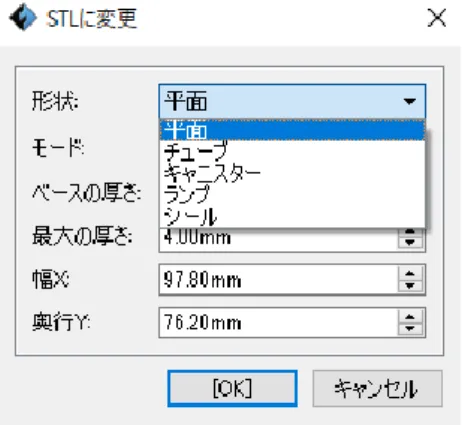
図画を上述した方式の一つでソフトウェアにアップロードすると、下図 5-11 のような画 面がポップ アップします。 レリーフは png、jpg、jpeg、bmp フォーマットのファイルから コンバートして生成し ます。即ち、 png、jpg、jpeg、bmp フォーマットのファイルを stl フォーマットのファイルに転換して、 ソフトにアップロードします。当画面で相関のパラメ ーターを改めることができます。自分の希望通り にプリントの外形と凹凸効果を選択するの も可能であります。 png、jpg、jpeg、bmp フォーマットのファイルをアップロードすると、
まずはレリーフ変数の設定画 面がピップアップします。即ち、‘stl に変更 ’ という窓口 です。 パラメーターには形状、 モード、ベース の厚さ、最大の厚さ、幅 X、奥行き Y が含 まれています。
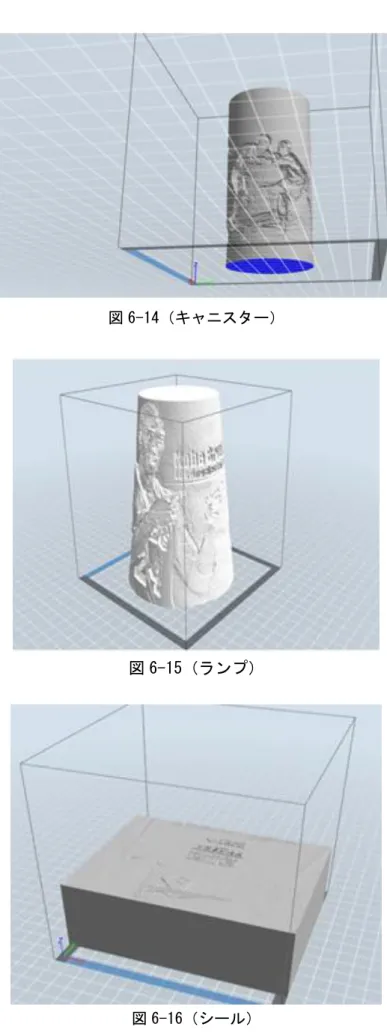
形状:平面、チューブ、キャニスター、ランプ、シールなど 5 種類の形状があります。
モード:深い色の部分が厚くとライターは厚くと二つのモードがあります。
ベースの厚さ:生成された stl の基盤の最低厚度で、デフォルト 0.5mm であります。
最大の厚さ:転換された stl が対応する壁の厚さ 幅 X:転換された stl が対応する X の数値
奥行き Y:転換された stl が対応する stl Y の数値 底面の厚さ:筒型のランプ傘型の底面の厚さの設定 頂部の直径:筒型のランプ傘型の頂部の直径サイズ 底部の直径:筒型のランプ傘型の底部の直径サイズ
pg. 37
図 6-11
図 6-12(平面)
図 6-13(チューブ)
pg. 38
図 6-14(キャニスター)
図 6-15(ランプ)
図 6-16(シール)
pg. 39
6.2.4 STL モデルの視角
①シーンの視角を変更
ドラッグ、回転、拡大或いは縮小などしてシーンの視角を変えることができます。
●シーンをドラッグ
左側のアイコン[参照]をクリックして、視角を選択します。それから、下記 3 種類の方式にっ てプリント範囲の枠をドラッグして位置を移動します。
方式 1:マウスを左クリックして押し続けて、マウスポインタをスイングします。
方式 2:マウスホイールを押し続け、マウスポインタをスイングします。
方式 3:Shift キーを押し続け、マウスを右クリックして押し続けてマウスポインタをドラッ グします。
●シーンを回転する
左側のアイコン[参照]をクリックして、視角を選択します。それから、下記2種類の方式に ってシーンを回転します。
方式 1:マウスの右ボタンを押し続けて、マウスポインタをスイングします。
方式 2:Shift キーを押し続け、マウスの左ボタンを押し続けて、マウスポインタをスイング します。
●シーンの拡大と縮小
どの操作状態でマウスホイールを上下回すことによってモデルを観察する視角を変えること ができます。
②シ-ンの表示を設定
下記 2 種類の方式によってモデルを上下、前後、左右などの6つの方向から観察できます。
方式 1:ソフトのメニューの[表示をクリックして、6つの方向からモデルを観察するのを選 択します。
pg. 40
方式 2:ソフトの左側のアイコン[参照]をクリックして、視角状態を選択します。それから、
再度そのアイコンをクリックしすると視角選択窓口が現れます。この窓口で6つの方向からの ビューを選ぶことができます。
③シーンの参照をリセット
以下の2種類の方式によってシーンの参照をリセットすることができます。
方式 1:メニューから「表示」-「デフォルド表示」を選択します。
方式 2:左側の「参照」をクリックすると該当のダイヤログが表示されて「リセット」を選択 します。
④モデルの枠を表示
メニューバーに[表示] -[オブジェクトの枠表示]をクリックします。それから、シーンにある 模型の 枠が現れます。枠は黄色をします。
⑤オーバーハング表示
メニューバーに[表示-オーバーハング表示]をクリックしてから、モデルの表面の水平角度が 範囲内 にあるとしたら、この部分の表面はオーバーハングに属し、 色が、純粋な赤色になり ます。オーバーハ ングは必要に応じて設定することが可能です。デフォルトは45度であり ます。
6.2.5 移動
移動するモデルを左クリックして、以下2種類の方式によってモデルの空間位置を調節するこ とができ ます。
pg. 41
方式 1:左側のアイコン[移動]をクリックして選択、左クリックを押し続けてマウスポインタ をスイングすることによって、 XY 平面中にモデルを移動することができます。 Shift キー を押し続け、 同時にマウスの左ボタンを押し続けてマウスポインタをスイングすると、モデ ルを Z の方向に移動します。
方式 2:左側のアイコン[移動]をクリックして選択、 それから、 再度このアイコンをクリッ クすると、 設定窓口が現れます。設定窓口でモデルの位置を調節若しくは設定、若しくはリ セットすることができます。
注意:一般的にはモデルの位置を調節した後、移動というアイコンの中の[センター]と[ベッ ドに置く]を選択して、 モデルがプリント範囲内に位置し、 そしてプリントプラットフォー ムにくっついているのを確 認する必要があります。特別に置く必要のあるモデルなら、「ベ ッドに置く」 だけ選択します。
6.2.5 移動
移動するモデルを左クリックして、以下2種類の方式によってモデルの空間位置を調節するこ とができ ます。
方式 1:左側のアイコン[移動]をクリックして選択、左クリックを押し続けてマウスポインタ をスイングすることによって、 XY 平面中にモデルを移動することができます。 Shift キー を押し続け、 同時にマウスの左ボタンを押し続けてマウスポインタをスイングすると、モデ ルを Z の方向に移動します。
方式 2:左側のアイコン[移動]をクリックして選択、 それから、 再度このアイコンをクリッ クすると、 設定窓口が現れます。設定窓口でモデルの位置を調節若しくは設定、若しくはリ セットすることができます。
注意:一般的にはモデルの位置を調節した後、移動というアイコンの中の[センター]と[ベッ ドに置く]を選択して、 モデルがプリント範囲内に位置し、 そしてプリントプラットフォー
pg. 42
ムにくっついているのを確 認する必要があります。特別に置く必要のあるモデルなら、「ベ ッドに置く」 だけ選択します。
6.2.6 回転
回転するモデルを左クリックした後、以下2つの方式によってモデルの様態を調節することが できます。
方式 1:左側の[回転]アイコンをクリックして選択すると、 X 軸の赤い輪と Y 軸の緑の輪及 び Z 軸の青い輪などお互いに垂直な輪が三つ見えます。別々にクリックして選択すると、輪を 各自の軸に回転することができます。回転した角度と方向が角の形式で輪の中心に表示されま す。
方式 2:左側の[回転]アイコンをクリックして選択、 それから再度このアイコンをクリック すると回転を設定する窓口がポップアップします。この窓口でモデルの回転する角度を調節、
設定したり、モデルの様態をリセットしたりすることができます。
6.2.7 スケール
スケールを変更したいモデルを左クリックして選択した後、下記の方式でモデルのサイズを調 節すること ができます。
方式 1:ソフトの左側のアイコン[スケール]を選択したら、マウスの左ボタンを押し続けて、
マウスポインタをスイングしてモデルのサイズを変更します。モデルファイルの当時のサイズ 数は相応の枠に表示されます。
方式 2:左側のアイコン[スケール]をクリックして選択、再度クリックすると、モデルのサイ ズを設定する窓口が現れます。この窓口でモデルのサイズを設定することができます。若しく は、 各方向上の比率を変えることによって、モデルを拡大したり縮小したりすることができ ます。
pg. 43
6.2.8 カット
切り分けしたいモデルを左クリックして選択、モデルをクリックしてカットの指令に入ります。
再度モデ ルをクリックすると、[カット面の移動]の設定窓口がでてきます。カットの方向と 位置によって二つの選 択肢があります。カットの方向には手描きカットと X/Y/Z 軸に対する カットの二つの選択肢があります。 カットの位置に数値を入れることによって、指定される 位置に位置付けてカットされます。
マウスカット:ユーザーの要求通りにマウスが描いたカットの線によって、システムが自動 的 にカットの面を生成します。視角を回転するとカット面が見えます
①マウスカット
図 6-17
②X 平面カット
③Y 平面カット
図 6-19 図6-18
pg. 44
④Z 平面カッド
図 6-20
6.2.9 サポート
モデルをインポートしてからメニューの「編集→サポート」をクリック、またはメインフェイ スのアイコンを直接クリックすることで下図のようにサポートモードに 入ります。サポート 編集が完了したら上 の「戻す」をクリックしてサポート編集モードを終了させます。
図 6-21
①サポート材の選択
「サポート材」をクリックするとサポートの形状パターンダイアログが表示されます。サポー ト材に枝形とライン形があります。「枝形」を選択して「確認」をクリックす ると枝状のサ ポートが形成されます。 「ライン形」を選択して「確認」をクリックすると 糸状のサポート が形成されます。もしモデリングにサ ポート材がついてたらサポート材を選択すると現在の サポート材を取消しますかのダイアログが表示され ます。必要に応じて選択しましょう!
②自動サポート
「自動サポート」をクリックすると、ソフトはモデルに対してサポートが必要な位置 を自動 的に判断しま す。(枝状またはライン状のサポートから選択可能です)モデル のサポートを 変えたい場合はまず今のサ ポートを消去してから再びサポートが形成で きます。
pg. 45
③サポートの追加
左側の「追加する」ボタンを選択するとサポートの追加作業が可能になります。マウス をモ デルのサポー ト追加が必要な場所に移動してサポート始点を決めて左クリックしな がら床 にスライドすると新たなサポ ートが表示されます。 左クリックを放すと始点と終 点でサポ ートが形成されます。 (注意:サポートが必要でないところ、またはサポートの角度が大き くサポートが底面に達してなかったり すると赤 く表示されてサポート追加が失敗します)
④サポートの消除
左側の「削除」ボタンを選択するとサポートの削除作業が可能になります。マウスを削除した いサポートに移動するとサポートは水色に変色します。左クリックすると選択さ れたサポー トは削除されます。
⑤サポートのクリア
「 サポートをクリア」を選択すると、モデルのすべてのサポートが消去されます。
6.2.10 スライス
图6-23
①プレビュー:プレビューを選択したら、スライスが終わると、自動的にプリントのプレビュ 基本設定
高級設定
pg. 46
ー画面 に入ります。ソフトの左側にモデルの層数のスクロールバーが見えます。上下にスク ロールすること によって、モデルの示す層数をコントロールすることができます。ソフトの 右上にモデルのプリント 時間と消耗品の推定用量が表示されています。[プリント]ボタンを クリックして、プリンターに接続 します。[戻る]ボタンをクリックして、ソフトの主画面に 戻ります。
②スライスが終了後にプリント実行:スライスするのが終わったら、すぐプリントするか否 かを選択 するようにしましょう。この項目を選択したら、プリンターに接続する窓口がピッ プアップします。 3D プリンタに接続しましょう。
③対応樹脂の種類:PLA、ABC などを選ぶことができます。
④サポート材:モデルによってサポートが必要ですが、「サポート」のあるもでるが必ず有効 を選択し ます。
⑤ラフト:ラフトを設置します。プラットフォームとオブジェクトの密着性を向上します。 (モ デルがプリントされる前の土台です)
⑥壁:オブジェクトの回りに壁も同時にプリントします。小さなモデルに適応します。
⑦解像度:4 種類のオプションが選択できます。(低い/標準/高い/ハイパー) 異なるオプシ ョンでは 異なったパラメータが設置しております。
⑧その他のオプション:クリックすると詳細のパラメータのメニューがポップアップされて レイヤー、 充填率、スピード、温度などの具体的なパラメータが設置可能です。
⑧その他のオプション:クリックすると以下のメニューが表示されます。ここではプリント に対するカスタマイズが可能です。「初期設定に戻す」をクリックすると変更されたパラメー ターはデフォルドに戻されます。
■ レイヤー
a. レイヤー:プリントされる層の厚さであります。数値が小さくなるほど精度が上がります。
b. 第一層目のレイヤー:モデルの第一層目の厚さであります。一層目が非常に重要でであり、
プラットフォームとの密着性に影響されます。デフォルトをおすすめしま す。
c. 外枠:外枠レイヤー数、頭部レイヤー数、底面レイヤー数 注意:「花瓶モード」を選択した場合は外枠の設定は無効になります。
■ 外枠
外枠レイヤー数:モデルの外周層のプリント回数をコントロールします。*デフォルトで結構 です。 頭部レイヤー数:モデル頭部の層数をコントロールします。
pg. 47
最大設定値は 10、 最小設定値は1です。*デフォルトで結構です。
底面レイヤー数:底面の層数をコントロールします。最大設定値は 10、最小設定値は1です。
*デフォルトで結構です。
■ 充填率
a.充填率:充填率と同等
b.モデル内部充填バターン:プリントされるモデル内部の充填シェイプです。異なる充填シェ イプはプリント時間に影響されます。*六角形をおすすめします。
c.充填をコンバイン:レイヤーの高さ設定に従ってコンバインのレイヤー数が選択可能です。
プリント時間の節約につながります。
■ 速度
a.プリント速度:プリント中のノズルの移動スピードです。スピードは遅くなるほど高精度で 繊細 なモデルが得られます。*デフォルトで結構です。
b.ヘッド移動速度:プリントされない時のヘッドの移動スピードをコントロールします。
*デフォルトで結構です。 注意:PLA フィラメントを使用する際にプリントスピードを 80 に、
ヘッド移動速度は 100 に設定しますが、状況に合わせて調節する必要があります。
■ 温度
ノズル温度:PLA フィラメントのお勧めの設置温度は 210 度です。 ABS フィラメントのお勧め 温度は 220 度です。基本的にはデフォルドで結構です。
注意:異なる温度でプリントすると成形効果が微妙に影響されますので、プリント効果をアッ プするには ユーザー様自身で状況に合わせて調節する必要があります。
■ その他
冷却ファンコントロール:自動、常に起動、起動しない、ラフト後に起動、起動する高さを設 定するの五つの選択が冷却ファンのコントロールが可能です。
プリントを停止する高さ:停止する高さの設定と解除を設定します。
図6-24
pg. 48
6.2.11 ファイルメニュー
①新しいプロジェクト
メニューバーの[ファイル] -[新しいプロジェクト]をクリックし、或いは Ctrl+N のショー トカットキー を押して、空白の項目を新規することができます。元の項目に保存しなかっ た変更があれば、変更を保存 するか否かの提示が現れます。(図 6-25)[はい]をクリック すると、変更を保存します。[いいえ]をクリックすると、変更の保存が放棄されます。 [キ ャンセル]をクリックする、或いは提示窓口を閉じれば、新規項目が自動的にキャンセルさ れます。
②プロジェクト保存
モデルの編集と調節が終わったら、下記 2 つの方式でシーンにあるすべてのモデルを保存 することができます。
図6-25
方式 1:メニューバーの[ファイル] - [プロジェクトを保存]をクリックし、或いはショート カットキー Ctrl+S を押すことによってファイルを.fpp フォーマットの工程ファイルとして 保存することができます。この類別のファイルにはシーンにあるすべてのモデル(サポートも 含め)が独立して保存されています。 再度ロードされると、配置された各情報とモデルの位 置が保存された時と一致しています。
方式 2:メニューバーの[ファイル] -[名前を付けて保存]をクリックして、シーンを工程ファ イル(.fpp) 若しくは.3mf, .stl と.obj などのフォーマットのファイルに保存することがで きます。フォーマットが .3mf、.stl と.obj であるファイルにはシーンにあるすべてのモデ ル(サポート含め)が独立しているので なく,合わせて新しい模型になっています。ファイ ルを再度ロードすると、モデルの位置は保存する時と一致しています。
③初期設定
メニューバーの[ファイル] - [初期設定]をクリックすることによって,画面の言語、字体の
pg. 49
サイズ、新 ロードしたモデルを自主的に置くか含か、プリント窓口のタイプ及び起動時に更 新を検査するか否か などを選ぶことができます。
図6-26
●言葉:ソフトの画面言語を選ぶのに利用されます。
●フォントサイズ:小と大から選択できます。
●新しくロードされたモデルを自動でレイアウト:プリントするモードを選択するのに使いま す。 「はい」と「いいえ」で選択します。
●プリントウィンドウタイプ:基本モードとエキスパートモードから選択可能です。
●起動後ソフトの更新を確認します:オンラインでの更新機能を起動するかどうかを設置する のに利用 されます。「はい」を選んだら、ソフトを起動する度に自動的に新しいバージョン のソフトがあるかどう かをオンラインで検査します。新しいバージョンを見つけると、ダウ ンロードとインストールするよう にユーザーに提示します。
6.2.13 編集メニュー
①取消
下記 2 つの方式でモデルに対する前編集を取消することができます。 方式 1:メニューバー の[編集] - [取消]をクリックします。 方式 2:ショートカットキー Ctrl+Z を利用します。
pg. 50
②やり直し
下記 2 つの方式で モデルに対する前のキャンセル編集を回復するのが可能です。
方式 1:メニューバーの[編集] - [やり直し]をクリックします。 方式 2:ショートカットキ ー Ctrl+Y を利用します。方式 2:使用快捷键Ctrl+Y。
注意:ユーザーがやり直し行為を実行した上で、この機能が有効になります。
③宙のアウトゥスタック
記録された操作をクリアして、占用されたメモリー空間を釈放します。
④すべての選択
下記2つの方式でモデルを全部選択することができます。
方式 1:メニューバーの[編集]- [すべての選択」をクリックします。
方式 2:ショートカットキー Ctrl+A を利用します。
注意:モデルが小さすぎる、或いは視野範囲外である場合、シーンにあるモデルを全部選択し てから、 「センター」と「スケール」機能を利用して、モデルを調節します。
⑤コピー
モデルを選択してから、下記2つの方式で相応なモデルのコピーを取ることができます。
方式 1:メニューバーの[編集] - [コピー]をクリックします。
方式 2:モデルを選択してから、ショートカットキー Ctrl+V を押します。(コピー件がソー スファイルと重なる場合、移動道具で移動しましょう。)
⑥削除
モデルを選択してから、以下 2 つの方式で相応なモデルを削除することができます。
方式 1:メニューバーの[編集] -[削除]をクリックします。
pg. 51
方式 2:ショートカットキー Delete を押します。
⑦ダブルクリック面を床に置く
(ソフト左側アイコンの回転に移されました。)
手順:モデルロード→モデルをマウスワンクリック→回転アイコンをクリック→ダブルクリッ ク面を床に置く。
モデルを選択してから、床に置きたい対面をダブルクリックするとその面がプラットフォーム の底面にセットされます。
ステップ 1:[編集] - [自動セット]をクリックして、セットモードに入ります。
(図 6-27:按面放平);
ステップ 2:マウスでモデルの面の一つを選択し、ダブルクリックすると、モデルが自動的に 面に応じて置かれます。選択された面は基盤にくっ付きます。
図 6-27
⑧自動セット
モデルを一つかいくつかロードしてから、[編集] -[自動セット]をクリックすると、モデルが すべて自 動置きという原則の下に自動的に置かれます。
pg. 52
6.2.13 スライスメニュー
①プリントを接続する
付属 USB ケーブルで GuiderⅡとパソコンをつなげます。 注意:プリンタとパソコンが正確に 接続されたら、ソフトの右下のところにプリンタが準備でき た状態で繋がったアイコンが表 示されます。接続されなかったらアイコンが切断された状態で表 示されます。
方式1:USB 数据线连接
a.まず USB ケーブルでパソコンとプリンタ本体を繋げます。
b.パソコンにインストールされた FlashPrint ソフトを立ち上げます。
c.メニューバーの[スライス]-[プリンターに接続する]をクリックしましょう。 ポップアップ したダイアログボックスの中で,接続モードの下の USB を選び、機器の 選択で FlashForge GuiderⅡ 3D Printer を選んで、[接続する]をクリックします。
図6-28
Flashforge GuiderⅡ3D Printer の選択肢がない場合、この選択肢が出るまで「再スキャン」
をクリックしましょう。この選択肢が現れたら、[接続する]をクリックして、プリンタに接続 します。「再スキャン」 をクリックした後でもこの選択肢が出てこなかったら、本ソフトの ドライバーがインストールされてい ないということがわかります。この場合、手動でドライ バーをインストールするほかありません。(普通 はソフトをインストールすると同時に自動 的にドライバーがインストールされます。)
图6-29
pg. 53
拡張知識:手動でドライバーをインストールする
手動でドライバーをインストールする方式は下記の通りであります。
ステップ 1:ソフトのルートディレクトリを開きます。
(例えば:C:\Program Files(x86)\FlashForge\FlashPrint )
ステップ 2:ルートディレクトリの driver フォルダーを開き、コンピュータシステムに対応 するドライ バーソフトを見つけ、クリックしてインストールします。(中にインストールパ ッケージが2つありま す。dpinst_amd64.exe は 64 位 Windows システムに対応し、
dpinst_x86.exe は32位 Windows シス テムに対応します。ユーザーが必要な方を選んでイン ストールしましょう。)
図 6-33
方式 2:Wi-Fi での接続
GuiderⅡは Wi-Fi を経由して PC と繋ぐことができます。同一の無線ルーターを経由して本体 と PC が接続されます。GuiderⅡから発信される Wi-Fi 信号は直接 PC での FlashPrint からの 設定で PC との通信ができます。このモードでは GuiderⅡからの Wi-Fi 信号による PC のイン タネット接続はできません。一台の機器は一つの接続しか設立できません。もしその他の無線 に接続された場合はその無線信号と接続を切らしてから新規接続が必要になります。
a. GuiderⅡ本体を立ち上げます。
b.タッチパネルの「ツール」-「設定」-「Wi-Fi接続」順にクリックします。
c.GuiderⅡ本体が無線 Wi-Fi に接続されてから、PC の右下からその無線信号を見つけて同一 信号の無線 Wi-Fi に接続します。
pg. 54
图6-31
d.PCが接続に成功してからソフト画面のメニューから「スライス」-「プリンタに接続する」
を選択して(図6-33)のように接続モードをWi-Fiに選択するとその下にIPアドレスの入力欄 が表示されます。IPアドレスはGuiderⅡ本体のタッチパネルで表示されるIPアドレスを参照し て入力し、接続をクリックします。
図 6-32
図 6-33
図 6-34
⑤(図 6-34)接続が成功されたらソフト画面の右下に接続状態が確認できます。
図 6-34
pg. 55
Wi-Fi接続モードでの WLAN ホットスポット
a. GuiderⅡのWLANホットスポット機能を起動してからPC右下のネットワークリストから
「GuiderⅡ」を見つけて(デフォルドのパスワード12345678),そこに接続します。
図6-35
b.ソフト画面のメニューから「スライス」-「プリンタに接続する」を選択して(図6-33)の ように接続モードをWi-Fiに選択するとその下にIPアドレスの入力欄が表示されます。IPアド レスはGuiderⅡ本体のタッチパネルで表示されるIPアドレスを参照して入力し、接続をクリッ クします。
图 6-36
图 6-37
b.接続が成功されたらソフト画面の右下に接続状態が確認できます。
图6-38
pg. 56
方式 3:イーサネットでの接続
a.まず覧ケーブルで PC と本体を接続します。
b.本体と PC のソフトを立ち上げます。
c. ソフト画面のメニューから「スライス」-「プリンタに接続する」を選択して接続モードを イーサネットに選択するとその下にIPアドレスの入力欄が表示されます。IPアドレスはGuider
Ⅱ本体のタッチパネルで表示されるIPアドレスを参照して入力し、接続をクリックします。
图6-39
图6-40
d. 接続が成功されたらソフト画面の右下に接続状態が確認できます。
图6-41
注意:Wi-Fi の信号が強いほど接続がしやすくなります。1台の機器1台の接続しか対応しま せん。もし、本体が他のソフトにより設定されると、その接続を切断してから再接続する必要 があります。切断方法はメニューから「スライス」-「切断」順にクリックすることで PUSB、
Wi-Fi、イーサネットによる PC との接続が切断されます。
pg. 57
6.2.14 ツールメニュ―
①コントロールパネル
パソコンとプリンターが接続された状態で、 メニューから「ツール→プリンター操作」 を クリックすると プリンターのコントロールパネルが開かれます。以下のようにパネルでの 操作が可能です。
図 6-42
■ ジョグコントロール
a. ジョグモード:ノズルまたはプラットフォームを選択して一回移動させる距離のことです。
(ノズルまたはプラットフォームをワンクリックする操作で移動可能な距離です。)
b. 左側のブルーの矢印ボタン:X,Y,Z 軸を移動させます。X,Y 軸はノズルが水平位置である ことをコン トロールします。Z 軸はプラットフォームの上下位置をことロールします。X-ボ タンをクリックする とノズルは左側に指定距離で移動されます。X+ボタンをクリックすると ノズルは右側に指定距離で 移動されます。Y-ボタンをクリックする とノズルは手前方向に指 定距離で移動されます。Y+ ボタン をクリックするとノズルは後ろ方向に指定距離で移動され ます。Z-ボタンをクリックするとプラッ トフォームは上方に指定距離でアップされます。Z- ボタンをクリックするとプラットフォームは下方 に指定距離でダウンされます。「指定距離 がジョブモードで設定して移動距離になります。