vCenter Server のインスト ールとセットアップ
2020 年 4 月 02 日
VMware vSphere 7.0
vCenter Server 7.0
最新の技術ドキュメントは、 VMware の Web サイト(https://docs.vmware.com/jp/)でご確認いただけます。このドキュメ ントに関するご意見およびご感想は、[email protected] までお送りください。
VMware, Inc.
3401 Hillview Ave.
Palo Alto, CA 94304 www.vmware.com
ヴイエムウェア株式会社
105-0013 東京都港区浜松町 1-30-5 浜松町スクエア13F
www.vmware.com/jp
Copyright © 2018-2020 VMware, Inc. All rights reserved. 著作権および商標情報。
vCenter Server のインストールとセットアップについて 5
1
vSphere のインストールおよびセットアップの概要 6vSphere のインストールおよび設定プロセスの概要 6 vCenter Serverのコンポーネントおよびサービス 8 vCenter Serverアプライアンスの概要 10
vSphere ドメインとドメイン名について 11 vCenter Server 拡張リンクモード 11
vCenter Server アプライアンスの vCenter Server 拡張リンクモード 12
2
vCenter Serverアプライアンスのデプロイ 14vCenter Server アプライアンスのシステム要件 15 vCenter Server アプライアンスのハードウェア要件 16 vCenter Serverアプライアンスのストレージ要件 16 vCenter Server アプライアンスのソフトウェア要件 17 vCenter Serverに必要なポート 17
vCenter Serverアプライアンスの DNS 要件 20 vSphere Client のソフトウェア要件 20
vCenter Serverアプライアンスのデプロイの準備 21 vCenter Serverインストーラのシステム要件 21
vCenter Serverインストーラのダウンロードおよびマウント 22 vSphere ネットワーク上の時刻の同期 23
クライアントとサーバの間でのシステムクロックの同期 23 vCenter Server アプライアンスのデプロイの前提条件 24 vCenter Serverアプライアンスの GUI デプロイ 24
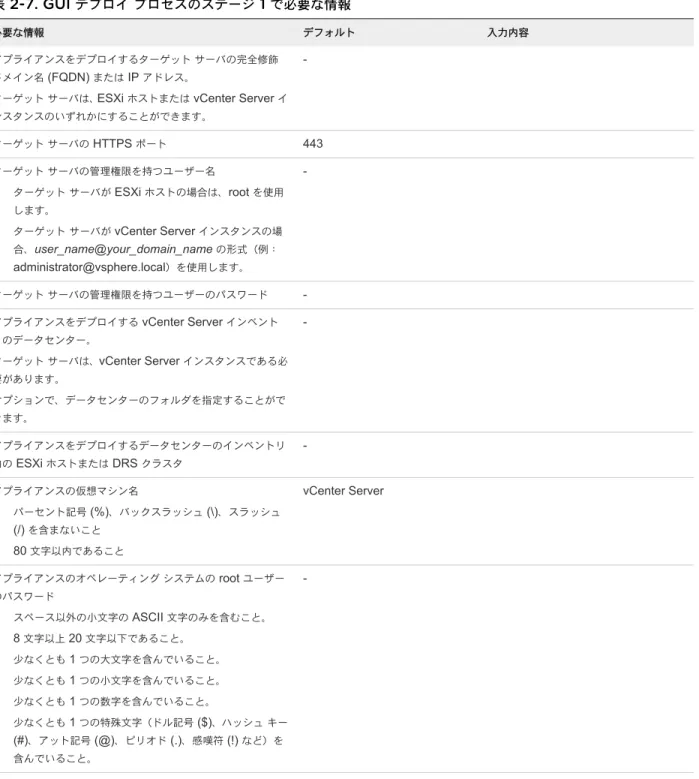
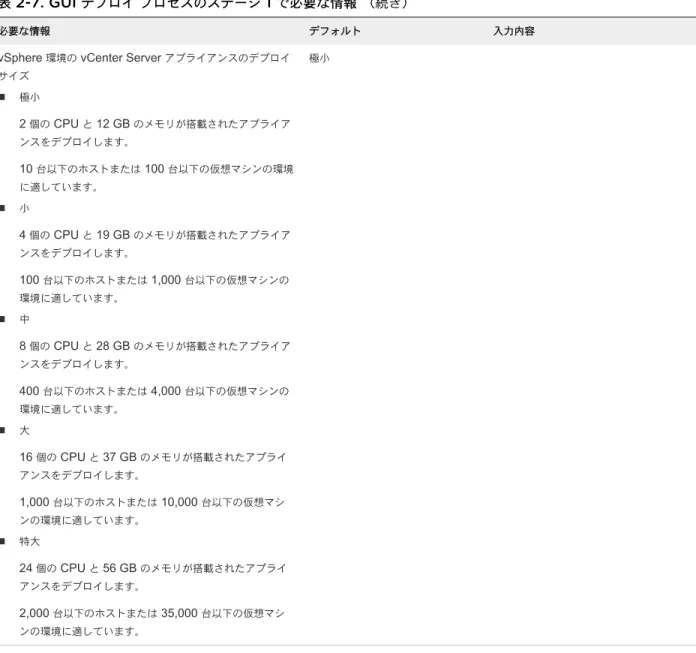
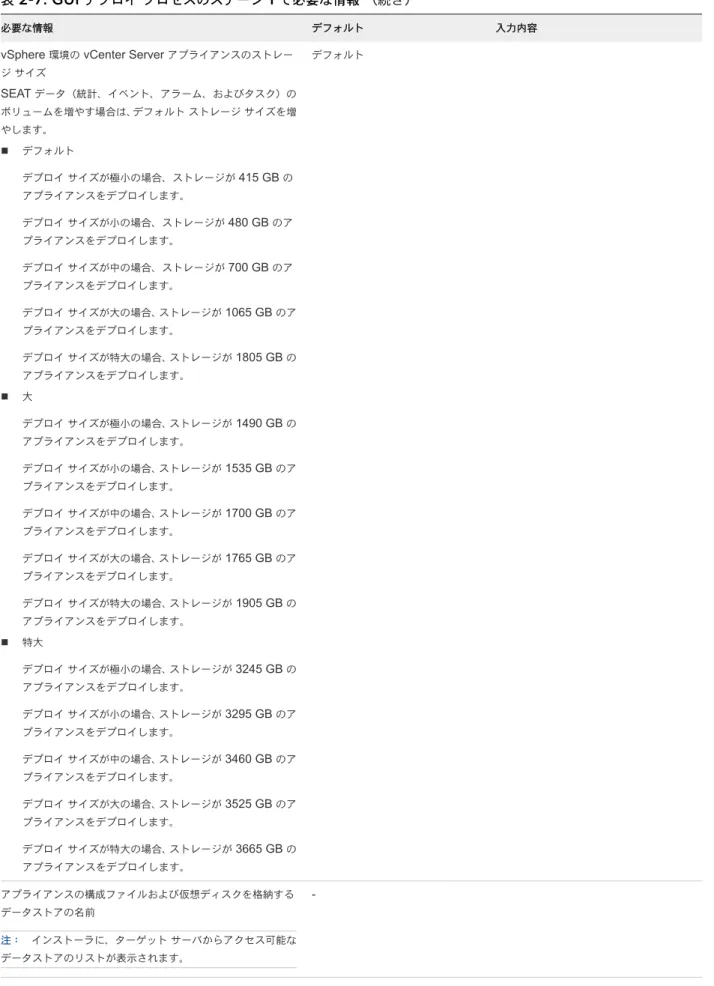
vCenter Server アプライアンスのデプロイに必要な情報 25 GUI を使用した vCenter Serverアプライアンスのデプロイ 30 vCenter Serverアプライアンスの CLI デプロイ 35
CLI を使用した vCenter Serverアプライアンスのデプロイ 36 CLI デプロイ用の JSON 構成ファイルの準備 37
CLI デプロイコマンドの構文 47
CLI を使用した複数の vCenter Server アプライアンスのデプロイ 48
3
vCenter Server のファイルベースのバックアップとリストア 50ファイルベースのバックアップとリストアに関する考慮事項と制限 51 ファイルベースのバックアップのスケジュール設定 54
vCenter Server 管理インターフェイスを使用した vCenter Server の手動によるバックアップ 55 ファイルベースのバックアップからの vCenter Serverのリストア 56
ステージ 1 - 新しいアプライアンスをデプロイ 58
ステージ 2 - 新しくデプロイされたアプライアンスにデータを転送 61
4
vCenter Server アプライアンスのデプロイ後の作業 63vSphere Clientを使用した、vCenter Server へのログイン 63
VMware 拡張認証プラグインのインストール 64
異なるドメイン内の別の vCenter Server への vCenter Server の再ポイント 65 ドメインから既存のドメインへの単一の vCenter Server ノードの再ポイント 65
レプリケーションパートナーを使用した vCenter Server ノードのドメインから既存のドメインへの再ポイン ト 67
vCenter Server ノードの新しいドメインへの再ポイント 69 ドメイン再ポイントコマンドの構文 71
タグ付けおよび認証の競合の概要 72
vCenter Server ドメイン再ポイント時のライセンスに関する考慮事項 76
5
vCenter Server のインストールまたはデプロイのトラブルシューティング 77vCenter Server のインストールまたはアップグレードのトラブルシューティングのためのログの収集 77
インストールログの手動による収集 77
vCenter Server アプライアンスのデプロイログファイルの収集 78
トラブルシューティングのための vCenter Server サポートバンドルのエクスポート 78
vCenter Server のインストールとセットアップ について
vCenter Server のインストールとセットアップには、 VMware vCenter Server® Appliance のデプロイ方法が記 載されています。
vCenter Server のインストールとセットアップは、 vCenter Server のインストールおよび設定をする、経験のあ る管理者を対象としています。
ここに記載されている情報は、Windows または Linux のシステム管理者としての経験があり、仮想マシンテクノロ ジーおよびデータセンターの運用に詳しい方を対象としています。Image Builder と VMware vSphere® Auto Deploy™の使用方法に関する情報は、Microsoft PowerShell および VMware vSphere® PowerCLI™の使用経験 のある管理者を対象としています。
vSphere
トアップの概要 1
vSphere 7.0 では、インストールおよびセットアップのさまざまなオプションが提供されます。vSphere を正しく
デプロイするには、インストールとセットアップのオプションと、一連の作業について理解する必要があります。
vSphere の 2 つのコアコンポーネントは ESXi と vCenter Server です。ESXi は、仮想マシンおよび仮想アプラ イアンスを作成および実行できる仮想プラットフォームです。vCenter Server は、ネットワークに接続された
ESXi ホストを統合管理する役割を果たすサービスです。vCenter Server では、複数のホストのリソースをリソー
スプールにまとめて管理できます。
vCenter Server アプライアンスは、vCenter Server および vCenter Server コンポーネントを実行するために最 適化された事前構成済みの仮想マシンとしてデプロイします。vCenter Server アプライアンスは、ESXi ホストま たは vCenter Server インスタンスにデプロイできます。
ESXi のインストールプロセスの詳細については、『ESXi のインストールとセットアップ』を参照してください。
この章には、次のトピックが含まれています。
n vSphere のインストールおよび設定プロセスの概要
n vCenter Serverのコンポーネントおよびサービス
n vCenter Serverアプライアンスの概要
n vSphere ドメインとドメイン名について
n vCenter Server 拡張リンクモード
vSphere のインストールおよび設定プロセスの概要
vSphere は、インストールおよび設定する複数のコンポーネントを備えた高機能な製品です。vSphere を正しくデ
プロイするために、必要となる一連のタスクについて理解します。
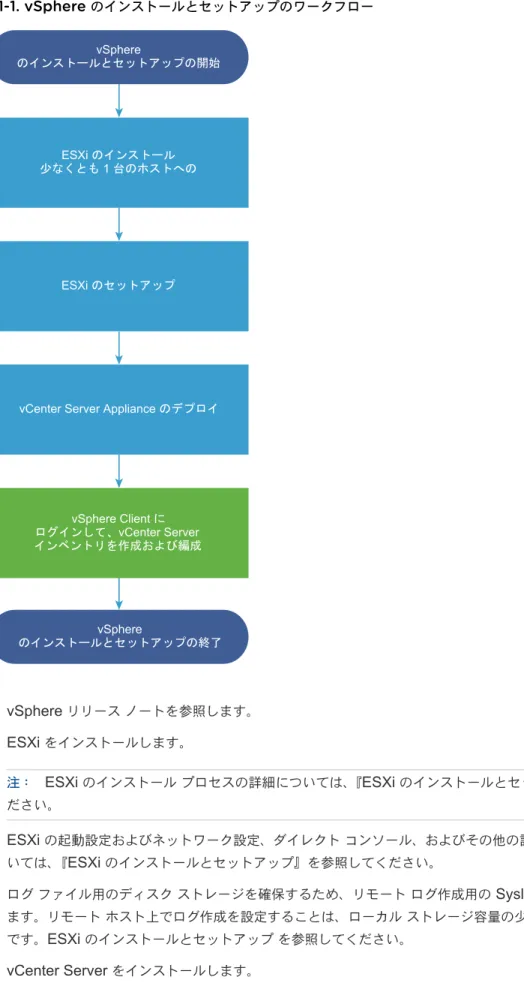
vSphere のインストールには、次のタスクが含まれます。
図 1-1. vSphere のインストールとセットアップのワークフロー
vSphere
のインストールとセットアップの開始
vSphere
のインストールとセットアップの終了 少なくとも 1 台のホストへの
ESXi のインストール
ESXi のセットアップ
vCenter Server Appliance のデプロイ
vSphere Client に ログインして、vCenter Server インベントリを作成および編成
1 vSphere リリースノートを参照します。
2 ESXi をインストールします。
注: ESXi のインストールプロセスの詳細については、『ESXi のインストールとセットアップ』を参照してく
ださい。
3 ESXi の起動設定およびネットワーク設定、ダイレクトコンソール、およびその他の設定を行います。詳細につ
いては、『ESXi のインストールとセットアップ』を参照してください。
4 ログファイル用のディスクストレージを確保するため、リモートログ作成用の Syslog サーバの設定を検討し ます。リモートホスト上でログ作成を設定することは、ローカルストレージ容量の少ないホストでは特に重要
です。ESXi のインストールとセットアップを参照してください。
5 vCenter Server をインストールします。
vCenter Server アプライアンスは、ESXi ホストまたは vCenter Server インスタンスにデプロイできます。
拡張リンクモード構成で接続されている複数の vCenter Server インスタンスをデプロイまたはインストール するには、そのインスタンスを共通の Single Sign-On ドメインに登録します。
a vCenter Server アプライアンスのシステム要件のトピックを読み直し、システムがアプライアンスをデプ
ロイする場合のソフトウェアとハードウェアの要件を満たしていることを確認します。
b 使用するデプロイ方法を決めます。
GUI を使用すると、アプライアンスをインタラクティブにデプロイできます。または、CLI を使用してアプ ライアンスのサイレントデプロイを実行できます。 vCenter Serverアプライアンスの GUI デプロイおよ び vCenter Serverアプライアンスの CLI デプロイを参照してください。
c vCenter Server アプライアンスのデプロイに必要な情報トピックを使用して、GUI デプロイに必要な情報
を記載したワークシートを作成するか、CLI デプロイ用の JSON 構成ファイルの準備トピックを使用して、
CLI デプロイ用の JSON テンプレートを作成します。
d アプライアンスをデプロイします。
6 vSphere Client から vCenter Server に接続します。4 章 vCenter Server アプライアンスのデプロイ後の作 業を参照してください。
7 vCenter Server インスタンスの設定を行います。『vCenter Server の構成』と『vCenter Server およびホス トの管理』を参照してください。
vCenter Server のコンポーネントおよびサービス
vCenter Serverには、仮想マシンおよびホストの管理、操作、リソースプロビジョニング、パフォーマンス評価を
行うための一元化されたプラットフォームがあります。
vCenter Serverアプライアンスをデプロイすると、vCenter Server、vCenter Server コンポーネント、および認 証サービスが同じシステムにデプロイされます。
vCenter Serverアプライアンスのデプロイには、次のコンポーネントが含まれます。
n 認証サービスには、vCenter Single Sign-On、License Service、Lookup Service、および VMware 認証局 が含まれます。
n vCenter Serverの一連のサービスには、vCenter Server、vSphere Client、vSphere Auto Deploy、vSphere ESXi Dump Collector があります。vCenter Serverアプライアンスには VMware vSphere Lifecycle Manager Extension サービスと VMware vCenter Lifecycle Manager も含まれています。
Platform Services Controller に対する変更点
vSphere 7.0 以降、新しい vCenter Server をデプロイする場合、または vCenter Server 7.0 にアップグレードす る場合は、vCenter Server の実行用に最適化された事前構成済みの仮想マシンである、vCenter Server アプライ アンスを使用する必要があります。新しい vCenter Server では、認証、証明書管理、タグ、ライセンスなどの機能 とワークフローを保持するすべての Platform Services Controller サービスが提供されます。外部 Platform
Services Controller をデプロイして使用する必要がなくなりました。これらの操作を行うこともできません。すべ
ての Platform Services Controller サービスは vCenter Server に統合され、デプロイと管理が簡素化されました。
これらのサービスは vCenter Server に属するようになったため、Platform Services Controller の一部としては記 載していません。vSphere 7.0 では、vSphere の認証ドキュメントが Platform Services Controller の管理ドキ ュメントに置き換わっています。新しいドキュメントには、認証と証明書の管理に関する詳細が記載されています。
vCenter Server Appliance を使用して、既存の外部 Platform Services Controller を使用する vSphere 6.5 およ び 6.7 環境から vSphere 7.0 にアップグレードまたは移行する方法については、『vSphere のアップグレード』を 参照してください。
認証サービス
vCenter Single Sign-On vCenter Single Sign-On 認証サービスは、安全な認証サービスを vSphere ソフ トウェアコンポーネントに提供します。vCenter Single Sign-On 認証サービス を使用することにより、vSphere コンポーネントはセキュアなトークン交換メカニ ズムを通じて相互に通信することができます。Active Directory などのディレクト リサービスを使用して各コンポーネントがユーザーを個別に認証する必要はあり ません。vCenter Single Sign-On では、インストールまたはアップグレードプロ
セスで vSphere のソリューションおよびコンポーネントが登録されるドメインと
して vsphere.local が使用され、それによってインフラストラクチャリソースが提 供されます。vCenter Single Sign-On は、独自の内部ユーザーおよびグループに 基づいてユーザーを認証することも、Microsoft Active Directory などの信頼済み 外部ディレクトリサービスに接続することもできます。その後、vSphere 環境内 で登録されたソリューションベースのアクセス許可またはロールを、認証されたユ ーザーに割り当てることができます。
vCenter Serverでは vCenter Single Sign-On が必要です。
vSphere ライセンスサー ビス
vSphere ライセンスサービスは、Single Sign-On ドメイン内のすべての
vCenter Serverシステムに共通のライセンスインベントリおよび管理機能を提供
します。
VMware 認証局 VMware 認証局 (VMCA) により、VMCA をデフォルトでルート認証局とする署名
証明書を使用して、各ESXiホストをプロビジョニングします。プロビジョニング は、ESXiホストが vCenter Server に明示的に追加される場合に、またはESXi ホ ストのインストールプロセスの一環として実行されます。すべての ESXi証明書 は、ホストにローカルに保存されます。
すべての認証サービスおよび機能については、『vSphere 認証』を参照してください。
vCenter Server とともにインストールされるサービス
これらの追加コンポーネントは、vCenter Serverのインストール時にサイレントインストールされます。これらの コンポーネントには独自のインストーラがないため、個別にインストールすることはできません。
PostgreSQL vSphere および vCloud Hybrid Service 用にバンドルされた PostgreSQL デー タベースの VMware ディストリビューション。
vSphere Client Web ブラウザを使用してvCenter Serverインスタンスに接続するための
HTML5 ベースユーザーインターフェイス。この vSphere Clientは、vSphere 7.0 内の Flex ベースの vSphere Web Client に置き換わります。
vSphere ESXi Dump Collector
vCenter Serverのサポートツール。システムに重大な障害が発生した場合にディ
スクではなくネットワークサーバに VMkernel メモリを保存するように、ESXiを 構成できます。vSphere ESXiDump Collector は、ネットワーク全体でこのよう なメモリダンプを収集します。
vSphere Auto Deploy ESXiソフトウェア搭載の物理ホストを大量にプロビジョニングできるvCenter
Server のサポートツール。デプロイするイメージと、そのイメージを使用してプ
ロビジョニングするホストを指定できます。任意で、ホストに適用するホストプロ ファイルと、各ホストの vCenter Serverの場所(フォルダまたはクラスタ)を指 定できます。
VMware vSphere Lifecycle Manager の拡 張機能
vSphere Lifecycle Managerでは、VMware vSphere のパッチおよびバージョン を自動的に統合管理でき、VMwareESXi ホスト、仮想マシン、仮想アプライアン スをサポートします。VMware vSphere Lifecycle Manager Extension は、
vCenter Serverアプライアンスのオプションのサービスです。
VMware vCenter Lifecycle Manager (英語 版)
vCenter Lifecycle Manager では、仮想マシンの処理と、適切なタイミングでサー ビスから仮想マシンを削除することが自動化されます。vCenter Lifecycle
Manger では、サーバが場所、組織、環境、サービスレベル、またはパフォーマン
スレベルに基づいて自動的に配置されます。一連の条件に一致するソリューショ ンが見つかると、マシンが自動的にデプロイされます。
vCenter Server アプライアンスの概要
vCenter Serverアプライアンスは事前に構成された仮想マシンであり、vCenter Server および関連サービスを実 行するために最適化されています。
vCenter Serverアプライアンスのパッケージには、次のソフトウェアが含まれています。
n Photon OS® 3.0
n vSphere 認証サービス
n PostgreSQL
n VMware vSphere Lifecycle Manager の拡張機能
n VMware vCenter Lifecycle Manager (英語版)
vCenter Serverのバージョン 7.0 は、ESXi の仮想マシンごとに 64 個の仮想 CPU をサポートする、仮想ハードウ ェアバージョン 10 でデプロイされます。
デプロイ中、vSphere 環境のサイズには vCenter Serverアプライアンスのサイズを、データベース要件にはストレ ージサイズを選択できます。
vCenter Serverは、VMware vSphere Lifecycle Manager 拡張機能サービスを使用します。vSphere のパッチと バージョンの自動一元管理に、Windows のvSphere Lifecycle Manager外部インスタンスは不要になりました。
vCenter Serverの詳細については、vCenter Serverのコンポーネントおよびサービスを参照してください。
vCenter Serverでは、高可用性がサポートされています。vCenter High Availability クラスタでの vCenter Serverの構成については、『vSphere の可用性』を参照してください。
vCenter Serverでは、ファイルベースのバックアップおよびリストアがサポートされています。バックアップと復
旧については、3 章 vCenter Server のファイルベースのバックアップとリストアを参照してください。
vCenter Serverの上限については、『VMware 構成の上限』を参照してください。
vSphere ドメインとドメイン名について
各 vCenter Server は vCenter Single Sign-On ドメインに関連付けられています。ドメイン名のデフォルトは
vsphere.local ですが、デプロイ中に変更できます。ドメインによって、ローカルの認証スペースが決まります。
vCenter Single Sign-On ドメイン
vCenter Server アプライアンスをデプロイすると、vCenter Single Sign-On ドメインを作成するか、または既存 のドメインに参加するよう求められます。
ドメイン名は、すべての Lightweight Directory Access Protocol (LDAP) の内部構造に対応する VMware Directory Service (vmdir) によって使用されます。
ドメインには一意の名前を付けることができます。認証が競合しないように、OpenLDAP や Microsoft Active
Directory、その他のディレクトリサービスで使用されていない名前を使用してください。
ドメインの名前を指定すると、ユーザーとグループを追加できます。Active Directory または LDAP ID ソースを追 加し、その ID ソース内のユーザーとグループの認証を許可することができます。または vCenter Server のインス タンス、あるいは vRealize Operations などの VMware 製品をドメインに追加することもできます。
vCenter Server 拡張リンク モード
vCenter Server 拡張リンクモードでは、vCenter Server の任意のシングルインスタンスにログインして、グルー プ内のすべての vCenter Server システムのインベントリを表示および管理できます。
単一の vSphere Single Sign-On ドメイン内に、vCenter Server 拡張リンクモードの vCenter Server アプライ アンス環境を最大で 15 個参加させることができます。
vCenter Server アプライアンスの展開時に、vCenter Server 拡張リンクモードグループを作成できます。
vSphere ドメインから他の既存のドメインに vCenter Server を移動または再ポイントすることにより、vCenter Server 拡張リンクモードグループを参加させることもできます。vCenter Server ノードの再ポイントの詳細につ いては、異なるドメイン内の別の vCenter Server への vCenter Server の再ポイントを参照してください。
vCenter Server アプライアンスの vCenter Server 拡張リンク モード
vCenter Server アプライアンスの展開では、拡張リンクモードのサポートが有効になっています。
複数の vCenter Server アプライアンス環境を互いに接続して、ドメインを形成することができます。
その他の機能は、次のとおりです。
n バックアップおよびリストア処理を簡単に実行できます。詳細については3 章 vCenter Server のファイルベ ースのバックアップとリストアを参照してください。
n HA 処理がシンプルで、ロードバランサが不要です。
n 拡張リンクモードを使用して最大 15 個の vCenter Server アプライアンス環境をリンクし、単一のインベント リビューに表示できます。
n vCenter High Availability (vCenter HA) クラスタの場合は、3 台のノードが 1 台の論理 vCenter Server ノー ドとみなされます。vCenter HA アーキテクチャの概要については、『vSphere の可用性について』の「vCenter Architecture Overview」を参照してください。1 つの vCenter HA クラスタには、1 つの vCenter Server 標 準ライセンスが必要です。
図 1-2. vCenter Server Appliance の展開のための拡張リンクモード
アプライアンス
vCenter Server
アプライアンス
vCenter Server
アプライアンス
vCenter Server
アプライアンス
vCenter Server
読み取り専用のレプリケーションでの拡張リンク モード
vCenter High Availability (vCenter HA) インスタンスが異なる vCenter Server のインスタンスと接続されてお り、その vCenter Server インスタンスで拡張リンクモードが有効であるときに、vCenter HA フェイルオーバー がパッシブノードに発生し、もう一方の vCenter Server ノードにあるレプリケーションパートナーと通信できな
い場合、vCenter HA ノードのレプリカは、読み取り専用モードになります。
vCenter Server 拡張リンク モード ドメインへの参加
vCenter Server アプライアンスのデプロイ時に、vCenter Server アプライアンスを別のノードに参加させること ができます。
注: vSphere ドメインから他の既存のドメインに vCenter Server を移動または再ポイントすることにより、
vCenter Server 拡張リンクモードグループを参加させることもできます。vCenter Server ノードの再ポイント の詳細については、異なるドメイン内の別の vCenter Server への vCenter Server の再ポイントを参照してくださ い。
例として、2 台の vCenter Server アプライアンスシステムをデプロイし、vCenter Server 拡張リンクモードを使 用する 2 個のノードを参加させる場合を考えます。
ユーザーインターフェイスインストーラを使用して vCenter Server アプライアンスノードをデプロイする場合 は、次の操作を実行します。
1 アプライアンス 1 については、vCenter Server アプライアンスを ESXi ホスト 1 のインスタンスとしてデプロ イします。時刻設定を ESXi ホスト 1 と同期させます。
2 アプライアンス 2 については、vCenter Server アプライアンスを ESXi ホスト 1 のインスタンスとしてデプロ イし、アプライアンス 2 が ESXi ホスト 1 と同期するように時刻設定を行います。ステージ 2 で、アプライア ンス 1 にデプロイされたアプライアンスの vCenter Single Sign-On サーバを参加させるように選択します。
具体的な手順については、ステージ 2 - 新しくデプロイされた vCenter Serverアプライアンスのセットアップ を参照してください。
CLI を使用して vCenter Server アプライアンスノードをデプロイする場合は、次の操作を実行します。
1 アプライアンス 1 の JSON 構成テンプレート embedded_vCSA_on_VC.json(または
embedded_vCSA_on_ESXi.json)を、ESXi ホスト 1 のインスタンスとして構成します。JSON 構成ファイ ルの準備に関する具体的な手順については、CLI デプロイ用の JSON 構成ファイルの準備を参照してください。
2 vcsa-cli-installer コマンドを実行して、アプライアンス 1 をデプロイします。構成方法については、CLI を使用した vCenter Serverアプライアンスのデプロイを参照してください。
3 アプライアンス 2 の JSON 構成テンプレート embedded_vCSA_replication_on_VC.json(または embedded_vCSA_replication_on_ESXi.json)を、ESXi ホスト 1 のインスタンスとして構成します。
ssoセクションのreplication_partner_hostnameフィールドに、最初の組み込みノードのホスト名を入力し ます。
4 Embedded_vCSA_replication_on_VC.json(または embedded_vCSA_replication_on_ESXi.json) ファイルを使用し、vcsa-cli-installer コマンドを実行してアプライアンス 2 をデプロイします。
vCenter Server
プロイ 2
vCenter Serverアプライアンスをデプロイして、vSphere 環境を管理することができます。
vCenter Serverアプライアンスは ESXi 6.5 以降のホスト、または vCenter Server 6.5 以降のインスタンスのイ ンベントリに含まれる ESXi ホストまたは DRS クラスタにデプロイできます。
vCenter Serverアプライアンス 7.0 に含まれるソフトウェアについては、vCenter Serverアプライアンスの概要 を参照してください。
vCenter Serverアプライアンスをデプロイするためのソフトウェアおよびハードウェアの要件については、
vCenter Server アプライアンスのシステム要件を参照してください。
vCenter Serverインストーラには、GUI と CLI の両方のデプロイ用の実行可能ファイルが含まれています。
n GUI を使用したデプロイプロセスは 2 つのステージで構成されます。最初のステージでは、デプロイウィザー ドを使用してアプライアンスの OVA ファイルをターゲットの ESXiホストまたはvCenter Server インスタン スにデプロイします。OVA のデプロイが完了すると第 2 ステージに進み、新しくデプロイされたアプライアン スのサービスの設定と起動を行います。
n CLI を使用する場合は、事前に用意した JSON ファイルに対して CLI コマンドを実行します。CLI 用インスト ーラにより、JSON ファイル内の設定パラメータと値が解析され、アプライアンスの設定とデプロイを自動的に 行う OVF Tool コマンドが生成されます。CLI 展開では、ステージ 1 とステージ 2 の両方が自動的に実行され、
ユーザーによる操作は必要ありません。
vCenter Serverアプライアンスには、以下のデフォルトのユーザー名があります。
ユーザー名 説明
root アプライアンスのオペレーティングシステムと vCenter Server管理インターフェイスにログインする 際には、このユーザー名を使用します。
パスワードの設定は仮想アプライアンスのデプロイ時に行います。
administrator@your_domain_name vCenter Single Sign-On ログインには、このユーザー名を使用します。
パスワードの設定は vCenter Single Sign-On ドメインの作成時に行います。vCenter Single Sign- On ドメインの作成は、vCenter Serverアプライアンスを新しい vCenter Single Sign-On ドメインに デプロイする際に行います。
vCenter Single Sign-On ドメインを作成した後は、administrator@your_domain_name ユーザーア カウントのみに vCenter Single Sign-On および vCenter Server にログインするために必要な権限が 付与されます。
administrator@your_domain_name ユーザーは、次の手順を実行できます。
n 追加のユーザーおよびグループが定義された ID ソースを vCenter Single Sign-On に追加します。
n ユーザーおよびグループに権限を割り当てます。
ID ソースの追加、およびユーザーとグループへの権限の付与の詳細については、vSphere の認証を参照し てください。
vCenter Serverアプライアンスのアップグレードとパッチ適用については、vSphere のアップグレードを参照して
ください。
vCenter Serverの構成の詳細については、『vCenter Server の構成』を参照してください。
IPv6 アドレスバージョンを使用するようにvCenter Serverを設定する場合は、アプライアンスの完全修飾ドメイ
ン名 (FQDN) またはホスト名を使用してください。IPv4 アドレスを設定する場合、DHCP による割り当てでは IP アドレスが変更される可能性があるため、アプライアンスの FQDN またはホスト名を使用することをお勧めします。
この章には、次のトピックが含まれています。
n vCenter Server アプライアンスのシステム要件
n vCenter Serverアプライアンスのデプロイの準備
n vCenter Server アプライアンスのデプロイの前提条件
n vCenter Serverアプライアンスの GUI デプロイ
n vCenter Serverアプライアンスの CLI デプロイ
vCenter Server アプライアンスのシステム要件
vCenter Server アプライアンスは、ESXi ホスト 6.5 以降または vCenter Server インスタンス 6.5 以降にデプロ イできます。また、システムは、固有のソフトウェアおよびハードウェア要件を満たしている必要があります。
完全修飾ドメイン名を使用する場合は、アプライアンスをデプロイするクライアントマシンと、アプライアンスのデ プロイ先のネットワークが、同じ DNS サーバを使用することを確認します。
アプライアンスをデプロイする前に、vSphere ネットワーク上のターゲットサーバとすべての vCenter Server イ ンスタンスの時刻を同期します。時刻が同期されていないと認証の問題が発生して、インストールに失敗したり、ア プライアンスサービスを起動できなくなることがあります。vSphere ネットワーク上の時刻の同期を参照してくだ さい。
vCenter Server アプライアンスのハードウェア要件
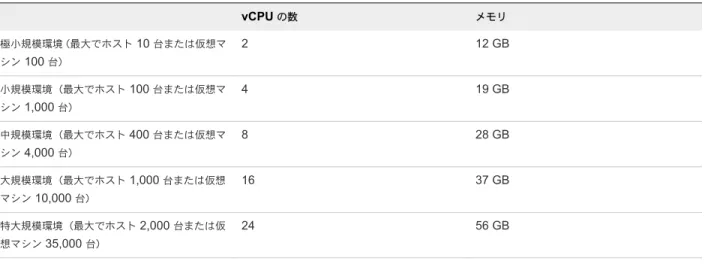
vCenter Server アプライアンスをデプロイする場合は、vSphere 環境のサイズに合ったアプライアンスをデプロイ するように選択できます。選択したオプションによって、アプライアンスの CPU の数とメモリ容量が決まります。
vCenter Server アプライアンスのハードウェア要件
vCenter Server アプライアンスのハードウェア要件は、vSphere インベントリのサイズによって異なります。
表 2-1. vCenter Server アプライアンスのハードウェア要件
vCPU の数 メモリ
極小規模環境(最大でホスト 10 台または仮想マ シン 100 台)
2 12 GB
小規模環境(最大でホスト 100 台または仮想マ シン 1,000 台)
4 19 GB
中規模環境(最大でホスト 400 台または仮想マ シン 4,000 台)
8 28 GB
大規模環境(最大でホスト 1,000 台または仮想 マシン 10,000 台)
16 37 GB
特大規模環境(最大でホスト 2,000 台または仮 想マシン 35,000 台)
24 56 GB
注: LUN が 512 個および vCenter Server インベントリへのパスが 2,048 個を超える ESXi ホストを追加する には、大規模または特大規模環境の vCenter Server アプライアンスをデプロイする必要があります。
vCenter Server アプライアンスのストレージ要件
vCenter Serverアプライアンスをデプロイする場合、アプライアンスをデプロイするESXi ホストまたは DRS ク ラスタは、最小ストレージ要件を満たす必要があります。必要なストレージ容量は、vSphere 環境とストレージのサ イズだけでなく、ディスクプロビジョニングモードによっても異なります。
vCenter Server アプライアンスのストレージ要件
ストレージ要件は、vSphere 環境のサイズごとに異なり、データベースサイズの要件に依存します。
表 2-2. vCenter Serverアプライアンスのストレージ要件
デフォルトのストレージサイズ 大ストレージサイズ 特大ストレージサイズ 極小規模環境(最大でホスト 10 台
または仮想マシン 100 台)
415 GB 1490 GB 3245 GB
小規模環境(最大でホスト 100 台 または仮想マシン 1,000 台)
480 GB 1535 GB 3295 GB
中規模環境(最大でホスト 400 台 または仮想マシン 4,000 台)
700 GB 1,700 GB 3460 GB
表 2-2. vCenter Serverアプライアンスのストレージ要件(続き)
デフォルトのストレージサイズ 大ストレージサイズ 特大ストレージサイズ 大規模環境(最大でホスト 1,000 台
または仮想マシン 10,000 台)
1065 GB 1765 GB 3525 GB
特大規模環境(最大でホスト 2,000 台または仮想マシン 35,000 台)
1,805 GB 1905 GB 3665 GB
注: このストレージ要件には、vCenter ServerAppliance でサービスとして実行される vSphere Lifecycle Manager の要件も含まれています。
vCenter Server アプライアンスのソフトウェア要件
VMware vCenter Server アプライアンスは ESXi ホスト 6.5 以降、または vCenter Server インスタンス 6.5 以 降にデプロイできます。
GUI または CLI インストーラを使用して、vCenter Server アプライアンスをデプロイできます。ターゲットサー バに接続してそのサーバにアプライアンスをデプロイするために使用するネットワーククライアントマシンからイ ンストーラを実行します。アプライアンスをデプロイする ESXi 6.5 ホストに直接接続できます。vCenter
Server6.5 インスタンスに接続して、ESXi ホストまたは vCenter Server インベントリ内の DRS クラスタにアプ ライアンスをデプロイすることもできます。
ネットワーククライアントマシンの要件については、vCenter Serverインストーラのシステム要件を参照してくだ さい。
vCenter Server に必要なポート
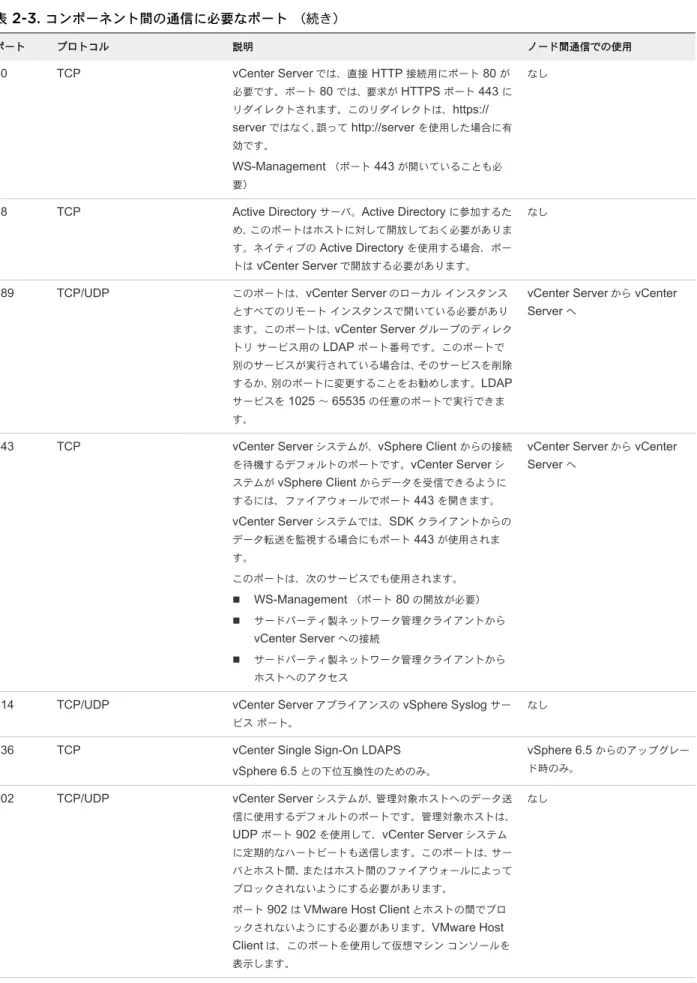
vCenter Serverシステムは、すべての管理対象ホストへデータを送信可能であり、かつvSphere Client からデー タを受信できる必要があります。管理対象ホスト間での移行アクティビティやプロビジョニングアクティビティを 有効にするには、送信元ホストと送信先ホスト間でデータの送受信が可能である必要があります。
ポートが使用中であるか、ブラックリストに登録されている場合は、vCenter Serverインストーラによってエラー メッセージが表示されます。インストールを続行するには別のポート番号を使用する必要があります。プロセス間通 信でのみ使用される内部ポートがあります。
VMware では、通信に指定のポートが使用されます。また、管理対象ホストでは、vCenter Serverからのデータが
指定ポートで監視されます。これらのいずれかの構成要素の間に組み込みのファイアウォールが存在する場合は、イ ンストールまたはアップグレードのプロセスで、インストーラによってポートが開かれます。カスタマイズされたフ ァイアウォールの場合は、必要なポートを手動で開く必要があります。管理対象ホスト 2 台の間にファイアウォール が存在し、移行、クローン作成など、送信元または送信先のアクティビティを実行する場合、管理対象ホストがデー タを受信できるように構成する必要があります。
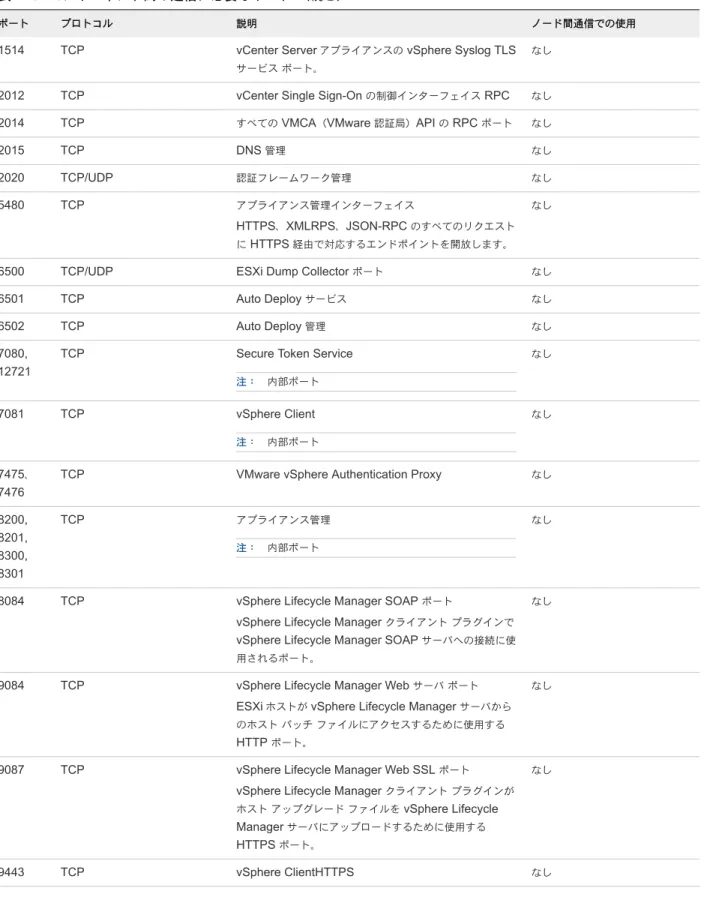
表 2-3. コンポーネント間の通信に必要なポート
ポート プロトコル 説明 ノード間通信での使用
22 TCP SSHD のシステムポート。 なし
53 DNS サービス なし
表 2-3. コンポーネント間の通信に必要なポート(続き)
ポート プロトコル 説明 ノード間通信での使用
80 TCP vCenter Serverでは、直接 HTTP 接続用にポート 80 が
必要です。ポート 80 では、要求が HTTPS ポート 443 に リダイレクトされます。このリダイレクトは、https://
server ではなく、誤って http://server を使用した場合に有 効です。
WS-Management (ポート 443 が開いていることも必 要)
なし
88 TCP Active Directory サーバ。Active Directory に参加するた
め、このポートはホストに対して開放しておく必要がありま す。ネイティブの Active Directory を使用する場合、ポー トは vCenter Serverで開放する必要があります。
なし
389 TCP/UDP このポートは、vCenter Serverのローカルインスタンス
とすべてのリモートインスタンスで開いている必要があり ます。このポートは、vCenter Serverグループのディレク トリサービス用の LDAP ポート番号です。このポートで 別のサービスが実行されている場合は、そのサービスを削除 するか、別のポートに変更することをお勧めします。LDAP サービスを 1025 ~ 65535 の任意のポートで実行できま す。
vCenter Serverから vCenter Server へ
443 TCP vCenter Serverシステムが、vSphere Client からの接続
を待機するデフォルトのポートです。vCenter Serverシ ステムが vSphere Client からデータを受信できるように するには、ファイアウォールでポート 443 を開きます。
vCenter Serverシステムでは、SDK クライアントからの データ転送を監視する場合にもポート 443 が使用されま す。
このポートは、次のサービスでも使用されます。
n WS-Management (ポート 80 の開放が必要)
n サードパーティ製ネットワーク管理クライアントから vCenter Server への接続
n サードパーティ製ネットワーク管理クライアントから ホストへのアクセス
vCenter Serverから vCenter Server へ
514 TCP/UDP vCenter Serverアプライアンスの vSphere Syslog サー
ビスポート。
なし
636 TCP vCenter Single Sign-On LDAPS
vSphere 6.5 との下位互換性のためのみ。
vSphere 6.5 からのアップグレー ド時のみ。
902 TCP/UDP vCenter Serverシステムが、管理対象ホストへのデータ送
信に使用するデフォルトのポートです。管理対象ホストは、
UDP ポート 902 を使用して、vCenter Serverシステム に定期的なハートビートも送信します。このポートは、サー バとホスト間、またはホスト間のファイアウォールによって ブロックされないようにする必要があります。
ポート 902 はVMware Host Clientとホストの間でブロ ックされないようにする必要があります。VMware Host
Clientは、このポートを使用して仮想マシンコンソールを
表示します。
なし
表 2-3. コンポーネント間の通信に必要なポート(続き)
ポート プロトコル 説明 ノード間通信での使用
1514 TCP vCenter Serverアプライアンスの vSphere Syslog TLS
サービスポート。
なし
2012 TCP vCenter Single Sign-On の制御インターフェイス RPC なし
2014 TCP すべての VMCA(VMware 認証局)API の RPC ポート なし
2015 TCP DNS 管理 なし
2020 TCP/UDP 認証フレームワーク管理 なし
5480 TCP アプライアンス管理インターフェイス
HTTPS、XMLRPS、JSON-RPC のすべてのリクエスト
に HTTPS 経由で対応するエンドポイントを開放します。
なし
6500 TCP/UDP ESXi Dump Collector ポート なし
6501 TCP Auto Deploy サービス なし
6502 TCP Auto Deploy 管理 なし
7080, 12721
TCP Secure Token Service
注: 内部ポート
なし
7081 TCP vSphere Client
注: 内部ポート
なし
7475、 7476
TCP VMware vSphere Authentication Proxy なし
8200, 8201, 8300, 8301
TCP アプライアンス管理
注: 内部ポート
なし
8084 TCP vSphere Lifecycle Manager SOAP ポート
vSphere Lifecycle Manager クライアントプラグインで vSphere Lifecycle Manager SOAP サーバへの接続に使 用されるポート。
なし
9084 TCP vSphere Lifecycle Manager Web サーバポート
ESXiホストが vSphere Lifecycle Manager サーバから のホストパッチファイルにアクセスするために使用する HTTP ポート。
なし
9087 TCP vSphere Lifecycle Manager Web SSL ポート
vSphere Lifecycle Manager クライアントプラグインが ホストアップグレードファイルを vSphere Lifecycle Manager サーバにアップロードするために使用する HTTPS ポート。
なし
9443 TCP vSphere ClientHTTPS なし
別のポートを使用して vSphere Clientデータを受信するように vCenter Server システムを構成するには、
『vCenter Server およびホストの管理』を参照してください。
ファイアウォールの構成の詳細については、『vSphere のセキュリティ』を参照してください。
vCenter Server アプライアンスの DNS 要件
vCenter Serverアプライアンスのデプロイ時に、ネットワークサーバの場合と同様、クライアントが確実にサービ
スにアクセスできるように DNS サーバが解決可能な固定 IP アドレスと完全修飾ドメイン名 (FQDN) を割り当て ることができます。
固定 IP アドレスを設定して vCenter Serverアプライアンスをデプロイする場合、システムの再起動に備えて、必 ずアプライアンスの IP アドレスは同じままにしておきます。
固定 IP アドレスを設定して vCenter Serverアプライアンスをデプロイする前に、この IP アドレスが有効な内部ド メイン名システム (DNS) に登録されていることを確認する必要があります。
vCenter Serverアプライアンスをデプロイすると、インストーラがアプライアンスの完全修飾ドメイン名 (FQDN)
を IP アドレスから参照できない場合、vSphere Client をサポートしている Web サーバコンポーネントのインスト ールが失敗します。リバースルックアップは PTR レコードを使用して実装されます。
アプライアンスシステム名に FQDN を使用する場合は、フォワードおよびリバース DNS A レコードを追加して、
FQDN が DNS サーバによって解決可能であることを確認する必要があります。
nslookupコマンドを使用して、IP アドレスを指定して問い合わせたときに DNS 逆引きサービスから FQDN が返 されることと、FQDN が解決可能であることを確認できます。
nslookup -nosearch -nodefname FQDN_or_IP_address
vCenter Serverアプライアンスの固定 IP アドレスではなく DHCP を使用する場合は、アプライアンス名がドメイ ン名システム (DNS) 内で更新されていることを確認します。アプライアンス名を ping 送信すると、その名前が DNS で更新されます。
ESXiホスト管理インターフェイスで、vCenter Server とすべてのvSphere Client インスタンスが DNS で正しく 名前解決されることを確認します。vCenter Serverで、すべての ESXi ホストとすべての vSphere Client が DNS で正しく名前解決されることを確認します。
vSphere Client のソフトウェア要件
vSphere Client を使用するには、サポート対象の Web ブラウザが必要です。
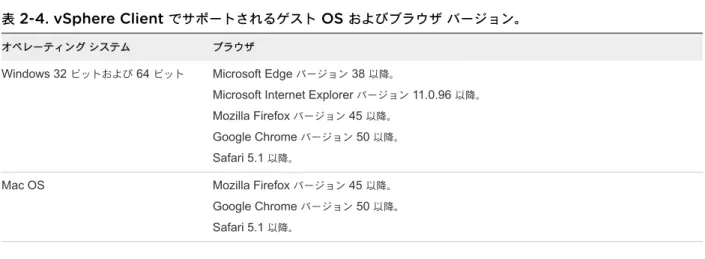
次のゲスト OS とブラウザバージョンはテスト済みであり、vSphere Client でサポートされています。
表 2-4. vSphere Client でサポートされるゲスト OS およびブラウザバージョン。
オペレーティングシステム ブラウザ
Windows 32 ビットおよび 64 ビット Microsoft Edge バージョン 38 以降。
Microsoft Internet Explorer バージョン 11.0.96 以降。
Mozilla Firefox バージョン 45 以降。
Google Chrome バージョン 50 以降。
Safari 5.1 以降。
Mac OS Mozilla Firefox バージョン 45 以降。
Google Chrome バージョン 50 以降。
Safari 5.1 以降。
注: これらのブラウザの後続バージョンは正常に動作する可能性が高いですが、テストは行われていません。
vCenter Server アプライアンスのデプロイの準備
vCenter ServerAppliance のデプロイの前に、vCenter Server インストーラ ISO ファイルをダウンロードして、
デプロイを実行するネットワーク仮想マシンまたは物理サーバにマウントする必要があります。
アプライアンスをデプロイするマシンは、オペレーティングシステムの要件を満たす Windows、Linux、または Mac オペレーティングシステムで実行する必要があります。vCenter Serverインストーラのシステム要件を参照して ください。
vCenter Server インストーラのシステム要件
vCenter Serverの GUI インストーラと CLI インストーラは、サポート対象バージョンの Windows、Linux、Mac のいずれかのオペレーティングシステムで実行されているネットワーククライアントマシンから実行することがで きます。
GUI インストーラと CLI インストーラに適切なパフォーマンスを確保するために、最低限のハードウェア要件を満 たしたクライアントマシンを使用してください。
表 2-5. GUI インストーラと CLI インストーラのシステム要件
オペレーティングシス テム
サポートされているバージョ
ン 最適なパフォーマンスを得るために最低限必要なハードウェア構成 Windows n Windows 8、8.1、10
n Windows 2012 x64 ビ ット
n Windows 2012 R2 x64 ビット
n Windows 2016 x64 ビ ット
n Windows 2019 x64
4 GB RAM、2.3 GHz の 4 コア CPU(× 2)、32 GB ハードディスク、NIC(× 1)
Linux n SUSE 15
n Ubuntu 16.04 および 18.04
4 GB RAM、2.3 GHz の 2 コア CPU(× 1)、16 GB ハードディスク、NIC(× 1) 注: CLI インストーラには 64 ビット OS が必要です。
Mac n macOS v10.13、
10.14、10.15 n macOS High Sierra、
Mojave、Catalina
8 GB RAM、2.4 GHz の 4 コア CPU(× 1)、150 GB ハードディスク、NIC(× 1)
注: Mac 10.13 以降で動作するクライアントマシンでは、GUI による複数アプライアンスの同時デプロイはサポ
ートされません。アプライアンスは順番にデプロイする必要があります。
注: Windows 10 より前のバージョンの Windows では、CLI インストーラを実行するために、Visual C++ 再頒 布可能ライブラリをインストールする必要があります。これらのライブラリの Microsoft インストーラは、vcsa- cli-installer/win32/vcredist ディレクトリにあります。
注: GUI を使用してvCenter ServerAppliance をデプロイする場合に、適切に表示するには、1024x768 以上の 解像度が必要です。これよりも低い解像度では、ユーザーインターフェイス要素が切り捨てられることがあります。
vCenter Server インストーラのダウンロードおよびマウント
VMware では vCenter Serverアプライアンスの GUI 版および CLI 版インストーラを含む vCenter Server アプ ライアンスの ISO イメージを提供しています。
vCenter Serverインストーラに含まれる GUI および CLI 用の実行可能ファイルでは、次のタスクを実行できます。
n vCenter Serverアプライアンスをデプロイする
n vCenter Serverアプライアンスをアップグレードする
n 外部 Platform Services Controllerを含む古いバージョンの vCenter Server と現在のバージョンの vCenter Server を統合する
n ファイルベースのバックアップから vCenter Serverアプライアンスをリストアする 前提条件
n https://my.vmware.com/web/vmware/ で My VMware アカウントを作成します。
n 使用するクライアントマシンがvCenter Serverインストーラのシステム要件を満たしていることを確認して ください。vCenter Serverインストーラのシステム要件を参照してください。
手順
1 VMware Web サイト (https://my.vmware.com/web/vmware/downloads) から vCenter Server アプライア
ンスの ISO イメージをダウンロードします。
VMware-VCSA-all-version_number-build_number.iso
2 md5sum が正しいことを確認します。
MD5 チェックサムの使用方法については、VMware Web サイトのトピックをご覧ください(http://
www.vmware.com/download/md5.html)。
3 アプライアンスのデプロイ、アップグレード、移行、またはリストアを実行するクライアントマシンに ISO イ メージをマウントします。
注: Windows 用の MagicISO Maker など、8 階層を超えるディレクトリレベルに対応していない ISO マウ ントソフトウェアはサポートされません。
Linux OS および Mac OS の場合、Archive Manager はサポートされません。
Mac OS の場合は、DiskImageMounter を使用できます。
Ubuntu 14.04 の場合は、Disk Image Mounter を使用できます。
SUSE 12 OS の場合は、ターミナルを使用できます。
$ sudo mkdir mount_dir
$ sudo mount -o loop VMware-vCSA-all-version_number-build_number.iso mount_dir
次のステップ
readme.txt ファイルを開き、vCenter Server アプライアンスの ISO イメージ内にあるその他のファイルとディ レクトリに関する情報を確認します。
vSphere ネットワーク上の時刻の同期
vSphere ネットワーク上のすべてのコンポーネントの時刻が同期されていることを確認します。vSphere ネットワ
ークの物理マシンの時刻が同期されていなければ、時刻に依存する SSL 証明書と SAML トークンは、ネットワー ク上のマシン間の通信で有効と認識されないことがあります。
時刻が同期されていないと認証に問題が発生し、インストールに失敗したり、vCenter Serverの vmware-vpxd サ ービスが起動しないことがあります。
vSphere での時間の不整合によって、初期起動がさまざまなサービスで失敗する場合があります。どのサービスが失
敗するかは、環境内のどこで時刻が正確でないかと、いつ時刻が同期されるかによって決まります。問題がよく発生 するのは、対象 vCenter ServerのターゲットESXi ホストが NTP または PTP と同期されていない場合です。同 様に、ターゲット vCenter Serverを、別の時刻に設定されている ESXi ホストに移行する場合にも、完全に自動化
された DRS のために問題が発生することがあります。
時刻同期の問題を回避するには、vCenter Serverのインストール、移行、またはアップグレードの前に、次のこと が正しくできていることを確認します。
n 対象 vCenter Serverがデプロイされるターゲット ESXi ホストは、NTP または PTP と同期されます。
n ソース vCenter Serverを実行している ESXi ホストが NTP または PTP と同期されます。
n vSphere 6.5 または 6.7 から vSphere 7.0 へのアップグレードまたは移行で、vCenter ServerAppliance が 外部の Platform Services Controller に接続されている場合は、外部の Platform Services Controller を実行 している ESXi ホストが NTP または PTP と同期されていることを確認します。
n vSphere 6.5 または 6.7 から vSphere 7.0 へのアップグレードまたは移行では、移行元の vCenter Serverま たは vCenter Server アプライアンスと外部 Platform Services Controller の時刻が正しいことを確認する。
n 外部 Platform Services Controllerを使用する vCenter Server 6.5 または 6.7 インスタンスを vSphere 7.0 にアップグレードする場合は、アップグレードプロセスにより組み込みの Platform Services Controller を使 用する vCenter Server インスタンスに変換される。
vCenter Serverが実行されるすべての Windows ホストマシンが、ネットワークタイムサーバ(NTP サーバ)
によって同期されていることを確認します。詳細については、VMware のナレッジベースの記事 (https://
kb.vmware.com/s/article/1318) を参照してください。
ESXiの時刻を NTP サーバまたは PTP サーバと同期するため、VMware Host Client を使用できます。ESXiホス トの時刻設定の編集については、『vSphere 単一ホスト管理:VMware Host Client』を参照してください。
vCenter Serverの時刻同期設定を変更する方法については、『 vCenter Server の構成』の「システムのタイムゾ ーンおよび時刻同期の設定の構成」を参照してください。
vSphere Clientを使用してホストの時刻設定を編集する方法については、『vCenter Server およびホスト管理』の
「ホストの時刻設定の編集」を参照してください。
クライアントとサーバの間でのシステム クロックの同期
vCenter Server(サーバ)への安全な TLS 接続を確立するには、CLI インストーラを実行しているシステム(クラ イアント)のシステムクロックとサーバのシステムクロックの差が許容可能な限度(トレランス)に収まっている 必要があります。