ESXi
のインストールとセッ
トアップ
2018
年
4
月
17
日
VMware vSphere 6.7
VMware ESXi 6.7
最新の技術ドキュメントは
VMware
のWeb
サイト(https://docs.vmware.com/jp/
)にありますこのドキュメントに関するご意見およびご感想がある場合は、
[email protected]
までお送りください。Copyright
©2018 VMware, Inc.
無断転載を禁ず。著作権および商標情報。VMware, Inc. 3401 Hillview Ave. Palo Alto, CA 94304 www.vmware.com ヴイエムウェア株式会社 105-0013 東京都港区浜松町 1-30-5 浜松町スクエア13F www.vmware.com/jp
1
『
VMware ESXi
のインストールとセットアップ』について
4
2
vSphere
のインストールおよびセットアップの概要
5
3
vSphere
のインストールおよび設定プロセスの概要
6
4
ESXi
の評価モードとライセンス
モードについて
9
5
ESXi
のインストールおよび設定
10
ESXi の要件 10 ESXi のインストールの準備 20 ESXi のインストール 72 ESXi の設定 193 ESXi のインストールおよび設定後 2136
ESXi
の起動のトラブルシューティング
217
別のホストと起動ディスクを共有する場合の、起動時の予期しないホストの停止 217 UEFI モードでの ESXi のインストール後、ホストの起動に失敗する 2187
ESXi
ホストの廃止
219
『
VMware ESXi
のインストールとセッ
トアップ』について
1
『
VMware ESXi
のインストールとセットアップ』では、VMware ESXi™
のインストール方法と設定方法について説明します。
対象読者
『
VMware ESXi
のインストールとセットアップ』は、ESXi
のインストールと設定を行う、経験豊かな管理者の方を対象としています。
ここに記載されている情報は、
Windows
またはLinux
のシステム管理者としての経験があり、仮想マシンテクノロ ジーおよびデータセンターの運用に詳しい方を対象としています。Image Builder
とVMware vSphere
®Auto
Deploy™
の使用方法に関する情報は、Microsoft PowerShell
およびVMware vSphere
®PowerCLI™
の使用経験の ある管理者を対象としています。vSphere Web Client
および
vSphere Client
このガイドのタスクの手順は、
vSphere Web Client
に基づいています。このガイドのタスクのほとんどは、新しいvSphere Client
を使用して実行することもできます。新しいvSphere Client
のユーザーインターフェイスの用語、トポロジ、およびワークフローは、
vSphere Web Client
ユーザーインターフェイスの同じ要素や項目とほとんど一 致しています。特に記載がない限り、vSphere Web Client
の手順を新しいvSphere Client
に適用できます。 注意vSphere 6.7
では、vSphere Web Client
機能の多くはvSphere Client
に実装されています。サポートされて いない機能を記載した最新のリストについては、vSphere Client
の機能の更新ページを参照してください。VMware
の技術ドキュメント用語集
(英語版)
VMware
の技術ドキュメントでは、新しい用語などを集めた用語集を提供しています。VMware
の技術ドキュメンvSphere
のインストールおよびセット
アップの概要
2
vSphere 6.7
では、インストールおよびセットアップのさまざまなオプションが提供されます。vSphere
を正しくデプロイするには、インストールとセットアップのオプションと、一連の作業について理解します。
vSphere
の2
つのコアコンポーネントはESXi
とvCenter Server
です。ESXi
は仮想化プラットフォームで、その上 で仮想マシンおよび仮想アプライアンスを作成して実行します。vCenter Server
は、ネットワークで接続されているESXi
ホストを統合管理するサービスです。vCenter Server
では、複数のホストのリソースをリソースプールにまとめて管理できます。
vCenter Server
をWindows
仮想マシンまたは物理サーバにインストールしたり、vCenter Server Appliance
をデ プロイしたりできます。vCenter Server Appliance
は事前に構成されたLinux
ベースの仮想マシンであり、vCenter Server
およびvCenter Server
コンポーネントの実行に最適化されています。ESXi
ホスト6.0
以降、また はvCenter Server
インスタンス6.0
以降にvCenter Server Appliance
をデプロイできます。vSphere 6.0
以降、vCenter Server
およびvCenter Server
コンポーネントの実行の前提となるすべてのサービスがVMware Platform Services Controller™
にバンドルされています。vCenter Server
と組み込みまたは外部Platform Services Controller
をデプロイできますが、必ずvCenter Server
をインストールまたはデプロイする前に
Platform Services Controller
をインストールまたはデプロイする必要があります。vCenter Server
のインストールプロセスの詳細については、『vCenter Server
のインストールとセットアップ』をvSphere
のインストールおよび設定プ
ロセスの概要
3
vSphere
は、インストールおよび設定する複数のコンポーネントを備えた高機能な製品です。vSphere
を正しくデプロイするために、必要となる一連のタスクについて理解します。
図
3
‑1. vSphere
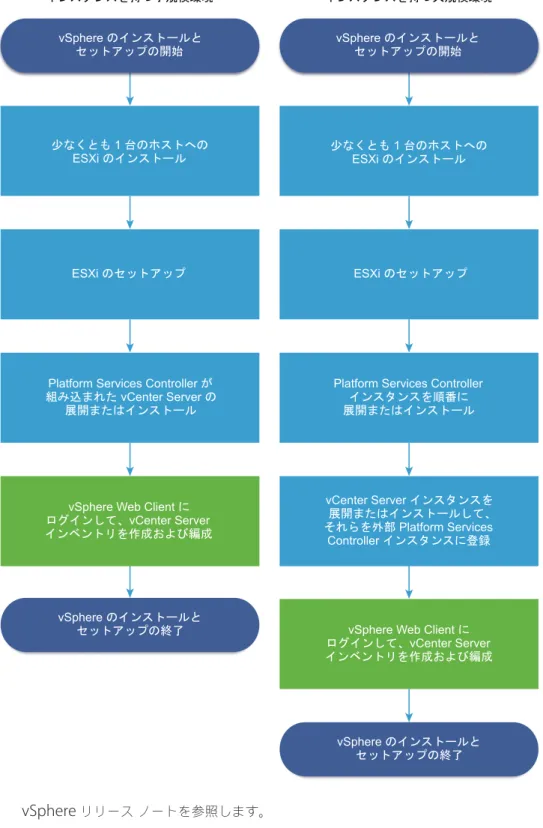
のインストールとセットアップのワークフロー vSphere のインストールと セットアップの開始 vSphere のインストールと セットアップの終了 1 つの vCenter Server インスタンスを持つ小規模環境 複数の vCenter Server インスタンスを持つ大規模環境 少なくとも 1 台のホストへの ESXi のインストール ESXi のセットアップ 組み込まれた vCenter Server の 展開またはインストール Platform Services Controller がvSphere Web Client に ログインして、vCenter Server インベントリを作成および編成
vSphere Web Client に ログインして、vCenter Server インベントリを作成および編成 vSphere のインストールと セットアップの開始 vSphere のインストールと セットアップの終了 少なくとも 1 台のホストへの ESXi のインストール ESXi のセットアップ
Platform Services Controller インスタンスを順番に 展開またはインストール vCenter Server インスタンスを 展開またはインストールして、 それらを外部 Platform Services Controller インスタンスに登録
1 vSphere
リリースノートを参照します。2 ESXi
をインストールします。a
システムがハードウェアの最小要件を満たしていることを確認します。「ESXi
の要件」を参照してください。b
使用するESXi
のインストールオプションを決めます。「ESXi
のインストールオプション」を参照してくだ さい。c
ESXi
インストーラを配置および起動する場所を決定します。「ESXi
インストーラを起動するためのメディア オプション」を参照してください。PXE
ブートでインストーラを起動する場合は、ネットワークのPXE
イ ンフラストラクチャが正しく設定されていることを確認します。「ESXi
インストーラのPXE
ブート」を参照 してください。d ESXi
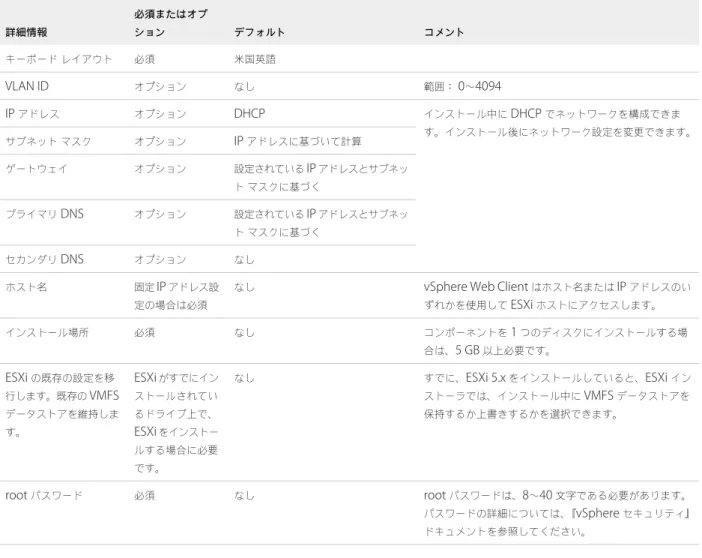
のインストールに必要な情報を記載したワークシートを作成します。「ESXi
のインストールに必要な情 報」を参照してください。e
ESXi
をインストールします。 n 「ESXi
の対話形式のインストール」 n 「スクリプトを使用した、ホストのインストールまたはアップグレード」注意
vSphere Auto Deploy
を使用してESXi
ホストをプロビジョニングすることもできます。vSphere
Auto Deploy
はvCenter Server
とともにインストールされます。Auto Deploy
を使用してESXi
ホストを プロビジョニングするには、vCenter Server Appliance
をデプロイするか、vCenter Server
をインストー ルします。3 ESXi
の起動設定およびネットワーク設定、ダイレクトコンソール、およびその他の設定を行います。「ESXi
の設 定」および「ESXi
のインストールおよび設定後」を参照してください。4
ログファイル用のディスクストレージを確保するため、リモートログ作成用のSyslog
サーバの設定を検討し ます。リモートホスト上でログ作成を設定することは、ローカルストレージ容量の少ないホストでは特に重要 です。「システムログに必要な空き容量」および「ESXi
ホストでのSyslog
の構成」を参照してください。5
環境に適したvCenter Server
およびPlatform Services Controller
デプロイモデルを決めます。6 vCenter Server
およびPlatform Services Controller
をデプロイまたはインストールします。 詳細については、『vCenter Server
のインストールとセットアップ』ガイドを参照してください。ESXi
の評価モードとライセンス
モード
について
4
評価モードを使用すると、
ESXi
ホストの機能セット全体を評価検討できます。評価モードでは、vSphere Enterprise Plus
のライセンスと同等の機能セットが提供されます。評価モードの有効期限が切れる前に、使用中のすべての機能をサポートするライセンスをホストに割り当てる必要があります。
たとえば、評価モードでは、
vSphere vMotion
テクノロジー、vSphere HA
機能、vSphere DRS
機能などを使用で きます。これらの機能を継続して使用する場合は、それらをサポートするライセンスを割り当てる必要があります。ESXi
ホストのインストール可能なバージョンは、必ず評価モードでインストールされます。ESXi Embedded
は、ハードウェアベンダーによって内部ストレージデバイスにあらかじめインストールされています。これは、評価モー ドになっているか、あらかじめライセンス付与されています。
評価期間は
60
日間で、ESXi
ホストをオンにしたときに始まります。この60
日の評価期間中はいつでも、ライセン スモードから評価モードに変更できます。評価期間のうち残りの期間は、すでに使用した時間だけ減少します。たとえば、
ESXi
ホストを20
日間評価モードで使用し、その後vSphere Standard Edition
のライセンスキーをその ホストに割り当てたとします。ホストを評価モードに再設定した場合、そのホストの機能セット全体は、残りの評価 期間である40
日間評価検討できます。ESXi
ホストのライセンス管理については、『vCenter Server
およびホストの管理』のドキュメントを参照してくださESXi
のインストールおよび設定
5
ESXi
を物理ハードウェアにインストールして設定し、仮想マシンのプラットフォームとして動作させることができま す。 この章では次のトピックについて説明します。 nESXi
の要件 nESXi
のインストールの準備 nESXi
のインストール nESXi
の設定 nESXi
のインストールおよび設定後ESXi
の要件
ESXi
をインストールするか、このバージョンにアップグレードするには、システムが固有のハードウェアおよびソフ トウェア要件を満たしている必要があります。ESXi
のハードウェア要件
ホストが、ESXi6.7
でサポートされるハードウェアの最小構成を満たしていることを確認します。ハードウェアおよびシステム
リソース
ESXi
をインストールまたはアップグレードするには、ハードウェアとシステムのリソースが次の要件を満たしている 必要があります。 n サポートされているサーバプラットフォーム。サポートされているプラットフォームについては、http://www.vmware.com/resources/compatibility
の『VMware
互換性ガイド』を参照してください。 nESXi6.7
では、少なくとも2
つのCPU
コアを持つホストマシンが必要です。 nESXi6.7
は、2006
年9
月以降にリリースされた64
ビットx86
プロセッサをサポートしています。これには、 広範なマルチコアプロセッサが含まれます。サポートされるプロセッサの詳細なリストについては、『VMware
互換性ガイド』(
http://www.vmware.com/resources/compatibility
)
を参照してください。n
ESXi6.7
では、BIOS
でCPU
のNX/XD
ビットを有効にする必要があります。n
ESXi6.7
には、少なくとも4 GB
の物理RAM
が必要です。一般的な本番環境で仮想マシンを実行するためには、n
64
ビット仮想マシンをサポートするには、ハードウェア仮想化のサポート(Intel VT-x
またはAMD RVI)
をx64
CPU
で有効にする必要があります。 n1
つ以上のギガビットまたはより高速なイーサネットコントローラ。サポートされているネットワークアダプタ モデルについては、http://www.vmware.com/resources/compatibility
の『VMware
互換性ガイド』を参 照してください。 n 仮想マシン用にパーティショニングされていない容量があるSCSI
ディスクまたはローカル(ネットワークに接 続されていない)RAID LUN
。n
SATA (Serial ATA)
の場合、サポート対象のSAS
コントローラまたはオンボードSATA
コントローラを介して接続されるディスク。
SATA
ディスクは、ローカルではなくリモートと見なされます。これらのディスクは、リモー トと見なされるため、デフォルトではスクラッチパーティションとして使用されません。注意
ESXi6.7
ホストにある仮想マシンにSATA CD-ROM
デバイスを接続することはできません。SATA
CD-ROM
デバイスを使用するには、IDE
エミュレーションモードを使用する必要があります。ストレージ
システム
サポートされるストレージシステムについては、http://www.vmware.com/resources/compatibility
で『VMware
互換性ガイド』を参照してください。ソフトウェアファイバチャネルオーバーイーサネット(FCoE)
については、 「ソフトウェアFCoE
によるESXi
のインストールおよび起動」を参照してください。ESXi
起動要件
vSphere 6.7
では、統合拡張ファームウェアインターフェイス(UEFI)
からESXi
ホストを起動できます。UEFI
を使用すると、ハードドライブ、
CD-ROM
ドライブ、またはUSB
メディアからシステムを起動できます。vSphere 6.7
以降では、VMware Auto Deploy
によって、UEFI
を使用したESXi
ホストのネットワークブートとプロビジョニングがサポートされます。
ESXi
は、2 TB
を超える大きさのディスクから起動できます(使用しているシステムファームウェアおよびアドインカード上のファームウェアでサポートされている場合)。ベンダーのドキュメントを参照してください。
注意
ESXi6.7
のインストール後に、起動タイプをレガシーのBIOS
からUEFI
に変更すると、ホストの起動に失敗する可能性があります。その場合は、ホストに、
VMware
の起動バンクではない
ことを示すエラーメッセージが表示されます。
ESXi6.7
のインストール後に、レガシーのBIOS
とUEFI
の間で起動タイプを変更することはできません。ESXi6.7
をインストールまたはアップグレードするためのストレージ要件
ESXi6.7
のインストールまたはESXi6.7
へのアップデートには、最低1 GB
の起動デバイスが必要です。ローカルディスク、
SAN
、またはiSCSI LUN
から起動する場合、VMFS
ボリュームと4 GB
のスクラッチパーティションを起動デバイスに作成するには、
5.2 GB
のディスクが必要です。これより小さいディスクまたはLUN
が使用されている場 合、インストーラは別個のローカルディスク上にスクラッチ領域を割り当てようとします。ローカルディスクが見 つからない場合、スクラッチパーティション/scratch
がESXi
ホストRAM
ディスクに置かれ、/tmp/scratch
にリンクされます。別のディスクまたはLUN
を使用するように/scratch
を再設定できます。最適なパフォーマ ンスとメモリーの最適化を実現するために、/scratch
をESXi
ホストRAM
ディスク上に置かないでください。/scratch
を再設定するには、「vSphere Web Client
からのスクラッチパーティションの設定」を参照してくださ い。USB
およびSD
デバイスのI/O
感度により、インストーラはこれらのデバイス上にはスクラッチパーティションを作 成しません。USB
またはSD
デバイスでインストールまたはアップグレードする場合、インストーラはスクラッチ領 域を使用可能なローカルディスクまたはデータストアに割り当てようとします。ローカルディスクまたはデータス トアが見つからない場合、/scratch
はRAM
ディスクに置かれます。インストールまたはアップグレード後、永 続データストアを使用するように、/scratch
を再設定する必要があります。最小構成のインストールには1GB
のUSB
またはSD
デバイスがあれば十分ですが、4GB
以上のデバイスを使用するようにしてください。余分なスペース は、USB/SD
デバイス上の拡張コアダンプパーティションに使用されます。フラッシュセルが余分にあれば起動メ ディアを長持ちさせることができるため、16 GB
以上の高品質なUSB
フラッシュドライブを使用してください。た だし、4 GB
以上の高品質なドライブであれば、コアダンプの拡張パーティションを保持するには十分です。詳細は、 ナレッジベースの記事http://kb.vmware.com/kb/2004784
を参照してください。Auto Deploy
インストールの場合、インストーラはスクラッチ領域を使用可能なローカルディスクまたはデータス トアに割り当てようとします。ローカルディスクまたはデータストアが見つからない場合、/scratch
はRAM
ディ スクに置かれます。インストールの後に永続データストアを使用するように、/scratch
を再設定する必要があり ます。SAN
から起動する環境またはAuto Deploy
を使用する環境では、ESXi
ホストごとに別個のLUN
を割り当てる必要 はありません。多数のESXi
ホスト用のスクラッチ領域を単一のLUN
に一緒に置くことができます。単一のLUN
に 割り当てるホスト数は、LUN
のサイズと仮想マシンのI/O
動作を考慮して比較検討する必要があります。M.2
およびその他の
USB
以外の下位のフラッシュ
メディアへの
ESXi6.7
のインストール
USB
フラッシュデバイスとは異なり、ESXi
インストーラはM.2
およびその他のUSB
以外の下位のフラッシュメディアに
VMFS
データストアを作成します。仮想マシンをデプロイしたり、仮想マシンをこの起動デバイスデータスト アに移行すると、フラッシュデバイスの耐久性およびワークロードの特性によっては、起動デバイスの老朽化が進む 可能性があります。読み取り専用のワークロードであっても、下位のフラッシュデバイスで問題を引き起こす可能性 があります。 重要M.2
またはその他のUSB
以外の下位のフラッシュメディアにESXi
をインストールする場合は、インストール 直後にデバイス上のVMFS
データストアを削除します。VMFS
データストアの削除の詳細については、vSphere
の ストレージを参照してください。サポートされているリモート管理のサーバ
モデルとファームウェア
バージョン
リモート管理アプリケーションを使用して、ESXi
のインストールまたはアップグレード、またはホストのリモート管 理を実行できます。 表5
‑1.
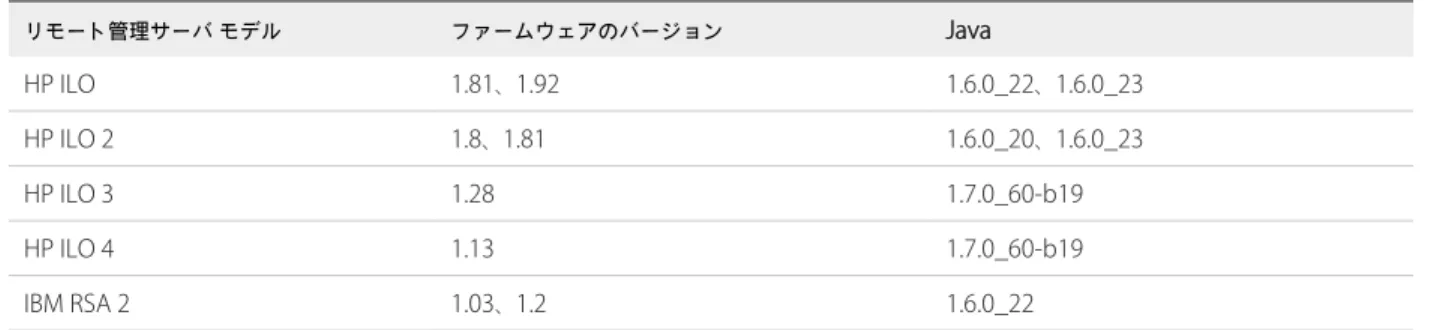
サポートされているリモート管理のサーバモデルとファームウェアの最小バージョン リモート管理サーバモデル ファームウェアのバージョン Java Dell DRAC 7 1.30.30(ビルド 43) 1.7.0_60-b19 Dell DRAC 6 1.54 (ビルド 15)、1.70 (ビルド 21) 1.6.0_24 Dell DRAC 5 1.0、1.45、1.51 1.6.0_20、1.6.0_203 Dell DRAC 4 1.75 1.6.0_23表
5‑1.
サポートされているリモート管理のサーバモデルとファームウェアの最小バージョン(
続き)
リモート管理サーバモデル ファームウェアのバージョン Java HP ILO 1.81、1.92 1.6.0_22、1.6.0_23 HP ILO 2 1.8、1.81 1.6.0_20、1.6.0_23 HP ILO 3 1.28 1.7.0_60-b19 HP ILO 4 1.13 1.7.0_60-b19 IBM RSA 2 1.03、1.2 1.6.0_22ESXi
のパフォーマンスを改善するための推奨事項
パフォーマンスを向上させるには、必要最小限以上の容量を持つRAM
と複数の物理ディスクがある堅牢なシステム でESXi
をインストールまたはアップグレードします。ESXi
システムの要件については、「ESXi
のハードウェア要件」を参照してください。 表5
‑2.
パフォーマンス向上に関する推奨事項 システム要素 推奨RAM ESXi ホストには、一般的なサーバよりも多くの RAM が必要です。ESXi
の機能を十分に活用し、一般的な本番環境で仮想マシンを実行するため に、少なくとも 8 GB の RAM を提供します。 ESXi ホストに、複数の 仮想マシンを同時に実行するのに十分な容量の RAM が必要です。次の 例を使用して、ESXi ホストで実行されている仮想マシンが必要とする RAM の計算方法を示します。
Red Hat Enterprise Linux または Windows XP がインストールされ た 4 つの仮想マシンが動作するには、ベースラインパフォーマンスを保 つだけでも最低 3 GB の RAM が必要です。この数値には、仮想マシン 用の約 1,024 MB、オペレーティングシステムごとに最小限必要な 256 MB (ベンダーが推奨する値)が含まれます。 これらの 4 台の仮想マシンを 512 MB の RAM で実行するには、ESXi ホストに約 4 GB の RAM が必要です(仮想マシン用の 2,048 MB を含 む)。 これらの計算値には、各仮想マシンに可変オーバーヘッドメモリを使用 することで節約できるメモリ容量は考慮されていません。『vSphere リ ソース管理』を参照してください。 仮想マシン専用のファストイーサネットアダプタ 管理ネットワークと仮想マシンネットワークを異なる物理ネットワーク カードに配置します。Intel PRO 1000 アダプタなど仮想マシン専用の ギガビットイーサネットカードを使用すると、高ネットワークトラ フィックでの仮想マシンへのスループットが向上します。ディスクの場 所: ディスクの場所 仮想マシンで使用されるすべてのデータを仮想マシンに割り当てられて いる物理ディスク上に配置します。ESXi の起動イメージがあるディスク に仮想マシンを配置しないほうが、パフォーマンスが向上します。物理 ディスクは、すべての仮想マシンによって使用されるディスクイメージ を保存できる大きさを備えている必要があります。
表
5‑2.
パフォーマンス向上に関する推奨事項(
続き)
システム要素 推奨
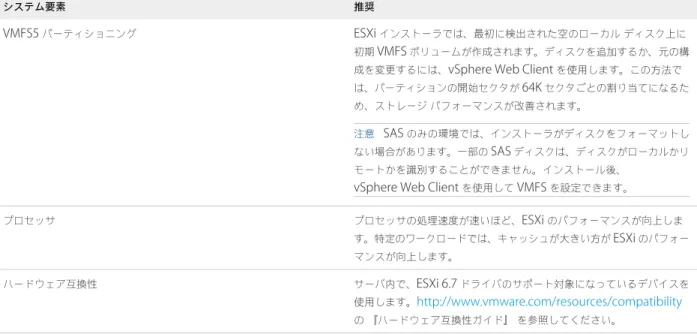
VMFS5 パーティショニング ESXi インストーラでは、最初に検出された空のローカルディスク上に 初期 VMFS ボリュームが作成されます。ディスクを追加するか、元の構 成を変更するには、vSphere Web Client を使用します。この方法で は、パーティションの開始セクタが 64K セクタごとの割り当てになるた め、ストレージパフォーマンスが改善されます。
注意 SAS のみの環境では、インストーラがディスクをフォーマットし ない場合があります。一部の SAS ディスクは、ディスクがローカルかリ モートかを識別することができません。インストール後、
vSphere Web Client を使用して VMFS を設定できます。
プロセッサ プロセッサの処理速度が速いほど、ESXi のパフォーマンスが向上しま す。特定のワークロードでは、キャッシュが大きい方が ESXi のパフォー マンスが向上します。 ハードウェア互換性 サーバ内で、ESXi 6.7 ドライバのサポート対象になっているデバイスを 使用します。http://www.vmware.com/resources/compatibility の『ハードウェア互換性ガイド』を参照してください。
ESXi
ホストの送受信ファイアウォール
ポート
vSphere Web Client
およびVMware Host Client
では、各サービスのファイアウォールポートを開閉したり、選択した
IP
アドレスからのトラフィックを許可したりできます。次の表に、通常デフォルトでインストールされるサービスのファイアウォールを一覧表示します。他の
VIB
をホスト にインストールすると、追加のサービスおよびファイアウォールポートが使用可能になる場合があります。この情報は、主に
vSphere Web Client
に表示されるサービスに関するものですが、表にはそれ以外のポートも含まれています。
表
5
‑3.
受信ファイアウォール接続ポート
プロト
コル サービス 説明
5988 TCP CIM サーバ CIM (Common Information Model) のサーバ。 5989 TCP CIM セキュアサーバ CIM のセキュアサーバ。 427 TCP、 UDP CIM SLP CIM クライアントは、サービスロケーションプロトコルバージョン 2 (SLPv2)を 使用して、CIM サーバを検索します。 546 DHCPv6 IPv6 の DHCP クライアント。
8301, 8302 UDP DVSSync DVSSync ポートは、VMware FT の記録/再生が有効なホスト間で分散仮想ポートの状 態を同期するために使用されます。これらのポートは、プライマリまたはバックアップ 仮想マシンを実行しているホストでのみ開いている必要があります。VMware FT を使 用していないホストでは、これらのポートが開いている必要はありません。 902 TCP NFC NFC (ネットワークファイルコピー)によって、vSphere コンポーネントでファイ ルタイプに対応した FTP サービスを使用できます。ESXi は、データストア間のデータ のコピーや移動などの操作にデフォルトで NFC を使用します。 12345、 23451 UDP vSAN クラスタリング サービス
VMware vSAN クラスタ監視およびメンバーシップディレクトリサービス。UDP ベー スの IP アドレスマルチキャストを使用してクラスタメンバーを確立し、vSAN メタ データをすべてのクラスタメンバーに配布します。無効な場合、vSAN は機能しません。
表
5‑3.
受信ファイアウォール接続(
続き)
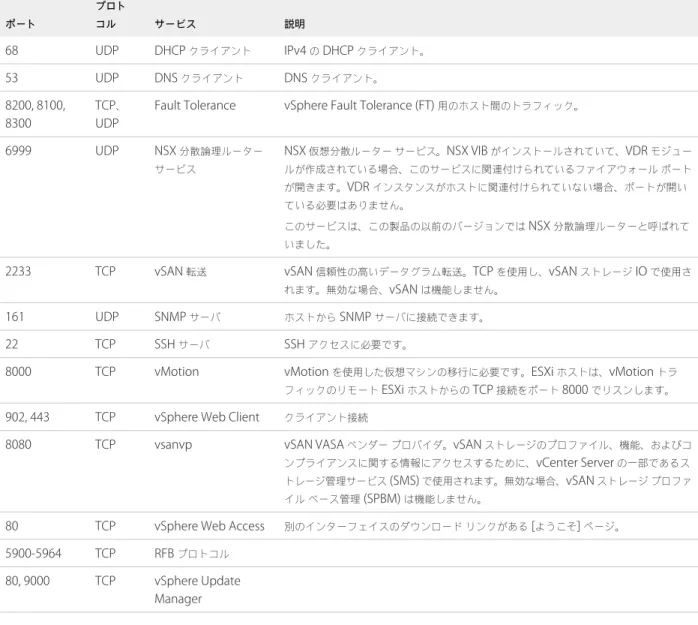
ポート プロト コル サービス 説明 68 UDP DHCP クライアント IPv4 の DHCP クライアント。 53 UDP DNS クライアント DNS クライアント。 8200, 8100, 8300 TCP、 UDPFault Tolerance vSphere Fault Tolerance (FT) 用のホスト間のトラフィック。
6999 UDP NSX 分散論理ルーター サービス NSX 仮想分散ルーターサービス。NSX VIB がインストールされていて、VDR モジュー ルが作成されている場合、このサービスに関連付けられているファイアウォールポート が開きます。VDR インスタンスがホストに関連付けられていない場合、ポートが開い ている必要はありません。 このサービスは、この製品の以前のバージョンでは NSX 分散論理ルーターと呼ばれて いました。
2233 TCP vSAN 転送 vSAN 信頼性の高いデータグラム転送。TCP を使用し、vSAN ストレージ IO で使用さ れます。無効な場合、vSAN は機能しません。
161 UDP SNMP サーバ ホストから SNMP サーバに接続できます。 22 TCP SSH サーバ SSH アクセスに必要です。
8000 TCP vMotion vMotion を使用した仮想マシンの移行に必要です。ESXi ホストは、vMotion トラ フィックのリモート ESXi ホストからの TCP 接続をポート 8000 でリスンします。 902, 443 TCP vSphere Web Client クライアント接続
8080 TCP vsanvp vSAN VASA ベンダープロバイダ。vSAN ストレージのプロファイル、機能、およびコ ンプライアンスに関する情報にアクセスするために、vCenter Server の一部であるス トレージ管理サービス (SMS) で使用されます。無効な場合、vSAN ストレージプロファ イルベース管理 (SPBM) は機能しません。
80 TCP vSphere Web Access 別のインターフェイスのダウンロードリンクがある [ようこそ] ページ。 5900-5964 TCP RFB プロトコル
80, 9000 TCP vSphere Update Manager
表
5
‑4.
送信ファイアウォール接続ポート プロトコル サービス 説明
427 TCP、UDP CIM SLP CIM クライアントは、サービスロケーションプロトコルバージョン 2 (SLPv2)を使用して、CIM サーバを検索します。
547 TCP、UDP DHCPv6 IPv6 の DHCP クライアント。
8301, 8302 UDP DVSSync DVSSync ポートは、VMware FT の記録/再生が有効なホスト間で分散仮 想ポートの状態を同期するために使用されます。これらのポートは、プラ イマリまたはバックアップ仮想マシンを実行しているホストでのみ開いて いる必要があります。VMware FT を使用していないホストでは、これら のポートが開いている必要はありません。
44046, 31031 TCP HBR vSphere Replication および VMware Site Recovery Manager によっ て、実行中のレプリケーショントラフィックで使用されます。
表
5‑4.
送信ファイアウォール接続(
続き)
ポート プロトコル サービス 説明 902 TCP NFC NFC (ネットワークファイルコピー)によって、vSphere コンポーネ ントでファイルタイプに対応した FTP サービスを使用できます。ESXi は、データストア間のデータのコピーや移動などの操作にデフォルトで NFC を使用します。9 UDP WOL Wake-on-LAN によって使用されます。
12345 23451 UDP vSAN クラスタリング サービス vSAN で使用されるクラスタ監視、メンバーシップ、およびディレクトリ サービス。 68 UDP DHCP クライアント DHCP クライアント。 53 TCP、UDP DNS クライアント DNS クライアント。
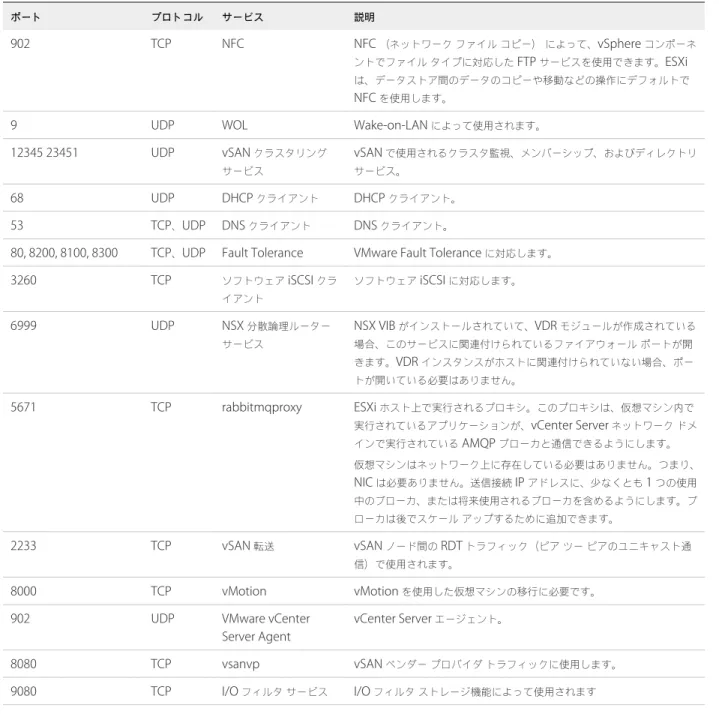
80, 8200, 8100, 8300 TCP、UDP Fault Tolerance VMware Fault Tolerance に対応します。 3260 TCP ソフトウェア iSCSI クラ イアント ソフトウェア iSCSI に対応します。 6999 UDP NSX 分散論理ルーター サービス NSX VIB がインストールされていて、VDR モジュールが作成されている 場合、このサービスに関連付けられているファイアウォールポートが開 きます。VDR インスタンスがホストに関連付けられていない場合、ポー トが開いている必要はありません。 5671 TCP rabbitmqproxy ESXi ホスト上で実行されるプロキシ。このプロキシは、仮想マシン内で 実行されているアプリケーションが、vCenter Server ネットワークドメ インで実行されている AMQP ブローカと通信できるようにします。 仮想マシンはネットワーク上に存在している必要はありません。つまり、 NIC は必要ありません。送信接続 IP アドレスに、少なくとも 1 つの使用 中のブローカ、または将来使用されるブローカを含めるようにします。ブ ローカは後でスケールアップするために追加できます。 2233 TCP vSAN 転送 vSAN ノード間の RDT トラフィック(ピアツーピアのユニキャスト通 信)で使用されます。 8000 TCP vMotion vMotion を使用した仮想マシンの移行に必要です。 902 UDP VMware vCenter
Server Agent vCenter Server エージェント。 8080 TCP vsanvp vSAN ベンダープロバイダトラフィックに使用します。 9080 TCP I/O フィルタサービス I/O フィルタストレージ機能によって使用されます 表
5
‑5.
デフォルトでユーザーインターフェイスに表示されないサービスのファイアウォールポート ポート プロト コル サービス コメント 5900-5964 TCP RFB プロトコル RFB プロトコルは、グラフィカルユーザーインターフェイスにリモートアクセスする ための簡易プロトコルです。 8889 TCP OpenWSMAN デーモン Web サービス管理 (WS-Management) はサーバ、デバイス、アプリケーション、お よび Web サービスの管理用の DMTF オープンスタンダードです。システム
ログに必要な空き容量
Auto Deploy
を使用してESXi 6.7
ホストをインストールする場合、またはVMFS
ボリューム上のスクラッチディレクトリ内のデフォルトの場所とは別にログディレクトリを設定する場合、システムログ用の十分な空き容量を用意 するため、現在のログサイズとローテーション設定の変更が必要になることがあります。
vSphere
のすべてのコンポーネントではこのインフラストラクチャを使用しています。このインフラストラクチャでのログ容量のデフォルト値は、使用可能なストレージの量、およびシステムログの構成内容に応じて変わります。
Auto Deploy
を使用してデプロイしたホストでは、ログがRAM
ディスクに保存されます。つまり、ログに使用できる容量はわずかです。 ホストが
Auto Deploy
を使用してデプロイされている場合は、次のいずれかの方法でログストレージを再構成して ください。 n ネットワーク経由でリモートコレクタにログをリダイレクトする。 nNAS
ストアまたはNFS
ストアにログをリダイレクトする。NAS
ストアやNFS
ストアなどの非デフォルトストレージにログをリダイレクトする場合は、ディスクにインストー ルされたホストのログサイズとローテーションも再構成できます。 デフォルト構成を使用するESXi
ホストのログストレージを再構成する必要はありません。このストレージは、VMFS
ボリュームのスクラッチディレクトリにログを格納します。これらのホストについては、ESXi 6.7
によって、インス トールに最も適した方法でログが構成され、ログメッセージの保存に十分な空き容量が用意されます。 表5
‑6. hostd
、vpxa
、fdm
の各ログに対して推奨される最小サイズとローテーションの構成 ログ ログファイルの最大サイズ 維持するローテーション数 必要な最小ディスク容量 管理エージェント(hostd) 10 MB 10 100 MB vCenter Server エージェント (vpxa) 5 MB 10 50 MB vSphere HA エージェント (フォールトドメインマネー ジャ(fdm)) 5 MB 10 50 MB リモートログサーバの設定方法の詳細については、「ESXi
ホストでのSyslog
の構成」を参照してください。VMware Host Client
のシステム要件
使用するブラウザが
VMware Host Client
をサポートしていることを確認します。VMware Host Client
では、次のゲストOS
およびWeb
ブラウザバージョンがサポートされます。サポート対象ブラウザ Mac OS Windows Linux
Google Chrome 50+ 50+ 50+
Mozilla Firefox 45+ 45+ 45+
サポート対象ブラウザ Mac OS Windows Linux Microsoft Edge 該当なし 38+ 該当なし Safari 9.0+ 該当なし 該当なし
ESXi
のパスワードとアカウントのロックアウト
ESXi
ホストに対して、事前に定義された要件を満たすパスワードを使用する必要があります。Security.PasswordQualityControl
の詳細オプションを使用して、パスワードの文字数や文字の種類の要 件の変更や、パスフレーズの許可ができます。ESXi
では、パスワードの管理および制御にLinux PAM
モジュールpam_passwdqc
を使用します。詳細については、
pam_passwdqc
のman
ページを参照してください。注意
ESXi
パスワードのデフォルト要件は、リリースごとに変更される場合があります。Security.PasswordQualityControl
の詳細オプションを使用して、デフォルトのパスワード制限を確認お よび変更できます。ESXi
のパスワード
ESXi
では、ダイレクトコンソールユーザーインターフェイス、ESXi Shell
、SSH
、またはVMware Host Client
を使用してアクセスするためのパスワード要件があります。 n パスワードを作成する際、デフォルトでは、小文字、大文字、数字、および特殊文字(アンダースコアやダッシュ など)の
4
種類の文字を混在させる必要があります。 n デフォルトでは、パスワードの長さは8
文字以上40
文字未満です。 n パスワードには、辞書ファイル内の単語または単語の一部を含めることはできません。 注意パスワードの先頭に大文字を使用する場合、これは文字の種類に含まれません。パスワードの末尾を数字にす る場合、これは文字の種類に含まれません。
ESXi
のパスワードの例
次のようにオプション設定の場合のパスワードの候補です retry=3 min=disabled,disabled,disabled,7,7 この設定では、1
種類または2
種類の文字が含まれるパスワードと、パスフレーズは許可されません。これは、最初 の3
つのアイテムが無効に設定されているためです。パスワードには3
種類および4
種類の文字を使用し、7
文字の 長さが必要です。詳細については、pam_passwdqc
のman
ページを参照してください。 この設定では、次のパスワードが許可されます。 nxQaTEhb!
:3
種類の文字を使用した8
文字のパスワード。 nxQaT3#A
:4
種類の文字を使用した7
文字のパスワード。次のパスワード候補は、要件を満たしていません。 n
Xqat3hi
:先頭が大文字であるため、有効な文字クラスの数が2
に減っています。パスワードには、3
種類以上 の文字を使用する必要があります。 nxQaTEh2
:数字で終わるため、有効な文字クラスの数が2
に減っています。パスワードには、3
種類以上の文字 を使用する必要があります。ESXi
のパスフレーズ
パスワードの代わりに、パスフレーズを使用することもできますが、パスフレーズはデフォルトで無効になっていま す。このデフォルト設定やその他の設定を変更するには、vSphere Web Client
からSecurity.PasswordQualityControl
の詳細オプションを使用します。 たとえば、このオプションは次のように変更できます。 retry=3 min=disabled,disabled,16,7,7 この例では、最小で16
文字を使用し、スペースで区切られた最小で3
つの単語を含むパスフレーズを可能にしてい ます。 レガシーホストで/etc/pamd/passwd
ファイルを変更することは引き続きサポートされますが、今後のリリー スでは、ファイル変更のサポートは廃止されます。代わりに、Security.PasswordQualityControl
の詳細 オプションを使用します。デフォルトのパスワード制限の変更
パスワードまたはパスフレーズのデフォルトの制限を変更するには、ESXi
ホストのSecurity.PasswordQualityControl
詳細オプションを使用します。ESXi
詳細オプションの設定の詳細に ついては、『vCenter Server
およびホストの管理』ドキュメントを参照してください。 たとえば、最小15
文字、最小で4
つの単語数を要求するように変更するには、次のように指定します。 retry=3 min=disabled,disabled,15,7,7 passphrase=4詳細については、
pam_passwdqc
のman
ページを参照してください。注意
pam_passwdqc
のオプションは、可能なすべての組み合わせがテストされているわけではありません。デ フォルトのパスワード設定を変更した後は、追加でテストを実行します。ESXi
のアカウント
ロックアウトの動作
vSphere 6.0
以降では、SSH
経由およびvSphere Web Services SDK
経由のアクセスで、アカウントのロックがサポートされるようになりました。ダイレクトコンソールインターフェイス
(DCUI)
とESXi Shell
では、アカウント ロックアウトはサポートされていません。デフォルトでは、アカウントがロックされるまでに、ログイン試行の失敗 が最大で10
回許可されています。デフォルトでは2
分後に、アカウントのロックが解除されます。ログイン動作の設定
ESXi
ホストのログイン動作を設定するには、次の詳細オプションを使用します。n
Security.AccountLockFailures
。ログインが失敗し、ユーザーアカウントがロックされるまでの最大 試行回数です。ゼロにすると、アカウントのロックは無効になります。n
Security.AccountUnlockTime
。ユーザーがロックアウトされる秒数です。ESXi
詳細オプションの設定の詳細については、『vCenter Server
およびホストの管理』ドキュメントを参照してください。
ESXi
のインストールの準備
ESXi
をインストールする前に、環境に適したインストールオプションを特定し、インストールプロセスの準備をし ます。ESXi
インストーラのダウンロード
ESXi
のインストーラをダウンロードします。 開始する前にhttps://my.vmware.com/web/vmware/
でMy VMware
アカウントを作成します。 手順1
VMware
のWeb
サイト(https://my.vmware.com/web/vmware/downloads
)からESXi
インストーラを ダウンロードします。ESXi
はデータセンターおよびクラウドインフラストラクチャの下に表示されます。2
md5sum
が正しいことを確認します。MD5
チェックサムを使用して、VMware Web
サイトのトピックを確認します (http://www.vmware.com/download/md5.html
)。ESXi
のインストール
オプション
ESXi
は、いくつかの方法でインストールできます。vSphere
を最も適した方法で導入するために、インストールを 開始する前にそのオプションを十分に理解します。ESXi
インストールは、さまざまなサイズの導入に対応できるように設計されています。 選択したインストール方法に応じて、インストールメディアへのアクセスおよびインストーラの起動にそれぞれ異な るオプションを使用できます。ESXi
の対話型インストール
ホストが5
つ未満の小規模な導入環境では、対話型のインストールが推奨されます。CD
、DVD
、または起動可能なUSB
デバイスからインストーラを起動するか、ネットワーク上の場所からインストー ラをPXE
起動します。インストールウィザードのプロンプトに従って、ESXi
をディスクにインストールします。 「ESXi
の対話形式のインストール」を参照してください。ESXi
のスクリプトによるインストール
スクリプトの実行は、無人インストールで複数のESXi
ホストをデプロイするための効率的な方法です。 インストールスクリプトには、ホストの構成設定が含まれます。スクリプトは、同じ設定で複数のホストを構成する ために使用できます。「スクリプトを使用した、ホストのインストールまたはアップグレード」を参照してください。 インストールスクリプトは、HTTP
、HTTPS
、FTP
、NFS
、CD-ROM
、またはUSB
を使用してホストからアクセスで きる場所に保存されている必要があります。ESXi
インストーラをPXE
起動したり、CD/DVD
またはUSB
ドライブ から起動することが可能です。 図5
‑1.
スクリプトによるインストール スクリプト HTTP HTTPS FTP NFS CDROM USB インストール スクリプト(キックスタート ファイル) の作成および適切な場所へのコピー PXE ブート USB から起動 インストール スクリプトの 開始するコマンドを発行する インストールの開始 CD から起動 場所を指定し、インストールをvSphere Auto Deploy ESXi
のインストール
vSphere 5.x
以降には、ESXi
をvSphere Auto Deploy
でインストールする方法がいくつか用意されています。vSphere Auto Deploy
を使用すると、ESXi
ソフトウェア搭載の物理ホストを大量にプロビジョニングすることができます。デプロイするイメージと、そのイメージを使用してプロビジョニングするホストを指定できます。任意で、 ホストに適用するホストプロファイルと、各ホストの
vCenter Server
の場所(データセンター、フォルダまたはク ラスタ)とスクリプトバンドルを指定できます。vCenter Server
は、ESXi
のアップデートおよびパッチをイメージプロファイルの形式でダウンロードできるようにします。ホスト構成がホストプロファイルの形式で提供されます。
vSphere Web Client
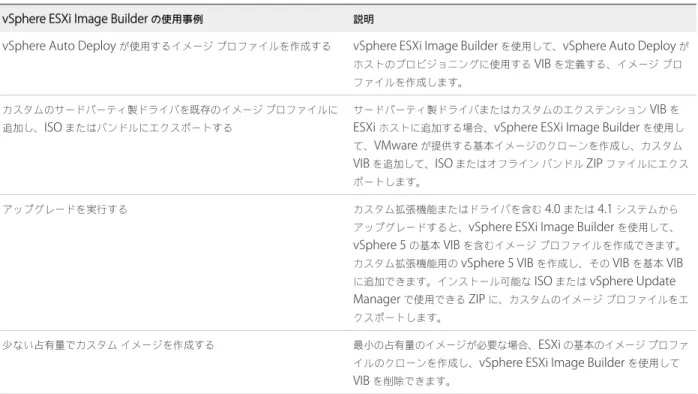
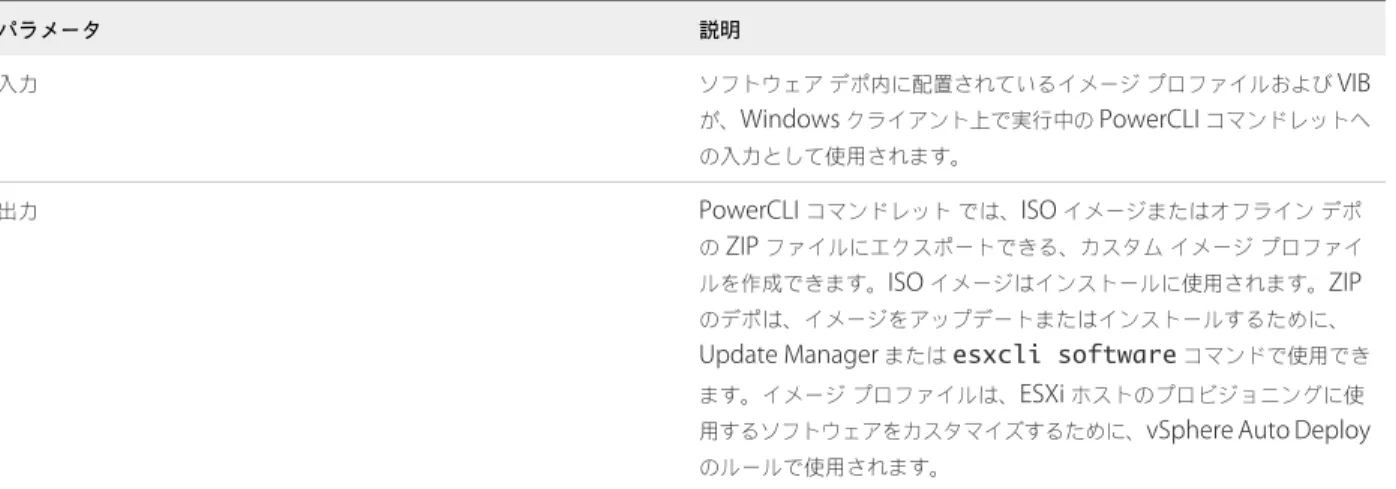
を使用してホストプロファ イルを作成できます。vSphere ESXi Image Builder
を使用すると、カスタムイメージプロファイルを作成できま す。「vSphere ESXi Image Builder
を使用したインストールのカスタマイズ」および『vSphere
のホストプロファ イル』を参照してください。vSphere Auto Deploy
を使用してホストをプロビジョニングする場合、vCenter Server
はESXi
イメージをホスト のメモリに直接読み込みます。vSphere Auto Deploy
は、ホストディスクのESXi
状態を保存しません。vSphere
Auto Deploy
サーバは、ホストが起動するたびに、このホストのプロビジョニングを続行します。vSphere Auto Deploy
を使用して、ESXi
ホストをインストールし、ホストがESXi
イメージおよび構成をローカルディスク、リモートディスクまたは
USB
ドライブに保存するためのホストプロファイルを設定することもできま す。その後、ESXi
ホストはこのローカルイメージから起動し、以後vSphere Auto Deploy
はホストのプロビジョ ニングを行いません。このプロセスは、スクリプト化されたインストールと同様の処理となります。スクリプト化さ れたインストールでは、スクリプトによってホストがプロビジョニングされ、その後ホストはディスクから起動され ます。今回の場合は、vSphere Auto Deploy
がホストをプロビジョニングし、その後ホストはディスクから起動さ れます。詳細については、「ステートレスキャッシュおよびステートフルインストールのvSphere Auto Deploy
の 使用」を参照してください。ESXi
インストーラを起動するためのメディア
オプション
ESXi
インストーラが、ESXi
をインストールするシステムにアクセスできる必要があります。 次の起動メディアがESXi
インストーラ用にサポートされています。 nCD/DVD
からの起動。「ESXi
インストーラISO
イメージのダウンロードおよびCD
またはDVD
への書き込み」 を参照してください。n
USB
フラッシュドライブからの起動。「USB
フラッシュドライブのフォーマットによるESXi
インストールまたはアップグレードの起動」を参照してください。
n ネットワークからの
PXE
起動。「ESXi
インストーラのPXE
ブート」n リモート管理アプリケーションを使用した、リモートの場所からの起動。「リモート管理アプリケーションの使 用」を参照してください。
ESXi
インストーラ
ISO
イメージのダウンロードおよび
CD
または
DVD
への書き込み
ESXi
のインストールCD/DVD
がない場合は作成できます。 カスタムインストールスクリプトが含まれているインストーラISO
イメージを作成することもできます。「カスタム のインストールまたはアップグレードスクリプトを含む、インストーラISO
イメージの作成」を参照してください。 手順1
VMware
のWeb
サイトhttps://my.vmware.com/web/vmware/downloads
からESXi
インストーラをダウ ンロードします。ESXi
はデータセンターおよびクラウドインフラストラクチャの下に表示されます。2
md5sum
が正しいことを確認します。MD5
チェックサムを使用して、VMware Web
サイトのトピックを確認します (http://www.vmware.com/download/md5.html
)。3
ISO
イメージをCD
またはDVD
に書き込みます。USB
フラッシュ
ドライブのフォーマットによる
ESXi
インストールまたはアップグレードの起動
USB
フラッシュドライブをフォーマットして、ESXi
インストールまたはアップグレードを起動できます。 この手順の説明では、USB
フラッシュドライブが/dev/sdb
として検出されることを前提としています。 注意インストールスクリプトが含まれている
ks.cfg
ファイルを、インストールまたはアップグレードの起動に 使用している同じUSB
フラッシュドライブ上に置くことはできません。 開始する前に nLinux
マシンとこれに対するスーパーユーザーアクセス nLinux
マシンが検出することのできるUSB
フラッシュドライブn
isolinux.cfg
ファイルを含むESXi ISO
イメージの「VMware-VMvisor-Installer-<
バージョン番号
>-<build_number>.x86_64.iso
」 nSyslinux
パッケージ手順
1
USB
フラッシュドライブが/dev/sdb
として検出されない場合、またはUSB
フラッシュドライブの検出方法が 不明な場合は、検出方法を指定してください。a
コマンドラインで、現在のログメッセージを表示するコマンドを実行します。 tail -f /var/log/messagesb USB
フラッシュドライブを接続します。次のメッセージに似た形式で、
USB
フラッシュドライブを特定するいくつかのメッセージが表示されます。 Oct 25 13:25:23 ubuntu kernel: [ 712.447080] sd 3:0:0:0: [sdb] Attached SCSIremovable disk この例では、
sdb
によってUSB
ドライブが識別されます。デバイスが異なるものとして識別された場合は、<sdb>
の代わりにその識別を使用します。2
USB
フラッシュデバイスにパーティションテーブルを作成します。 /sbin/fdisk /dev/<sdb>a
d
と入力して、すべてのパーティションが削除されるまで、パーティションを削除します。b
n
と入力して、ディスク全体を占めるプライマリパーティション1
を作成します。c
t
と入力して、FAT32
ファイルシステムに適した設定にタイプを設定します(c
など)。d
a
と入力して、パーティション1
にアクティブフラグを設定します。e
p
と入力して、パーティションテーブルを出力します。 結果は次のようになります。Disk /dev/<sdb>: 2004 MB, 2004877312 bytes 255 heads, 63 sectors/track, 243 cylinders Units = cylinders of 16065 * 512 = 8225280 bytes Device Boot Start End Blocks Id System /dev/<sdb1> 1 243 1951866 c W95 FAT32 (LBA)
f
w
と入力して、パーティションテーブルを書き込み、プログラムを終了します。3
USB
フラッシュドライブをFat32
ファイルシステムを指定してフォーマットします。 /sbin/mkfs.vfat -F 32 -n USB /dev/<sdb1>4
USB
フラッシュドライブにSyslinux
ブートローダーをインストールします。Syslinux
実行ファイルとmbr.bin
ファイルの場所は、Syslinux
バージョンによって異なる可能性があります。例えば、
Syslinux 6.02
をダウンロードした場合、次のコマンドを実行します。/usr/bin/syslinux /dev/<sdb1>
cat /usr/lib/syslinux/mbr/mbr.bin > /dev/<sdb>
5
ターゲットディレクトリを作成し、USB
フラッシュドライブをこれにマウントします。 mkdir /usbdiskmount /dev/<sdb1> /usbdisk
6
ターゲットディレクトリを作成し、ESXi
インストーラISO
イメージをこれにマウントします。 mkdir /esxi_cdrommount -o loop VMware-VMvisor-Installer-6.x.x-XXXXXX.x86_64.iso /esxi_cdrom
7
ISO
イメージの内容をUSB
フラッシュドライブにコピーします。 cp -r /esxi_cdrom/* /usbdisk8
ファイル名isolinux.cfg
をsyslinux.cfg
に変更します。 mv /usbdisk/isolinux.cfg /usbdisk/syslinux.cfg9
/
usbdisk/syslinux.cfg
ファイルで、APPEND -c boot.cfg
の行をAPPEND -c boot.cfg -p
1
に編集します。10
USB
フラッシュドライブをアンマウントします。 umount /usbdisk11
インストーラISO
イメージをアンマウントします。 umount /esxi_cdrom これで、USB
フラッシュドライブによりESXi
インストーラを起動することができます。USB
フラッシュ
ドライブを作成して、
ESXi
インストール
スクリプトまたはアップグレード
ス
クリプトを保存する
ESXi
のスクリプトによるインストールまたはアップグレードに使用するESXi
のインストールスクリプトまたはアッ プグレードスクリプトを、USB
フラッシュドライブに格納することができます。 インストールマシンに複数のUSB
フラッシュドライブがある場合、インストールソフトウェアは、接続されたすべ てのUSB
フラッシュドライブでインストールまたはアップグレードスクリプトを検索します。 この手順の説明では、USB
フラッシュドライブが/dev/sdb
として検出されることを前提としています。 注意インストールまたはアップグレードスクリプトを含む
ks
ファイルは、インストールまたはアップグレードの 起動に使用している同じUSB
フラッシュドライブ上に格納しないでください。 開始する前に nLinux
マシン nESXi
のインストールまたはアップグレードスクリプト、ks.cfg
キックスタートファイル nUSB
フラッシュドライブ 手順1
インストールスクリプトまたはアップグレードスクリプトにアクセスできるLinux
マシンに、USB
フラッシュ ドライブを接続します。2
パーティションテーブルを作成します。/sbin/fdisk /dev/sdb
a
d
を入力して、すべてのパーティションが削除されるまで、パーティションを削除します。b
n
を入力して、ディスク全体を占めるプライマリパーティション1
を作成します。c
t
を入力して、FAT32
ファイルシステムに適した設定にタイプを設定します(c
など)。d
p
と入力して、パーティションテーブルを出力します。 結果は次のようになります。Disk /dev/sdb: 2004 MB, 2004877312 bytes 255 heads, 63 sectors/track, 243 cylinders Units = cylinders of 16065 * 512 = 8225280 bytes
Device Boot Start End Blocks Id System
/dev/sdb1 1 243 1951866 c W95 FAT32 (LBA)
e
w
と入力してパーティションテーブルを書き込み、終了します。3
USB
フラッシュドライブをFat32
ファイルシステムを指定してフォーマットします。/sbin/mkfs.vfat -F 32 -n USB /dev/sdb1
4
USB
フラッシュドライブをマウントします。mount /dev/sdb1 /usbdisk
5
ESXi
のインストールスクリプトをUSB
フラッシュドライブにコピーします。cp ks.cfg /usbdisk
6
USB
フラッシュドライブをアンマウントします。USB
フラッシュドライブには、ESXi
のインストールスクリプトまたはアップグレードスクリプトが格納されていま す。 次に進む前にESXi
インストーラの起動時に、インストールスクリプトまたはアップグレードスクリプトの場所としてこのUSB
フ ラッシュドライブの場所を参照します。「インストールスクリプトまたはアップグレードスクリプトを開始するため の起動オプションの入力」および「PXELINUX
構成ファイル」を参照してください。カスタムのインストールまたはアップグレードスクリプトを含む、インストーラ
ISO
イメージ
の作成
独自のインストールまたはアップグレードスクリプトを使用して、標準のESXi
インストーラISO
イメージをカスタ マイズできます。このカスタマイズを行うと、カスタマイズしたインストーラISO
イメージを起動するときに、スク リプトを使用して無人インストールまたは無人アップグレードを実行できるようになります。 「インストールスクリプトおよびアップグレードスクリプトについて」および「boot.cfg
ファイルについて」も参 照してください。 開始する前に nLinux
マシンn
ESXi ISO
イメージVMware-VMvisor-Installer-<6.x.x>-<XXXXXX>.x86_64.iso
。ここで、<6.x.x>
はインストールするESXi
のバージョンであり、<XXXXXX>
はインストーラISO
イメージのビルド 番号です。手順
1
VMware Web
サイトからESXi ISO
イメージをダウンロードします。2
ISO
イメージをフォルダにマウントします。mount -o loop
VMware-VMvisor-Installer-6.x.x-XXXXXX.x86_64.iso /esxi_cdrom_mount
XXXXXX
には、インストールまたはアップグレード後のバージョンのESXi
ビルド番号を指定します。3
cdrom
の中身を別のフォルダにコピーします。cp -r /esxi_cdrom_mount /esxi_cdrom
4
キックスタートファイルを/esxi_cdrom
にコピーします。cp ks_cust.cfg /esxi_cdrom
5
(
オプション)
kernelopt
オプションを使用してインストールまたはアップグレードスクリプトの場所を指定 するように、boot.cfg
ファイルを変更します。 スクリプトのパスを入力するには、大文字を使用する必要があります。例: kernelopt=runweasel ks=cdrom:/KS_CUST.CFG インストールまたはアップグレードは、インストール中またはアップグレード中にキックスタートファイルを指 定する必要なく、完全に自動化されています。6
mkisofs
またはgenisoimage
コマンドを使用して、ISO
イメージを再作成します。コマンド 構文
mkisofs mkisofs -relaxed-filenames -J -R -o custom_esxi.iso -b isolinux.bin c boot.cat noemulboot bootloadsize 4 -boot-info-table -eltorito-alt-boot -eltorito-platform efi -b efiboot.img -no-emul-boot /esxi_cdrom
genisoimage genisoimage -relaxed-filenames -J -R -o custom_esxi.iso -b isolinux.bin c boot.cat noemulboot bootloadsize 4 -boot-info-table -eltorito-alt-boot -e efiboot.img -no-emul-boot /esxi_cdrom
この
ISO
イメージは、通常の起動またはUEFI
セキュアブートに使用できます。ISO
イメージにカスタムのインストールまたはアップグレードスクリプトが含まれます。次に進む前に
ESXi
インストーラの
PXE
ブート
プリブート実行環境
(PXE)
を使用してホストを起動することができます。vSphere 6.0
以降では、レガシーBIOS
または
UEFI
を使用して、ホストのネットワークインターフェイスからESXi
インストーラをPXE
ブートできるようになりました。
ESXi
は、フラッシュメモリまたはローカルハードドライブにインストールするためのISO
形式で提供されます。これらのファイルを展開し、
PXE
を使用して起動することができます。PXE
では、DHCP (Dynamic Host Configuration Protocol)
とTFTP (File Transfer Protocol)
を使用して、ネット ワーク経由でオペレーティングシステムを起動します。PXE
ブートを行うには、いくつかのネットワークインフラストラクチャと、PXE
対応のネットワークアダプタを搭 載したマシンが必要です。ESXi
を実行可能なマシンの多くが、PXE
ブートが可能なネットワークアダプタを搭載し ています。注意
レガシー
BIOS
ファームウェアを使用するPXE
ブートはIPv4
でのみ実行できます。UEFI
ファームウェアを使用する
PXE
ブートはIPv4
またはIPv6
のいずれかで実行できます。DHCP
の構成例ESXi
インストーラをPXE
ブートするには、DHCP
サーバがTFTP
サーバのアドレスと初期ブートローダーのファイ ル名をESXi
ホストに送信する必要があります。 ターゲットマシンは初めて起動するときに、ネットワーク全体にパケットをブロードキャストして、起動に必要な情 報を要求します。DHCP
サーバがこれに応答します。DHCP
サーバは、ターゲットマシンの起動が許可されている かどうかと、初期ブートローダーのバイナリ(通常はTFTP
サーバ上のファイル)の場所を判断できる必要がありま す。 注意ネットワークにすでに
DHCP
サーバがある場合は、2
台目のDHCP
サーバを設定しないでください。複数のDHCP
サーバがDHCP
要求に応答すると、マシンが不正な、または競合するIP
アドレスを取得するか、正しい起動 情報を受け取れない可能性があります。DHCP
サーバを設定する前に、ネットワーク管理者に確認してください。DHCP
の構成についてサポートが必要な場合は、DHCP
サーバのベンダーに問い合わせてください。多くの
DHCP
サーバは、ホストをPXE
ブートできます。Microsoft Windows
用のDHCP
バージョンを使用している場合は、
DHCP
サーバのドキュメントを参照して、next-server
引数とfilename
引数をターゲットマシン に渡す方法を確認してください。IPv4
のTFTP
を使用した起動の例この例では、
IPv4
アドレスがxxx.xxx.xxx.xxx
のTFTP
サーバを使用してESXi
を起動するようにISC DHCP
サーバ を構成する方法を示しています。#
# ISC DHCP server configuration file snippet. This is not a complete # configuration file; see the ISC server documentation for details on # how to configure the DHCP server.
#
allow booting; allow bootp;