vSphere
のインストールとセッ
トアップ
Update 2
VMware vSphere 6.0
VMware ESXi 6.0
vCenter Server 6.0
このドキュメントは新しいエディションに置き換わるまで、
ここで書いてある各製品と後続のすべてのバージョンをサ
ポートします。このドキュメントの最新版をチェックする
には、
http://www.vmware.com/jp/support/pubs
を参
照してください。
JA-001986-05
最新の技術ドキュメントは
VMware
のWeb
サイト(http://www.vmware.com/jp/support/
)にありますVMware
のWeb
サイトでは最新の製品アップデートも提供されています。このドキュメントに関するご意見およびご感想がある場合は、
[email protected]
までお送りください。Copyright
©2009–2017 VMware, Inc.
無断転載を禁ず。著作権および商標情報。VMware, Inc.
3401 Hillview Ave.
Palo Alto, CA 94304
www.vmware.com
ヴイエムウェア株式会社105-0013
東京都港区浜松町1-30-5
浜松町スクエア13F
www.vmware.com/jp
vSphere
のインストールとセットアップについて
7
更新情報
9
1
vSphere
のインストールおよびセットアップの概要
11
vCenter Server のコンポーネントおよびサービス 11 vCenter Server のデプロイモデル 13 vSphere のインストールおよび設定プロセスの概要 16 vSphere セキュリティ証明書の概要 18 拡張リンクモードの概要 202
システム要件
23
ESXi の要件 23Windows 版 vCenter Server の要件 29
vCenter Server Appliance の要件 31
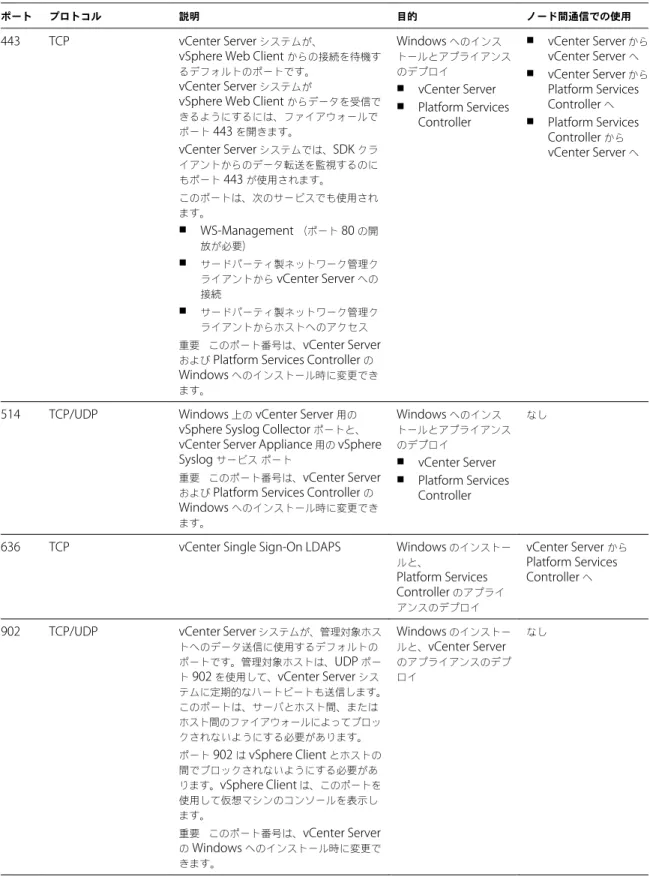
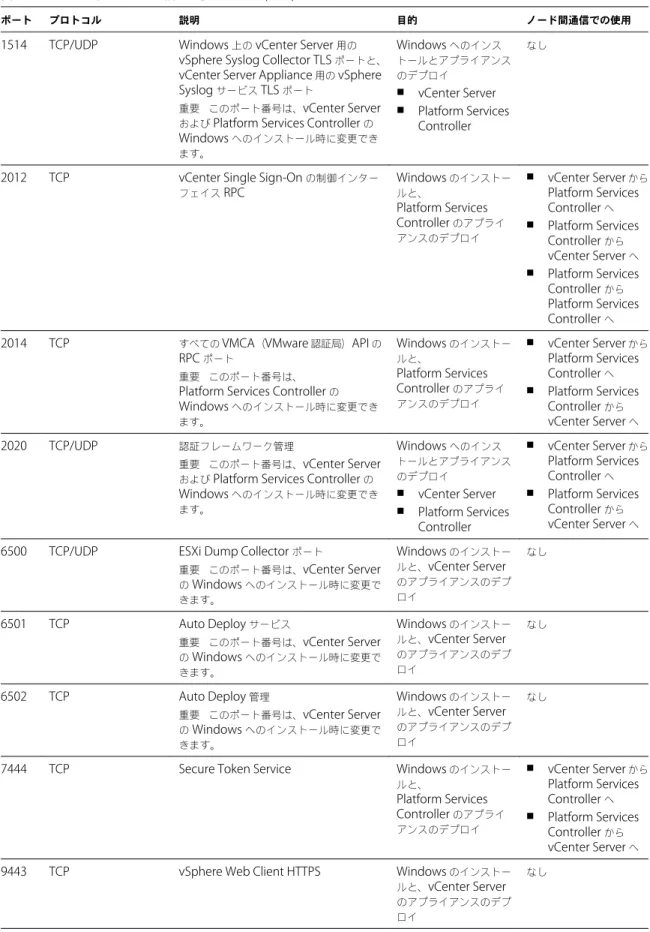
vCenter Server および Platform Services Controller に必要なポート 33
vSphere DNS の要件 37
vSphere Web Client のソフトウェア要件 38 クライアント統合プラグインのソフトウェア要件 38 vSphere Client の要件 39 システムログに必要な空き容量 40
3
ESXi
をインストールする前に
41
ESXi のインストールオプション 41 ESXi インストーラを起動するためのメディアオプション 44 リモート管理アプリケーションの使用 55 ESXi のインストールに必要な情報 55 ESXi インストーラのダウンロード 564
ESXi
のインストール
57
ESXi の対話形式のインストール 57 スクリプトを使用した、ホストのインストールまたはアップグレード 60vSphere Auto Deploy を使用した ESXi のインストール 74
vSphere ESXi Image Builder の使用 142
5
ESXi
の設定
167
ESXi の自動構成 167 ESXi のダイレクトコンソールインターフェイスについて 168 システム管理者アカウントのパスワードの設定 171 BIOS の起動設定の構成 171 UEFI モードでの ESXi のインストール後、ホストの起動に失敗する 172ESXi ホストへのネットワークアクセス 173 ネットワークに接続されていないホストのネットワーク設定の構成 173 ESXi のリモート管理 173 ネットワーク設定の構成 174 ストレージの動作 178 ダイレクトコンソールユーザーインターフェイスを使用した、ESXi Shell および SSH アクセスの有効化 181 システムログの表示 182 ESXi ホストでの syslog の構成 182 ESXi ホストのログフィルタリングの構成 183 ホストイメージプロファイル許容レベルの設定 184 システム構成のリセット 185 ESXi のすべてのカスタムパッケージの削除 185 仮想マシンのファイル名およびディレクトリ名での ASCII 以外の文字のサポートの無効化 186 ESXi ホストの廃止 186
6
ESXi
のインストールおよび設定後
187
ESXi ホストの管理 187 ESXi ホストへのライセンス供与 187 vSphere Client のインストール 1897
vCenter Server
のインストールまたは
vCenter Server Appliance
のデプロイ前
191
vCenter Server データベースのインストールの準備 191
vCenter Single Sign-On がインストールに与える影響 208
vSphere ネットワーク上の時計の同期 212
vCenter Server を実行するための、ユーザーアカウントの使用 213
IPv6 マシンへの vCenter Server のインストール 213
ネットワークドライブからの vCenter Server インストーラの実行 213
vCenter Server のインストールに必要な情報 213
vCenter Server Appliance をデプロイするために必要な情報 217
8
Windows
仮想マシンまたは物理サーバでの
vCenter Server
のインストール
225
Windows 版 vCenter Server のインストーラのダウンロード 225
Platform Services Controller が組み込まれた vCenter Server をインストールする 226
vCenter Server と外部 Platform Services Controller のインストール 228 複数の NIC がある環境への vCenter Server のインストール 232
9
vCenter Server Appliance
のデプロイ
235
vCenter Server Appliance のインストーラのダウンロード 236 クライアント統合プラグインのインストール 236
vCenter Server Appliance と組み込み Platform Services Controller のデプロイ 237
vCenter Server Appliance と外部 Platform Services Controller のデプロイ 240
10
vCenter Server
のインストールまたはデプロイのトラブルシューティング
247
vCenter Server のインストールまたはアップグレードのトラブルシューティングのためのログの収集 247 前のインストールが失敗した後の Platform Services Controller のインストールの試行 249
サポートされていない互換モードに設定されている Microsoft SQL データベースを原因とする vCenter Server のインストールまたはアップグレードの失敗 250
11
vCenter Server
のインストールまたは
vCenter Server Appliance
のデプロイ後
251
vSphere Web Client を使用した、 vCenter Server へのログイン 251
vCenter Server ログファイルの収集 252
vSphere Authentication Proxy のインストールまたはアップグレード 252
vCenter Server のアンインストール 254
別の外部 Platform Services Controller への vCenter Server の再ポイント 254
組み込み Platform Services Controller を使用するスタンドアロン vCenter Server の、外部
Platform Services Controller を使用する vCenter Server への再構成 256
組み込み Platform Services Controller を使用する vCenter Server の複数の参加済みインスタンスの、外部
Platform Services Controller を使用する vCenter Server への再構成 259
12
vCenter Server
環境のバックアップとリストア
269
一般的な vSphere Data Protection ワークフロー 270
組み込み Platform Services Controller を使用する vCenter Server のバックアップとリストア 277
単一の外部 Platform Services Controller を使用している vCenter Server 環境のバックアップとリストア 278 複数の Platform Services Controller インスタンスがある vCenter Server 環境のバックアップとリストア 281
『vSphere のインストールとセットアップ』では、VMware® vCenter Server をインストールおよび構成する方法と、
vCenter Server Appliance および ESXi をデプロイする方法について説明します。
対象読者
『vSphere のインストールとセットアップ』は、vCenter Server のインストールと構成、vCenter Server Appliance の デプロイと構成、および ESXi のインストールと構成を行う、経験豊富な管理者を対象としています。
ここに記載されている情報は、Windows または Linux のシステム管理者としての経験があり、仮想マシンテクノロジー およびデータセンターの運用に詳しい方を対象としています。Image Builder と Auto Deploy の使用方法に関する情報 は、Microsoft PowerShell および PowerCLI の使用経験のある管理者を対象としています。
『vSphere のインストールとセットアップ』は、製品のリリースごとに、または必要に応じて更新されます。 『vSphere のインストールとセットアップ』の更新履歴については、次の表をご確認ください。 リビジョン 説明 JP-001986-05 n 「boot.cfg ファイルについて (P. 71)」:例への参照を追加。 n 「Auto Deploy ログのダウンロード (P. 122)」:[サポートバンドルのエクスポート...] ボタンを使用してログファ イルをダウンロードするように、手順を変更。
n 「vSphere Client の TCP および UDP ポート (P. 39)」:ポート 903 を削除。
n 「vCenter Server データベースのインストールの準備 (P. 191)」:外部データベースの更新に関する情報を改善。 n 「vSphere Web Client を使用した、vCenter Server へのログイン (P. 251)」:HTTPS ポートでの
vSphere Web Client の URL を追加。
n 「別の外部 Platform Services Controller への vCenter Server の再ポイント (P. 254)」:タスクのコンテキストと 前提条件の情報を改善。
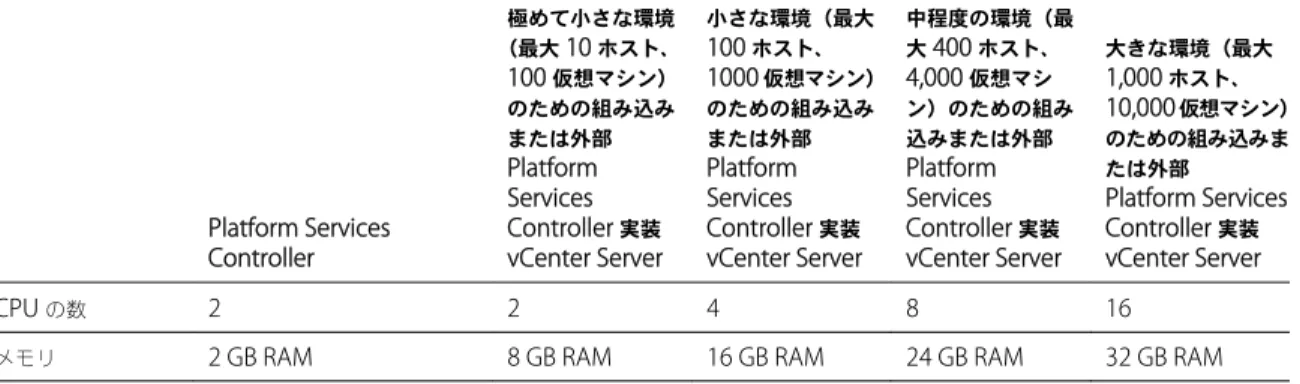
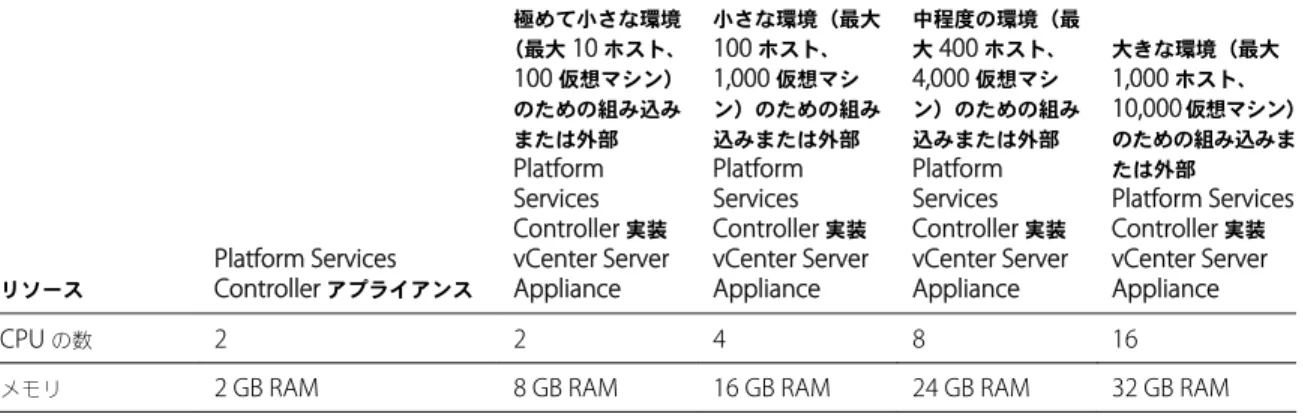
JA-001986-04 n Platform Services Controller が組み込まれた vCenter Server と外部 Platform Services Controller を使用す る vCenter Server のハードウェア要件が同じであることを説明するように「Windows 版 vCenter Server のハー ドウェア要件 (P. 30)」と「vCenter Server Appliance のハードウェア要件 (P. 31)」を更新。
n 組み込みと外部の Platform Services Controller インスタンスの間に直接のレプリケーション関係を作成するた め、存在しない場合はステップを追加するように、「各 vCenter Server インスタンスの再構成と組み込みから外部
Platform Services Controller インスタンスへの再ポイント (P. 265)」を更新。
JA-001986-03 n 「USB フラッシュドライブのフォーマットによる ESXi インストールまたはアップグレードの起動 (P. 44)」の前 提条件と手順を修正。
n 実行ファイルの場所に関する情報を直すため、「クライアント統合プラグインのインストール (P. 236)」を更新。
JA-001986-02 n 「vCenter ServerおよびPlatform Services Controllerに必要なポート (P. 33)」のポート 389、636、11711、
11712 の情報を更新。
n 「カスタムのインストールまたはアプグレードスクリプトを含む、インストーラ ISO イメージの作成 (P. 47)」と 「起動オプション (P. 61)」の例を少し修正。
n スクラッチパーティションのディレクトリパス設定の例を追加するため、トピック「vSphere Web Client から のスクラッチパーティションの設定 (P. 180)」および「別のホストと起動ディスクを共有する場合の、起動時の 予期しないホストの停止 (P. 180)」を更新。
n 第 12 章「vCenter Server 環境のバックアップとリストア (P. 269)」セクションのpsc_restoreスクリプト 名を更新。
n Auto Deploy が vCenter Server システムと共にデプロイされることを説明するため、トピック「Auto Deploy
のベストプラクティス (P. 117)」を更新。
リビジョン 説明
JP-001986-01 n 「vCenter Single Sign-On がインストールに与える影響 (P. 208)」内の vCenter Server インスタンス数に関する 情報を更新。
n 組み込み Platform Services Controller を使用するスタンドアロンおよび複数インスタンスの vCenter Server の 再構成に関する情報を改訂するため、「組み込み Platform Services Controller を使用するスタンドアロン vCenter
Server の、外部 Platform Services Controller を使用する vCenter Server への再構成 (P. 256)」トピックを更 新し、「組み込み Platform Services Controller を使用する vCenter Server の複数の参加済みインスタンスの、 外部 Platform Services Controller を使用する vCenter Server への再構成 (P. 259)」を追加。
vSphere
のインストールおよびセットアッ
プの概要
1
vSphere 6.0 では、インストールおよびセットアップのさまざまなオプションが提供されます。vSphere を正しくデプロ イするには、インストールとセットアップのオプションと、一連の作業について理解します。
vSphere の 2 つの主要なコンポーネントは、VMware ESXi®と VMware vCenter Server®です。ESXi は仮想化プラッ トフォームで、その上で仮想マシンおよび仮想アプライアンスを作成して実行します。vCenter Server は、ネットワー クで接続されている ESXi ホストを統合管理するサービスです。vCenter Server では、複数のホストのリソースをリソー スプールにまとめて管理できます。
vCenter Server を Windows 仮想マシンまたは物理サーバにインストールしたり、vCenter Server Appliance をデプ ロイしたりできます。vCenter Server Appliance は事前に構成された Linux ベースの仮想マシンであり、vCenter Server および vCenter Server コンポーネントの実行に最適化されています。ESXi ホスト 5.0 以降、または vCenter Server イ ンスタンス 5.0 以降に vCenter Server Appliance をデプロイできます。
vSphere 6.0 から、vCenter Server および vCenter Server コンポーネントの実行の前提となるすべてのサービスが
VMware Platform Services Controller にバンドルされています。vCenter Server と組み込みまたは外部
Platform Services Controller をデプロイできますが、必ず vCenter Server をインストールまたはデプロイする前に
Platform Services Controller をインストールまたはデプロイする必要があります。 この章では次のトピックについて説明します。 n vCenter Server のコンポーネントおよびサービス (P. 11) n vCenter Server のデプロイモデル (P. 13) n vSphere のインストールおよび設定プロセスの概要 (P. 16) n vSphere セキュリティ証明書の概要 (P. 18) n 拡張リンクモードの概要 (P. 20)
vCenter Server
のコンポーネントおよびサービス
vCenter Server には、仮想マシンおよびホストの管理、操作、リソースプロビジョニング、パフォーマンス評価を行う ための一元化されたプラットフォームがあります。vCenter Server と組み込み Platform Services Controller をインストールする場合や、vCenter Server Appliance と 組み込み Platform Services Controller をデプロイする場合、vCenter Server、vCenter Server コンポーネント、およ び Platform Services Controller に含まれるサービスは同じシステムにデプロイされます。
vCenter Server と外部 Platform Services Controller をインストールする場合や、vCenter Server Appliance と外部
Platform Services Controller をデプロイする場合、vCenter Server およびvCenter Server コンポーネントは一方のシ ステムにデプロイされ、Platform Services Controller に含まれるサービスは他方のシステムにデプロイされます。 次のコンポーネントは、vCenter Server および vCenter Server Appliance インストールに含まれます。
n インフラストラクチャサービスの VMware Platform Services Controller グループには、vCenter Single
n サービスの vCenter Server グループには、vCenter Server、vSphere Web Client、Inventory Service、vSphere
Auto Deploy、vSphere ESXi Dump Collector、VMware vSphere Syslog Collector (Windows)、および
vCenter Server Appliance 用の VMware Sphere Syslog サービスが含まれます。
VMware Platform Services Controller
とともにインストールされるサービス
vCenter Single Sign-On vCenter Single Sign-On 認証サービスは、安全な認証サービスを vSphere ソフト ウェアコンポーネントに提供します。vCenter Single Sign-On を使用することで、
Active Directory などのディレクトリサービスで各コンポーネントがユーザーを個別 に認証するのではなく、安全なトークン交換メカニズムを介して vSphere コンポーネ ントが互いに通信できます。vCenter Single Sign-On は、インストールまたはアップ グレードプロセス中に vSphere ソリューションおよびコンポーネントが登録される内 部セキュリティドメイン(vsphere.local など)を構築し、インフラストラクチャリ ソースを提供します。vCenter Single Sign-On は、独自の内部ユーザーおよびグルー プでユーザーを認証したり、Microsoft Active Directory などの信頼できる外部ディ レクトリサービスに接続したりできます。その後、vSphere 環境内で登録されたソ リューションベースのアクセス許可またはロールを、認証されたユーザーに割り当てる ことができます。
vCenter Server 5.1.x 以降では、vCenter Single Sign-On が使用可能であるとともに 必要です。
vSphere ライセンスサービス vSphere ライセンスサービスでは、1 つの Platform Services Controller または複数 のリンクされた Platform Services Controller に接続されているすべての
vCenter Server システムに、共通のライセンスインベントリおよび管理機能を提供し ます。
VMware 認証局 VMware 認証局 (VMCA) により、VMCA をデフォルトでルート認証局とする署名証明 書を使用して、各 ESXi ホストをプロビジョニングします。プロビジョニングは、ESXi ホストが vCenter Server に明示的に追加される場合に、または ESXi ホストのインス トールプロセスの一環として実行されます。すべての ESXi 証明書は、ホストにローカ ルに保存されます。
vCenter Server
とともにインストールされるサービス
これらの追加コンポーネントは、vCenter Server のインストール時にサイレントインストールされます。これらのコン ポーネントには独自のインストーラがないため、個別にインストールすることはできません。
vCenter Inventory Service Inventory Service には vCenter Server 構成とインベントリデータが格納されてお
り、vCenter Server インスタンス全体でインベントリオブジェクトを検索してアクセ スすることができます。
PostgreSQL vSphere および vCloud Hybrid Service 用にバンドルされた PostgreSQL データベー スの VMware ディストリビューション。
vSphere Web Client vSphere Web Client を使用すると、Web ブラウザを使用して vCenter Server イン スタンスに接続し、vSphere インフラストラクチャを管理できます。
vSphere ESXi Dump Collector
vCenter Server のサポートツール。システムに重大なエラーが発生した場合にディス クではなくネットワークサーバに VMkernel メモリを保存するように、ESXi を構成で きます。vSphere ESXi Dump Collector は、ネットワーク全体でこのようなメモリ ダンプを収集します。
VMware vSphere Syslog Collector
ネットワークログと、複数のホストからのログの結合を有効にする Windows 上の
vCenter Server のサポートツール。vSphere Syslog Collector を使用して、ESXi シ ステムログをローカルディスクではなくネットワーク上のサーバに送信できます。ロ グの収集元となるサポート対象ホストの推奨最大数は 30 です。vSphere Syslog
Collector の構成については、http://kb.vmware.com/kb/2021652を参照してくだ さい。
VMware Syslog サービス システムログやネットワークログ、およびホストからのログの収集のための統合アー キテクチャを提供する vCenter Server Appliance のサポートツール。VMware Syslog サービスを使用して、ESXi システムログをローカルディスクではなくネットワーク上 のサーバに送信できます。ログの収集元となるサポート対象ホストの推奨最大数は 30 です。VMware Syslog サービスの構成については、『vCenter Server Appliance の 構成』を参照してください。
vSphere Auto Deploy ESXi ソフトウェア搭載の物理ホストを大量にプロビジョニングできる vCenter Server のサポートツール。デプロイするイメージと、そのイメージを使用してプロビジョニ ングするホストを指定できます。任意で、ホストに適用するホストプロファイルと、 各ホストの vCenter Server の場所(フォルダまたはクラスタ)を指定できます。
vCenter Server
のデプロイ
モデル
Microsoft Windows Server 2008 SP2 以降が実行されている仮想マシンまたは物理サーバに vCenter Server をインス トールするか、vCenter Server Appliance をデプロイすることができます。vCenter Server Appliance は事前構成さ れた Linux ベースの仮想マシンで、vCenter Server の実行用に最適化されています。
vSphere 6.0 では、Platform Services Controller が組み込まれている vCenter Server と外部
Platform Services Controller を使用する vCenter Server が導入されています。
重要 このドキュメントでは、基本デプロイモデルについて説明します。推奨するトポロジについては、「List of
recommended topologies for vSphere 6.0.x」を参照してください。
vCenter Server と組み込み
Platform Services Controller
Platform Services Controller にバンドルされているすべてのサービスは、
vCenter Server と同じ仮想マシンまたは物理サーバにデプロイされます。
vCenter Server と外部
Platform Services Controller
Platform Services Controller と vCenter Server にバンドルされているサービスは、 別々の仮想マシンまたは物理サーバにデプロイされます。
まず、1 つの仮想マシンまたは物理サーバに Platform Services Controller をデプロ イし、その後別の仮想マシンまたは物理サーバに vCenter Server をデプロイする必要 があります。
注意 組み込み Platform Services Controller を使用する vCenter Server をデプロイしたら、トポロジを再構成して、 外部 Platform Services Controller を使用する vCenter Server に切り替えることができます。これは一方向のプロセス で、後で組み込み Platform Services Controller を使用する vCenter Server に戻すことはできません。vCenter Server インスタンスは、同じドメイン内のインフラストラクチャデータをレプリケートするように構成された外部
Platform Services Controller にのみ再ポイントできます。
vCenter Server
と組み込みの
Platform Services Controller
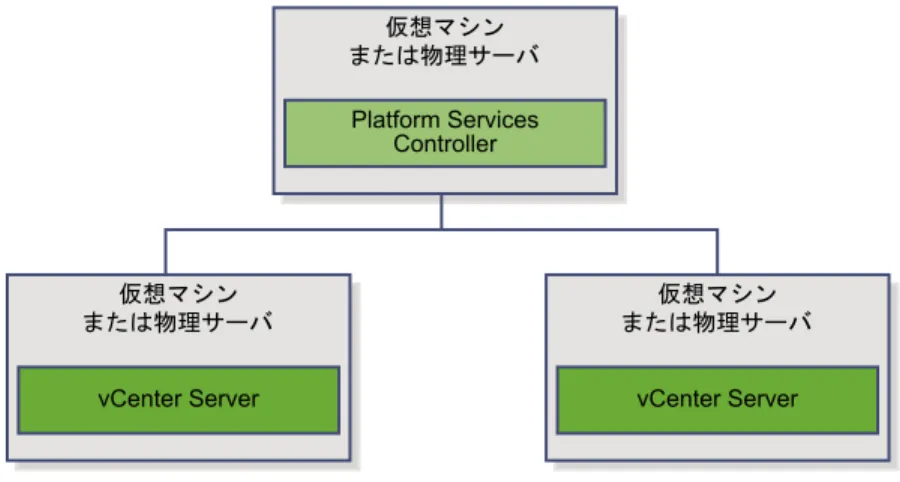
図 1‑1. Platform Services Controller が組み込まれている vCenter Server
Platform Services Controller
仮想マシンまたは物理サーバ
vCenter Server
Platform Services Controller が組み込まれている vCenter Server をインストールすることには、次のようなメリット があります。
n vCenter Server と Platform Services Controller がネットワークを介して接続されておらず、vCenter Server と
Platform Services Controller の間での接続性問題や名前解決問題のために vCenter Server が停止することがなく なります。
n Windows 仮想マシンまたは物理サーバに vCenter Server をインストールする場合、必要な Windows ライセンス の数が少なくて済みます。
n 管理する必要がある仮想マシンや物理サーバの数が減ります。
n ロードバランサーを使用して複数の Platform Services Controller に負荷を分散する必要がなくなります。
Platform Services Controller を組み込んでのインストールには、次のようなデメリットがあります。
n 製品ごとに Platform Services Controller がインストールされますが、これは必要以上です。これにより、リソー スの使用量が増えます。
n このモデルは、小規模な環境に適しています。
vCenter Server
と外部の
Platform Services Controller
vCenter Server と Platform Services Controller は、別々の仮想マシンまたは物理サーバにデプロイします。
Platform Services Controller は、いくつかの vCenter Server インスタンス間で共有できます。
Platform Services Controller をインストールし、次にいくつかの vCenter Server インスタンスをインストールして、 それらを Platform Services Controller に登録することができます。次に、別の Platform Services Controller をイン ストールして、最初の Platform Services Controller に関するデータをレプリケートするようにそのコントローラを構成 し、それから vCenter Server インスタンスをインストールして、それらのインスタンスを 2 番目の
Platform Services Controller に登録することができます。
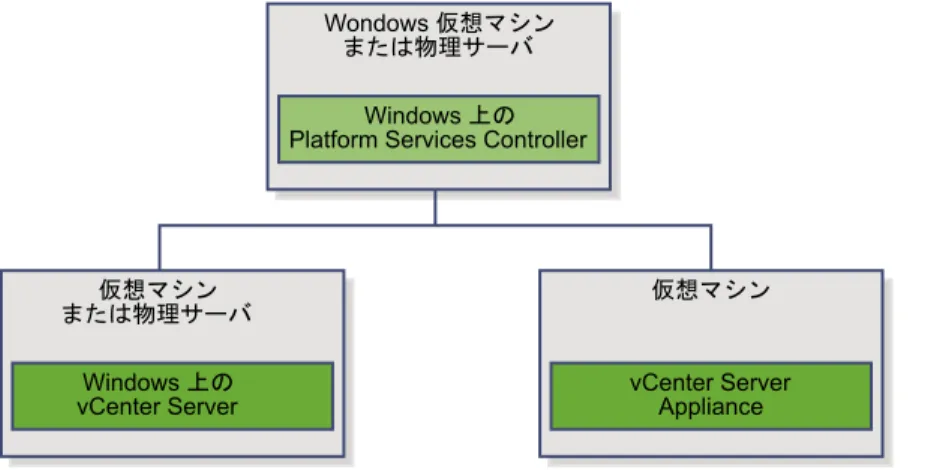
図 1‑2. 外部 Platform Services Controller を使用する vCenter Server
Platform Services Controller 仮想マシン または物理サーバ 仮想マシン または物理サーバ vCenter Server 仮想マシン または物理サーバ vCenter Server
外部 Platform Services Controller を使用する vCenter Server をインストールすることには、次のようなメリットがあ ります。
n Platform Services Controller でのサービスを合わせた場合の消費リソース量が少なくなるため、フットプリントと メンテナンスの負担を軽減できます。
n より多くの vCenter Server インスタンスで使用環境を構成できます。
外部 Platform Services Controller を使用する vCenter Server をインストールすることには、次のようなデメリットが あります。
n vCenter Server と Platform Services Controller がネットワークを介して接続され、接続問題と名前解決問題が発 生しやすくなります。
n Windows 仮想マシンまたは物理サーバに vCenter Server をインストールする場合、必要な Windows ライセンス の数が多くなります。
n 多くの仮想マシンまたは物理サーバを管理する必要があります。
オペレーティング
システムの混在環境
Windows 上にインストールされた vCenter Server インスタンスは、Windows 上にインストールされた
Platform Services Controller または Platform Services Controller アプライアンスに登録することができます。
vCenter Server Appliance は、Windows 上にインストールされた Platform Services Controller または
Platform Services Controller アプライアンスに登録することができます。vCenter Server と vCenter Server Appliance の両方は、同じドメイン内の同じ Platform Services Controller に登録することができます。
図 1‑3. Windows 上の外部 Platform Services Controller との混在オペレーティングシステム環境の例
Windows 上の Platform Services Controller
Wondows 仮想マシン または物理サーバ 仮想マシン vCenter Server Appliance 仮想マシン または物理サーバ Windows 上の vCenter Server
図 1‑4. 外部 Platform Services Controller アプライアンスとの混在オペレーティングシステム環境の例
Platform Services Controller アプライアンス Linux 仮想マシン 仮想マシン vCenter Server Appliance 仮想マシン または物理サーバ Windows 上の vCenter Server
インフラストラクチャデータをレプリケートする Platform Services Controller を多くすることにより、システムの可 用性を高めることができます。
vCenter Server インスタンスまたは vCenter Server Appliance を最初に登録した外部 Platform Services Controller が応答を停止した場合は、vCenter Server または vCenter Server Appliance の接続先を、ドメイン内の別の外部
Platform Services Controller に再ポイントすることができます。詳細については、「別の外部 Platform Services
Controller への vCenter Server の再ポイント (P. 254)」を参照してください。
vSphere
のインストールおよび設定プロセスの概要
vSphere は、インストールおよび設定する複数のコンポーネントを備えた高機能な製品です。vSphere を正しくデプロ イするために、必要となる一連のタスクについて理解します。 vSphere のインストールには、次のタスクが含まれています。 1 vSphere リリースノートを参照します。 2 システムが vSphere のハードウェア要件およびソフトウェア要件を満たしていることを確認します。第 2 章「シス テム要件 (P. 23)」を参照してください。 3 ESXi をインストールします。 a システムがハードウェアの最小要件を満たしていることを確認します。「ESXi の要件 (P. 23)」を参照してく ださい。 b 使用する ESXi のインストールオプションを決めます。「ESXi のインストールオプション (P. 41)」を参照し てください。 c ESXi インストーラを配置および起動する場所を決定します。「ESXi インストーラを起動するためのメディアオ プション (P. 44)」を参照してください。インストーラを PXE 起動する場合は、ネットワークの PXE インフ ラストラクチャが正しく設定されていることを確認します。「ESXi インストーラの PXE 起動 (P. 48)」を参照 してください。 d ESXi のインストール時に必要となる情報を記入したワークシートを作成します。「ESXi のインストールに必要 な情報 (P. 55)」を参照してください。 e ESXi をインストールします。 n 「ESXi の対話形式のインストール (P. 57)」 n 「スクリプトを使用した、ホストのインストールまたはアップグレード (P. 60)」n 「vSphere Auto Deploy を使用した ESXi のインストール (P. 74)」
重要 vSphere 6.0 では、Auto Deploy が vCenter Server と一緒にインストールされます。Auto Deploy を 使用して ESXi ホストをプロビジョニングするには、vCenter Server をインストールするか、
vCenter Server Appliance をデプロイする必要があります。
4 ESXi の起動設定およびネットワーク設定、ダイレクトコンソール、およびその他の設定を構成します。第 5 章「ESXi の設定 (P. 167)」および第 6 章「ESXi のインストールおよび設定後 (P. 187)」を参照してください。
5 ログファイルに十分なディスクストレージを確保するため、リモートログ機能用の syslog サーバの設定を検討し ます。リモートホスト上のログ機能を設定することは、ローカルストレージが不十分なホストで特に重要です。「シ ステムログに必要な空き容量 (P. 40)」および「ESXi ホストでの syslog の構成 (P. 182)」を参照してください。
6 Windows 仮想マシンまたは物理サーバに vCenter Server をインストールするか、vCenter Server Appliance を デプロイします。
vSphere 6.0 では、vCenter Server をインストールするか、または vCenter Server Appliance をデプロイし、イ ンフラストラクチャデータをレプリケートする Platform Services Controller に vCenter Server インスタンスと
同時インストールはサポートされていません。Platform Services Controller をインストールまたはデプロイした後 は、順番に、vCenter Server インスタンスをインストールするか、または vCenter Server Appliance をデプロイ する必要があります。
n Windows 仮想マシンまたは物理サーバに vCenter Server をインストールします。
1 システムが vCenter Server をインストールする場合のハードウェアとソフトウェアの要件を満たしてい ることを確認します。「Windows 版 vCenter Server の要件 (P. 29)」を参照してください。
2 (任意)外部の vCenter Server データベースを設定します。「vCenter Server データベースのインストー ルの準備 (P. 191)」を参照してください。 ホストが 20 台まで、仮想マシンが 200 台までの環境の場合は、バンドルされている PostgreSQL データ ベースを使用できます。本番環境や大規模環境の場合は、組み込み PostgreSQL データベースから外部 データベースへの移行は楽な手作業ではないため、外部データベースを設定します。 3 インストールに必要な情報を記入したワークシートを作成します。「vCenter Server のインストールに必 要な情報 (P. 213)」を参照してください。
4 vCenter Server と Platform Services Controller をインストールします。第 8 章「Windows 仮想マシ ンまたは物理サーバでの vCenter Server のインストール (P. 225)」を参照してください。
Platform Services Controller が組み込まれているか外部に存在する、vCenter Server をインストールす ることができます。
Platform Services Controller が組み込まれている vCenter Server のデプロイは、小規模環境に適して います。外部 Platform Services Controller を使用する vCenter Server のデプロイは、vCenter Server インスタンスがいくつか存在する環境に適しています。「vCenter Server のデプロイモデル (P. 13)」を 参照してください。
n VMware vCenter Server Appliance をデプロイします。
1 「vCenter Server Appliance の要件 (P. 31)」のトピックを読み直し、システムが
vCenter Server Appliance をデプロイする場合のソフトウェアとハードウェアの要件を満たしているこ とを確認します。
2 (任意)外部の Oracle データベースを設定します。vCenter Server Appliance は、外部データベースと して Oracle データベースのみをサポートしています。「vCenter Server データベースのインストールの 準備 (P. 191)」を参照してください。
1,000 台までのホストと 10,000 台までの仮想マシンで構成される環境に適している、バンドルされてい る PostgreSQL データベースを使用することもできます。
3 トピック「vCenter Server Appliance をデプロイするために必要な情報 (P. 217)」を使用して、インス トールに必要な情報が含まれるワークシートを作成します。
4 Platform Services Controller が組み込まれているか、外部 Platform Services Controller を使用する、
vCenter Server Appliance をデプロイします。第 9 章「vCenter Server Appliance のデプロイ (P. 235)」
を参照してください。
Platform Services Controller が組み込まれている vCenter Server のデプロイは、小規模環境に適して います。外部 Platform Services Controller を使用する vCenter Server のデプロイは、vCenter Server インスタンスがいくつか存在する環境に適しています。「vCenter Server のデプロイモデル (P. 13)」を 参照してください。
7 vSphere Web Client から vCenter Server に接続します。第 11 章「vCenter Server のインストールまたは vCenter
Server Appliance のデプロイ後 (P. 251)」を参照してください。
8 vCenter Server と vCenter Server Appliance を構成します。『vCenter Server およびホスト管理』および 『vCenter Server Appliance の構成』を参照してください。
vSphere
セキュリティ証明書の概要
ESXi ホストと vCenter Server は、SSL 経由で安全に通信し、機密性、データの整合性、および認証を保証します。
vSphere 6.0 では、VMware 認証局 (VMCA) により、VMCA をデフォルトでルート認証局とする署名付き証明書を使用 して、各 ESXi ホストをプロビジョニングします。プロビジョニングは、ESXi ホストが vCenter Server に明示的に追加 されるときに実行されるか、ESXi ホストのインストールの一環として実行されます。すべての ESXi 証明書は、ホストに ローカルに保存されます。
別のルート認証局 (CA) によるカスタム証明書を使用することもできます。ESXi ホストの証明書の管理の詳細について は、『vSphere セキュリティ』ドキュメントを参照してください。
vCenter Server および vCenter Server のサービスのすべての証明書は、VMware Endpoint 証明書ストア (VECS) に保 存されます。
vCenter Server の VMCA 証明書は、任意の CA によって署名された別の証明書で置き換えることができます。サード パーティの証明書を使用する場合は、Platform Services Controller をインストールし、新しい CA 署名付きルート証明 書を VMCA に追加して、vCenter Server をインストールします。vCenter Server の証明書の管理の詳細については、 『vSphere セキュリティ』ドキュメントを参照してください。
証明書の置き換えの概要
企業ポリシーおよび構成するシステムの要件に応じて、異なるタイプの証明書の置き換えを実行できます。置き換え作業 はそれぞれ、vSphere Certificate Manager ユーティリティを使用して行うか、インストール製品に組み込まれている
CLI を使用して手動で実行できます。
VMCA は、各 Platform Services Controller および組み込みデプロイに組み込まれています。VMCA を使用することに より、各ノード、各 vCenter Server ソリューションユーザー、および各 ESXi ホストが、認証局としての VMCA によっ て署名された証明書によりプロビジョニングされます。vCenter Server ソリューションユーザーは、vCenter Server サービスのグループです。ソリューションユーザーの一覧については、「vSphere セキュリティ」を参照してください。 デフォルトの証明書は、置き換えることができます。vCenter Server のコンポーネントの場合は、インストール製品に 組み込まれているコマンドラインツールのセットを使用できます。いくつかのオプションが用意されています。 置き換えのワークフロー、および vSphere の証明書マネージャユーティリティの詳細については、『vSphere セキュリ ティ』ドキュメントを参照してください。
VMCA
によって署名された証明書との置き換え
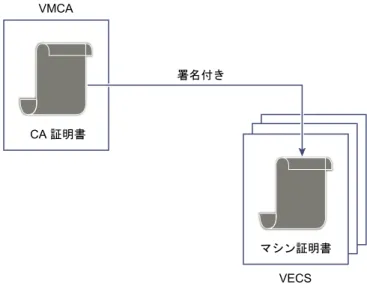
VMCA 証明書の有効期限が切れたか、またはその他の理由でその証明書を置き換える場合は、証明書管理 CLI を使用して その処理を実行することができます。デフォルトでは、VMCA ルート証明書が 10 年後に期限切れになり、VMCA が署名 するすべての証明書はルート証明書の有効期限が切れると期限切れになります。つまり、最大で 10 年です。図 1‑5. VMCA によって署名された証明書の VECS への保存 CA 証明書 VECS マシン証明書 署名付き VMCA
VMCA
を中間
CA
にする
VMCA のルート証明書は、企業 CA やサードパーティ CA によって署名された証明書と置き換えることができます。VMCA は、証明書をプロビジョニングするごとにカスタムルート証明書に署名し、VMCA を中間 CA にします。注意 外部の Platform Services Controller を含めてフレッシュインストールを実行する場合は、最初に
Platform Services Controller をインストールして VMCA ルート証明書を置き換えます。次に、他のサービスをインス トールし、使用環境に ESXi ホストを追加します。組み込み Platform Services Controller を含めてフレッシュインス トールを実行する場合は、VMCA ルート証明書を置き換えてから、ESXi ホストを追加します。そうすると、すべての証 明書がチェーン全体によって署名され、新しい証明書を生成する必要がなくなります。 図 1‑6. サードパーティまたは企業 CA によって署名された証明書で中間 CA として VMCA を使用する CA 証明書 VECS マシン証明書 署名付き VMware vSphere VMCA ルート CA 証明書 エンタープライズ CA 証明書 署名付き 署名付き
VMCA
を使用しない、カスタム証明書によるプロビジョニング
既存の VMCA 署名付き証明書は、カスタム証明書と置き換えることができます。この方法を使用する場合は、証明書の プロビジョニングと監視のすべてについて自分で責任を負ってください。図 1‑7. 外部証明書が VECS に直接保存される 未使用 VECS マシン証明書 VMware vSphere VMCA 外部 CA (商業または エンタープライズ) 署名付き
ハイブリッド
デプロイ
VMCA によって証明書の一部を供給し、インフラストラクチャのその他の部分ではカスタム証明書を使用することができ ます。たとえば、ソリューションユーザーの証明書は vCenter Single Sign-On への認証でのみ使用されるため、VMCA でそれらの証明書をプロビジョニングすることを検討してください。マシンの SSL 証明書をカスタム証明書と置き換え、 すべての SSL トラフィックを保護します。ESXi
証明書の置き換え
ESXi ホストの場合は、vSphere Web Client から証明書のプロビジョニング処理を変更することができます。
VMware 認証局モード(デ フォルト)
vSphere Web Client からの証明書を更新する場合、VMCA はホストの証明書を発行 します。VMCA ルート証明書を変更して証明書チェーンを含めるようにする場合、ホ ストの証明書には全チェーンが含められます。 カスタム認証局モード VMCA による署名がないか、または発行されていない証明書を、手動で更新して証明 書を使用することができます。 サムプリントモード 更新中に 5.5 証明書を維持するために使用できます。このモードは、デバッグ状況のと きに一時的にのみ使用してください。
拡張リンク
モードの概要
拡張リンクモードでは、1 つ以上の Platform Services Controller を使用して、複数の vCenter Server システムを接続 します。
拡張リンクモードを使用することにより、リンクされたすべての vCenter Server システムを表示し、まとめて検索する ことができ、ロール、アクセス許可、ライセンス、ポリシー、およびタグを複製できます。
外部の Platform Services Controller を使用して vCenter Server のインストールまたは vCenter Server Appliance の デプロイを行う場合、まず Platform Services Controller をインストールする必要があります。
Platform Services Controller のインストール中に、新しい vCenter Single Sign-On ドメインを作成するか、既存のド メインに参加するかを選択できます。すでに Platform Services Controller がインストールまたはデプロイされていて、
vCenter Single Sign-On ドメインが作成されている場合、既存の vCenter Single Sign-On ドメインに参加することを 選択できます。既存の vCenter Single Sign-On ドメインに参加する場合、既存の Platform Services Controller と新し い Platform Services Controller 間でデータが複製されます。また、インフラストラクチャデータも 2 つの
拡張リンクモードでは、Windows 上で実行されている vCenter Server システムだけでなく、多数の
vCenter Server Appliance も接続できます。また、複数の vCenter Server システムと vCenter Server Appliance が リンクされている環境を設定することもできます。
vCenter Server と外部 Platform Services Controller をインストールする場合、まず Platform Services Controller を 一方の仮想マシンまたは物理サーバにデプロイしてから、vCenter Server を別の仮想マシンまたは物理サーバにデプロ イします。vCenter Server のインストール時に、外部 Platform Services Controller を選択する必要があります。選択 する Platform Services Controller がスタンドアロンの外部 Platform Services Controller であることを確認します。 組み込みインストールの一部である既存の Platform Services Controller を選択することはできません。また、デプロイ 後に再構成することもできません。推奨されるトポロジの詳細については、http://kb.vmware.com/kb/2108548参照 してください。
システム要件
2
Windows で vCenter Server、vCenter Server Appliance、および ESXi のインスタンスを実行するシステムは、ハー ドウェアおよびオペレーティングシステムの特定の要件を満たす必要があります。
Auto Deploy を使用して ESXi ホストをプロビジョニングしている場合は、「vSphere Auto Deploy の準備 (P. 85)」
も参照してください。
この章では次のトピックについて説明します。 n ESXi の要件 (P. 23)
n Windows 版 vCenter Server の要件 (P. 29)
n vCenter Server Appliance の要件 (P. 31)
n vCenter ServerおよびPlatform Services Controllerに必要なポート (P. 33)
n vSphere DNS の要件 (P. 37)
n vSphere Web Client のソフトウェア要件 (P. 38)
n クライアント統合プラグインのソフトウェア要件 (P. 38) n vSphere Client の要件 (P. 39) n システムログに必要な空き容量 (P. 40)
ESXi
の要件
ESXi 6.0 をインストールするか、ESXi 6.0 にアップグレードするには、システムが固有のハードウェアおよびソフトウェ ア要件を満たしている必要があります。ESXi
のハードウェア要件
ESXi 6.0 でサポートされるハードウェアの最小構成を満たしていることを確認します。ハードウェアおよびシステム
リソース
ESXi 6.0 をインストールまたはアップグレードするには、ハードウェアとシステムのリソースが次の要件を満たしている 必要があります。 n サポートされているサーバプラットフォーム。サポートされているプラットフォームについては、 http://www.vmware.com/resources/compatibilityの『VMware 互換性ガイド』を参照してください。 n ESXi 6.0 では、少なくとも 2 つの CPU コアを持つホストマシンが必要です。 n ESXi 6.0 は、2006 年 9 月以降にリリースされた 64 ビット x86 プロセッサをサポートしています。これには、広範 なマルチコアプロセッサが含まれます。サポートされるプロセッサの詳細なリストについては、『VMware 互換性ガ イド』(http://www.vmware.com/resources/compatibility) を参照してください。n ESXi 6.0 では、BIOS で CPU の NX/XD ビットを有効にする必要があります。
n ESXi には、少なくとも 4GB の物理 RAM が必要です。一般的な本番環境で仮想マシンを実行するためには、少なく とも 8 GB の RAM を用意することをお勧めします。
n 64 ビット仮想マシンをサポートするには、ハードウェア仮想化のサポート (Intel VT-x または AMD RVI) を x64 CPU で有効にする必要があります。 n 1 つ以上のギガビットまたはより高速なイーサネットコントローラ。サポートされているネットワークアダプタモ デルについては、http://www.vmware.com/resources/compatibilityの『VMware 互換性ガイド』を参照して ください。 n 仮想マシン用にパーティショニングされていない領域がある SCSI ディスクまたはローカル(ネットワークに接続さ れていない) RAID LUN。
n SATA (Serial ATA) の場合、サポート対象の SAS コントローラまたはオンボード SATA コントローラを介して接続 されるディスク。SATA ディスクは、ローカルではなくリモートと見なされます。これらのディスクは、リモートと 見なされるため、デフォルトではスクラッチパーティションとして使用されません。
注意 ESXi 6.0 ホストにある仮想マシンに SATA CD-ROM デバイスを接続することはできません。SATA CD-ROM デバイスを使用するには、IDE エミュレーションモードを使用する必要があります。
ストレージ
システム
サポートされるストレージシステムについては、http://www.vmware.com/resources/compatibilityで『VMware 互換性ガイド』を参照してください。ソフトウェアファイバチャネルオーバーイーサネット (FCoE) については、「ソフ トウェア FCoE による ESXi のインストールおよび起動 (P. 55)」を参照してください。ESXi
起動要件
vSphere 6.0 では、統合拡張ファームウェアインターフェイス (UEFI) から ESXi ホストを起動できます。UEFI を使用す ると、ハードドライブ、CD-ROM ドライブ、または USB メディアからシステムを起動できます。VMware Auto Deploy を使用したネットワークの起動またはプロビジョニングでは、レガシーの BIOS ファームウェアが必要ですが、UEFI では 使用できません。
ESXi は、2TB を超える大きさのディスクから起動できます(使用しているシステムファームウェアおよびアドインカー ド上のファームウェアでサポートされている場合)。ベンダーのドキュメントを参照してください。
注意 ESXi 6.0 のインストール後に、起動タイプをレガシーの BIOS から UEFI に変更すると、ホストの起動に失敗する 可能性があります。その場合は、ホストに、VMware の起動バンクではないことを示すエラーメッセージが表示されます。
ESXi 6.0 のインストール後に、レガシーの BIOS と UEFI の間で起動タイプを変更することはできません。
ESXi 6.0
をインストールまたはアップグレードするためのストレージ要件
ESXi 6.0 のインストールまたは ESXi 6.0 へのアップグレードには、最低 1GB の起動デバイスが必要です。ローカルディ スク、SAN、または iSCSI LUN から起動する場合、VMFS ボリュームと 4GB のスクラッチパーティションを起動デバイ スに作成するには、5.2GB のディスクが必要です。これより小さいディスクまたは LUN が使用されている場合、インス トーラは別個のローカルディスク上にスクラッチ領域を割り当てようとします。ローカルディスクが見つからない場合、 スクラッチパーティション /scratch が ESXi ホスト RAM ディスクに置かれ、/tmp/scratch にリンクされます。別 のディスクまたは LUN を使用するように /scratch を再設定できます。最適なパフォーマンスとメモリーの最適化を実 現するために、/scratch を ESXi ホスト RAM ディスク上に置かないでください。
/scratch を再設定するには、「vSphere Web Client からのスクラッチパーティションの設定 (P. 180)」を参照してく ださい。
USB および SD デバイスの I/O 感度により、インストーラはこれらのデバイス上にはスクラッチパーティションを作成 しません。USB または SD デバイスでインストールまたはアップグレードする場合、インストーラはスクラッチ領域を使 用可能なローカルディスクまたはデータストアに割り当てようとします。ローカルディスクまたはデータストアが見つ からない場合、/scratch は RAM ディスクに置かれます。インストールまたはアップグレード後、永続データストアを
使用するように、/scratch を再設定する必要があります。最小構成のインストールには 1GB の USB または SD デバイ スがあれば十分ですが、4GB 以上のデバイスを使用するようにしてください。余分なスペースは、USB/SD デバイス上の 拡張コアダンプパーティションに使用されます。フラッシュセルが余分にあれば起動メディア長持ちさせることができ るため、16 GB 以上の高品質な USB フラッシュドライブを使用してください。ただし、4 GB 以上の高品質なドライブ であれば、コアダンプの拡張パーティションを保持するには十分です。詳細は、ナレッジベースの記事 http://kb.vmware.com/kb/2004784を参照してください。 Auto Deploy インストールの場合、インストーラはスクラッチ領域を使用可能なローカルディスクまたはデータストア に割り当てようとします。ローカルディスクまたはデータストアが見つからない場合、/scratch は RAM ディスクに置 かれます。インストールの後に永続データストアを使用するように、/scratch を再設定する必要があります。
SAN から起動する環境または Auto Deploy を使用する環境では、ESXi ホストごとに別個の LUN を割り当てる必要はあ りません。多数の ESXi ホスト用のスクラッチ領域を単一の LUN に一緒に置くことができます。単一の LUN に割り当て るホスト数は、LUN のサイズと仮想マシンの I/O 動作を考慮して比較検討する必要があります。
サポートされているリモート管理のサーバ
モデルとファームウェア
バージョン
リモート管理アプリケーションを使用して、ESXi のインストールまたはアップグレード、またはホストのリモート管理を 実行できます。 表 2‑1. サポートされているリモート管理のサーバモデルとファームウェアの最小バージョン リモート管理サーバモデル ファームウェアのバージョン Java Dell DRAC 7 1.30.30(ビルド 43) 1.7.0_60-b19 Dell DRAC 6 1.54 (ビルド 15)、1.70 (ビルド 21) 1.6.0_24 Dell DRAC 5 1.0、1.45、1.51 1.6.0_20、1.6.0_203 Dell DRAC 4 1.75 1.6.0_23 HP ILO 1.81、1.92 1.6.0_22、1.6.0_23 HP ILO 2 1.8、1.81 1.6.0_20、1.6.0_23 HP ILO 3 1.28 1.7.0_60-b19 HP ILO 4 1.13 1.7.0_60-b19 IBM RSA 2 1.03、1.2 1.6.0_22ESXi
のパフォーマンスを改善するための推奨事項
パフォーマンスを向上させるには、必要最小限以上の容量を持つ RAM と複数の物理ディスクがある堅牢なシステムで ESXi をインストールまたはアップグレードします。ESXi システムの要件については、「ESXi のハードウェア要件 (P. 23)」を参照してください。vSphere のパフォーマンス に関するテクニカルペーパー
( https://www.vmware.com/content/dam/digitalmarketing/vmware/en/pdf/techpaper/vmware-perfbest-practices-vsphere6-0-white-paper.pdf) も参照してください。
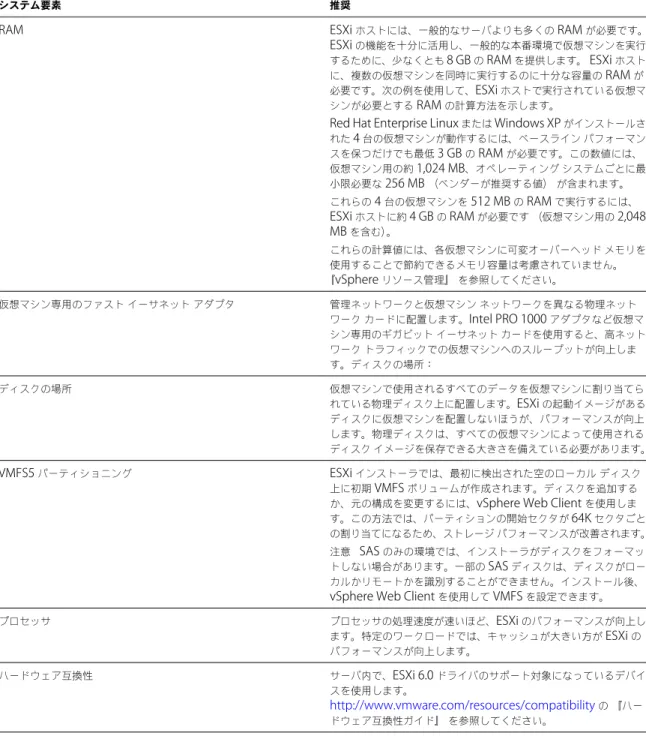
表 2‑2. パフォーマンス向上に関する推奨事項
システム要素 推奨
RAM ESXi ホストには、一般的なサーバよりも多くの RAM が必要です。
ESXi の機能を十分に活用し、一般的な本番環境で仮想マシンを実行 するために、少なくとも 8 GB の RAM を提供します。 ESXi ホスト に、複数の仮想マシンを同時に実行するのに十分な容量の RAM が 必要です。次の例を使用して、ESXi ホストで実行されている仮想マ シンが必要とする RAM の計算方法を示します。
Red Hat Enterprise Linux または Windows XP がインストールさ れた 4 台の仮想マシンが動作するには、ベースラインパフォーマン スを保つだけでも最低 3 GB の RAM が必要です。この数値には、 仮想マシン用の約 1,024 MB、オペレーティングシステムごとに最 小限必要な 256 MB (ベンダーが推奨する値)が含まれます。 これらの 4 台の仮想マシンを 512 MB の RAM で実行するには、 ESXi ホストに約 4 GB の RAM が必要です(仮想マシン用の 2,048 MB を含む)。 これらの計算値には、各仮想マシンに可変オーバーヘッドメモリを 使用することで節約できるメモリ容量は考慮されていません。 『vSphere リソース管理』を参照してください。 仮想マシン専用のファストイーサネットアダプタ 管理ネットワークと仮想マシンネットワークを異なる物理ネット ワークカードに配置します。Intel PRO 1000 アダプタなど仮想マ シン専用のギガビットイーサネットカードを使用すると、高ネット ワークトラフィックでの仮想マシンへのスループットが向上しま す。ディスクの場所: ディスクの場所 仮想マシンで使用されるすべてのデータを仮想マシンに割り当てら れている物理ディスク上に配置します。ESXi の起動イメージがある ディスクに仮想マシンを配置しないほうが、パフォーマンスが向上 します。物理ディスクは、すべての仮想マシンによって使用される ディスクイメージを保存できる大きさを備えている必要があります。 VMFS5 パーティショニング ESXi インストーラでは、最初に検出された空のローカルディスク 上に初期 VMFS ボリュームが作成されます。ディスクを追加する か、元の構成を変更するには、vSphere Web Client を使用しま す。この方法では、パーティションの開始セクタが 64K セクタごと の割り当てになるため、ストレージパフォーマンスが改善されます。 注意 SAS のみの環境では、インストーラがディスクをフォーマッ トしない場合があります。一部の SAS ディスクは、ディスクがロー カルかリモートかを識別することができません。インストール後、
vSphere Web Client を使用して VMFS を設定できます。
プロセッサ プロセッサの処理速度が速いほど、ESXi のパフォーマンスが向上し ます。特定のワークロードでは、キャッシュが大きい方が ESXi の パフォーマンスが向上します。 ハードウェア互換性 サーバ内で、ESXi 6.0 ドライバのサポート対象になっているデバイ スを使用します。 http://www.vmware.com/resources/compatibilityの『ハー ドウェア互換性ガイド』を参照してください。
ESXi
ホストの発着信ファイアウォール
ポート
vSphere Web Client では、各サービスのファイアウォールポートを開閉したり、選択した IP アドレスからのトラフィッ クを許可したりできます。
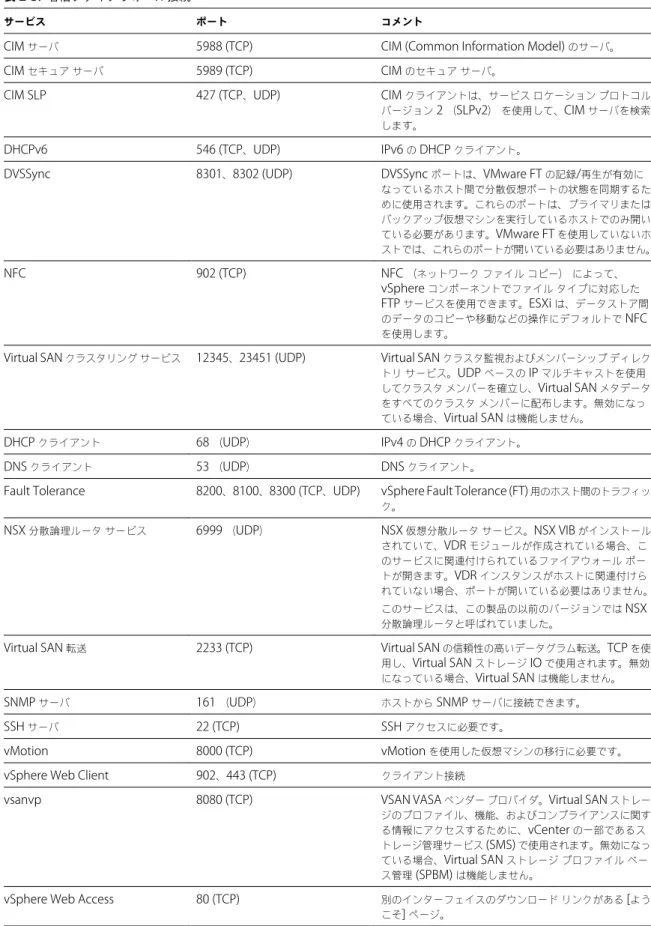
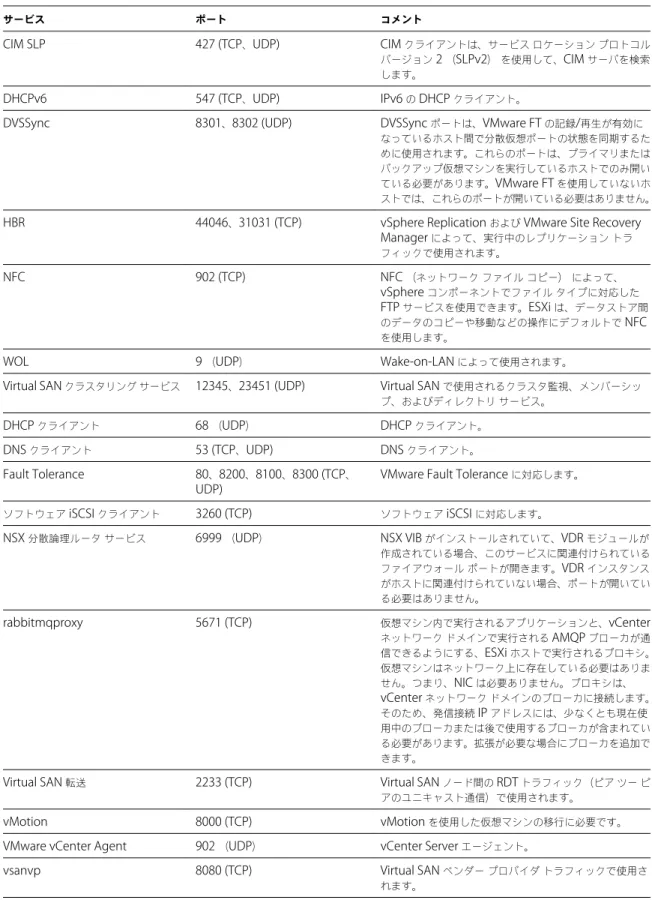
次の表に、通常インストールされるサービスのファイアウォールを一覧表示します。他の VIB をホストにインストールす ると、追加のサービスおよびファイアウォールポートが使用可能になる場合があります。
表 2‑3. 着信ファイアウォール接続
サービス ポート コメント
CIM サーバ 5988 (TCP) CIM (Common Information Model) のサーバ。
CIM セキュアサーバ 5989 (TCP) CIM のセキュアサーバ。
CIM SLP 427 (TCP、UDP) CIM クライアントは、サービスロケーションプロトコル バージョン 2 (SLPv2)を使用して、CIM サーバを検索 します。
DHCPv6 546 (TCP、UDP) IPv6 の DHCP クライアント。
DVSSync 8301、8302 (UDP) DVSSync ポートは、VMware FT の記録/再生が有効に なっているホスト間で分散仮想ポートの状態を同期するた めに使用されます。これらのポートは、プライマリまたは バックアップ仮想マシンを実行しているホストでのみ開い ている必要があります。VMware FT を使用していないホ ストでは、これらのポートが開いている必要はありません。 NFC 902 (TCP) NFC (ネットワークファイルコピー)によって、 vSphere コンポーネントでファイルタイプに対応した FTP サービスを使用できます。ESXi は、データストア間 のデータのコピーや移動などの操作にデフォルトで NFC を使用します。
Virtual SAN クラスタリングサービス 12345、23451 (UDP) Virtual SAN クラスタ監視およびメンバーシップディレク トリサービス。UDP ベースの IP マルチキャストを使用 してクラスタメンバーを確立し、Virtual SAN メタデータ をすべてのクラスタメンバーに配布します。無効になっ ている場合、Virtual SAN は機能しません。 DHCP クライアント 68 (UDP) IPv4 の DHCP クライアント。 DNS クライアント 53 (UDP) DNS クライアント。
Fault Tolerance 8200、8100、8300 (TCP、UDP) vSphere Fault Tolerance (FT) 用のホスト間のトラフィッ ク。 NSX 分散論理ルータサービス 6999 (UDP) NSX 仮想分散ルータサービス。NSX VIB がインストール されていて、VDR モジュールが作成されている場合、こ のサービスに関連付けられているファイアウォールポー トが開きます。VDR インスタンスがホストに関連付けら れていない場合、ポートが開いている必要はありません。 このサービスは、この製品の以前のバージョンでは NSX 分散論理ルータと呼ばれていました。
Virtual SAN 転送 2233 (TCP) Virtual SAN の信頼性の高いデータグラム転送。TCP を使 用し、Virtual SAN ストレージ IO で使用されます。無効 になっている場合、Virtual SAN は機能しません。
SNMP サーバ 161 (UDP) ホストから SNMP サーバに接続できます。
SSH サーバ 22 (TCP) SSH アクセスに必要です。
vMotion 8000 (TCP) vMotion を使用した仮想マシンの移行に必要です。
vSphere Web Client 902、443 (TCP) クライアント接続
vsanvp 8080 (TCP) VSAN VASA ベンダープロバイダ。Virtual SAN ストレー ジのプロファイル、機能、およびコンプライアンスに関す る情報にアクセスするために、vCenter の一部であるス トレージ管理サービス (SMS) で使用されます。無効になっ ている場合、Virtual SAN ストレージプロファイルベー ス管理 (SPBM) は機能しません。
vSphere Web Access 80 (TCP) 別のインターフェイスのダウンロードリンクがある [よう こそ] ページ。
表 2‑4. 発信ファイアウォール接続
サービス ポート コメント
CIM SLP 427 (TCP、UDP) CIM クライアントは、サービスロケーションプロトコル バージョン 2 (SLPv2)を使用して、CIM サーバを検索 します。
DHCPv6 547 (TCP、UDP) IPv6 の DHCP クライアント。
DVSSync 8301、8302 (UDP) DVSSync ポートは、VMware FT の記録/再生が有効に なっているホスト間で分散仮想ポートの状態を同期するた めに使用されます。これらのポートは、プライマリまたは バックアップ仮想マシンを実行しているホストでのみ開い ている必要があります。VMware FT を使用していないホ ストでは、これらのポートが開いている必要はありません。
HBR 44046、31031 (TCP) vSphere Replication および VMware Site Recovery Manager によって、実行中のレプリケーショントラ フィックで使用されます。 NFC 902 (TCP) NFC (ネットワークファイルコピー)によって、 vSphere コンポーネントでファイルタイプに対応した FTP サービスを使用できます。ESXi は、データストア間 のデータのコピーや移動などの操作にデフォルトで NFC を使用します。
WOL 9 (UDP) Wake-on-LAN によって使用されます。
Virtual SAN クラスタリングサービス 12345、23451 (UDP) Virtual SAN で使用されるクラスタ監視、メンバーシッ プ、およびディレクトリサービス。
DHCP クライアント 68 (UDP) DHCP クライアント。
DNS クライアント 53 (TCP、UDP) DNS クライアント。
Fault Tolerance 80、8200、8100、8300 (TCP、
UDP) VMware Fault Tolerance
に対応します。 ソフトウェア iSCSI クライアント 3260 (TCP) ソフトウェア iSCSI に対応します。 NSX 分散論理ルータサービス 6999 (UDP) NSX VIB がインストールされていて、VDR モジュールが 作成されている場合、このサービスに関連付けられている ファイアウォールポートが開きます。VDR インスタンス がホストに関連付けられていない場合、ポートが開いてい る必要はありません。 rabbitmqproxy 5671 (TCP) 仮想マシン内で実行されるアプリケーションと、vCenter ネットワークドメインで実行される AMQP ブローカが通 信できるようにする、ESXi ホストで実行されるプロキシ。 仮想マシンはネットワーク上に存在している必要はありま せん。つまり、NIC は必要ありません。プロキシは、 vCenter ネットワークドメインのブローカに接続します。 そのため、発信接続 IP アドレスには、少なくとも現在使 用中のブローカまたは後で使用するブローカが含まれてい る必要があります。拡張が必要な場合にブローカを追加で きます。
Virtual SAN 転送 2233 (TCP) Virtual SAN ノード間の RDT トラフィック(ピアツーピ アのユニキャスト通信)で使用されます。
vMotion 8000 (TCP) vMotion を使用した仮想マシンの移行に必要です。
VMware vCenter Agent 902 (UDP) vCenter Server エージェント。
vsanvp 8080 (TCP) Virtual SAN ベンダープロバイダトラフィックで使用さ れます。