VMware vSphere
Replication
のインストール
と構成
VMware vSphere Replication のインストールと構成
最新の技術ドキュメントは
VMware
のWeb
サイト(https://docs.vmware.com/jp/
)にありますこのドキュメントに関するご意見およびご感想がある場合は、
[email protected]
までお送りください。 VMware, Inc. 3401 Hillview Ave. Palo Alto, CA 94304 www.vmware.com ヴイエムウェア株式会社 105-0013 東京都港区浜松町 1-30-5 浜松町スクエア13F www.vmware.com/jp1
vSphere Replication
のインストールと構成
5
更新情報
6
2
VMware vSphere Replication
の概要
7
vSphere Replication アプライアンスの内容 8 vSphere Replication クライアントプラグイン 8 ソースおよびターゲットサイト 9 vSphere Replication の仕組み 10 レプリケーションデータの圧縮 12
3
vSphere Replication
のシステム要件
14
vSphere Replication のライセンス 14 vSphere Replication のネットワークポート 15 vSphere Replication の操作上の制限 15vSphere Replication とほかの vSphere 機能との互換性 16
vSphere Replication のその他のソフトウェアとの互換性 17
vSphere Replication の帯域幅の要件 17
4
vSphere Replication
のインストールおよびアンインストール
20
vSphere Replication のインストール 21
vSphere Replication のアンインストール 29
アプライアンスが削除された場合の vCenter Server からの vSphere Replication の登録解除 31
5
カスタマ
エクスペリエンス改善プログラムの構成
33
VMware が受信する情報のカテゴリ 33
vSphere Web Client でのカスタマエクスペリエンス改善プログラムへの参加または離脱 33
6
vSphere Replication
のネットワーク
トラフィックの分離
34
ソースホストでの vSphere Replication トラフィック用 VMkernel アダプタの設定 35 ターゲットホストでの vSphere Replication トラフィック用 VMkernel アダプタの設定 36
複合型 vSphere Replication アプライアンス上の受信レプリケーショントラフィックで使用する仮想マシン ネットワークアダプタの作成 37
vSphere Replication Server のネットワークトラフィックを分離するための仮想マシンネットワークアダプ タの作成 38
7
追加の
vSphere Replication
サーバのデプロイ
40
追加の vSphere Replication サーバのデプロイ 40追加の vSphere Replication サーバの登録 41
vSphere Replication サーバ設定の再構成 41
vSphere Replication サーバの登録解除および削除 43 組み込み vSphere Replication サーバの無効化 43
8
vSphere Replication
のアップグレード
45
vSphere および vSphere Replication コンポーネントのアップグレードの順序 46 ダウンロード可能な ISO イメージを使用した vSphere Replication のアップグレード 46
vSphere Replication 管理サーバでの vCenter Server の IP アドレスの更新 48
9
vSphere Replication
アプライアンスの再構成
49
vSphere Replication の全般設定の再構成 50 vSphere Replication アプライアンスの SSL 証明書の変更 51 vSphere Replication アプライアンスのパスワードの変更 53 vSphere Replication アプライアンスのキーストアおよびトラストストアのパスワードの変更 54 vSphere Replication ネットワーク設定の構成 56 vSphere Replication システム設定の構成 57 NTP サーバ構成の更新 58 外部データベース使用のための vSphere Replication の再構成 59 vSphere Replication の組み込みデータベースの使用 6210
vSphere Replication
のロールと権限
64
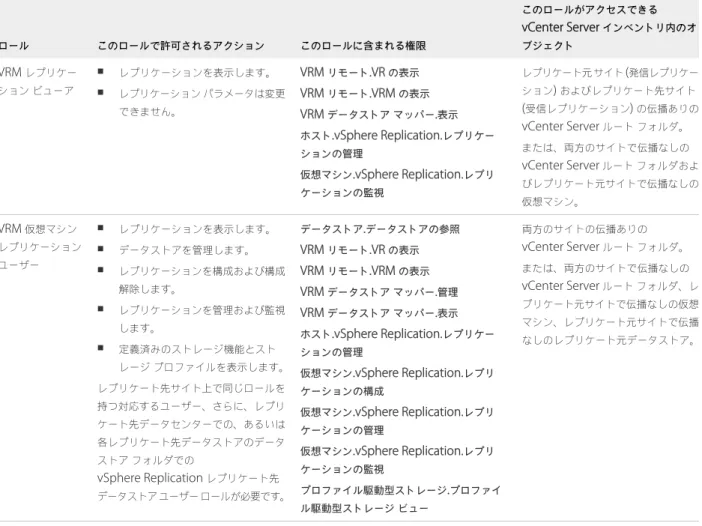
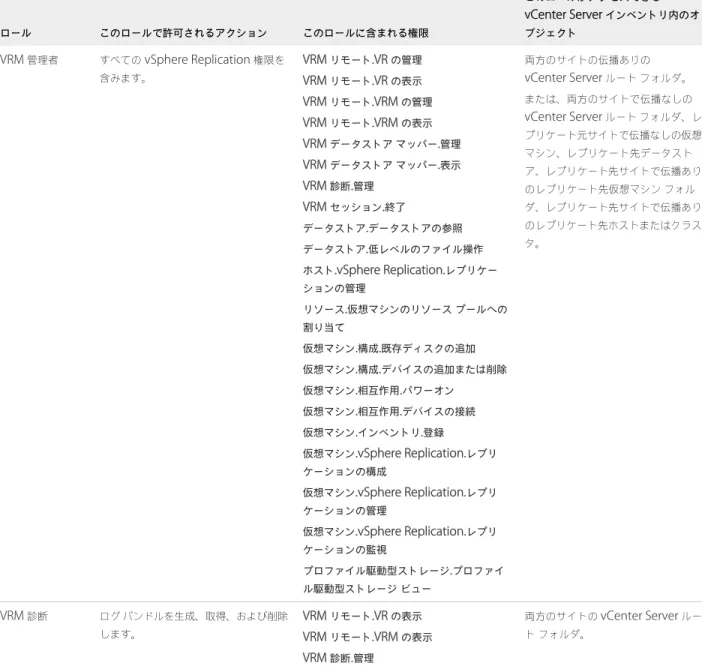
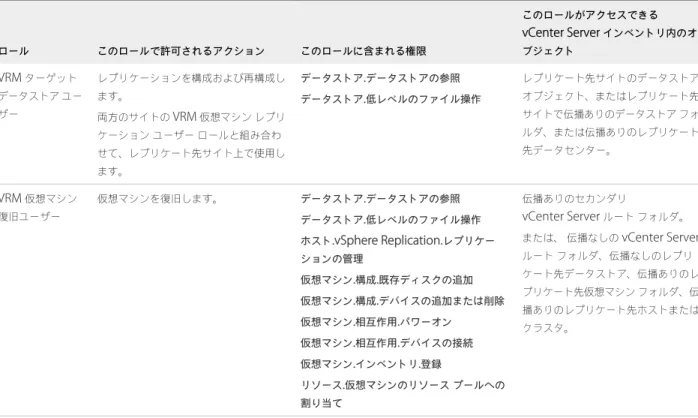
ユーザーへの vSphere Replication ロールの割り当て 64 VRM レプリケーションビューアーロールの割り当て 64 VRM 仮想マシンレプリケーションユーザーロールの割り当て 65 VRM 仮想マシンのリカバリユーザーロールの割り当て 65 既存の VRM 管理者ロールをクローン作成して権限を変更する 66 vSphere Replication ロールリファレンス 66vSphere Replication
のインストールと
構成
1
「
vSphere Replication
のインストールと構成」では、VMware vSphere Replication
のインストールと構成の方法 について説明します。対象読者
この情報は、
vSphere Replication
による仮想インフラストラクチャ内の仮想マシンの保護をお考えの方を対象としています。記載されている情報は、
Windows
またはLinux
のシステム管理者としての経験があり、仮想マシンのテ更新情報
この『
vSphere Replication
のインストールと構成』ドキュメントは、製品のリリースごと、または必要に応じて更 新されます。『
vSphere Replication
のインストールと構成』ドキュメントの更新履歴を表に示します。リビジョン 説明
2017 年 11 月 7 日 「vSphere Replication とほかの vSphere 機能との互換性」のトピックで、vSphere High Availability に関する情報が更 新されました。
JA-002113-03 n 「vSphere Replication 仮想アプライアンスのデプロイ」.のトピックの情報がより明確にされました。
n 「追加の vSphere Replication サーバのデプロイ」のトピックの情報が更新されました。
n 「組み込み vSphere Replication サーバの無効化」のトピックの情報が更新されました。
JA-002113-02 n 第 6 章「vSphere Replication のネットワークトラフィックの分離」のトピックの情報が更新されました。
n 「ソースホストでのvSphere Replication トラフィック用 VMkernel アダプタの設定」のトピックの前提条件が更新され ました。
n 「ターゲットホストでのvSphere Replication トラフィック用 VMkernel アダプタの設定」のトピックの前提条件が更新 されました。
JA-002113-01 n 「vSphere Replication 仮想アプライアンスのデプロイ」のトピックの情報が更新されました。
VMware vSphere Replication
の概要
2
VMware vSphere Replication
は、ハイパーバイザーベースでの仮想マシンのレプリケーションと復旧を可能にす る、VMware vCenter Server
の拡張機能です。vSphere Replication
はストレージベースのレプリケーションを代替するものです。次のサイト間で仮想マシンをレ プリケートすることで、部分的または完全なサイト障害から仮想マシンを保護します。 n ソースサイトからターゲットサイト n 単一のサイト内のあるクラスタから別のクラスタ n 複数のソースサイトからリモートの共有ターゲットサイトvSphere Replication
には、ストレージベースのレプリケーションと比べていくつかの利点があります。 n 低コストでの各仮想マシンのデータ保護。 n ソースサイトおよびターゲットサイトでのストレージベンダーの選択に柔軟性をもたらすレプリケーションソ リューション。 n レプリケーションあたり全体に低コスト。vSphere Replication
をvCenter Server Appliance
または標準的なvCenter Server
と併用できます。片方のサイ トでvCenter Server Appliance
を実行し、もう片方のサイトで標準的なvCenter Server
を実行できます。vSphere Replication
により、ソースデータセンターからターゲットサイトに仮想マシンを迅速かつ効率的にレプ リケートできます。 ロードバランシングのニーズを満たすために、追加のvSphere Replication
サーバをデプロイすることができます。 レプリケーションインフラストラクチャの設定後、異なる目標復旧時点(RPO
)でレプリケートされる仮想マシン を選択することができます。「複数の時点」リテンションポリシーを有効にすると、レプリケートした仮想マシンの インスタンスを2
つ以上保存できます。リカバリ後、保持したインスタンスはリカバリした仮想マシンのスナップ ショットとして利用することができます。レプリケーション構成時に、
VMware Virtual SAN
データストアをターゲットデータストアとして使用し、レプリカの仮想マシンとそのディスクのターゲットストレージプロファイルを選択することもできます。
注意
VMware Virtual SAN
は、vSphere 5.5 Update 1
以降で完全にサポートされている機能です。vSphere Replication
の機能はすべて、vSphere Web Client
で構成できます。レプリケーションの管理および監視n
vSphere Replication
アプライアンスの内容vSphere Replication
アプライアンスでは、vSphere Replication
に必要なすべてのコンポーネントが用意さ れています。n
vSphere Replication
クライアントプラグインvSphere Replication
アプライアンスにより、vSphere Web Client
にプラグインが追加されます。n ソースおよびターゲットサイト 通常の
vSphere Replication
インストール環境では、ソースサイトで基幹データセンターサービスが稼働して います。ターゲットサイトはこのようなサービスを移行できる代替設備となります。 nvSphere Replication
の仕組みvSphere Replication
を利用すると、ソースサイトからターゲットサイトまでの仮想マシンのレプリケーショ ンを構成し、レプリケーションのステータスを監視、管理し、ターゲットサイトで仮想マシンをリカバリさせ ることができます。 n レプリケーションデータの圧縮 ネットワーク経由で転送するデータを圧縮するようにvSphere Replication
を構成できます。vSphere Replication
アプライアンスの内容
vSphere Replication
アプライアンスでは、vSphere Replication
に必要なすべてのコンポーネントが用意されてい ます。n
vSphere Replication
用のユーザーインターフェイスを提供するvSphere Web Client
へのプラグインn レプリケーションの構成情報および管理情報を格納する組み込みデータベース
n
vSphere Replication
管理サーバ:n
vSphere Replication
サーバを構成します。n レプリケーションを有効化、管理および監視します。
n ユーザーを認証し、
vSphere Replication
の操作を実行する権限をチェックします。n
vSphere Replication
インフラストラクチャの中核となるvSphere Replication
サーバ。vSphere Replication
は、アプライアンスをデプロイした後、すぐに使用できます。vSphere Replication
アプライアンスでは仮想アプライアンス管理インターフェイス(
VAMI
)が提供されており、必要に応じて、デプロイ後にVAMI
を使用してアプライアンスの再構成を行うことができます。たとえば、VAMI
を使用してアプライアンスのセキュリティ設定やネットワーク設定を変更したり、外部データベースを構成したりすることができます。別の
.ovf
パッケージを使用して追加の
vSphere Replication
サーバをデプロイできます。vSphere Replication
クライアント
プラグイン
vSphere Replication
アプライアンスにより、vSphere Web Client
にプラグインが追加されます。vSphere Replication
のクライアントプラグインを使用して、vSphere Replication
のすべてのアクションを実行す ることができます。n
vSphere Replication
のサイト間の接続を構成します。n 同じ
SSO
で登録されているすべてのvCenter Server
インスタンスおよび各vSphere Replication
のエクステ ンションの状態を表示します。 n 追加のvSphere Replication
サーバをデプロイおよび登録します。 n 個々の仮想マシンまたは複数の仮想マシンのレプリケーションを構成します。 n 受信および発信レプリケーションを表示します。 n レプリケーションのステータスを監視および管理します。 n 仮想マシンをリカバリします。ソースおよびターゲット
サイト
通常のvSphere Replication
インストール環境では、ソースサイトで基幹データセンターサービスが稼働していま す。ターゲットサイトはこのようなサービスを移行できる代替設備となります。 ソースサイトには、vCenter Server
が重要なビジネスニーズをサポートするどのサイトでも指定できます。ター ゲットサイトは、別の場所でもかまいませんし、同じ室内にして冗長性を確保することもできます。通常、ターゲッ トサイトは、ソースサイトに影響を与える環境、インフラストラクチャ、またはその他の障害による影響を受けに くい設備に配置されます。vSphere Replication
には、各サイトのvSphere
®環境に関する次の要件があります。n 各サイトには、少なくとも
1
つのデータセンターが必要です。 n ターゲットサイトは、ソースサイトと同じ仮想マシンおよび負荷をサポートできるハードウェア、ネットワー ク、およびストレージリソースを備えている必要があります。 n サイトは、信頼性の高いIP
ネットワークによって接続されている必要があります。 n ターゲットサイトは、ソースサイトと同等のネットワーク(パブリックおよびプライベート)にアクセスでき る必要があります。ただし、ネットワークアドレスの範囲は同じでなくてもかまいません。ソースとターゲット
サイトを接続する
2
つのサイトの間で仮想マシンをレプリケートする前に、サイト同士を接続する必要があります。サイトを接続する 際に、両方のサイトのユーザーにVRM
リモート.VRM
の管理権限が割り当てられている必要があります。 同じSSO
ドメインに属するサイトに接続する場合は、すでにログインしているため、ターゲットサイトを選択する だけでよく、認証情報を入力する必要はありません。異なる
SSO
ドメインに属するサイトに接続する場合は、vSphere Replication
管理サーバをターゲットサイトのPlatform Services Controller (PSC)
に登録する必要があります。登録するには、ターゲットサイトの認証情報(PSC
が稼働しているサーバのIP
またはFQDN
、およびユーザー認証情報)を入力する必要があります。「vSphere
Replication
の接続の構成」を参照してください。vSphere Replication
の仕組み
vSphere Replication
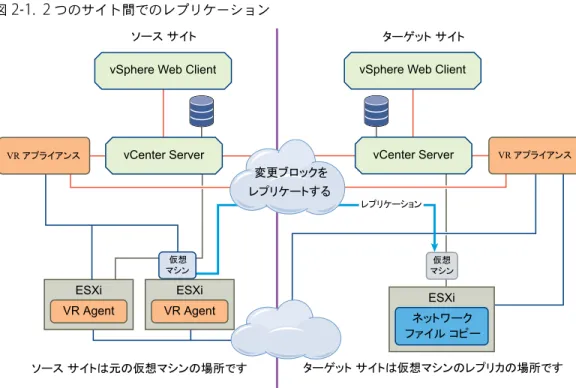
を利用すると、ソースサイトからターゲットサイトまでの仮想マシンのレプリケーションを 構成し、レプリケーションのステータスを監視、管理し、ターゲットサイトで仮想マシンをリカバリさせることがで きます。 仮想マシンのレプリケーションを構成すると、vSphere Replication
エージェントによって仮想マシンディスクの変 更ブロックがソースサイトからターゲットサイトに送信されます。そこで変更ブロックは仮想マシンのコピーに適 用されます。このプロセスは、ストレージレイヤーとは独立して行われます。vSphere Replication
はソースの仮想 マシンとそのレプリカコピーの初期完全同期を行います。初回のレプリケーションに必要な時間とバンド幅を低減さ せるために、レプリケーションシードを利用できます。 レプリケーションを構成する際には、目標リカバリポイント(RPO)
を設定し、複数時点(MPIT)
のインスタンス保持 を有効にすることができます。 管理者として、レプリケーションのステータスを監視、管理することができます。受信および発信レプリケーション、 ソースおよびターゲットサイトのステータス、レプリケーションの問題、警告やエラーなどの情報を確認することが できます。 手動で仮想マシンをリカバリする際には、レプリカディスクに接続された仮想マシンのコピーがvSphere Replication
によって作成されますが、仮想ネットワークカードはポートグループに接続されません。レプリカ仮想マシンのリ カバリとステータスを確認し、ネットワークに接続することができます。異なる時点(たとえば既知の整合状態のう ち最新の時点)に仮想マシンをリカバリすることができます。vSphere Replication
では保持しているインスタンス を通常の仮想マシンのスナップショットとして提示し、このインスタンスに仮想マシンを復元できます。vSphere Replication
は組み込みデータベースにレプリケーションの構成データを保存します。また、vSphere Replication
を構成して、外部データベースを使用することもできます。2
つのサイト間で仮想マシンをレプリケートできます。vSphere Replication
はソースサイトとターゲットサイトの 両方にインストールされます。各vCenter Server
には、1
つのvSphere Replication
アプライアンスのみがデプ ロイされます。追加のvSphere Replication
サーバをデプロイすることもできます。図
2
‑1. 2
つのサイト間でのレプリケーション ネットワーク ESXi ESXi VR Agent 仮想 vCenter Server vSphere Web Client仮想 ターゲット サイトは仮想マシンのレプリカの場所です ソース サイトは元の仮想マシンの場所です vCenter Server ESXi VR Agent VR アプライアンス
vSphere Web Client
ソース サイト ターゲット サイト 変更ブロックを レプリケーション マシン ファイル コピー VR アプライアンス レプリケートする マシン また、同じ
vCenter Server
にあるデータストア間で仮想マシンをレプリケートすることもできます。このトポロジでは、
1
つのvCenter Server
がソースとターゲットのホストを管理します。単一のvCenter Server
にデプロイされ るvSphere Replication
アプライアンスは1
つのみです。複数のvSphere Replication
サーバを単一のvCenter Server
に追加し、他のクラスタに仮想マシンをレプリケートできます。リカバリを実行するには、ターゲットデータストアを管理する
vCenter Server
、vSphere Replication
アプライアンス、レプリケーションを管理する追加の
vSphere Replication
サーバすべてが実行中である必要があります。図
2
‑2.
単一のvCenter Server
内でのレプリケーションESXi ESXi
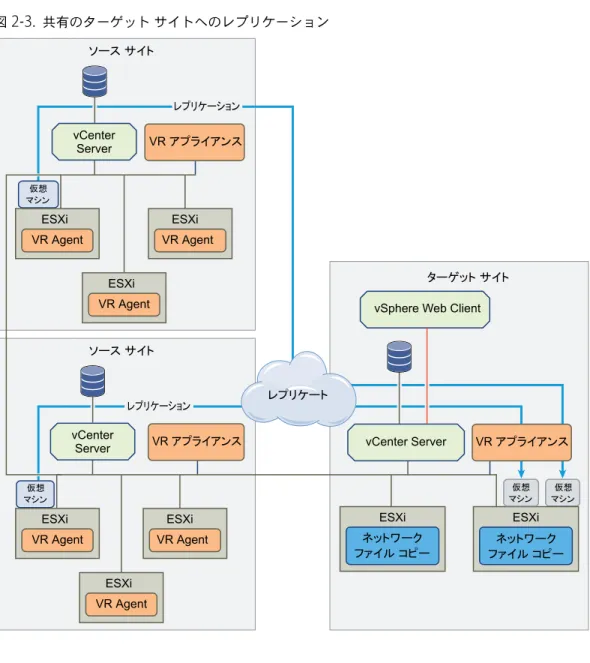
vSphere Web Client vCenter Server ESXi VR アプライアンス クラスタ 1 クラスタ 2 仮想 ESXi レプリケーション VR サーバ マシン 仮想 マシン VR サーバ ネットワーク ファイル コピー ネットワーク ファイル コピー 共有のターゲットサイトに仮想マシンをレプリケートできます。
図
2
‑3.
共有のターゲットサイトへのレプリケーション VR アプライアンス レプリケートする vCenter Server ソース サイト ターゲット サイト ESXi ESXi vCenter Server ESXi VR Agent ESXi VR Agent ESXi VR Agent VR アプライアンス vCenter Server ソース サイト レプリケーション ESXi VR Agent ESXi VR Agent ESXi VR Agent 仮想 レプリケーション VR アプライアンス レプリケートvSphere Web Client
ネットワーク マシン 仮想 マシン 仮想 マシン 仮想 マシン ファイル コピー ネットワーク ファイル コピー
レプリケーション
データの圧縮
ネットワーク経由で転送するデータを圧縮するようにvSphere Replication
を構成できます。 ネットワークを介して転送されるレプリケーションデータを圧縮することにより、ネットワーク帯域幅が節約され、vSphere Replication
サーバで使用されるバッファメモリ量の削減に役立つ可能性があります。ただし、データの圧 縮や圧縮解除には、ソースサイトとターゲットデータストアを管理するサーバの両方で、より多くのCPU
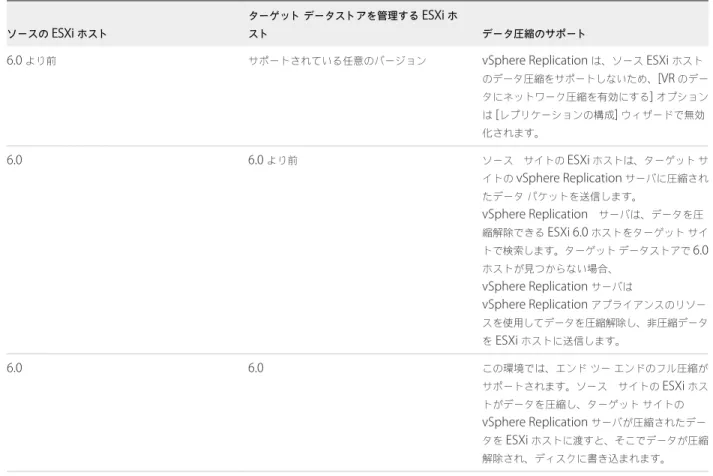
リソース が必要です。データ圧縮のサポート
vSphere Replication 6.x
では、ソースとターゲットのESXi
ホストがバージョン6.0
である場合に、エンドツーエ ンドの圧縮をサポートしています。それ以外のケースでデータ圧縮がサポートされるかどうかは、ソースとターゲッ トのESXi
ホストのバージョンによって決まります。vSphere Replication
サーバのバージョンは、ソースサイトとターゲットサイトの両方で
6.x
である必要があります。表
2‑1.
データ圧縮のサポートと他の製品のバージョンとの関係ソースの ESXi ホスト
ターゲットデータストアを管理する ESXi ホ
スト データ圧縮のサポート
6.0 より前 サポートされている任意のバージョン vSphere Replication は、ソース ESXi ホスト のデータ圧縮をサポートしないため、[VR のデー タにネットワーク圧縮を有効にする] オプション は [レプリケーションの構成] ウィザードで無効 化されます。 6.0 6.0 より前 ソース サイトの ESXi ホストは、ターゲットサ イトの vSphere Replication サーバに圧縮され たデータパケットを送信します。 vSphere Replication サーバは、データを圧 縮解除できる ESXi 6.0 ホストをターゲットサイ トで検索します。ターゲットデータストアで 6.0 ホストが見つからない場合、 vSphere Replication サーバは vSphere Replication アプライアンスのリソー スを使用してデータを圧縮解除し、非圧縮データ を ESXi ホストに送信します。 6.0 6.0 この環境では、エンドツーエンドのフル圧縮が サポートされます。ソース サイトの ESXi ホス トがデータを圧縮し、ターゲットサイトの vSphere Replication サーバが圧縮されたデー タを ESXi ホストに渡すと、そこでデータが圧縮 解除され、ディスクに書き込まれます。
データ圧縮と
vSphere vMotion
データ圧縮が無効化されている場合は、
vMotion
とvSphere Replication
をサポートしている任意のホストのペア間で、レプリケーションソースマシンに対する
vMotion
操作を実行できます。データ圧縮が有効化されている場合は、ソースとターゲットの両方の
ESXi
ホストがデータ圧縮をサポートしていれば、通常どおり、
vMotion
操作を実行できます。ただし、6.0
より前のバージョンのESXi
ホストはデータ圧縮をサ ポートしていないため、ターゲットのESXi
ホストが6.0
より前のバージョンの場合、vSphere Replication
は、vMotion
によってレプリケーションソース仮想マシンをターゲットホストに移動できません。このため、DRS
は、圧縮をサポートしていないホストに対する自動
vMotion
操作を実行できません。したがって、レプリケーションソース仮想マシンを
6.0
より前のバージョンのESXi
ホストに移動する必要がある場合は、vMotion
操作を実行する前 に、データ圧縮を無効化するようレプリケーションを再構成する必要があります。vSphere Replication
のシステム要件
3
vSphere Replication
仮想アプライアンスを実行する環境は、特定のハードウェア要件を満たす必要があります。vSphere Replication
は、.ov
f
フォーマットでパッケージ化された64
ビットの仮想アプライアンスとして配布さ れます。デュアルコアCPU
、16 GB
および2 GB
のハードディスク、4 GB
のRAM
を使用するように構成されてい ます。vSphere Replication
サーバを追加するには、716 MB
のRAM
が必要です。ESXi
ホストのOVF
デプロイウィザードを使用して、vCenter Server
環境に仮想アプライアンスをデプロイする必 要があります。vSphere Replication
は、ソースのホストESXi
およびレプリケートされた仮想マシンのゲストOS
のCPU
とメモリ をわずかに消費します。注意
vSphere Replication
はIPv4
アドレスまたはIPv6
アドレスを使用してデプロイできます。IPv4
アドレスとIPv6
アドレスを持つ1
つのアプライアンスなど、IP
アドレスの混在はサポートされていません。拡張機能として登 録するために、vSphere Replication
はvCenter Server
のVirtualCenter.FQDN
プロパティを参照します。vSphere Replication
にIPv6
アドレスを使用する場合、VirtualCenter.FQDN
プロパティをIPv6
アドレスまたはリテラルアドレスに解決可能な完全修飾ドメイン名に設定する必要があります。
IPv6
アドレスを使用する場合、vSphere Replication
は、vCenter Server
やESXi
ホストなど、環境内のすべてのコンポーネントにIPv6
アドレス を使用してアクセスできる必要があります。この章では次のトピックについて説明します。
n
vSphere Replication
のライセンスn
vSphere Replication
のネットワークポートn
vSphere Replication
の操作上の制限n
vSphere Replication
とほかのvSphere
機能との互換性n
vSphere Replication
のその他のソフトウェアとの互換性n
vSphere Replication
の帯域幅の要件vSphere Replication
のライセンス
ライセンスに
vSphere Replication
を含む、特定のエディションのvSphere
をお持ちの場合は、vSphere Replication
を使用できます。vSphere Replication
は、特定のvSphere
ライセンスエディションの機能であるため、個別のライセンスはありま せん。n
vSphere Essentials Plus
nvSphere Standard
nvSphere Enterprise
nvSphere Enterprise Plus
正しい
vSphere
ライセンスがある場合、vSphere Replication
を使用してレプリケートできる仮想マシンの数に制 限はありません。vSphere Replication
は、正しいvSphere
のライセンスのないESXi
ホスト上の仮想マシンのレプリケーションには 使用できません。正しいライセンスのないESXi
ホストにvSphere Replication
をインストールした場合、そのホストの仮想マシンでレプリケーションを構成しようとすると、ライセンスエラーで失敗します。 正しい
vSphere
ライセンスのあるホストで仮想マシンのレプリケーションを構成し、サポートされていないライセ ンスを持つホストにその仮想マシンを移動すると、vSphere Replication
は仮想マシンのレプリケーションを停止し ます。ライセンスのないホストの構成済み仮想マシンではvSphere Replication
を無効にすることができます。vSphere Replication
のネットワーク
ポート
vSphere Replication
は、単一サイトのホスト間のイントラサイト通信と保護サイトと復旧サイトのホスト間のイン ターサイト通信でデフォルトのネットワークポートを使用します。vSphere Replication
に開いておくべきすべてのポートのリストについては、http://kb.vmware.com/kb/2087769
を参照してください。 すべてのVMware
製品が使用するデフォルトポートのリストについては、http://kb.vmware.com/kb/1012382
を 参照してください。vSphere Replication
の操作上の制限
vSphere Replication
には一定の操作上の制限があります。 仮想マシンのレプリケーションを正常に完了するには、レプリケーションを開始する前に、仮想インフラストラクチャ が一定の制限を満たしていることを確認する必要があります。n
1
つのvCenter Server
インスタンスに対し、1
つのvSphere Replication
アプライアンスのみデプロイできます。別の
vSphere Replication
アプライアンスをデプロイすると、起動プロセス中にvSphere Replication
に よってvCenter Server
のエクステンションとしてデプロイおよび登録済みの別のアプライアンスが検出されま す。新しいアプライアンスのデプロイを続行してすべてのレプリケーションを再作成するか、またはシャットダ ウンしてから古いアプライアンスを再起動してvCenter Server
の元のvSphere Replication
エクステンション のサムプリントを復元するかを確認する必要があります。n 新しくデプロイされた各
vSphere Replication
アプライアンスは、最大2000
のレプリケーションを管理できま す。詳細についてはhttp://kb.vmware.com/kb/2102453
を参照してください。n アップグレードした
vSphere Replication
アプライアンスが組み込みのvSphere Replication
データベースを使用している場合は、追加構成を行って、最大
2000
のレプリケーションのサポートを有効化する必要があります。
http://kb.vmware.com/kb/2102463
を参照してください。vSphere Replication
アプライアンスが外部 データベースを使用するように構成されている場合、追加構成は不要です。vSphere Replication
とほかの
vSphere
機能との互換性
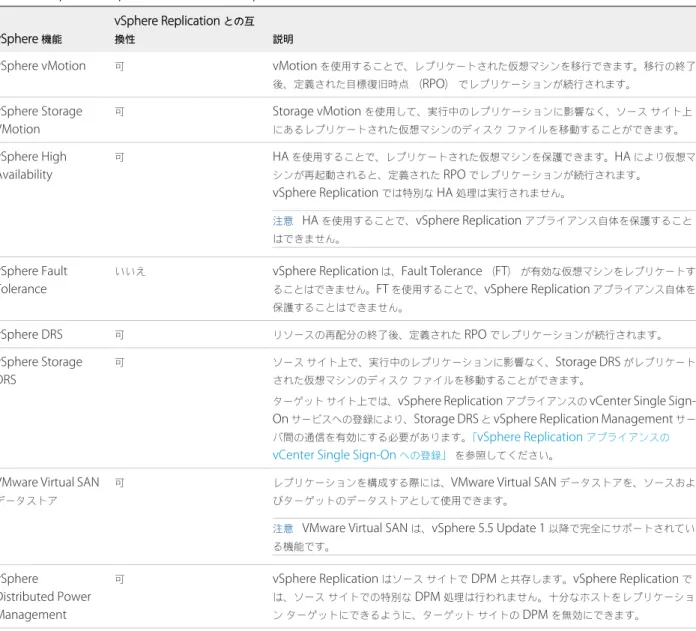
vSphere Replication
は、ほかの特定のvSphere
管理機能と互換性があります。vSphere Replication
は、vSphere vMotion
など、特定のvSphere
機能と組み合わせて安全に使用することができ ます。そのほかの一部のvSphere
機能、たとえばvSphere Distributed Power Management
などについては、vSphere Replication
と使用する場合は特別な構成が必要です。注意
vSphere Replication
アプライアンスではVMware Tools
をアップグレードできません。 表3
‑1. vSphere Replication
とほかのvSphere
機能との互換性vSphere 機能
vSphere Replication との互
換性 説明
vSphere vMotion 可 vMotion を使用することで、レプリケートされた仮想マシンを移行できます。移行の終了 後、定義された目標復旧時点(RPO)でレプリケーションが続行されます。 vSphere Storage VMotion 可 Storage vMotion を使用して、実行中のレプリケーションに影響なく、ソースサイト上 にあるレプリケートされた仮想マシンのディスクファイルを移動することができます。 vSphere High Availability 可 HA を使用することで、レプリケートされた仮想マシンを保護できます。HA により仮想マ シンが再起動されると、定義された RPO でレプリケーションが続行されます。 vSphere Replication では特別な HA 処理は実行されません。 注意 HA を使用することで、vSphere Replication アプライアンス自体を保護すること はできません。 vSphere Fault Tolerance
いいえ vSphere Replication は、Fault Tolerance (FT)が有効な仮想マシンをレプリケートす ることはできません。FT を使用することで、vSphere Replication アプライアンス自体を 保護することはできません。 vSphere DRS 可 リソースの再配分の終了後、定義された RPO でレプリケーションが続行されます。 vSphere Storage DRS 可 ソースサイト上で、実行中のレプリケーションに影響なく、Storage DRS がレプリケート された仮想マシンのディスクファイルを移動することができます。
ターゲットサイト上では、vSphere Replication アプライアンスの vCenter Single Sign-On サービスへの登録により、Storage DRS と vSphere Replication Management サー バ間の通信を有効にする必要があります。「vSphere Replication アプライアンスの
vCenter Single Sign-On への登録」を参照してください。
VMware Virtual SAN
データストア
可 レプリケーションを構成する際には、VMware Virtual SAN データストアを、ソースおよ びターゲットのデータストアとして使用できます。
注意 VMware Virtual SAN は、vSphere 5.5 Update 1 以降で完全にサポートされてい る機能です。
vSphere
Distributed Power Management
可 vSphere Replication はソースサイトで DPM と共存します。vSphere Replication で は、ソースサイトでの特別な DPM 処理は行われません。十分なホストをレプリケーショ ンターゲットにできるように、ターゲットサイトの DPM を無効にできます。
表
3‑1. vSphere Replication
とほかのvSphere
機能との互換性(
続き)
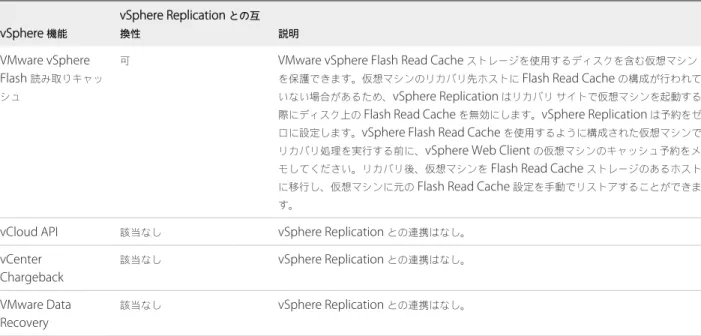
vSphere 機能 vSphere Replication との互 換性 説明 VMware vSphere Flash 読み取りキャッ シュ可 VMware vSphere Flash Read Cache ストレージを使用するディスクを含む仮想マシン を保護できます。仮想マシンのリカバリ先ホストに Flash Read Cache の構成が行われて いない場合があるため、vSphere Replication はリカバリサイトで仮想マシンを起動する 際にディスク上の Flash Read Cache を無効にします。vSphere Replication は予約をゼ ロに設定します。vSphere Flash Read Cache を使用するように構成された仮想マシンで リカバリ処理を実行する前に、vSphere Web Client の仮想マシンのキャッシュ予約をメ モしてください。リカバリ後、仮想マシンを Flash Read Cache ストレージのあるホスト に移行し、仮想マシンに元の Flash Read Cache 設定を手動でリストアすることができま す。
vCloud API 該当なし vSphere Replication との連携はなし。
vCenter Chargeback 該当なし vSphere Replication との連携はなし。 VMware Data Recovery 該当なし vSphere Replication との連携はなし。
vSphere Replication
のその他のソフトウェアとの互換性
vSphere Replication
は、特定のバージョンのESXi
、vCenter Server
、Site Recovery Manager
、データベース、 およびWeb
ブラウザと互換性があります。vSphere Replication
は、vCenter Server
の同じバージョンと互換性があります。ただし、ESXi
の場合は、vSphere Replication
にはESXi 5.0
以降が必要です。詳細については、次のドキュメントを参照してください。n
vSphere Replication 6.5
の相互運用性ページ(https://www.vmware.com/support/vsphere-replication/doc/vr-interop-pages-6-5.html)
。n
VSS
使用時のvSphere Replication
のバックアップソフトウェアとの相互運用性については、http://kb.vmware.com/kb/2040754
を参照してください。n
http://partnerweb.vmware.com/comp_guide2/search.php
のVMware
互換性ガイドn 『
vSphere
のインストールとセットアップ』に記載されている、vSphere Client
のブラウザ互換性とvSphere
Web Client
のソフトウェア要件vSphere Replication
の帯域幅の要件
レプリケーションの構成前に、仮想マシンを効率良くレプリケートするためにvSphere Replication
のストレージと ネットワーク帯域幅の要件を決定することをお勧めします。vSphere Replication
を使用すると、ストレージおよびネットワーク帯域幅の要件が増える可能性があります。次の 要因がvSphere Replication
の効率的なレプリケーションに必要なネットワーク帯域幅の量に影響します。ネットワーク
ベースのストレージ
すべてのストレージがネットワークベースの場合、ホストとストレージ間のデータの操作でもネットワークが使用さ れるため、ネットワーク帯域幅の要件は増加します。デプロイの計画時には、以下のレベルのトラフィックに注意し てください。 n レプリケートされた仮想マシンを実行しているホストとvSphere Replication
サーバ間のデータ。 nvSphere Replication
サーバと、レプリケート先のデータストアにアクセスできるホスト間のデータ。 n ホストとストレージ間のデータ。 nREDO
ログのスナップショット操作中のストレージとホスト間のデータ。 リストされているトラフィックのレベルのネットワークを共有する単一のvCenter Server
インスタンス内で仮想マ シンをレプリケートするときには、ネットワークベースのストレージが考慮するべき課題となります。vCenter Server
インスタンスのあるサイトが2
つある場合、リンク速度によって2
サイト間のレプリケーショントラフィックが遅 くなる可能性があるため、2
サイト間のリンク速度は最も重要になります。データセットのサイズ
vSphere Replication
が、一部の仮想マシン、またはレプリケートされた仮想マシンにある一部のVMDK
ファイル しかレプリケートしない場合があります。vSphere Replication
がレプリケートするデータセットサイズを評価する には、仮想マシンに使用している全ストレージの構成比を計算してから、レプリケーションに構成したサブセット内 部のVMDK
の数を計算します。 たとえば、データストアに2 TB
の仮想マシンがあり、vSphere Replication
を使用してこれらの仮想マシンの半分 をレプリケートする場合です。VMDK
のサブセットのみをレプリケートし、すべてのVMDK
がレプリケートされて いると仮定すると、レプリケーションの最大データ量は1 TB
です。データ変更率と目標リカバリ時点
データ変更率は目標リカバリ時点(RPO)
の影響を受けます。各レプリケーションのデータ転送のサイズを評価するに は、仮想マシンのRPO
で変更したブロックの数を評価する必要があります。RPO
の期間内のデータ変更率によってvSphere Replication
が転送するブロックの合計数が得られます。この数は1
日を通じて変動する可能性があり、こ れによりvSphere Replication
が生成するトラフィックが時刻により異なります。vSphere Replication
はRPO
スケジュールに基づいてブロックを転送します。1
時間のRPO
を設定した場合、vSphere Replication
はその時間内に変更したブロックをすべて転送してRPO
を達成します。vSphere Replication
はvSphere Replication
が転送用ブロックバンドルを作成した時点での状態のブロックを1
回だけ転送します。vSphere Replication
はRPO
の期間内にブロックが変更されたことのみを登録し、変更した回数は登録しません。1
日あたりの平均データ変更率によって
vSphere Replication
が転送するデータの量や転送の頻度を予測できます。ボリュームシャドウコピーサービス
(VSS)
を使用して仮想マシンを静止する場合は、RPO
期間を通じてレプリケーショントラフィックをバンドルの小さなセットで拡散することはできません。その代わりに、仮想マシンのアイドル
時に
vSphere Replication
はすべての変更されたブロックを1
つのセットとして転送します。VSS
を使用しない場 合は、vSphere Replication
はRPO
の期間を通じてトラフィックを拡散することにより、変更されたブロックのよ り小さなバンドルをブロックの変更として継続的に転送できます。VSS
を使用し、vSphere Replication
がレプリケーションスケジュールを異なる方法で処理したためにトラフィックパターンが異なる場合、トラフィックは変化
します。
RPO
を変更すると、vSphere Replication
はレプリケーションごとのデータを増減させて転送し、新しいRPO
を達 成します。リンク速度
1
時間の間に平均4 GB
のレプリケーションバンドルを転送する必要がある場合、リンク速度を調べてRPO
が達成 されるどうかを判断する必要があります。オーバーヘッドのほとんどない、完全に専用のリンク上の理想的な条件下 にある10 Mb
リンクの場合、4 GB
の転送には約1
時間かかります。RPO
を達成すると10Mb WAN
接続は飽和し ます。接続は、オーバーヘッドなしで、再転送、共有トラフィック、データ変更率の爆発的増加などの要因を制限し た理想的な条件下でも飽和します。 トラフィックレプリケーションに使用できるリンクは約70 %
にとどまると想定できます。つまり10 Mb
リンクで は、リンク速度は1
時間あたり約3 GB
になります。100 Mb
リンクでは、リンク速度は1
時間あたり約30 GB
にな ります。 帯域幅を計算するには、「vSphere Replication
の帯域幅の計算」を参照してください。vSphere Replication
の帯域幅の計算
vSphere Replication
が仮想マシンを効率的にレプリケートするのに必要な帯域幅を決定するには、RPO
期間中の平 均データ変更率をリンク速度で割ることにより計算します。 異なるRPO
期間を持つ仮想マシンから成るグループがある場合は、仮想マシンの各グループのレプリケーション時 間を決定できます。たとえば、15
分、1
時間、4
時間、24
時間のRPO
を持つグループが4
つあったとします。環境 内のすべての異なるRPO
の要因には、レプリケートされる環境の仮想マシンのサブセット、サブセット内のデータ の変更率、構成された各RPO
内のデータ変更量、ネットワークのリンク速度などがあります。 開始する前に データ変更率、トラフィック速度、リンク速度がRPO
をどのように達成するのかを調べます。各グループの合計を 確認します。 手順1
長期間にわたる平均変更率を計算し、RPO
で割ることでRPO
内部の平均データ変更率を特定します。2
各RPO
期間内にこのデータ変更率がどれだけ発生したかを計算します。3
リンク速度に対するトラフィックを測定します。 たとえば、100 GB
のデータ変更率には、T1
ネットワークでレプリケートするのに約200
時間、10 Mbps
ネット ワークでレプリケートするのに30
時間、100M bps
ネットワークでは3
時間必要です。vSphere Replication
のインストールお
よびアンインストール
4
vSphere Replication
では、ESXi
のレプリケーションテクノロジーと仮想アプライアンスを使用して、レプリケー ト元サイトとレプリケート先サイト間で仮想マシンをレプリケートします。vSphere Replication
のインストール
vSphere Replication
を使用するには、vSphere Web Client
を使用してESXi
ホストにvSphere Replication
アプ ライアンスをデプロイする必要があります。vSphere Replication
アプライアンスは、対応するvCenter Server
インスタンスに拡張機能として登録されます。 たとえば、レプリケート元サイトのvSphere Replication
アプライアンスは、レプリケート元サイトのvCenter Server
インスタンスに登録されます。vCenter Server
あたり1
つのvSphere Replication
アプライアンスのみが許可され ます。vSphere Replication
アプライアンスには、レプリケーションプロセスを管理するvSphere Replication
サーバが組み込まれています。現在の環境におけるロードバランシングのニーズを満たすには、各サイトで追加の
vSphere Replication
サーバをデプロイすることが必要な場合があります。デプロイする追加のvSphere Replication
サーバは、それ自体が仮想アプライアンスです。追加のvSphere Replication
サーバを対応するサイトのvSphere Replication
アプライアンスに登録する必要があります。vSphere Replication
アプライアンスでは、仮想アプライアンス管理インターフェイス(VAMI
)が用意されています。このインターフェイスを使用して、
vSphere Replication
データベース、ネットワーク設定、公開鍵証明書、およびアプライアンスのパスワードを再構成できます。
vSphere Replication
のアンインストール
環境から
vSphere Replication
をアンインストールするには、SSO
サービスおよびvCenter Server
からアプライア ンスを登録解除してから、vSphere Replication
アプライアンスを削除する必要があります。vSphere Replication
アプライアンスをSSO
サーバおよびvCenter Server
から登録解除する前に削除してしまっ た場合は、特殊な手順を実行して環境をクリーンアップする必要があります。この章では次のトピックについて説明します。
n
vSphere Replication
のインストール nvSphere Replication
のアンインストールvSphere Replication
のインストール
vSphere Replication
のインストール手順は複数のステップから成ります。 手順1
vSphere Replication
をインストールするための環境の準備vSphere Replication
アプライアンスをデプロイする前に、環境を準備する必要があります。2
vSphere Replication
仮想アプライアンスのデプロイvSphere Replication
はOVF
仮想アプライアンスとして配布されます。3
vSphere Replication
アプライアンスのvCenter Single Sign-On
への登録ソースサイトとターゲットサイトの両方で、
vSphere Replication
管理サーバをvCenter Single Sign-On
に 登録する必要があります。4
vSphere Replication
の接続の構成異なる
vCenter Server
インスタンスによって管理されている2
つのサイトの間でvSphere Replication
を使 用するには、2
つのvSphere Replication
アプライアンス間の接続を構成する必要があります。vSphere Replication
をインストールするための環境の準備
vSphere Replication
アプライアンスをデプロイする前に、環境を準備する必要があります。 手順1
ソースサイトとターゲットサイトにvSphere
とvSphere Web Client
がインストールされていることを確認し ます。2
vSphere Web Client
で、vSphere Replication
を展開デプロイしているvCenter Server
インスタンスを選択 して、[
構成] - [
設定] - [
詳細設定]
の順にクリックし、VirtualCenter.FQDN
値が完全修飾ドメイン名またはリテラルアドレスに設定されていることを確認します。
注意
vSphere Replication
はIPv4
アドレスまたはIPv6
アドレスを使用してデプロイできます。IPv4
アドレス とIPv6
アドレスを持つ1
つのアプライアンスなど、IP
アドレスの混在はサポートされていません。拡張機能と して登録するために、vSphere Replication
はvCenter Server
のVirtualCenter.FQDN
プロパティを参 照します。vSphere Replication
にIPv6
アドレスを使用する場合、VirtualCenter.FQDN
プロパティをIPv6
アドレスまたはリテラルアドレスに解決可能な完全修飾ドメイン名に設定する必要があります。IPv6
アド レスを使用する場合、vSphere Replication
は、vCenter Server
やESXi
ホストなど、環境内のすべてのコンポーネントに
IPv6
アドレスを使用してアクセスできる必要があります。次に進む前に
vSphere Replication
アプライアンスをデプロイできます。vSphere Replication
仮想アプライアンスのデプロイ
標準の
vSphere OVF
デプロイウィザードを使用して、vSphere Replication
アプライアンスをデプロイします。注意
vSphere Replication
はIPv4
アドレスまたはIPv6
アドレスを使用してデプロイできます。IPv4
アドレスとIPv6
アドレスを持つ1
つのアプライアンスなど、IP
アドレスの混在はサポートされていません。拡張機能として登 録するために、vSphere Replication
はvCenter Server
のVirtualCenter.FQDN
プロパティを参照します。vSphere Replication
にIPv6
アドレスを使用する場合、VirtualCenter.FQDN
プロパティをIPv6
アドレスまたはリテラルアドレスに解決可能な完全修飾ドメイン名に設定する必要があります。
IPv6
アドレスを使用する場合、vSphere Replication
は、vCenter Server
やESXi
ホストなど、環境内のすべてのコンポーネントにIPv6
アドレス を使用してアクセスできる必要があります。開始する前に
vSphere Replication ISO
イメージをダウンロードし、導入環境のシステムにマウントします。 手順1
ソースサイトでvSphere Web Client
にログインします。2
[vCenter] - [
ホストおよびクラスタ]
を選択します。3
ホストを右クリックして、[OVF
テンプレートのデプロイ]
を選択します。4
vSphere Replication
アプライアンスをデプロイするOVF
ファイルの場所を指定し、[
次へ]
をクリックします。 n[URL]
を選択し、URL
を指定して、オンラインのURL
からアプライアンスをデプロイします。n
vSphere Replication ISO
イメージをダウンロードして導入環境のシステムにマウントした場合、[
ローカル ファイル] - [
参照]
の順に選択してISO
イメージ内の\bin
ディレクトリに移動し、vSphere_Replication_OVF10.ovf
、vSphere_Replication-system.vmdk
、およびvSphere_Replication-support.vmdk
ファイルを選択します。5
名前を受け入れ、仮想アプライアンスのターゲットフォルダまたはデータセンターを選択または検索して、[
次 へ]
をクリックします。 仮想アプライアンスの新しい名前を入力できます。名前は、各vCenter Server
仮想マシンのフォルダ内で一意 にする必要があります。6
デプロイされたテンプレートを実行するクラスタ、ホスト、またはリソースプールを選択して、[
次へ]
をクリッ クします。7
仮想アプライアンスの詳細を確認し、[
次へ]
をクリックします。8
エンドユーザー使用許諾契約書(EULA)
に同意し、[
次へ]
をクリックします。9
仮想アプライアンスのvCPU
の数を選択して、[
次へ]
をクリックします。注意
選択した
vCPU
の数が多いほど、vSphere Replication
管理サーバのパフォーマンスは高くなりますが、NUMA
ノードあたりのコア数が4
以下のESXi
ホストシステムでは、レプリケーションの実行速度が低下する可能性があります。環境内のホストがそのようなホストに該当するかどうか不明な場合は、
vCPU
の数として2
を選択してください。
10
仮想アプライアンス用のターゲットデータストアおよびディスクフォーマットを選択し、[
次へ]
をクリックしま す。11
使用可能なネットワークのリストからネットワークを選択し、IP
プロトコルとIP
割り当てを設定して、[
次へ]
を クリックします。vSphere Replication
は、DHCP
と固定IP
アドレスの両方をサポートします。ネットワーク設定は、インストー ル後、仮想アプライアンス管理インターフェイス(VAMI
)を使用して変更することもできます。12
カスタマイズされたテンプレートのルートアカウントのパスワードを設定し、[
次へ]
をクリックします。 パスワードの長さは8
文字以上である必要があります。13
vCenter Extension vService
へのバインドを確認し、[
次へ]
をクリックします。14
設定内容を確認して、[
終了]
をクリックします。vSphere Replication
アプライアンスがデプロイされます。15
vSphere Replication
アプライアンスをパワーオンします。アプライアンスのIP
アドレスをメモして、vSphere Web Client
からログアウトします。16
この手順を繰り返して、ターゲットサイトにvSphere Replication
をデプロイします。 次に進む前にvSphere Replication
アプライアンスをSSO
サービスに登録します。vSphere Replication
アプライアンスの
vCenter Single Sign-On
への登録
ソースサイトとターゲットサイトの両方で、
vSphere Replication
管理サーバをvCenter Single Sign-On
に登録 する必要があります。vSphere Replication
アプライアンスをデプロイしたら、仮想アプライアンス管理インターフェイス(VAMI)
を使用 して、エンドポイントとvSphere Replication
管理サーバの証明書をvCenter Lookup Service
に、vSphere Replication
ソリューションユーザーをvCenter Single Sign-On
管理サーバに登録します。vSphere Replication
をターゲットサイトでvCenter Single Sign-On
に登録しないと、vSphere Replication
は期待どおりに動作しません。また、
vSphere Replication
がターゲットサイトに格納するレプリケートされたデータが、
Storage DRS
によって検出されずに、破壊される可能性があります。 開始する前にn
vSphere Replication
アプライアンスがパワーオン状態であることを確認します。n
vSphere Replication
アプライアンスを構成する管理者権限があることを確認します。n
vSphere Replication
管理サーバが、Single Sign-On
サーバの時刻と同期されていることを確認します。 手順1
サポートされているブラウザを使用して、vSphere Replication VAMI
にログインします。VAMI
のURL
はhttps://<vr-appliance-address>:5480
です。2
アプライアンスのルートユーザー名とパスワードを入力します。vSphere Replication
アプライアンスのOVF
デプロイ時にルートパスワードを構成しました。3
[
構成]
タブをクリックします。4
[LookupService
アドレス]
テキストボックスに、このLookup Service
が稼働しているサーバのIP
アドレスと ドメイン名を入力します。5
vCenter Single Sign-On
に対する管理者権限を持つユーザーの認証情報を入力します。 初期の状態では[email protected]
のユーザーだけにこの権限があります。6
[
サービスを保存して再開]
をクリックします。7
この手順を繰り返して、ターゲットサイトでvSphere Replication
を登録します。vSphere Web Client
の[
ホーム]
タブにvSphere Replication
が表示されます。 次に進む前に注意
アップグレード手順の一部として、
vSphere Replication
アプライアンスをSSO
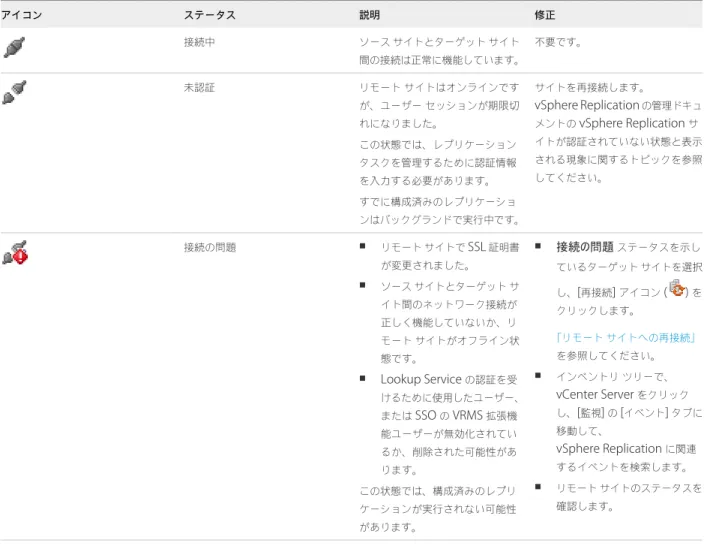
に登録した場合は、すべての既存の接続のステータスが
接続の問題
に変わります。「リモートサイトへの再接続」を参照してください。この手順をインストールプロセスの一部として実行した場合は、ソースサイトとターゲットサイト間の接続を構成
できます。
必要に応じて、
VAMI
を使用してvSphere Replication
アプライアンスの再構成を実行してください。外部データベースを使用するための証明書のインストール、アプライアンスのルートパスワードの変更、トラストポリシーの
変更、または
vSphere Replication
の構成を実行できます。vSphere Web Client
に表示される
vSphere Replication
の状態
vSphere Replication
の使用を開始するには、vSphere Replication
アプライアンスを環境内のvCenter Lookup
Service
およびSingle Sign-On
管理サーバに登録する必要があります。vSphere Web Client
のvSphere Replication [
ホーム]
タブで、Single Sign-On
ドメイン内のvCenter Server
イ ンスタンスのリスト、および各vCenter Server
インスタンス上のvSphere Replication
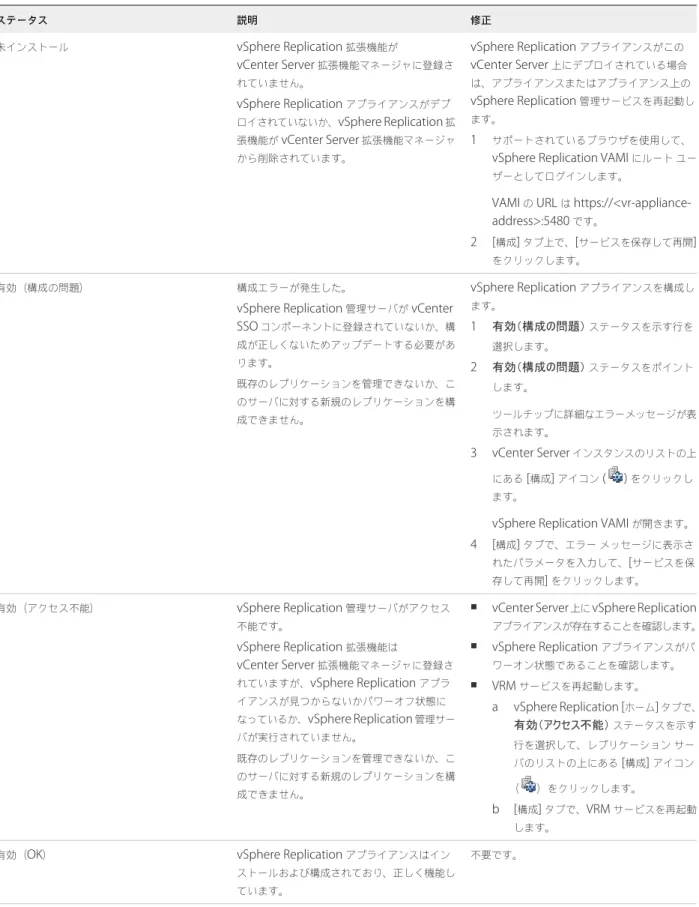
のステータスをチェックで きます。次の表に、観察可能な
vSphere Replication
の状態とその意味、および状態を正常に戻すための手順を示します。表
4‑1. vCenter Server
インスタンス上のvSphere Replication
の状態 ステータス 説明 修正 未インストール vSphere Replication 拡張機能が vCenter Server 拡張機能マネージャに登録さ れていません。 vSphere Replication アプライアンスがデプ ロイされていないか、vSphere Replication 拡 張機能が vCenter Server 拡張機能マネージャ から削除されています。 vSphere Replication アプライアンスがこの vCenter Server 上にデプロイされている場合 は、アプライアンスまたはアプライアンス上の vSphere Replication 管理サービスを再起動し ます。 1 サポートされているブラウザを使用して、vSphere Replication VAMI にルートユー ザーとしてログインします。
VAMI の URL は
https://<vr-appliance-address>:5480 です。
2 [構成] タブ上で、[サービスを保存して再開] をクリックします。
有効(構成の問題) 構成エラーが発生した。
vSphere Replication 管理サーバが vCenter
SSO コンポーネントに登録されていないか、構 成が正しくないためアップデートする必要があ ります。 既存のレプリケーションを管理できないか、こ のサーバに対する新規のレプリケーションを構 成できません。 vSphere Replication アプライアンスを構成し ます。 1 有効(構成の問題) ステータスを示す行を 選択します。 2 有効(構成の問題) ステータスをポイント します。 ツールチップに詳細なエラーメッセージが表 示されます。 3 vCenter Server インスタンスのリストの上 にある [構成] アイコン ( ) をクリックし ます。
vSphere Replication VAMI が開きます。
4 [構成] タブで、エラーメッセージに表示さ れたパラメータを入力して、[サービスを保 存して再開] をクリックします。 有効(アクセス不能) vSphere Replication 管理サーバがアクセス 不能です。 vSphere Replication 拡張機能は vCenter Server 拡張機能マネージャに登録さ れていますが、vSphere Replication アプラ イアンスが見つからないかパワーオフ状態に なっているか、vSphere Replication 管理サー バが実行されていません。 既存のレプリケーションを管理できないか、こ のサーバに対する新規のレプリケーションを構 成できません。
n vCenter Server 上に vSphere Replication アプライアンスが存在することを確認します。 n vSphere Replication アプライアンスがパ ワーオン状態であることを確認します。 n VRM サービスを再起動します。 a vSphere Replication [ホーム] タブで、 有効(アクセス不能) ステータスを示す 行を選択して、レプリケーションサー バのリストの上にある [構成] アイコン ( )をクリックします。 b [構成] タブで、VRM サービスを再起動 します。 有効(OK) vSphere Replication アプライアンスはイン ストールおよび構成されており、正しく機能し ています。 不要です。
vSphere Replication
の接続の構成
異なる
vCenter Server
インスタンスによって管理されている2
つのサイトの間でvSphere Replication
を使用する には、2
つのvSphere Replication
アプライアンス間の接続を構成する必要があります。ソースとターゲットの
vCenter Server
インスタンスが同じSSO
ドメインを使用している場合、接続はローカルと見 なされます。vSphere Replication
は、ローカルサイトのSSO
サービスを使用してSSO
ドメイン内の各vCenter Server
を認証します。ソースとターゲットの
vCenter Server
インスタンスが異なるSSO
ドメインを使用している場合、接続はリモートと 見なされます。ソースサイトのvSphere Replication Management Server
は、リモートSSO
ドメインのPSC
(Platform Services Controller)
に登録します。vSphere Replication
を使用して、同じvCenter Server
が管理するESXi
ホストの間で仮想マシンをレプリケートす ることができます。この場合、1
つのvSphere Replication
アプライアンスのみをデプロイします。ソースやター ゲットサイトに接続する必要はありません。vSphere Replication
アプライアンスをインストールしているいずれかのサイトで接続を構成することができます。 信頼されていない証明書を使用している場合は、処理中に証明書警告が表示されることがあります。2
つのサイト間のレプリケーションを構成する際には、そのサイト間の接続を設定することもできます。 開始する前に リモート接続を構成する場合は、PSC
が実行しているサーバのIP
アドレスまたはドメイン名を取得します。アドレスは、ターゲットサイトの
vSphere Replication VAMI
にある、[VR]
の下の[
構成]
タブ上の[LookupService
アドレス
]
テキストボックスに表示されます。手順
1
vSphere Web Client
のナビゲーションツリーで[vSphere Replication]
をクリックします。2
[vSphere Replication]
の下で、[
ホーム]
タブをクリックします。3
[
管理]
をクリックします。4
[
ターゲットサイト]
をクリックし、[
ターゲットサイトに接続]
アイコン( )をクリックします。5
ターゲットサイトのオプションを選択します。オプション 説明
ローカルサイトへの接続 このオプションを選択すると、ソース vCenter Server と同じ SSO ドメインを使用する
vCenter Server と接続します。ドメイン内に接続可能な vCenter Server システムがない場 合、このオプションは無効になります。
ローカル接続の場合、vSphere Replication は、ローカルサイトの SSO サービスを使用し て SSO ドメイン内の各 vCenter Server を認証します。接続可能な vCenter Server インス タンスのリストがダイアログボックスの下部に表示されます。
リモートサイトへの接続 ソースと異なる SSO ドメインを使用するvCenter Server と接続するには、このオプション を選択します。
リモート接続の場合、ソースサイトの vSphere Replication Management Server はリ モート SSO ドメインの PSC に登録します。したがって、PSC が稼動するサーバの IP アドレ スまたはホスト名を入力し、VRM リモート.VRM 管理権限が割り当てられているユーザーの 認証情報を入力する必要があります。
注意 リモートの PSC でカスタムポート構成が使用されている場合は、HTTPS で始まる
Lookup Service へのフル URL を入力する必要があります。例:
https://<FQDN:HTTPS_PORT/lookupservice/sdk>。
リモート SSO ドメインにログインすると、接続可能なすべての vCenter Server インスタン スのリストがダイアログボックスの下部に表示されます。