市内2学区を事例として
著者 松川 杏寧, 松本 亜沙香, 立木 茂雄
雑誌名 同志社社会学研究
号 16
ページ 117‑139
発行年 2012‑03‑31
権利 同志社社会学研究学会
URL http://doi.org/10.14988/pa.2017.0000014041
1 はじめに
地理情報システム(Geographic Information Sys-
tem、以降GIS)とは、地理空間情報を扱うため
のソフトウェアのことである。簡単に言い換えれ ば、デジタル化された地図に様々な情報やデータ を重ねることで、多様な情報をわかりやすく示し たり、また位置情報を軸としてデータを空間的に 分析したりすることができるソフトウェアのこと である。GISはもともと国土政策や統計調査、軍
事目的で発展してきたソフトウェアであり、当初 のユーザーは研究者や専門家だけだった。近年に なり広く普及した後も、実社会にはあまりなじみ のないものであった。現在、GISという単語自体 は、まだ一般的に普及しているとは言い難い。し かし、GISを利用したさまざまツールは、一般家 庭にまで普及している。カーナビゲーションシス テムや、携帯電話での地図情報サービスなどがそ の例である。もちろん一般家庭向けだけではな く、犯罪発生マップや災害被害予想マップ、マー
ArcGIS 10 を用いた災害時要援護度の可視化
──京都市内 2 学区を事例として──
松川 杏寧・松本亜沙香・立木 茂雄
MATSUKAWA Anna, MATSUMOTO Asaka, TATSUKI Shigeo
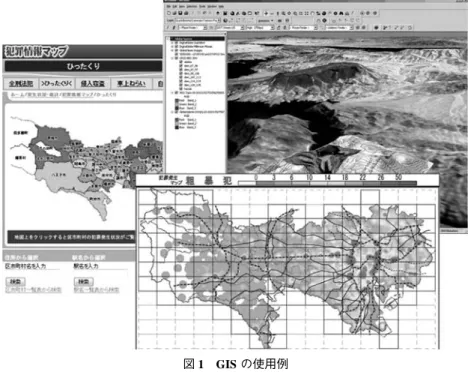
図1 GISの使用例
(左:「H 22年度犯罪情報マップ:ひったくり」警視庁 2010)
(下:「平成22年度犯罪発生マップ:粗暴犯」警視庁 2010)
(上:ArcGIS 3 D Analyst sample,Rockware2012)
ケティングエリア分析など、公共・民間問わず幅 広く使われている。
学術分野においては、上記にかかわる地理学や 建築学、土木工学、都市工学、自然の地形が重要 なデータとなる自然科学や考古学などが、GISを 活用している中心分野である。社会学において も、特定の地域を取り上げたり、地域間での比較 を行ったりする場合など、特に都市社会学や地域 社会学の分野では地図や位置情報は重要な変数と なる。しかし、社会科学系でよく使われる社会経 済的データは、都道府県や市町村レベルでの集計 値で与えられているため、GISでの空間分析に用 いるのは難しいというのが現状である。その中で もGISによる利用可能性が高いデータは、国勢 調査などの人口統計データである。国勢調査であ れば、最小集計単位である町字単位での空間分析 を行うことが可能である。
武者(2002)によると、GISが普及する以前か ら、地域メッシュ統計や細密数値情報を用いた空 間的かつ定量的分析の試みはアナログ地図によっ てすでに行われていた。分析手法としては、当時 の人口分布の現状分析だけでなく、時代をさかの ぼっての人口分布推計など多岐にわたっている。
地図を用いた空間的分析は、人口分析において分 析手法の多様性の確保を担ってきた。以上のよう に、社会科学系におけるGISを用いた今までの 主たる研究動向はマクロスケールでの人口分析で あり、よりミクロスケールでの分析においても国 勢調査の集計単位である小地域単位(町字単位)
の分析がほとんどとなっている。したがって、な かなかGISによる個人単位レベルでの分析はあ まり行われていないのが現状である。集計単位の 細かい分析を行おうとすれば、プライバシー保護 に関連した問題が生じる恐れがあり、なかなかデ ータ公開が行われていないのが大きな要因の一つ である。しかしGISが発展してきた現在では、
人口統計などの既存の官庁統計データだけではな く、社会調査で分析者本人が取得したデータを取 り入れることで、よりミクロスケールな分析が可 能となり、実務レベルでより有用な研究が行える のではないかと考える。
本稿では、京都市内2学区で行った災害時要援 護者台帳作成のための社会調査と、既存の国勢調 査データを用いて、地図上に災害時要援護者一人 一人を載せると同時に、個人の状況に応じた要援 護度を可視化することを試みる。まず災害時要援 護者とGISに関する概念説明を行い、分析の手 順の概要、分析と最終成果物について述べる。災 害とGISの関係は、とても深いつながりがある。
国土地理院が人口統計データと地図データを組み 合わせるためのシステムを整えたきっかけは、阪 神・淡路大震災である。また、阪神・淡路大震災 以降、手書きで災害時要援護者を紙地図に示した 福祉マップを作成している自治体も現れた。災害 時要援護者の居住地や状況といった情報を把握す ることは、災害時に行政が迅速に対応するために 必要不可欠な情報である。特に内閣府が2006年 に「災害時要援護者の避難支援ガイドライン」を 発行して以降、災害時要援護者の情報収集・整理 を行う動きは加速している。災害時要援護者を対 象とした調査・研究を行うということは、災害と いうマクロレベルと、災害時要援護者という個人 レベルの両方を取り込んで分析を行うことができ るという GISの特性を活かせるものと考える。
また、個人単位レベルというミクロスケールでの 分析を用いることで、自治体が個別避難支援プラ ンを考える際の手がかりとなる、有用な研究にな ると考える。
2 災害時要援護者とは
内閣府(2006)によれば、災害時要援護者とは
「必要な時に、必要な支援が得られたら自立した
生活が送れる人たち」(内閣府2006 : 2)である。
災害時要援護者という単語からは、高齢者や身体 障害者、妊婦など、日常生活において健常者と比 較して、よりサービスや保護を必要としている 人々全員を含んでいると認識されやすい。しかし この〈災害時要援護者〉という概念は、高齢者や 身体障害者などの〈災害弱者〉が、災害による状 況や環境の変化によって脆弱性が発現してしまう という、人と環境との関係性に焦点を当てた概念 である。つまり、平常時は地域での福祉サービス やご近所での助け合いなどを利用して自立的な生 活を送っているが、災害による周囲の変化から必 要なサービスが得られなくなり、自立した生活が 送れなくなってしまう人々を災害時要援護者と呼 ぶのである。
GISを用いた災害時要援護者に関するミクロス ケ ー ル で の 研 究 事 例 と し て 、Comafay ほ か
(2009)があげられる。Comafayほか(2009)は、
神戸市兵庫区で、区内全域の障害者4,411人を対 象として要援護度マッピングを行い、予想される 災害のハザード暴露圏との地理的分析によって、
総合的に要援護度の高い要援護者を地図上に表現 した。より要援護度が高い人を、対象者の障害・
要介護度や社会的孤立度、住宅の危険度・老朽度 などを用いて、各個人の要援護度を算出した。結 果として、兵庫区全域の要援護者のうちの3.7%
にあたる人々が、もっとも要援護度が高く、災害 時に迅速な対応が必要となる人々であるというこ とを明らかにした。
Comafay ほか(2009)が行ったように、災害時 要援護者の位置や情報を発災前から明らかにして おけば、実際に災害が起こった時より迅速な対応 を取ることが可能となるのである。Comafayほか
(2008)が研究対象とした輪島市では、2007年に 発生した能登半島地震災害の反省点として、事前 の要援護者のリスト化・マップ化をあげていた。
輪島市の中でも旧門前町では、阪神・淡路大震災 の教訓を受けて、紙媒体での「福祉マップ」を作 成し、民生委員や児童委員の日常での見守り活動 で活用されていた。しかし紙媒体での地図の作成 を輪島市全域で行えば管理が困難となるため、
GISを活用した地図での災害時要援護者のデータ ベース化の必要性が示唆されていた。
3 GISとは
3. 1 GISの定義
大場(2004)によると、「GISとは、あらゆる形 態の空間データの取得(入力)、保存、管理、加 工、解析、表示をコンピュータで効率的にするこ とができる汎用的情報処理システム(大場2004 : 6)」のこと、また村山・柴崎(2008)によれば
「地理空間情報を取得、保存、統合、管理、分析、
伝達して、空間的意思決定を支援するコンピュー ターベースの技術(村山・柴崎2008 : i)」のこと である。
大場(2004)によれば、GISのSをSystemで はなくScienceやStudies、Serviceの略であると して、地理情報科学や地理情報サービスと訳す場 合もある。GISはそれ自体の出発点はツールとし て始まったが、1980年代のアメリカにおいて、
空間分析やデータベースの構築、情報伝達に関わ る汎用な方法を探求する学問としてGISを位置 づけようという動きが現れた(村山・柴崎2008)。 しかし本稿で言及するのは、分析で使用するツー ルとしてのGISについてのみである。したがっ て、本稿におけるGISはすべてGeographic Infor- mation System(地理情報システム)のことであ る。
GISソフトウェアにはいくつか種類があるが、
本稿での分析に用いたものは、ESRI 社が制作販 売しているArcGISというソフトウェアである。
以降の手続きや具体的な記述は、現在の最新版で
あるArcGISver.10に準拠するものである。
3. 2 GISの概要
「1 はじめに」で述べたように、GISとは位置 情報をもとに地図にさまざまなデータを重ね、分 析・解析を行うシステムのことで あ る 。 大 場
(2004)の言う〈空間データ〉とは、どのような 場所がどのような属性を持っているのかという、
位置と属性の関連付けが行われたデータのことで ある。位置情報を有するデータとして一般的なの は地図であるが、地図のような図形形式のデータ 以外にも位置情報を与えることは可能である。た とえば、電話帳や住所録は、対象者の住んでいる 場所という位置情報と、対象者自身の属性(名 前、性別など)を関連付けているため、〈空間デ ータ〉と呼べるのである。以降の記述では、住所 など文章で位置を示すものを〈位置情報〉、地図 など、位置情報を含む図形形式のデータを〈図形 データ〉、地域の統計や個人の属性に関するデー タを〈属性データ〉、〈位置情報〉によって〈図形
データ〉と〈属性データ〉が関連付けられている データを〈空間データ〉と表記する。GISでは、
〈図形データ〉の作成・編集や〈位置情報〉によ る〈図形データ〉と〈属性データ〉の関連付けな どを、機能的に行うことができるのである。以下 で、実際にArcGISで行う主な作業を簡単に述べ る。
まず、図3がArcGISの作業ウィンドウであ る。左側がコンテンツウィンドウ、右側が作業段 階の地図を表示するデータウィンドウである。左 側のコンテンツウィンドウには、現在表示されて いるレイヤのリストが表示されている。レイヤタ イトルがどのようなデータなのかを示し、レイヤ タイトル下のマークが、地図上に示されているデ ータの表示方法(色や形状)とデータの種類(ポ イントかラインかポリゴンか)を示している。コ ンテンツウィンドウで下に表示されているレイヤ ほど、地図でも下に表示されている。
各レイヤには、一種類の〈図形データ〉と、そ れに対応した〈属性データ〉が含まれている。
図2 空間データ
〈属性データ〉は形状としては表の形式になって おり、行が〈図形データ〉のうちの特定の図形 を、列は属性を示している(図4)。図4のよう に、〈属性データ〉は〈図形データ〉の中に隠れ ており、普段は表示されない。多様な属性を含ん
だ〈図形データ〉を重ねて地図の形で示し、空間 分析を行った結果も地図の上に重ねて表示するこ とができる(図5)。以下では、ArcGISを使用す るにあたり、必要となる専門用語について簡単に 説明する。
図3 ArcGIS作業ウィンドウ例
図4 図形データと属性データの関係
3. 3 図形データ
ArcGISで用いることができるデータの種類は、
全部で3種類ある。ラスタデータ、ベクトルデー タ、TINデータの3つである。各データについて 以下で説明を行うが、本稿の分析で主に用いるの はベクトルデータである。
3. 3. 1 ラスタデータ
ラスタデータとは、画像ファイルの地図のこと である。航空写真や人工衛星の画像、行政のホー ムページなどで公開されている犯罪率を示した地 図や、予測される災害とその被害想定を示した地 図などがそうである。このような地図は、地図と しての位置情報を含んでいるが、ファイルの形式 は画像ファイルである。ArcGISでは、形式とし て 、ERDAS、BMP、CIB、CRG、ERS、GIF、 JPEG、NTF、PNG、SID、TIFF、Sunなどの形式 のデータを用いることができる。
3. 3. 2 ベクトルデータ
ベクトルデータは、ArcGIS上で実際に編集作 業を行える図形データのことである。形式として
は、シェープファイル形式、カバレッジ形式、DXF 形式、ジオデータベース形式などがArcGISでは 使用可能である。本稿の分析において主に用いる のはシェープファイル形式である。シェープファ イル形式には3タイプのデータが存在する。ポイ ントデータ、ラインデータ、ポリゴンデータの3 つである。名前の通り、ポイントデータは点を示 し、レインデータは線を、ポリゴンデータは線で 囲まれた多角形を表現する。シェープファイル一 つに複数のタイプを混在させることはできない。
ポリゴンシェープファイルにはポリゴンしか描く ことができないのである。実際に成果物として表 示される GISによる地図は、上記のポイント、
ライン、ポリゴンデータを複数重ね合わせたもの なのである。
ポイントデータとは、点のデータである。表示 する地図の縮尺にもよるが、道路標識やポスト、
電柱などの小物体はポイントで入力するのが一般 的である。25,000分の1のような小さい縮尺の地 図の場合は、建物をポイントで入力する場合が多 図5 さまざまな図形データを重ねる
い。建造物や固定された物質だけでなく、交通事 故や犯罪の発生地点など、イベントもポイントと して入力される。
ラインデータとは、線のデータである。地図上 では道路や鉄道はラインデータで表現される。
GISでのラインデータは、すべて直線である。曲 線を表現する場合は、多くの直線をつなぎ合わせ て、近似した形を表現している。
ポリゴンデータとは、多角形であらわされる面 のデータである。地図は人々が生活を営んでいる 土地を平面で示したものであるので、GISにおい てポリゴンデータは多くのものを表現するのに使 われている。たとえば、都道府県の境界を示す地 図は、都道府県の形をかたどったポリゴンが、重 ならないように隣り合って表示されているのであ る。都道府県だけでなく、市区町村や町丁字、よ り大きな縮尺では建物もその形をかたどったポリ ゴンで表現される。
3. 3. 3 TINデータ
TIN データとは Triangulated Irregular Network Dataの略で、x座標、y座標、z座標を有する点 を三角形でリンクしたネットワークで表現した空 間データのことである。つまり地図のような平面 だけのデータではなく、高さを持ったデータであ る。グリッドラスターや陰影図を作成することが できる。
3. 4 レイヤ
ArcGISでは、前述のとおり、1つのシェープ
ファイルに対して1種類のデータしか入力するこ とはできない。では都道府県や市町村のポリゴン データに道路と鉄道のラインデータ、駅やコンビ ニを示したポイントデータをすべて表示させた地 図はどのように表現されているのか。それは、主 題ごとに別々の空間データを作成・管理し、表示 する際はそれらを重ね合わせて表現しているので
ある。主題ごとの空間データのことを、ArcGIS ではレイヤと呼ぶ。1枚のレイヤには1種類のベ クトルデータとその属性を示すデータが含まれて いる。属性を持たない映像ファイルとしてのラス タデータも、1枚のレイヤとして扱われる。重な り合って地図を形成している複数のレイヤは、そ れぞれの表示/非表示が切り替えることができ る。
3. 5 属性データ
ベクトルデータと関連付けられる自然・社会・
文化・経済的なデータを〈属性データ〉という。
属性データは、Excelのような表の形で管理さ れ、ArcGIS上では、属性テーブルと呼ばれてい る。ArcGIS ver 9まではdBASE形式のファイル
(dbfやcsvファイル)でしか管理できなかった が、Ver 10からはExcelファイルで管理すること ができるようになった。
ArcGISでは、各列のことをフィールドと呼び、
データの入った表自体をテーブルと呼ぶ。Excel ファイルでのデータ管理は、一般的な社会調査の データ管理と同じ方法で行うことができる。行が ケース、列(GIS上ではフィールドと表記)が変 数となるように入力し、1行目は各変数名を記入 する表頭である。
3. 6 測地系
GISで空間データを分析するにあたり、さまざ まな情報源から取得したデータを、地図上で重ね 合わせて統合する必要がある。その際、それぞれ のデータが持つ位置情報の座標値(地図上で特定 の点の位置を示すための数値、軸となるx軸、y 軸、z軸上でのそれぞれの値のこと)が違ってい た場合、重ねた図形がずれてしまう。そこで、座 標系を統一するための演算(座標換算、座標変 換)を行う必要がある。座標値を決定しているの
は、座標系である。どのような座標系を用いて表 現されているデータなのか、またその座標系が地 球に対してどのような位置関係にあるのかを正確 に定義しなければ、実際の位置と結びつかない。
以下では、測地系のうち、地理座標系と、投影座 標系の平面直角座標系について説明する。
3. 6. 1 地理座標系
位置を緯度・経度を用いて表す座標系のことを 地理座標系(geographic coordinate system)、もし くは測地座標系(geodetic coordinate system)とい う。日本でよく利用されている地理座標系には、
世界測地系と日本測地系の2種類がある。世界測 地系はグリニッジ天文台を通る本初子午線の経度 0°と赤道を基準としている測地系である。地図 を表現する際のモデルとしては楕円体の中でも、
地球の重心を中心とする回転楕円体に近似させて
いるGRS 80楕円体を採用している。日本測地系
(Tokyo Datum)は、東京都港区麻布台2丁目に ある日本経緯度原点を測量の原点とし、ベッセル 楕円体を採用している。しかしベッセル楕円体を 採用した日本測地系では、地球の形状を正確に表 せないことが発覚したため、2002年4月以降、
GRS 80楕円体を採用した日本独自の世界測地系、
日本測地系2000(Japanese Geodetic Datum)が用 いられるようになった( 大 場2004; 村 山 ・ 柴 崎 2008 ; ESRIジャパン株式会社2011)。
3. 6. 2 平面直角座標系(投影座標系)
地理座標系は緯度と経度を利用し、実際の地球 上との位置関係を表現するための座標系である。
投影座標系は、地球の表面を、東西をx軸、南 北をy軸とした2次元に投影して表現する座標 系である。そのため、面積や2地点間の距離など をより正確に表現できる。また、緯度や経度を単 位とするのではなく、メートルやマイル単位で表 示できるので、より距離や面積の計測が容易とな る。実際の地球の表面は平らではなく球状である
ため、投影座標系で描かれた地図は、実際の地形 とは多少の誤差が生じる。そのため小さい縮尺1)
の地図の表示には向かない。日本における投影座 標系は、平面直角座標系(rectangular plane coordi- nate system)は公共座標系や19座標系と呼ばれ ている。都道府県が1〜8つほど含まれる程度の 行政区域で区分し、縮尺が1万分の1より大きい 場合などの公共測量で使用されている。日本国内 で用いられる平面直角座標系は全部で19系まで 存在する。日本でのx軸とy軸の交わる基準点 はどこかというと、千葉県野田市内のゴルフ場で ある。その基準点は、北緯36度、東経139度50 分の位置にあり、関東地方ではここを原点とし て、平面直角座標系を定めている。本稿ではその うち6系を使用するが、6系は関西地方、正確に は京都府、大阪府、福井県、滋賀県、三重県、奈 良県および和歌山県を表示する際の座標系で、基 準 点 は 北 緯 36度 、 東 経 136 度 で あ る( 大 場 2004; 村 山 ・ 柴 崎 2008 ; ESRIジ ャ パ ン 株 式 会 社 2011)。
3. 7 既存の2次データとの併用
〈図形データ〉に対応した〈位置情報〉さえあ れば、既存の統計データを〈属性データ〉として 分析に用いることができる。たとえば Sinfonica は、国勢調査のデータとともに、国勢調査の基本 集計単位区の〈図形データ〉も販売している。た だし、GIS自体は、〈図形データ〉も交えて行う 空間分析には威力を発揮するが、一般的な統計処 理の機能はあまり存在しない。そのため、単純計 算など以外の複雑な統計処理はまず専門の統計ソ フトで行い、その結果を GISへのせる必要があ る。
4 本稿での手続き
4. 1 大まかな流れ
本稿の大まかな流れであるが、まず最終目標成 果物は、災害時要援護者個人の要援護度を、地図 上で可視化することである。その際、要援護者の 個人の情報だけではなく、地域自体の災害脆弱性 を見るために、国勢調査のデータも使用する。よ って、大まかな作業手順は以下となる。
まず国勢調査のデータをのせることができる基 盤地図と、要援護者の個人情報をのせるための住 宅地図を重ね合わせ、基盤となる地図を作成す る。その後、要援護者を一人一人、ポイントデー タとして地図上にのせる。支援者台帳や要援護者 台帳によって収集された要援護者の社会的状態や 心身の状態をもとに、一人一人の要援護度を算出 する。算出された要援護度を地図にのせ、多様な 方法での可視化を試みる。
4. 2 使用するデータ
本稿で使用するデータは、平成17年度国勢調 査データ、国土地理院の基盤地図データ、ZENRIN の住宅地図、A学区の支援者台帳およびB学区 の要援護者台帳のデータである。A学区の支援 者台帳は、要援護者を絞り込むための準備として 配布回収されたカードで、配布対象者は学区内の 認識されたすべての高齢者である。要援護者絞り 込みのための準備であるため、個人の要援護度を 細かく規定するための項目は含まれていない。唯 一使用可能な項目は、「頼れる人の居住地がどれ くらい近いか」という項目のみである。B学区で 配布回収された要援護者台帳は、民生委員など地 域をよく知る人々の協力のもと配布回収されたも ので、高齢者を中心に、独居など特に要援護度が 高いと思われる方を対象としているものである。
しかしこの台帳も、要援護者をより絞り込み、福
祉マップを作成するための下準備のものである。
項目としては、障害者手帳の有無、心身の状態、
トイレや階段などの日常生活での状態、頼りにな る人の居住地などである。これらの項目に対し て、Comafayほか(2009)の要援護算出のための カテゴリウェイトをもとにウェイトを算出し、す べてのウェイトを足し合わせたものを個人の要援 護度とする。
4. 3 使用する指標 4. 3. 1 国勢調査
平成17年度国勢調査のデータから高齢化率と 子ども率を算出する。高齢化率の高い地域は現在 すでに高齢者が多い地域であるため、将来の防災 を考える際脆弱性の高い地域と言える。逆に子ど も率の高い地域は、これから体力的にも頼れる存 在となる若者が多い地域であるため、これからの 防災を考える際は脆弱性の低い地域と言える。計 算はすべて国勢調査の基本集計単位区である町字 単位で行う。まず高齢化率は、65歳以上の人口 を総人口で割って算出する。次に子ども率は、15 歳未満の人口を総人口で割って算出する。
4. 3. 2 要援護度
要援護度の算出には、各学区で配布回収され た、支援者台帳および要援護者台帳の項目を使用 する。A学区の支援者台帳では、前述のとおり、
要援護度の算出に使用できる項目としては「頼り になる人の居住地」の1項目のみしかない。よっ てここではB地区で配布回収された要援護者台 帳の項目と、各項目のカテゴリウェイトの算出方 法について記述する。
まず項目についてであるが、要援護度を算出す るのに使用した項目は1)性別、2)年齢、3)頼 りになる人の居住地、4)世帯状況(独居かどう か)、5)歩行の状況、6)心身の状況、7)トイレ の状況、8)建物構造、9)建物の種類、10)築年
数の10項目である。項目の回答ごとに、ウェイ トとなる数値を与える。数値は、Comafay ほか
(2009)に準拠し、Comafayほか(2009)では見ら れなかった項目に関しては、分析に参加した学生 でデルファイ法を用いて決定した。ちなみにマイ ナスの方向に数値が高いほど要援護度が高く、プ ラスの方向に数値が高いほど要援護度が低いこと を意味する(表1)。なお、表で色のついている
項目が、デルファイ法でウェイトを決定した項目 である。カテゴリウェイトを決定した後、各対象 者の回答に対応したウェイトを乗算し、項目ごと の要援護度を算出する。その後、対象者ごとにす べての項目の要援護度を足し合わせ、対象者の総 合要援護度とする。すべての要援護度の計算は、
SPSS ver.19を用いて行う。
5 作業工程
5. 1 基盤地図の作成
・国土地理院の基盤地図のコンバート
まず、本稿で行う分析の基礎となる基盤地図を 準備する。国土地理院のホームページから、必要 なデータをダウンロードする。必要なデータと は、1)地図データ(縮尺1 : 2,500のGML)ZIP ファイルと2)コンバーター(FGDV)ZIP ファ イルの2つである。
次に、ダウンロードした地図データをコンバー ト(変換)する。国土地理院が配布している基盤 地図は、国土地理院が同時に配布している無料の
「基盤地図情報ビューアー」に対応した形式であ り、そのままArcGISで用いることができないか らである。そのため、FGDVアプリケーション ソフトを用いて、地図をコンバートする必要があ る。まず、「基盤地図情報ビューアー・コンバー ター」で、左上の〈ファイル〉タブから、〈新規 プロジェクト作成〉を選択し、「新規プロジェク ト作成」のウィンドウからダウンロードした基盤 地図データを探して選択し(この際地図データフ ァイルはZIPのままで選択する)、地図を表示す る必要がある。
その後、地図データをArcGISで使用できるシ ェープファイル形式にコンバートする。コンバー ターの〈コンバート〉タブをクリックし、〈シェ ープファイルへ出力〉をクリックする。すると
〈出力先フォルダ〉を選べるので、保存したい場 表1 B学区カテゴリウェイト表
項目 回答 ウェイト
性別 男
女
0.6
−0.5 年齢 65歳未満
65歳〜74歳 75歳〜79歳 80歳以上
1.3
−0.3
−0.4
−0.8 頼りになる人の
居住地域
同居 隣・近所 学区内 西京区内 京都市内 それ以外
2.5 1.3 0.6 0.3
−0.7
−0.8 世帯の状況 独居
同居 昼間独居
−2 1.2
−0.7 歩行の状況 1人で歩ける
歩けない 要介助
1.3
−2.9
−1.1 心身の状態 寝たきり
肢体不自由 視覚 聴覚 言語 知的・認知
未設定
−1.2
−1
−0.3 未設定
−0.6 トイレの状況 和式・洋式の両方可能
洋式のみ可 要介助
1.9
−0.2
−0.7 住宅の状況_
建物構造
木造 鉄骨 鉄筋
−1.1 0.8 1.1 建物の種別 一戸建て
連棟式 マンション アパート
−0.6 未設定 1.6 未設定 築年数 築30年以内
築30年以上
0.5
−0.5
所に新規にフォルダを作って、そこを保存先に指 定する。〈変換する要素〉のリストの中で、必要 なものにチェックマークをつけて〈OK〉ボタン を押すとコンバートが始まるので、しばらく待つ
(PCのスペックによっては、数分から十数分待 つことになる)。コンバートが済めば、あとは一 般的なシェープファイルと同じ方法で、編集・保 存が可能となる。
5. 2 Zmapの変換
Zmap townⅡ の CD − ROM 内 の フ ァ イ ル を ArcMapで使用するには、〈Zmap townⅡ対応ツー ル(以下、対応ツール)〉を使用してジオデータ ベースファイルに変換することが必要である。こ のツールはESRI社の保守サービスを受けてアカ ウントを所有していれば、ESRI社のホームペー ジからダウンロードできる。なお、ArcGISのバ ージョンによってダウンロードするツールが異な るため、ArcGIS 10に対応したものをダウンロー ドするよう注意が必要である。
ダウンロードした対応ツールを手順に従ってイ
ンストールし、ArcMapのメインメニューの〈表 示〉から対応ツールのツールバーを表示させる。
ツールバーから〈Zmap−TOWNⅡ変換ツール〉の ボタンをクリックし、図7のウィンドウを表示さ せる。このウィンドウ上部にある〈ファイル設 定〉をクリックし、Zmap−TOWNⅡCD−ROM内 の参照するフォルダとパスワード・ファイルを選 図6 基盤地図ビューアー・コンバータの作業ウィンドウ
図7 Zmap−TOWNⅡジオデータベース変換画面
択する。ジオデータベースは事前に作っていない のであれば〈新規作成〉を押して設定することも 可能であるが、もし変換する際にエラーが出るよ うであれば、あらかじめArcCatalogにおいて空 のファイルジオデータベースを新規作成してお き、それを選択すれば良い。ファイル設定を終了 させ、読み込みたいレイヤを限定させたいのであ れば、いらないレイヤのチェックボックスを外 し、最後に〈変換開始〉をクリックすると、ArcMap で使用できるZmapTOWNⅡのジオデータベース ファイルが出来上がる。出来上がったジオデータ ベースファイルを、国土地理院のデータを追加し たmxdファイル内に、〈データの追加〉から読み 取らせると、画面上に2つの地図が表示される。
この段階では双方の座標系が違っているため、お 互いにずれた状態の地図が表示されている。
5. 3 学区の形のポリゴンの作成(新しいシェー プファイルの作成)
前節においてコンバート(変換)してArcMap 上に表示させた国土地理院やZmap−TOWNⅡの データは、両方とも区全体の範囲を含んでいる空 間データであり、本研究に必要な学区の範囲のデ ータに比べて膨大な量のデータを持っている。必 要以上に大きな範囲のデータで後述の作業を行お うとすると、コンピュータに負荷を与え、一つ一 つの処理に無駄な時間がかかる。スペックの低い パソコンで作業しようとすると、最悪の場合フリ ーズを起こす危険が伴う。したがって、学区の範 囲のデータを切り取って作業する方が好ましい。
学区の形に地図を切り取るには、まず型紙とな るレイヤが必要である。型紙のレイヤは、空のシ ェープファイルに自分で新たに描画することで作 成しなければならない。今回の場合、国土地理院
とZmap−TOWNⅡそれぞれについて型紙を作成
しなければならないため、新規に作成するシェー
プファイルは2つである。
標準ツールバーからカタログウィンドウをクリ ックして開く。次に、カタログウィンドウ内で、
保存先のフォルダを選択して右クリックで〈新規 作成〉を選択し、〈シェープファイル〉を選ぶ。
図8のシェープファイルの新規作成ウィンドウが 開かれたら、〈名前〉に任意のデータ名を入力し、
〈フィーチャタイプ〉で〈ポリゴン〉を選択する。
この時、データの座標系は国土地理院のデータ用 の型紙であれば〈GCS_JGD_2000〉を、Zmap−
TOWNⅡ用の型紙には〈Japan_Zone_6〉を指定す る。座標系を指定するには、〈編集〉をクリック し、〈空間参照プロパティ〉ウィンドウを出す。XY 座標系タブ内にある〈選択〉をクリックし、対応 した測地系のデータを指定すればよい。今回作成 するのはポリゴンデータであって、ポリラインの ルートデータでも3 Dデータでもないので〈M 値を含む座標〉・〈Z値を含む座標〉のチェックボ ックスは外しておく。最後に〈OK〉を押せば、
座標系を指定された空のシェープファイルが出来 上がるのである。
出来上がったシェープファイルを〈データの追 図8 新規シェープファイル作成ウィンドウ
加〉でArcMapに追加する。ここから、型紙を実 際に描画・編集していくことになる。図9はシェ ープファイルの作図画面であるが、左上部にはエ ディタツールバー、右側には〈フィーチャ作成〉
ウィンドウが表示されている。編集を開始するに は、まずエディタツールバーを表示させ、左端の
〈エディタ〉をクリックして〈編集の開始〉を選 択する。すると、〈フィーチャ作成〉ウィンドウ が表示される。このウィンドウに表示されるレイ ヤは〈フィーチャテンプレート〉と呼ぶ。作図し たいフィーチャテンプレートを選択するのだが、
この時フィーチャ作成ウィンドウに編集したいフ ィーチャテンプレートが表示されていない場合 は、フィーチャ作成ウィンドウ内の上部にある
〈テンプレートの整理〉をクリックし、〈フィーチ ャテンプレートの整理〉ダイアログ内の〈新規テ ンプレート〉をクリックし、〈新規テンプレート 作成ウィザード〉ダイアログで、新しく追加した レイヤを選択した後に完了をクリックすれば、フ ィーチャ作成ウィンドウに編集したいレイヤが追 加される。〈作図ツール〉がポリゴンに設定され ているのを確認し、あとは紙地図などと見比べな
がら、マップ上でポリゴンの最初の角となる場所 をクリックし、頂点を次々クリックして学区の形 に囲っていけば良い。囲い終わったら、最後の頂 点の上でダブルクリック、またはキーボードのF 2を押して作図を終了させる。ここで〈エディ タ〉内の〈編集の保存〉を押してシェープファイ ル内に保存しなければ、今までの工程が全て無か ったことになるため、必ず保存しておかねばなら ない。最後に〈編集の終了〉を押せば型紙となる レイヤは完成である。シェープファイルは2つ用 意しなければならないため、もう一度この工程を 繰り返すことになる。同じ図形をまた一から作り 直すのが面倒であれば、作図し終わった片方のシ ェープファイルをエクスプローラー上でコピーし て別名にしたファイルを〈データの追加〉でレイ ヤとして表示させ、編集した学区の図形を平行移 動させれば良い。
5. 4 学区の形に他レイヤを切り抜く(Clip)
前節で作った型紙レイヤを用い、今度はデータ を学区の範囲内のみ切り取る作業に入る。まず、
ArcToolboxから〈解析ツール〉内にある〈抽出〉
図9 シェープファイル作図画面
の中の〈クリップ(Clip)〉を選ぶ。今回は、切 り取りたいレイヤが複数に渡るため、クリップを 右クリックして〈バッチ〉を選択する。すると、
図10のように空白の表が出てくるため、切り取 りたいデータをレイヤによって1行ごとに入力し ていく。〈入力フィーチャ〉には切り取りたいレ イヤを、〈クリップフィーチャ〉には型紙レイヤ を、出力フィーチャクラスは新しく保存するシェ ープファイルの保存先・名前を入力する。全て入 力し終えたら〈OK〉をクリックし、クリップを 一括実行させる。この作業は、国土地理院データ
とZmap−TOWNⅡデータで分けて2回実行しな
ければならない。
5. 5 異なる地図の座標系を合わせる(投影変換)
クリップの作業によって学区の範囲に切り取ら れたレイヤが仕上がったならば、区全体を表した レイヤはこの先使わないのでArcMap上から削除 して構わない。今度は、国土地理院側の学区レイ ヤの座標系をZmap−TOWNⅡの座標系へ変更す ることによって、ずれが生じている2つの地図を ほぼ完璧に重ね合わせる作業を行う。ここで使う ツールは〈投影変換(Project)〉である。ArcTool- box内の〈データ管理ツール〉から〈投影変換と 図10 Clipバッチ処理画面
図11 投影変換処理画面
座標変換〉・〈フィーチャ〉を展開し、〈投影変換〉
を選択する。図11の〈投影変換〉のウィンドウ が出てきたら、〈入力データセット、またはフィ ーチャクラス〉に国土地理院側のレイヤを入力す る。入力データセットを選べば、入力データの座 標系は自動で記入される。次に、出力先データセ ットの保存先と名前を設定したら、出力データの 座標系の設定を行う。座標系の設定方法は、〈5.
3 学区の形のポリゴンの作成(新しいシェープ ファイルの作成)〉の節で説明したものと同じで ある。最後に〈地理座標系変換(オプション)〉
を選択し、OKを押してツールを実行する。この 作業は、国土地理院側のレイヤの数の分だけ反復 しなければならない。
5. 6 国土地理院データに国勢調査データを結合
(データの結合)
投影変換処理を行うことにより、国土地理院の
地図とZmap−TOWNⅡの地図の位置関係を一致
させられたら、次は、学区内の地域のどこで高齢 化が進んでいるか、また、どの地域において子ど もが多いかということを地図上で表現するため に、〈テーブル結合〉を行う。テーブル結合とは、
あるレイヤの属性テーブル内の1つの変数をキー 変数として、外部にあるデータベースファイルや
Excelファイルとマッチングを行い、GIS上に情
報を追加することである。
手順であるが、各地域の〈高齢化率〉と〈子ど も率〉の算出を行ったExcelファイルを用意す る。コンテンツ内の〈行政区画〉レイヤ上で右ク リックし、〈属性の結合とリレート〉から〈結合〉
をクリックし、図12のウィンドウを表示させる。
〈レイヤへの結合の対象〉において〈テーブルの 属性を結合〉を選択し、先に2番目の〈結合対象 レイヤまたはテーブル〉で、前述において用意し
たExcelファイルを選択する。1番に戻り、〈結
合に利用する値を持つフィールド〉で行政区画レ イヤ内の〈○○町〉といった町や字を表すフィー ルドである〈名称〉を選択する。3番目の〈結合 のマッチングに利用するフィールド〉では、Excel ファイル内にある〈町字〉の変数を選択する。
〈結合オプション〉で〈すべてのレコードを保持〉
を選択し、OK を押してテーブル結合を実行す る。
テーブル結合を実行しても、地図上には何の変 化も見られないであろうが、コンテンツで行政区 画レイヤを右クリックし、属性テーブルを開け ば、Excelファイルが保持していたフィールドが 新たに追加されていることが確認できる。次に、
高齢化率や子ども率による、地図の色分けを行 う。行政区画レイヤ上で右クリックし、〈プロパ ティ〉を選択する。〈シンボル〉タブを選び、左 側の〈表示〉ボックス内にある数値分類の中の
〈等級色〉を選択する。〈等級色〉を選択するの は、高齢化率や子ども率が連続変数であるためで ある。その次に、フィールドの値に〈高齢化率〉
を入力し、カラーランプでどのような色で色分け
図12 テーブル結合
したいか設定し、OKを押す。すると、図13のよ うに、学区内が高齢化率の高さによって色分けで きることが確認できるはずである。子ども率も、
同じ操作を行うことで表現することができる。
6 個人をポイントとして表示する(A学区)
6. 1 アドレスマッチングによる居住地の特定 前節までの工程を終えれば、要援護者の情報を 載せるための下地となる地図は仕上がったと言え る。この節からは、要援護者がどこに居住してい るかを示すためのレイヤを作成する工程について 記述する。実際に緊急時に使える地図作成を目指 すため、要援護者を示すポイントは、その個人が 住む正確な位置(住所)に存在しなくてはならな い。記入してもらった台帳の住所と紙地図等を元 に手作業でポイントを打っていくわけであるが、
Zmap−TOWNⅡに実装されているアドレスマッチ ングの機能を使えば、町字単位までの範囲特定は できる。学区全体から建物を探すよりも遥かに簡
図13 高齢化率の分布
図14 Zmap−TOWNⅡ住所検索画面
単に特定できるというわけである。
その手順であるが、〈Zmap−TOWNⅡ対応ツー ルバー〉中の左から5番目にある〈Zmap−TOWN
Ⅱ住所検索〉ボタンをクリックする。すると、図 14の住所検索ウィンドウが表示されるので、右 側の〈住所選択〉のリストに表示されている文字 を、県・区・町字の順にクリックしていけば良 い。なお、リストは五十音順に並んでいる。町字 名までクリックすれば、地図がその範囲まで拡大 されるので、あとは要援護者の居住する建物をそ の範囲内から探していけば良い。
6. 2 ポイントの作成
調査回答者の居住する建物をArcmap上で見つ けられたなら、次は実際にポイントを打ってい く。新しいシェープファイルの作り方は、前述の
「学区の形のポリゴンの作成(新しいシェープフ ァイルの作成)」を参照してもらいたい。カタロ グウィンドウからシェープファイルを作る段階 で、前述の節では〈ポリゴン〉を選んでいたが、
今回は〈ポイント〉を選択する。作ったシェープ ファイルを〈データの追加〉でコンテンツに追加
したら、〈エディタツール〉から編集を開始する。
〈フィーチャ作成ウィンドウ〉の下部にある〈作 図ツール〉で〈ポイント〉が選択されていること を確認して、調査回答者の居住するそれぞれの建 物をクリックしていけばポイントは追加されてい く。この際、要援護者台帳のID順に点を打って いけば、台帳データのExcelファイルとマッチン グさせるためのキー変数の編集もスムーズに行え る。ポイントを一通り打ち終えたら、エディタツ ールバーから〈編集の保存〉を行ってから、〈編 集の終了〉を押す。この工程でできあがったA 学区の調査回答者の分布図が図15である。
6. 3 台帳データとポイントの属性データの結合 ポイントの編集を終了させたら、コンテンツか ら編集したポイントレイヤを右クリックして属性 テーブルを開く。今の段階では、ポイントには
〈FID〉、すなわち打った順番に与えられた番号 と、ポイントデータであることを示す〈Shape〉
しか属性として載っていない。Excelファイルと 結合させるためのキー変数を編集するため、属性 テーブルの左上にあるアイコンをクリックし、
図15 A学区の調査回答者の分布
〈フィールドの追加〉を選択する。図16の〈フィ ールドの追加〉ウィンドウの〈名前〉の部分に は、任意の変数名を入力する(〈key〉と名付ける と分かりやすい)。〈タイプ〉は〈Text〉を選び、
フィールドプロパティの右側の欄には〈10〉を入 力し、〈OK〉ボタンを押す。すると、空白の列が 追加される。
フィールドの追加を終えたら、中身の編集であ る。属性テーブルを開いたままで、再びエディタ ツールバーから〈編集の開始〉を押し、フィーチ ャ作成ウィンドウで編集したいポイントレイヤを 選択していることを確認する。その状態で属性テ ーブル内の編集したいセルをダブルクリックする と、入力を行うことができる。あとは、それぞれ の行と台帳データに対応したIDを入力すればよ い。この時、間違ったIDを入力して台帳データ とのテーブル結合を行ってしまうと、地図上の位 置と台帳データの関係がバラバラになり、間違っ た位置に間違った属性データが載せられてしまう ので、注意が必要である。
属性テーブルの編集を終えたら、あとは台帳デ ータの入ったExcelファイルとの〈テーブル結 合〉を、前述で編集したキー変数を用いて行えば よい(テーブル結合の方法は、「国土地理院デー タに国勢調査データを結合(データの結合)」の
節を参照)。
6. 4 カーネル密度推定
地図にポイントを打てば、どこに調査回答者が 存在するのかは分かるものの、単純に見ただけで はどの地域に回答者が集中しているのか分かりに くい。そこで、カーネル密度推定を行うことによ り、ポイントがどこに密集しているのか地図を色 分けすることが可能である。カーネル密度推定 は、地域内の観測点での観測地を用いて、観測点 でない他の地点の値を推定する空間的補間(spa- tial interpolation) の 一 技 法 で あ る(Silverman 1986)。
手順は、〈ArcToolbox〉内にある〈Spatial Analyst ツール〉2)から〈密度〉を選択し、〈カーネル密度
(Kernel Density)〉をダブルクリックする。図17 のウィンドウが開かれたら、〈入力ポイント、ま たはラインフィーチャ〉の欄には前節で作成した 調査対象者のポイントレイヤを選択し、〈Popula- tion フィールド〉は〈NONE〉 の ま ま に す る 。
〈出力ラスタ〉は新たに作られるシェープファイ ルの保存先と名前を指定する。〈出力セルサイズ〉
や〈検索範囲〉はデフォルトのままでも構わない が、自分で数値を指定しても良い。〈面積単位〉
は今回の調査地域の広さから、〈SQUARE_KILO- 図16 属性テーブルのフィールド追加
図17 カーネル密度ウィンドウ
METERS〉を入力するのが妥当であると考えられ る。全てを入力し終えたら〈OK〉ボタンを押し、
カーネル密度の算出で新しくできたレイヤのプロ パティの〈シンボル〉タブから数値分類におい て、数値の高い方の色が濃くなるように色分けの 指定を行えば図18のような分布図が完成する。
7 社会調査の結果をGISで表現する
(B学区)
前節では、A学区の調査回答者の密度分布の 地図化について記述した。本節では、B学区の調 査回答者の分布に加え、要援護度の地理的分布の 図18 A学区調査回答者のカーネル密度
図19 B学区の調査回答者
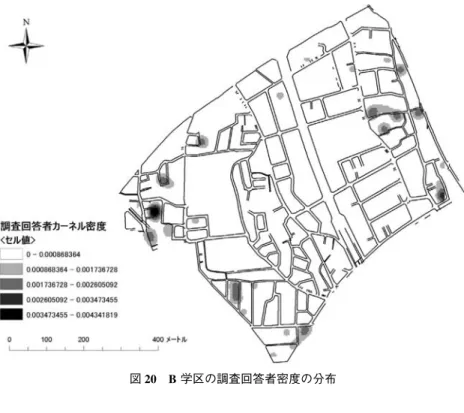
図20 B学区の調査回答者密度の分布
図21 B学区調査回答者の要援護度
可視化について記述する。
図19は、B学区の回答者の分布であり、図20 は図19からカーネル密度を算出した結果を地図 に載せたものである。一部の地域に調査回答者が 集中しており、一見するとそこに要援護者が集中 しているようも受け取れる。しかし、あくまで調 査回答者が集中しているというだけであり、実際 にはこれらの調査回答者が本当に災害時に援護を 必要とする人たちであるかどうかは判断できな い。
図21は調査回答者のポイントに要援護度のウ ェイトを載せたものである。どの回答者の要援護 度が高いかどうかがこれで判別できる。しかし、
これだけではどこに要援護度の高い者がより集ま って住んでいるのか分かりにくい。そこで、カー ネル密度を行う段階で、〈populationフィールド〉
に要援護度のフィールドを入力しなおしてできた 地図が図22である。図20と図22を見比べると、
密度が高い地域がそれぞれ違うことが確認でき
る。
8 考 察
本稿では、災害時要援護者をどのように可視化 するのか、ということを主眼に、GISを用いて空 間分析を行ってきた。GISと社会調査から得られ た情報を組み合わせることで、地域のなかでどれ だけの要援護者がどこに居るのかがわかるだけで はなく、個人個人の状態から算出した要援護度を 可視化することができた。本稿で行った要援護度 を可視化する過程で、社会学的研究にGISを用 いる上での新たな試みを2点行うことができた。
まず、Comafay他が提案した災害時要援護度の 計量モデル(式1)を、実際データに適用できた という点である。とりわけB学区では、災害時 要援護度を規定するための指標を、要援護者台帳 の訪問・配布回収によって得ることができた。そ のため10項目もの指標を用いて、要援護度を計 量的に算出することができた。
図22 B学区の要援護度の地理的分布
災害時要援護度
=f(ハザード×f(主体の条件×客体的資源))
(1)
さらに算出した要援護度を用いて、GISでカー ネル密度推定図を作成したことにより、学区内の どの辺りに、要援護度の高い人が分布しているの か(すなわち、とりわけどの地域では支援者がよ り多く求められるか)が一目でわかる地図を作成 することができた。要援護者がどこに居住してい るのかという地図の作成は、多くの自治体でGIS を用いた取り組みが始められている。本稿では、
それをさらに〈要援護度〉という量的概念に展開 して地図上に表現した。GISと社会調査を併用す ることで、要援護者を視覚化した防災マップを作 成する際に、「要援護者マップ」ではなく「要援 護度マップ」を作成することができたのである。
「要援護度マップ」は、地域のどこにどれだけの 支援者を動員しなければならないのかを、地図と してわかりやすく示すことができる。それによ り、「要援護度マップ」は地域の避難支援プラン を作成する際、より具体的な支援プランを考える ための有用なツールとなる。
今後の課題としては、どのような災害を想定し ているのかという災害因(ハザード)を、分析に 組み込む必要があるということがあげられる。本 稿で行った分析では要援護者の位置情報と要援護 度というデータを用いて地図を作成したが、より 有用なツールとするためには、どのような種類の 災害で、どの程度の被害が予想されるのかとい
う、災害被害予想マップをさらに重ねる必要があ る。Comafay らのモデル(式1)が示すように、
正確な災害時要援護度を算出するには、当該地域 のハザード項をモデルに含める必要がある。本稿 で対象とした2学区は京都市内であるため、京都 市ホームページで公開されているハザードマップ を利用すれば、対象地域の被害想定を組み込んで マップを作成することができる。災害因を考慮に 含めて分析を行えば、Comafayらのモデルにより 忠実な要援護度概念を数量化することができる。
その結果として、災害からの被害軽減により直結 したツールとして利用できると考える。
謝辞
本研究は、①文部科学省科学研究費基盤研究(A)
「福祉防災学の構築」(研究代表者:立木茂雄 同志社 大学)によるものである。
また、B学区で行った社会調査やデータ入力などは、
2011年度立木社会調査実習を履修した学生の協力を得 て行った。
〔注〕
1)地図の縮尺とは1 : 2,500や1 : 10,000といった形で 示される。読み方としては、2千500分の1、1万 分の1という読み方である。1 : 2,500と1 : 10,000 では、1 : 2,500の縮尺の地図の方が、より狭い範 囲を大きく拡大して表示している。つまり縮尺の 値が大きい(分母の値が小さく、より1 : 1に近 い)方がより狭い範囲を、より縮尺の値が小さい
(分母の値が大きい)方がより広い範囲を描いてい る地図である。
2)〈Spatial Analystツール〉は追加オプションであり、
通常のArcViewのライセンスとは別に、追加でラ
イセンスを取得しなければ使用できないツールで ある。
〔参考文献〕
Comafay, Nicolle・北浜陽子・飛岡香・立木茂雄,2008,「平成19年能登半島地震における災害時要援護者への対応に
関する質的研究:要介護高齢者支援組織の対応過程分析より」『地域安全学会論文集』(10):521−530.
Comafay, Nicolle・中村千佳子・横田治郎・立木茂雄,2009,「神戸市兵庫区における障害者の災害時要援護度マッピン グの実施研究:脆弱性の『人−環境相互作用モデル』に基づいて」『地域安全学会論文集』(11):127−134.
Silverman, B. W., 1986,Density Estimation for Statistics and Data Analysis,Chapman and Hall.
内閣府,2006,「災害時要援護者の避難支援ガイドライン」『災害時要援護者の避難対策に関する検討会』(取得日:2012 年1月5日,URL : http : //www.bousai.go.jp/hinan_kentou/060328/hinanguide.pdf.
大場亨,2004,『ArcGIS 8で地域分析入門』成文堂.
村山祐司・柴崎亮介,2008,「シリーズ GIS刊行に寄せて」『シリーズGIS第1巻 GISの理論』朝倉書店.
ESRIジャパン株式会社,2011,『ArcGIS Desktop 逆引きガイド バージョン10対応』ESRIジャパン株式会社.