
Microsoft SCVMM コンソール
用 Symantec NetBackup™ ア
ドインガイド
Microsoft SCVMM コンソール用 Symantec
NetBackup™ アドインガイド
マニュアルバージョン: 7.7 ベータ
法的通知と登録商標
Copyright © 2015 Symantec Corporation. All rights reserved.
Symantec、Symantec ロゴ、Checkmark ロゴ、Veritas、Veritas ロゴ、NetBackup は Symantec Corporation またはその関連会社の、米国およびその他の国における商標または登録商標です。 その他の会社名、製品名は各社の登録商標または商標です。
本書に記載する製品は、使用、コピー、頒布、逆コンパイルおよびリバースエンジニアリングを制限 するライセンスに基づいて頒布されています。Symantec Corporation からの書面による許可なく本 書を複製することはできません。
Symantec Corporation が提供する技術文書は Symantec Corporation の著作物であり、Symantec Corporation が保有するものです。保証の免責: 技術文書は現状有姿のままで提供され、Symantec Corporation はその正確性や使用について何ら保証いたしません。技術文書またはこれに記載さ れる情報はお客様の責任にてご使用ください。本書には、技術的な誤りやその他不正確な点を含 んでいる可能性があります。Symantec は事前の通知なく本書を変更する権利を留保します。 ライセンス対象ソフトウェアおよび資料は、FAR 12.212 の規定によって商業用コンピュータソフトウェ アと見なされ、場合に応じて、FAR 52.227-19 「Commercial Computer Software - Restricted Rights」、DFARS 227.7202 「Rights in Commercial Computer Software or Commercial Computer Software Documentation」、その後継規制の規定により制限された権利の対象となります。米国政 府によるライセンス対象ソフトウェアおよび資料の使用、修正、複製のリリース、実演、表示または開 示は、本使用許諾契約の条項に従ってのみ行われるものとします。 Symantec Corporation 350 Ellis Street Mountain View, CA 94043 http://www.symantec.com
第 1 章
概要およびメモ
... 5システムセンターの仮想マシンマネージャのための NetBackup のアドイン について (SCVMM) ... 5
SCVMM 用 NetBackup アドインに関する注意事項 ... 6
第 2 章
NetBackup Add-in for SCVMM のインストール
... 7SCVMM 用 NetBackup アドインの必要条件 ... 7
NetBackup Add-in for SCVMM のインストール ... 8
インストールメッセージ: アドインをインストールできません (Add-in cannot be installed) ... 13 ローカライズされた環境についてのインストールメッセージ ... 16 SCVMM 用 NetBackup アドインのアンインストール ... 18
第 3 章
仮想マシンのリカバリ
... 19 NetBackup リカバリウィザードの設定 ... 19Windows マスターサーバーで NetBackup Web サービスを有効に するには ... 20
UNIX または Linux マスターサーバーで NetBackup Web サービス を有効にするには ... 23 NetBackup Web サービスのためのポート構成 ... 25 SCVMM の NetBackup のアドインのための認証トークンの作成 ... 27 認証トークンの取り消し ... 27 すべての現在の認証トークンのリスト ... 28 NetBackup アドインで仮想マシンをリストアすることを承認する ... 29 リカバリウィザードを使った Hyper-V 仮想マシンのリストアに関する注意事 項 ... 33 リカバリウィザードへのアクセス ... 34 仮想マシンのリストアウィザードの画面 ... 35
[仮想マシンの選択 (Virtual Machine Selection)]画面 ... 35
[バックアップイメージの選択 (Backup Image Selection)]画面 ... 37
[別のイメージの選択 (Select Another Image)]画面 ... 38
[リストアオプション (Restore Options)]画面 ... 39
[設定の確認 (Review Settings)]画面 ... 41
リカバリジョブの状態を調べる ... 42
第 4 章
トラブルシューティング
... 45 SCVMM 対応 NetBackup アドインのログについて ... 45 SCVMM 対応 NetBackup アドインのログメッセージの表示 ... 46 SCVMM 対応 NetBackup アドインのログレベルの変更 ... 48 NetBackup アドインリカバリウィザードのリカバリ前検査で VM に関する古 い情報が返される ... 48 4 目次概要およびメモ
この章では以下の項目について説明しています。 ■ システムセンターの仮想マシンマネージャのための NetBackup のアドインについて (SCVMM) ■ SCVMM 用 NetBackup アドインに関する注意事項システムセンターの仮想マシンマネージャのための
NetBackup のアドインについて (SCVMM)
Microsoft System Center Virtual Machine Manager (SCVMM) コンソール用 NetBackup アドインを利用して、NetBackup バックアップイメージから仮想マシンをリカ バリできます。 SCVMM コンソールでアドインを使うと次のことができます。 ■ 元の場所か代替の場所に完全な仮想マシンをリカバリします。 ■ アドインで開始されたリカバリジョブの進捗状況を監視します。 図 1-1は NetBackup サーバーおよび NetBackup アドインを実装した SCVMM 環境を 示しています。
1
図 1-1 NetBackup アドインを実装した NetBackup および SCVMM 環境 LAN / WAN Hyper-V サーバー 仮想マシン VM VM VM VM VM VM オプションの NetBackup メディアサーバー NetBackup マスターサー バーとオプションの メディアサーバー SCVMM サーバー SCVMMコンソールと NetBackup アドイン
SCVMM 用 NetBackup アドインに関する注意事項
NetBackup アドインについては次の点に注意してください。 ■ SCVMM 用 NetBackup アドインの初回リリースでは、仮想マシンのバックアップの監 視、仮想マシンバックアップからの個々のファイルのリストア、ステージング場所への 仮想マシンのリストアはサポートしません。 p.33 の 「リカバリウィザードを使った Hyper-V 仮想マシンのリストアに関する注意事 項」 を参照してください。 ■ NetBackup アドインを使うには、管理者ロールで SCVMM コンソールにログオンす る必要があります。 異なる役割でログオンすると、アドイン機能は無効になります。 ■ NetBackup アドインを使うすべてのユーザーは NetBackup アドインをインストール する必要があります。 p.34 の 「リカバリウィザードへのアクセス」 を参照してください。 ■ SCVMM 用の NetBackup アドインの今後のバージョンでは、サードパーティアドイン に対する Microsoft 社の制限により、NetBackup アドインはその既存バージョンへの アップグレードをサポートしません。 アドインの新しいリリースが利用できるようになっ たときに、現在のバージョンをアンインストールする必要があります。 メモ: アドインを再インストールせずに SCVMM をアップグレードできます。 6 第 1 章 概要およびメモ SCVMM 用 NetBackup アドインに関する注意事項NetBackup Add-in for
SCVMM のインストール
この章では以下の項目について説明しています。
■ SCVMM 用 NetBackup アドインの必要条件
■ NetBackup Add-in for SCVMM のインストール
■ インストールメッセージ: アドインをインストールできません (Add-in cannot be installed)
■ ローカライズされた環境についてのインストールメッセージ ■ SCVMM 用 NetBackup アドインのアンインストール
SCVMM 用 NetBackup アドインの必要条件
表 2-1 で、SCVMM 用 NetBackup アドインの必要条件について説明します。 表 2-1 SCVMM 用 NetBackup アドインの必要条件 サポート対象バージョン 要件System Center 2012 R2 Virtual Machine Manager 以降
NetBackup 7.7 リリースでは、アドインは最新の利用可能な SCVMM 2012 R2 バージョンによって検証されました (ロールアップ 6)。
サポート対象の SCVMM バージョンの最新リストについては、次の場所から利 用可能な Symantec NetBackup Enterprise Server と Server 7.7 - 7.7.x OS のソフトウェア互換性リストを参照してください。
NetBackup Master Compatibility List
SCVMM サー バー
NetBackup 7.7 以降 NetBackup
NetBackup Add-in for SCVMM のインストール
このトピックでは、インストールファイルの取得方法と SCVMM 用 NetBackup アドインの インストール方法について説明します。 表 2-2 SCVMMの 用 NetBackup アドイン: インストールの必要条件 注意事項 要件 次の場所からインストールファイル NetBackup_7.7_Plugins.zip をダ ウンロードできます。 https://symantec.flexnetoperations.com NetBackup アドイ ンのインストール ファイル SCVMM コンソールホストまたは別の Windows ホストにインストール用 .zip ファイルをダウンロードします。 メモ: Windows ホストは SCVMM サーバーにネットワーク接続できる必要が あります。 SCVMM コンソー ルホスト アドインをインストールしている場合は、SCVMM コンソールで実行されます。 アドインのインストールを完了するには、次の情報が必要です。 ■ 各 SCVMM サーバーのホスト名または IP アドレス ■ 各 SCVMM サーバーのユーザー名とパスワード ■ 各 SCVMM サーバーのポート番号 (デフォルトは 443 番) SCVMM サー バーとそのクレデ ンシャル 次の状況ではユーザーアクセスの追加が必要になることがあります。 ■ SCVMM コンソールホストでユーザーアカウント制御が有効になっている ■ アドインをインストールするユーザーが System Center をインストールした ユーザーではない p.13 の 「インストールメッセージ: アドインをインストールできません (Add-in cannot be installed)」 を参照してください。 追加のユーザー アクセス SCVMM 用 NetBackup アドインをインストールするには1
NetBackup 製品使用権利書でソフトウェアダウンロードをするためのシリアル番号 を見つけます。2
[FileConnect] Web ページに移動してシリアル番号を入力します。 https://symantec.flexnetoperations.com3
[FileConnect] から、SCVMM コンソールホストに NetBackup_7.7_Plugins.zip ファイルをダウンロードします。 8 第 2 章 NetBackup Add-in for SCVMM のインストール4
ダウンロードした NetBackup_7.7_Plugins.zip ファイルを解凍し、 SymcNBUAddIn.zip ファイルを見つけます。 SymcNBUAddIn.zip ファイルへのパスは次のとおりです。 ¥NB_7.7_Plugins¥NBscvmmAddIn¥NetBackup_scvmmAddIn_Win¥SymcNBUAddIn.zip メモ: SymcNBUAddIn.zip ファイルを解凍しないでください。 その zip ファイルは、 アドインのインストールで必要になります。 ダウンロードした NetBackup_7.7_Plugins.zip ファイルには、そのほかの NetBackup プラグインの zip ファイルも含まれています。 それらのファイルは SCVMM 用の NetBackup アドインには不要です。5
SCVMM コンソールを起動し、SCVMM サーバーに接続します。 サーバーのホスト名または IP アドレスとそのログオンクレデンシャルが必要です。6
SCVMM コンソールで、[設定 (Settings)]ワークスペースを開いて SCVMM リボン の[コンソールアドインのインポート (Import Console Add-in)]オプションをクリックし ます。[コンソールアドインのインポートウィザード (Import Console Add-in Wizard)]が表 示されます。
9 第 2 章 NetBackup Add-in for SCVMM のインストール
7
[アドインの選択 (Select an Add-in)]画面で、[参照 (Browse)]をクリックし、SymcNBUAddIn.zip ファイルを見つけます。
複数の警告が表示されます。 これらの警告は無視しても問題ありません。
8
[このアドインのインストールを続行する (Continue installing this add-in anyway)] をクリックします。[コンソールアドインのインポートウィザード (Import Console Add-in Wizard)]に「ア ドインをインストールできません」と表示された場合は、ユーザーアクセスの追加が必 要なこともあります。 p.13 の 「インストールメッセージ: アドインをインストールできません (Add-in cannot be installed)」 を参照してください。 必要なユーザーアクセス権を所有している場合は、NetBackup アドインのファイル を再び参照して (ステップ 7) 、このインストール手順を続行します。 10 第 2 章 NetBackup Add-in for SCVMM のインストール
9
[概略 (Summary)]画面で[完了 (Finish)]をクリックします。 英語以外のシステムロケールの Windows ホストに NetBackup アドインをインストー ルすると、インストールが完了したときに SCVMM にメッセージが表示されることが あります。 p.16 の 「ローカライズされた環境についてのインストールメッセージ」 を参照してく ださい。 インポートしたアドインが SCVMM コンソールの[ジョブ (Jobs)]ウィンドウと、[設定 (Setting)]ワークスペースの[コンソールアドイン (Console Add-ins)]に表示されま す。11 第 2 章 NetBackup Add-in for SCVMM のインストール
10
自分自身のクレデンシャルを使って SCVMM コンソールにログインした場合は、メッ セージが表示されたら SCVMM コンソールを再起動します。メモ: [現在の Microsoft Windows セッションの ID を使用する (Use current Microsoft Windows session identity)]オプションを選択した場合は、再起動は不 要です。 メモ: NetBackup アドインを使うには、管理者ロールで SCVMM コンソールにログオンす る必要があります。 異なるロールで SCVMM にログオンすると、アドイン機能は無効にな ります。 メモ: NetBackup アドインを初めて使うときに、エンドユーザー使用許諾契約 (EULA) が 表示されます。 アドインを使うには、EULA に同意する必要があります。 12 第 2 章 NetBackup Add-in for SCVMM のインストール
インストールメッセージ: アドインをインストールできませ
ん (Add-in cannot be installed)
ユーザー権限が足りないと、SCVMM 対応 NetBackup アドインのインストール中、「アド インをインストールできません (Add-in cannot be installed)」エラーが発生することがあ ります。 たとえば、このエラーは次のような状況で発生します。 ■ ユーザーアカウント制御が SCVMM コンソールホストで有効になっている。 ■ SCVMM コンソールでアドインをインストールしているユーザーが System Center を インストールしたユーザーではない。 アドインのインストール中、次のメッセージが表示されます。 13 第 2 章 NetBackup Add-in for SCVMM のインストール インストールメッセージ: アドインをインストールできません (Add-in cannot be installed)
SCVMM コンソールホスト上ですべての認証済みユーザーにインストール権限を付与す る方法
1
SCVMM コンソールホスト上で、次の場所まで移動します。C:¥Program Files¥Microsoft System Center 2012¥Virtual Machine Manager¥bin
2
AddInPipeline フォルダを右クリックし、[プロパティ (Properties)]をクリックします。3
[セキュリティ (Security)]タブの[詳細 (Advanced)]をクリックし、[続行 (Continue)] をクリックします。14 第 2 章 NetBackup Add-in for SCVMM のインストール インストールメッセージ: アドインをインストールできません (Add-in cannot be installed)
4
BUILTIN グループを選択し、[編集 (Edit)]をクリックします。5
[プリンシパルの選択 (Select a principal)]をクリックします。15 第 2 章 NetBackup Add-in for SCVMM のインストール インストールメッセージ: アドインをインストールできません (Add-in cannot be installed)
6
[認証済みユーザー (Authenticated Users)]」と入力し、[OK]をクリックします。7
各プロパティダイアログボックスを閉じるには、[OK]をクリックします。 次の Microsoft 社の記事に、この問題の詳細情報が記載されています。http://support.microsoft.com/kb/2904712
8
SCVMM 対応 NetBackup アドインをインストールするには:p.8 の 「NetBackup Add-in for SCVMM のインストール」 を参照してください。
ローカライズされた環境についてのインストールメッセー
ジ
英語以外のシステムロケールの Windows ホストに NetBackup アドインをインストールす ると、インストールが完了したときに SCVMM にメッセージが表示されることがあります。 これは、引数が 65 文字以上であるため、これを検証できないことを伝えるメッセージで す。 このエラーは、選択されたロケールに依存するアドイン名の長さに関する Microsoft 社の制限事項に起因します。 例: 次は、Windows がフランスのシステムロケールに設定されている場合に表示されま す。 16 第 2 章 NetBackup Add-in for SCVMM のインストール ローカライズされた環境についてのインストールメッセージメモ: このメッセージは無視できます。 アドインは正しくインストールされています。
17 第 2 章 NetBackup Add-in for SCVMM のインストール ローカライズされた環境についてのインストールメッセージ
SCVMM 用 NetBackup アドインのアンインストール
SCVMM 用 NetBackup アドインをアンインストールするには
1
SCVMM コンソールで、[設定 (Settings)]ワークスペースを開きます。2
[コンソールアドイン (Console Add-ins)]ノードで、Symantec NetBackup アドイン をクリックしてから[削除 (Remove)]をクリックします。3
削除を確認するように求められたら、[はい (Yes)]をクリックします。アンインストールされたことが SCVMM コンソールの[ジョブ (Jobs)]ウィンドウに示 されます。
18 第 2 章 NetBackup Add-in for SCVMM のインストール
仮想マシンのリカバリ
この章では以下の項目について説明しています。 ■ NetBackup リカバリウィザードの設定 ■ リカバリウィザードを使った Hyper-V 仮想マシンのリストアに関する注意事項 ■ リカバリウィザードへのアクセス ■ 仮想マシンのリストアウィザードの画面 ■ リカバリジョブの状態を調べるNetBackup リカバリウィザードの設定
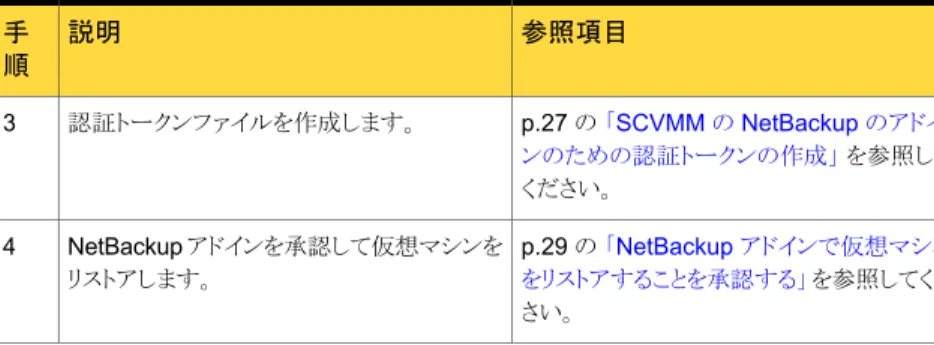
仮想マシンをリストアするために NetBackup リカバリウィザードを使用するには、次のよう に設定します。 表 3-1 NetBackup リカバリウィザードの設定 参照項目 説明 手 順 p.20 の 「Windows マスターサーバーで NetBackup Web サービスを有効にするに は」 を参照してください。 p.23 の 「UNIX または Linux マスターサー バーで NetBackup Web サービスを有効に するには」 を参照してください。 マスターサーバーで NetBackup Web サー ビスを有効にします。 1 p.25 の 「NetBackup Web サービスのため のポート構成」 を参照してください。 NetBackup Web サービスのポートを設定し ます。 23
参照項目 説明 手 順 p.27 の 「SCVMM の NetBackup のアドイ ンのための認証トークンの作成」 を参照して ください。 認証トークンファイルを作成します。 3 p.29 の 「NetBackup アドインで仮想マシン をリストアすることを承認する」 を参照してくだ さい。 NetBackup アドインを承認して仮想マシンを リストアします。 4
Windows マスターサーバーで NetBackup Web サービスを有効にする
には
デフォルトでは、NetBackup Web サービスはマスターサーバーで無効です。SCVMM 用 NetBackup アドインがマスターサーバーと通信できるようにするには、NetBackup 管 理者が NetBackup Web サービスを有効にする必要があります。
表 3-2 Windows マスターサーバーで NetBackup Web サービスを有効にす るには 参照項目 説明 手 順 p.21 の 「グループ nbwebgrp とユーザー nbwebsvc の作成方法」 を参照してください。 グループ「nbwebgrp」およびユーザー 「nbwebsvc」を作成します。 1 p.21 の 「NetBackup マスターサーバーが MSCS クラスタにある場合に、ドメインユー ザーの設定を検証する方法」 を参照してくだ さい。 NetBackup マスターサーバーが MSCS ク ラスタにある場合は、ドメインユーザーの設定 を検証します。 2 p.22 の 「[サービスとしてログオン (Log On As Service)]権限を認可する方法」 を参照 してください。 [サービスとしてログオン (Log On As Service)] の権限を認可します。 3 p.22 の 「NetBackup Web サービスを設定 するには」 を参照してください。 リストアを実行するためにアドインがアクセス する必要がある各マスターサーバーで NetBackup Web サービスを設定します。 4 20 第 3 章 仮想マシンのリカバリ NetBackup リカバリウィザードの設定
グループ nbwebgrp とユーザー nbwebsvc の作成方法 ◆ マスターサーバーで、nbwebgrp グループが nbwebsvc ユーザーを含んでいるかど うかチェックします。 ユーザーとグループが存在しない場合は、それらを作成してください。 nbwebsvc と nbwebgrp はローカルユーザーとローカルグループにするか、ドメイン ユーザーとドメイングループにすることができます。それらは Active Directory ユー ザーおよびグループの場合があります。 メモ: ローカルユーザーとドメイングループの組み合わせや、ドメインユーザーとロー カルグループの組み合わせはサポートされません。nbwebsvc と nbwebgrp の両方 がローカルであるか、両方とも同じドメインの一部である必要があります。 注意: セキュリティの理由から、強いパスワードでこのユーザーを作成し、このユー ザーに対するリモートログオンを無効にすることを強く推奨します。 NetBackup マスターサーバーが MSCS クラスタにある場合に、ドメインユーザーの設定 を検証する方法
1
[Active Directory ユーザーとコンピュータ (Active Directory Users andComputers)]で、ドメインコントローラの下の[ユーザー (Users)]フォルダをクリック します。
2
nbwebsvc ユーザーをダブルクリックします。3
[nbwebsvc プロパティ (nbwebsvc Properties)]ダイアログボックスで、[所属する グループ (Members Of)]タブをクリックします。 次のレコードが含まれます。Domain Users
nbwebgrp
デフォルトでは、nbwebgrp はプライマリグループとして設定されます。
4
Domain Users レコードを選択し、[プライマリグループの設定 (Set Primary Group)] をクリックします。Domain Users がプライマリグループとして設定されており、[プライマリグループの
設定 (Set Primary Group)]オプションがグレー表示になっていることを確認します。
5
[OK]をクリックします。NetBackup Web 管理コンソールは、次の手順で setupWmc.bat を実行したとき に、正しく起動するはずです。
21 第 3 章 仮想マシンのリカバリ NetBackup リカバリウィザードの設定
[サービスとしてログオン (Log On As Service)]権限を認可する方法
1
Windows で、[コントロールパネル] > [管理ツール] > [ローカルセキュリティポリ シー]に進みます。2
次に[セキュリティの設定]で、[ローカルポリシー]から[ユーザー権利の割り当て]を クリックします。3
[サービスとしてログオン]を右クリックして[プロパティ]を選択します。 nbwebsvc ユーザーを追加します。 ドメインユーザーに適切なドメインを含めます。4
変更を保存して[サービスとしてログオンのプロパティ]のダイアログボックスを閉じま す。これで Windows Services ツールから、または setupWmc スクリプトにより WMC
サービスを開始できます。クラスタ化された環境では、すべてのノードで WMC サー ビスを開始する必要があります。 NetBackup Web サービスを設定するには
1
マスターサーバーで setupWmc スクリプトを次のように実行します。 ■ マスターサーバーがクラスタ化された環境にない場合。 install_path¥NetBackup¥wmc¥bin¥install¥setupWmc.bat -password password password はローカルユーザー nbwebsvc のパスワードです。 ■ マスターサーバーがクラスタ化された環境にある場合。 install_path¥NetBackup¥wmc¥bin¥install¥setupWmc.bat -domain domain_name -password passworddomain_name はグループ nbwebgrp とユーザー nbwebsvc を含むドメインの ドメイン名です。 password はローカルユーザー nbwebsvc のパスワードです。 メモ: setupWmc.bat が NetBackup Web サービスの起動に失敗すると、メッセー
ジが表示されます。次のログファイルに詳細が含まれています。
install_path¥NetBackup¥wmc¥webserver¥logs¥nbwmc_setupWmc.log
次のように入力して、このコマンドのヘルプを参照してください。
setupWmc.bat -help
2
NetBackup Web サービスが有効になっていることを確認するには、Web ブラウザ で次の場所に移動します。 https://<server>:<port>/nbwebservice/application.wadl ここで示された文字列については、次のとおりです。 ■ server はマスターサーバーのホスト名または IP アドレスであるか、クラスタ化さ れた環境では仮想名または IP アドレスです。 22 第 3 章 仮想マシンのリカバリ NetBackup リカバリウィザードの設定■ port はポート番号です。
NetBackup Web サービスが使用するポートを検索するには、NetBackup マス ターサーバーで次のように入力します。
install_path¥NetBackup¥wmc¥bin¥install>configurePorts.bat
-status
HTTP 401 エラーは NetBackup Web サービスが有効になっていることを示します。
UNIX または Linux マスターサーバーで NetBackup Web サービスを
有効にするには
デフォルトでは、NetBackup Web サービスはマスターサーバーで無効です。SCVMM 用 NetBackup アドインがマスターサーバーと通信できるようにするには、NetBackup 管 理者が NetBackup Web サービスを有効にする必要があります。
表 3-3 UNIX または Linux マスターサーバーで NetBackup Web サービスを 有効にするには 参照項目 説明 手 順 p.24 の 「グループ nbwebgrp とユーザー nbwebsvc の作成方法」 を参照してください。 グループ「nbwebgrp」およびユーザー 「nbwebsvc」を作成します。 1 p.24 の 「NetBackup Web サービスを設定 するには」 を参照してください。 リストアを実行するためにアドインがアクセス する必要がある各マスターサーバーで NetBackup Web サービスを設定します。 2 23 第 3 章 仮想マシンのリカバリ NetBackup リカバリウィザードの設定
グループ nbwebgrp とユーザー nbwebsvc の作成方法
◆ マスターサーバーで、nbwebgrp グループが nbwebsvc ユーザーを含んでいるかど うかチェックします。
nbwebgrp グループを作成するには、次の項目を入力します。 /usr/openv/netbackup/bin # groupadd nbwebgrp
nbwebsvc ユーザーを作成するためには、次の項目を入力します。
/usr/openv/netbackup/bin # useradd -g nbwebgrp -c 'NetBackup Web Services application account' -d /usr/openv/wmc nbwebsvc
表示されているようにコマンドと値を入力します。-c オプションはパスワードファイル コメントを指定し、-d は /usr/openv/wmc としてユーザーのホームディレクトリを指 定します。
メモ: シマンテック社はnbwebsvc ユーザーにデフォルトの権限 (UMASK) を付与す ることを推奨します。NetBackup は、NetBackup Web サービスを有効にするとき に、このユーザーに適切な権限を割り当てます。 NetBackup Web サービスを設定するには
1
マスターサーバー上で setupWmc スクリプトを実行します。 /usr/openv/wmc/bin/install/setupWmc 次のように入力して、このコマンドのヘルプを参照してください。 setupWmc -help2
NetBackup Web サービスが有効になっていることを確認するには、Web ブラウザ で次の場所に移動します。 https://<server>:<port>/nbwebservice/application.wadl ここで示された文字列については、次のとおりです。 ■ server はマスターサーバーのホスト名または IP アドレスであるか、クラスタ化さ れた環境では仮想名または IP アドレスです。 ■ port はポート番号です。NetBackup Web サービスが使用するポートを検索するには、NetBackup マス ターサーバーで次のように入力します。 /usr/openv/wmc/bin/install/configurePorts –status HTTP 401 エラーは NetBackup Web サービスが有効になっていることを示します。 24 第 3 章 仮想マシンのリカバリ NetBackup リカバリウィザードの設定
NetBackup Web サービスのためのポート構成
NetBackup リカバリウィザードはマスターサーバーの NetBackup Web サービスのため に Web ポートの適切な構成を必要とします。 適切に設定しないと、そのマスターサー バーがバックアップを作成した仮想マシンをリストアするために SCVMM 用 NetBackup アドインを承認できません。
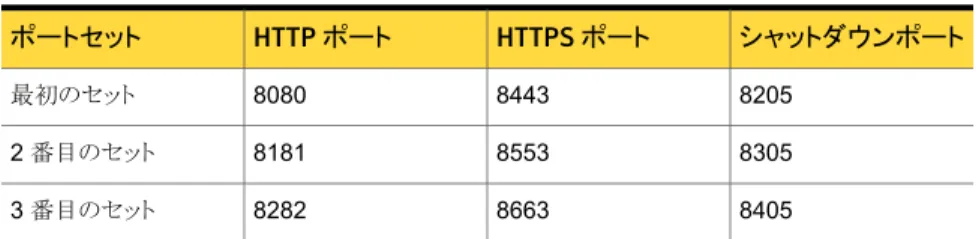
NetBackup インストール処理はポートの次のセットのいずれかで動作するために自動的 に configurePorts スクリプトを実行して NetBackup Web サービスを設定します。 表 3-4 NetBackup Web サービス用に設定されるポート シャットダウンポート HTTPS ポート HTTP ポート ポートセット 8205 8443 8080 最初のセット 8305 8553 8181 2 番目のセット 8405 8663 8282 3 番目のセット configurePorts スクリプトが自由なセットの 1 つ (8080、8443、8205 など) を見つけ なければ、次のファイルにエラーが記録されます。 Windows の場合: install_path¥NetBackup¥wmc¥webserver¥logs¥nbwmc_configurePorts.log UNIX および Linux の場合: /usr/openv/wmc/webserver/logs/nbwmc_configurePorts.log
UNIX および Linux の場合、次のものが NetBackup システムコンソールに表示されま す。
configurePorts: WmcPortsUpdater failed with exit status <status_code>
このエラーが発生するとき、マスターサーバーに次の手順を使って手動でポートを構成し てください。configurePorts コマンドは次の場所にあります。 Windows の場合: install_path¥NetBackup¥wmc¥bin¥install¥configurePorts UNIX または Linux の場合: /usr/openv/wmc/bin/install/configurePorts 25 第 3 章 仮想マシンのリカバリ NetBackup リカバリウィザードの設定
NetBackup Web サービスのためにポートを構成するには
1
マスターサーバーで、次を入力して現在構成されたポートをリストします。 configurePorts -status 出力例は次のとおりです。 Current Http Port: 8080 Current Https Port: 8443 Current Shutdown Port: 82052
次の形式の configurePorts コマンドを使ってポートを再構成してください。 configurePorts -httpPort http_port | -httpsPort https_port | -shutdownPort shutdown_port一度に 1 つ、2 つ、または 3 つのポートを構成できます。 たとえば、HTTP ポートを 8081、HTTPS ポートを 8553 に構成するには次を実行します。
configurePorts -httpPort 8081 -httpsPort 8553
出力例は次のとおりです。 Old Http Port: 8080 New Http Port: 8081 Old Https Port: 8443 New Https Port: 8553 必要に応じたコマンドを使って HTTP、HTTPS、シャットダウンの 1 セットのポートを 構成します。ポートセットのリストについては、表 3-4を参照してください。
3
マスターサーバーがクラスタ化された環境にある場合、次のように指定します。 ■ ポートの同じセットがすべてのクラスタノードで自由であることを確かめてくださ い。各ノードで手順1を行います。 ■ 各ノードのポートを必要に応じて再構成してください。手順2を行ってください。 ■ すべてのノードで使われるポートを無視するには、次を入力します。configurePorts –overrideCluster true
このコマンドは共有ディスクの次のファイルを更新します。 Windows の場合: install_path/NetBackup/var/global/wsl/portfile UNIX または Linux の場合: /usr/openv/netbackup/var/global/wsl/portfile Web サービス用の NetBackup インストーラはクラスタモードのインストール中に このファイルを使います。 26 第 3 章 仮想マシンのリカバリ NetBackup リカバリウィザードの設定
SCVMM の NetBackup のアドインのための認証トークンの作成
アドインに VM のリストアを許可するには、NetBackup マスターサーバーで認証トークン を生成する必要があります。 NetBackup マスターサーバーで認証トークンを作成するには1
マスターサーバー上で次を入力します。 Windows の場合 install_path¥NetBackup¥wmc¥bin¥install¥manageClientCerts.bat -create SCVMM_console_host UNIX および Linux の場合 /usr/openv/wmc/bin/install/manageClientCerts -create SCVMM_console_host この SCVMM_console_host はアドインをインストールしているホストの完全修飾ド メイン名です。manageClientCerts コマンドは認証トークンを含んでいる圧縮ファ イルの場所を返します。 メモ: Windows のファイルとディレクトリの命名規則に違反する文字(アスタリスク(*) など)を使って認証トークンファイルを作成したり、名前変更を行わないでください。 トークンファイルの名前が Windows の予約文字を含む場合は、アドインがマスター サーバーのバックアップから VM をリストアするための認証を受けることができませ ん。 Windows の命名規則について詳しくは、次の Microsoft の記事を参照してく ださい。「Naming Files, Paths, and Namespaces」2
SCVMM サーバー管理者に圧縮認証トークンファイルを提供します。 注意: 圧縮ファイルの共有や送信には、必ず安全な方法を使用してください。マス ターサーバートークンを使うと、仮想マシンをリストアするためにプラグインを認証で きます。 p.29 の 「NetBackup アドインで仮想マシンをリストアすることを承認する」 を参照し てください。認証トークンの取り消し
次のように、マスターサーバーの認証トークンを削除または取り消すことができます。 27 第 3 章 仮想マシンのリカバリ NetBackup リカバリウィザードの設定認証トークンを取り消すには
1
マスターサーバー上で次を入力します。 Windows の場合 install_path¥NetBackup¥wmc¥bin¥install¥manageClientCerts.bat -delete SCVMM_console_host UNIX および Linux の場合 /usr/openv/wmc/bin/install/manageClientCerts -delete SCVMM_console_host この SCVMM_console_host はアドインをインストールしているホストの完全修飾ド メイン名です。 -delete オプションにより、マスターサーバーから認証トークンとその圧縮ファイル を削除します。 このマスターサーバーが作成したバックアップから仮想マシンをリス トアする権限がアドインからなくなります。2
このマスターサーバーをリストアするアドインを再認証するには、新しいトークンを作 成して必要に応じて SCVMM コンソールでマスターサーバーを再追加します。 p.27 の 「SCVMM の NetBackup のアドインのための認証トークンの作成」 を参照 してください。 p.29 の 「NetBackup アドインで仮想マシンをリストアすることを承認する」 を参照し てください。すべての現在の認証トークンのリスト
現在使用中のすべてのマスターサーバーの認証トークンをリストできます。 すべての現在の認証トークンをリストするには ◆ マスターサーバー上で次を入力します。 Windows の場合 install_path¥NetBackup¥wmc¥bin¥install¥manageClientCerts.bat -list UNIX および Linux の場合 /usr/openv/wmc/bin/install/manageClientCerts -list 次に出力例を示します。Client Expiry Date
SCVMM_console_host_1 Thu Feb 06 16:16:51 GMT+05:30 2016 SCVMM_console_host_2 Fri Feb 07 11:22:53 GMT+05:30 2016
28 第 3 章 仮想マシンのリカバリ NetBackup リカバリウィザードの設定
このコマンドはトークンを作成した SCVMM コンソールホストとその有効期限を表示 します。 この情報は、証明書が期限切れになったときに SCVMM コンソールホスト とマスターサーバー間で起きる通信の問題の診断に役立ちます。 ■ 書式付きで出力する場合は、コマンドプロンプトまたはシェルの画面サイズを 100 単位以上に設定します。 ■ 40 文字を超えるサーバー名は切り捨てられ、先頭から 40 文字を超える文字が "..." に置換されます。
NetBackup アドインで仮想マシンをリストアすることを承認する
NetBackup マスターサーバーは、仮想マシンのバックアップを開始、制御します。仮想 マシンのリストアにアドインを使うには、マスターサーバー認証トークンを NetBackup 管 理者から入手する必要があります。 トークンを入手したら、アドインを承認することでマス ターサーバーによってバックアップされた仮想マシンをリストアできます。 アドインで仮想マシンをリストアすることを承認 (または、承認を編集、削除) するには1
NetBackup 管理者に認証トークンファイルを提供するように依頼します。 p.27 の 「SCVMM の NetBackup のアドインのための認証トークンの作成」 を参照 してください。2
SCVMM コンソールを起動するコンピュータまたはノートパソコンに認証トークンファ イルをコピーします。 場所を書き留め ておきます。3
SCVMM コンソールのリボンで、[NetBackup]オプションをクリックします。 29 第 3 章 仮想マシンのリカバリ NetBackup リカバリウィザードの設定4
[マスターサーバーの管理 (Manage Master Servers)]をクリックします。5
[マスターサーバーの追加 (Add Master Server)]で次の項目を入力して NetBackup マスターサーバーと認証トークンを指定します。30 第 3 章 仮想マシンのリカバリ NetBackup リカバリウィザードの設定
■ Master Server Name
マスターサーバーの完全修飾ドメイン名を入力します。 ■ Web サービスポート (Web services port)
NetBackupの管理者がポートを変更していない場合は、デフォル ト (8443) を受け入れてください。 ポートが変更されている場合は、 正しいポート番号を管理者に問い合せてください。 ■ 認証トークン (Authentication token) [参照 (Browse)]をクリックし、NetBackup 管理者が提供した認証 トークンファイルを選択します。 [追加 (Add)]をクリックします。アドインが通信できるマスターサー バーのリストにサーバーが追加されます。 マスターサーバーの 追加 (Add Master Server)
6
SCVMM コンソールがマスターサーバーと通信できることを検証するには、[状態の 確認 (Check Status)]をクリックします。 正常に通信している場合は、[接続の状態 (Connection Status)]フィールドに[接 続済み (Connected)]と表示されます。7
他のマスターサーバーとその認証トークンを追加するには、右上にある[マスター サーバーの追加 (Add Master Server)]をクリックしてステップ 5 と 6 を繰り返しま す。8
承認を削除するには、マスターサーバー名の隣にある削除アイコンをクリックします。 承認を削除すると、アドインはマスターサーバーが実行したバックアップからリストア できません。 31 第 3 章 仮想マシンのリカバリ NetBackup リカバリウィザードの設定9
承認を編集するには、マスターサーバー名の反対側にある編集アイコンをクリックし ます。異なる Web サービスポートを入力することも、[トークンの更新 (Update Token)]を クリックして異なる認証トークンを選択することもできます。
32 第 3 章 仮想マシンのリカバリ NetBackup リカバリウィザードの設定
10
[保存 (Save)]をクリックします。11
[閉じる (Close)]をクリックします。リカバリウィザードを使った Hyper-V 仮想マシンのリスト
アに関する注意事項
NetBackup イメージから仮想マシンをリストアするには、SCVMM コンソールの Symantec NetBackup [リカバリウィザード (Recovery Wizard)]を使います。
NetBackup アドインリカバリウィザードについては、次の点に注意してください。 ■ リカバリウィザードを使用する前提条件: p.19 の 「NetBackup リカバリウィザードの設定」 を参照してください。 33 第 3 章 仮想マシンのリカバリ リカバリウィザードを使った Hyper-V 仮想マシンのリストアに関する注意事項
■ NetBackup リカバリウィザードは仮想マシン全体をリストアするもので、個別ファイル のリストアには使えません。 仮想マシンのバックアップから個々のファイルをリストアす るには、NetBackup のバックアップ、アーカイブ、リストアインターフェースを使いま す。
『NetBackup for Hyper-V 管理者ガイド』で個々のファイルのリストアに関するトピック を参照してください。 ■ NetBackup リカバリウィザードはステージング場所に対するリストアをサポートしませ ん。 ステージング場所に仮想マシンをリストアするには、NetBackup のバックアップ、 アーカイブ、リストアインターフェースを使います。 ■ Hyper-V マネージャを使って個々の Hyper-V ホストまたはクラスタに対して行った変 更は、SCVMM コンソールに反映されるまで最大で 24 時間かかる場合があります。 それまでは、NetBackup アドインリカバリウィザードには最新の仮想マシン構成状態 が反映されていません。 その場合、リカバリウィザードの VM の場所に関連するリカ バリ前チェックは、SCVMM の最新データに基づいていない場合があります。 リカバ リウィザードで異なる選択を実行しなければならない場合があります。 p.48 の 「NetBackup アドインリカバリウィザードのリカバリ前検査で VM に関する古 い情報が返される」 を参照してください。
リカバリウィザードへのアクセス
このトピックで説明しているように、SCVMM コンソールで NetBackup アドインからリカバ リウィザードを起動できます。 メモ: アドインにアクセスするには、自分でアドインをインストールする必要があります。 ア ドインをインストールしていない場合は、[NetBackup]オプションが SCVMM リボンに表 示されません。 リカバリウィザードにアクセスするには1
SCVMM コンソールで、[VM とサービス (VMs and Services)]ワークスペースを開 きます。2
[すべてのホスト (All Hosts)]をクリックします。 34 第 3 章 仮想マシンのリカバリ リカバリウィザードへのアクセス3
SCVMM リボンで、[NetBackup]オプションをクリックします。NetBackup アドインを初めて使うときに、エンドユーザー使用許諾契約 (EULA) が 表示されます。 アドインを使うには、EULA に同意する必要があります。
Symantec NetBackup アドインのコンポーネントが表示されます。
4
[リカバリウィザード (Recovery Wizard)]をクリックします。[仮想マシンの選択 (Virtual Machine Selection)]画面が表示されます。 p.35 の 「[仮想マシンの選択 (Virtual Machine Selection)]画面」 を参照してくだ さい。
仮想マシンのリストアウィザードの画面
NetBackup アドインで次の画面を使って Hyper-V 仮想マシンをリストアします。
[仮想マシンの選択 (Virtual Machine Selection)]画面
この画面で、リストアする仮想マシンを指定します。
35 第 3 章 仮想マシンのリカバリ 仮想マシンのリストアウィザードの画面
図 3-1 SCVMM の NetBackup リカバリウィザードの[仮想マシンの選択 (Virtual Machine Selection)]画面
表 3-5 NetBackup リカバリウィザードの[仮想マシンの選択 (Virtual Machine Selection)]画面のフィールド 説明 フィールド ドロップダウンリストを使用して、バックアップを作成したマスターサーバーを選 択します。 マスターサーバーがドロップダウンリストにない場合は、マスターサーバーリス トにサーバーを追加する必要があります。 p.29 の 「NetBackup アドインで仮想マシンをリストアすることを承認する」 を 参照してください。 マスターサーバー (Master Server) リストアする仮想マシンの表示名、ホスト名、GUID のいずれかを入力します。 メモ: このフィールドでは大文字と小文字が区別されます。 VM 識別子 (VM Identifier) 操作が完了したら、[次へ (Next)]をクリックしてウィザードの次の画面に移動 します。 次へ (Next) 36 第 3 章 仮想マシンのリカバリ 仮想マシンのリストアウィザードの画面
[バックアップイメージの選択 (Backup Image Selection)]画面
この画面で仮想マシンをリストアするために使うバックアップイメージを選択します。 図 3-2 SCVMM の NetBackup リカバリウィザードの[バックアップイメージの
選択 (Backup Image Selection)]画面
表 3-6 [バックアップイメージの選択 (Backup Image Selection)]画面のフィー ルド 説明 フィールド 仮想マシンのバックアップイメージに関する情報を表示します。 デフォルトでは、最近のバックアップイメージが表示されます。 バックアップイメージの属性
(Backup Image Attributes)
別のバックアップイメージを選択する場合は、このオプションをクリックします。「[別のイメージ の選択 (Select Another Image)]画面」を参照してください。
別のイメージの選択 (Select Another Image) 仮想マシンのバックアップ時の情報を表示します。 仮想マシン属性 (Virtual Machine Attributes) 仮想マシンのイメージに含まれているファイルを表示します。 メモ: パス全体を参照するには、[名前 (Name)]列の境界線を右方向にドラッグするか、ま たは行の上にカーソルを置いてツールのヒントを表示します。 仮想マシンファイル (Virtual Machine Files) 37 第 3 章 仮想マシンのリカバリ 仮想マシンのリストアウィザードの画面
説明 フィールド
操作が完了したら、[次へ (Next)]をクリックしてウィザードの次の画面に移動します。 次へ (Next)
[別のイメージの選択 (Select Another Image)]画面
[別のイメージの選択 (Select Another Image)]画面でバックアップイメージを見つけて 下部ペインでイメージを選択し、[選択 (Select)]をクリックします。 選択したイメージの仮 想マシンファイルが[バックアップイメージの選択 (Backup Image Selection)]画面に表 示されます。
図 3-3 SCVMM の NetBackup リカバリウィザードの[別のイメージの選択 (Select Another Image)]画面
表 3-7 [別のイメージの選択 (Select Another Image)]画面のフィールド 説明 フィールド 先週、過去 2 週間、先月、指定した期間内のいずれかに作成したバッ クアップイメージを表示します。 [カスタム (Custom)]をクリックして期間を選択します。 プルダウン矢印 を使って別の日付を選択して[検索 (Search)]をクリックします。 検索日 付範囲内のイメージが表示されます。 イメージを選択して[選択 (Select)]をクリックします。 過去 7 日間 (Last 7 Days) 過去 14 日間 (Last 7 Days) 過去 30 日間 (Last 7 Days) Custom 38 第 3 章 仮想マシンのリカバリ 仮想マシンのリストアウィザードの画面
[リストアオプション (Restore Options)]画面
この画面で、リストアする仮想マシンのリストア先オプションを指定します。 図 3-4 SCVMM の NetBackup リカバリウィザードの[リストアオプション (Restore Options)]画面 表 3-8 [リストアオプション (Restore Options)]画面のフィールド 説明 フィールド リストア先の詳細を表示します。 リストア先 (Restore Destination) リストアする仮想マシンの表示名。 表示名 (Display Name) 仮想マシンをリストアする Hyper-V サーバー。 デフォルトは元のサーバー です。 仮想マシンを別の Hyper-V サーバーにリストアするには、[変更 (Change)] をクリックしてプルダウンで異なるサーバーを選択します。 プルダウンリストには SCVMM サーバーが管理する Hyper-V サーバーが 表示されます。 Hyper-V サーバー (Hyper-V server) 39 第 3 章 仮想マシンのリカバリ 仮想マシンのリストアウィザードの画面説明 フィールド 仮想マシンのリストア先ディレクトリ。 デフォルトは元のディレクトリです。 別のリストアディレクトリを選択する場合は、[参照 (Browse)]をクリックして ディレクトリを選択します。 メモ: リストア場所として新しいディレクトリを作成する場合は、[リストア先フォ ルダの選択 (Select Destination Folder)]ダイアログの下部にある[ディレク トリのエクスプローラ (Explore directory)]リンクをクリックします。 管理者権 限が必要な場合もあります。 メモ: ディレクトリを参照するときに、Microsoft RemoteFileBrowserDialog ウィジェットで、ボリューム文字ではなく GUID を持つダイナミックボリューム が表示される場合があります。 継続的に、GUID 識別のボリュームでフォル ダを選択することもできます。 この問題については、次の Microsoft 社の記 事を参照してください。
「Using Dynamic Disks to host virtual machine files in Virtual Machine Manager」 リストア場所 (Restore Location) リストア場所を元の Hyper-V サーバーと元のディレクトリに戻します。 元に戻す (Reset to Original) リストアオプションを表示します。 リストアオプション (Restore Options) 同じ表示名を持つ仮想マシンが宛先にある場合、リストアが始まる前にその 仮想マシンを削除する必要があります。それ以外の場合、リストアは失敗し ます。 既存の仮想マシンを削除する場合はこのオプションを選択します。 既存のファイルの上 書き (Overwrite existing files) 40 第 3 章 仮想マシンのリカバリ 仮想マシンのリストアウィザードの画面
説明 フィールド 操作が完了したら、[次へ (Next)]をクリックしてウィザードの次の画面に移 動します。 次へ (Next)
[設定の確認 (Review Settings)]画面
この画面で、リカバリに使う設定を確認してリカバリを開始します。 図 3-5 SCVMM の NetBackup リカバリウィザードの[設定の確認 (Review Settings)]画面 表 3-9 [設定の確認 (Review Settings)]画面のフィールド 説明 フィールド リストアするように選択した仮想マシンの詳細を表示します。 仮想マシンの詳細 (Virtual Machine Details) 仮想マシンのリストア元バックアップイメージの詳細を表示します。 イメージの詳細 (Image Details) 41 第 3 章 仮想マシンのリカバリ 仮想マシンのリストアウィザードの画面説明 フィールド リストア先の詳細を表示します。 リストア先 (Restore Destination) リストアオプションを表示します。 リストアオプション (Restore Options) リカバリ前チェックを実行して、対象を検証します。 チェックが正常に完了す ると、リカバリが開始されます。 [リカバリ (Recover)]をクリックすると、ポップアップにリカバリジョブのジョブ ID が表示されます。 次のトピックではリカバリの状態を調べる方法を説明し ます。 p.42 の 「リカバリジョブの状態を調べる」 を参照してください。 メモ: VM の変更が SCVMM ではなく Hyper-V マネージャを介して最近実 行された場合は、リカバリ前チェックで VM について最新ではない情報が発 生する場合があります。 p.48 の 「NetBackup アドインリカバリウィザードのリカバリ前検査で VM に 関する古い情報が返される」 を参照してください。 リカバリ (Recover)
リカバリジョブの状態を調べる
進行中のリカバリジョブの状態を調べることも、すべてのリカバリジョブの履歴を表示する こともできます。 42 第 3 章 仮想マシンのリカバリ リカバリジョブの状態を調べるリカバリジョブの状態を調べるには
1
SCVMM コンソールで、[ジョブ (Jobs)]ワークスペースを開きます。2
進行中のジョブの場合は、[実行中 (Running)]をクリックします。[状態 (Status)]列にジョブの完了率が表示されます。
3
最近のジョブと過去のジョブを表示する場合は、[履歴 (History)]をクリックします。進行中のジョブすべての[状態 (Status)]列に、[完了 (Completed)]または[失敗 (Failed)] の状態が示されます。
NetBackup マスターサーバーが切断された場合やリカバリ中に停止した場合は、[状態 (Status)]列が次のように更新されます。
Failed – Lost connection with NetBackup Master Server.
43 第 3 章 仮想マシンのリカバリ リカバリジョブの状態を調べる
注意: 列ヘッダーをクリックするとリストの順序を変更できます。 注意: [再起動 (Restart)]ボタンと[キャンセル (Cancel)]ボタンは利用できないのでグ レー表示されます。 44 第 3 章 仮想マシンのリカバリ リカバリジョブの状態を調べる
トラブルシューティング
この章では以下の項目について説明しています。 ■ SCVMM 対応 NetBackup アドインのログについて ■ SCVMM 対応 NetBackup アドインのログメッセージの表示 ■ SCVMM 対応 NetBackup アドインのログレベルの変更 ■ NetBackup アドインリカバリウィザードのリカバリ前検査で VM に関する古い情報が 返されるSCVMM 対応 NetBackup アドインのログについて
SCVMM 対応 NetBackup アドインは、次の活動をログメッセージとして記録します。 ■ NetBackup アドインによる VM のリストア。 ■ NetBackup アドインからの NetBackup マスターサーバーの追加または削除。 表 4-1 SCVMM 対応 NetBackup アドインのログ 説明 ログの詳細yyyy-mm-dd hh:mm:ss,ms [pid] message
次に例を示します。
2014-09-24 14:57:32,408 [1] INFO - Loading SCVMMAddin ログメッセー ジ形式 複数のログ記録レベル (詳細度) があります。 p.48 の 「SCVMM 対応 NetBackup アドインのログレベルの変更」 を参照してく ださい。 ログレベル
4
説明 ログの詳細
ログの場所は SCVMM のインストール場所とログオンユーザーによって異なりま す。
次に、ユーザー JDoe のログ先の例を示します。
C:¥Program Files¥Microsoft System Center 2012 R2¥Virtual Machine Manager¥Bin¥AddInPipeline¥AddIns¥JDoe¥SymcNBUAddIn ¥Logs p.46 の 「SCVMM 対応 NetBackup アドインのログメッセージの表示 」 を参照し てください。 ログの場所 すべてのログメッセージは 24 時間同じログファイルに書き込まれます。 各ログファ イルは 7 日間保有され、その後、自動的に削除されます。 ログの保持期 間
SCVMM 対応 NetBackup アドインのログメッセージの表
示
メモ: ログファイルは 7 日間保有され、その後自動的に削除されます。 メモ: NetBackup アドインに対して 24 時間ログ活動が発生しなければ、ログファイルは 作成されません。 SCVMM 対応 NetBackup アドインのログメッセージを表示する方法1
SCVMM コンソールで、[VM とサービス (VMs and Services)]ワークスペースを開 きます。2
[すべてのホスト (All Hosts)]をクリックします。3
SCVMM リボンで、[NetBackup]オプションをクリックします。4
[設定]をクリックします。 46 第 4 章 トラブルシューティング SCVMM 対応 NetBackup アドインのログメッセージの表示5
[ログの表示 (View Logs)]をクリックします。 次のようなログファイルが表示されます。 メモ: ログは NetBackup アドインをインストールしたディレクトリに書き込まれます。6
ログファイルをダブルクリックします。 次のようなログファイルが開きます。7
終了したら、[ログ (Logs)]ウィンドウを閉じ、[キャンセル (Cancel)]をクリックします。 47 第 4 章 トラブルシューティング SCVMM 対応 NetBackup アドインのログメッセージの表示SCVMM 対応 NetBackup アドインのログレベルの変更
ログレベルを変更する方法1
SCVMM コンソールで、[VM とサービス (VMs and Services)]ワークスペースを開 きます。2
[すべてのホスト (All Hosts)]をクリックします。3
SCVMM コンソールリボンの[NetBackup]オプションをクリックします。4
[設定]をクリックします。5
[ログレベルの設定 (Set Log Level)]を使って、別のレベルを選択します。デフォルトでは、ログは最小詳細レベル (エラーレベル) に設定されます。 利用可能 なレベルは次のとおりです。 デフォルトレベル。 エラー エラーメッセージを含みます。 警告 (Warning) 警告およびエラーメッセージを含みます。 情報 情報、警告、およびエラーメッセージを含みます。最高詳細レベルで す。 = デバッグ
6
[保存 (Save)]をクリックします。NetBackup アドインリカバリウィザードのリカバリ前検査
で VM に関する古い情報が返される
アドインリカバリウィザードの[設定の確認 (Review Settings)]画面の[リカバリ (Recover)] をクリックすると、選択内容とリカバリ対象を検証するためのリカバリ前検査がウィザードで 実行されます。 ただし、SCVMM ではなく、Hyper-V マネージャを介して最近 VM に変 更が加えられた場合は、リカバリ前検査で、その VM に関する古い情報が提供される場 合があります。 個別の Hyper-V ホストまたはクラスタで Hyper-V マネージャを通して適 48 第 4 章 トラブルシューティング SCVMM 対応 NetBackup アドインのログレベルの変更
用された変更が SCVMM に反映されるまで、最大で 24 時間かかる場合があります。 こ の遅延は、Microsoft SCVMM の更新サイクルが原因で、NetBackup アドインはこれを 制御しません。 たとえば、VM が Hyper-V マネージャを通して最近削除された場合は、この削除が SCVMM にまだ反映されていない可能性があります。 この場合は、アドインのリカバリ前 検査で、VM がまだ残っている状態がレポートされます。 次のメッセージが表示されます。 同じ ID を持つ仮想マシンが <ホスト名> にあり、上書きオプションが選択されていませんでし た。(A virtual machine with the same identity exists on <host> and the overwrite option was not selected.) リストアオプションを確認して、上書きを選択し て続行してください。(Please review restore options and select overwrite to continue.)
VM をリカバリするには、ウィザードの[リストアオプション (Restore Options)]画面に戻 り、[既存の仮想マシンの上書き (Overwrite existing virtual machine)]を選択してリカ バリを再実行します。 メモ: Microsoft 社は、SCVMM 環境では、VM 設定の変更を (個別のホストまたはクラス タの Hyper-V マネージャからではなく) SCVMM を通して行うことを推奨しています。 SCVMM コンソールから行われた変更は、SCVMM ですぐに反映されます。 この方法で は、アドインのリカバリ前検査に VM の現在の状態が反映されます。 49 第 4 章 トラブルシューティング NetBackup アドインリカバリウィザードのリカバリ前検査で VM に関する古い情報が返される


![図 3-1 SCVMM の NetBackup リカバリウィザードの[仮想マシンの選択 (Virtual Machine Selection)]画面](https://thumb-ap.123doks.com/thumbv2/123deta/7053980.791136/36.756.207.686.150.723/図31SCVMMのNetBackupリカバリウィザードの仮想マシンの選択VirtualMachineSelection画面.webp)
![表 3-6 [バックアップイメージの選択 (Backup Image Selection)]画面のフィー ルド 説明フィールド 仮想マシンのバックアップイメージに関する情報を表示します。 デフォルトでは、最近のバックアップイメージが表示されます。バックアップイメージの属性(Backup Image Attributes)](https://thumb-ap.123doks.com/thumbv2/123deta/7053980.791136/37.756.203.688.196.607/バックアップイメージバックアップイメージバックアップイメージ.webp)
![図 3-3 SCVMM の NetBackup リカバリウィザードの[別のイメージの選択 (Select Another Image)]画面](https://thumb-ap.123doks.com/thumbv2/123deta/7053980.791136/38.756.196.689.260.862/図33SCVMMのNetBackupリカバリウィザードの別のイメージの選択SelectAnotherImage画面.webp)
