IBM QRadar
マスター・コンソール・ガイド
バージョン 1.0.1
注記
本書および本書で紹介する製品をご使用になる前に、23 ページの『特記事項』に記載されている情報 をお読みください。
目次
概要...v
第 1 章マスター・コンソール...1
管理者のためのマスター・コンソールの新機能...1 マスター・コンソール 1.0.1 の新機能...1 マスター・コンソール 1.0.0 の新機能...1 サポートされる環境...2 インストールと構成...3 マスター・コンソール 1.0.1 のインストール...3 マスター・コンソール 1.0.0 のインストール...4 マスター・コンソール 1.0.1 へのアップグレード... 5 マスター・コンソールへのアクセス...6 マスター・コンソール用の認証トークンの作成... 6 マスター・コンソールへの証明書の追加... 7 マスター・コンソールへのデプロイメントの追加...7 デプロイメントのモニター...8 管理対象ホストのモニター... 9 オフェンスのモニター...10 オフェンス・リストのフィルタリング...12 ユーザー管理...14 ローカル・ユーザーの追加... 14 ユーザー設定の編集... 14 ユーザー・リストのフィルタリング... 15 マスター・コンソールでの LDAP 認証の構成の構成... 16 拡張の管理... 17 マスター・コンソールへの拡張のアップロード... 17 IBM QRadar デプロイメントへの拡張のアップロードとインストール... 17 マスター・コンソールからの拡張の削除... 18 IBM QRadar デプロイメントからの拡張の削除... 19 マスター・コンソールのトラブルシューティング...19 セキュリティー情報とサポート通知のサブスクライブ...20特記事項... 23
商標... 24 製品資料に関するご使用条件... 24 IBM オンラインでのプライバシー・ステートメント...25 プライバシー・ポリシーに関する考慮事項 ... 25マスター・コンソールの概要
IBM® QRadar® 管理者は、マスター・コンソールを使用して、デプロイメント環境およびホストについての 正常性およびその他の情報を表示します。対象読者
このガイドは、ネットワーク・セキュリティーの調査と管理を担当するすべての QRadar ユーザーを対象と しています。本書の情報を利用するには、QRadar へのアクセス権限と、ご使用の企業ネットワークとネッ トワーキング・テクノロジーに関する知識が必要です。技術文書
Web 上で IBM Security QRadar の製品資料 (翻訳されたすべての資料を含む) を検索するには、 IBM Knowledge Center (http://www.ibm.com/support/knowledgecenter/SS42VS/welcome) にアクセスしてく ださい。
QRadar 製品ライブラリー内のより技術的な資料にアクセスする方法については、QRadar Support – Assistance 101 (https://ibm.biz/qradarsupport) を参照してください。
お客様サポートへの連絡
お客様サポートへのお問い合わせについては、QRadar Support – Assistance 101 (https://ibm.biz/ qradarsupport) を参照してください。
適切なセキュリティーの実践に関する注意事項
IT システムのセキュリティーでは 、企業内および企業外からの不適切なアクセスの防止、検出、およびそ れらのアクセスへの対応により、システムおよび情報を保護する必要があります。不適切なアクセスによ り、情報が改ざん、破壊、盗用、または悪用されたり、あるいはご使用のシステムの損傷または他のシス テムへの攻撃のための利用を含む悪用につながる可能性があります。 完全に安全と見なすことができる IT システムまたは IT 製品は存在せず、また単一の製品、サービス、またはセキュリティー対策が、不適切 な使用またはアクセスを防止する上で、完全に有効となることもありません。IBM のシステム、製品およ びサービスは、合法かつ包括的なセキュリティーの取り組みの一部となるように設計されており、これら には必ず追加の運用手順が伴います。また、最高の効果を得るために、他のシステム、製品、またはサー ビスを必要とする場合があります。IBM は、何者かの悪意のある行為または違法行為によって、システム、 製品、またはサービスのいずれも影響を受けないこと、またはお客様の企業がそれらの行為によって影響 を受けないことを保証するものではありません。 注意事項 : 本プログラムの利用は、様々な法律または規制に関わる場合があります。これには、プライバシー、デー タ保護、雇用、電子通信、および電子保管に関連するものが含まれます。IBM Security QRadar は、合法的 な目的のために合法的な手段を用いてのみ使用することができます。お客様は、適用される法律、規制、 およびポリシーに従って本プログラムを使用することに同意し、かかる法律、規制、およびポリシーを遵 守する全責任を負うものとします。ライセンシーは、IBM Security QRadar の合法的な使用に必要なすべて の同意、許可、または使用権を取得するか、取得済みであることを表明するものとします。第 1 章 マスター・コンソール
IBM QRadar デプロイメントをモニターするには、マスター・コンソールを使用します。 マスター・コンソールはマネージド・セキュリティー・サービス・プロバイダー (MSSP) 環境の場合に有用 です。ダッシュボードを使用することで、複数のデプロイメントを同時にモニターできます。 運用データ (CPU 使用状況、ネットワークおよびディスクのアクティビティー 、メモリー使用状況、イベン ト・レート、フロー・レートなど) が視覚的に表現されるため、デプロイメントの正常性を容易にモニター できます。 オフェンス集中管理ビューには、すべてのデプロイメントからのオフェンスがマグニチュードの 順序で表 示されます。情報をドリルダウンした後、特定の QRadar デプロイメントにログインして、オフェンスに関 する詳細情報を取得します。管理者のためのマスター・コンソールの新機能
マスター・コンソールの各リリースにおける新機能について説明します。マスター・コンソール 1.0.1 の新機能
Master Console 1.0.1 では、デプロイメントのモニター、セキュリティー、およびパフォーマンスの機能が 拡張されています。デプロイメントのモニターの機能拡張
デプロイメント・カードに、過去 24 時間のシステム通知 (重要、警告、通知) の数が表示されるようになり ました。以前は、期間が過去 15 分間でした。セキュリティーの機能拡張
Apache Shiro セキュリティー・フレームワークが v1.6.0 に更新され、セキュリティーが強化されました。 Apache Shiro では、認証、許可、暗号化、およびセッション管理が行われます。v1.6.0 より前のバージョ ンの Apache Shiro では、巧妙に作られた HTTP 要求によって認証の迂回が発生されうるという欠陥が見つ かっていました。この脆弱性に起因する最も重大な脅威は、データの機密性に対するものです (CVE-2020-13933)。パフォーマンスの機能拡張
追加されたパフォーマンスの機能拡張は以下のとおりです。 • マスター・コンソールでオフェンスを削除しようとしたときのメモリー不足エラーが修正されました。 • ローカル・ポートを再使用し、接続の問題を解消するためのデータベース接続プールが追加されました。マスター・コンソール 1.0.0 の新機能
マスター・コンソール 1.0.0 では、インストール、アップグレード、および拡張の管理に関する変更が組み 込まれています。 また、このバージョンには新しいセキュリティー機能も含まれています。インストール
マスター・コンソール 1.0.0 は IBM QRadar 7.3.3 フィックスパック 4 にインストールできます。QRadar 7.4.x へのインストールはサポートされません。ただし、7.3.0 から 7.4.x に対しての QRadar デプロイメン トのモニターは可能です。
サポートされないアップグレード
マスター・コンソール 0.12.0 から 1.0.0 へのアップグレードはサポートされません。拡張の管理
QRadar 拡張をマスター・コンソールからアンインストールできるようになり 、それぞれの QRadar デプロ イメントから拡張をアンインストールするより 便利になりました。 IBM QRadar デプロイメントからの拡張の削除に関する詳細...オフェンスのクローズ
マスター・コンソールでオフェンスを直接クローズできるようになり、それぞれの QRadar デプロイメント でオフェンスをクローズするより 便利になりました。 マスター・コンソールでのオフェンスのクローズに 関する詳細...パスワード・ポリシー
マスター・コンソール 1.0.0 では、ユーザー・パスワード・ポリシーが追加され、セキュリティーが強化さ れました。アカウント・ロックアウト
マスター・コンソール 1.0.0 では、ログイン試行を複数回失敗したときにユーザー・アカウントのロックア ウトが行われるようになり、セキュリティーが強化されました。暗号化の追加
マスター・コンソール 1.0.0 では、QRadar デプロイメントの許可サービス・トークンで暗号化が行われる ようになり、セキュリティーが強化されました。署名検証
マスター・コンソール 1.0.0 では QRadar 拡張の署名検証が行われるようになり、セキュリティーが強化さ れました。サポートされる環境
マスター・コンソールをインストールして使用する前に、ご使用の環境にサポート対象のハードウェアお よびソフトウェアがあることを確認してください。ソフトウェア要件
マスター・コンソールをホストするには、IBM QRadar 7.3.3 コンソール (フィックスパック 4 以上) をイン ストールする必要があります。QRadar Log Manager デプロイメントをモニターする際にマスター・コンソールを使用できますが、オフェ ンス集中管理ビューには何も表示されません。オフェンス集中管理ビューは、オフェンスをモニターする システム (QRadar SIEM など) 用にオフェンスを表示するだけです。
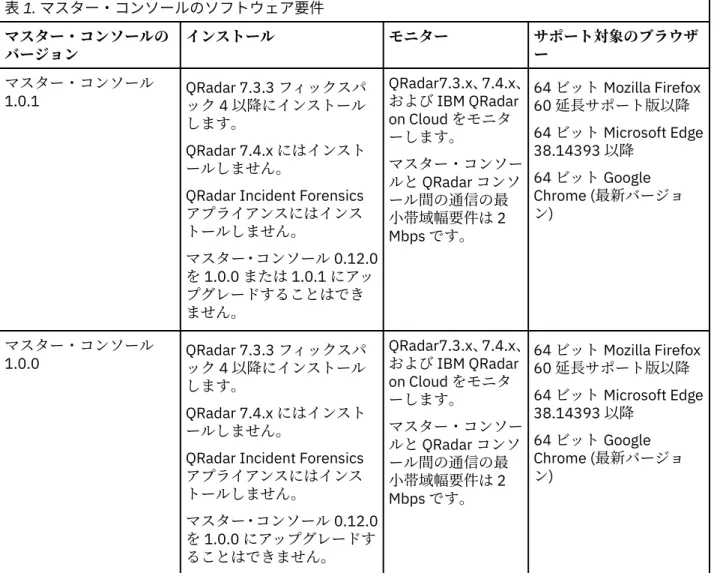
マスター・コンソールをホストするために必要な QRadar バージョンは、マスター・コンソールがモニター できる QRadar バージョンとは異なる可能性があります。マスター・コンソールをインストールする前に、 以下の表のソフトウェア要件を確認してください。
表 1. マスター・コンソールのソフトウェア要件 マスター・コンソールの バージョン インストール モニター サポート対象のブラウザー マスター・コンソール 1.0.1 QRadar 7.3.3 フィックスパック 4 以降にインストール します。 QRadar 7.4.x にはインスト ールしません。
QRadar Incident Forensics アプライアンスにはインス トールしません。 マスター・コンソール 0.12.0 を 1.0.0 または 1.0.1 にアッ プグレードすることはでき ません。 QRadar7.3.x、7.4.x、 および IBM QRadar on Cloud をモニタ ーします。 マスター・コンソー ルと QRadar コンソ ール間の通信の最 小帯域幅要件は 2 Mbps です。 64 ビット Mozilla Firefox 60 延長サポート版以降 64 ビット Microsoft Edge 38.14393 以降 64 ビット Google Chrome (最新バージョ ン) マスター・コンソール 1.0.0 QRadar 7.3.3 フィックスパック 4 以降にインストール します。 QRadar 7.4.x にはインスト ールしません。
QRadar Incident Forensics アプライアンスにはインス トールしません。 マスター・コンソール 0.12.0 を 1.0.0 にアップグレードす ることはできません。 QRadar7.3.x、7.4.x、 および IBM QRadar on Cloud をモニタ ーします。 マスター・コンソー ルと QRadar コンソ ール間の通信の最 小帯域幅要件は 2 Mbps です。 64 ビット Mozilla Firefox 60 延長サポート版以降 64 ビット Microsoft Edge 38.14393 以降 64 ビット Google Chrome (最新バージョ ン)
QRadar のインストールについて詳しくは、「IBM Security QRadar インストール・ガイド」を参照してくだ さい。
ハードウェア要件
マスター・コンソールは、QRadar xx05 によってサポートされる QRadar 3105 (All-in-One) アプライアン ス・タイプの最小ハードウェア要件を満たしている必要があります。QRadar xx05 ハードウェアの仕様に ついては、QRadar ハードウェア・ガイドを参照してください。 関連タスク 4 ページの『マスター・コンソール 1.0.0 のインストール』 マスター・コンソール 1.0.0 は、IBM QRadar 7.3.3 フィックスパック 4 以降の 7.3.3 の更新でのみサポー トされます。インストール・バージョンは、マスター・コンソールでモニターできる QRadar のバージョン には影響しません。QRadar のインストールについて詳しくは、「IBM Security QRadar インストール・ガイ ド」を参照してください。
インストールと構成
マスター・コンソールをインストールして、QRadar デプロイメントのすべての IBM QRadar ホストの正常 性およびシステムをモニターします。
マスター・コンソール 1.0.1 のインストール
マスター・コンソール 1.0.1 は、IBM QRadar 7.3.3 フィックスパック 4 以降の 7.3.3 の更新でのみサポー トされます。インストール・バージョンは、マスター・コンソールでモニターできる QRadar のバージョン
には影響しません。QRadar のインストールについて詳しくは、「IBM Security QRadar インストール・ガイ ド」を参照してください。
始める前に
インストール先のホストが必要な最小ハードウェア仕様を満たしていることを確認します。詳しくは、2 ペ ージの『サポートされる環境』を参照してください。手順
1. 2 ページの『サポートされる環境』の指定どおり、QRadar 7.3.3 フィックスパック 4 以降の 7.3.3 の更 新がインストールされていることを確認します。 2.マスター・コンソール 1.0.1 を更新するには、ファイルmasterconsole-1.0.1-20200925141744.rpm を Fix Central (http://www.ibm.com/support/ fixcentral) からダウンロードします。 3. WinSCP などのソフトウェア・プログラムを使用して、マスター・コンソールがインストールされてい る QRadar ホストにマスター・コンソール・ソフトウェアをコピーします。 4. SSH を使用して、マスター・コンソール・ソフトウェア更新をコピーした QRadar ホストに root ユーザ ーとしてログインします。 5.以下のコマンドを入力して、Tomcat サービスを停止します。
service tomcat stop
6. QRadar ホストのコンソール・ウィンドウに、次のコマンドを入力します。
yum -y install masterconsole-<version#>.rpm
7.以下のコマンドを入力して、Tomcat サービスを開始します。
service tomcat start
マスター・コンソールがインストールされ、QRadar ホスト上のサービスが再始動されます。 重要 : QRadar ホストはマスター・コンソール・アプライアンスとして使用します。このホスト を同時に QRadar コンソールとしても使用することはやめてください。このような使用法は、マ スター・コンソールや QRadar のパフォーマンスに影響する可能性があるため、サポートされて いません。
次のタスク
デプロイメントをマスター・コンソールに追加します。 マスター・コンソールを初めて使用する場合は、認証トークンを作成する必要があります。マスター・コンソール 1.0.0 のインストール
マスター・コンソール 1.0.0 は、IBM QRadar 7.3.3 フィックスパック 4 以降の 7.3.3 の更新でのみサポー トされます。インストール・バージョンは、マスター・コンソールでモニターできる QRadar のバージョン には影響しません。QRadar のインストールについて詳しくは、「IBM Security QRadar インストール・ガイ ド」を参照してください。始める前に
インストール先のホストが必要な最小ハードウェア仕様を満たしていることを確認します。詳しくは、2 ペ ージの『サポートされる環境』を参照してください。手順
1. 2 ページの『サポートされる環境』の指定どおり、QRadar 7.3.3 フィックスパック 4 以降の 7.3.3 の更 新がインストールされていることを確認します。2.マスター・コンソール 1.0.0 を更新するには、ファイル
masterconsole-1.0.0-20200715204904.rpm を Fix Central (http://www.ibm.com/support/ fixcentral) からダウンロードします。 3. WinSCP などのソフトウェア・プログラムを使用して、マスター・コンソールがインストールされてい る QRadar ホストにマスター・コンソール・ソフトウェアをコピーします。 4. SSH を使用して、マスター・コンソール・ソフトウェア更新をコピーした QRadar ホストに root ユーザ ーとしてログインします。 5.以下のコマンドを入力して、Tomcat サービスを停止します。
service tomcat stop
6. QRadar ホストのコンソール・ウィンドウに、次のコマンドを入力します。
yum -y install masterconsole-<version#>.rpm
7.以下のコマンドを入力して、Tomcat サービスを開始します。
service tomcat start
マスター・コンソールがインストールされ、QRadar ホスト上のサービスが再始動されます。 重要 : QRadar ホストはマスター・コンソール・アプライアンスとして使用します。このホスト を同時に QRadar コンソールとしても使用することはやめてください。このような使用法は、マ スター・コンソールや QRadar のパフォーマンスに影響する可能性があるため、サポートされて いません。
次のタスク
デプロイメントをマスター・コンソールに追加します。 マスター・コンソールを初めて使用する場合は、認証トークンを作成する必要があります。マスター・コンソール 1.0.1 へのアップグレード
マスター・コンソール 1.0.1 にアップグレードする場合は、まず、旧バージョンをアンインストールする 必 要があります。アップグレード・プロセスが完了した後も、構成設定は同じままです。手順
1.マスター・コンソール 1.0.1 にアップグレードするには、ファイルmasterconsole-1.0.1-20200925141744.rpm を Fix Central (http://www.ibm.com/support/ fixcentral) からダウンロードします。
2. SSH を使用して、マスター・コンソール・ソフトウェア更新をコピーした QRadar ホストに root ユーザ ーとしてログインします。
3.以下のコマンドを入力して、Tomcat サービスを停止します。
service tomcat stop
4. QRadar ホストのコンソール・ウィンドウに、次のコマンドを入力し、以下の手順に従ってマスター・ コンソールを以前のバージョンからアップグレードします 。
a)以下のコマンドを入力します。
yum -y remove masterconsole
b)次のコマンドを入力してアップグレードをインストールします 。
yum -y install masterconsole-1.0.1-20200925141744.rpm
5.以下のコマンドを入力して、Tomcat サービスを開始します。
マスター・コンソールがアップグレードされ、QRadar ホスト上のサービスが再始動されます。構成設 定はすべて同じままです。
マスター・コンソールへのアクセス
マスター・コンソールがインストールされたら、IBM QRadar コンソールの IP アドレスを使用してマスタ ー・コンソールにアクセスします。始める前に
QRadar 7.3.3 フィックスパック 4 がインストールされていることを確認します。このタスクについて
インストール・プロセスによって QRadar コンソールから管理者ユーザーがインポートされます。インポー トされたユーザーには、QRadar コンソールで設定されたものと同じパスワードが設定されます。手順
1. Web ブラウザーを開き、以下の URL を入力します。 https://IP_address ここで IP_address は、マスター・コンソールをインストールした QRadar ホストの IP アドレスです。 2.マスター・コンソールにログインします。 初めてマスター・コンソールにログインする場合は、システム上の QRadar コンソールの管理者アカウ ントと管理者パスワードを使用します。ログイン後にパスワードを変更します。次のタスク
モニターする QRadar デプロイメントを追加するために、7 ページの『マスター・コンソールへのデプロ イメントの追加』を参照してください。マスター・コンソール用の認証トークンの作成
IBM QRadar デプロイメントのそれぞれに認証トークンを作成して、マスター・コンソールでそれらのデプ ロイメントに接続できるようにする必要があります。手順
1.「管理」タブの「システム構成」の下にある「許可サービス」をクリックします。 2.「許可サービスの追加」をクリックしてパラメーターを構成します。 a)「サービス名」フィールドにサービスの名前を入力します。 名前の長さは 255 文字まで可能です。b)「ユーザー・ロール」メニューで「管理者」を選択します。IBM QRadar on Cloud デプロイメントの
場合は、「セキュリティー管理者」を選択します。
許可サービスに割り当てられたユーザー・ロールにより、その許可サービスが QRadar でアクセスで きる機能が決まります。マスター・コンソールの認証トークンには「管理者」ユーザー・ロールが必 要です。IBM QRadar on Cloud デプロイメント用の認証トークンを作成する場合、その認証トークン には「セキュリティー管理者」ユーザー・ロールが必要です。 c)「セキュリティー・プロファイル」メニューで「管理者」を選択します。 セキュリティー・プロファイルにより、当該サービスが QRadar でアクセスできるネットワークおよ びログ・ソースが決まります。マスター・コンソールの認証トークンには「管理者」セキュリティ ー・プロファイルが必要です。 d)「有効期限日付」フィールドで、トークンを期限切れにする日付を選択するか、「期限なし」チェッ ク・ボックスをクリックします。
3.「サービスの作成」をクリックしてトークンの値を記録します。
次のタスク
デプロイメントをマスター・コンソールに追加します。マスター・コンソールへの証明書の追加
組織がセキュア SSL を使用する必要がある場合は、必ずマスター・コンソールでモニターするすべての QRadar デプロイメントで、信頼できない SSL 証明書を自己署名証明書または信頼証明書のいずれかに置き 換えてください。手順
1.マスター・コンソール・サーバーのコマンド・ライン・プロンプトで、次のコマンドを入力して QRadar デプロイメントごとに証明書を追加します。/opt/qradar/bin/getcert.sh <console IP address>
2.次のコマンドを入力してサービスを停止します。
service tomcat stop; service hostcontext stop; service hostservices stop;
3.次のコマンドを入力してサービスを再始動します。
service hostservices start; service hostcontext start; service tomcat start;
マスター・コンソールへのデプロイメントの追加
マスター・コンソール管理者は、モニターする IBM QRadar デプロイメントを追加する必要があります。 マスター・コンソールに対して QRadar デプロイメントを追加、編集、または削除できるのは、マスター・ コンソール管理者のみです。始める前に
認証トークンが必要です。詳しくは、6 ページの『マスター・コンソール用の認証トークンの作成』を参照 してください。 組織がセキュア SSL を使用する必要がある場合は、必ずマスター・コンソールでモニターするすべての QRadar デプロイメントで、信頼できない SSL 証明書を自己署名証明書または信頼証明書のいずれかに置き 換えてください。7 ページの『マスター・コンソールへの証明書の追加』を参照してください。 QRadar デプロイメントの時刻がマスター・コンソールと同期されていることを確認します。手順
1.デプロイメントを追加するには、「追加」をクリックし、デプロイメントの名前を入力します。 2.コンソールの IP アドレスまたはホスト名を入力します。IBM QRadar on Cloud デプロイメントをマスター・コンソールに追加する場合は、必ず QRadar on Cloud のパブリック IP アドレスを使用してください。 3.認証トークンを入力します。 4.「デプロイメントの追加 (Add Deployment)」をクリックします。 5.非セキュア SSL を使用するデプロイメントを追加していて、組織がセキュア SSL を使用する必要がない 場合は、「非セキュア SSL を無視 (Ignore insecure SSL)」チェック・ボックスを選択し、「デプロイメ ントの追加」をクリックします。 6. QRadar on Cloud デプロイメントをマスター・コンソールに追加する場合は、マスター・コンソールの IP アドレスを QRadar on Cloud インスタンスの許可リストに追加します。詳しくは、IP アドレスの許 可リストへの追加を参照してください。
関連概念 8 ページの『デプロイメントのモニター』 マスター・コンソールでは、デプロイメント・カードと呼ばれる、マスター・コンソールに接続されたす べての IBM QRadar デプロイメントの正常性および運用データのグラフィカル表現が表示されます。
デプロイメントのモニター
マスター・コンソールでは、デプロイメント・カードと呼ばれる、マスター・コンソールに接続されたす べての IBM QRadar デプロイメントの正常性および運用データのグラフィカル表現が表示されます。 すべてのデプロイメント・カードは、「デプロイメント (重大度別) (Deployments by Severity)」ページで 表示できます。注意が必要なデプロイメントを迅速に判別できるように、デプロイメント・カードは 3 つ のグループ (重要、警告、正常 (Healthy)) にソートされます。 図 1. マスター・コンソール内のデプロイメント・カード 各デプロイメント・カードには以下の情報が表示されます。 • デプロイメント内の管理対象ホストの数。 • デプロイメントの状況。円を囲む色で表されます。例えば、デプロイメント内に管理対象ホストが 2 つ あり、そのうち 1 つが「重要」状況になっている場合は、数値 2 を囲む円の半分が赤くなります。 • 過去 24 時間のシステム通知 (重要、警告、通知) の数。• イベント・レートおよびフロー・レート。直近 15 分間の平均として測定します。
マスター・コンソールがデプロイメントに接続できない場合は、デプロイメント・カードに「切断
(Disconnected)」と表示されます。この状況の場合は、デプロイメントの電源が切れている可能性があり
ます。デプロイメントが「接続済み (ただしデータ受信なし) (Connected but not receiving data)」と表示 されている場合は、許可トークンが取り消されたか期限切れになっている可能性があります。 デプロイメント・カードでは、以下のアクションを実行できます。 • デプロイメント・カードをクリックして「管理対象ホスト」ビューを開く。 • メニュー・アイコンをクリックして 、デプロイメントの詳細を編集したり、デプロイメントをマスター・ コンソールから切断したりする。 関連タスク 9 ページの『管理対象ホストのモニター』
管理対象ホストのモニター
1 つのデプロイメントに接続しているすべての管理対象ホストのシステム通知、システムのメモリーおよび CPU の使用状況統計を表示するには、「管理対象ホスト」ページを使用します。 注意が必要な管理対象ホストを迅速に判別できるように、管理対象ホスト・カードの上部が色分けされま す。赤は「重要」状況を示し、黄色は「警告」状況を示し、灰色は「正常」状況を示します。 図 2. マスター・コンソールの「管理対象ホスト」ページ手順
1.「管理対象ホスト」ページを表示するには、「デプロイメント (重大度別) (Deployments by Severity)」 ページのデプロイメント・カードをクリックします。 2.「管理対象ホスト」ページでは以下のアクションを実行できます。 •「デプロイメントの表示」をクリックして QRadar デプロイにログインします。 •「テナント」タブ、「ドメイン」タブ、および「拡張」タブをクリックして、デプロイメントで構成さ れているテナント、ドメイン、および拡張に関する情報を表示します。 • 管理対象ホストのグラフにマウス・カーソルを移動すると、グラフのメトリックに関する詳細情報が 表示されます。• 管理対象ホストのグラフにメトリックを表示しないようにするには、そのメトリックの色付きアイコ ンをクリックします。例えば、「SystemCPU」メトリックをグラフに表示しないようにするには、「シ
ステム CPU (System CPU)」の横にある灰色の円をクリックします。
• ホストの運用データ (CPU およびメモリーの使用状況、ネットワークおよびディスクでの読み書き、 イベント・レート、フロー・レートなど) を表示するには、管理対象ホスト・カードをクリックしま す。 関連タスク 10 ページの『オフェンスのモニター』 複数の IBM QRadar デプロイメントのオフェンスをモニターするには 、マスター・コンソールを使用しま す。すべてのデプロイメントからのオフェンスが 1 つのリストに表示され、最も重要なオフェンスが先頭 に表示されます。
オフェンスのモニター
複数の IBM QRadar デプロイメントのオフェンスをモニターするには 、マスター・コンソールを使用しま す。すべてのデプロイメントからのオフェンスが 1 つのリストに表示され、最も重要なオフェンスが先頭 に表示されます。このタスクについて
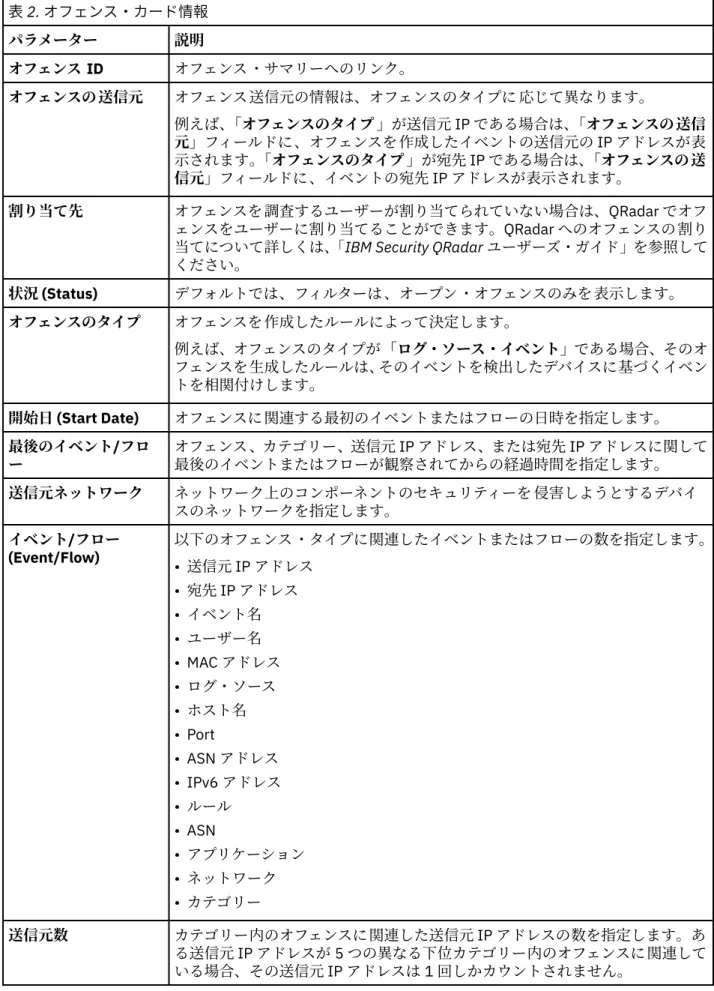
オフェンス・カードのソート順序は、マグニチュード、デプロイメント、および最終更新時刻です。 マグニチュード はオフェンスの相対的な重要性を示します。関連性、重大度、および信頼性の各値に基づ いて計算されます。 • 関連性 は、オフェンスがネットワークに及ぼす影響を判別します。例えば、ポートが開いている場合の 関連性は高です。 • 信頼性 は、ログ・ソース内に構成された信頼性の評価によって判断される、オフェンスの完全性を示し ます。複数のソースから同じイベントが報告されると、信頼性が高くなります。 • 重大度 は、送信元による脅威を、攻撃に対する宛先での準備の程度と対比して示します。 マグニチュードの数値によって、オフェンス・カードの色が決定されます。オフェンス・カードの色付き の棒にマウス・カーソルを移動すると、マグニチュードの数値が表示されます。 図 3. マスター・コンソール内のオフェンス・カード オフェンス・カードには以下の情報が表示されます。表 2. オフェンス・カード情報 パラメーター 説明 オフェンス ID オフェンス・サマリーへのリンク。 オフェンスの送信元 オフェンス送信元の情報は、オフェンスのタイプに 応じて異なります。 例えば、「オフェンスのタイプ 」が送信元 IP である場合は、「オフェンスの送信 元」フィールドに、オフェンスを作成したイベントの送信元の IP アドレスが表 示されます。「オフェンスのタイプ 」が宛先 IP である場合は、「オフェンスの送 信元」フィールドに、イベントの宛先 IP アドレスが表示されます。 割り当て先 オフェンスを調査するユーザーが割り当てられていない場合は、QRadar でオフ ェンスをユーザーに割り当てることができます。QRadar へのオフェンスの割り 当てについて詳しくは、「IBM Security QRadar ユーザーズ・ガイド」を参照して ください。 状況 (Status) デフォルトでは、フィルターは、オープン・オフェンスのみを表示します。 オフェンスのタイプ オフェンスを作成したルールによって決定します。 例えば、オフェンスのタイプが「ログ・ソース・イベント」である場合、そのオ フェンスを生成したルールは、そのイベントを検出したデバイスに基づくイベン トを相関付けします。 開始日 (Start Date) オフェンスに関連する最初のイベントまたはフローの日時を指定します。 最後のイベント/フロ ー オフェンス、カテゴリー、送信元 IP アドレス、または宛先 IP アドレスに関して最後のイベントまたはフローが観察されてからの経過時間を指定します。 送信元ネットワーク ネットワーク上のコンポーネントのセキュリティーを 侵害しようとするデバイ スのネットワークを指定します。 イベント/フロー (Event/Flow) 以下のオフェンス・タイプに関連したイベントまたはフローの数を指定します。• 送信元 IP アドレス • 宛先 IP アドレス • イベント名 • ユーザー名 • MAC アドレス • ログ・ソース • ホスト名 • Port • ASN アドレス • IPv6 アドレス • ルール • ASN • アプリケーション • ネットワーク • カテゴリー 送信元数 カテゴリー内のオフェンスに関連した送信元 IP アドレスの数を指定します。あ る送信元 IP アドレスが 5 つの異なる下位カテゴリー内のオフェンスに関連して いる場合、その送信元 IP アドレスは 1 回しかカウントされません。
手順
1.左上隅にあるメニュー・アイコンをクリックし 、「オフェンス」をクリックします。 2.オフェンス・カードの矢印リンクをクリックしてデプロイメントにログインし 、オフェンス・サマリー を開きます。 3.オフェンス・カード上の十字ボタン・アイコンをクリックして 、オフェンスをクローズします 。「オフ ェンスのクローズ」ウィンドウで、クローズ理由を選択します。 4.オプション: 「オフェンスのクローズ 」ウィンドウにメモを入力します。 5.「確認」をクリックしてオフェンスをクローズします 。 オフェンスがクローズされると 、「オフェンス」リストが最新表示されます。QRadar デプロイメント内 でオフェンスがクローズされても 、オフェンス・カードにクローズ済み状況が反映されるのに数時間か かる場合があります。 6.非表示またはクローズ済みのオフェンスを表示するには、フィルター・アイコンをクリックし 、表示す るオフェンスのチェック ・ボックスを選択します。 適用したフィルターと一致するオフェンスの数がページ・ヘッダーに表示されます。 7.最新表示アイコンをクリックして 、リストされているオフェンスを更新します。 関連タスク マスター・コンソールへのアクセス マスター・コンソールがインストールされたら、IBM QRadar コンソールの IP アドレスを使用してマスタ ー・コンソールにアクセスします。オフェンス・リストのフィルタリング
統合オフェンス・リストに表示されたオフェンス・カードをフィルターに掛けるには、検索照会を作成し ます。例えば、オフェンス・リストをフィルターに 掛けて 1 ユーザーに割り当てられたオフェンスのみを 表示したり、1 つのデプロイメントのオフェンスのみを 表示したりすることができます。このタスクについて
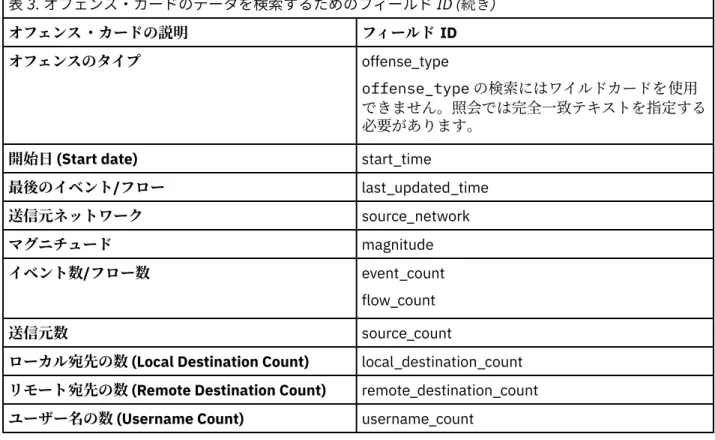
類似または完全一致のオフェンスを簡単に検索し、ランク順で表示するには、「オフェンス」ビューの全文 検索フィールドを使用します。1 単語や単語の一部を検索したり、複数単語を指定の順序または任意の順序 で検索する照会を作成できます。オフェンス・カードのすべてのデータ・フィールドにわたってデータを 検索することも、検索する ID を指定して検索を絞り込むこともできます。 全文検索機能の基盤は Apache Lucene 検索エンジンです。検索では大文字と小文字が区別されません。1 文字のワイルドカードを使用して検索する際は、疑問符 (?) 記号を使用します。複数文字のワイルドカード を使用して検索する際は、アスタリスク (*) 記号を使用します。 検索するオフェンス・カードのフィールドを指定することによって、検索を絞り込むことができます。オ フェンス・カードの各フィールドのフィールド ID を以下の表に示します。 表 3. オフェンス・カードのデータを検索するためのフィールド ID オフェンス・カードの説明 フィールド ID オフェンスの説明 (Offense Description) descriptionデプロイメント名 (Deployment name) deployment_name
オフェンス ID offense_id
ドメイン domain_id
オフェンスの送信元 offense_source
割り当て先 assigned_to
表 3. オフェンス・カードのデータを検索するためのフィールド ID (続き) オフェンス・カードの説明 フィールド ID オフェンスのタイプ offense_type offense_type の検索にはワイルドカードを使用 できません。照会では完全一致テキストを指定する 必要があります。
開始日 (Start date) start_time
最後のイベント/フロー last_updated_time 送信元ネットワーク source_network マグニチュード magnitude イベント数/フロー数 event_count flow_count 送信元数 source_count
ローカル宛先の数 (Local Destination Count) local_destination_count
リモート宛先の数 (Remote Destination Count) remote_destination_count
ユーザー名の数 (Username Count) username_count
手順
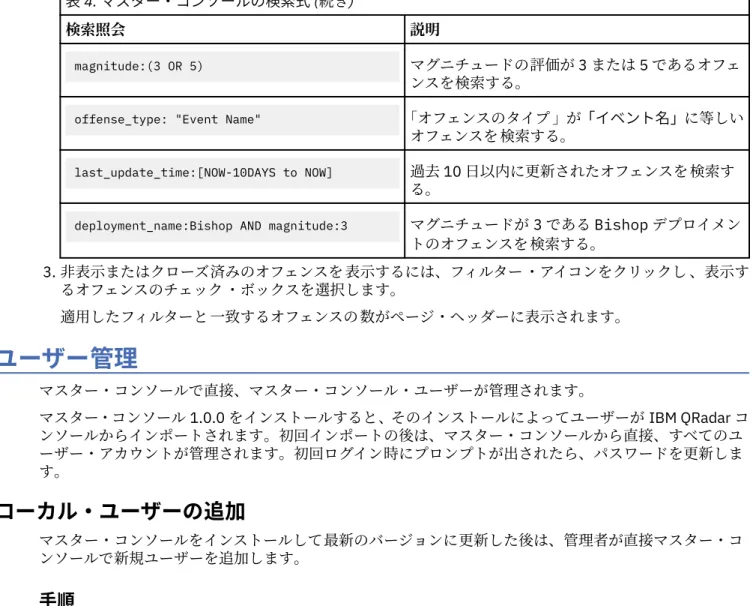
1.左上隅にあるメニュー・アイコンをクリックし 、「オフェンス」をクリックします。 2.検索フィールドに、検索するテキストの検索照会を入力します。 • オフェンス・カードに表示される任意のデータを検索するには、検索ボックスにそのテキストを入力 します。 • 特定のフィールドのデータを検索するには、フィールド ID を入力し、その後にコロンと検索語を入 力します。 • 次特殊文字をエスケープするには、検索照会のそれらの文字の前で ¥ を使用します。 + - && || ! ( ) { } [ ] ^ " ~ * ? : \ 検索照会の例 : オフェンス・カードのデータを検索する際に使用できる照会の例を以下の表に示します。 表 4. マスター・コンソールの検索式 検索照会 説明te?t 任意のフィールドに text または test があるオ
フェンスを検索する。
test* test、tests、または tester があるオフェンス
を検索する。
*password* 任意のフィールドに password があるオフェンス
を検索する。
magnitude:[2 to 4] マグニチュードの評価が 2、3、または 4 であるオ
表 4. マスター・コンソールの検索式 (続き)
検索照会 説明
magnitude:(3 OR 5) マグニチュードの評価が 3 または 5 であるオフェ
ンスを検索する。
offense_type: "Event Name" 「オフェンスのタイプ 」が「イベント名」に等しい
オフェンスを検索する。
last_update_time:[NOW-10DAYS to NOW] 過去 10 日以内に更新されたオフェンスを検索す
る。
deployment_name:Bishop AND magnitude:3 マグニチュードが 3 である Bishop デプロイメン
トのオフェンスを検索する。 3.非表示またはクローズ済みのオフェンスを表示するには、フィルター・アイコンをクリックし 、表示す るオフェンスのチェック ・ボックスを選択します。 適用したフィルターと一致するオフェンスの数がページ・ヘッダーに表示されます。
ユーザー管理
マスター・コンソールで直接、マスター・コンソール・ユーザーが管理されます。 マスター・コンソール 1.0.0 をインストールすると、そのインストールによってユーザーが IBM QRadar コ ンソールからインポートされます。初回インポートの後は、マスター・コンソールから直接、すべてのユ ーザー・アカウントが管理されます。初回ログイン時にプロンプトが出されたら、パスワードを更新しま す。ローカル・ユーザーの追加
マスター・コンソールをインストールして最新のバージョンに更新した後は、管理者が直接マスター・コ ンソールで新規ユーザーを追加します。手順
1.メニュー・アイコンをクリックし 、「設定」をクリックします。 2.「ユーザー管理」をクリックします。 3.「ユーザー管理」ページで「追加」をクリックし、新規ユーザーの情報を入力します。 4.新規ユーザーが管理者である場合は、「セキュリティー管理者」チェック・ボックスをクリックします。 5.「ユーザーの追加 (Add User)」をクリックします。 6.オプション: ユーザーがアクセスする必要がなくなった場合は、マスター・コンソールからそのローカ ル・ユーザーを削除します。 a)編集するユーザーのカードで、メニュー・アイコンをクリックします 。 b)「ユーザーの削除 (Remove User)」を選択します。 c)確認ウィンドウで「ユーザーの削除 (Remove User)」をクリックします。ユーザー設定の編集
マスター・コンソールでローカル・ユーザーの設定 (ユーザー・パスワードなど) を変更します。このタスクについて
IBM QRadar でのローカル・ユーザー・パスワードの変更が、自動的にマスター・コンソールに適用される ことはありません。マスター・コンソールで、ユーザー設定を編集して、パスワードを変更する必要があ ります。マスター・コンソール内で LDAP パスワードを変更することはできません。
手順
1.左上隅にあるメニュー・アイコンをクリックし 、「設定」をクリックします。 2.「ユーザー管理」をクリックします。 3.編集するユーザーのカードで、メニュー・アイコンをクリックします 。 4.「ユーザーの編集 (Edit User)」を選択します。 5.「ユーザーの編集 (Edit User)」ウィンドウでユーザー情報を変更します。 6.「ユーザーの編集 (Edit User)」をクリックして変更を保存します。ユーザー・リストのフィルタリング
「ユーザー管理」ページに表示されるマスター・コンソール・ユーザーのリストをフィルターに 掛けるに は、検索照会を作成します。例えば、ユーザー・リストをフィルタリングしてアクティブなユーザーのみ を表示したり、「管理者」セキュリティー・プロファイルを使用するユーザーのみを表示したりします。このタスクについて
検索条件に類似または完全一致のユーザーを簡単に検索するには、「ユーザー管理」ページで全文検索フィ ールドを使用します。全文検索機能の基盤は Apache Lucene 検索エンジンです。1 文字のワイルドカード を使用して検索する際は、疑問符 (?) を使用します。複数文字のワイルドカードを使用して検索する際は、 アスタリスク (*) を使用します。検索するユーザー・フィールドを指定することによって、検索を絞り込 むことができます。手順
1.メニュー・アイコンから、「設定」 > 「ユーザー管理」をクリックします。 2.検索フィールドに、検索するテキストの検索照会を入力します。 • フリー・フォーム・テキストを検索するには、フリー・フォーム検索で完全な語句を使用します。部 分的なワードもワイルドカードも使用できません。 • 特定のフィールドのデータを検索するには、検索照会を次の形式で入力します。 field:term フィールド ID と、その後にコロンを入力してから、検索する用語を入力します。 ユーザー・データを検索する際に使用できる照会の例を以下の表に示します。 表 5. ユーザー・データの検索式 検索ストリング 説明 name:John 「ユーザー名」フィールドのテキストの検索。 login:Coop1 固有のログイン名の検索。このフィールドの検索 では、大/小文字が区別されます。 email:[email protected] E メール・アドレスの検索。 完全な E メール・アドレスを指定する必要があり ます。部分的な E メール・アドレスは検索できま せん。 status:ACTIVE システムで現在アクティブなユーザーの検索。 role_name:admin 管理特権を持つすべてのユーザーの検索。 last_modified:[NOW-14DAYS TO NOW] 過去 14 日間にプロファイルが修正されたユーザ ーの検索。マスター・コンソールでの LDAP 認証の構成の構成
LDAP 認証プロバイダーを初めて構成する場合は、/opt/qradar/masterconsole/conf/ shiro.realms ファイルにレルム情報を追加する必要があります。始める前に
shiro.ini.<timestamp> バックアップ・ファイルが /opt/qradar/masterconsole/conf/ ディレ クトリーに存在することを確認してください。バックアップ・ファイルが存在しない場合は、新規に作成 してください。 以下の表では、LDAP 認証プロバイダーのパラメーターについて説明します。 表 6. LDAP 認証のパラメーター パラメーター 説明 searchBase ユーザーが編成される LDAP ディレクトリーのルート。例え ば、「dc=q1labs,dc=com」です。 searchFilter LDAP ユーザーのコンテキストの検索に使用されます。アカウ ントは、サーバーの多くで使用されるデフォルトのオブジェク ト・クラスですが、この項目はそれぞれの LDAP 構成に応じて 異なります。例えば、(uid={0}) です。{0} はログイン・ユーザ ー名です。 groupAttribute LDAP ユーザーが属しているユーザー・グループを識別します。 groupRolesMap LDAP グループと Apache Shiro ロールのマップ。形式は、“groupAttributeValue”:”roleName”, “groupAttributeValue”:”roleName” です。
userDnTemplate LDAP サーバーからユーザーを取得する DN テンプレート。例 えば、cn={0},ou=Users,dc=q1labs,dc=com です。{0} はログイ ン・ユーザー名として解析されます。
contextFactory.url LDAP サーバーの IP アドレスおよびポート番号。LDAPS を使 用して認証する場合は、URL の先頭を ldaps にします。例え ば、ldaps://192.0.2.0:636 です。 contextFactory.systemUsername LDAP サーバーで認証が必要な場合、このフィールドでシステ ム・ユーザー名を指定します。例えば、 cn=admin,dc=q1labs,dc=com です。 contextFactory.systemPassword LDAP サーバーで認証が必要な場合、このフィールドでシステ ム・ユーザーのパスワードを指定します。
手順
1. /opt/qradar/masterconsole/conf ディレクトリーに移動します。 2. shiro.realms ファイルのコピーを作成し、そのファイルを開いて編集します。 cp shiro.realms.default shiro.realms 3.以下のセクションを検索して、サンプル値を認証環境に応じた値で置き換えます。 #---# following section is for configuring OpenLdap realm. Replace example# values before add to securityManager.realm
#---ldapRealm = com.ibm.si.mc.security.shiro.realm.LdapRealm ldapRealm.searchBase = "dc=company,dc=com" ldapRealm.searchFilter = (&(objectClass=account)(uid={0})) ldapRealm.groupAttribute = ou ldapRealm.groupRolesMap = "Manager":"admin"
ldapRealm.userDnTemplate = uid={0},dc=company,dc=com ldapRealm.contextFactory.url = ldap://{ldap_server}:389
4. securityManager.realms 項目で $localRealm を $ldapRealm に置き換えます。
securityManager.realms = $ldapRealm
5. LDAP サーバーで SSL (LDAPS) を使用する場合は、サーバーの SSL 証明書を /opt/qradar/conf/ trusted_certificates/ にコピーします。
6. /opt/qradar/masterconsole/conf/shiro.realms ファイルを保存します。 7.以下のコマンドを入力して、shiro.ini ファイルにレルム情報を追加します。
/opt/qradar/masterconsole/bin/generateShiroIni.py
8.以下のコマンドを使用して、tomcat サーバーを再始動します。
service tomcat restart
次のタスク
マスター・コンソールにログインして構成をテストします。拡張の管理
拡張をマスター・コンソール・システムにアップロードし 、1 つ以上の QRadar コンソールにデプロイしま す。拡張は、どのように作業するかに応じて、デプロイメントの視点または拡張の視点から表示できます。 「デプロイメント」ビューには、それぞれの QRadar デプロイメントが表示され、デプロイされている拡張 が示されます。「拡張」ビューには、それぞれの拡張と、そのデプロイ先の QRadar デプロイメントが表示 されます。 マスター・コンソールでは管理対象デプロイメントが自動的にポーリングされ、拡張とそのデ プロイ先が検出されます。マスター・コンソールへの拡張のアップロード
IBM Security App Exchange からダウンロードした拡張をアップロードし、それらを 1 つまたは複数の IBM QRadar コンソールにデプロイします。
手順
1.メインメニューから「拡張」を選択します。 2.「拡張の管理」ページで「追加」をクリックし、圧縮ファイル (*.zip) をダウンロードした場所を参照す るか、ファイルをドラッグ・アンド・ドロップして、拡張をアップロードします。 3.「続行」をクリックして、マスター・コンソールに拡張をアップロードします。 「拡張のアップロード (Extension Upload)」ページで、拡張のメタデータが自動的に取り込まれますが、 組織にとって意義のある情報になるように編集することができます。 4.「保存」をクリックします。次のタスク
これで拡張がマスター・コンソールにアップロードされますが、引き続き QRadar にアップロードする必要 があります。IBM QRadar
デプロイメントへの拡張のアップロードとインストール
拡張を IBM QRadar デプロイメントにアップロードするには 、以下のステップを実行します。手順
1.拡張のメニューで「拡張の詳細」をクリックします。 2.「拡張の詳細)」ページで「アップロード」をクリックします。3.「デプロイメントの選択 (Select Deployments)」ウィンドウで、拡張をアップロードするデプロイメン トを選択し、「アップロード」をクリックします。 重要 : これで拡張が QRadar にアップロードされますが、さらにそれを QRadar にインストール する必要があります。この時点でインストールすることも、後でインストールすることもできま す。 4.「拡張の詳細」ページで、デプロイメントの「アクション」列にある「インストール」をクリックしま す。 拡張の署名をターゲット・デプロイメントで検証できない場合、ポップアップ・ダイアログで警告され ます。インストールを続ける場合は、「既存の項目を置き換えます」または「既存の項目を保持します」 を選択します。
タスクの結果
拡張の状況が「インストール済み」に変わります。これで、インストールされた拡張をマスター・コンソ ールから確認できます。QRadar コンソールに直接追加された拡張もここに表示されます。拡張がマスタ ー・コンソールに追加されるまで、最大 30 分の遅延が予想されます。マスター・コンソールからの拡張の削除
使用されなくなった拡張をマスター・コンソールから削除します。マスター・コンソールから拡張を削除 すると、マスター・コンソールを使用してその拡張を IBM QRadar デプロイメントにインストールできな くなります。手順
1.メインメニューから「拡張」を選択します。 2.「拡張の管理」ページで、拡張のメニューに移動し、「拡張の削除 (Remove Extensions)」を選択しま す。 3.削除を確認します。 マスター・コンソールで拡張の情報のアイコンが無効になります (背景が灰色になります)。拡張をアン インストールしなかった場合、その拡張は引き続き QRadar デプロイメント上に存在します。 背景が白い拡張はマスター・コンソールにアップロードされています。背景が灰色の拡張は、少なくと も 1 つのモニター対象 QRadar デプロイメントに存在しますが、マスター・コンソールにアップロード されていません。IBM QRadar
デプロイメントからの拡張の削除
拡張がマスター・コンソールによってインストールされている場合は、マスター・コンソールで IBM QRadar デプロイメントでその拡張をアンインストールできます 。手順
1.メインメニューから、「拡張」 > 「拡張の詳細」を選択します。 2.「拡張の詳細」ページで、関連するデプロイメントの「アクション」列にある「アンインストール 」を クリックします。タスクの結果
拡張の状況が「アンインストール 済み」に変わります。マスター・コンソールのトラブルシューティング
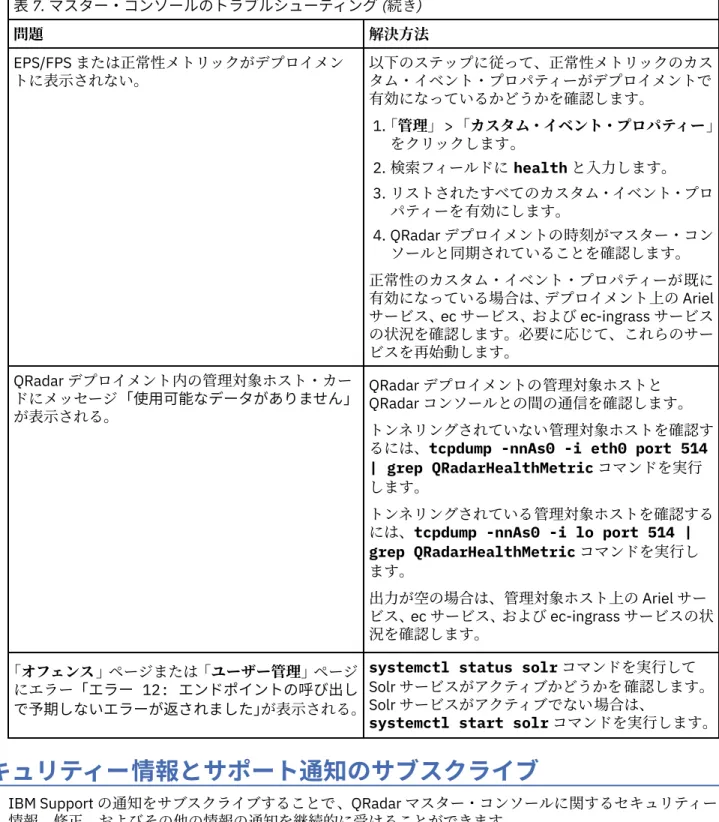
以下の情報は、マスター・コンソールに関する問題のトラブルシューティングに 利用できます。 表 7. マスター・コンソールのトラブルシューティング 問題 解決方法 デプロイメントが切断されているとして表示され る。 IBM QRadar デプロイメントの電源がオンになっていること、およびマスター・コンソールが HTTPS を 介して QRadar デプロイメント・ポート 443 に接続 できることを確認します。マスター・コンソールが 接続できない場合は、ネットワーク接続を修正して ください。 デプロイメントは接続済みとして表示されている が、データを受信していない。 許可サービス・トークンが期限切れでないか、あるいは取り消されていないかを確認します。サービ ス・トークンが期限切れまたは取り消しになってい る場合は、以下のステップに従ってください。 1. QRadar デプロイメント用の許可トークンを新 たに作成し、マスター・コンソールに追加しま す。 2.新しいトークンを使用するように、マスター・コ ンソールでデプロイメントを編集します。 UI にデータがロードされていないか、null エラーが 表示される。 ページを最新表示して、セッションが期限切れになっているかどうかを確認します。セッションが期限 切れの場合は、再ログインします。 IBM QRadar デプロイメントに対する拡張のインス トールに失敗した。 拡張と互換性がある QRadar の最小バージョンが対象の QRadar デプロイメントのバージョンより小さ いかどうかを確認します。QRadar デプロイメント の「拡張の管理」ページで、拡張を直接インストー ルします。表 7. マスター・コンソールのトラブルシューティング (続き) 問題 解決方法 EPS/FPS または正常性メトリックがデプロイメン トに表示されない。 以下のステップに従って、正常性メトリックのカスタム・イベント・プロパティーがデプロイメントで 有効になっているかどうかを確認します。 1.「管理」 > 「カスタム・イベント・プロパティー」 をクリックします。 2.検索フィールドに health と入力します。 3.リストされたすべてのカスタム・イベント・プロ パティーを有効にします。 4. QRadar デプロイメントの時刻がマスター・コン ソールと同期されていることを確認します。 正常性のカスタム・イベント・プロパティーが既に 有効になっている場合は、デプロイメント上の Ariel サービス、ec サービス、および ec-ingrass サービス の状況を確認します。必要に応じて、これらのサー ビスを再始動します。 QRadar デプロイメント内の管理対象ホスト・カー ドにメッセージ「使用可能なデータがありません」 が表示される。 QRadar デプロイメントの管理対象ホストと QRadar コンソールとの間の通信を確認します。 トンネリングされていない管理対象ホストを確認す るには、tcpdump -nnAs0 -i eth0 port 514
| grep QRadarHealthMetric コマンドを実行 します。
トンネリングされている管理対象ホストを確認する には、tcpdump -nnAs0 -i lo port 514 |
grep QRadarHealthMetric コマンドを実行し ます。 出力が空の場合は、管理対象ホスト上の Ariel サー ビス、ec サービス、および ec-ingrass サービスの状 況を確認します。 「オフェンス」ページまたは「ユーザー管理」ページ にエラー「エラー 12: エンドポイントの呼び出し で予期しないエラーが返されました」が表示される。
systemctl status solr コマンドを実行して Solr サービスがアクティブかどうかを確認します。 Solr サービスがアクティブでない場合は、
systemctl start solr コマンドを実行します。
セキュリティー情報とサポート通知のサブスクライブ
IBM Support の通知をサブスクライブすることで、QRadar マスター・コンソールに関するセキュリティー 情報、修正、およびその他の情報の通知を継続的に受けることができます。
手順
1. IBM Support ポータル (http://ibm.com/support/home/) にアクセスしてください。
2.「通知」セクションで「My Notifications に移動」をクリックし、IBM ID とパスワードを入力します。
3.「My Notifications」ページの「製品の検索」フィールドに「IBM Security QRadar Network Anomaly Detection」と入力し、「サブスクライブ (Subscribe)」をクリックします。
4.「文書タイプの選択 (Select document types)」ページで、「セキュリティー情報 (Security bulletin)」お
よび「修正 (Fixes)」>「セキュリティーの脆弱性 (Sec/Int)(Security Vulnerability (Sec/Int))」を選択 します。
5.通知を継続的に受けたいその他の文書タイプを選択します。 6.「送信 (Submit)」をクリックします。
7.通知の受信方法を構成するには、ページ・バナーで「配信設定」をクリックし、必要に応じて設定を編 集します。
特記事項
本書は米国 IBM が提供する製品およびサービスについて作成したものです。 本書に記載の製品、サービス、または機能が日本においては提供されていない場合があります。日本で利 用可能な製品、サービス、および機能については、日本 IBM の営業担当員にお尋ねください。 本書で IBM 製品、プログラム、またはサービスに言及していても、その IBM 製品、プログラム、またはサービスのみ が使用可能であることを意味するものではありません。これらに代えて、IBM の知的所有権を侵害するこ とのない、機能的に同等の製品、プログラム、またはサービスを使用することができます。ただし、IBM 以外の製品とプログラムの操作またはサービスの 評価および検証は、お客様の責任で行っていただきます。 IBM は、本書に記載されている内容に関して特許権 (特許出願中のものを含む) を保有している場合があり ます。本書の提供は、お客様にこれらの特許権について 実施権を許諾することを意味するものではありま せん。 実施権についてのお問い合わせは、書面にて下記宛先にお送りください。 〒 103-8510 東京都中央区日本橋箱崎町 19 番 21 号 日本アイ・ビー・エム株式会社 法務・知的財産 知的財産権ライセンス渉外 IBM およびその直接または間接の子会社は、本書を特定物として現存するままの状態で提供し、商品性の 保証、特定目的適合性の保証および法律上の瑕疵担保責任を含むすべての明示もしくは黙示の保証責任を 負わないものとします。国または地域によっては、法律の強行規定により、保証責任の制限が禁じられる 場合、強行規定の制限を受けるものとします。 この情報には、技術的に不適切な記述や誤植を含む場合があります。 本書は定期的に見直され、必要な変 更は本書の次版に組み込まれます。IBM は予告なしに、随時、この文書に記載されている製品またはプロ グラムに対して、改良または変更を行うことがあります。 本書において IBM 以外の Web サイトに言及している場合がありますが、便宜のため記載しただけであり、 決してそれらの Web サイトを推奨するものではありません。それらの Web サイトにある資料は、この IBM 製品の資料の一部ではありません。それらの Web サイトは、お客様の責任でご使用ください。 IBM は、お客様が提供するいかなる情報も、お客様に対してなんら義務も負うことのない、自ら適切と信 ずる方法で、使用もしくは配布することができるものとします。 本プログラムのライセンス保持者で、(i) 独自に作成したプログラムと その他のプログラム (本プログラム を含む) との間での情報交換、 および (ii) 交換された情報の相互利用を可能にすることを目的として、 本プ ログラムに関する情報を必要とする方は、下記に連絡してください。IBM Director of Licensing IBM Corporation
North Castle Drive, MD-NC119 Armonk, NY 10504-1785 US 本プログラムに関する上記の情報は、適切な使用条件の下で使用すること ができますが、有償の場合もあ ります。 本書で説明されているライセンス・プログラムまたはその他のライセンス資料は、IBM 所定のプログラム 契約の契約条項、IBM プログラムのご使用条件、またはそれと同等の条項に基づいて、IBM より提供され ます。 記載されている性能データとお客様事例は、例として示す目的でのみ提供されています。 実際の結果は特 定の構成や稼働条件によって異なります。
IBM 以外の製品に関する情報は、その製品の供給者、出版物、もしくはその他の公に利用可能なソースか ら入手したものです。IBM は、それらの製品のテストは行っておりません。したがって、他社製品に関す る実行性、互換性、またはその他の要求については確証できません。 IBM 以外の製品の性能に関する質問 は、それらの製品の供給者にお願いします。 IBM の将来の方向または意向に関する記述については、予告なしに変更または撤回される場合があり、単 に目標を示しているものです。 表示されている IBM の価格は IBM が小売り価格として提示しているもので、現行価格であり、通知なしに 変更されるものです。 卸価格は、異なる場合があります。 本書には、日常の業務処理で用いられるデータや報告書の例が含まれています。 より具体性を与えるため に、それらの例には、個人、企業、ブランド、 あるいは製品などの名前が含まれている場合があります。 これらの名称はすべて架空のものであり、名称や住所が類似する企業が実在しているとしても、それは偶 然にすぎません。
商標
IBM、IBM ロゴおよび ibm.com® は、世界の多くの国で登録された International Business Machines
Corporation の商標です。他の製品名およびサービス名等は、それぞれ IBM または各社の商標である場合が あります。 現時点での IBM の商標リストについては、http://www.ibm.com/legal/copytrade.shtml をご覧 ください。
Microsoft、Windows、Windows NT および Windows ロゴは、Microsoft Corporation の米国およびその他の 国における商標です。