
vDC Automation Standard Edition
ポータル利用者マニュアル
免責事項
本書の内容はすべて日本電気株式会社が所有する著作権に保護されています。
本書の内容の一部または全部を無断で転載および複写することは禁止されています。
本書の内容は将来予告なしに変更することがあります。
日本電気株式会社は、本書の技術的もしくは編集上の間違い、欠落について、一切責任
を負いません。
日本電気株式会社は、本書の内容に関し、その正確性、有用性、確実性その他いかなる
保証もいたしません。
商標
• SigmaSystemCenter、WebSAM は日本電気株式会社の登録商標です。
• Microsoft、Windows、Windows ロゴ、Windows Server、Internet Explorer、および SQL
Server は 米国 Microsoft Corporation の米国およびその他の国における登録商標または商
標です。
• Linux は Linus Torvalds 氏の米国およびその他の国における登録商標または商標です。
• Intel、Itanium は、Intel 社の米国およびその他の国における登録商標または商標です。
• Apache、Apache Tomcat、Tomcat は、Apache Software Foundation の登録商標または商標
です。
• Firefox は Mozilla Foundation の登録商標または商標です。
• Google Chrome は Google Inc.の登録商標または商標です。
その他、本書に記載のシステム名、会社名、製品名は、各社の登録商標もしくは商標です。
なお、
®マーク、
™マークは本書に明記しておりません。
改版履歴
マニュアル更新履歴 番号 章・項 改版内容 初版 - - - 1.1 版 1 「2.1 vDCA SE ポータルを運用 するにあたって の注意・制限事 項 ( 4 ペ ー ジ)」 今バージョンで解消・追加された注意・制限事項を削除・追記しまし た。 2 「5.2.1.8 監視設 定 削 除 ( 29 ページ)」 監視設定削除の節を追加しました。 第2 版 1 全体 文書内イメージの修正目次
第
1 編 はじめに... 1
第
1 章 vDC Automation Standard Edition とは ...2
1.1 vDCA SE ポータルで出来ること ...2
1.1.1 サーバの監視設定...2
第
2 編 vDCA SE ポータルを運用する ... 3
第
2 章 運用の概要...4
2.1 vDCA SE ポータルを運用するにあたっての注意・制限事項...4
2.2 監視機能使用時の全体の流れ ...5
第
3 章 運用の流れ...6
3.1 vDCA SE ポータルの運用設定をする...6
3.2 テナントを登録する...6
3.3 テナントに監視エージェントを割り当てる ...7
3.4 テナント管理組織を設定する ...8
3.5 監視設定をする...8
3.6 テナントを解約する...8
第
3 編 運用を開始する前に... 9
第
4 章 SystemManager G の運用設定...10
4.1 設定方法 ...10
第
4 編 管理者操作編... 11
第
5 章 監視(管理者) ...12
5.1 システムメッセージ...12
5.1.1 メッセージ一覧の表示 ...12
5.1.2 メッセージの検索...14
5.1.3 メッセージ詳細の表示 ...15
5.1.4 メッセージの確認状態の変更 ...17
5.1.5 メッセージへのマーク付与 ...18
5.1.6 メッセージのコメント編集 ...20
5.2 設定 ...21
5.2.1 ノード監視 ...21
5.2.1.1 グループの作成...23
5.2.1.2 グループの削除...23
5.2.1.3 グループ名の変更...24
5.2.1.4 グループの移動...25
5.2.1.7 監視状態変更...28
5.2.1.8 監視設定削除...29
5.2.1.9 詳細タブ ...30
5.2.1.10 監視設定タブ...33
5.2.1.11 監視テンプレート化 ...34
5.2.1.12 監視テンプレートの適用(ノード) ...36
5.2.2 監視設定 ...37
5.2.2.1 Windows サービス監視...37
5.2.2.2 プロセス監視...38
5.2.2.3 性能監視 ...40
5.2.2.4 サービスポート監視 ...41
5.2.2.5 イベントログ監視...42
5.2.2.6 シスログ監視...43
5.2.2.7 アプリケーションログ監視 ...44
第
5 編 利用者操作編... 47
第
6 章 監視(利用者) ...48
6.1 ノード ...48
6.1.1 ノード一覧の表示...49
6.1.2 ステータスパネルの表示 ...51
6.1.3 性能グラフの表示...53
6.1.4 グループの作成...55
6.1.5 グループ名の変更...56
6.1.6 グループの移動...57
6.1.7 グループの削除...59
6.1.8 ノードの移動...60
6.1.9 ノードの監視...62
6.1.10 通報フィルタの設定 ...63
6.1.10.1 フィルタ一覧の表示 ...63
6.1.10.2 フィルタの追加・変更 ...67
6.1.10.3 フィルタの順序変更 ...73
6.1.10.4 フィルタの削除...74
6.1.11 ノード種別ごとの表示と操作...75
6.1.11.1 ノード種別ごとのノード一覧の表示 ...75
6.1.11.2 ノード種別ごとのステータスパネルの表示 ...76
6.1.11.3 ノード種別ごとの操作 ...77
6.1.11.4 ノード種別ごとの監視設定可否...77
6.2 メッセージ ...77
6.2.1 メッセージ一覧の表示 ...79
6.2.2 メッセージの検索...80
6.2.3 メッセージ詳細の表示 ...82
6.2.4 メッセージの確認状態の変更 ...86
6.2.6 メッセージのコメント編集 ...89
6.2.7 重要度別メッセージ件数の表示 ...90
6.2.8 カテゴリの操作...91
6.2.9 カテゴリの監視の開始・停止 ...93
6.2.10 フィルタ一覧の表示 ...95
6.2.11 フィルタの追加・変更 ...99
6.2.12 フィルタの順序変更 ...106
6.2.13 フィルタの削除...108
6.2.14 フィルタの一括有効/無効化 ...108
6.3 分析/レポート...109
6.3.1 分析/レポート ビューの設定 ... 111
6.3.2 性能グラフの設定...113
6.3.3 ランキンググラフの設定 ...116
6.3.4 稼働状況グラフの設定 ...120
6.3.4.1 エージェント稼働率の追加 ...122
6.3.4.2 その他の稼働率の追加 ...122
6.3.5 分析/レポートビューの削除 ...125
6.3.6 分析/レポートビューの印刷 ...126
6.3.7 分析機能 ...127
6.4 設定 ...128
6.4.1 ノード監視 ...128
6.4.1.1 グループの作成...129
6.4.1.2 グループの削除...130
6.4.1.3 グループ名の変更...131
6.4.1.4 グループの移動...132
6.4.1.5 監視テンプレートの適用(グループ)...133
6.4.1.6 監視状態変更...134
6.4.1.7 監視設定削除...135
6.4.1.8 詳細タブ ...136
6.4.1.9 監視設定タブ...139
6.4.1.10 監視テンプレート化 ...140
6.4.1.11 監視テンプレートの適用(ノード)...142
6.4.2 監視設定 ...143
6.4.2.1 Windows サービス監視...143
6.4.2.2 プロセス監視...149
6.4.2.3 性能監視 ...156
6.4.2.4 サービスポート監視 ...161
6.4.2.5 イベントログ監視...164
6.4.2.6 シスログ監視...172
6.4.3.1 Azure 監視...189
6.4.4 監視テンプレート...196
6.4.4.1 監視テンプレートの追加 ...198
6.4.4.2 監視テンプレートの変更 ...199
6.4.4.3 監視テンプレートの複製 ...200
6.4.4.4 監視テンプレートの削除 ...201
6.4.4.5 監視テンプレートの適用 ...202
6.4.5 自動監視 ...204
6.4.5.1 自動監視ルールの追加・変更 ...206
6.4.5.2 自動監視ルールの削除 ...210
6.4.5.3 自動監視ルールの実行結果の確認...210
6.4.6 メール通報 ...211
6.4.6.1 メール通報設定の追加・変更 ...213
6.4.6.2 メール通報設定の削除 ...217
6.4.7 コマンド ...217
6.4.7.1 コマンド設定の追加・変更 ...218
6.4.7.2 コマンド設定の削除 ...221
6.4.8 タスク ...221
付録
A. 監視端末(View) と Web Console とのフィールドマッピング情報... 225
付録
B. 置換文字列一覧 ... 226
付録
C. 重要度一覧... 228
第
1 編
はじめに
本手順書は
vDC Automation Standard Edition の設定および GUI 操作について説明していま
す。
第
1 章
vDC Automation Standard Edition とは
vDC Automation Standard Edition(以降、vDCA SE ポータル)は、SigmaSystemCenter の機能
を利用するための
Web ベースの GUI です。 SigmaSystemCenter に加え、SystemManager G を
利用する事で以下の効果も期待できます。
• サービス利用者/テナントが自ら利用申請したサーバの監視設定を Web ブラウザから設
定することができます。
• サービス利用者/テナントごとに監視設定を行えるため、サービスプロバイダの負担が
軽減されます。
1.1 vDCA SE ポータルで出来ること
vDCA SE ポータルは SystemManager G を利用することで以下のユースケースもサポートさ
れます。
• サーバの監視設定
vDCA SE ポータルがサポートするユースケースは、
『
vDC Automation Standard Edition ポータ
ルマニュアル
(リソース管理編)』を参照してください。
それぞれの機能に対して以降で説明します。
1.1.1 サーバの監視設定
サーバに対して
SystemManager G が提供する各種監視設定を、Web 上から行うことができま
す。
また、設定した監視内容を後から確認することができます。 監視により発生した通報
はメールで受信することが可能です。
第
2 編
vDCA SE ポータルを運用する
vDCA SE ポータルを運用する流れを説明します。
第
2 章
運用の概要
vDCA SE ポータルを運用する流れを説明します。
2.1 vDCA SE ポータルを運用するにあたっての注意・制限事項
注意事項
• vDCA SE ポータルを利用して監視設定行う場合、原則として vDCA SE ポータルを通し
て操作を行ってください。
• ブラウザの JavaScript を有効化してください。
制限事項
• ダイアログのボタンを何度もクリックすると画面が操作を受け付けなくなる場合があ
ります。その場合はブラウザの機能で画面の再読み込みを行ってください。
• 極端に長い文字列を入力項目に入力した場合、表示が崩れることがあります。その場
合、入力した文字列を短い文字列に変更してください。
• 検索条件にて、"["と"]"を条件に指定した場合、正常に検索できません。検索条件には
"["と"]"は指定しないでください
• 正規表現で入力する箇所において、その正規表現が文法的に正しいかの確認機能はあり
ません。利用者が正しい正規表現を入力してください
• Windows サービス監視設定にてサービスを追加した直後は設定した情報が vDCA SE
ポータルに反映されない場合があります。その場合は時間をおいて再度情報を表示し
てください。
• vDCA SE ポータルはハイパーバイザ監視、クラウドサービス監視(AWS)に対応して
いません。ハイパーバイザ、クラウドサービス(
AWS)もノード監視画面に表示されま
すが、設定を参照・編集することはできません。
• 監視結果を参照する権限(ROLE_MONITORING_SHOW)をカスタムロール設定の禁止
権限のリストに指定しても、ダッシュボード画面のウィジェットとして追加する画面一
覧の選択肢には監視の画面も表示されます。 その状態で追加してもウィジェットに
「権限がありません」のメッセージが表示され、監視の画面は表示できませんので、ウィ
ジェットのカスタマイズ画面にて削除してください。
• 監視テンプレートに設定されている性能監視カウンタが適用対象のノードには実際に
は存在しないカウンタであっても設定は登録されます。
存在しないカウンタの設定が
登録された状態でも監視結果に影響はありませんが、削除する場合、当該カウンタのみ
を削除することができませんので、リソースまたはインスタンスを一旦削除した上で必
要なカウンタのみ再設定してください。
注
「監視マネージャからの情報取得に失敗しました(コード:xxx)」と画面に表示される場合は、以下 の原因の可能性があります。 表2-1 エラーコード別事象補足 コード 対象となる機能 説明 400 サービスポート監視設定 リモートホストに対するサービスポートの監視間隔に60 秒未満の値を指定した場合に表示されます。 404 監視設定全般 エージェントのバージョンが古い場合に表示することが あります。エージェントのバージョンアップをしてくだ さい。 404 監視設定全般 エージェントが停止している場合に表示されることがあ ります。エージェントを起動してください。2.2 監視機能使用時の全体の流れ
vDCA SE ポータルにおける監視機能利用時の運用の流れを説明します。
【vDCA SE ポータルを利用するユーザ】
全体の流れは以下です。それぞれの手順については
「第
3 章 運用の流れ(6 ページ)」
を
参照してください。
表2-2 ユーザ種別と運用の流れ 種別 システム管理者 テナント管理者 テナントユーザ 役割 サービスプロバイダ側の管理 者ユーザで、WebConsole を操作 してシステムを運用する。 テナント側の管理者ユーザで、 WebConsole を操作してテナン トの管理、監視の設定、メッ セージの確認を行う テ ナ ン ト 側 の 一 般 ユ ー ザ で 、 WebConsole を操作して監視の 設定、メッセージの確認を行う 1 vDCA SE ポータルの運用設定 を行う - -2 テ ナ ン ト を 登 録 。 監 視 エ ー ジェントを割り当てる - -3 - テナント管理組織の初期設定 を行う。 -4 運用中のお知らせ情報の管理、 基盤側のメンテナンスを行う • 自身が管理するサーバの監視設定を行う。 • サーバ監視を行う。 • 運用中に発生したメッセージの確認、お知らせの確認を行 う。 5 - テナント利用の終了をシステ ム管理者に通知する -6 テナントの解約・削除を行う。 - -第2 章 運用の概要第
3 章
運用の流れ
本章では、テナント契約した情報を
vDCA SE ポータルに登録する説明をします。 上記の項
目を設定する作業者は、以下の通りです。
表3-1 運用の流れ システム管理者 テナント管理者 テナントユーザ vDCA SE ポータルの運用設定をする ○ - - テナントを登録する ○ - - テナントに監視エージェントを割り当て る ○ - - テナント管理組織を設定する - ○ - 監視設定をする - ○ ○ テナントを解約する ○ - -3.1 vDCA SE ポータルの運用設定をする
vDCA SE ポータルを運用する前にサービスプロバイダ組織は vDCA SE ポータルの設定を
行います。
• SystemManager G の運用設定
設定手順や方法については
「第
3 編 運用を開始する前に(9 ページ)」
を参照してくださ
い。
3.2 テナントを登録する
サービスプロバイダはテナント利用者と利用契約を締結したあとテナント組織の情報や管
理者の情報を
vDCA SE ポータルに登録します。
登録に必要な情報は以下です。
• テナント情報
- テナント名
- テナント ID
• テナント管理者ユーザ情報
- ユーザ ID
- 氏名
- メールアドレス
テナントやテナント管理者の登録方法については『
vDC Automation Standard Edition ポータル
マニュアル(リソース管理編)』を参照してください。
3.3 テナントに監視エージェントを割り当てる
1 台の監視マネージャで監視可能なサーバ台数には限りがあるため、監視対象サーバをテナ
ント毎に監視マネージャに振り分けることにより負荷分散を行います。
まず、テナントを追加する毎に以下のファイルを編集し、テナントに監視マネージャを割り
当ててください。
ファイル:
"インストールディレクトリ"\Tomcat\conf\NEC\monitoring.conf
書式
:
<テナント ID >=<監視マネージャ名>[:<監視マネージャポート番号>]注
監 視 マ ネ ー ジ ャ 名 、 監 視 マ ネ ー ジ ャ ポ ー ト 番 号 は 、SystemManager G の 設 定 フ ァ イ ル (SysMonMgr.ini)の SelfNode の以下の値を指定してください。 • 監視マネージャ名:HostName • 監視マネージャ名:ServerPortこの設定により、監視マネージャが監視する監視対象サーバ(監視エージェント)が
vDCA
SE ポータル上で管理可能となりますが、 テナントがサーバの監視を行うためには、システ
ム管理者が監視対象サーバ(監視エージェント)をテナントに割り当てる必要があります。
操作方法は、
「
5.2.1.6 テナント割り当て(28 ページ)」
を参照してください。
ヒント
• 複数のテナントに同じ監視マネージャを指定することができます。 • 1 テナントに対し、複数の監視マネージャ名を指定することはできません。 • テナントの監視マネージャ名を変更したい場合、所属するすべての監視エージェントの監視 マネージャを切り替えたうえで変更をしてください。 • 監視マネージャが監視する監視対象サーバ(監視エージェント)の情報は定期的に取得し、 vDCA SE ポータルに登録/更新/削除を行っています。 取得間隔の既定値は 5 分ですが、変更 することも可能です。詳しくは、「4.1 設定方法(10 ページ)」を参照してください。 • テナントが監視エージェントに対して監視スケジュールやメッセージの通報先を設定するに は、システム管理者がSystemManager G でスケジュールやメールポリシィの設定を行う必要 があります。 通報先を登録する際、通報名の先頭に「テナント ID__(アンダースコア×2)」 を付与することで、ログインユーザの所属テナントのテナントID に一致する通報設定のみ選 択肢に表示されます。(例:TenantA__データベース担当者) ただし、マルチテナント構成で 第3 章 運用の流れない場合、全ての通報先が選択肢に表示されるため、テナントID の付与は不要です。 操作方 法については『SystemManager G マニュアル』を参照してください。
3.4 テナント管理組織を設定する
サービスの利用を開始する前に、テナント管理者は利用者(テナントユーザ)の登録を行い
ます。
設定に必要な情報は以下です。
• 利用者(テナントユーザ)の登録情報
- ユーザに付与するロール
- ユーザ ID
- 氏名
- メールアドレス
- ログインパスワード
テナントユーザの登録については『vDC Automation Standard Edition ポータルマニュアル(リ
ソース管理編)』を参照してください。
3.5 監視設定をする
テナントは
vDCA SE ポータルから監視設定を行うことができます。操作方法は、
「第
6
章
監視(利用者)(48 ページ)」
を参照してください。
3.6 テナントを解約する
テナントが利用契約を解約する場合の流れは以下です。
1. テナント管理者はシステム管理者あてにテナントの解除申請を行う。
2. システム管理者は、テナントのユーザを無効にする。
3. システム管理者はテナントの監視エージェントを削除する。
(
SystemManager G 上での
作業)
4. システム管理者はテナントを削除する。
ユーザの無効の設定方法については『
vDC Automation Standard Edition ポータルマニュアル
(リソース管理編)』を参照してください。
テナントを削除する場合は、テナントの全ての監視エージェントとユーザを削除してから
行ってください。
テナントを削除する方法については『vDC Automation Standard Edition
ポータルマニュアル(リソース管理編)』を参照してください。
第
3 編
運用を開始する前に
本編では、vDCA SE ポータルの運用を開始する前にシステム管理者が実施する設定につい
て説明します。
第
4 章
SystemManager G の運用設定
本章では
SystemManager G の運用設定について説明します。
4.1 設定方法
C:\Program Files (x86)\NEC\vDCA\MoM\FW\Tomcat\conf\NEC\webframework.properties を開き
ます。
1. 必要に応じて以下を修正してください。
設定例
product.cloudportal.service.monitoring.multitenant = true product.cloudportal.service.monitoring.agentlist.default-tenant = product.cloudportal.service.monitoring.agentlist.update.interval = 5 表4-1 SystemManager G 運用設定 設定項目 設定内容 product.cloudportal.service.monito ring.multitenant マルチテナント構成かを設定する 基本的にtrue とする product.cloudportal.service.monito ring.agentlist.default-tenant 監視エージェントを割り当てるテナントのテナントID を設定す る 単一のテナントで運用する場合などに当該テナントのテナント ID を指定しておくことで、システム管理者がテナントに監視 エージェントを割り当てる手間を削減可能。 product.cloudportal.service.monito ring.agentlist.update.interval 監視エージェント情報の取得間隔を分単位で設定する 有効な値: 0~1440 既定値: 5(省略時、有効値以外の値が指定された場合、既定値で 動作する) 0 を指定した場合、定期更新処理を実行しない(LoadBalancer に よる冗長構成の2 台目以降には 0 を指定する)注
・ 設 定 フ ァ イ ル ( C:\Program Files (x86)\NEC\vDCA\MoM\FW\Tomcat\conf\NEC \webframework.properties)の各行の最後には空白を含めないでください。
上記を記載後、ファイルの文字コードを
UTF-8(BOM 無し)で保存し、アプリケーションサー
バ(Tomcat)を再起動します。 サーバーマネージャー の左側のパネルからローカルサーバー
を選択し、 サービスから「Apache Tomcat 8.5 ServiceGovernor」を右クリックし、「サービス
の再起動」を選択します。
第
4 編
管理者操作編
本編では、システム管理者が操作するメニューについて説明します。
第
5 章
監視
(管理者)
本章では監視メニュー(管理者)について説明します。
5.1 システムメッセージ
本項ではシステムメッセージについて記載します。
メニューから、[監視]-[システムメッセージ]をクリックすることにより、「システムメッ
セージ」画面が表示されます。
「システムメッセージ」画面では、システムの稼働状況等のシステムに関するメッセージの
閲覧と、メッセージに対する確認状態変更、マーク付与、コメント編集の操作をすることが
できます。
条件を指定してメッセージを検索することもできます。
[自動更新]チェックボックスをオンにすると、システムメッセージの一覧が 30 秒毎に自動更
新されます。
図5-1 「システムメッセージ」画面5.1.1 メッセージ一覧の表示
本項ではシステムメッセージの一覧を表示させる方法および各項目の内容を説明します。
メニューから、
[監視]-[システムメッセージ]をクリックすることにより、「システムメッ
セージ」画面が表示されます。
「システムメッセージ」画面には未確認状態のシステムメッセージの一覧が表示されます。
図5-2 メッセージパネルとメッセージ一覧
「システムメッセージ」画面に表示される項目、ボタンは以下の通りです。
表5-1 項目一覧(「システムメッセージ」画面 メッセージパネル) 項目名 説明 システムメッセージトグル メッセージパネルを開閉します。 更新アイコン メッセージパネルを更新します。 ウィジェット追加アイコン 現在表示されているメッセージパネルをダッシュボードにウィジェット として貼り付けます。 検索アイコン 検索条件を開閉します。初期表示時は閉じています。 表示設定アイコン 表示設定を開閉します。初期表示時は閉じています。 表示件数 一覧に表示されるメッセージの1ページ当たりの表示件数です。 表示件数は10, 100, 500, 1000 のいずれかから選択可能です。 マークアイコン 選択したメッセージにマークを付けます。 確認アイコン 選択したメッセージの確認状態を変更します。 前ページボタン 表示されているメッセージより新しいメッセージを表示します。 次ページボタン 表示されているメッセージより古いメッセージを表示します。「システムメッセージ」画面のメッセージ一覧に表示される項目は以下の通りです。
一覧に表示する項目は
[表示設定]アイコン で変更できます。変更方法は
「
5.1.2 メッセー
ジの検索(14 ページ)」
を参照してください。
表5-2 項目一覧(「システムメッセージ」画面 メッセージ一覧) 項目名 説明 チェックボックス チェックされたメッセージが操作対象となります。 重要度 重要度を表示します。 マーク マークを表示します。 発生日時 発生日時を表示します。 受信日時 受信日時を表示します。 確認状態 確認状態を表示します。 メッセージテキスト メッセージテキストを表示します。 メッセージ概要 メッセージ概要を表示します。 第5 章 監視(管理者)項目名 説明 アプリケーション アプリケーションを表示します。 オブジェクト オブジェクトを表示します。 メッセージID メッセージID を表示します。 カテゴリ カテゴリを表示します。 コメント コメントを表示します。 タグ タグを表示します。
5.1.2 メッセージの検索
本項ではシステムメッセージを検索する方法を説明します。
「システムメッセージ」画面の[検索]アイコン をクリックすることで検索条件を指定できる
項目が表示されます。
検索条件を指定し[検索]ボタンをクリックすることで検索条件に該当するメッセージが一覧
で表示されます。 検索条件として文字列を指定する項目(メッセージテキスト、メッセー
ジ概要)は、正規表現で検索されます。
[表示設定]アイコン をクリックすることで表示条件を指定できる項目が表示されます。
表示設定を指定し[適用]ボタンをクリックすることで一覧に表示する項目を変更することが
できます。
図5-3 「システムメッセージ」画面 検索 表5-3 項目一覧(「システムメッセージ」画面 検索) 項目名 入力規則 説明 重要度 - 選択された重要度と重要度の範囲(以上、等しい、以下)が 検索対象となります。選択されない場合は、全ての重要度が 検索対象となります。項目名 入力規則 説明 マーク - 選択されたマークが検索対象となります。選択されない場 合は、全てのマークが検索対象となります。 [マーク無し]を 選択するとマークされていないメッセージが検索対象とな ります。 発生日時 1970/01/01 00:00:00 ~ 2999/12/31 23:59:59 選択、もしくは入力した発生日時が検索対象となります。 監視対象のサーバマシンで、エージェントがメッセージを生 成した日時です。 タイムゾーンは、マネージャ(Manager) のシステム時刻に依存します。 受信日時 1970/01/01 00:00:00 ~ 2999/12/31 23:59:59 選択、もしくは入力した受信日時が検索対象となります。 監視対象のサーバマシンで生成されたメッセージを、マネー ジャが受信した日時です。 タイムゾーンは、マネージャ (Manager)のシステム時刻に依存します。 確認状態 - チェックされた確認状態(確認済み、未確認)が検索対象と なります。必ず1 つ以上にチェックを入れる必要がありま す。 メ ッ セ ー ジ テキスト 1024 文字以内 入力したメッセージテキストが検索対象となります。 メ ッ セ ー ジ 概要 256 文字以内 入力したメッセージ概要が検索対象となります。 ア プ リ ケ ー ション 1024 文字以内 入力したアプリケーションが検索対象となります。 オ ブ ジ ェ ク ト 1024 文字以内 入力したオブジェクトが検索対象となります。 メ ッ セ ー ジ ID 128 文字以内 入力したメッセージID が検索対象となります。 カテゴリ 128 文字以内 入力したカテゴリが検索対象となります。 コメント 1024 文字以内 入力されたコメントが検索対象となります。 タグ 256 文字以内 入力されたタグ条件が検索対象となります。 表示順 - メッセージの表示順を選択します。メッセージ番号の降順 もしくは昇順で一覧が表示されます。 表示項目 - メッセージの表示項目を選択します。選択した項目が一覧 に表示されます。 クリア - 入力(指定)した値を初期値へ戻します。 検索 - ボタンをクリックすることで検索を実行します。
5.1.3 メッセージ詳細の表示
本項ではシステムメッセージの詳細を表示させる方法および各項目の内容を説明します。
「システムメッセージ」画面のメッセージ一覧に表示されているメッセージを選択すると、
「メッセージ詳細」ダイアログが表示されます。
第5 章 監視(管理者)図5-4 「メッセージ詳細」ダイアログ
メッセージ詳細に表示される項目の内容は以下の通りです
表5-4 項目一覧(「メッセージ詳細」ダイアログ) 項目名 説明 メッセージ番号 メッセージ番号を表示します。 重要度 重要度を表示します。 マーク マークを表示します。 発生日時 発生日時を表示します。 監視対象のサーバマシンで、エージェントがメッセー ジを生成した日時です。 受信日時 受信日時を表示します。 監視対象のサーバマシンで生成されたメッセージを、 マネージャが受信した日時です。 確認状態 確認状態を表示します。 メッセージテキスト メッセージテキストを表示します。 メッセージ概要 メッセージ概要を表示します。 アプリケーション アプリケーションを表示します。 オブジェクト オブジェクトを表示します。 ID ID を表示します。項目名 説明 カテゴリ カテゴリを表示します。 コメント コメントを表示します。 タグ タグを表示します。
5.1.4 メッセージの確認状態の変更
本項ではメッセージの確認状態の変更方法を説明します。
メッセージの確認状態の変更方法は以下の
2 種類の方法が存在します。
• 変更方法 1
1. メッセージ一覧の操作対象メッセージのチェックボックスにチェックを入れ、[確
認]アイコン をクリックします。
2. [確認]アイコン の下に確認状態が表示されるため、変更したい状態をクリック
します。
なお、複数のメッセージに対してチェックを入れることで同時に複数のメッセー
ジの確認状態を変更することが可能です。
図5-5 確認状態の変更 方法 1• 変更方法 2
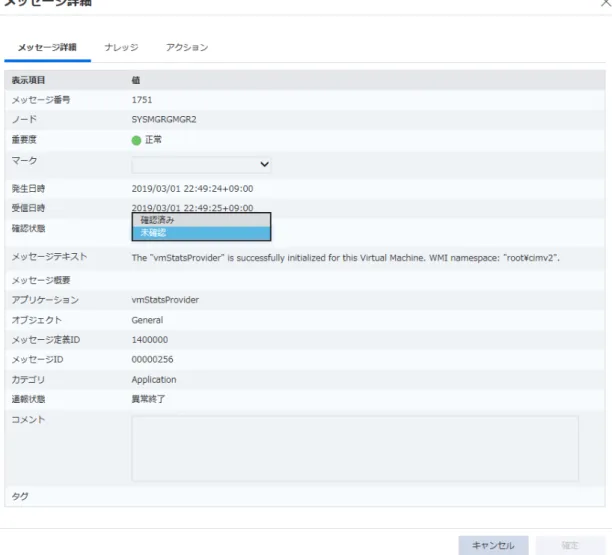
1. メッセージ一覧の操作対象メッセージをクリックします。
2. 「メッセージ詳細」ダイアログが表示されるため、[確認状態]のプルダウンリスト
から確認状態を選択して
[確定]ボタンをクリックします。
第5 章 監視(管理者)図5-6 確認状態の変更 方法 2
5.1.5 メッセージへのマーク付与
本項ではメッセージに対するマークの付与方法を説明します。
メッセージに対するマークの付与方法は以下の
2 種類の方法が存在します。
• 付与方法 1
1. メッセージ一覧の操作対象メッセージのチェックボックスにチェックを入れ、
[マーク]アイコン をクリックします。
2. [マーク]アイコン の下にマークが表示されるため、付与したいマークをクリッ
クします。
なお、複数のメッセージに対してチェックを入れることで同時に複数のメッセー
ジにマークを付与することが可能です。
図5-7 マークの付与 方法 1
• 付与方法 2
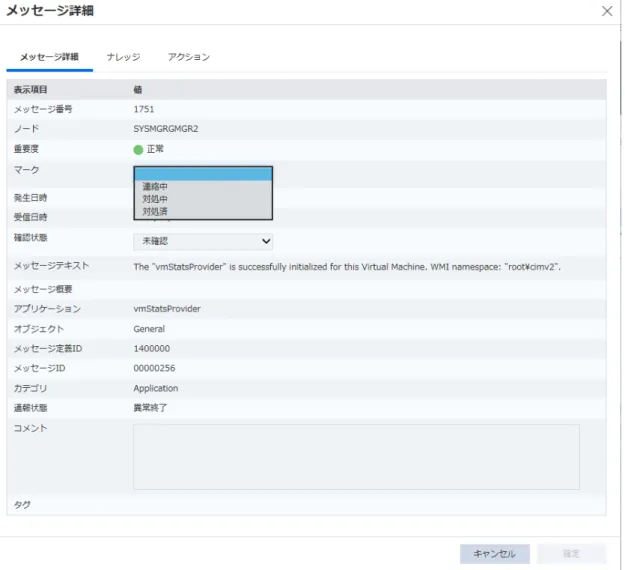
1. メッセージ一覧の操作対象メッセージをクリックします。
2. 「メッセージ詳細」ダイアログが表示されるため、[マーク]のプルダウンリストか
らマークを選択して
[確定]ボタンをクリックします。
第5 章 監視(管理者)図5-8 マークの付与 方法 2
5.1.6 メッセージのコメント編集
本項ではメッセージのコメントの編集方法を説明します。
1. メッセージ一覧の操作対象メッセージをクリックします。
2. 「メッセージ詳細」ダイアログが表示されるため、[コメント]を入力して[確定]ボタン
をクリックします。
図5-9 コメント編集
5.2 設定
本項では設定機能について説明します。
メニューから、[監視]-[設定]をクリックすることにより、「設定」画面が表示されます。
5.2.1 ノード監視
本項では監視対象のノードの一覧を表示するための「ノード監視」画面について説明しま
す。
メニューから、
[監視]-[設定]-[ノード監視]タブをクリックすることにより、
「ノード監視」画
面が表示されます。
第5 章 監視(管理者)図5-10 ノード監視画面 表5-5 項目一覧(監視一覧) 項目名 説明 監視対象 監視対象サーバの監視エージェント名を表示します。 監視状態 監視の状態を表示します。 • 有効 • 無効 スケジュール 監視スケジュールの定義名を表示します。 OS 監視対象サーバのOS を表示します。 備考 監視設定に対する備考を表示します。
グループプルダウンをクリックすることにより、グループツリーを参照できます。任意のグ
ループを選択することで、選択したグループ配下のノード一覧を参照することができます。
図5-11 ノード監視画面「グループツリー」 表5-6 項目一覧(「ノード」画面 ノード一覧パネルとグループツリー) 項目名 説明 グループ作成アイコン 「5.2.1.1 グループの作成(23 ページ)」 グループ名変更アイコン 「5.2.1.3 グループ名の変更(24 ページ)」 グループ削除アイコン 「5.2.1.2 グループの削除(23 ページ)」 選択したグループに対する操作メニューを表示します。ヒント
• ノード監視画面には、SystemManager G ビュー上で「未登録のホスト」として登録されている ノードは表示されません。 「未登録のホスト」に登録されているノードは任意のトポロジグ ループに移動してください。5.2.1.1 グループの作成
本項ではグループの作成方法について説明します。
1. 作成先の親グループをグループツリーから選択します。
2. 選択すると操作メニュー の[グループ作成]が有効になるため、[グループ作成]をク
リックします。
図5-12 「ノード監視」画面 グループ作成3. 「グループ作成」ダイアログが表示されるため、グループ名を入力し、[OK]ボタンをク
リックするとグループが作成されます。
図5-13 「グループ作成」ダイアログ 表5-7 項目一覧(「グループ作成」ダイアログ) 項目名 入力規則 説明 グループ名 128 文字以内 作成するグループの名称となります。5.2.1.2 グループの削除
本項ではグループの削除方法について説明します。
第5 章 監視(管理者)注
• 削除対象のグループ配下にグループが存在している場合はグループを削除することができま せん。 • 削除対象のグループ配下にノードが存在している場合、グループを削除するとノードは default_group 配下に移動します。1. 削除対象のグループをグループツリーから選択します。
2. 選択すると[グループ削除]アイコン が有効になるため、[グループ削除]アイコン を
クリックします。
図5-14 「ノード監視」画面 グループ削除3. 「グループ削除」ダイアログが表示されるため、[OK]ボタンをクリックするとグループ
が削除されます。
図5-15 「グループ削除」ダイアログ5.2.1.3 グループ名の変更
本項ではグループ名の変更方法について説明します。
1. 名称を変更したいグループをグループツリーから選択します。
2. 選択すると操作メニューの[グループ名変更]アイコン が有効になるため、[グループ
名変更
]アイコン をクリックします。
図5-16 「ノード監視」画面 グループ名変更
3. 「グループ名変更」ダイアログが表示されるため、グループ名を入力し、[OK]ボタンを
クリックするとグループ名が変更されます。
図5-17 「グループ名変更」ダイアログ 表5-8 項目一覧(グループ名変更) 項目名 入力規則 説明 グループ名 128 文字以内 変更後のグループの名称となります。5.2.1.4 グループの移動
本項ではグループの移動方法について説明します。
1. 移動対象のグループをグループツリーから選択します。
2. 操作メニュー の[グループ移動]が有効となるため、[グループ移動]をクリックしま
す。
図5-18 「ノード監視」画面 グループ移動3. 「グループ移動」ダイアログが表示されるため、移動先のグループを選択し、[OK]ボタ
ンをクリックするとグループが移動されます。
第5 章 監視(管理者)図5-19 「グループ移動」ダイアログ
5.2.1.5 監視テンプレートの適用(グループ)
本項ではノード監視からの監視テンプレートの適用方法について説明します。
1. 「ノード監視」画面にてテンプレートを適用したいグループをグループツリーから選択
します。
2. 操作メニュー の[テンプレート適用...]をクリックします。
図5-20 「ノード監視」画面 テンプレート適用3. 「テンプレート選択」ダイアログが表示されます。適用したいテンプレートを選択し、
図5-21 「テンプレート選択」ダイアログ
4. テンプレートの適用状況を示すタスク一覧が表示されます。タスク一覧に表示される
項目については
「
6.4.8 タスク(221 ページ)」
を参照してください。
図5-22 タスク一覧5. タスク一覧からタスクを選択すると「タスク詳細」ダイアログが表示され、テンプレー
トの適用の実行ログを参照することができます。タスク詳細に表示される項目につい
ては
「6.4.8 タスク(221 ページ)」
を参照してください。
図5-23 「タスク詳細」ダイアログ 第5 章 監視(管理者)5.2.1.6 テナント割り当て
監視一覧画面には、監視一覧表右上部にテナント割り当てリンクがあります。監視一覧で監
視対象のチェックボックスをチェックするとテナント割り当てリンクが有効になります。
(複数の監視対象をチェック可能)
テナント割り当てリンクをクリックすると、以下のようなテナント割り当てダイアログが表
示されます。 本ダイアログを使用して、監視対象(監視エージェント)をテナントに割り
当てることで、割り当て先のテナントユーザがその監視対象の監視設定を行えるようになり
ます。
図5-24 テナント割り当てダイアログ 表5-9 項目一覧(テナント割り当て) 項目名 説明 テナント 割り当てるテナントをプルダウンリストから選択 する。 空欄を選択した場合、割り当てを解除する。 キャンセル テナント割り当てをせずにダイアログを終了する OK テナント割り当てを行いダイアログを終了する5.2.1.7 監視状態変更
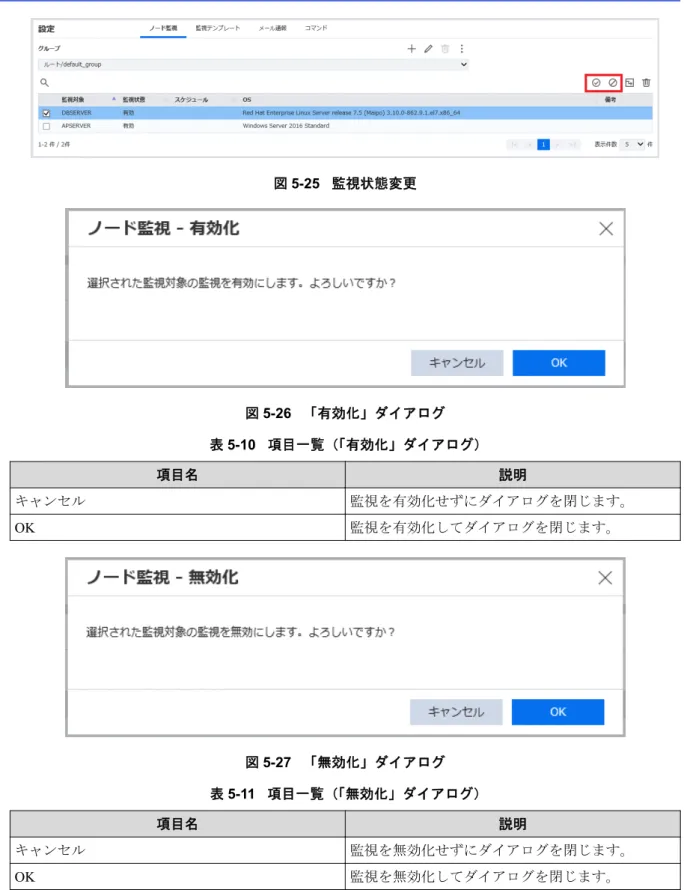
本項では監視の有効化および無効化方法について説明します。
「ノード監視」画面には、監視一覧表右上部に
[有効化]アイコン [無効化]アイコン があり
ます。監視一覧で監視対象のチェックボックスをチェックすると
[有効化]アイコン [無効
化
]アイコン が有効になります。(複数の監視対象をチェックした場合は有効になりませ
ん。
)
[有効化]アイコン [無効化]アイコン をクリックすると、監視の有効化および無効化を行
うことができます。
図5-25 監視状態変更 図5-26 「有効化」ダイアログ 表5-10 項目一覧(「有効化」ダイアログ) 項目名 説明 キャンセル 監視を有効化せずにダイアログを閉じます。 OK 監視を有効化してダイアログを閉じます。 図5-27 「無効化」ダイアログ 表5-11 項目一覧(「無効化」ダイアログ) 項目名 説明 キャンセル 監視を無効化せずにダイアログを閉じます。 OK 監視を無効化してダイアログを閉じます。
5.2.1.8 監視設定削除
本項では監視設定の削除方法について説明します。
第5 章 監視(管理者)「ノード監視」画面には、監視一覧表右上部に
[削除]アイコン があります。ノード一覧で監
視対象のチェックボックスをチェックすると
[削除]アイコン が有効になります。(複数の
監視対象をチェックした場合も有効になります。
)
[削除]アイコン をクリックすると、以下のような「監視設定削除」ダイアログが表示され、
選択中の監視対象の監視設定を全て削除することができます。
注意
• 削除した監視設定は元に戻せません。誤って削除してしまった場合、全ての監視設定を登録 し直す必要がありますのでご注意ください。 図5-28 「監視設定削除」ダイアログ 表5-12 項目一覧(「監視設定削除」ダイアログ) 項目名 説明 キャンセル 監視設定を削除せずにダイアログを閉じます。 OK 監視設定を削除してダイアログを閉じます。5.2.1.9 詳細タブ
本項では監視設定の詳細情報の参照方法について説明します。
ノード監視一覧で監視対象の行をクリックすると、該当する監視設定の詳細情報が詳細タブ
に表示されます。
図5-29 詳細タブ 表5-13 項目一覧(詳細タブ) 項目名 説明 監視状態 監視の状態を表示します。 • 有効 • 無効 監視エージェントの状態 監視エージェントの状態を表示します。エージェントが存在しない場合は、 [削除済み]と表示されます。 監視エージェント種別 監視エージェントの種別を表示します。 • 通常エージェント 通常の監視エージェント • リモートホスト エージェントレスのホスト(リモート監視エージェントにより監視され ます) スケジュール 監視スケジュールの定義名を表示します。 スケジュール状態 スケジュールが設定されている場合その状態を示します。以下のいずれかの 状態を表示します。 • 稼働中 • 停止中 IP アドレス 監視対象サーバのIP アドレスを表示します。 OS 監視対象サーバのOS を表示します。 備考 監視設定に対する備考を表示します。 スケジュール設定アイコ ン クリックすると「スケジュール設定」ダイアログを表示します。 備考編集 クリックすると「備考編集」ダイアログを表示します。 所属グループ 監視対象サーバの所属グループを表示します。 第5 章 監視(管理者)
スケジュール設定
本項では監視のスケジュール設定方法について説明します。
[スケジュール設定...]アイコン をクリックすると、以下のような「スケジュール設定」ダ
イアログが表示されます。
本ダイアログを利用して、監視対象(監視エージェント)にス
ケジュールを設定することで、指定した期間に監視を行うことができます。
図5-30 「スケジュール設定」ダイアログ 表5-14 項目一覧(「スケジュール設定」ダイアログ) 項目名 説明 スケジュール定義 以下のいずれかを選択します。 • 有効 • 無効 有効を選択した場合にはさらにスケジュール定義をリストボックスから選択 します。 稼働日 選択されているスケジュールの稼働日をカレンダー上に表示します。稼働日 を示す日は枠線が青で表示されます。稼働日以外は枠線がグレーで表示され ます。項目名 説明 スケジュールの内容を表示します。 • 適用開始 定期スケジュールの場合に、スケジュールの適用開始日を表示します。 • 適用終了 定期スケジュールの場合に、スケジュールの適用終了日を表示します。 空の場合は終了日はありません。 キャンセル スケジュールの設定を破棄してダイアログを閉じます。 OK スケジュールの設定を反映してダイアログを閉じます。
ヒント
スケジュールは SystemManager G で設定されたものが表示されます。 スケジュールの設定方法は 「WebSAM SystemManager G マニュアル」の「スケジュールを設定する」を参照してください。備考編集
本項では監視設定の備考の編集方法について説明します。
詳細タブで
[備考編集]アイコン をクリックすると以下に示す「備考編集」ダイアログが表
示されます。本ダイアログで監視設定の備考を編集できます。
図5-31 「備考編集」ダイアログ 表5-15 項目一覧(「備考編集」ダイアログ) 項目名 説明 備考編集 備考の内容を255 文字以内で入力します。 キャンセル 備考の編集を破棄し、ダイアログを閉じます。 OK 備考の編集を反映してダイアログを閉じます。5.2.1.10 監視設定タブ
監視設定タブをクリックすると、監視設定の大項目が表示されます。各項目をクリックする
と 監視設定の参照および監視項目の設定を行うことができます。
第5 章 監視(管理者)図5-32 監視設定タブ 表5-16 項目一覧(監視設定タブ) 項目名 説明 テンプレート化アイコン ノードに設定されている監視設定を監視テンプレートとして登録しま す。 詳細は「5.2.1.11 監視テンプレート化(34 ページ)」を参照してく ださい。 テンプレート適用アイコン 監視テンプレートの備考が表示されます。 詳細は「5.2.1.12 監視テンプ レートの適用(ノード)(36 ページ)」を参照してください。
Windows サービス監視パネル ノードの Windows サービス監視設定を表示します。OS 種別が Windows の場合にのみ表示されます。 詳細は「5.2.2.1 Windows サービス監視(37 ページ)」を参照してください。 プロセス監視パネル ノードのプロセス監視設定を表示します。 詳細は「5.2.2.2 プロセス監視 (38 ページ)」を参照してください。 性能監視パネル ノードの性能監視設定を表示します。 詳細は「5.2.2.3 性能監視(40 ペー ジ)」を参照してください。 サービスポート監視パネル ノードのサービスポート監視設定を表示します。 詳細は「5.2.2.4 サービ スポート監視(41 ページ)」を参照してください。 イベントログ監視パネル ノードのイベントログ監視設定を表示します。OS 種別が Windows の場 合にのみ表示されます。 詳細は「5.2.2.5 イベントログ監視(42 ペー ジ)」を参照してください。 シスログ監視パネル ノードのシスログ監視設定を表示します。OS 種別が Linux/Unix の場合 にのみ表示されます。 詳細は「5.2.2.6 シスログ監視(43 ページ)」を参 照してください。 アプリケーションログ監視パ ネル ノ ー ド の ア プ リ ケ ー シ ョ ン ロ グ 監 視 設 定 を 表 示 し ま す 。 詳 細 は 「5.2.2.7 アプリケーションログ監視(44 ページ)」を参照してください。
5.2.1.11 監視テンプレート化
本項ではノードの監視設定を監視テンプレート化する方法について説明します。
監視設定タブで[テンプレート化...]アイコン をクリックして「テンプレート化」ダイアロ
グを表示します。
図5-33 「テンプレート化」ダイアログ 表5-17 項目一覧(「テンプレート化」ダイアログ ) 項目名 必須 説明 テンプレート名 ○ 監視テンプレートの名前を256 文字以内で入力します。 設定対象 ○ 監視テンプレートに設定する監視設定を選択します。 • Windows サービス監視:Windows サービス監視の監視設定を監視テ ンプレートに設定します。ノードのOS の種別が Windows の場合 に表示されます。 • プロセス監視:プロセス監視の監視設定を監視テンプレートに設定 します。 • 性能監視:性能監視の監視設定を監視テンプレートに設定します。 • サービスポート監視:サービスポート監視の監視設定を監視テンプ レートに設定します。 • イベントログ監視:イベントログ監視の監視設定を監視テンプレー トに設定します。ノードのOS 種別が Windows の場合に表示され ます。 • シスログ監視:シスログ監視の監視設定を監視テンプレートに設定 します。ノードのOS の種別が Linux もしくは Unix の場合に表示 されます。 • アプリケーションログ監視:アプリケーションログ監視の監視設定 を監視テンプレートに設定します。 備考 監視テンプレートの備考を1024 文字以内で入力します。項目の入力が完了したら、
[OK]ボタンをクリックして監視テンプレート化します。
[キャンセル]ボタンをクリックした場合は入力内容を破棄して監視設定タブに戻ります。
第5 章 監視(管理者)5.2.1.12 監視テンプレートの適用(ノード)
本項では監視設定タブからの監視テンプレートの適用方法について説明します。
1. 監視設定タブで[テンプレート適用...]アイコン をクリックします。
図5-34 監視設定タブ テンプレート適用2. 「テンプレート選択」ダイアログが表示されます。適用したいテンプレートを選択し、
[OK]ボタンをクリックします。
図5-35 「テンプレート選択」ダイアログ3. テンプレートの適用状況を示すタスク一覧が表示されます。 タスク一覧に表示され
る項目については
「
6.4.8 タスク(221 ページ)」
を参照してください。
図5-36 タスク一覧4. タスク一覧からタスクを選択すると「タスク詳細」ダイアログが表示され、テンプレー
トの適用の実行ログを参照することができます。
タスク詳細に表示される項目につ
いては
「6.4.8 タスク(221 ページ)」
を参照してください。
図5-37 「タスク詳細」ダイアログ
5.2.2 監視設定
本項では「ノード監視」画面の監視設定タブおよび「監視テンプレート」画面の監視テンプ
レート詳細から 操作可能な監視設定機能について説明します。
5.2.2.1 Windows サービス監視
「ノード監視」画面の監視設定タブもしくは「監視テンプレート」画面の監視テンプレート
詳細で
[Windows サービス監視]をクリックすると Windows サービス監視設定パネルが開き
ます。
Windows サービス監視設定パネルでは Windows サービスの監視状況を確認すること
ができます。
図5-38 Windows サービス監視本パネルは左に
Windows サービスグループのツリーを表示します。 ツリー上で Windows
サービスグループを選択すると、右側に選択されたグループに属するサービスの一覧が表示
されます。 表には以下の項目があります。
第5 章 監視(管理者)表5-18 項目一覧(Windows サービス) 項目名 説明 監視サービス表示名 監視対象サービスの表示名を表示します。 スタートアップ 監視対象サービスのスタートアップ状態を表示します。 • システム • 自動 • 手動 • 無効 • 不明 ログオン名 監視対象サービスのログオン名を表示します。
Windows サービスの一覧から Windows サービスを選択すると、下部に Windows サービス詳
細が表示されます。
表5-19 項目一覧(Windows サービス詳細) 項目名 説明 監視サービス表示名 監視対象サービスの表示名を表示します。 監視サービス名 監視対象サービスのサービス名を表示します。 スタートアップ 監視対象サービスのスタートアップ状態を表示します。 • システム • 自動 • 手動 • 無効 • 不明 ログオン名 監視対象サービスのログオン名を表示します。 サービス説明 監視対象サービスの説明を表示します。5.2.2.2 プロセス監視
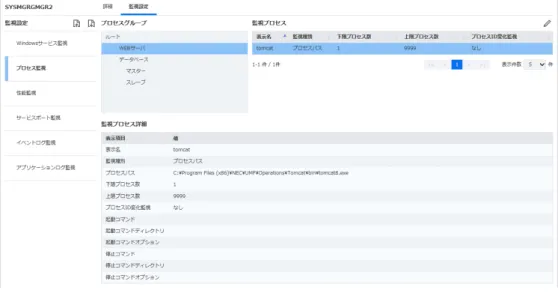
「ノード監視」画面の監視設定タブもしくは「監視テンプレート」画面の監視テンプレート
詳細で[プロセス監視]をクリックすると プロセス監視設定パネルが開きます。プロセス監
視設定パネルではプロセスの監視状況を確認することができます。
図5-39 プロセス監視
本パネルは左にプロセスグループのツリーを表示します。 ツリー上でプロセスグループを
選択すると、右側に選択されたグループに属する監視サービスの一覧が表示されます。 表
には以下の項目があります。
表5-20 項目一覧(監視プロセス) 項目名 説明 表示名 監視対象プロセスの表示名を表示します。 監視種別 監視方法を表示します。以下のいずれかが表示されます。 • プロセスパス • コマンドライン 下限プロセス数 プロセス数の下限値を表示します。 上限プロセス数 プロセス数の上限値を表示します。 プロセスID 変化監視 プロセスID の変化監視の有無を表示します。以下のいずれかが表示されま す。 • あり • なし監視プロセスの一覧から監視プロセスを選択すると、下部に監視プロセス詳細が表示されま
す。
監視プロセス詳細には以下の項目があります。
表5-21 項目一覧(監視プロセス詳細) 項目名 説明 表示名 監視対象プロセスの表示名を表示します。 監視種別 監視方法を表示します。以下のいずれかが表示されます。 • プロセスパス • コマンドライン プロセスパス 監視種別がプロセスパスの場合はプロセスパスを表示します。 コマンドライン 監視種別がコマンドラインの場合はコマンドラインを表示します。 第5 章 監視(管理者)項目名 説明 下限プロセス数 プロセス数の下限値を表示します。 上限プロセス数 プロセス数の上限値を表示します。 プロセスID 変化監視 プロセスID の変化監視の有無を表示します。以下のいずれかが表示されま す。 • あり • なし 起動コマンド 起動コマンドのアプリケーションを表示します。 起動コマンドディレクト リ 起動コマンドの作業ディレクトリを表示します。 起動コマンドオプション 起動コマンドのオプションを表示します。 停止コマンド 停止コマンドのアプリケーションを表示します。 停止コマンドディレクト リ 停止コマンドの作業ディレクトリを表示します。 停止コマンドオプション 停止コマンドのオプションを表示します。
5.2.2.3 性能監視
「ノード監視」画面の監視設定タブもしくは「監視テンプレート」画面の監視テンプレート
詳細で
[性能監視]をクリックすると 性能監視設定パネルが開きます。性能監視設定パネル
では性能情報の監視状況を確認することができます。
図5-40 性能監視一覧 表5-22 項目一覧(性能監視) 項目名 説明 カウンタ 監視対象の項目を表示します。 インスタンス 監視対象のインスタンスを表示します。カウンタをクリックすると、以下に示す監視カウンタ詳細が表示されます。
図5-41 監視カウンタ詳細 表5-23 項目一覧(監視カウンタ詳細) 項目名 説明 カウンタ 監視対象の項目を表示します。 監視タイプ 以下のいずれかを表示します。 • 逐次 • 連続 • 平均 判定回数 連続と平均の場合のみ表示します。連続の場合は閾値を何回超えた場合に通 知するかを示し、平均の場合は過去何回分の平均値を使用するかを示します。 上限異常値監視 上限異常閾値を表示します。上限異常値監視をしない場合は空欄です。 上限警告値監視 上限警告閾値を表示します。上限警告値監視をしない場合は空欄です。 下限異常値監視 下限異常閾値を表示します。下限異常値監視をしない場合は空欄です。 下限警告値監視 下限警告閾値を表示します。下限警告値監視をしない場合は空欄です。
5.2.2.4 サービスポート監視
「ノード監視」画面の監視設定タブもしくは「監視テンプレート」画面の監視テンプレート
詳細で
[サービスポート監視]をクリックすると サービスポート監視設定パネルが開きます。
サービスポート監視設定パネルではサービスポートの監視状況を確認することができます。
図5-42 サービスポート監視 表5-24 項目一覧(サービスポート監視) 項目名 説明 表示名 サービスポートの表示名を表示します。 ポート番号 サービスポートのポート番号を表示します。 プロトコル 以下のいずれかを表示します。 第5 章 監視(管理者)項目名 説明 • TCP • UDP 正常なポート状態 以下のいずれかを表示します。 • オープン • クローズ
サービスポート監視の一覧表からサービスポートを選択すると、以下に示すサービスポート
監視設定詳細が表示されます。
図5-43 サービスポート詳細 表5-25 項目一覧(サービスポート詳細) 項目名 説明 表示名 サービスポートの表示名を表示します。 ポート番号 サービスポートのポート番号を表示します。 プロトコル 以下のいずれかを表示します。 • TCP • UDP 正常なポート状態 以下のいずれかを表示します。 • オープン • クローズ 監視間隔 ポートを監視する間隔(秒)を表示します。 接続タイムアウト 接続タイムアウトと判断する時間(秒)を表示します。 リトライ回数 接続タイムアウト時のリトライ回数を表示します。監視アドレス 監視対象アドレスを表示します。IP アドレス(IPv4/IPv6)形式または localhost が表示されます。
5.2.2.5 イベントログ監視
「ノード監視」画面の監視設定タブもしくは「監視テンプレート」画面の監視テンプレート
詳細で
[イベントログ監視]をクリックするとイベントログ監視設定パネルが開きます。イベ
ントログ監視設定パネルではイベントログの監視状況を確認することができます。
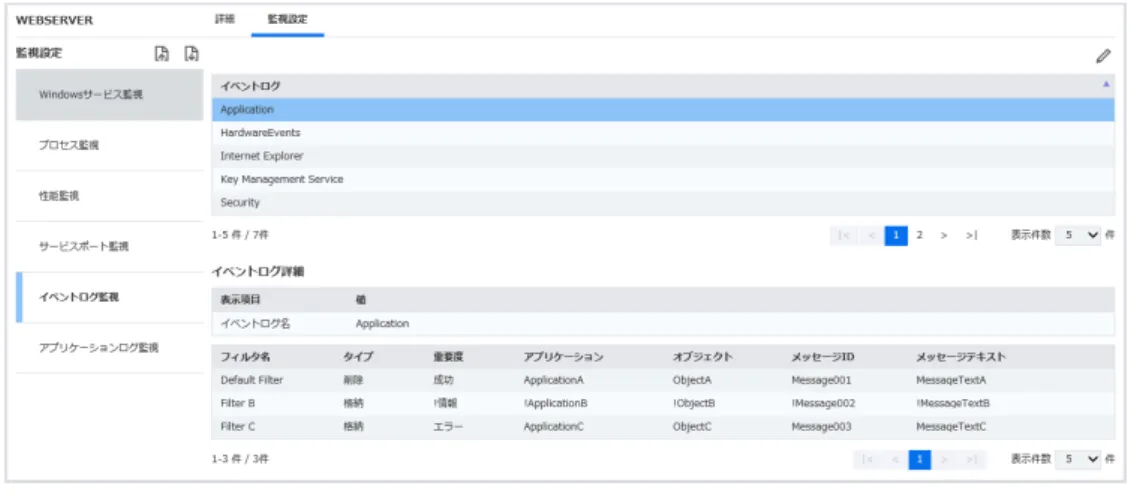
図5-44 イベントログ監視
イベントログの一覧からイベントログを選択すると、下部にイベントログ詳細が表示されま
す。イベントログ詳細には以下の項目があります。
表5-26 項目一覧(イベントログ詳細) 項目名 説明 イベントログ名 イベントログの名前を表示します。 ログフィルタ ログフィルタの一覧を表示します。 表5-27 項目一覧(ログフィルタ) 項目名 説明 フィルタ名 ログフィルタ名を表示します。 タイプ フィルタタイプを以下のいずれかで表示します。 • 格納 • 削除 [格納]の場合、このフィルタに一致したログはメッセージ通知されます。 [削 除]の場合、このフィルタに一致したログはメッセージ通知されず、後続のフィ ルタについてのフィルタ処理も行われません。 重要度 イベントログの種類のフィルタ条件を表示します。 アプリケーション イベントログのソースのフィルタ条件を表示します。 オブジェクト イベントログのタスクのカテゴリまたは分類のフィルタ条件を表示します。 メッセージID イベントログのイベントID のフィルタ条件を表示します。 メッセージテキスト メッセージ本文に対するフィルタ条件を表示します。5.2.2.6 シスログ監視
「ノード監視」画面の監視設定タブもしくは「監視テンプレート」画面の監視テンプレート
詳細で
[シスログ監視]をクリックするとシスログ監視設定パネルが開きます。シスログ監視
設定パネルではシスログの監視状況を確認することができます。
第5 章 監視(管理者)図5-45 シスログ監視
![図 5-9 コメント編集 5.2 設定 本項では設定機能について説明します。 メニューから、[監視]-[設定]をクリックすることにより、 「設定」画面が表示されます。 5.2.1 ノード監視 本項では監視対象のノードの一覧を表示するための「ノード監視」画面について説明しま す。 メニューから、 [監視]-[設定]-[ノード監視]タブをクリックすることにより、 「ノード監視」画 面が表示されます。 第 5 章 監視(管理者)](https://thumb-ap.123doks.com/thumbv2/123deta/6832555.1704291/29.892.188.812.111.686/コメントについてメニュークリックについてメニュークリック.webp)
![図 5-16 「ノード監視」画面 グループ名変更 3. 「グループ名変更」ダイアログが表示されるため、グループ名を入力し、 [OK] ボタンを クリックするとグループ名が変更されます。 図 5-17 「グループ名変更」ダイアログ 表 5-8 項目一覧(グループ名変更) 項目名 入力規則 説明 グループ名 128 文字以内 変更後のグループの名称となります。 5.2.1.4 グループの移動 本項ではグループの移動方法について説明します。 1](https://thumb-ap.123doks.com/thumbv2/123deta/6832555.1704291/33.892.114.812.95.744/グループグループダイアロググループクリックグループダイアログ.webp)
![図 6-10 「ノード」画面 グループ名変更 3. 「グループ名変更」ダイアログが表示されるため、グループ名を入力し、 [OK]ボタンを クリックするとグループ名が変更されます。 図 6-11 「グループ名変更」ダイアログ 表 6-8 項目一覧(グループ名変更) 項目名 入力規則 説明 グループ名 128 文字以内 変更後のグループの名称となります。 6.1.6 グループの移動 本項ではグループの移動方法について説明します。 第 6 章 監視(利用者)](https://thumb-ap.123doks.com/thumbv2/123deta/6832555.1704291/65.892.334.649.101.643/グループグループダイアロググループOKボタンクリックダイアログ.webp)
![図 6-14 「ノード」画面 グループ削除 3. 「グループ削除」ダイアログが表示されるため、 [OK]ボタンをクリックするとグループ が削除されます。 図 6-15 「グループ削除」ダイアログ 6.1.8 ノードの移動 本項ではノードの移動方法について説明します。 1](https://thumb-ap.123doks.com/thumbv2/123deta/6832555.1704291/68.892.334.649.102.641/グループグループダイアログOKボタンクリックグループダイアログ.webp)
