PCの組み立てとWindowsNTによるシステム環境の構
築
著者
水野 広治
雑誌名
技術報告集
巻
4 (1998年度)
ページ
73-78
発行年
1999-04
URL
http://hdl.handle.net/10098/7622
PC の組み立てと WindowsNT によるシステム環境の構築
第 3 技術室システム設計技術班水野広治1
.
はじめに 最近、これまでの UNIX 系のシステム環境に対して、 Windows 系マシンの導入や移行傾向がみ られる。これらはネットワーク環境の利用が一般的であり、システムの環境を構築する場合におい ても、 08 として UNIX ではなく Windows 系が使われる場合が多い。 そこで今回の研修では、 WindowsNT (バージョン 4.0) のネットワークに関連する基礎的な知識 や、システム構築に必要な機能とユーザー管理機能を習得することを目的に学習と動作確認を行っ た。特に、管理作業の削減を目的としたサーバによる集中管理化機能について検証した。これは、 クライアントサーバ型ネットワーク環境におけるクライアントマシンでのユーザーの使用環境を対 象としたもので、ネットワークインストールを含めて行った。 尚、これらの研修を行うためには 2 台の Windows マシンが必要である為、現在使用可能な 1 台 に加えもう 1 台のマシンの組み立てを行い、お互いをネットワークにより接続して研修を行った。2
.
WindowsNT システム構築のための学習2.
1 ファイルアクセス制御 ファイルアクセスの管理には、複数レベルでのアクセス制御が用意されている。共有ディレクト リレベルで管理する「共有アクセス権 J 、 WindowsNT ファイルシステムの NTF8 (NT ファイルシ ステム)によりディレクトリレベルで管理する「ディレクトリのアクセス権 J 、およびファイルレベ ルで管理する「ファイルのアクセス権」である。更に、ファイルやディレクトリには「所有権」が 設定できる。2
.
2 ネットワーク WindowsNT はネットワークに接続してシステムを構成できる 08 である。この WindowsNT ネ ットワークでは、ネットワークに分散しているコンビュータの共有リソースを管理する方法に、ワ ークグループとドメイン (DN8 のドメインではない)がある。ワークグループでは、共有リソース の管理をそれぞれの NT マシンが個別に独立して管理することになる。ドメインでは、プライマリ ドメイン・コントローラ (PDC) の NT サーバマシンが、ドメインに参加しているすべてのコンビ ュータの共有リソースを集中的に管理することができる。ネットワーク機能に関しては、従来の NetBI08
(Network B
a
s
i
c
I
n
p
u
t
/
O
u
t
p
u
t
8ystem) を中心-
73 ーとするものから TCP/IP を中心にするものへ機能拡張が行われている。しかし、 NetBIOS API と
WinSock CWindows S
o
c
k
e
t
s
)
API のようにまったく異なる 2 つの API を基にアプリケーション が作成されており、しかもそれらが混在していることがわかり難くしている。特に、 WindowsNT ネットワークにおける名前解決のしくみはかなり複雑で、 DNS 、 HOSTS ファイル、 WINS 、 LMHOSTS ファイルなどを使う手順が API の種類により違っている。更に、共有リソースを GUI で提供するブラウズサービス機能は、 NetBIOS API アプリケーションであるため、異なるサブネッ トにまたがるサービスには WINS の導入など特別な仕掛けが必要となる。2
.
3
ドメインでのユーザー管理 ドメインでのユーザー管理には、レジストリやシステムポリシー機能がある。レジストリとは、 システムやユーザー環境、アプリケーションの設定などに関するさまざまな情報を管理したデータ である。レジストリの内容を変更することで、コンビューターやユーザーに関する多くの内容を設 定することができる。このことから、レジストリに関する知識は WindowsNT を管理する上で不可 欠である。このレジストリを設定するには、レジストリエディタやシステムポリシーエディタなど を使う方法がある。 システムポリシーエディタは、ユーザー、グループ、コンビュータのレジストリ構成データを編 集することができ、ユーザーの使用環境をカスタマイズする強力なツールである。ネットワーク全 体のコンビュータやユーザーに対応でき、起動時、あるいはログオン過程で適用される。すべての クライアントマシンとユーザーのレジストリをドメインコントローラから一括して管理することが できる。2.
4 ユーザープロファイル ユーザープロファイルには、ユーザー固有の情報がユーザーごとに保存されており、ユーザーの デスクトップ環境に関する多くの設定が定義されている。このユーザープロファイルをカスタマイ ズすることで、ユーザーの環境をさまざまに変更することができる。 ユーザープロファイルには 3 つの種類がある。 ・ ローカルプロファイルは、ログオンしたコンビュータでのみ利用可能な固有のプロファイルで、 主に利用するコンビュータが決まっている場合に用いる。 ・ 移動プロファイルは、どのクライアントからログオンしでも自分のプロファイルが利用でき、 変更することもできる。通常は、サーバの共有ディレクトリに確保して、クライアントにログ オンした時にロードされる。 ・ 固定プロファイルは、内容を固定した移動プロファイルで、ユーザーは自分のプロファイルを 変更することができない。複数のコンビュータで特定のデスクトップ環境を用いる場合に設定 する。3.
クライアントマシンの組み立て 今回のクライアントとして機能する組み立てマシンの条件として重要なのは、 WindowsNT の正 常動作とネットワークへの接続である。但し、 WindowsNT Workstation の OS のインストールは-74-ネットワークから行うので CD-ROM 装置を省くことにした。表 1 の選択条件の基本方針に従いパーツを集めたが、結果的には予 算内で完全なシステム(表 2) を組み立てるには至らなかった。 実際の組み立て作業は難しいことではなく、各パーツを組み込 み配線するだけである。特に今回は CD 圃 ROM 装置や内臓ハード ディスクがないため短時間で終了した。組み立て後、マザーボー ドの BIOS のセットアップを行い正常に動作することを確認 した。 WindowsNT が安定して動く。 ネットワークカード (10/100) をイ寸 tt る。 CD-ROM 装置は必要なし。 メモリは予算内で多く載せる。 7 リーの PC-UNIX が動く。 表 1 主な選択条件 CPU M/B メモリ FDD CPU FAN ケース ピヂオカード NIC K6PR266 TI5VG+1.00 32MSDRAM FD235HG DRACOAMD/S EN7105B SAFARI3 D FA310TX(10/100,PCI) 最終的には外付けハードディスク(インターフェイスボー ド付)、キーボード、マウスを他より借りて研修を行った。デ ィスプレイは 1 台を切り替えにて使用した(写真 1) 。
4.
ネットワークインストール 組み立てたクライアントマシンへの WindowsNT お M ノ マハ , 41 ・・ -冒恥ー ユ J-トホス --・ η ノ n ハみキ‘守 1 吋ノ 、, 足 不Workstation の OS のインストールはサーパーマシンからの
表 2 組み立てパーツ
ネットワークインストールにて行った(図 1) 。 インストールするための外付けディスクは 三つのパーティションに分けた。一つはネッ トワークインストールする領域、もう一つは 作業用の WindowsNT Workstation がインス トールされた領域、最後が FreeBSD である。 各パーティションへは FreeBSD の選択機能 を使用しての起動となる。 手 )11貢(表 3) は先ず、サーバマシンの「ネ ットワークインストールアドミニストレータ」にてクライアントマシンを起動させるた
写真 1 サーバマシンと組み立てクライアントマシン
めの起動 FD を作成する。今回は FD を 1 枚 にするため英語モードとし、 SCSI とネ ットワークインターフェースのドライパ を追加した。次にインストール中におけ るセットアップを自動で処理するための セットアップスクリプトをサーバマシン の iSetupmgrJ により作成した。グラ フィック及びネットワークカードは予算 上 WindowsNT で自動検出できないもの を購入しているため、セットアップスク リプトを変更し自動でセットアップでき るように処理する必要があった。また、サーバマシンのディスクには WindowsNT Workstation の ネットワークインストー J~ の流れ••••
閉
ネットワ -?1 ンストー J~領域 作業用 WinNT FreeBSD サーJ\' マシン クうイ 7 ントマシン 図 1 ネットワークインストール F h u 可 tCD-ROM よりインストール用イメージを作成し ておく必要がある。 これらの準備の後、実際のネットワークインス トールに移ることになる。クライアントマシンを 起動 FD で立ち上げ、サーバマシンからセットア ップデータをロードする。ロード後、クライアン 1. 起動 FD の作成 2. 自動処理のためのセット 117'WJ7' ~作成 3. WindowsNT インスト -H~-γ の 3 ピー 4. 起動 FD による夕刊 7 ントマシンの立ち上げ 5. サーハ.から WindowsNTt1 ~ 7 ヲ7"用 77 イ }v のコピー 6. 再起動後テキストモードによるt1 H ヲ 7' 開始 7. 再起動後 GUI -{-ドによる h ト 7 ヲ 7' 開始 8. クうイ 7 ントマシンが立ち上がる 表 3 ネットワークインストールの流れ トマシンは WindowsNT のセットアップを実行す る。セットアップ中は、ユーザ一入力を必要とせず自動的にインストール(無人インストール)を 行うと同時に設定も自動で処理し、終了後には通常使用が可能となる。しかし、今回はネットワー クへのログインとライセンスの確認でユーザー入力を要求するため完全無人インストールにはなっ ていない。 複数のクライアントマシンが対象の場合、 WindowsNT のセットアップとネットワーク関連固有 の設定やディスプレイの設定など、マシン固有の情報でシステムを構成するには一意データベース を作成して処理することができるが、今回はクライアントが 1 台なので実施していない。 5. クライアントデスクトップ機能の管理
5
.
1 デスクトップの設定
今回のサーバマシンとクライアントマシンはお互いにドメイン方式をとり、サーバマシンを PDC として共有リソースを集中的に管理することにした。このことにより、クライアントマシンへ は、ネットワークインストールも含めクライアントマシン側での直接の作業を行なうのではなく、 可能な限りサーバ側でユーザーの使用環境や制限を一元管理できるようにした。これには、 NTFS によるアクセス制御機能の使用も必要である。 ユーザーの使用環境としては、いくつかのアプリケーションのみを利用する Windows に対する 知識及び経験が中程度の一般利用ユーザーを想定して、他の操作、特にシステム周りの設定ができ ない環境を考えて構築した。これは、本来の作業に必要のない操作をなくすことにより、ユーザー の注意が散漫になるのを防ぐことができる。 環境構築は、ネットワークインストールと同時に設定するのに加え、サーバマシン側でのポリシ ーエディタにより、クライアントでのログオン時 にユーザーに対して制限するようにした。 実際には、インストールのセットアップとネッ トワーク関連やディスプレイの設定に加え、セッ トアップの GUI モードで実行する機能を使用し て、サービスパック (SP4) のインストールを行った。また、 Adobe
Acrobat
Reader をアプリケ
ーションのプレインストールに用いるシステム差 分ツールにより自動的にインストールを行い環境 設定されたシステムを構築した。更に、インスト ール後の再起動時に一度だけ実行するコマンドに、 円。 司 t 1. 起動 FD の作成 2. 自動処理のためのわト 7 ヲ7"7.クリ 7' ~作成 3. WindowsNT インストー }vイメー γ のコピー 4. 起動 FD によるクうイ 7 ントマシンの立ち上げ 5. 十}\'から WindowsNT.t,げり.用 77 イ }v のコピー 6. 再起動後テキストモードによる t , ~7 ヲ 7' 開始 7. 再起動後 GUI モート.による h ト 7 , 7' 開始 8. 差分子.ータによる Acrobat Reader のインストール 9 再起動後に最初に自動処理するための設定 10. WinNT 立ち上がり後の自動日グオン 11. SP4 のインストール 12. 使用制限処理 13. ログ 7 ウト後自動シ t1 トダウン 14. クうイ 7 ントマシンが立ち上がる 表 4 ネットワークインストールの潰れ (使用環境制限処理等を含む)
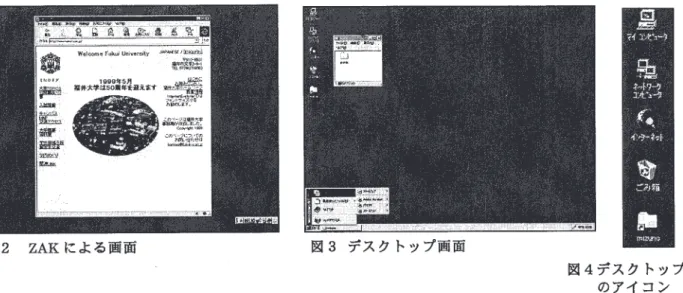
図 2 ZAK による画面 図 3 デスクトップ画面 図 4 デスクトップ のアイコン システムやユーザー使用環境に対する制限処理を行うコマンドを含んだスクリプトファイルを記述 して、最終的に制限されたシステムを構築した(表 4) 。
5
.
2 具体的な制限内容 ユーザーの使用環境に対しては、システムポリシーやアクセス制限の設定を使うことにより、極 めて限定された環境を構築することができる。制限処理の参考にした ZAK
(Zero Administration
Kit) では、インターネットエクスプローラをユーザーインターフェイスとして使う簡素化されたデスクトップコンビューティング環境が提供さ れている。実際に構築した時の画 面が図 2 である。これは、インタ ーネットエクスプローラのみの限 定されたアクセスしかできない環 境である。 今回構築したユーザー環境のデ スクトップ画面は図 3 である。シ コン t" ユータ rWindowsNT システム J r ログオンJ rWindowsNT ユーずー 7" 日 77 イル J グ )v-7' 「コントロール J r コントロー )vJ\" ネ)v の薗面を制限する」 「デスクトップ J r シェ)v j r 制限」 「インターネットエ 1) 7.7" 日 -7ユーザーインター 7 工イスの制限 J rWindowsNT h)vjr7 才 )vゲの加川設定 J rWindowsNT システム J rZAK Policiesj rWindowsNT j r システムポリシーをとおしたユーずー 7" 口 77 イ )vj
ステムポリシーの設定は主に表 5
表 5 主な適用ポリシー(とれら階層構造下のポリシーを適用)
のポリシーに対して適用した。ま た、通常表示されるアイコンの中で不必要と思われる「ブリーフケース J と「受信トレイ」を削除 し(図 4) 、逆にユーザーのホームディレクトリをアイコンとマイコンビュータ形式で自動的に表示 するようにした。スタートアップの中の項目も「ファイル名を指定して実行 J 、「検索 J 、「設定 J は 削除した(図 5)0 í マイコン ビュータ」からは、ログオン ユーザーのホームディレクト リのネットワークドライブの みが表示される(図 6 )。 更に今回は、 CD-ROM 装置 -77-f議 i'i"ücca' あ! lusers(U:)1がなく、 FDD に対しでもロックにより使用できない状態にしているため、 CD-ROM や FD から無 断でソフトウェアがインストールできないようになっている。 ユーザーのプロファイルやホームディレクトリに関しては、サーバマシンに確保した。特にプロ ファイルについては、移動フロファイルとし、システムポリシーエディタで直接指定可能なフォル ダ等を各ユーザーのホームディレクトリ内に取ることにより、ログオン/ログオフ時のデータ転送を 極力少なくした。 最終的には、アプリケーション等の使用も含めた環境を目指したが、実際にインストールできた のは Adobe
Acrobat
Reader だけである。これらの設定を行うことにより、システム構成に不必要にアクセスする手段を与えないと同時に、 ユーザーのデスクトップ環境を個別に管理する手間を減らすことが可能となる。
6
.
おわりに今回の研修は WindowsNT サーバ自体のシステム構築ではなく、クライアントサーバ型ネットワ ーク環境におけるクライアントマシンのユーザ一環境を中心としたシステム構築が主な内容となっ ている。 TCO
(Total Cost of Ownership
:総所有コスト)削減を考えた管理作業やエンドユーザー の作業効率を改善するために実施できるツールを使用して、実際にユーザーの使用環境を構築し検 証した。結果的には、クライアントマシンにある程度制限されたユーザー環境をネットワークイン ストールとシステムポリシーにより自動で構築することができた。 これらの機能は、個人のみ文はスタンドアローンで使用する場合はあまり意味を成さないが、複 数台マシンを不特定多数のユーザーで共有して使用する環境を管理するする場合には、非常に強力 な手助けとなるのは確かである。 今後は、より適切で確実な環境の構築とその設定作業の簡略化を試行するのに加え、実用的なア プリケーションの使用が可能な環境も含めたリモート管理を行いたい。 [参考文献][
1] rWindowsNT
Server4.0 パーフエクトガイド J,
Mark Minasi
,
Christa Anderson
,
Elizabeth Creegan
著,(株)テクニカルコア訳編,期泳社[2] rWindowsNT
4.0 実践管理マニュアル J ,一ノ瀬浩幸,竹生政資,技術評論社[3]
rWindowsNT4.0 実践ガイド J ,株式会社アンク著,技術評論社[4]
r 管理者ガイド ZeroAdministration K
i
t
J
,
Micorsoft C
orporation
[5] r
M
i
c
r
o
s
o
f
t
WindowsNT
Workstation オペレーティングシステム導入ガイド WindowsNT セットアップの自動化(ベータ)