SensorController (for TSND121/151)
ユーザーズマニュアル
平成 27 年 12 月 1 日
株式会社 ATR-Promotions
注1)本ソフトウエアは修正や改良に伴い、予告無く仕様を変更する場 合があります。予めご了承下さい。また、マニュアルに記載されている 社名および製品名は、一般に各社の商標もしくは登録商標です。
目次
1 はじめに ... 1
2 SensorControllerの概要 ... 1
3 SensorControllerのインストールと利用の流れ ... 1
3.1 機器の準備 ... 1
3.2 Visual C++ 2013(x86) 再配布可能パッケージのインストール ... 1
3.3 SensorControllerのインストール ... 1
3.4 起動 ... 1
3.5 使用するセンサの登録および設定 ... 2
3.5.1 センサの追加,詳細編集 ... 2
3.5.2 表示順の調整 ... 3
3.5.3 センサの削除 ... 3
3.5.4 地磁気センサのキャリブレーション ... 4
3.6 グラフ表示設定 ... 4
3.7 環境設定 ... 5
3.8 センサの接続 ... 6
3.9 計測開始と記録開始,計測停止 ... 7
3.9.1 計測開始 ... 7
3.9.2 記録開始 ... 9
3.9.3 計測停止 ... 11
3.10 センサの切断 ... 11
3.11 エントリデータの取得,内蔵メモリのクリア ... 12
3.11.1 エントリ一覧の取得 ... 12
3.11.2 データの読み込み ... 13
3.11.3 内蔵メモリのクリア ... 14
3.12 設定のファイルからの読み込みや終了 ... 15
3.13 終了 ... 15
4 お問合せ ... 16
1 はじめに
本マニュアルは,小型無線多機能センサ(TSND121/151)用SensorControllerソフトエアの使い方に ついて説明するものです.TSND121では一部ご利用いただけない機能がございます.
2 SensorController の概要
SensorControllerは,GUIで小型無線多機能センサを操作することができるソフトウエアです.
各種設定を行い,計測中のデータをリアルタイムでグラフ表示することができます.また,センサの内 蔵メモリから,記録済み測定データを読み込むこともできます.
3 SensorController のインストールと利用の流れ
3.1 機器の準備
SensorController を利用するためには,小型無線多機能センサ(TSND121/151)および,
Windowsの動作しているPCが必要です.また,センサをBluetoothで接続する場合は,PC内
蔵もしくは外付けBluetoothインターフェイスが必要になります.
なお,Bluetooth で接続する場合の作業手順に関しては,センサに同梱されている各「小型無線 多機能センサスタートアップマニュアル」を参照して下さい.
3.2 Visual C++ 2013(x86) 再配布可能パッケージのインストール
配布メディア内の「vcredist_x86.exe」を実行し,Visual C++ 2013(x86) 再配布可能パッケー ジをインストールして下さい.
3.3 SensorControllerのインストール
配布メディア内の「setup.exe」を実行し,SensorControllerをインストールして下さい.
3.4 起動
スタートメニューの「ATR-Promotions」から「SensorController」を選ぶか,デスクトップからの
「SensorController」のショートカットをダブルクリックして起動して下さい.メインウインドウが表示 されます(図 1).
図 1 メインウインドウ
3.5 使用するセンサの登録および設定
「Setting」メニューから「Sensor」を選択し,センサ設定ウインドウを表示して下さい(図 2).
図 2 センサ設定ウインドウ
この画面では,使用するセンサの追加や削除,詳細設定,グラフ表示順の入れ替えや地磁気キ ャリブレーションを行うことが出来ます.
ここで加えた編集内容は,「OK」を押すことによって確定します.加えた編集/修正を破棄したい場 合は,「Cancel」を押してメインウインドウへ戻って下さい.
3.5.1 センサの追加,詳細編集
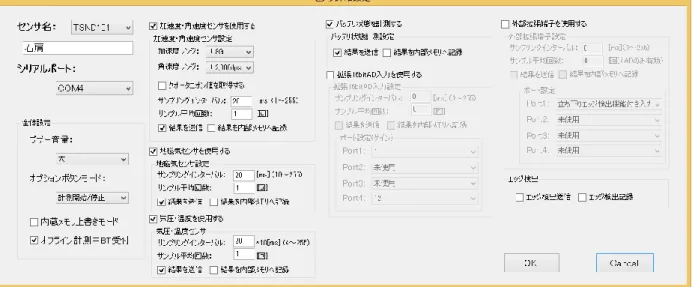
「追加」ボタンを押下することにより,使用するセンサの追加を行うことが出来ます.既に登録され ているセンサの設定を変更する場合は,センサを選択した後に「編集」ボタンを押下して下さい(図 3).
図 3 センサ詳細設定ウインドウ
センサ詳細設定編集ウインドウが表示されますので,計測用の各パラメータを設定して下さい.な お,「センサ名」はグラフ等に表示するための名称です.
一連のパラメータの設定が完了したら,「OK」ボタンを押下して下さい.パラメータに問題がある場 合は警告ダイアログが表示されますので,修正するようにしてください.問題が無い場合はセンサ 設定として登録を行い,センサ設定画面へ戻ります.編集中の情報を破棄して戻る場合は,
「Cancel」ボタンを押下して下さい.
Bluetooth 送信は電波状況によって計測中にデータが欠落または切断される場合がございます.
これを防ぐためには次の2つの方法があります.
① サンプリングインターバルを上げる、またはサンプル平均回数を上げる.
② 内蔵メモリに記録する.
内蔵メモリにデータを記録する場合は、「結果を内部メモリへ記録」チェックボックスをチェックし,
計測後3.11.2データの読み込みを行ってください.
なお,各パラメータの意味する内容および外部拡張端子およびエッジ検出等の詳細に関しては,
センサのユーザーズマニュアルおよびコマンドインターフェース仕様書を参照して下さい.
3.5.2 表示順の調整
センサ設定画面のテーブル上に表示されているセンサの順番は,グラフ表示時の順番としても使 用されます.表示順の入れ替えを行う必要がある場合は,「上へ」および「下へ」ボタンを使用して 下さい.選択されているセンサの位置を移動します.
3.5.3 センサの削除
既に登録しているセンサを削除する場合は,「削除」ボタンを押して下さい.確認ダイアログが表示
され,削除確認を行った後に選択されているセンサを削除します.
3.5.4 地磁気センサのキャリブレーション
使用環境を変更した場合,地磁気センサのキャリブレーションを行う必要があります.センサを選 択した後に,「地磁気キャリブレーション」ボタンを押下して下さい.キャリブレーションの所要時間 は約8秒です.キャリブレーション中は∞のようにセンサを動かして下さい.なお,キャリブレーショ ンを行わない場合,正しい磁束密度を測定できない場合があります.
3.6 グラフ表示設定
センサデータのグラフ表示に関する設定を行います.「Setting」メニューから「Graph」を選択して 下さい.ToolStrip メニューのボタン( )からも選択出来ます.グラフ表示設定画面が表示され ますので,グラフに表示するか否か,表示する場合の線色,各表示レンジを設定して下さい(図 4).
図 4 グラフ詳細設定ウインドウ
各設定値は計測中にもリアルタイムで反映されますが,レンジの変更などを行った場合は,グラフ 表示を一旦リセットします.
「クオータニオン値を3D表示する」を設定した場合は,クオータニオン値を3D表示したウインドウ が表示されます(図 5).
図 5 クオータニオン値3D表示ウインドウ
赤はX軸,緑はY軸,青はZ軸をそれぞれ示します.
リセットボタンを押下すると現在の値を初期値としてセットします.
なお, PC の性能によっては,グラフ表示に必要な処理を十分に行えない場合があります.この ような場合は,表示するデータを絞ったり,グラフを表示しないようにしてください.画面表示に要 する負荷が高すぎる場合,プログラムが不安定になったり,データの取りこぼしが発生する可能性 があります.
「Close」ボタンを押下することにより,グラフ表示設定画面を閉じます.
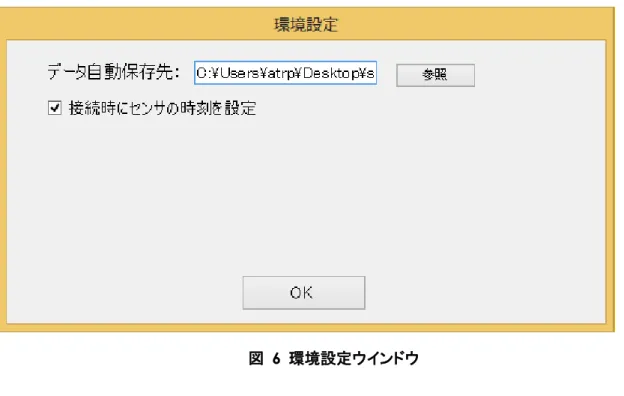
3.7 環境設定
センサデータの保存先フォルダを設定します.「Setting」メニューから「Environment」を選択し,
環境設定ウインドウを表示して下さい.「データ自動保存先」に直接入力するか,「参照」ボタンを 押下し,フォルダを指定して下さい. また、接続時に時刻あわせ(PC の時刻をセンサにセット)を 行わない場合は、「接続時にセンサの時刻を設定」チェックボックスのチェックを外します(図 6).
図 6 環境設定ウインドウ
設定が終わったら,「OK」ボタンを押下してウインドウを閉じて下さい.
3.8 センサの接続
一連の設定が完了したら,センサを接続します.「Action」メニューから「Connect」メニューを選 択して下さい.ToolStrip メニューのボタン( )からも選択出来ます.設定中画面が表示され,登 録されているセンサ全てを設定されたパラメータで設定します(図 7).
1つでもセンサが接続できなかった場合,もしくは設定が完了できなかった場合は,エラーダイア ログを表示した後にセンサの接続を切ります.接続ポート番号等を確認し,もう一度センサの接続 を行なって下さい.
センサがおかしな動作モードで停止ている場合,センサ接続時にエラーが表示される場合があり ます.繰り返し何度もセンサの接続に失敗する場合は,一度センサの電源を入れなおしてみてく ださい.
3.9 計測開始と記録開始,計測停止
センサの接続が完了すると,計測開始の準備状態になります.この状態では選択可能なメニュー が制限され(図 8),基本的に計測開始とセンサ切断の2つのみが選択可能になります(グラフ表 示設定除く).この状態から,計測開始,記録記録,そして計測停止の一連の操作が行えるように なります.
図 8 ToolStripメニュー
3.9.1 計測開始
ここで「Action」メニューから「Start」,もしくは.ToolStripメニューのボタン( )を選択することに より,計測を開始します.計測を開始すると,計測データのリアルタイム表示を画面上に開始しま す.グラフ表示はグラフ表示設定画面で変更可能であり,変更時にはリアルタイムで反映されま す(図 9).
図 9 計測開始画面
この状態は,設定された各パラメータでの計測を開始し,その結果を画面上に表示しているのみ です.ファイルなどに記録されていないため,データは表示された後に失われることに注意して下 さい.本モードは,ファイルへの記録が不要な場合,もしくはファイルへの記録を行う前のセンサ稼 動状態のモニタ用に使用して下さい.
ただし,「結果を内部メモリへ記録」を設定している場合は,設定された計測値は表示と共に内蔵 メモリに記録されます.
また,何らかのエラーによって計測が開始できなかった場合は,計測開始直後に計測終了通知ダ イアログが表示されます(図 10).ただしエラーが発生した場合も,計測は停止しません.複数セ ンサが接続されている場合は,問題の無いセンサは計測が継続します.
図 10 計測終了イベント受信画面
に終了コードを確認し(表 1),計測を停止して問題を解決した後に再び計測を開始して下さい.
表 1 終了コード一覧
終了コード 意味
0 計測停止コマンド/終了時刻による終了 1 オプションスイッチによる終了
2 内部メモリフル(空き容量,もしくはエントリ数 の何れか)
3 バッテリ残量低下
100 同時計測記録可能量オーバー,もしくは計測 対象が設定されていない
101 拡張I2C設定内容が異常
3.9.2 記録開始
ここで「Action」メニューから「Record」,もしくは.ToolStrip メニューのボタン( )を選択するこ とにより,計測データの記録を開始します(図 11).
図 11 記録開始画面
計測開始時刻を元に.環境設定(3.7)で設定されているフォルダ直下に「年月日-時分秒」形式の フォルダを作成し,その下に「センサ名-年月日-時分秒ミリ秒.csv」という形式のファイル名でデー タを記録します.ファイルはCSV形式であり,1行1サンプルです.各カラムの内容は,順に「計測 データ種別」,「時刻(当日の0:0:0.000を0とした経過ミリ秒)」,各センサ値の順です.例えば加 速度・角速度の計測データは,「ags」,「時刻」,「X軸加速度」,「Y軸加速度」,「Z軸加速度」,「X 軸角速度」,「Y軸角速度」,「Z軸角速度」の順で記録されます(表 2).
表 2 記録データファイルの書式
データの種類 データ種別 データ部 備考
加速度・角速度 ags X軸加速度,
Y軸加速度,
Z軸加速度,
X軸角速度,
Y軸角速度,
Z軸角速度
加速度の
単位は0.1[mG],
角速度の
単位は0.01[dps]
地磁気 geo X軸地磁気,
Y軸地磁気,
Z軸地磁気
単位は0.1[μT]
気圧・温度 press temp 気圧,温度 気圧の単位は[Pa],
温度の単位は0.1[℃]
バッテリ残量 batt バッテリ電圧,残量 電圧の単位は0.01[V],
残量は[%]
外部拡張端子 Ext data Port 0~3,AD0~1,
筋電位(TS-EMG01接続時)
Port2,3 をAD 入力とし
て使用している場合およ び,筋電アンプ接続時も カラムは6個.
エッジ検出 Ext edge Port0~3,
オプションボタン
Port0~3は0/1:エッジ
無し/有り
オ プ シ ョ ン ボ タ ン は
0/1/2:エッジ無 し/押下
突入/押下解除
I2Cデータ I2c event カスタマイズにて対応
加速度・角速度・
クオータニオン値
qags クオータニオンWデータ,
クオータニオンXデータ,
クオータニオンYデータ,
クオータニオンZデータ,
X軸加速度,
Y軸加速度,
Z軸加速度,
X軸角速度,
Y軸角速度,
クオータニオンの
単位は0.0001,
加速度の
単位は0.1[mG],
角速度の
単位は0.01[dps]
拡張 16bitAD 入 力
eadXXXX (X は各チャン ネルのモード (ゲイン値))
高精度AD1chAD値,
高精度AD2chAD値,
高精度AD3chAD値,
高精度AD4chAD値
高精度 AD モードに未 使用が設定されているチ ャンネルの値は0
3.9.3 計測停止
計測中,もしくはデータの記録中に「Action」メニューから「Stop」,もしくは.ToolStrip メニューの ボタン( )を選択することにより,計測およびデータの記録を停止します(図 12).
図 12 計測停止画面
停止後もセンサは接続状態を維持します.再び計測を行う場合は計測開始(3.9.1)を行い,終了 する場合はセンサの切断(3.10)を行なって下さい.
3.10 センサの切断
計測・記録の終了後,センサを切断する際には,「Action」メニューから「Disconnect sensors」,
もしくは.ToolStrip メニューのボタン( )を選択して下さい.選択することにより,センサが接続 されていたシリアルポートを切断(Bluetooth 経由の場合は Bluetooth のリンクも切断)します.
センサの切断を行うことにより,設定のファイルからの読み込みや保存,センサの設定等のメニュ ーが選択可能になります.
3.11 エントリデータの取得,内蔵メモリのクリア
内蔵メモリに記録したデータは,データエントリ管理画面から行います.「Action」メニューから
「Data Entry」を選択して下さい.データエントリ管理画面が表示されます(図 13).
図 13 データエントリ管理画面
3.11.1 エントリ一覧の取得
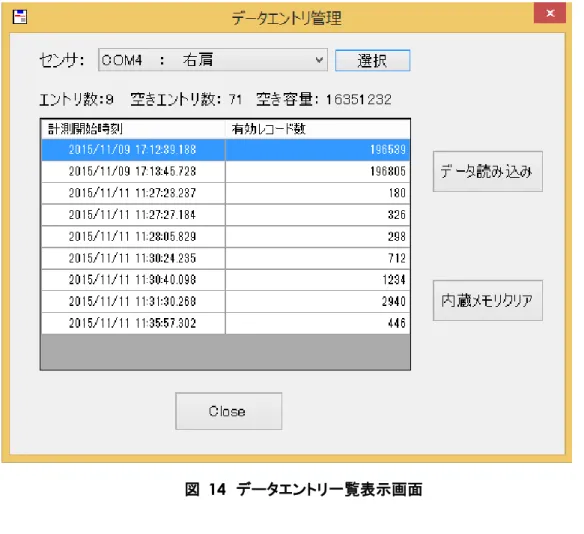
ポップアップメニューから,エントリの一覧を取得したいセンサを選択し,「選択」ボタンを押して下 さい.画面上にエントリ数,空きエントリ数,空き容量が表示されるとともに,記録済のエントリ一覧 が表示されます(図 14).
図 14 データエントリ一覧表示画面
3.11.2 データの読み込み
エントリの一覧表示後,読み込むエントリを選択し,「データ読み込み」ボタンを押下して下さい.
環境設定(3.7)で設定したフォルダ直下に,読み込みを開始した時刻を元に「mem-年月日-時分 秒」というフォルダを作成し,その下にCSV形式でデータを記録します.CSVファイルは実際に計 測を行った時刻を元に,「mem-センサ名-年月日-時分秒ミリ秒.csv」という形式になります.ファ イルの内容は,リアルタイムで計測を行う場合と同じ形式(3.9.2)です.
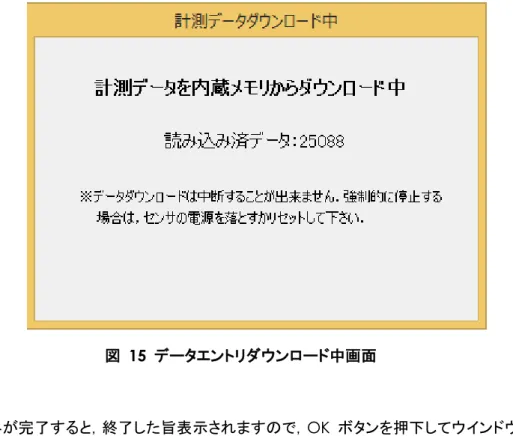
データの読込中は,進捗画面が表示されます.なお,データの読込みは中断出来ません.また,
大容量のデータを読み込む場合は,出来るだけUSBで接続して行うようにして下さい(図 15).
図 15 データエントリダウンロード中画面
読み込みが完了すると,終了した旨表示されますので,OK ボタンを押下してウインドウを閉じて 下さい(図 16).
図 16 データエントリダウンロード終了画面
3.11.3 内蔵メモリのクリア
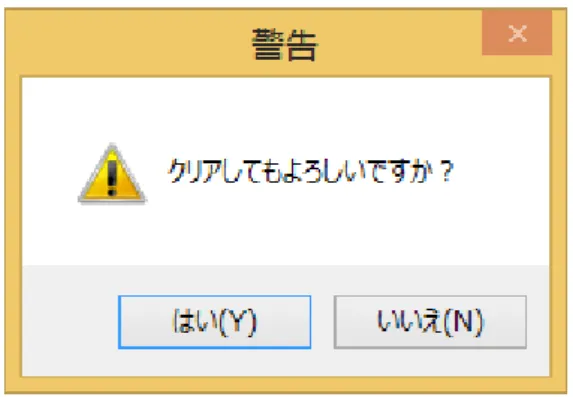
内蔵メモリのクリアを行う場合は,データエントリ管理画面でセンサを選択した後に,「内蔵メモリク リア」ボタンを押下して下さい.確認ダイアログで「はい」を押下すると,内蔵メモリの全エントリを消
図 17 内蔵メモリクリア確認ダイアログ
3.12 設定のファイルからの読み込みや終了
センサの計測設定およびグラフ表示設定は,ファイルへ保存することが可能です.そして保存した ファイルを読み込むことにより,一連のパラメータを一括設定することが可能です.
ファイルの保存は,「File」メニューから「Save config file」を選択して下さい.サブメニューとして
「Sensor config file」および「Graph config file」が選択可能ですので,保存する方を選択して 下さい.ファイル名選択ダイアログが表示されますので,任意の場所に保存するようにしてくださ い.なお,登録されているセンサが1つも無い場合は,「Sensor config file」メニューが選択でき ません.
設定ファイルを読み込む場合は,「File」メニューから,「Load」の各サブメニューを選択して下さい.
センサ計測設定の設定ファイルに関しては,ToolStrip メニューの「 」および「 」からも,そ れぞれ読み込み,保存が可能です.
なお,プログラムと同じフォルダにセンサの計測設定ファイル,グラフ表示設定ファイルがそれぞ れ「default.scc」,「default.scg」というファイル名で存在している場合は,起動時に自動的に読 み込まれます.
3.13 終了
SensorController を終了する場合は,ウインドウの CloseBox をクリックするか,「File」メニュー
から「Quit」を選択して下さい.なお,終了時にセンサ計測設定やグラフ設定の変更が保存されて いない場合は,それぞれ保存するかの確認ダイアログを表示します.
4 お問合せ
お問合せは下記にご連絡下さい。お客様のご意見やご要望等もお寄せ下さい。
弊社ホームページ(http://www.atr-p.com/products/SensorController.html)のお問合せフォームよ りご連絡をお願いします。
〒619-0288 京都府相楽郡精華町光台 2 丁目 2 番地 2
(株)ATR-Promotions TEL:0774-95-1300 FAX:0774-95-1191
![表 2 記録データファイルの書式 データの種類 データ種別 データ部 備考 加速度・角速度 ags X 軸加速度, Y 軸加速度, Z 軸加速度, X 軸角速度, Y 軸角速度, Z 軸角速度 加速度の 単位は 0.1[mG], 角速度の 単位は0.01[dps] 地磁気 geo X 軸地磁気, Y 軸地磁気, Z 軸地磁気 単位は 0.1[μ T]](https://thumb-ap.123doks.com/thumbv2/123deta/7629923.2553086/12.892.169.810.124.1147/記録データファイル書式データ種類データ種別データ加速度地磁気.webp)