夙川学院短期大学教育実践研究紀要第
13
号第
3
類
保育者のためのコンピュータ教育
(I)画像の表現
(
1)ビットマップ画像の学習
片山雅男
KATAYAMA Masao ユビキタス社会の実現に向けて、世代や地域を超えたコンピュータの利活用が重視されてい る。幼児教育においても視聴覚教材やコンピュータなどの情報機器を活用することが求められ ているため、保育者はこれらの情報機器の特性を知り、その使用方法に習熟し、日常の保育に 有効利用できるようにならなくてはいけない。本学ではコンピュータA(Word)
とコンピュー夕B (Excel、とPawer
Point)
を設けて対処している。本稿では保育現場でも使われることの多い画像処理に関する授業展開について報告する。画像データには
2
つのファイル形式があ り、今回はそのうちのビットマップ画像の特性把握と画像制作を取り上げた。具体的には、ペ イントでの描画を通じてその特性の理解と技能の習得法を報告する。 キーワード:ビットマップ画像、ペイント、 画素、図形描画、RGB
カラー、 ファイル形式1.
はじめに 平成29年3
月に公示された文部科学省の幼稚園教育 要領では第4節の指導計画の作成と幼児理解に基づい た評価の第3項、指導計画の作成上の留意事項に、⑹ 情報機器の活用があげられている。ここには、「幼児期 は直接的な体験が重要であることを踏まえ、視聴覚教 材やコンピュータなど情報機器を活用する際には、幼 稚園生活では得難い体験を補完するなど、幼児の体験 との関連を考慮すること。」が掲げられており、「情報 機器を有効に活用するには、その特性や使用方法等を 考慮した上で、幼児の直接的な体験を生かすためのエ 夫をしながら活用していくようにすることが大切であ る。」とされている。このためにも保育者はデジタルカ メラや視聴覚教材、テレビ、コンピュータなどの情報 機器の特性を知り、その使用方法に習熟し、日常の保 育においても情報機器の有効利用ができるようにする ことが望ましい。 本学でのコンピュータ教育は、スキルアップ科目群 として教養教育科目に入れられ、1回生前期のコンピ ュータAではWordを主とし(表1)
、1
回生後期のコンピュータBは前半を
Excel
、 後半をPawer Pointにわ表1コンピュータAのシラバス
1.
コンピュータの起動、Wordの起動、キーボ'ード、 マウス、パソコン教室のシステムなどの説明2.
文字入力の基本、全角•半角•カナの切り替え、日 ネ語^英語の文章入力、タッチタイピング 3.
文字入力の応用、漢字変換、難読漢字の入力、讎 度キーの練習4.
文章の入力、効率的な入力方法、コピー.貼り付け 5.
文章の応用、インデント.タブ、ページの構成6.
文字修飾、フオント、文字飾り、色付け 7. 郵線、様々な表、表における文字®己置、ペイント 8.
ビジネス文書の基本,レイアウト、強調のしかた9.
図、写真、グラフなどのレイアウト、大きさの調整、 文章の回り込み10.
ワードアート、文字の剪队効果的な演出11.
図形、クリッブアート、チラシや案内状の見栄えを よくする12.
ビジネス文書の応用、行事の案内や社内通知など13.
ヴィジュアノレ重視の文書、表彰状やカード類14. 攤な構成の文書 15. まとめ けて行っている。教養教育科目であるため、授業内容 はこれらのアプリケーションソフトに関する一般的な 使用法を学ぶ演習を中心に構成されているが、取り扱 う教材はできるだけ保育の分野に関するものを取り入 れ、学生の関心を喚起するとともに、就職先の保育現 場での業務に役立つように酉噓している。 また、保育園や幼稚園では写真やイラストを用いて 各種の文書を作成したり、子どもたちの作品制作や催 し物のパンフレットの作成などの日常のさまざまな業 務でコンピュータでの画像の取り扱いが行われている。 さらに、幼児のICT保育においてもパソコンの基本^ 作やWord、PowerPointなどの活用が試みられている。 また、子どもたちにとって最も親しみやすい内容とし て絵本作りや画像作成、アニメーション作成なども取 り上げられることがある。コンピュータAにおいても 基礎的な文章作成に加えて画像の基本的知識を学び、 その活用を図ることを試みた。才論文ではその実践幸艮 告を行ぅ。 2.画像に関しての授業の流れ コンピュータAにおいて、静止画像データの2つの ファイル形式のうちビットマップ画像についてはペイ ントによる画像作成を通じてその特性の理解と技能の 習得を図り、簡単な作品を描かせている。もう一っの ベクター画像についてはWordの図形描画によってそ のメカニズムを学び、それを基に作画の手法を身に付 けることを目指している。本年は保育園の見取り図の 作成とロゴマークの作成を行った〇 まとめの授業として、園便りを{乍成した。基本的な 文章の構成を学ぶとともにこの授業で学んださまざま な画像の取り扱いを駆使して完成させた〇 3.静止画像データのファイル形式 (ビットマップ画像とベクター画像) コンピュータでの画像の表現形式は、大きくはビッ トマップ画像とベクター画像に分けられる。ビットマ ップ画像は画像を格子状の小さな正方形の点(ピクセ ル。画素ともいう)に分割し、この点毎に色や輝度の 値を与えて表現する方法である。このため、ビットマ ップ画像を拡大し、ピクセル^の大きさが大きくなると、 ジャギ(正方形が目立ち、画像がギザギザになり荒く なること)力磷生する。 これに対して、ベクター画像は数値や複雑な計算式 によって色や曲線を表現する方法で、「幾何図形」とし て画像が表現される。従って、拡大や縮小した場合に は、計算式の値を変えながら描き直すため、画像が粗 くならない。その反面、計算式によって画像を表現す るため、風景などの»な画像の?苗写には適さない。 また、ベクター画像の多くは編集ソフト独自の形式に よって保存される。 これらのことから、通常、写真のような画像はビッ トマップ画像で纏•保存し、ロゴなどの単純な図形 の作成にはベクター画像が用いられる。 4.“ペイント”を用いたビットマップ画像の学習 4.1ペイントの特性 Windowsにはグラフィックソフトウェアとしてマイ クロソフトペイント(Microsoft Paint)が標準装備 されている。このアプリケーションソフトでは、描画 領域として表示される1枚の白い四角形のキャンバス に、鉛筆ツールや塗りつぶしツール、ブラシツール^を 用いてさまざまな絵や図形を描くことができる。また、 写真のファイルを読み込んで、や加工も簡単にで きるアプリケーションソフトである。レイヤー機能や 画像の補正などの複雑な_はできないが、操作が簡 単で、気軽に絵や図の作成ができ、幅広く使うことが 可能である。祢L者でも思いつくままに絵が描けるの で、幼児がコンピュータに親しむのに適したアプリケ ーシヨンソフトでもある。 4.2画素と解像度、図形描画の仕組みの解説 5月22日3限、4限の各授業で、ペイントによるビッ トマップ画像の授業を行った。ペイントを用いると、 パソコンでの色の表現や画素、解像度について簡単に 説明することができる。 まT,Windowsアクセサリーにあるペイントを起動さ せる。ホームのリボンにある「線の幅」をクリックし て、最も細いlpxの幅を遡5せる。次に図形の領域の、 直線ボタンをクリックした後、キャンバスに任意の直 線を描力せる。同様に楕円も描力せる(図1)。描いた これらの図形は、意識していなければ滑らかな線で描 かれているように見えることを?^させる(図2a)。
-10-夙川学院短期大学教育実践研究紀要第13号 さらに、表示のリボンのズームの領域にある拡大ボ タンで最大の8倍(800%)まで順次拡大していき、滑 らかに見えていた直線と楕円が小さな正方形をつなげ て描かれていることを理解させる(図2b)。 図形を描くためのこの小さな色のついた正方形を画 素またはピクセルと呼ぶ。ペイントの白紙のキャンバ スなどのデジタル画像はこのピクセルを規側正しく縦 横に敷き詰めたものである。次に、ホームのリボンの 「イメージ」の領域の「サイズ変更」をクリックする と「サイズ変更と傾斜の設定」ボックスが表示される。 デフオルトではパーセントが選択され、臟比を維持 するにチェックが入っているので、ピクセルを選びな おして、「縦撒匕を維持する」の欄のチェック外すと、 水平方向(H)の欄に横のピクセノ磯が、垂直方向(V) の欄に縦のピクセル敬が表示される。この2つの数の 積が総画素数となる(図3)。 図3キャンバスのサイズ褒更 繆I h,e 市ーム Z^A 卜:、 ファイル
□
X暖!コビ-切り取り V |無題-ペイント 貼り作 サイズ変更と傾斜 —~—X サイズ変更 単位(B):〇バ-セント ビクセり 1 | 水平方向(叶:1
I 垂直方向(V): (ロ _横比を維持する(M) 傾き(度) より具体的に理解させるために、この2欄をドラッ グしてキーボードからそれぞれ「10」を入力させると、 キャンバスは縦横10ピクセル、総ピクセル100の小さ な正方形に代わる。ピクセルを示すために、鉛筆ツー ルを用いて市松模様に塗り分けると趣军がたやすくな る(図4)。 図410X10ピクセルのキャンバス 解像度とは画素の密度を指すもので、具体的には1 インチあたりの画素数で表わし、ppi (pixel per inch)もしくはdpi (dot per inch)で表される。角?&度が高 ければ個々の点や格子は小さくなり、精密できめ細や かな画像になる。逆に、解像度が低くなると個々の点 や格子が読み取れるようになり、モザイク状の粗い画 像となる。ペイントではキャンバスを構成する画素数 (総画素数)が横方向の画素数と縦方向の画素数をか け合わせた形でタスクバーに表示される(図5)。
図5タスクバーに表示されたキャンバスの総画素数 TQ 1〇 x iopX 学生の多くは、コンピュータでどのようにして図形 が表示されているか意識していなかったので、興味を 示す学生も多く、自らも直線や円を描いては、拡大し て一つ一つの画素を確認したり、縮小して凹凸がなく なり滑らかに見えるのを確かめていた。 4.3色の表現 ペイントで色を塗り分ける時は、色の領域にあるパ レットから使用する色を選んでクリックする。選んだ 色が左側の色1に表示される(図6)。 図6パレットと色の纏ボタン 色 パレットに欲しい色がなければ右側にある色の編集 ボタンをクリックする。色の編集のボックスが開き、 左側に48色の基本色のパレット(色本帖)と作成した 色を示す16個のパレットが用意されている(図7)。右 側には使用できる色がグラデーションで表示されてい る。右側の細い帯状の部分は同じ色合い、鮮やかさで、 明るさだけを替えた場合の色の変化を示している。こ 図7色の織 の細い帯状の部分の下には、選んだ色を構成する赤(R)、 緑⑹、青⑹の光の三原色の量を表示する欄があり、 それぞれ〇〜255までの数値で表示されている。 また、それぞれの欄に〇〜255の数値を入力すること でさまざまな色を合成することができる。すべての値 が〇で黒色、全ての値が255で白色になる。なお、こ のRed、Green、Blueの光の3原色の頭文字をとってRGB カラーという。光の三原色は、色の三原色に比べてな じみが薄いため、学生は互いに色を予想しながらさま ざまな数値を入力して、光の混色を確かめていた。な お、各欄で256とおりの色が指定できるため、3つの欄 の組み合ねせにより、16, 777, 216色が設定可能である (表2)。この操作では、色がどのように表示されてい るかを理解させるとともに、色を区別するためにデー 夕量が必要であることを実感させ、次の静止画像デー 夕のファイノ佛式の趣军につなげることができる。 表2 RGBカラーによる光の涵色 赤(R) 〇 255 〇 〇 255 〇 255 255 緑(G) 〇 〇 255 〇 255 255 〇 255 青(U) 〇 〇 〇 255 〇 255 255 255 表示色 黒 赤 緑 青 黄 水色 赤紫 白 一般的なカラーディスプレイは、24bitフルカラー (トウルーカラー)である。このRGBカラーは各色8bit で表され、3原色の合計24bitによって16,777,216色 の色数となる。人が識できるのは700万から1000万 色とされているので実用上は十分な色数である。この ためコンピュータを始め、デジタルカメラ、ビデオカ メラなどの録画•撮影機器、プロジェクターなどの画 像データ今働画データなどは24bitフ/レカラーで設計 されているものが多い。 4.4静止画像データのファイル形式 a) BMP (Bitmap) Windows 3.0以降のペイントではカラーが扱えるよ うになり、BMPが標準のファイル形式としてWindowsXP まで長年にわたって画像データを処理してきた。この 形式はトウルーカラー形式で、画素毎にフルカラー 16, 777,216色の中から直接色を指定する方式で描画を 行うものである。画素データの並び順i漉標系源点 から上と右に正、下と左に負)を用いて規定される。 ファイルの大きさは画素数X色数で左右され、標準で はデータ圧縮を行わず元のサイズのまま保存する。し
12
-夙川学院短期大学教育実践研究紀要第
13
号 たがって、このファイル形式では何回保存しても画像 の劣化は起らない。ただ、全体が白一色の画像でも力 ラフルに描かれている画像でも解(鍍が同じならばデ ータ容量も同じであり、最も画質はよくなるが、ファ イルサイズが大きくなる欠点がある。ホームページな どの使用には致命的である。 Windows 98以降も、デフオルトはBMPであったが、 これに加えてファイルサイズの小さなGIFとJPEGでも 保存できるようになった〇ただ、BMPで作成した画像を GIFとJPEGで保存しなおすと、変色や画質の劣化が生 じる。多くの学生は、ペイントを起動させると、すぐ に描画を開始するため、完成時にファイルサイズが大 きく、フロッピーディスクに入らないことがよくあっ た。その時点でファイノけ弑をサイズの小さなGIFに すると変色や画質の劣化が起きた。このため、授業で 画を開始する前に、ファイル形式をGIF形式に変 更して保存しておくように指導していた〇b) GIF (Graphics Interchange Format)
GIFは、画像データを圧縮して記録するファイノ W核式 の一つで、モノクロ(白黒2色)とフルカラー16, 777,216 色から選んだ256色を用いる。「色番号nは赤30% •緑 20% •青40%」などのように定義しておき(インデック スカラー形式)、画素毎のデータとして、この色番号n を指定する。フルカラー16,777,216色の中から直接色 を指定する方式に比べて、高い色解像度を保ちながら データ量を大幅に少なくするため、画像を劣化させる ことなく可逆圧縮できる。色が256色と限定されてい るので、写真には向いていないが、図やイラストなど の画像としては適している。ファイルサイズが小さい ため、写真などの醐に適したJPEG形式とともに、イ ンターネットで標準的画像形式として用いられてきた が、次第に雛が似ているPNGに取って代わられるよ うになってきている。
c) JPEG (Joint Photographic Experts Group ) JPEGは、静止画像データの田轍^式の一つで、フル カラーの画像を高い賺率で圧縮できるため、写真な どの画像の記録に適している。ただ、非可逆圧縮(lossy compression)方式のため画像の一 の改変や画質の劣 化が生じる欠点がある。極めて小さなデータに圧緣r ることができる反面、保存を繰り返すたびに画質が劣 化するので保存時にどの程度のファイルサイズにする かを考えて圧縮する必要がある。また、色の境界が明 瞭に切り替わる画像をJPEGで保存する場合に、この色 の急激な変化をなめらかにしようと8X8ピクセルの ブロック単位で色が均一化;される。このため、モザイ 図8 JPEGの離で発生するブロックノイズ (a) BMPの境界 ⑸JPEGの境界 クがかかったようにぼやけてしまう「ブロックノイ ズ」が発生する(図8)。保存を繰り返すたびに「ブロ ックノイズ」が濃くなり、色力穆んだようになる。 このような圧縮力式の特性から、図やイラストなど の画像には向いていないが、写真などの自然を描写し た画像の保存には適している。インターネットなどで は写真などの画像にはJPEGを、図表やイラストなどの 画像にはGIFやPNGなどの形式を使うことが多い。 デジタルカメラ _帯電話で撮影した写真もJPEGで 保存されるが、学生のほとんどがそのmaみまでは理 角早していない。そこで、授業では以下のように写真の 画像を加工•修正する過程を提示し、画像データの仕 組みを体験的に理解させることにしている。 図9a映画ナルニア国橱初5人の登場人物 図9b映画ナルニア国物語の4人の登場人物
図9は、映画ナルニア国物語のーシーンである。5 人の登場人物の写真を提示しておいて(図9a)、右側 の男性を消した写真に移行させる ⑽9b)。画面上で 一瞬にして登場人物が消えるのは学生にとっては意外 で、どのようにすればできるのかとかなりの学生が興 味を示した〇そこで、図9aの画像を拡大して表示し、 上部の石柱の部分をコピーして、消したい人物に重ね て丁寧に貼りつけることで人物を消去していく。撮影 した写真で不要なものが写っている場合にも、ピクセ ルを塗り替えていくことで修正が可能である。このた め、警察の麵写真としてデジタルカメラで撮った写 真は使用されないことを説明すると、幾人かの学生が ホームページの写真を用いて修正•加工を試みていた〇
d) PNG (Portable Network Graphics)
PNGはWEBで用いる事を前提として設計された新し いファイル形式で、画像データを高い圧縮率で記録で きるため、インターネットで標準的に用いられる画像 形式として近年広く普及している。高額なライセンス 料の必要なGIFに代わって、無料で自由に使えるフォ ーマットとして開発された。そのため、GIFの特徴であ る可逆圧縮、インデックスカラー、プログレッシブ表 示、透過などGIFのほんどの機能を兼ね備えるととも に、GIFにはなかった新しレ機能も備えている。色のつ V、た画素を縦横に敷き詰めたビットマップ形式の画像 を可逆圧縮することができ、図やイラストなどの画像 の保存に向いている。 e) 4つのファイル形式の比較の体験学習 ビットマップ形式で保存されている画像ファイルの 一部分を切り取って4つのファイノ式で保存し、フ ァイルの画質を比較した(図10)。BMPの画像個 10a)を、JPEGで保存した画像(図10c)もPNGで 保存した画像(図10d)も著しい画質の劣化は見られ なかった。しかし、GIFで保存した画像(図10b)は 明らかに画質の劣化を示した。ファイノレサイズが大き く、画素数の多い写真であれば多少の劣化が生じてい ても見かけ上は大きな遜色はないが、ホームページや パワーポイントでの利用で、ファイルサイズを大きく できないときには劣化の影響が大きくなる。 なお、表3には図9のナノレニア物語のJPEG形式の 写真画像をBMP、GIF、PNGで保存しなおした時の ファイルサイズとBMPの画像サイズを100%とした ときの_率を示してある。また、過去の学生がペイ 図10 4つのファイル形式の画質の比較 (a) BMP形舫^Mzた酿 ⑸GIF形して期匕した画像 (c)JPEG形软髓した画像 (d) PNG形朗:^した鵬 14
-夙川学院短期大学教育実践研究紀要第
13
号 ントを用いてGIF
形式で描いた風船気球のイラスト (図11)
を写真画像と同様にBMP
、JPEG
、PNG
で 保存しなおした時のデータも併せて示した〇 図11gif形式で聯、れた風船mのイラスト BMPは、16,777,216色が表現でき、4
つの画像形 式の中では一番画質がよくなるが、ファイルサイズも 一番大きくなる。写真などの高画質なものを、ファイ ルサイズの制限を受けずに保存する場合のみ選ぶ。GIF
は、色数を256
色に絞ってファイルサイズを小 さくした形式のため4つの中ではファイルサイズが最 も小さくなる。透過麵やアニメーションが可能であ る。写真には不向きであるが、白黒や色数が少ないイ ラストに向いている。JPEG
は、美しい画像を保ちながらファイノレナイズ を高圧縮できるため、インターネットで使用されてい る最もポピュラーな形式である。写真などのコピーに 用いるとよい。 PNGは、色数が多い割に、BMPほどはファイルサ イズが大きくならない。しかし、JPEGに比べれば大 きいものである。透過が可能なので、綺麗な画像を透 過処理する時に用いる。 表3 4つの画像ファイル形式のファイルサイズの比較 写真画像 図形画像 ファイル サイズ 圧縮率 ファイル サイズ 圧縮率 B rtm ap 4,501 100.0% 2,296 100.0% G F 731 16.2% 32 1.4% JPEG 273 6.1% 129 5.6% PNG 2,975 66.1% 36 1.6%4.5
Paintでの描画の技法の紹介 ビットマップ画像の特性を理解した上で、学生にペ イントを用いて描画を行:1^
ることにする。ペイント による描画は、コンピュータ上でマウスを用いて描い ていくが、ペイントには図形描画に加えてブラシの機 能が装備されている。従来のブラシやカリグラフィー、 スプレーに加えて、新たに油彩ブラシや水彩ブラシ、 クレヨンやマーカー、鉛筆力珈わり、画用紙に絵筆で 絵を描いていく感覚に近いものがある。従って、ペイ ントに装備されているツールを用いながらも通常の絵 画や従来のイラストの制作で用いる手法を応用するこ とができる。 作品に取り掛かる前に、その手法の一つとしてコン ピュータで作成した画像の一部をコピーし、反転させ たり、組み合わせたりして画面の構成をしていく手法 を紹介する。この手法は、手描き友禅の着物の下絵を 描くときに、元になる絵を写して絵柄を作成する場合 によく用いられてきたもので、絵画にも応用した例と して尾形光琳の「燕子花図屏風(かきつばたずびょう ぶ)」がある個12)。全面に金箔が貼られた六曲一双 (ろっきょくいっそう)の屏風に湿原を豪華に彩る燕 子花が群生しているさまを濃淡の群青で描いたもので あるが、よく見ると左双と右双でそれぞれ2か所に同 じ意匠の燕子花の一群が描かれている。京都の呉服商 の家に生まれ育った光琳ならではの手法で、違和感は なく、むしろ繰り返しの躍動感を生み出している。授 業では学生に具体的なイメージがわくようにこの絵を スクリーンに提示し、同じ意匠の部分について解説す る。なお、下絵は同じであっても、筆で描いているの で、全く同一というわけではない。 図12鮮花酣風(右双)赫の部分が同1%柄 そこで、この手法を用いて、ペイントの描画でも元 の図柄を少し変えて別の図柄に変更した過去の学生の 作品例を紹介する個13
)。この作品には、入道雲の 沸き立つ夏の日に咲き誇る3輪のヒマワリが大きく描 かれているが、花の大きさと花弁の色を変え、左右の 花を大胆にカットすることによって3
輪とも同じ花の 図柄でありながら、それとは気づ力世ない作品となっ ている。図13ひまわりの花のコピーの手法による描画 図14は、学生がよく描くディズニーのキャラクター であるが、最初に基本となるミッキーマウスの顔をホ ームの「図形」領域にあるツールボタンを用いて描く。 まず、輪郭を描き、次に頭と目と鼻を黒塗りして完成 させる。この顔を選択して、コピーし、その左側に貼 る。まつげを描き、リボンを付けるとミニーマウスが 完成する。次いで、シンデレラ城の屋根も城壁もコピ 一機能で複製すれば左右シンメトリーの西洋の城が描 ける。ここでは、それぞれ独自に描いた三角形と四角 形で城を構成している。ハートや星もコピー機能で統 一を図っている。コピー&ペーストもうまく使えば、 省力化に加えて、図柄の大きさ娜を揃えることも可 能になる。 写真の加工.修正に興味を抱いた学生も多く、写真 の一部を利用して作品を作る学生も例年みられる。図 15は写真の画像から2匹のリュウキン以外の部分を 「消しゴム」のツーノレボタンで消去する。次いで、「図 形」領域にある「塗りつぶし」のメニューから「塗り つぶしなし」を選んでおいて、「円」のツールボタンで 球形のガラスの金魚鉢を描いている。金魚鉢の底には 色とりどりの楕円を描き、重なり部分をパステルカラ 一で塗り分けることで、ガラスの“おはじき”を表し ている。数種の沈水植物と睡蓮の浮葉を配し、半透明 の泡を描きこんだ手の込んだ作品である。 図15写真の両像を切り取った描両 図16はシーノレのデザインのような小さな絵を並べた ものであり、最も細いlPxの線で描かれている部分も 多い。このような緻密な画像を作成するには、ペ^ン 卜の表示のリボンのズームの領域にある「拡大」ボタ ンをクリックし続け、最も大きく表示した状態で、画 面上に顕わになったピクセル毎に色を選んで作図を行 うとょい。 図16拡大して^^に描いた作品 図17は風船の気球に乗って、大空を目指す子どもの夢 を描いている。さまざまな技法を使って、細部まで丁 寧に描いた作品である。 —16一
夙川学院短期大学教育実践研究紀要第
13
号 図17さまざまな手法を組み合わせ想いを表現した作品 これらの作品例を提示して、そこに用いられている 手法の解説をすることにより、何をどの様に_すれ ばよいかの指針を学生に与えることができる。作品例 を提示しなければ、単にペイントのツールの使い方を 試しながら、落書きのような作画で終えてしまう学生 も多い。自らの描きたいものはどのようにすれば描く ことが可能かの見通しを立てて作業を行ってもらうた めにも作品例の提示は効果/^あると,思われる〇4.6
ペイントによる描画練習 暑中見舞いの作成 パソコンで扱う静止画像データの2つのファイル形 式のうち、ビットマップ画像については、ペイントを 使って学習を進めた〇授業時間の前半ではプロジェク ターで大型スクリーンにペイントの画面を映しながら、 順を追ってその特性と取り扱いの方法を解説した。学 生の理解を図るためにも各自のパソコンで順次同じ操 作を行わせ、個々の内容のgをさせていった。パソ コンの授業では、言われたままに逐次操作していけば、 一定の作業が完了するため、容易く使いこなせると錯 覚してしまう。しかしながら、自らが主体的に考えて 操作しなければ、たとえ作業が完了したとしても、そ のスキルは身についていかない。「学校の授業ではでき るのに、自宅に帰って一人で行うとうまくいかない。」 という学生がいるのはこのためである。従って、この 授業の後半では、ペイントで用いる各種ツールの解説 を行った後、前半のビットマップ画像に関して学んだ 知識や操作方法を基にして、自らの力で描画を行わせ ることにした。学生が制作に取り組んでいる間、机間 巡回を行い、学生の質問に答えた〇何がわからないの か、どのように操作すればいいのかを考え、質問する ことも重要な学習の一つであると考えたためである。 なお、描画のテーマは時期的なものも考慮して暑中見 舞いの作成とし、自由に描力せた〇 コンピュータの作業では既存のファイルの一部を改 変して、新たに必要な文書を作成することがある〇特 に急ぎの場合には、文書を呼び出してそのまま作業を 開始し、仕事を進めてしまうことも多い。そのような ときに無意識的に上書き保存を行うと、既存のファイ ルを書き換えてしまうことになる。元のファイルが重 要なものであればその損失は大きい。これを防ぐため にも、学生には作業を開始する前にファイル名を付け て保存することを習慣づけさせている。ペイントの場 合も同じであるが、上述のように、名前を付けて保存 する際に、ファイルの_を初期設定のPNG形式か らイラストに適したGIF形式に替える必要がある。 まず、最初にペイントを起動させ、描画を開始する 前にGIF形式で名前を付けて保存して欲しかった〇し かしながら、提出されたファイルの形式をすると、 火曜日3限のクラスでは、31
人中、その日に欠席して いた1
人で後日提出した学生がPNG
形式で、それ以 外はGIF形式であった。ただ、ほとんどの学生の作品 を拡大してみると劣化の鋤が見られ、開始後もしく は完成してからPNG
形式からGIF形式に設定しなお したものであることがわかった。最初からGIF
形式で 保存してから描画を開始した学生は1
名であった。火 曜日4限のクラス18名ではBMP形式で提出した学生 が1名、PNG形式の学生が3名いた。GIF
形式の14 名にも、劣化の痕跡があった〇授業の前半で詳しく説 明したにもかかわらず、描く図柄に心を奪われたのか、 GIF形式に設定することを忘れて、描き始めた学生が 多かったようだ。途中で気づいて保存しなおしたので あろう。保存しなおした時の、劣化による画像の変化 に気づき、今後、注意するようになってくれればと思 う。また、たった1
度の説明だけでは身に付きにく く、 繰り返して竹業する中で理解が深まり、使いこなせる ようになるとも思•った。 学生はペイントのさまざまなツールを用いて、作画 を始める。いかにすれば自分の望む作品ができるかを 悩む学生に適宜アドバイスしながら作品っくりの支援 を行った〇前衛的な作品を創る学生もいれば、作品例 を参考にして緻密な作品を目指す学生もいる。ただ、 どの学生もペンや絵筆の代わりにマウスを用いて作画 することには慣れておらず、悪戦苦闘する者が多い。 とりわけ鵬な画を拡大もせずに試みているものには 思い通りに描けないもどかしさが見受けられた〇 コンピュータを学ぶ上で、ペイントのいい点は小さ な子どもでも、初,L
者や絵が苦手な者でも、手を動か人
☆ ☆ ☆ AM 暑中あ見籍い申し上げ李
4 ☆☆ >③_參
☆ ☆
☆ せば、何らかの作品を描くことができる点にある。こ の点で、マウスの操作やパソコンの取り扱いを学び始 める時のソフトとしては優れているといえる。 なお、もう1
つのファイル形式であるベクター画像 についてはワードの図形描画を用いて解説し、ロゴの 作成によってその習得を図った〇4.7
ペイントで描いた学生の作品 限られた時間の中での作品制作になったが、学生は 夏からイメージする事柄や情景を描くためにペイント の技法を駆使して生き生きと取り組んでいた。児童教 育#の学生の多く を描くことが好きで、中には 洗練された作品を短時間に描く学生もみられる。今回、 描いてくれた暑中見舞いの作品にも個性豊かな優れた ものが見られた〇以下、その一部を掲載する。図18
は 夏の縁日をイメージした作品である。満天の星空をブ ノU
—で描き、大小さまざまな星をちりばめている。星 はコピーして縮小•拡大するのかとも思ったが、図形 描画で簡単に描けるため、順番に描いていったようだ« ヨーヨー釣りの4
つのヨーヨーの内、緑のヨーヨーが コピーされ、大きさを変えて用いられている。テキス トボックスで文字を入力し、白字でメッセージと日付 を入れている。画像の中から色を選択し、描画に使う 「色の選択」がわからなかったようで、ヨーヨーの周 りだけが色がわずかに違っている。 図18縁0のヨーヨー釣9をイメージした作品 図19
は「雲に乗った少女とヒマワリ」である。「吹 き出し」の図形の吹き出し部分を短くして、雲に見立 てて描いたものである。吹き出しにある文字入力機能 を利用して挨拶文を表示している。ヒマワリと少女は フリーハンドで描かれているが、ヒマワリの葉の や少女の鑛、頰の紅潮などの細かい線は醐を拡大 する手法で描かれている。 図19夏の日差しとtrワリをイメージした作品 図20
は南海の孤島の夏の情景である。図形描画の楕 円を用いて椰子の島とクジラをコミカルに描いている。 椰子の幹^^、クジラの吹き上げた潮などはブラシの 単純な線で描かれているが、色の選択も上手く、軽や かなタッチになっている作品である。 図20夏の南海の孤島の情景をイメージした作品 図21金魚をリアルに描いた作品-18-夙川学院短期大学教育実践研究紀要第
13
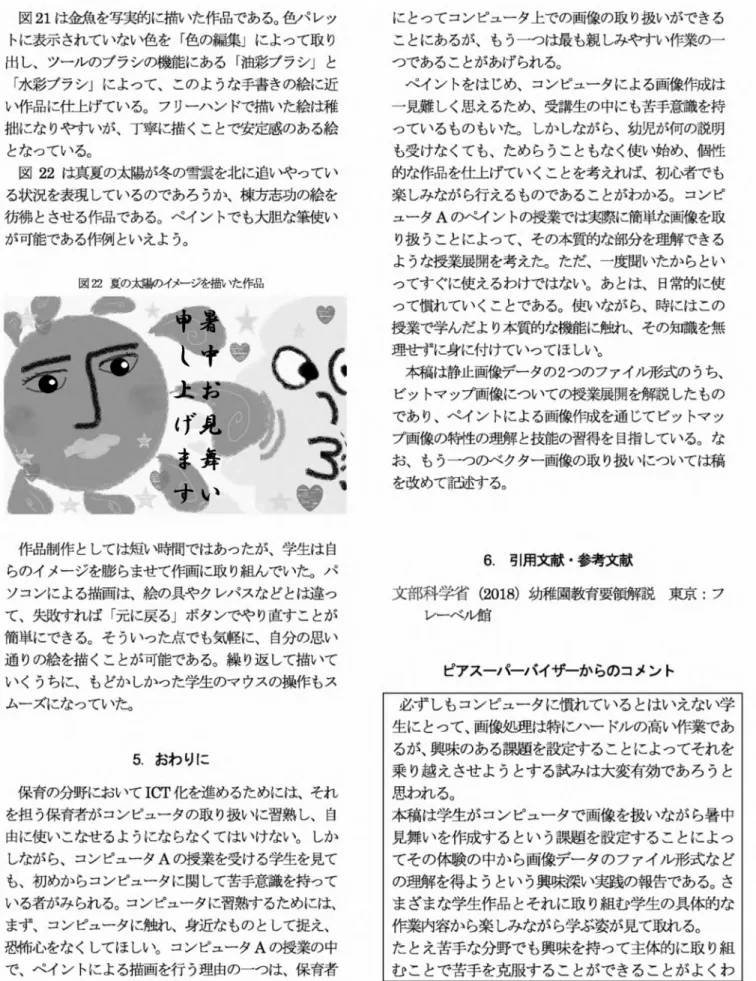
号 図21は金魚を写実的に描いた作品である。色パレッ 卜に表示されていない色を「色の編集」によって取り 出し、ツーノレのブラシの機能にある「油彩ブラシ」と 「水彩ブラシ」によって、このような手書きの絵に近 い作品に仕上げている。フリーハンドで描いた絵は稚 拙になりやすいが、丁寧に描くこと定感のある絵 となっている。 図22は真夏の太陽が冬の雪雲を北に追いやってい る状況を表現しているのであろうか、棟方志功の絵を 彷彿とさせる作品である。ペイントでも大胆な筆使い が可能である作例といえよう。 図22夏の太陽のイメージを描いた作品 作品制作としては短い時間ではあったが、学生は自 らのイメージを膨らませて作画に取り組んでいた〇パ ソコンによる描画は、絵の具やクレパスなどとは違っ て、失敗すれば「元に戻る」ボタンでやり直すことが 簡単にできる。そういった点でも気軽に、自分の思い 通りの絵を描くことが可能である。繰り返して描いて いくうちに、もどかしかった学生のマウスの操作もス ムーズになっていた。 5.おわりIこ 保育の分野においてICT化を進めるためには、それ を担う保育者がコンピュータの取り扱いに習熟し、自 由に使いこなせるようにならなくてはいけない。しか しながら、コンピュータAの授業を受ける学生を見て も、初めからコンピュータに関して苦手意識を持って いる者がみられる。コンピュータに習熟するためには、 まず、コンピュータに角财し、身近なものとして捉え、 恐怖心をなくしてほしい。コンピュータAの授業の中 で、ペイントによる描画を行う理由の一つは、保育者 にとってコンピュータ上での画像の取り扱いができる ことにあるが、もう一つは最も親しみやすい作業の一 つであることがあげられる。 ペイントをはじめ、コンピュータによる画像{乍成は 一見難しく思えるため、受講生の中にも苦手意識を持 っているものもいた〇しかしながら、幼児が何の説明 も受けなくても、ためらうこともなく使い始め、個性 的な作品を仕上げていくことを考えれば、初,L者でも 楽しみながら行えるものであることがわかる。コンピ ュータAのぺイントの授業では実際に簡単な画像を取 り扱うことによって、その本質的な部分を理解できる ような授業展開を考えた〇ただ、一度聞いたからとい ってすぐに使えるわけではない。あとは、日常的に使 って慣れていくことである。使いながら、時にはこの 授業で学んだより本質的な機能に触れ、その知識を無 理せずに身に付けていってほしい。 本稿は静止画像データの2つのファイノ佛式のうち、 ビットマップ画像についての授業展開を解説したもの であり、ペイントによる画像作成を通じてビットマッ プ画像の特性の理解と技能の習得を目指している。な お、もう一つのベクター画像の取り扱いについては稿 を改めて記述する。 6.引用文献■参考文献 文部科学省(2018)幼稚園教育要繡説東京:フ レーベノ ntピアスーパーバイザーからのコメント
必ずしもコンピュータに慣れているとはいえない学 生にとって、画像処理は特にハードルの高い作業であ るが、興味のある課題を設定することによってそれを 乗り越えさせようとする試みは大変有効であろうと 思われる。 本稿は学生がコンピュータで画像を扱いながら暑中 見舞いを作成するという課題を設定することによっ てその体験の中から画像データのファイル形式など の理解を得ようという興味深い実践の報告である。さ まざまな学生作品とそれに取り組む学生の具体的な 作業内容から楽しみながら学ぶ姿が見て取れる。 たとえ苦手な分野でも興味を持って主体的に取り組 むことで苦手を克服することができることがよくわかる。コンピュータ教育のみならず、あらゆる分野に おいて参考になる優れた実践報告である。(担当:小 林伸雄)