スタート
ガイド
VMware Player 3.0
最新の技術ドキュメントは
VMware
のWeb
サイト(http://www.vmware.com/jp/support/pubs/
)にありますVMware
のWeb
サイトでは最新の製品アップデートも提供されています。このドキュメントに関するご意見およびご感想がある場合は、
[email protected]
までお送りください。Copyright
©1998–2009 VMware, Inc. All rights reserved.
本製品は、米国著作権法および米国知的財産法ならびに国 際著作権法および国際知的財産法により保護されています。VMware
製品には、http://www.vmware.com/go/patents-jp
に列記されている1
つ以上の特許が適用されます。VMware
は、米国およびその他の地域におけるVMware, Inc
の登録商標または商標です。他のすべての名称ならびに 製品についての商標は、それぞれの所有者の商標または登録商標です。VMware, Inc.
3401 Hillview Ave.
Palo Alto, CA 94304
www.vmware.com
ヴイエムウェア株式会社105-0013
東京都港区浜松町1-30-5
浜松町スクエア13F
www.vmware.com/jp
目次
本書について
5
1
VMware Player
について
7
VMware Player の用途 8 VMware Player の機能 82
VMware Player
向けのホスト
システム要件
11
互換性のある仮想マシンおよびシステムイメージ 11Virtual Symmetric Multiprocessing の使用 12
3
VMware Player
でサポートされるホスト
OS
およびゲスト
OS 13
サポートされるホスト OS 13 サポートされるゲスト OS 16
64 ビットゲスト OS 対応プロセッサ 19
4
VMware Player
のインストールと実行
21
Windows ホストへの VMware Player のインストール 21
Linux ホストへの VMware Player のインストール 22
VMware Player の起動 23
VMware Player の終了 23
5
VMware Player
のアンインストール
25
Windows ホストの VMware Player のアンインストール 25
Windows Vista または Windows 7 ホスト上の VMware Player のアンインストール 26
Linux ホスト上の VMware Player のアンインストール 26
本書について
ここでは、『VMware Player スタートガイド』について説明し、VMware®の教育リソースへのリンクを提供します。
対象となる読者
本書は、これから VMware Player 3.0 をインストールして使用する方を対象としています。VMware Player 3.0 のユー ザーには、仮想マシンまたは仮想アプライアンスを作成および実行するユーザーも含まれます。ソフトウェアベンダまた は同僚から提供された構築済みアプリケーション環境をダウンロードして、安全に実行できます。
ドキュメントのフィードバック
VMware では、ドキュメントの改善のためにお客様のご意見をお待ちしています。コメントがございましたら、次のアド レスにお送りください。[email protected].教育リソース
次の教育リソースをご利用いただけます。本書および他のドキュメントの最新バージョンにアクセスするには、次のサイ トを参照してください。http://www.vmware.com/support/pubs. VMware プロフェッショナル サービス VMware 教育サービスコースでは、広範な実践形式の演習を行い、ケーススタディの 例を学ぶとともに、実務で参照できるように作られたコース資料を提供しています。 コースは、オンサイト、教室、およびオンラインでご利用いただけます。オンサイト パイロットプログラムおよび実装のベストプラクティスとして、VMware コンサル ティングサービスでは、ご使用の仮想環境の評価、計画、構築、および管理を支援す るサービスを提供しています。教育クラス、認定プログラム、およびコンサルティング サービスの情報については、次のサイトを参照してください。 http://www.vmware.com/services/VMware Player
について
1
VMware Player は、仮想マシンを作成、構成、および実行できるデスクトップアプリケーションです。 VMware Player では、次の機能を使用できます。 n Windows または Linux PC 上で実行できる仮想マシンを作成します。 n 仮想マシンを実行し、仮想マシンで提供されるセキュリティ、柔軟性、および移植性を容易に活用できるようにします。 n 仮想マシンからホストマシンのすべてのハードウェアデバイス(USB ドライブなど)にアクセスします。 「ホスト」および「ゲスト」は、物理マシンおよび仮想マシンを指す用語です。 ホスト VMware Player ソフトウェアをインストールした物理コンピュータをホストマシンと 呼び、そのオペレーティングシステムをホスト OS と呼びます。 ゲスト 仮想マシン内で実行するオペレーティングシステムをゲスト OS と呼びます。仮想マ シンはゲストと呼ばれます。VMware Player のわかりやすいユーザーインターフェイスを使用して、仮想マシンを作成したり、VMware Workstation、
ESX Server、VMware Server、VMware Fusion、および GSX Server で作成された構成済みの仮想マシンを実行したり できます。Windows ホストマシンでは、VMware Player を使用することで、Microsoft Virtual PC と Microsoft Virtual
Server の仮想マシン、および Symantec Backup Exec System Recovery(旧 LiveState Recovery)のシステムイメー ジを開いて実行できます。VMware Player では、仮想アプライアンスをダウンロードし、OVF(Open Virtualization
Format)ファイルや OVA(Open Virtual Appliance)ファイルにアクセスすることもできます。VMware Player につ いては、互換性のある仮想マシンとシステムイメージのトピックを参照してください。
VMware Player を使用することで、VMware 製品を購入していない同僚、パートナー、顧客、クライアントでも、VMware 仮想マシンにアクセスできます。VMware Player をダウンロードすれば、誰でも互換性のある仮想マシンを開いて実行 できます。
注意 VMware Player は、VMware Player エンドユーザーライセンス契約の諸条件の下でその使用が許可されます。
VMware は、VMware Player に関するサポートを一切提供していません。VMware Player は、VMware の Web サイ トからダウンロードできます。
また、VMware Player で使用する仮想アプライアンスも、VMware Web サイトの Virtual Appliance Marketplace で ダウンロードできます。
自己解決のためのリソースについては、VMware Web サイトの VMware デスクトップ仮想化製品に関するセクションの
VMware Player FAQ を参照してください。また、VMware Web サイトの VMware Technology Network(VMTN) セクションにある VMware Player ディスカッションフォーラムに参加することもできます。VMTN のメンバは、この フォーラムで VMware の製品、サービス、製品サポートの問題に関する情報、質問、コメントを交換できます。
この章では次のトピックについて説明します。 n VMware Player の用途 (P. 8) n VMware Player の機能 (P. 8)
VMware Player
の用途
VMware Player を使用すると、仮想マシンでさまざまなタスクを実行できます。仮想マシンの作成と実行、構築済みア プリケーションの使用と評価、ソフトウェアの配布の簡素化、同僚とのコラボレーションなどが可能です。仮想マシンの作成と実行
デスクトップおよびサーバを本番環境にデプロイする前に、仮想マシンを作成し、デスクトップおよびサーバを仮想マシ ンとして構成してテストできます。多層構成の新しいアプリケーション、アプリケーションの更新、およびオペレーティング システムのパッチを、単一の PC 上でテストできます。仮想マシン上でレガシーアプリケーションをホストできるので、 オペレーティングシステムの移行が容易になり、またレガシーアプリケーションを移植する必要がなくなります。構築済みアプリケーションの使用と評価
VMware Web サイトの Virtual Appliance Marketplace セクションで提供される構築済みアプリケーション環境をダウ ンロードして、仮想マシンで安全に実行できます。Virtual Appliance Marketplace では、Oracle、Red Hat、Novell、
SpikeSource、IBM、MySQL などの主要ソフトウェアベンダから提供されている仮想マシン、および人気の高いオープン ソースソフトウェアを使用して構成済みの仮想マシンが提供されています。
ソフトウェア配布の変換
仮想マシン上にソフトウェアを構成することにより、ソフトウェアの配布を簡素化できます。ユーザーは、苦労してセッ トアップしなくても、製品の長所をすぐに体験できます。VMware Player は、評価版コピーやベータソフトウェアの配 布に最適です。完全な動作環境を備えた複雑で高機能のアプリケーションを仮想マシン上にパッケージ化でき、VMware Player をダウンロードすれば誰でもそれを使用できます。同僚とのコラボレーション
VMware Player を使用することで、サポート、開発、QA の各部門は、顧客のシナリオを仮想マシンで簡単に共有できます。VMware Player
の機能
VMware Player は、仮想マシンを作成および実行するためのデスクトップアプリケーションです。 VMware Player には次の新機能が含まれています。n Easy Install を使った仮想マシンの作成: Easy Install を使って仮想マシンを作成し、サポートされるゲスト OS を インストールできます。
n 新しいユーザーインターフェイス:仮想マシンライブラリの新しいインターフェイスが利用できるようになりました。 仮想マシンの作成や仮想マシン設定の編集を行えるインターフェイスも利用できます。
n Aero Glass のサポート: Windows Vista および Windows 7 では、デフォルトで使用できる新しい Windows
Display Driver Model(WDDM)グラフィックスドライバにより、Windows Aero ユーザーインターフェイスが サポートされます。この WDDM ドライバには、OpenGL 1.4 と Shader Model 3.0 のサポートも含まれます。Aero を使用する場合は、NVIDIA 8800 以上または ATI 2600 以上のグラフィックスハードウェアを使用することをお勧 めします。
n 3D グラフィックスの改良: Windows XP 仮想マシンで OpenGL 2.1 および Shader Model 3.0 のサポートを利用 できます。XPDM グラフィックスドライバは Windows XP、Windows Vista、および Windows 7 で動作しますが、 デフォルトでこのグラフィックスドライバがインストールされるのは Windows XP 仮想マシンだけです。
n Advanced Linux Sound Architecture(ALSA): VMware Player で ALSA を利用できるようになり、Linux ホス ト上で実行される仮想マシンのオーディオ品質が向上しました。 n ドラッグアンドドロップ機能の拡張: Windows ホストと Linux ホストの両方で、イメージ、書式付きテキストの 電子メール添付ファイル、および zip フォルダのドラッグアンドドロップが可能になりました。この機能拡張では、 新しいファイルタイプのサポートが追加され、一部のファイルタイプをより広範囲のゲスト OS およびホスト OS にドラッグアンドドロップできるように既存の機能が拡張されました。 n 仮想プリンタ:仮想プリンタがサポートされたため、ユーザーはネットワークプリンタをマッピングしたり、仮想 マシンにプリンタドライバをインストールしたりしなくても、仮想マシンから印刷できるようになりました。仮想 マシン設定で仮想プリンタを有効にすると、ホスト OS にインストールされているすべてのプリンタをゲスト OS で も利用できるようになります。
n VMware Tools のオンデマンドダウンロード: VMware Tools により、ドラッグアンドドロップ、カットアンド ペースト、時刻同期化、およびユニティなどの機能を介してゲスト OS とホスト OS が統合されます。最新バージョンの
VMware Tools は、仮想マシンの作成時に動的にダウンロードされます。
n VMware Player 用の VIX API:ソフトウェアベンダは、VIX の機能を使って VMware Player のメニューバーに独 自のインターフェイスを追加できます。VIX API のドキュメントおよび追加情報は、VMware の Web サイトにあり ます。
これらの機能を使用する際の手順については、 [ヘルプ] - [ヘルプトピック] を選択し、VMware Player のオンライン ヘルプを参照してください。
VMware Player
向けのホスト
システム要件
2
VMware Player をインストールするには、コンピュータが互換性のあるハードウェアを備えている必要があります。 VMware Player をインストールおよび使用するためのホストシステムの要件は、以下のとおりです。 n 標準的な x86 互換 PC または x86-64 で Intel VT または AMD-V 互換の PC n プロセッサ速度: 1.3GHz 以上 n メモリ: 1GB 以上必要。ただし、利用できるメモリは、2GB 以上を用意することをお勧めします。ホスト OS、す べての仮想マシン上のゲスト OS、およびホストとゲスト上のアプリケーションを実行するには、十分なメモリが必 要です。メモリ要件の詳細については、ゲスト OS のドキュメントを参照してください。 n ハードディスク:各ゲスト OS について 1GB 以上の空きディスク領域が推奨されます。 この章では次のトピックについて説明します。 n 互換性のある仮想マシンおよびシステムイメージ (P. 11)n Virtual Symmetric Multiprocessing の使用 (P. 12)
互換性のある仮想マシンおよびシステム
イメージ
VMware Player は、VMware の製品および VMware 以外の製品で作成された仮想マシンおよびシステムイメージを実 行します。
VMware Player で互換性のある仮想マシンとシステムイメージは以下のとおりです。
VMware 仮想マシン VMware Player では、VMware Workstation 4 以降、GSX Server 3.x、VMware
Server、ESX Server 2.5 以降で作成された仮想マシンを実行できます。Workstation 4 の仮想マシンは、レガシーモードで実行されます。Workstation 4 より前のバージョ ンで作成された仮想マシンを VMware Player で実行するには、別の VMware 製品を 使用してアップグレードする必要があります。
Microsoft Virtual PC および
Virtual Server 仮想マシン
Windows ホストの VMware Player では、Microsoft Virtual PC および Virtual Server 仮想マシンを実行できます。Virtual PC 仮想マシンを VMware Player で開くと、
VMware 互換の構成ファイル(.vmx ファイル拡張子)が作成され、元の Virtual PC 構成ファイル(.vmc ファイル拡張子)はそのまま保持されます。VMware 互換の仮 想マシンは、元の Virtual PC 構成ファイルを変更することなく保存できます。
Symantec Backup Exec System Recovery システム イメージ
Windows ホストの VMware Player では、Symantec Backup Exec System
Recovery(旧 Symantec LiveState Recovery)で作成されたシステムイメージを実 行できます。Backup Exec System Recovery システムイメージを VMware Player で開くと、VMware Player では VMware 互換の構成ファイル(.vmx)が作成され、 元の Backup Exec System Recovery システムイメージファイル(.sv2i)はその まま保持されます。
Virtual Symmetric Multiprocessing
の使用
Virtual Symmetric Multiprocessing(SMP)を利用すると、4 つの論理プロセッサを持つホストマシン上の仮想マシン に、4 つ以上の仮想プロセッサを割り当てることができます。 次のホストは 4 つ以上の論理プロセッサを備えていると見なされます。 n 4 つ以上の物理 CPU を備えるマルチプロセッサホスト n マルチコア CPU を備えるシングルプロセッサホスト n ハイパースレッド対応のシングルプロセッサホスト 注意 ハイパースレッド処理されているユニプロセッサホストでは、仮想 SMP を持つ仮想マシンのパフォーマンスが標 準を下回る場合があります。 VMware Player では、複数の 4 プロセッサ仮想マシンを同時にパワーオンして実行できます。
VMware Player
でサポートされるホスト
OS
およびゲスト
OS
3
VMware Player で稼動する仮想マシンに対してサポートされるホスト OS およびゲスト OS の一覧を調べて、使用して いるコンピュータのオペレーティングシステムに VMware Player をインストールできるかどうかを確認できます。 n サポートされるホスト OS (P. 13)
VMware Player は、Windows と Linux のホスト OS で利用できます。 n サポートされるゲスト OS (P. 16)
VMware は、新しいゲスト OS および現在サポート対象のオペレーティングシステムの新しいバージョンやアップ デートについても、サポートを拡張しています。
n 64 ビットゲスト OS 対応プロセッサ (P. 19)
64 ビットゲスト OS の仮想マシンをパワーオンすると、VMware Player によって内部確認が行われます。ホスト CPU がサポートされていない 64 ビットプロセッサの場合、仮想マシンをパワーオンすることはできません。
サポートされるホスト
OS
VMware Player は、Windows と Linux のホスト OS で利用できます。
VMware Player のインストールに必要なディスク領域は、Windows では約 250MB、Linux では約 200MB です。イ ンストールが完了した後でインストーラを削除して、ディスク領域を再利用できます。
Windows
ホスト
OS
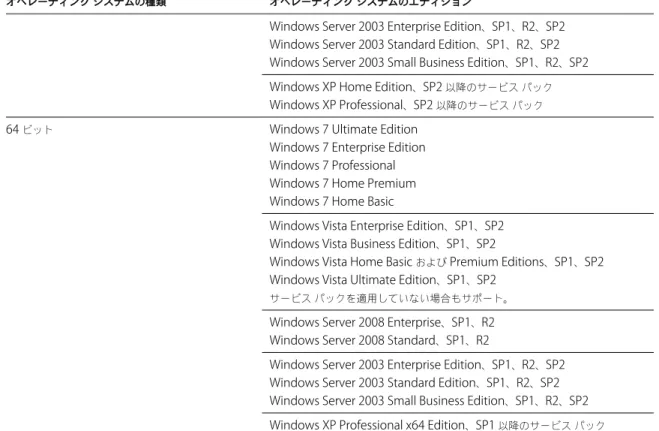
VMware Player は、次の 32 ビットおよび 64 ビットの Windows ホスト OS をサポートします。
表 3-1は、サポートされる Windows 32 ビットおよび 64 ビットホスト OS の一覧です。 表 3-1. Windows ホスト OS
オペレーティングシステムの種類 オペレーティングシステムのエディション
32 ビット Windows 7 Ultimate Edition Windows 7 Enterprise Edition Windows 7 Professional Windows 7 Home Premium Windows 7 Home Basic
Windows Vista Enterprise Edition、SP1、SP2 Windows Vista Business Edition、SP1、SP2
Windows Vista Home Basic および Premium Editions、SP1、SP2 Windows Vista Ultimate Edition、SP1、SP2
サービスパックを適用していない場合もサポート。
Windows Server 2008 Enterprise、SP1、R2 Windows Server 2008 Standard、SP1、R2
表 3-1. Windows ホスト OS (続き)
オペレーティングシステムの種類 オペレーティングシステムのエディション
Windows Server 2003 Enterprise Edition、SP1、R2、SP2 Windows Server 2003 Standard Edition、SP1、R2、SP2 Windows Server 2003 Small Business Edition、SP1、R2、SP2 Windows XP Home Edition、SP2 以降のサービスパック Windows XP Professional、SP2 以降のサービスパック 64 ビット Windows 7 Ultimate Edition
Windows 7 Enterprise Edition Windows 7 Professional Windows 7 Home Premium Windows 7 Home Basic
Windows Vista Enterprise Edition、SP1、SP2 Windows Vista Business Edition、SP1、SP2
Windows Vista Home Basic および Premium Editions、SP1、SP2 Windows Vista Ultimate Edition、SP1、SP2
サービスパックを適用していない場合もサポート。
Windows Server 2008 Enterprise、SP1、R2 Windows Server 2008 Standard、SP1、R2
Windows Server 2003 Enterprise Edition、SP1、R2、SP2 Windows Server 2003 Standard Edition、SP1、R2、SP2 Windows Server 2003 Small Business Edition、SP1、R2、SP2 Windows XP Professional x64 Edition、SP1 以降のサービスパック
Linux
ホスト
OS
VMware Player は、ホスト OS として次の 32 ビットおよび 64 ビットの Linux ディストリビューションおよびカーネル をサポートしています。この要件を満たさないシステムでは VMware Player が動作しないことがあります。
新しく Linux カーネルやディストリビューションがリリースされるたびに、当社では該当ホストプラットフォームでの 安定性と信頼性の確保を目指して製品の修正とテストを行います。VMware では、新しいカーネルやディストリビュー ションへのサポートを迅速に提供するために最善を尽くしていますが、サポートリストに追加されていないカーネルや ディストリビューションについては、VMware 製品での使用はサポートされません。最新の構築済みモジュールについては、
VMware Web サイトのダウンロードエリアをご覧ください。表 3-2は、サポートされる Linux 32 ビットおよび 64 ビット ホスト OS の一覧です。 表 3-2. Linux ホスト OS オペレーティングシステムの種類 オペレーティングシステムのエディション 32 ビット Asianux Server 3 CentOS 5.2 CentOS 5.1 CentOS 5.0 Mandriva 2009 Mandriva 2008、2008-1 Oracle Enterprise Linux 5.2 Oracle Enterprise Linux 5.1 Oracle Enterprise Linux 5.0
表 3-2. Linux ホスト OS (続き)
オペレーティングシステムの種類 オペレーティングシステムのエディション
Red Hat Enterprise Linux 5.3 WS、AS、ES Red Hat Enterprise Linux 5.2 WS、AS、ES Red Hat Enterprise Linux 5.1 WS、AS、ES Red Hat Enterprise Linux 5.0 WS、AS、ES Red Hat Enterprise Linux 4.8 WS、AS、ES Red Hat Enterprise Linux 4.7 WS、AS、ES Red Hat Enterprise Linux 4.6 WS、AS、ES
Red Hat Enterprise Linux 4.5(旧称 4.0 Update 5)WS、AS、ES SUSE Linux Enterprise Server 11
SUSE Linux Enterprise Server 10、SP1、SP2 SUSE Linux Enterprise Desktop 11
SUSE Linux Enterprise Desktop 10、SP1、SP2
サービスパックを適用していない場合もサポート。 openSUSE 11 openSUSE 11.1 openSUSE 11.2 openSUSE 10.3 openSUSE 10.2 Ubuntu Linux 9.04 Ubuntu Linux 8.10 Ubuntu Linux 8.04 Ubuntu Linux 8.04.1、8.04.2、8.04.3 Ubuntu Linux 6.06 64 ビット Asianux Server 3 CentOS 5.2 CentOS 5.1 CentOS 5.0 Mandriva 2009 Mandriva 2008、2008-1 注意:64 ビット Mandriva ホストでは、いくつかの 32 ビット互換ライブラリが必要です。具 体的には、32 ビットのglibc、X11、およびlibXtst.soが必要になります。 Oracle Enterprise Linux 5.2
Oracle Enterprise Linux 5.1 Oracle Enterprise Linux 5.0
Red Hat Enterprise Linux 5.3 WS、AS、ES Red Hat Enterprise Linux 5.2 WS、AS、ES Red Hat Enterprise Linux 5.1 WS、AS、ES Red Hat Enterprise Linux 5.0 WS、AS、ES Red Hat Enterprise Linux 4.8 WS、AS、ES Red Hat Enterprise Linux 4.7 WS、AS、ES Red Hat Enterprise Linux 4.6 WS、AS、ES
Red Hat Enterprise Linux 4.5(旧称 4.0 Update 5)WS、AS、ES SUSE Linux Enterprise Server 11
SUSE Linux Enterprise Server 10、SP1、SP2 SUSE Linux Enterprise Desktop 11
SUSE Linux Enterprise Desktop 10、SP1、SP2
サービスパックを適用していない場合もサポート。
表 3-2. Linux ホスト OS (続き)
オペレーティングシステムの種類 オペレーティングシステムのエディション
SUSE Linux Enterprise Server 10、SP1
SUSE Linux Enterprise Server 9、SP1、SP2、SP3、SP4 SUSE Linux Enterprise Desktop 10、SP1、SP2
サービスパックを適用していない場合もサポート。 openSUSE 11 openSUSE 11.1 openSUSE 11.2 openSUSE 10.3 openSUSE 10.2 Ubuntu Linux 9.04 Ubuntu Linux 8.10 Ubuntu Linux 8.04 Ubuntu Linux 8.04.1、8.04.2、8.04.3 Ubuntu Linux 6.06 注意 64 ビット Ubuntu 6.x ホストでは、いくつかの 32 ビット互換ライブラリが必要です。 具体的には、32 ビットの glibc および X11 が必要になります。
サポートされるゲスト
OS
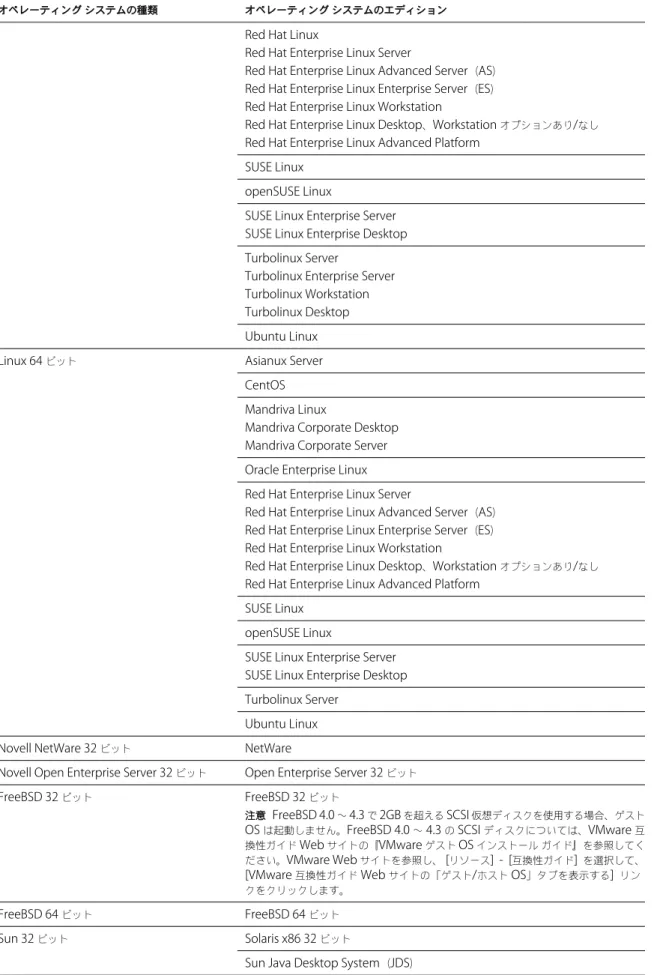
VMware は、新しいゲスト OS および現在サポート対象のオペレーティングシステムの新しいバージョンやアップデー トについても、サポートを拡張しています。 ゲスト OS のサポート、既知の問題、およびインストール手順については、オンラインの「VMware 互換性ガイド」を参 照してください。VMware Web サイトを参照し、 [リソース] - [互換性ガイド] を選択して、 [VMware 互換性ガイド Web サイトの「ゲスト/ホスト OS」タブを表示する] リンクをクリックします。『VMware ゲスト OS インストールガイド』 にアクセスするには、右側のパネルで [ゲスト OS インストールガイド] をクリックします。このガイドには VMware Player が掲載されていませんが、VMware Workstation 7.0 の情報が VMware Player 3.0 にも適用されます。リストに記載さ れていないオペレーティングシステムは、仮想マシンでの使用はサポートされていません。表 3-3に、サポートされるゲストOS の一覧を示します。 表 3-3. ゲスト OS
オペレーティングシステムの種類 オペレーティングシステムのエディション
Windows 32 ビット Windows 7 Ultimate Edition Windows 7 Enterprise Edition Windows 7 Professional Windows 7 Home Premium Windows 7 Home Basic
Windows Vista Home Basic および Windows Vista Home Premium Windows Vista Business
Windows Vista Enterprise Windows Vista Ultimate
Windows Server 2008 Standard Edition、Hyper-V なし Windows Server 2008 Datacenter Edition、Hyper-V なし Windows Server 2008 Enterprise Edition、Hyper-V なし (Aero および 3D 効果は現時点ではサポートされません)
Windows Server 2003 Standard Edition Windows Server 2003 Small Business Edition Windows Server 2003 Web Edition
表 3-3. ゲスト OS (続き)
オペレーティングシステムの種類 オペレーティングシステムのエディション
Windows XP Professional Windows XP Home Edition Windows PE
Windows RE
Windows 2000 Professional Windows 2000 Server
Windows 2000 Advanced Server Windows NT 4.0 Workstation、SP6 Windows NT 4.0 Server、SP6
Windows NT 4.0 Terminal Server Edition、SP6 Windows Me
Windows 95
Windows 3.1(Window for Workgroups を含む) Windows 64 ビット Windows 7 Ultimate Edition
Windows 7 Enterprise Edition Windows 7 Professional Windows 7 Home Premium Windows 7 Home Basic
Windows Vista Home Basic および Windows Vista Home Premium Windows Vista Business
Windows Vista Enterprise Windows Vista Ultimate
Windows Server 2008 x64 Standard Ed.、Hyper-V なし Windows Server 2008 Datacenter x64 Ed.、Hyper-V なし Windows Server 2008 Enterprise x64 Ed.、Hyper-V なし (Aero および 3D 効果は現時点ではサポートされません)
Windows Server 2003 Standard Edition Windows Server 2003 Small Business Edition Windows Server 2003 Web Edition
Windows Server 2003 Enterprise Windows Server 2003
Windows XP Professional Windows PE
Windows RE Linux 32 ビット Asianux Server
CentOS Mandrake Linux Mandriva Linux
Mandriva Corporate Desktop Mandriva Corporate Server Novell Linux Desktop Oracle Enterprise Linux
表 3-3. ゲスト OS (続き)
オペレーティングシステムの種類 オペレーティングシステムのエディション
Red Hat Linux
Red Hat Enterprise Linux Server
Red Hat Enterprise Linux Advanced Server(AS) Red Hat Enterprise Linux Enterprise Server(ES) Red Hat Enterprise Linux Workstation
Red Hat Enterprise Linux Desktop、Workstation オプションあり/なし Red Hat Enterprise Linux Advanced Platform
SUSE Linux openSUSE Linux
SUSE Linux Enterprise Server SUSE Linux Enterprise Desktop Turbolinux Server
Turbolinux Enterprise Server Turbolinux Workstation Turbolinux Desktop Ubuntu Linux Linux 64 ビット Asianux Server
CentOS Mandriva Linux
Mandriva Corporate Desktop Mandriva Corporate Server Oracle Enterprise Linux Red Hat Enterprise Linux Server
Red Hat Enterprise Linux Advanced Server(AS) Red Hat Enterprise Linux Enterprise Server(ES) Red Hat Enterprise Linux Workstation
Red Hat Enterprise Linux Desktop、Workstation オプションあり/なし Red Hat Enterprise Linux Advanced Platform
SUSE Linux openSUSE Linux
SUSE Linux Enterprise Server SUSE Linux Enterprise Desktop Turbolinux Server
Ubuntu Linux Novell NetWare 32 ビット NetWare
Novell Open Enterprise Server 32 ビット Open Enterprise Server 32 ビット FreeBSD 32 ビット FreeBSD 32 ビット
注意 FreeBSD 4.0 ~ 4.3 で 2GB を超える SCSI 仮想ディスクを使用する場合、ゲスト OS は起動しません。FreeBSD 4.0 ~ 4.3 の SCSI ディスクについては、VMware 互 換性ガイド Web サイトの『VMware ゲスト OS インストールガイド』を参照してく ださい。VMware Web サイトを参照し、 [リソース] - [互換性ガイド] を選択して、 [VMware 互換性ガイド Web サイトの「ゲスト/ホスト OS」タブを表示する] リン クをクリックします。 FreeBSD 64 ビット FreeBSD 64 ビット Sun 32 ビット Solaris x86 32 ビット
表 3-3. ゲスト OS (続き)
オペレーティングシステムの種類 オペレーティングシステムのエディション
Sun 64 ビット Solaris x86 64 ビット Microsoft MS-DOS MS-DOS
64
ビット
ゲスト
OS
対応プロセッサ
64 ビットゲスト OS の仮想マシンをパワーオンすると、VMware Player によって内部確認が行われます。ホスト CPU がサポートされていない 64 ビットプロセッサの場合、仮想マシンをパワーオンすることはできません。
VMware Player は、以下のプロセッサを搭載するホストマシン上で実行される 64 ビットゲスト OS の仮想マシンをサ ポートしています。
n AMD Athlon 64 のリビジョン D 以降、Opteron、Turion 64、Sempron
n EM64T および Intel Virtualization Technology を備えた Intel Pentium 4 および Core 2 プロセッサ
さらに、VMware が提供するスタンドアロンユーティリティを利用することで、VMware Player を使用せずに、ホスト CPU が 64 ビットゲスト OS の VMware Player 仮想マシンに対応しているかどうかを確認できます。64 ビットプロセッサ の確認ユーティリティは、VMware Web サイトのダウンロードエリアからダウンロードしてください。
VMware Player
のインストールと実行
4
VMware Player のインストールでは、Windows ホストおよび Linux ホストにインストールするための製品 CD が必要です。 製品 CD がお手元にない場合は、VMware Web サイトから VMware Player をダウンロードしてください。
自動再生を有効にした状態で CD から VMware Player をインストールする場合は、CD-ROM ドライブに CD を挿入す ると表示されるプロンプトに従って操作します。
自動再生を有効にしていない状態で CD から VMware Player をインストールする場合は、CD の Windows ディレクト リにある VMware-Player-<<xxxxx>>.exe インストーラファイルをダブルクリックします。ファイル名の <<xxxxx>> は、バージョンとビルド番号を表す一連の数字です。
n Windows ホストへの VMware Player のインストール (P. 21)
仮想マシンの作成と構成を始めるには、Windows ホストに VMware Player をインストールする必要があります。 n Linux ホストへの VMware Player のインストール (P. 22)
仮想マシンの作成と構成を始めるには、Linux ホストに VMware Player をインストールする必要があります。 n VMware Player の起動 (P. 23)
VMware Player を起動するには、.vmx 仮想マシン構成ファイルを開く必要があります。 n VMware Player の終了 (P. 23)
ホストコンピュータをシャットダウンする前に VMware Player を終了します。
Windows
ホストへの
VMware Player
のインストール
仮想マシンの作成と構成を始めるには、Windows ホストに VMware Player をインストールする必要があります。 ソフトウェアをすでにダウンロードしている場合は、インストールを行いますが、CD にある Windows ディレクトリで はなくインストーラファイルを保存したディレクトリからインストールを実行します。 開始する前に ホスト OS およびゲスト OS がサポートされていることを確認します。第 3 章「VMware Player でサポートされるホスト OS およびゲスト OS (P. 13)」を参照してください。 手順 1 開始画面で [次へ] をクリックします。 2 [インストール先フォルダ] ページで、VMware Player ファイル用の場所を選択します。 n VMware Player をデフォルトの場所にインストールする場合は、 [次へ] をクリックします。 n VMware Player ファイル用に別の場所を選択するには、 [変更] をクリックします。 3 (オプション) [ショートカット] ページでショートカットの選択をオフにして、 [次へ] をクリックします。
4 [続行] をクリックしてインストールを開始します。
VMware Player および選択したショートカットがホストマシンにインストールされます。
5 [完了] をクリックします。
Linux
ホストへの
VMware Player
のインストール
仮想マシンの作成と構成を始めるには、Linux ホストに VMware Player をインストールする必要があります。 ソフトウェアをすでにダウンロードしている場合は、インストールを行いますが、CD にある Linux ディレクトリではな くインストーラファイルを保存したディレクトリからインストールを実行します。 注意 VMware Player のインストール時にホストオンリーネットワークを有効にしておかないと、仮想マシンではブリッジ ネットワークとホストオンリーネットワークを使用できません。 開始する前に ホスト OS およびゲスト OS がサポートされていることを確認します。第 3 章「VMware Player でサポートされるホスト OS およびゲスト OS (P. 13)」を参照してください。 手順
1 VMware Player の実行時に使用する予定のユーザー名を使用して、Linux ホストにログインします。
2 初期のインストール手順を実行するために、ターミナルウィンドウで以下のコマンドを実行して root ユーザーに切 り替えます。
su または sudo
どちらのコマンドを使用するかは、Linux のディストリビューションと構成によって決まります。
3 ダウンロードしたファイルからインストールを行う場合は、VMware Player の CD-ROM をマウントします。 n VMware-Player-e.x.p-<<xxxxxxxx>>.i386.bundle n VMware-Player-e.x.p-<<xxxxxxxx>>.x86_64.bundle VMware-Player-<<バージョン>>-<<xxxxx>>.<<アーキテクチャ>>.bundle がインストールファイルです。ファイ ル名の <<xxxx-xxxx>> はバージョンとビルド番号を表します。 4 インストールファイル(.bundle)を指定してシェルを実行します。 sh VMware-Player-e.x.p-<<xxxxxxxx>>.<<アーキテクチャ>>.bundle 5 EULA に同意して続行します。
6 (オプション) GUI ベースの VMware Player インストーラが失敗した場合は、端末で --console コマンドを使用し てインストールファイルを実行してください。
コマンド
ライン
インストール
オプション
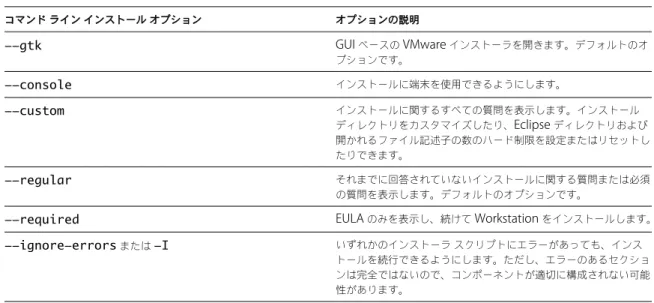
コマンドラインインストールオプションを使用して、Linux ホストに VMware Player をインストールできます。
コマンド
ライン
インストール
オプション
リファレンス
このオプションを使用するには、root としてログインする必要があります。インストールプロセスが終了したら、root アカウントからログアウトします。
表 4-1. コマンドラインインストールオプション一覧 コマンドラインインストールオプション オプションの説明 --gtk GUI ベースの VMware インストーラを開きます。デフォルトのオ プションです。 --console インストールに端末を使用できるようにします。 --custom インストールに関するすべての質問を表示します。インストール ディレクトリをカスタマイズしたり、Eclipse ディレクトリおよび 開かれるファイル記述子の数のハード制限を設定またはリセットし たりできます。 --regular それまでに回答されていないインストールに関する質問または必須 の質問を表示します。デフォルトのオプションです。
--required EULA のみを表示し、続けて Workstation をインストールします。 --ignore-errorsまたは-I いずれかのインストーラスクリプトにエラーがあっても、インス トールを続行できるようにします。ただし、エラーのあるセクショ ンは完全ではないので、コンポーネントが適切に構成されない可能 性があります。
VMware Player
の起動
VMware Player を起動するには、.vmx 仮想マシン構成ファイルを開く必要があります。 手順1 Windows では [スタート] - [プログラム] - [VMware Player] を選択し、Linux の X Window セッションでは対 応するプログラムメニューを使用します。
n Windows では、 [スタート] - [ファイル名を指定して実行] コマンドメニューから vmplayer と入力します。 コマンドインタープリタで <<パス>>\vmplayer.exe と入力することもできます。<<パス>> はシステム上での
VMware Player 実行可能ファイルのパスを表します。
n Linux のコマンドラインから、<<パス>>/vmplayer と入力します。<<パス>> はシステム上での VMware
Player 実行可能ファイルのパスを表します。バックグラウンドで VMware Player プロセスを実行するには、
<<パス>>/vmplayer & と入力します。
2 VMware Player のようこそページで、 [VM を開く] を選択します。
3 実行する仮想マシンの構成ファイルを参照します。
最近使用した仮想マシンを選択したり、Virtual Appliance Marketplace から仮想アプライアンスをダウンロードし たりすることもできます。
[ファイルの種類] フィールドを使用すると、参照するときに表示されるファイルにフィルタを適用できます。
VMware Player では、VMware 構成ファイル(.vmx)、OVF、および OVA ファイルを開くことができます。
Windows 上の VMware Player では、Microsoft Virtual PC および Virtual Server ファイル(.vmc)、および
Symantec Backup Exec System Recovery システムイメージ(.sv2i)を開くことができます。
4 仮想マシン構成ファイル(.vmx)を選択し、 [開く] をクリックします。
VMware Player
の終了
ホストコンピュータをシャットダウンする前に VMware Player を終了します。
Linux では、終了時の動作の環境設定に応じて仮想マシンがサスペンドまたはシャットダウンし、VMware Player ウィ ンドウが閉じます。
ACE インスタンスの場合、ドロップダウンメニューに表示されるオプションは、システム管理者がどの機能を利用可能 に設定したかによって異なります。
手順
n Windows では、 [ファイル] - [終了] を選択します。 n Linux では、終了時の動作の設定に基づいて選択します。
n [ファイル] - [パワーオフして終了] を選択します。 n [ファイル] - [サスペンドと終了] を選択します。
VMware Player
のアンインストール
5
以下のセクションでは、Windows および Linux ホストから VMware Player をアンインストールする方法について説明 します。
n Windows ホストの VMware Player のアンインストール (P. 25)
最新バージョンの VMware Player を Windows ホストにインストールするには、先に以前のバージョンの製品を アンインストールする必要があります。
n Windows Vista または Windows 7 ホスト上の VMware Player のアンインストール (P. 26)
最新バージョンの VMware Player を Windows Vista または Windows 7 ホストにインストールするには、先に 以前のバージョンの製品をアンインストールする必要があります。
n Linux ホスト上の VMware Player のアンインストール (P. 26)
最新バージョンの VMware Player を Linux ホストにインストールするには、先に以前のバージョンの製品をアン インストールする必要があります。
Windows
ホストの
VMware Player
のアンインストール
最新バージョンの VMware Player を Windows ホストにインストールするには、先に以前のバージョンの製品をアンイ ンストールする必要があります。
手順
1 [スタート] - [コントロールパネル] - [プログラムの追加と削除] を選択します。
2 現在インストールされているプログラムのリストで [VMware Player] を探して、 [削除] をクリックします。
Windows Vista
または
Windows 7
ホスト上の
VMware Player
のアンインストー
ル
最新バージョンの VMware Player を Windows Vista または Windows 7 ホストにインストールするには、先に以前の バージョンの製品をアンインストールする必要があります。 手順 1 ホスト OS に応じて、次のいずれかの方法を使って VMware Player をアンインストールします。 n Windows Vista では、 [スタート] - [コントロールパネル] - [プログラムと機能] - [プログラムのアンインストール] を選択します。 n Windows 7 では、 [スタート] - [コントロールパネル] - [プログラム] - [プログラムと機能] - [プログラム のアンインストール] を選択します。 2 右クリックして [アンインストール] を選択します。 確認のダイアログボックスが表示されます。 3 [はい] を選択します。
Linux
ホスト上の
VMware Player
のアンインストール
最新バージョンの VMware Player を Linux ホストにインストールするには、先に以前のバージョンの製品をアンインス トールする必要があります。
手順
1 vmware-installer -u vmware-player コマンドを入力してシステムから VMware Player を削除します。
インデックス
L
Linux インストールオプション 22
V
Virtual Symmetric Multiprocessing(SMP) 12
VMware Player インストール 21 概要 7 起動 23 機能 8 終了 23 使用 8 VMware Player のアンインストール Linux 26 Windows 25 Windows Vista 26 VMware Player のインストール Linux ホスト 22 Windows ホスト 21