Jabber for Everyone クイック スタート ガイド リリース 9.0(1)
初版:2012 年 07 月 18 日 最終更新:2012 年 07 月 18 日シスコシステムズ合同会社
〒107-6227 東京都港区赤坂9-7-1 ミッドタウン・タワー http://www.cisco.com/jp お問い合わせ先:シスコ コンタクトセンター 0120-092-255 (フリーコール、携帯・PHS含む) 電話受付時間:平日 10:00~12:00、13:00~17:00 http://www.cisco.com/jp/go/contactcenter/【注意】シスコ製品をご使用になる前に、安全上の注意( www.cisco.com/jp/go/safety_warning/ ) をご確認ください。本書は、米国シスコ発行ドキュメントの参考和訳です。リンク情報につきま しては、日本語版掲載時点で、英語版にアップデートがあり、リンク先のページが移動/変更され ている場合がありますことをご了承ください。あくまでも参考和訳となりますので、正式な内容 については米国サイトのドキュメントを参照ください。また、契約等の記述については、弊社販 売パートナー、または、弊社担当者にご確認ください。 このマニュアルに記載されている仕様および製品に関する情報は、予告なしに変更されることがあります。 このマニュアルに記載されている表現、情報、および推奨 事項は、すべて正確であると考えていますが、明示的であれ黙示的であれ、一切の保証の責任を負わないものとします。 このマニュアルに記載されている製品の使用 は、すべてユーザ側の責任になります。 対象製品のソフトウェア ライセンスおよび限定保証は、製品に添付された『Information Packet』に記載されています。 添付されていない場合には、代理店にご連絡く ださい。
The Cisco implementation of TCP header compression is an adaptation of a program developed by the University of California, Berkeley (UCB) as part of UCB's public domain version of the UNIX operating system. All rights reserved. Copyright©1981, Regents of the University of California.
ここに記載されている他のいかなる保証にもよらず、各社のすべてのマニュアルおよびソフトウェアは、障害も含めて「現状のまま」として提供されます。 シスコお よびこれら各社は、商品性の保証、特定目的への準拠の保証、および権利を侵害しないことに関する保証、あるいは取引過程、使用、取引慣行によって発生する保証 をはじめとする、明示されたまたは黙示された一切の保証の責任を負わないものとします。 いかなる場合においても、シスコおよびその供給者は、このマニュアルの使用または使用できないことによって発生する利益の損失やデータの損傷をはじめとする、 間接的、派生的、偶発的、あるいは特殊な損害について、あらゆる可能性がシスコまたはその供給者に知らされていても、それらに対する責任を一切負わないものと します。
Cisco and the Cisco logo are trademarks or registered trademarks of Cisco and/or its affiliates in the U.S. and other countries. To view a list of Cisco trademarks, go to this URL:http://
www.cisco.com/go/trademarks. Third-party trademarks mentioned are the property of their respective owners. The use of the word partner does not imply a partnership relationship between Cisco and any other company. (1110R)
このマニュアルで使用している IP アドレスは、実際のアドレスを示すものではありません。 マニュアル内の例、コマンド出力、および図は、説明のみを目的として使 用されています。 説明の中に実際のアドレスが使用されていたとしても、それは意図的なものではなく、偶然の一致によるものです。
目 次
Jabber for Everyone 1
このマニュアルの目的 1
「Jabber for Everyone」の概要 1
Jabber for Everyone ソリューションでサポートされる機能 2
Jabber for Everyone のアーキテクチャ 5
サーバ ソフトウェア 6 クライアント ソフトウェア 7 関連資料 7 システム要件 9 導入の前提条件 9 ハードウェアおよびソフトウェアの要件 9 ハードウェア要件 9 ソフトウェア要件 10
Cisco Unified Communications Manager 10
IM and Presence Service 10
Cisco Jabber クライアント 11
ライセンス要件 11
Jabber for Everyone の導入ワークフロー 13
コア IM and Presence の導入 14
Unified CM でのユーザのセットアップ 15
IM and Presence Service のインストール 16
Unified CM および IM and Presence Service で不可欠なサービスの確認 16
Unified CM でのエンドユーザ機能の指定 17
IM and Presence Service での LDAP 設定 18
LDAP プロファイルの作成 18
Cisco Jabber for Windows のインストール 19
Cisco Jabber for Mac のインストール 20
Cisco Jabber Web SDK による開発 21
Cisco Jabber IM for BlackBerry のインストール 21
Cisco Jabber IM for iPhone のインストール 22
高度な IM の導入 23 サポートされるフェデレーション 23 ドメイン間フェデレーション 23 パーティション化されたドメイン内フェデレーション 24 IM コンプライアンス 24 クラスタ間ピアリング 24 High Availability(ハイ アベイラビリティ) 25 高度な UC プレゼンスの導入 25 テレフォニー プレゼンス統合 25 SIP パブリッシュ トランクのセットアップ 25 Unified CM のプレゼンス ゲートウェイのセットアップ 26 ライン アピアランスのユーザへの関連付け 27 Microsoft Exchange との統合 28 デスクフォン制御の導入 28 表示によるボイスメールの導入 28 目次
第
1
章Jabber for Everyone
• このマニュアルの目的, 1 ページ• 「Jabber for Everyone」の概要, 1 ページ
• Jabber for Everyone ソリューションでサポートされる機能, 2 ページ
• Jabber for Everyone のアーキテクチャ, 5 ページ
• 関連資料, 7 ページ
このマニュアルの目的
このマニュアルは、シスコの「Jabber for Everyone」オファーのソリューション レベルの概要を記 載した、コア機能から高度な機能に至る導入のためのクイック スタート ガイドです。 また、こ のマニュアルには、www.cisco.com での該当するサポート マニュアルへのリンクも記載されてい ます。
このマニュアルは、Cisco Unified Communications Manager and IM and Presence のリリース 9.0(1) を サポートします。 9.0(1) よりも前の「Jabber for Everyone」については、別マニュアルの『Jabber
for Everyone Quick Start Guide, Release 7.x, 8.x』に記載されています。
「Jabber for Everyone」の概要
「Jabber for Everyone」は、2012 年半ば以降からシスコのお客様が使用できる予定になっている新 規オファーです。 このオファーにより、シスコのお客様は、Cisco Unified Communications Manager を組織全体に導入した場合もまた組織の一部に導入した場合も、その全従業員が Cisco Jabber のプ レゼンスおよびインスタント メッセージ(IM)を使用できるようになり、その際、エンドユーザ ライセンスの費用はまったくかかりません。
「Jabber for Everyone」オファーは、Jabber の Bring Your Own Device(BYOD)機能の完全な柔軟 性をプレゼンスおよび IM に提供します。 Windows、MAC、iPad、iPhone、BlackBerry、および
Android に導入可能なフル レンジの Cisco Jabber クライアントが1サポートされます。 カスタマー は Jabber Web Software Development Kit(SDK)を使用して、プレゼンスおよび IM 機能に対応で きるアプリケーションを構築し導入することもできます。
オファーの一部として、既存の Cisco IP Telephony ユーザである従業員は Cisco Jabber クライアン トを活用して自分の IP デスクフォンを制御し、コールの開始や管理を行うことができます。 ま た、既存の Cisco Unity Connection ユーザである従業員は表示によるボイスメールに Cisco Jabber クライアントを活用できます。 Cisco Collaboration の完全なライセンスを得ているカスタマーは、 「Jabber for Everyone」の IM and Presence オファーを超えて簡単に拡張し、WebEx 会議を含む Jabber の完全なユニファイド コミュニケーション機能や、標準ベースの音声および HD ビデオ(シスコ の Precision Video Engine PVE テクノロジー使用)をデスクトップやモバイル デバイス間で活用で きます。
Jabber for Everyone ソリューションでサポートされる機能
「Jabber for Everyone」オファーでは、次に示す幅広い範囲の Cisco Jabber 機能が使用可能になり ます。
• コア IM and Presence:これはベースライン オファリングです。 1 対 1 やグループ チャット IM などの標準 IM 機能を提供します。 また、さまざまなプレゼンス状態([連絡可能 (Available)]、[退席中(Away)]、[オフライン(Offline)]、[着信拒否(Do Not Disturb)]、 およびカスタム ステータス)なども提供します。 コア IM and Presence では、マルチデバイ スも使用可能になり、ユーザは複数の Cisco Jabber デバイス(Cisco Jabber for Windows およ び Cisco Jabber IM for iPhone)に並行してログインしたり、複数のデバイスと同時に IM を送 受信したり、さらに任意のデバイスからプレゼンス状態を設定したりできます。 サポートさ れる機能の詳細については、表 1 を参照してください。
• 高度な IM:フェデレーション、コンプライアンスおよびハイ アベイラビリティなど、その 他の高度な IM 機能を追加する場合は、追加設定でそれらを導入に組み入れることができま す。 詳細については、表 1 を参照してください。
• 高度な UC プレゼンス:Cisco IP Phone に対応したユーザのテレフォニー状態([コール中(On a call)])または Microsoft Exchange からの会議ステータス([会議中(In a Meeting)])を含 むプレゼンスの追加ソースを、コア IM and Presence で使用可能なプレゼンス機能と統合す るには、追加設定でそのように行うことができます。 詳細については、表 1 を参照してくだ さい。
• デスクフォン制御:IM and Presence 機能に加えて「Jabber for Everyone」オファーでは、Cisco IP Telephony 向けに設定されたユーザは Cisco Jabber クライアントを使用して Cisco IP Phone を制御し、コールの発信や応答を(コンピュータ テレフォニー インテグレーション(CTI) により)行うことができます。
• 表示によるボイスメール:Cisco Unity Connection を導入した場合は、Cisco Jabber からボイス メール メッセージを表示、再生、ソートおよび削除する機能を追加設定で追加できます。
Jabber for Everyone Jabber for Everyone ソリューションでサポートされる機能
コア IM and Presence は、IM and Presence の基本機能を利用する最初のステップとして、またさら に高度な UC プレゼンスや、高度な IM、デスクフォン制御または表示によるボイスメール機能の いずれかを必要に応じて有効にするための前提条件として設定する必要があります。 有効にする 高度な UC プレゼンスおよび高度な IM の機能を柔軟に選択できます。 一般に、これらのオプショ ンの機能は特に決まったシーケンスで設定または有効にする必要はありません。
次のマトリクスは、「Jabber for Everyone」オファーが各クライアントにサポートする機能のリス トです。 表 1:サポートされる Cisco Jabber 機能 Jabber Web SDK Jabber for iPad Jabber IM for iPhone Jabber IM for BlackBerry Jabber for Mac Jabber for Windows 機能 コア IM and Presence 機能 X X X X X X プレゼンス ([連絡可能 (Available)]、[退席中 (Away)]、[着信拒否 (Do not Disturb)]、[オ フライン(Offline)]) X X X X X X インスタントメッセージ X X X X X X マルチデバイス(複数 Cisco Jabber デバイスへ の同時ログインをサポー ト) X X X1 X1 X X グループ チャット X X ファイル転送 X X X X X X 顔文字(emoticon) X X X X X プレディクティブ検索を 含む連絡先の検索および 取得 X Microsoft Office 統合、 Office 2007、20102 X X X X オフライン メッセージ X X クライアント履歴 X X X X X X ローカリゼーション 高度な IM 機能 Jabber for Everyone
Jabber Web SDK Jabber for iPad Jabber IM for iPhone Jabber IM for BlackBerry Jabber for Mac Jabber for Windows 機能 X X X X X X Microsoft(LCS、OCS、 Lync)とのドメイン間 フェデレーション7 X X X X X X IBM Sametime とのドメ イン間フェデレーション X X X X X X XMPP に対応したエン タープライズ(Cisco、 WebEx、複数サードパー ティ)とのドメイン間 フェデレーション X X X X X X Google とのドメイン間 フェデレーション X X X X X X Microsoft(LCS、OCS) とのパーティション化さ れたドメイン内フェデ レーション8 X X6 X6 X5 X4 WebEx 会議の開始/参加 X X 表示によるボイスメール (Cisco Unity Connection カスタマー) 高度な UC プレゼンス機能 X X X X X X
Cisco Telephony Presence 統合([コール中(On a call)]) X X3 X3 X3 X X Exchange 予定表の統合に よる [会議中(In a meeting)] ステータス デスクフォン制御(シスコの電話機の場合) X X デスクトップ電話制御 表示によるボイスメール X X 表示によるボイスメール (Cisco Unity Connection カスタマー)
Jabber for Everyone Jabber for Everyone ソリューションでサポートされる機能
Jabber Web SDK Jabber for iPad Jabber IM for iPhone Jabber IM for BlackBerry Jabber for Mac Jabber for Windows 機能 1参加のみ 2プレゼンス ライトアップおよびクリック IM 3ローカルの予定表には、Microsoft Exchange 以外 4 2012 年に使用可能 - シスコの代理店にご連絡ください 5相互起動 WebEx アプリケーション参加 6相互起動 WebEx アプリケーション 7ドメイン間フェデレーションにより、1 つのエンタープライズ ドメインの IM and Presence クラ イアント ユーザは、プレゼンス情報および IM を外部ドメインのユーザと交換できます。 8パーティション化されたドメイン内フェデレーションにより、同じエンタープライズ ドメイン
内の IM and Presence クライアント ユーザおよび Microsoft Office Communicator ユーザは、プレゼ ンス情報および IM を交換できます。
次の機能は「Jabber for Everyone」オファーに含まれていません。 • Audio
• Video
•デスクトップ共有
•電話設定のオプション
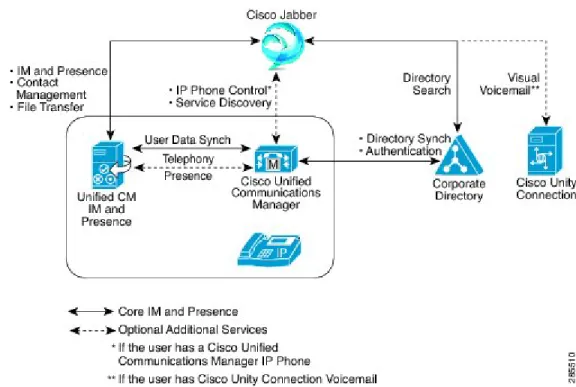
Jabber for Everyone のアーキテクチャ
「Jabber for Everyone」は、次のコンポーネントで構成される IM and Presence ソリューションで す。
•サーバ ソフトウェア:IM、プレゼンス、およびディレクトリ サービスをクライアント アプ
リケーションに提供します。 Jabber for Everyone
•クライアント アプリケーション:IM and Presence 機能をユーザに提供します。
図 1:「Jabber for Everyone」のアーキテクチャ
関連トピック
Cisco Unified Communications Manager Data Sheet Cisco Jabber
サーバ ソフトウェア
“Jabber for Everyone” は、次のサーバ コンポーネントで構成されます。
• Cisco Unified Communications Manager(Unified CM):ユーザ設定、デバイス設定、ライセン スおよびディレクトリ統合サービスを提供します。
• IM and Presence Service:インスタント メッセージおよびプレゼンス機能を提供します。
•外部ディレクトリ ソース:連絡先検索および取得サービスを提供します。 特定のクライア
ントのディレクトリ要件については、該当するクライアントのマニュアルを参照してくださ い。
Jabber for Everyone
クライアント ソフトウェア
“Jabber for Everyone” は、使用可能リリースとして次の Cisco Jabber クライアントをサポートしま す。
• Cisco Jabber for Windows • Cisco Jabber for Mac • Cisco Jabber IM for Android • Cisco Jabber IM for BlackBerry • Cisco Jabber IM for iPhone • Cisco Jabber for iPad • Cisco Jabber Web SDK
関連資料
Cisco Unified Communications Manager、IM and Presence Service、および Cisco Jabber クライアント のインストール、設定、および管理に関する情報は次のリンクにあります。
•Cisco Unified Communications Manager
•IM and Presence Service
•Cisco Jabber for Windows
•Cisco Jabber for Mac
•Cisco Jabber IM for iPhone
•Cisco Jabber for Android
•Cisco Jabber IM for BlackBerry
•Cisco Jabber for iPad
•Cisco Jabber Software Development Kit
Jabber for Everyone
Jabber for Everyone
第
2
章システム要件
• 導入の前提条件, 9 ページ • ハードウェアおよびソフトウェアの要件, 9 ページ • ライセンス要件, 11 ページ導入の前提条件
「Jabber for Everyone」を導入するための唯一の前提条件は、Cisco Unified Communications Manager カスタマーでなければならないことです。
ハードウェアおよびソフトウェアの要件
この項では、「Jabber for Everyone」オファーのハードウェアおよびソフトウェアの要件を説明し ます。
ハードウェア要件
“Jabber for Everyone” オファーは、シスコ提供ソリューション、サードパーティ互換ソリューショ ン、仮想ハードウェアソリューションをサポートします。ハードウェア要件の詳細については、 IM and Presence Service および Cisco Unified Communications Manager の該当する互換性情報を参照 してください。
スケール要件
Cisco Unified Communications Manager ノードの場合、ユーザを “Jabber for Everyone” オファーで追 加してもコア音声およびビデオ ユーザのスケーラビリティに影響しません。
IM and Presence の場合、フル UC モード ユーザと “Jabber for Everyone” オファーで追加されたユー ザの混合が同じノードまたはクラスタでサポートされます。 次の式は、“Jabber for Everyone” オ ファーで導入に追加できるユーザ数を決定する方法を示しています。
“Jabber for Everyone” ユーザの数 =(フル UC ユーザ数/最大フル UC ユーザ数)x “Jabber for Everyone” ユーザの最大数
たとえば、最大 15,000 ユーザをサポートするサーバ(MCS-7845)上のフル UC ユーザ数が 10,000 の場合、UC の 2/3 スケールで動作しています。つまり、“Jabber for Everyone” ユーザに 1/3 が使用 可能です。 IM and Presence Service は、IM 専用モードに 25,000 ユーザをサポートします。したがっ て、8,333 ユーザ(25,000 x 1/3)を “Jabber for Everyone” で追加できます。 これは合計 18,333 ユー ザに達します。
関連トピック
Cisco Unified Communications Manager のハードウェア互換性情報 IM and Presence Service のハードウェア互換性情報
ソフトウェア要件
この項では、Cisco Unified Communications Manager、IM and Presence Service および Cisco Jabber ク ライアントのソフトウェア要件を説明します。
Cisco Unified Communications Manager
「Jabber for Everyone」は Cisco Unified Communications Manager Release 9.0(1) でサポートされます。 それよりも前のリリースの Cisco Unified Communications Manager では、「Jabber for Everyone」を サポートするには Cisco Option Package(COP)ファイルをインストールする必要があります。 し かし、「Jabber for Everyone」を Cisco Unified Communications Manager Release 9.0(1) でサポートす る場合は COP ファイルは不要です。
IM and Presence Service
現在 Cisco Unified Presence Release 8.x も IM and Presence Service Release 9.0(1) もインストールして いない場合は、IM and Presence Service Release 9.0(1) を注文する必要があります。 詳細について は、「ライセンス要件」の項を参照してください。
現在 Cisco Unified Presence Release 8.6(4) 以前をインストールしてある場合は、IM and Presence Service Release 9.0(1) にアップグレードする必要があります。 IM and Presence Service アップグレー ド ソフトウェアは Cisco Unified Communications Manager の Unified Communications Software Subscription(UCSS)の一部として Cisco Unified Presence の UCSS に加えて取得できます。 IM and Presence Service Release 9.0(1) へのアップグレード方法については、『Upgrade Guide for
Cisco Unified Communications Manager, Release 9.0(1)』を参照してください。
関連トピック
ライセンス要件, (11 ページ)
Upgrade Guide for Cisco Unified Communications Manager
システム要件 ソフトウェア要件
Cisco Jabber クライアント
ソフトウェア要件については、該当する Cisco Jabber クライアントのマニュアルを参照してくださ い。
ライセンス要件
「Jabber for Everyone」オファーにより、Cisco Unified Communications Manager カスタマーは、ラ イセンスに追加コストをかけることなく、Jabber IM クライアント アプリケーションおよび IM and
Presence Service(オンプレミス2)のライセンスを使用できます。
既存の User Connect Licensing(UCL)カスタマーおよび Cisco Unified Workspace Licensing(CUWL) カスタマーには、次の注文オプションが使用できます。
•既存の Unified CM UCL カスタマーは、「Jabber for Everyone」を注文してコア Cisco IP Telephony ユーザに IM を追加できます。
•既存の Unified CM UCL カスタマーは、「Jabber for Everyone」を注文して Unified CM ユーザ 以外のユーザに IM を提供できます。
•既存の CUWL カスタマーは、「Jabber for Everyone」を注文して Unified CM ユーザ以外のユー ザに IM を提供できます。 使用できる SKU を次の表に示します。 表 2:使用できる SKU SKU カスタマー CUWL カスタマー 新規の JABBER-IM-ADDON をプレゼンス オン プレミス CUWL のオプション(ここでクライ アントを選択)で注文します。 Unified CM 9.0(1) の新規またはアップグレード カスタマー 新規の JABBER-IM-ADDON スタンドアロン SKU を注文してユーザ数を要求します。 •電子配信の場合は、 R-JABBER-ADDON-K9 を使用します。 •物理的な配信の場合は、 JABBER-ADDON-K9 を使用します。 既存の Unified CM 9.0(1) カスタマー Unified CM UCL カスタマー 2 このオファーを HCS カスタマーは使用できません。 システム要件 ライセンス要件
SKU カスタマー 新規の JABBER-IM-ADDON を UCL 設定 (CUCM-USR-LIC)内で注文します。 Unified CM 9.0(1) の新規またはアップグレード カスタマー 新規の JABBER-IM-ADDON スタンドアロン SKU を注文してユーザ数を要求します。 •電子配信の場合は、 R-JABBER-ADDON-K9 を使用します。 •物理的な配信の場合は、 JABBER-ADDON-K9 を使用します。 既存の Unified CM 9.0(1) カスタマー システム要件 ライセンス要件
第
3
章Jabber for Everyone の導入ワークフロー
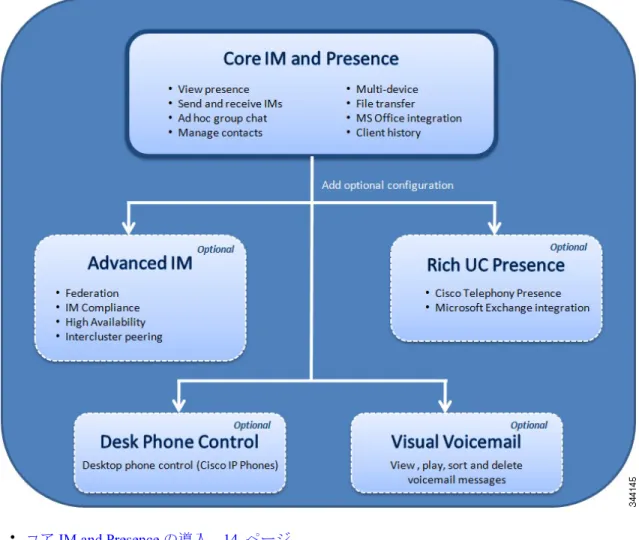
コア IM and Presence は、“Jabber for Everyone” ソリューションのベースライン オファリングを 表します。 次のいずれかのオプションの追加機能セットを組み入れることで導入を拡張できま す。 • 高度な IM • 高度な UC プレゼンス • デスクフォン制御 • 表示によるボイスメール 各導入シナリオでは Unified CM がインストールされていると想定します。次の図に、コア IM and Presence の機能セット、および追加設定で導入可能な高度な IM、高度 な UC プレゼンス、デスクフォン制御および表示によるボイスメールのオプションの機能を示し ます。
図 2:「Jabber for Everyone」の機能セット
• コア IM and Presence の導入, 14 ページ • 高度な IM の導入, 23 ページ • 高度な UC プレゼンスの導入, 25 ページ • デスクフォン制御の導入, 28 ページ • 表示によるボイスメールの導入, 28 ページ
コア IM and Presence の導入
次に、ネットワークでコア IM and Presence 機能を有効にするために完了しなければならない概要 Jabber for Everyone の導入ワークフロー1 Unified CM にユーザをセットアップする。 2 IM and Presence Service をインストールする。
3 Unified CM および IM and Presence Service で不可欠なサービスを確認する。
4 Unified CM のエンド ユーザに機能割り当てを指定する。
5 IM and Presence Service に LDAP プロファイルを作成する。 6 Cisco Jabber をインストールする。
Unified CM でのユーザのセットアップ
Cisco Jabber クライアントは Cisco Unified Communications Manager からユーザの詳細を取得しま す。 このため、Cisco IP Phone ユーザでないユーザを含めてユーザを Cisco Unified Communications Manager に追加する必要があります。
手順
ステップ 1 次のいずれかの方法によってユーザを Cisco Unified Communications Manager に追加します。
• LDAP ディレクトリを設定して同期します。
LDAP ディレクトリの設定および同期化の手順については、『Cisco Unified Communications
Manager Administration Guide』の「LDAP directory setup」の項を参照してください。
•個々のユーザを手動で追加します。
個々のユーザの手動による追加手順については、『Cisco Unified Communications Manager
Administration Guide』の「End user setup」の項を参照してください。
•一括管理ツールで複数のユーザを追加します。
一括管理ツールで複数のユーザを追加する手順については、『Cisco Unified Communications
Manager Bulk Administration Guide』の「User additions」トピックを参照してください。
ステップ 2 アクセス コントロール グループ [標準 CCM エンド ユーザ(Standard CCM End Users)] にユーザ
を割り当てます。
ユーザ グループにユーザを割り当てる手順については、『Cisco Unified Communications Manager
Administration Guide』の「Add users to access control groups」の項を参照してください。
関連トピック
LDAP directory configuration on Unified CM End user configuration on Unified CM Add users with BAT
Add users to an access control group
Jabber for Everyone の導入ワークフロー
IM and Presence Service のインストール
“Jabber for Everyone” には IM and Presence Service との統合が必要です。 ご使用の環境に IM and Presence Service がまだ含まれていなければ、Unified Communications ソフトウェアの配信に含まれ る IM and Presence Service ソフトウェアをインストールする必要があります。
手順
次のいずれかの方法によって IM and Presence Service をインストールします。
•応答ファイルを使用してインストール プロセス中に定義済み設定を読み取ります。
応答ファイルを使用して IM and Presence Service をインストールしてください。 応 答ファイルを使用すると、インストール プロセスを初期化する前に設定値を定義 できます。これにより、自動化インストールによって確実に正常なインストールを 行うことができます。
ヒント
•手動によるインストールを実行します。
インストール手順については、『Installing Cisco Unified Communications Manager, Release 9.0(1)』 を参照してください。
関連トピック
Installing Cisco Unified Communications Manager, Release 9.0(1)
Unified CM および IM and Presence Service で不可欠なサービスの確認
2 つのサーバ間でデータが確実に同期され、Cisco Jabber クライアントが IM and Presence 機能サー ビスにアクセスできるようにするには、Unified CM および IM and Presence Service で不可欠な多数 のサービスをアクティブにする必要があります。 ほとんどのサービスはサーバをインストールすると自動的にアクティブになって開始します。 ただし、次の手順に示されているサービスが開始済み状態であることを確認してから、その他 すべての導入タスクに進む必要があります。 (注) 手順
ステップ 1 Cisco Unified Communications Manager で次のサービスがアクティブにされ開始済み状態であるこ
とを確認します。 Cisco AXL Web
Jabber for Everyone の導入ワークフロー IM and Presence Service のインストール
このサービスによって、Cisco Unified Communications Manager は IM and Presence Service とデータ を同期するようになります。
詳細については、『Cisco Unified Serviceability Administration Guide』の「Activate feature services」 の項を参照してください。
ステップ 2 IM and Presence Service で次の機能サービスがアクティブにされ開始済み状態であることを確認し
ます。
• Cisco Presence Engine • Cisco Sync Agent
• Cisco XCP Connection Manager • Cisco XCP Authentication Service • Cisco XCP Text Conference Manager
詳細については、『Cisco Unified Serviceability Administration Guide』の「Activate and deactivate feature services」の項を参照してください。
ステップ 3 IM and Presence Service 上のすべてのネットワーク サービスがアクティブにされ開始されているこ
とを確認します。
関連トピック
Activate feature services
Activate and deactivate feature services
Unified CM でのエンドユーザ機能の指定
IM and Presence 機能を Cisco Unified Communications Manager でユーザに割り当てる必要がありま す。
手順
ステップ 1 [Cisco Unified CM の管理(Cisco Unified Communications Manager Administration)] インターフェイ スを開きます。
ステップ 2 [ユーザ管理(User Management)] > [エンド ユーザ(End User)] の順に選択します。
ステップ 3 フィルタを使用して、IM and Presence に有効にするユーザを検索します。
ステップ 4 [エンド ユーザの設定(End User Configuration)] 画面で、[Unified CM IM およびプレゼンスにユー ザを有効にします(Enable User for Unified CM IM and Presence)] をオンにします。
ステップ 5 [保存(Save)] を選択します。
Jabber for Everyone の導入ワークフロー
一括で IM and Presence 機能を割り当てることもできます。 詳細については、『Cisco Unified
Communications Manager Bulk Administration Guide』を参照してください。
(注)
関連トピック
ユーザ更新
IM and Presence Service での LDAP 設定
IM and Presence Service の LDAP プロファイルは、連絡先検索機能をクライアントに提供します。 ディレクトリ要件とセットアップの詳細については、該当する Cisco Jabber クライアントのマニュ アルを参照してください。
LDAP プロファイルを作成し、Cisco Jabber クライアントが現在 IM and Presence Service の LDAP プロファイルと統合されない場合でも、LDAP 属性マッピングを確認する必要があります。
(注)
LDAP プロファイルの作成
手順LDAP プロファイルを作成し、ユーザにそのプロファイルを割り当てます。
『Deployment Guide for IM and Presence Service on Cisco Unified Communications Manager, Release
9.0(1)』の「LDAP directory integration」の項を参照してください。
『Deployment Guide for IM and Presence Service on Cisco Unified Communications Manager,
Release 9.0(1)』の手順は Cisco Unified Personal Communicator を指します。 ただし、これ
らの手順は、LDAP プロファイルが IM and Presence Service に必要な Cisco Jabber クライ アントにも適用されます。
(注)
関連トピック
LDAP directory integration
LDAP 属性マッピングの確認
同じ LDAP 属性マッピングが IM and Presence Service および Cisco Jabber に確実に使用されるよう にする必要があります。
Jabber for Everyone の導入ワークフロー IM and Presence Service での LDAP 設定
手順
ステップ 1 [Cisco Unified CM IM and Presence の管理(Cisco Unified CM IM and Presence Administration)] イン ターフェイスを開きます。
ステップ 2 [アプリケーション(Application)] > [レガシー クライアント(Legacy Clients)] > [設定(Settings)] の順に選択します。
ステップ 3 [レガシー クライアントの LDAP 属性マッピング(Legacy Client LDAP Attribute Mapping)] セク ションで属性マッピングを確認します。
ステップ 4 [保存(Save)] を選択します。
Cisco Jabber のインストール
Cisco Unified Communications Manager および IM and Presence Service のセットアップ手順が完了し た後で、適切な Cisco Jabber クライアントをインストールし設定する必要があります。 ただし、 すべての Cisco Jabber クライアントのインストールに関する詳細な指示を記載することは、このマ ニュアルの範囲を超えています。 このマニュアルでは、IM and Presence を導入した Cisco Jabber をインストールするために完了しなければならない手順の概要を示します。 詳細については、該 当するクライアントのマニュアルを参照してください。
Cisco Jabber for Windows のインストール
このトピックでは、Cisco Jabber for Windows をインストールするために完了しなければならない 概要タスクを説明します。
Cisco Jabber for Windows のインストールおよび設定の手順については、『Cisco Jabber for Windows Administration Guide』を参照してください。
手順
ステップ 1 Cisco Jabber for Windows の設定パラメータを確認します。
ほとんどの環境において、Cisco Jabber for Windows に設定はまったく必要なく、IM and Presence Service および Microsoft Active Directory に自動的に接続できます。 コンフィギュ レーション ファイルを作成する前に、デフォルトの設定パラメータを確認して、何か 設定が導入に必要であるかを判断します。
(注)
『Cisco Jabber for Windows Administration Guide』の「Configure Cisco Jabber for Windows in an on-premises deployment」の項を参照してください。
ステップ 2 (任意) 導入に設定が必要な場合は、次の手順を完了します。
a) コンフィギュレーション ファイルを作成します。
b) TFTP サーバ上でコンフィギュレーション ファイルをホストします。 Jabber for Everyone の導入ワークフロー
c) Cisco Unified Communications Manager で TFTP サービスを再開します。
コンフィギュレーション ファイルをホストするノードごとに TFTP サービスを再開する必要が あります。
『Cisco Jabber for Windows Administration Guide』の「Configure Cisco Jabber for Windows」の章 を参照してください。
•「Configuration overview」 •「Prepare your TFTP server」 •「Create global configurations」 •「Create group configurations」 •「Restart your TFTP server」
ステップ 3 Cisco Jabber for Windows をインストールします。
『Cisco Jabber for Windows Administration Guide』の「Deploy Cisco Jabber for Windows」の項を参照 してください。
関連トピック
Cisco Jabber for Windows Administration Guide Cisco Jabber for Windows の設定
Cisco Jabber for Windows の導入
Cisco Jabber for Mac のインストール
このトピックでは、Cisco Jabber for Mac をインストールするために完了しなければならない概要 タスクを説明します。
Cisco Jabber for Mac のインストールおよび設定の手順については、『Cisco Jabber for Mac Installation and Configuration Guide』を参照してください。
手順
ステップ 1 Cisco Jabber for Mac の設定パラメータを確認します。
『Cisco Jabber for Mac Installation and Configuration Guide』の「Overview of Cisco Jabber for Mac」お よび「Deploy Cisco Jabber for Mac on-premises」の項を参照してください。
ステップ 2 Cisco Jabber for Mac をインストールします。
『Cisco Jabber for Mac Installation and Configuration Guide』の「Overview of Cisco Jabber for Mac」お よび「Deploy Cisco Jabber for Mac on-premises」の項の次のトピックを参照してください。
•「Configure Cisco Unified Presence settings」
Jabber for Everyone の導入ワークフロー Cisco Jabber のインストール
•「Start essential services」 •「Configure firewalls」 •「Deploy certificates」
•「Configure IM and availability」
•「Distribute the Cisco Jabber for Mac client」
関連トピック
Cisco Jabber for Mac Installation and Configuration Guide
Cisco Jabber Web SDK による開発
Cisco Jabber Web SDK を使用すると、Cisco Unified Communications 機能を Web アプリケーション に統合できます。 IM 機能を Web アプリケーションに統合するには、Cisco AJAX XMPP Library (CAXL)を使用します。 CAXL は、Web ブラウザで実行し XMPP メッセージを HTTP POST と して送受信するクライアントサイド JavaScript ライブラリです。
手順
ステップ 1 Web サーバをセットアップします。
ステップ 2 CAXL ライブラリを Cisco Developer Network からダウンロードします。
ステップ 3 ご使用の Web サイトの作業ディレクトリに CAXL ライブラリの内容を抽出します。
ステップ 4 XMPP メッセージを送受信するために必要な HTML を JavaScript オブジェクトで実装します。
関連トピック
Cisco Developer Network
IM and Presence(CAXL)の概要
Cisco Jabber IM for BlackBerry のインストール
このトピックでは、Cisco Jabber IM for BlackBerry をインストールするために完了しなければなら ない概要タスクを説明します。
Cisco Jabber IM for BlackBerry のインストールおよび設定の手順については、『Cisco Jabber IM for BlackBerry Quick Start Guide』および『Cisco Jabber IM for BlackBerry Administration Guide』を参照 してください。
Jabber for Everyone の導入ワークフロー
手順
ステップ 1 クライアント アプリケーションを BlackBerry App World からインストールします。 詳細について
は、『Cisco Jabber IM for BlackBerry Release 1.0 Quick Start Guide』の「Updating or reinstalling Cisco Jabber IM for BlackBerry」の項を参照してください。
ステップ 2 Cisco Jabber IM for BlackBerry にログインします。
『Cisco Jabber IM for BlackBerry Release 1.0 Quick Start Guide』の次の項に、アプリケーションへの ログインに関する情報があります。
•「Signing in to Cisco Jabber IM for BlackBerry」
•「I installed Cisco Jabber IM for BlackBerry myself (from a link)」 •「My administrator installed Cisco Jabber IM for BlackBerry for me」
関連トピック
Cisco Jabber IM for BlackBerry Administration Guide Cisco Jabber IM for BlackBerry Quick Start Guide
Cisco Jabber IM for iPhone のインストール
このトピックでは、Cisco Jabber IM for iPhone をインストールするために完了しなければならない 概要タスクを説明します。
Cisco Jabber IM for iPhone のインストールおよび設定の手順については、『Cisco Jabber IM for iPhone Administrator's Guide』を参照してください。
手順
ステップ 1 クライアント アプリケーションを Apple App Store からインストールします。 詳細については、
『Cisco Jabber IM for iPhone Administrator's Guide』の「Deployment and Distribution」を参照してく ださい。
ステップ 2 Cisco Jabber IM for iPhone にログインします。
『Cisco Jabber IM for iPhone Administrator's Guide』の次の項に、アプリケーションへのログインに 関する情報があります。
•「Deployment and Distribution」
•「Cisco Unified Presence and VPN Configuration」 •「Multiple Resource Login - Cisco Unified Presence」
Jabber for Everyone の導入ワークフロー Cisco Jabber のインストール
関連トピック
Cisco Jabber IM for iPhone Administrator's Guide
高度な IM の導入
“Jabber for Everyone” は、ベースライン導入を拡張するオプションの高度な IM and Presence 機能を サポートします。 •フェデレーション • IM コンプライアンス • High Availability(ハイ アベイラビリティ) •クラスタ間ピアリング
サポートされるフェデレーション
“Jabber for Everyone” は、ドメイン間フェデレーションとパーティション化されたドメイン内フェ デレーションをサポートします。
ドメイン間フェデレーション
“Jabber for Everyone” は、次とのドメイン間フェデレーションをサポートします。 • Microsoft Live Communications Server(LCS)
• Microsoft Office Communications Server(OCS) • Microsoft Lync
• IBM Sametime
• XMPP に対応したエンタープライズ(Cisco、WebEx、複数サードパーティ) • Google
Cisco Unified Presence でのドメイン間フェデレーションの導入の詳細については、『Interdomain
Federation for IM and Presence Service on Cisco Unified Communications Manager, Release 9.0(1)』を参
照してください。
ドメイン間フェデレーションのサポートと必要なすべての設定を確認するには、該当する Cisco Jabber クライアントのマニュアルを参照してください。
関連トピック
Interdomain Federation for IM and Presence Service on Cisco Unified Communications Manager, Release 9.0(1)
Jabber for Everyone の導入ワークフロー
パーティション化されたドメイン内フェデレーション
“Jabber for Everyone” は、次とのパーティション化されたドメイン内フェデレーションをサポート します。
• Microsoft Office Communications Server • Microsoft Live Communications Server
パーティション化されたドメイン内の導入の詳細については、『Partitioned Intradomain Federation
for IM and Presence Service on Cisco Unified Communications Manager, Release 9.0(1)』を参照してくだ
さい。
パーティション化されたドメイン内フェデレーションのサポートと必要なすべての設定を確認す るには、該当する Cisco Jabber クライアントのマニュアルを参照してください。
関連トピック
Partitioned Intradomain Federation for IM and Presence Service on Cisco Unified Communications Manager, Release 9.0(1)
IM コンプライアンス
IM コンプライアンスを提供するために、IM and Presence サービスは、1 つのサーバ、クラスタ間、 またはフェデレーテッド ネットワークの設定で次のタイプ IM のデータを収集します。
•ポイントツーポイント メッセージ
•一時的なチャット メッセージと固定チャット メッセージを含むグループ チャット
IM コンプライアンスの設定の詳細については、『Instant Messaging Compliance for IM and Presence
Service on Cisco Unified Communications Manager, Release 9.0(1)』を参照してください。
関連トピック
Instant Messaging Compliance for IM and Presence Service on Cisco Unified Communications Manager, Release 9.0(1)
クラスタ間ピアリング
大規模導入に IM and Presence の複数クラスタを導入できます。 複数クラスタを導入する場合は、 同じドメイン内の各 IM and Presence クラスタにピア関係を定義する必要があります。
複数クラスタの導入の詳細については、『Cisco Unified Communications System 9.x SRND』を参照 してください。
クラスタ間導入の設定の詳細については、『Deployment Guide for IM and Presence Service on Cisco
Unified Communications Manager』の「IM and Presence Intercluster Deployment」の項を参照してくだ
さい。
Jabber for Everyone の導入ワークフロー IM コンプライアンス
関連トピック
Cisco Unified Communications System 9.x SRND IM and Presence Intercluster Deployment
High Availability(ハイ アベイラビリティ)
IM and Presence Service は、クラスタ化されたサーバでハイ アベイラビリティ(HA)をサポート します。 サブクラスタのノードが故障した場合、そのノードの IM and Presence のサービスはサブ クラスタの第 2 ノードにフェールオーバーします。 その結果、ユーザに IM and Presence Service の損失が発生することはありません。
HA 導入の設定については、『Deployment Guide for IM and Presence Service on Cisco Unified
Communications Manager, Release 9.0(1)』を参照してください。
関連トピック
Deployment Guide for IM and Presence Service on Cisco Unified Communications Manager, Release 9.0(1)
高度な UC プレゼンスの導入
必要に応じて “Jabber for Everyone” の導入を拡張し、Cisco IP Phone ユーザの電話プレゼンス([コー ル中(On a call)])や会議ステータス([会議中(In a Meeting)])を Microsoft Exchange との統合 により含めることができます。
テレフォニー プレゼンス統合
次に、ネットワークの Cisco IP Phone ユーザに高度なプレゼンスを導入する場合に完了しなければ ならない概要タスクを示します。 1 SIP パブリッシュ トランクを設定します。 2 Unified CM にプレゼンス ゲートウェイを設定します。 3 IM and Presence 機能に対応できるユーザにライン アピアランスを関連付けます。SIP パブリッシュ トランクのセットアップ
Cisco Unified Communications Manager は SIP トランクにより IM and Presence Service と通信します。 手順
ステップ 1 Cisco Unified Communications Manager で SIP トランクを設定します。 Jabber for Everyone の導入ワークフロー
SIP Trunk configuration on Cisco Unified Communications Manager手順については、『Deployment Guide
for IM and Presence Service on Cisco Unified Communications Manager, Release 9.0(1)』の「SIP Trunk
configuration on Cisco Unified Communications Manager」の項を参照してください。
ステップ 2 SIP パブリッシュ トランクを IM and Presence で選択します。
a) [Cisco Unified CM IM and Presence の管理(Cisco Unified CM IM and Presence Administration)] イ ンターフェイスを開きます。
b) [プレゼンス(Presence)] > [設定(Settings)] の順に選択します。
c) [CUCM SIP パブリッシュ トランク(CUCM SIP Publish Trunk)] ドロップダウン リストから SIP パブリッシュ トランクを選択します。
d) [保存(Save)] を選択します。
関連トピック
SIP Trunk configuration on Cisco Unified Communications Manager
Unified CM のプレゼンス ゲートウェイのセットアップ
Cisco Unified Communications Manager を IM and Presence Service でのプレゼンス ゲートウェイとし て設定する必要があります。 プレゼンス ゲートウェイを使用すると、Cisco Unified Communications Manager および IM and Presence Service はユーザの在席状況を共有できます。
手順
ステップ 1 [Cisco Unified CM IM and Presence の管理(Cisco Unified CM IM and Presence Administration)] イン ターフェイスを開きます。
ステップ 2 [プレゼンス(Presence)] > [ゲートウェイ(Gateways)] の順に選択します。
ステップ 3 [新規追加(Add New)] を選択します。
ステップ 4 [プレゼンス ゲートウェイ タイプ(Presence Gateway Type)] ドロップダウン リストから [CUCM]
を選択します。
ステップ 5 [説明(Description)] フィールドに説明を入力します。
ステップ 6 [プレゼンス ゲートウェイ(Presence Gateway)] フィールドに次の値のいずれかを指定します。
• Cisco Unified Communications Manager パブリッシャの IP アドレス
• Cisco Unified Communications Manager パブリッシャの完全修飾ドメイン名(FQDN) • Cisco Unified Communications Manager サブスクライバ ノードに解決される DNS SRV FQDN
ステップ 7 [保存(Save)] を選択します。
プレゼンス ゲートウェイの設定の詳細については、『Deployment Guide for IM and Presence Service
on Cisco Unified Communications Manager, Release 9.0(1)』の「Presence Gateway configuration on IM Jabber for Everyone の導入ワークフロー
関連トピック
Presence Gateway configuration on IM and Presence
ライン アピアランスのユーザへの関連付け
テレフォニー プレゼンスを有効にするには、IM and Presence 機能に対応できる各ユーザを Cisco Unified Communications Manager でライン アピアランスに関連付ける必要があります。
手順
ステップ 1 [Cisco Unified CM の管理(Cisco Unified CM Administration)] インターフェイスを開きます。
ステップ 2 [デバイス(Device)] > [電話(Phone)] の順に選択します。
ステップ 3 電話のリストを取得するために次のいずれかを行います。
• [機能割り当ての検索条件(Find Capabilities Assignment where)] フィールドに適切な基準を 指定し、[検索(Find)] を選択します。
• [検索(Find)] を選択して使用可能なすべてのユーザのリストを取得します。
ステップ 4 適切なデバイス名をリストから選択します。
[電話の設定(Phone Configuration)] ウィンドウが開きます。
ステップ 5 [割り当て情報(Association Information)] セクションで適切な回線のリンクを選択します。
[電話番号の設定(Directory Number Configuration)] ウィンドウが開きます。
ステップ 6 [回線に関連付けられているユーザ(Users Associated with Line)] セクションで [エンド ユーザの
関連付け(Associate End Users)] を選択します。
[ユーザの検索/一覧表示(Find and List Users)] ウィンドウが開きます。
ステップ 7 ユーザのリストを取得するために次のいずれかを行います。
• [機能割り当ての検索条件(Find Capabilities Assignment where)] フィールドに適切な基準を 指定し、[検索(Find)] を選択します。
• [検索(Find)] を選択して使用可能なすべてのユーザのリストを取得します。
ステップ 8 適切なユーザをリストから選択します。
ステップ 9 [選択項目の追加(Add Selected)] を選択します。
ステップ 10 [電話番号の設定(Directory Number Configuration)] ウィンドウで [保存(Save)] を選択します。 Jabber for Everyone の導入ワークフロー
Microsoft Exchange との統合
IM and Presence Service は Microsoft Exchange との統合によって、ユーザの Microsoft Outlook 予定 表のイベントはクライアント アプリケーションでユーザの在席状況を変更するようになります。 IM and Presence Service および Microsoft Exchange 間の統合を有効にするには、Microsoft Exchange サーバとのゲートウェイ接続を確立する必要があります。
IM and Presence Service は、Microsoft Exchange 2003、2007、および 2010 との統合をサポートし ます。
(注)
Microsoft Exchange 統合の詳細については、『Microsoft Exchange for IM and Presence Service on Cisco
Unified Communications Manager, Release 9.0(1)』を参照してください。
関連トピック
Microsoft Exchange for IM and Presence Service on Cisco Unified Communications Manager, Release 9.0(1)
デスクフォン制御の導入
コンピュータ テレフォニー インテグレーション(CTI)またはデスクフォン制御により、ユーザ は自分の Cisco IP Phone を Cisco Jabber で制御できます。 デスクフォン制御を有効にするには、 CTI UC サービスをセットアップしてそれをサービス プロファイルに割り当てる必要があります。 Cisco IP Phone のデスクフォン制御をセットアップする方法の詳細については、『Cisco Unified
Communications Manager Administration Guide, Release 9.0(1)』を参照してください。
関連トピック
CTI サービスの追加
サービス プロファイルのセットアップ
表示によるボイスメールの導入
Cisco Unity Connection は、Cisco Jabber インターフェイスからボイスメール メッセージを表示、再 生、ソートおよび削除する機能を Cisco Jabber ユーザに提供します。
Cisco Jabber ユーザに表示によるボイスメールをセットアップする方法の詳細については、 『Deployment Guide for IM and Presence Service on Cisco Unified Communications Manager, Release
9.0(1)』を参照してください。
Jabber for Everyone の導入ワークフロー Microsoft Exchange との統合
『Deployment Guide for IM and Presence Service on Cisco Unified Communications Manager, Release
9.0(1)』に記載されている表示によるボイスメールのセットアップに関する情報は Cisco Unified
Personal Communicator を指しますが、その同じ情報は Cisco Jabber にも適用されます。
(注)
関連トピック
表示によるボイスメールのセットアップ
Jabber for Everyone の導入ワークフロー
Jabber for Everyone の導入ワークフロー