要旨
本ドキュメントでは、R-IN32M3 Module が実装された R-IN32M3 Module スターターキットの立ち上げ手順 について説明します。R-IN32M3 Module スターターキットとアプリケーションコントローラ SynergyTM S7G2
開発環境 SK-S7G2 との組み合わせにより、PROFINET、EtherNet/IPTMや EtherCAT®などの産業 Ethernet 通信
を素早く立ち上げることが可能です。SK-S7G2 のサンプルソフトウェアはソースコードとして提供されるた め、RX マイコンなどほかの開発プラットフォームへの移植も可能です。そのため、本 R-IN32M3 Module ス ターターキットを使用することで、産業ネットワーク通信およびアプリケーションのソフトウェアプロトタ イプを、迅速に開発することができます。 R-IN32M3 Module スターターキットに含まれるソフトウェアパッケージには、統合ソフトウェア開発環境と サンプルソフトウェアだけでなく、PROFINET、EtherNet/IP, EtherCAT のプロトコルマスター機能や R-IN32M3 Module の構成構築、監視機能を備えた Management Tool (port industrial automation GmbH 製 Industrial Communication Explorer)が含まれています。
R-IN32M3 Module スターターキットを使用することで、 ● サンプルアプリケーションを使用しながら、産業 Ethernet プロトコル(PROFINET、EtherNet/IP や EtherCAT など)にすぐに慣れることができます。 ● ルネサス Synergy SK-S7G2 スターターキットの業界標準 arm マイクロコントローラ上で、アプリケーシ ョンを迅速に開発することができます。
R-IN32M3 Module(RY9012A0)
産業 Ethernet モジュールソリューション
R12QS0042JJ0203 Rev.2.03 2021.01.29R-IN32M3 Module(RY9012A0) 1. R-IN32M3 Module スターターキット R12QS0042JJ0203 Rev.2.03 Page 2 of 34 2021.01.29
1.
R-IN32M3 Module スターターキット
1.1
システム要求
R-IN32M3 Module スターターキットの評価には以下の環境が必要です。 ● Synergy SK-S7G2 スターターキット[rev.3.3 以降] ● パソコン — OS:Windows® 7/8/10 — メモリ:8GB 以上 — LAN ポート — USB 2.0 ポートR-IN32M3 Module(RY9012A0) 1. R-IN32M3 Module スターターキット
1.2
ハードウェア構成
1.2.1
R-IN32M3 モジュール搭載アダプタボードの構成
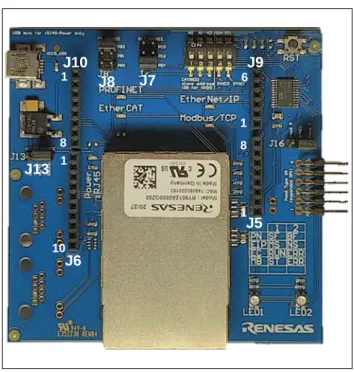
R-IN32M3 Module スターターキットには、R-IN32M3 モジュール搭載アダプタボードが含まれて います。本ボードには、業界標準に準拠したイン ターフェースの Arduino™コネクタと Pmod™コネ クタがあり、アプリケーションコントローラと接続 します。 Pmod コネクタは、本ボードの上面に取り付けられ ています。オスの Arduino コネクタは、本ボードの 裏側にあり、Synergy S7G2 スターターキットのソ ケットに差し込みます。SK-S7G2 に接続して制御 するには、J13、J8、および J7 ジャンパーブロック を以下のように、設定する必要があります。 — J13:Socket 端子と iRJ45 端子を接続 — J8 :CS 信号は、PB2 を選択 — J7 :RST 信号は、PD7 を選択 図 1.1 R-IN32M3 モジュール搭載アダプタボード本ボードには、産業 Ethernet プロトコルのステータス LED を搭載しています。ステータス LED の点灯パ ターンには通信規格ごとに異なる規格があります。
プロトコル状態用インジケータのいくつかの例を、表 1.1 に示します。
表 1.1 ステータス LED
産業 Ethernet 規格 LED1 状態 LED2 状態
色 色
PROFINET注 1 システム障害 赤 バス障害 赤
EtherNet / IP注 2 モジュール(MS) 緑/赤 ネットワーク(NS) 緑/赤 EtherCAT 注 3 ESM 状態(RUN) 緑 エラー状態 (ERR) 赤 注1. PROFINET Diagnosis Guideline V1.4 Chapter 6.7 Signaling recommended an additional (third) maintenance LED 注2. The CIP Networks Library Volume 2: EtherNet/IP Adaptation of CIP
注3. EtherCAT Indicator and Labeling ETG.1300S(R) Vx.x.x
J10 J6 J9 J5 1 8 1 10 1 8 6 1 J13 J8 J7
R-IN32M3 Module(RY9012A0) 1. R-IN32M3 Module スターターキット
R12QS0042JJ0203 Rev.2.03 Page 4 of 34
2021.01.29
1.2.2
Pmod インタフェースを使用するための設定
Synergy SK-S7G2 には 2 つの Pmod ポートがあります。Pmod インターフェースを使用する場合は、Synergy ボード上のジャンパーJ13 または J15 を 3.3V 電源に接続して、R-IN32M3 Module の選択した Pmod チャネル に供給します。 起動については、Synergy ボードのクイックスタートガイドマニュアルの指示に従ってください。Synergy SK-S7G2 への電源供給は、Synergy SK-S7G2 上のマイクロ USB デバッグコネクタを介して行われます。R-IN32M3 モジュール搭載アダプタボードをいずれのモードで接続しても、本ボードにはコネクタを介して電 圧が供給されます。Synergy S7G2 のプログラムおよびデバッグ制御は、この USB 接続でサポートされてい ます。
注意) EtherCAT 動作を行う場合、SYNC 信号が必要であり、Pmod インターフェースを使用できません。
1.2.3
ARDUINO インタフェースを使用するための設定
Synergy SK-S7G2 の Arduino 接続を使用して、R-IN32M3 モジュール搭載アダプタボード と接続してくださ い。
Synergy SK-S7G2 への電源供給は、Synergy SK-S7G2 上のマイクロ USB デバッグコネクタを介して行われま す。R-IN32M3 モジュール搭載アダプタボード をいずれのモードで接続しても、本ボードにはコネクタを 介して電圧が供給されます。Synergy S7G2 のプログラムおよびデバッグ制御は、この USB 接続でサポート されています。
注意) EtherCAT DC モードを使用する場合、SYNC0 信号及び SYNC1 信号を Host CPU の割り込みポート に割り当てる必要があります。Synergy SK-S7G2 との組み合わせにおいては、R-IN32M3 モジュール搭載ア ダプタボード上の J10 の 3pin と 6pin 及び 4pin と 7pin をショートして下さい。
R-IN32M3 Module(RY9012A0) 1. R-IN32M3 Module スターターキット
1.3
ソフトウェア構成
1.3.1
統合ソフトウェア開発環境「Renesas Synergy」
アプリケーションコントローラとして機能する、Synergy SK-S7G2 のソフトウェア開発環境には、以下に示 すものが必要です。 — ルネサス e2-studio version 7.5.1 以降 — ルネサス Synergy ソフトウェアパッケージ(SSP)version 1.7.8 以降e2-studio は、統合ソフトウェア開発環境(ISDE)です。ISDE は、MCU ボードのクイックスタートガイド にあるように、ルネサスの Web ページから入手することができます。SSP を使用するには、無料の Synergy ライセンスが必要です。評価ライセンスは SSP インストーラーに含まれており、Synergy アカウントの作成 後にダウンロードできます。
1.3.2
GOAL とプロジェクトファイル
GOAL ヘッダーとライブラリをローカルフォルダーに解凍します。このフォルダには、R-IN32M3 Module の アプリケーションを構築するために必要な、Synergy の GOAL ライブラリと関連ヘッダーが含まれていま す。さらに、各プロトコルのサンプルプロジェクトも含まれており、e2-studio で処理されます。
GOAL は、R-IN32M3 Module の組み込み MCU とアプリケーションコントローラ(AC)で、モジュールを 制御するために使用される OSAL インタフェース(API)の一部です。ルネサス Synergy ボードと R-IN32M3 モジュール搭載アダプタボードを使用した本構成では、ルネサス Synergy ボード上の S7G2 MCU が AC として機能します。詳しくは、r17us0002jj**** ユーザーズマニュアル ソフトウエア編を参照してくだ さい。
R-IN32M3 Module(RY9012A0) 1. R-IN32M3 Module スターターキット
R12QS0042JJ0203 Rev.2.03 Page 6 of 34
2021.01.29
1.3.3
Industrial Communication Explorer (Management Tool)
Industrial Communication Explore (以降、Management Tool と呼ぶ)は、Windows PC で、PROFINET マスターと EtherNet/IP スキャナー及び EtherCAT マスターをシミュレートするソフトウェアツールで、R-IN32M3 Module 製品 web より入手できます。本ツールはルネサスのパートナーである、port industrial automation GmbH の製品です。
(https://www.port.de/)
Management Tool のインストールに関して、以下に、いくつか主要な点を示します。
Management Tool の zip ファイルは、ローカルフォルダーに解凍する必要があります。このフォルダには、 インストールなしで起動できる実行可能な ice.exe が含まれています。
Management Tool には、WinPcap/Npca と一緒にインストールされる NPF(NetGroup/Npcap パケットフィル ター)ドライバが必要です。詳細については、次の章を参照してください。
さらに、Management Tool では、データを受信するために、Windows ファイアウォールに、特定な設定を必 要とします。一部のソフトウェア(ウイルス対策など)が、ネットワークのファイアウォールで R-IN32M3 Module との通信を制限している場合は、Management Tool のポート制限を許可してください。
「ファイアウォールによるアプリケーションの許可」という語句で Windows 検索し、[許可されたアプリ]を 開いてください。
R-IN32M3 Module(RY9012A0) 1. R-IN32M3 Module スターターキット
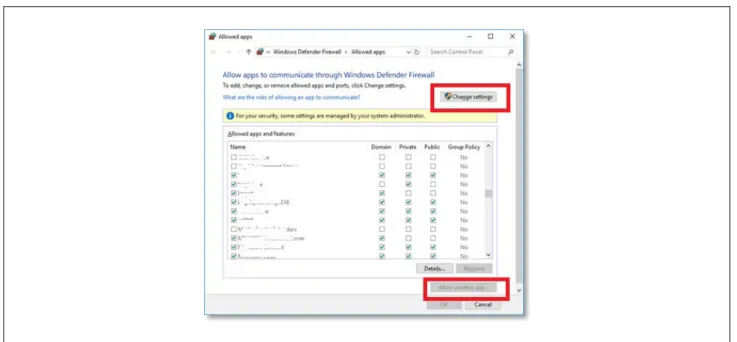
[許可されたアプリ]ウィンドウが開いたら、[設定の変更]をクリックし、[別アプリの許可]をクリックしま す。
図 1.3 許可されたアプリケーション
[Browse..]をクリックし、Industrial Communication Explorer フォルダから「ice.exe」を選択します。次に、 [Network types…]をクリックし、有効にするすべてのネットワークの種類(「ドメイン」、「プライベー ト」、「パブリック」)をチェックして、[OK]と[Add]をクリックします。
R-IN32M3 Module(RY9012A0) 1. R-IN32M3 Module スターターキット R12QS0042JJ0203 Rev.2.03 Page 8 of 34 2021.01.29 「ice.exe」が、許可されたアプリのリストに表示されます。その後、[OK]をクリックします。 図 1.5 許可されたアプリケーション
1.3.4
IP アドレス設定
モジュールと接続する PC のネットワークアダプタの IP アドレス設定手順を説明します。 ネットワーク接続を開きます。 図 1.6 ネットワーク接続R-IN32M3 Module(RY9012A0) 1. R-IN32M3 Module スターターキット 使用するネットワークアダプタを選択し、プロパティを開きます。 図 1.7 イーサネットのプロパティ “インターネットプロトコルバージョン 4 (TCP/IPv4)” を選択し、プロパティを押します。 図 1.8 IP アドレス指定 “次の IP アドレスを使う”を選択し、IP アドレス、サブネットマスクを設定します。 OK を押して設定は完了です。
R-IN32M3 Module(RY9012A0) 1. R-IN32M3 Module スターターキット
R12QS0042JJ0203 Rev.2.03 Page 10 of 34 2021.01.29
1.3.5
WinPcap
Management Tool の機能を使用するためには、WinPcap をインストールする必要があります。WinPcap は以 下から入手できます。https://www.winpcap.org
Npcap のインストール時に「Winpcap API-compatible Mode」を有効にした場合、Npcap も Management Tool をサポートします。Npcap は以下から入手できます。https://nmap.org/
1.3.6
Wireshark
Management Tool は、R-IN32M3 Module の関連したすべてのパラメータのログファイルを作成する機能も提 供しています。より詳細なプロトコル分析のために、Wireshark ツールをインストールすることをお勧めし ます。Wireshark ツールはフリーウェアで、以下からダウンロードできます。https://www.wireshark.org.
R-IN32M3 Module(RY9012A0) 2. e2studio プロジェクト
2.
e2studio プロジェクト
2.1
インストール
e2studio でサンプルプロジェクトを使用するためには、e2studio および SSP をインストールする必要があり ます。2.2
プロジェクトのインポート
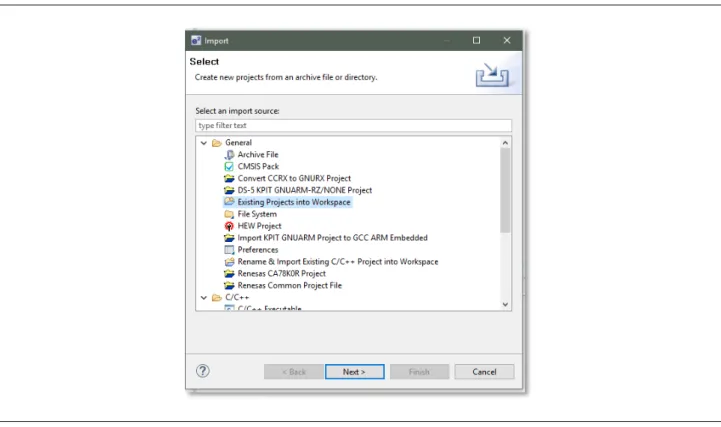
R-IN32M3 Module スターターキットのソフトウェアで、ルネサスが提供するサンプルファイルは、e2-studio 統合システム開発環境(ISDE)にインポートできます。[File]ドロップダウンメニューで、e2studio の [Import]ダイアログボックスを使用し、解凍されたプロジェクトファイルのプロジェクトも含んだアーカイ ブを、e2studio にインポートします。[General]で、インポートタイプの入力を求められたら、[Existing projects into workspace]を選択します。これにより、e2-studio に新しいプロジェクトが作成されます。
R-IN32M3 Module(RY9012A0) 2. e2studio プロジェクト R12QS0042JJ0203 Rev.2.03 Page 12 of 34 2021.01.29 次のステップでは、[Browse…]ボタンを使用して、既存アーカイブのルートディレクトリを選択します。 解凍したアーカイブのディレクトリを選択するには、インポートするすべてのプロジェクトがチェックボッ クスで選択されていることを確認し、次の図に示すように[Finish]をクリックしてインポートを終了します。 この例では、解凍されたアーカイブファイルは以下のディレクトリにあります。 C:╲Renesas╲_exampleSW 図 2.2 e2-studio プロジェクトのインポートダイアログ
R-IN32M3 Module(RY9012A0) 2. e2studio プロジェクト
2.3
ライセンス登録
SSP を利用するにはライセンス登録が必要です。e2-studio がライセンスを要求する場合は、ライセンスを登 録します。評価ライセンスは SSP インストーラーに含まれており、Synergy アカウントの作成後にダウン ロードできます。 図 2.3 ライセンス要求2.4
プロジェクトコンテンツの生成
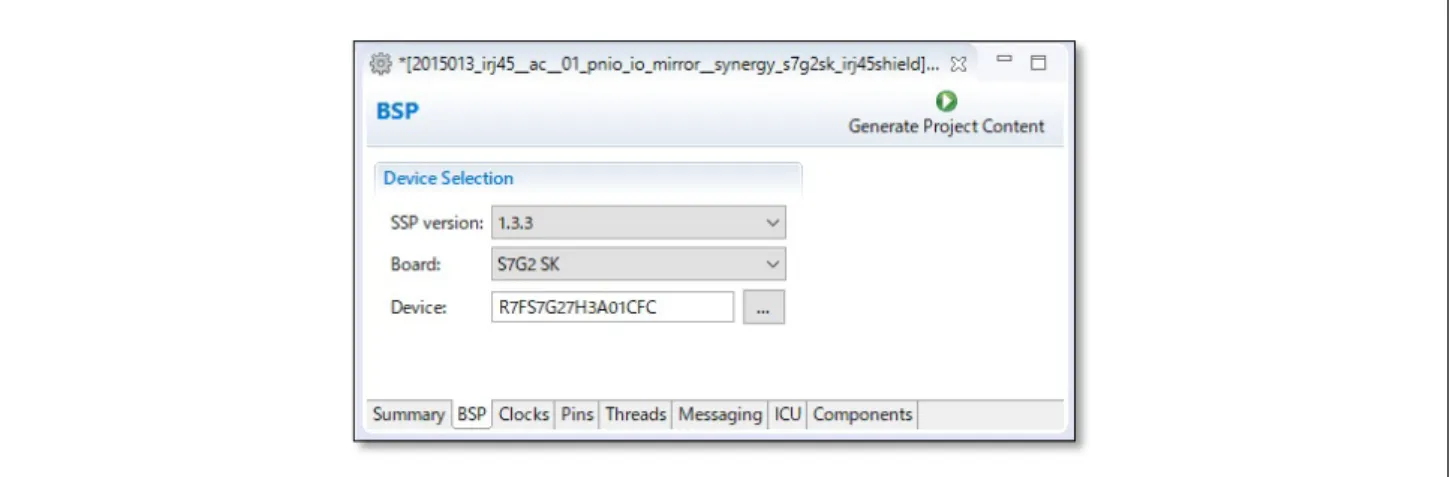
選択したプロジェクトの「configuration.xml」ファイルをダブルクリックして開きます。ピン配置、クロッ ク設定、デバイス選択はすでに登録されているので、[Generate Project Content]を実行します。R-IN32M3 Module(RY9012A0) 2. e2studio プロジェクト R12QS0042JJ0203 Rev.2.03 Page 14 of 34 2021.01.29
2.5
プロジェクト構成
プロジェクトのコンテキストメニューを使用するには、メニュー項目「Build Project」を使用します。その 結果、プロジェクトのバイナリファイルが生成されます。e2-studio の「Console」ログは、次のスクリーン ショットのようになります。 図 2.5 コンソールログ Build FinishedR-IN32M3 Module(RY9012A0) 2. e2studio プロジェクト
2.6
プロジェクトのデバッグ
エラーや警告なしでビルドが完了すると、コンパイルは成功です。結果のバイナリファイルをすぐに開始で きます。ルネサス Synergy ボードが USB 経由でワークステーションに接続されていることを確認してくだ さい。次に、図 2.6 に示すように、ドロップダウンメニューから[Debug As]オプションを選択し、[3 Renesas GDB Hardware Debugging]を選択します。
R-IN32M3 Module(RY9012A0) 2. e2studio プロジェクト R12QS0042JJ0203 Rev.2.03 Page 16 of 34 2021.01.29 次のステップでは、デバッグハードウェアを選択するように求められます。ルネサス Synergy SK-S7G2 ボー ド用には「J-Link ARM」を選択します。デバッグモードを選択後、チップモデル(R7FS7G27H)を選択し てください。 図 2.7 デバッグハードウェアの選択 図 2.8 対象デバイスの選択 デバッグセッションを開始すると、「Debug perspective」が表示され、[Resuming]を実行することでアプリ ケーションが開始されます。起動時に 2 つのブレークポイントが自動的に設定されるため、これは 2 回行う 必要があります。 図 2.9 ツールボックス
R-IN32M3 Module(RY9012A0) 3. Industrial Communication Explorer (ICE)
3.
Industrial Communication Explorer (ICE)
Management Tool - ICE - を使用すると、ルネサスサンプルアプリケーションの開発関連の構成と管理を行う ことができます。本ツールは、UDP ブロードキャスト通信に準拠しています。そのため、管理用 PC や R-IN32M3 Module の IP 設定とは独立して動作します。
図 3.1 Industrial Communication Explorer (ICE)
本ツールは、パネルで構成されています。 — [Network Navigator]パネルには、使用可能なネットワークのリストが表示されます。 — [Messages]パネルには、アクションに関する情報が表示されます。 — [Outline]パネルには、選択した機能パネルに関連する追加情報が表示されます。 以下のような機能パネルが提供されています。 パネル 機能
PNIO Master 簡易 PROFINET IO マスター機能 EtherNet/IP Master 簡易 EtherNet/IP マスター機能 EtherCAT Master 簡易 EtherCAT マスター機能
R-IN32M3 Module(RY9012A0) 3. Industrial Communication Explorer (ICE)
R12QS0042JJ0203 Rev.2.03 Page 18 of 34 2021.01.29
3.1
デバイスの検出
R-IN32M3 Module と PC を接続し、Scan Network を実行します。
図 3.2 ネットワークスキャン
R-IN32M3 Module と通信するには、[Network Navigator]の「Networks」リストを開きます。次に、R-IN32M3 Module が接続可能なネットワークインタフェースを選択します。ツールバーにある[Scan Network]ボタンを 選択してください。
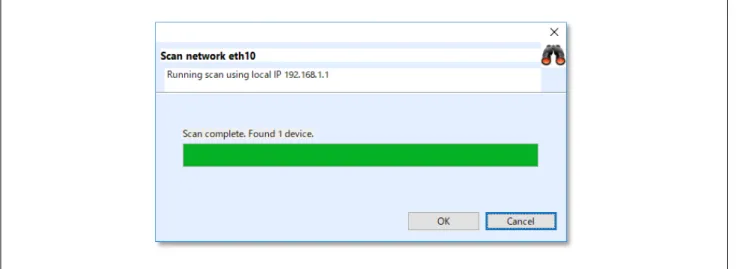
次のようなダイアログが表示され、検出された 1 台のデバイスが報告されます。
図 3.3 ネットワークスキャンダイアログ
R-IN32M3 Module(RY9012A0) 3. Industrial Communication Explorer (ICE)
その結果、R-IN32M3 Module は、スキャンされたネットワーク内の[Network Navigator]に、新しいデバイス として表示されます。 図 3.4 検出された R-IN32M3 Module
3.2
構成マネージャー/IP 構成
本パネルでは、R-IN32M3 Module の構成マネージャー変数(揮発性メモリおよび不揮発性メモリに保存され た構成変数)にアクセスできます。 すべての変数のリストを読み出すには、[Read configuration]ボタンを選択します。 図 3.5 構成の読み出しR-IN32M3 Module(RY9012A0) 3. Industrial Communication Explorer (ICE)
R12QS0042JJ0203 Rev.2.03 Page 20 of 34 2021.01.29
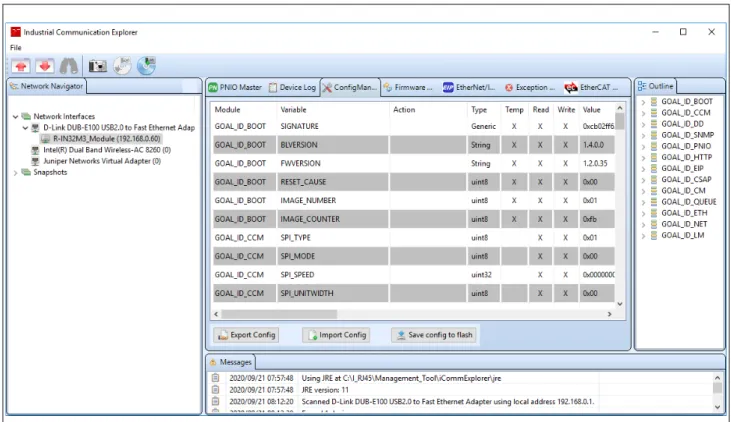
その結果、値を持ったすべての変数が表示されます。
図 3.6 コンフィグレーションマネージャー
R-IN32M3 Module と通信するには、R-IN32M3 Module の IP アドレスが、管理 PC の IP アドレスと同じ IP ネ ットワーク内にある必要があります。したがって、有効な IP アドレスを選択し、それに応じて R-IN32M3 Module を構成します。
R-IN32M3 Module(RY9012A0) 3. Industrial Communication Explorer (ICE)
IP アドレスを設定するには、「Module」の GOAL_ID_NET の変数に移動します。そこで、IP、
NETMASK、および GW を構成することができます。必要な値を変更してください。変数「VALID」が 1 に 設定されていることを確認してください。
ユーザーにより変更された変数は、黄色ハイライトになります。
図 3.7 変更された変数
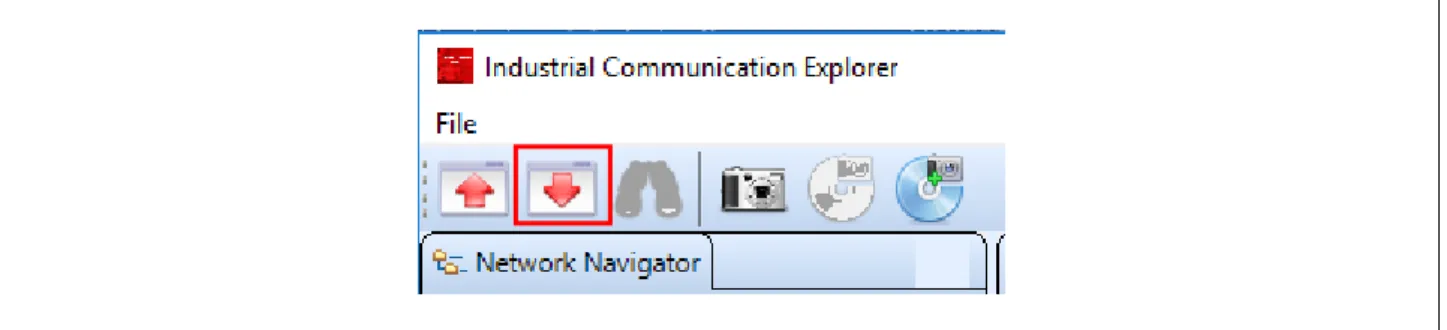
変更された変数は、ツールバーの[Write configuration]ボタンを使用して、R-IN32M3 Module にダウンロード されます。
R-IN32M3 Module(RY9012A0) 3. Industrial Communication Explorer (ICE)
R12QS0042JJ0203 Rev.2.03 Page 22 of 34 2021.01.29
3.3
R-IN32M3 Module ファームウェアの更新
Management Tool の制御下で、R-IN32M3 Module のファームウェアを更新することができます。ファームウ ェアファイルは Ethernet 接続を介して R-IN32M3 Module へ送信されます。
ファームウェアファイル Irj45_*****.pfw を “Select FW bundle”から指定します。”Start update”を押すとフ ァームウエアのアップデートが開始され、アップデートが完了するまで約 1-2 分かかります。Phase に Update successful が表示されればアップデートは全て完了したことを示します。 図 3.9 R-IN32M3 Module ファームウェアの更新 現在のファームウェアのバージョンを確認する際は、[ConfigureManager]機能パネルを選択した後、[Read configuration]ボタンを選択します(図 3.5)。”FWVERSION”の値がファームウェアのバージョンになります。 図 3.10 R-IN32M3 Module ファームウェアのバージョン情報
R-IN32M3 Module(RY9012A0) 4. サンプルソフトウェア
4.
サンプルソフトウェア
4.1
PROFINET サンプルアプリケーション(01_pnio_io_mirror)
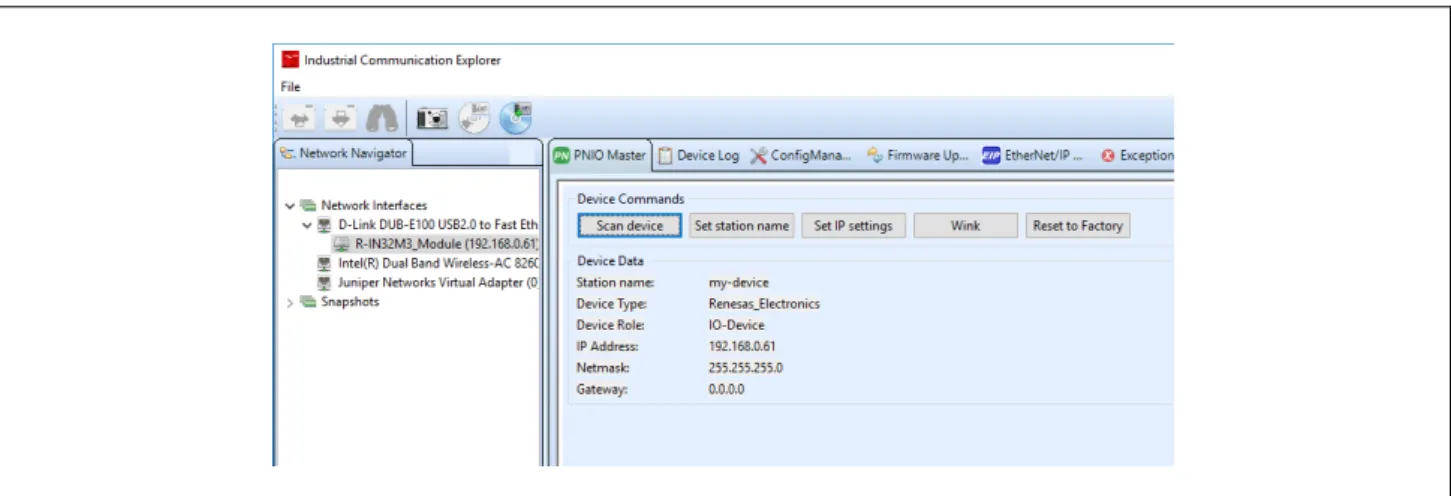
ここまでの説明にしたがって、サンプル「01_pnio_io_mirror」を開始します。PROFINET 通信を確立するために、[Network Navigator]で R-IN32M3 Module を選択します。次に、[PNIO Master]機能パネルを選択します。[Scan device]を使用して、PROFINET デバイスを検出します。
「Wink」ボタンを押すと、検出されている R-IN32M3 Module 搭載の「LED1」が点滅します。
図 4.1 PROFINET マスター
サイクリック PROFINET 通信を確立するには、PNIO マスターの I/O パネルを選択します。
R-IN32M3 Module(RY9012A0) 4. サンプルソフトウェア R12QS0042JJ0203 Rev.2.03 Page 24 of 34 2021.01.29 その後、[Connect]ボタンを押します。このボタンを押すことで、サイクリック PROFINET 通信が開始されます アプリケーションコントローラのサンプルアプリケーションは、出力データを入力データにミラーリングし ます。
I/O データは、I/O データテーブルで操作および監視できます。また、接続が確立されると、R-IN32M3 モジ ュール搭載アダプタボードの LED1 が点灯します。
プロセスデータは、[I/O Data]パネルで監視および操作できます。
R-IN32M3 Module(RY9012A0) 4. サンプルソフトウェア
4.2
EtherNet/IP サンプルアプリケーション(06_eip_io_data_static)
ここまでの説明にしたがって、サンプル「06_eip_io_data_static」を開始します。デバイスとの EtherNet/IP 通信を確立するために、IP 設定を行います。Management Tool を使用して現在の設 定を確認できます。次に、[EtherNet/IP Master]機能パネルを選択します。[Scan device]を使用して、
EtherNet/IP デバイスを検出します。
R-IN32M3 Module(RY9012A0) 4. サンプルソフトウェア
R12QS0042JJ0203 Rev.2.03 Page 26 of 34 2021.01.29
サイクリック EtherNet/IP 通信を確立するには、EtherNet/IP スキャナーの I/O パネルを使用します。
図 4.5 EtherNet/IP スキャナー設定
[Connect]ボタンをクリックします。このボタンをクリックすることで、サイクリック EtherNet/ IP 通信が開 始します。
アプリケーションコントローラのサンプルアプリケーションは、出力データを入力データにミラーリングし ます。
I/O データは、I/O データテーブルで操作および監視できます。また、接続が確立されると、R-IN32M3 モジ ュール搭載アダプタボードの LED1 と LED2 がどちらも緑色になります。
[I/O Data]タブは、次の 5 つのセクションに分かれています。
•Connection Parameter O→T:マスター(オリジネーターまたはショート O)とスレーブ(ターゲット、シ ョート T)間の接続のパラメータ。 これらのパラメータは、接続する出力アセンブリを定義し、そのア センブリのパラメータを定義します。
•Connection Parameter T→O:スレーブ(ターゲット、ショート T)とマスター(オリジネーターまたはシ ョート O)間の接続のパラメータ。 これらのパラメータは、接続する入力アセンブリを定義し、そのア センブリのパラメータを定義します。
R-IN32M3 Module(RY9012A0) 4. サンプルソフトウェア
•Config Assembly Parameters:使用する構成アセンブリのパラメータ。 これらのパラメータは、使用する 構成アセンブリと、構成のためにそのアセンブリに送信されるデータを記述します。
•I/O Data O→T : マスターからスレーブに送信される出力データ •I/O Data T→O : マスターがスレーブから受信した入力データ
パラメータを設定した後、「Connect」ボタンをクリックして接続を確立できます。接続が確立されると、 スレーブから受信した入力データが I / O Data T→O セクションに表示されます。
R-IN32M3 Module(RY9012A0) 4. サンプルソフトウェア R12QS0042JJ0203 Rev.2.03 Page 28 of 34 2021.01.29
4.3
EtherCAT サンプルアプリケーション(09_ecat_slave)
このサンプルを使用する際は、R-IN32M3 Module のファームウェアのバージョンを 2.0.0.0 以上にする必要 があります。ファームウェアのアップデート方法は、3.3 を参照して下さい。 EtherCAT 簡易マスターは、次の機能を実装しています。 •EtherCAT を介したデバイスとの test I / O データの交換 •EtherCAT を介してデバイスを識別 •オブジェクトディクショナリを取得 •RxPDO および TxPDO マッピングの調整 なお、複数のスレーブでの動作はサポートしていません。 EtherCAT 簡易マスターを使用する際は、事前に PC のネットワーク接続の構成にて、「インターネット プ ロトコル バージョン 4 (TCP/IPv4)」のみを有効に設定し、他のドライバを無効にすることを推奨します。 図 4.6 ネットワーク接続のプロパティ画面R-IN32M3 Module(RY9012A0) 4. サンプルソフトウェア EtherCAT マスターを使用するには、対応するネットワークインタフェースに対して EtherCAT モードをアク ティブにする必要があります。 EtherCAT モードをアクティブにするには、下の図 4.7 に示すように、ネッ トワークを右クリックして「Enable EtherCAT」をクリックします。 図 4.7 EtherCAT の有効化 これにより、EtherCAT プロキシプログラムが起動します。 プロキシの開始には最大 10 秒かかる場合があ ります。 EtherCAT 対応のネットワークインタフェースは赤色のフォントカラーでマークされます。 ネットワークを有効にすると、3.1 章で説明したように、検索機能を使用してネットワーク上のデバイスを 検索できます。 接続が確立されると、R-IN32M3 モジュール搭載アダプタボードの LED1 が点灯します。
R-IN32M3 Module(RY9012A0) 4. サンプルソフトウェア
R12QS0042JJ0203 Rev.2.03 Page 30 of 34 2021.01.29
図 4.8 EtherCAT 検出されたデバイス
EtherCAT マスターは 4 つの異なるタブで構成されています。 [Device Info]タブでは、デバイスの状態、製 品名などの基本的な EtherCAT デバイス情報を取得できます。
R-IN32M3 Module(RY9012A0) 4. サンプルソフトウェア
[Object Dictionary]タブでは、デバイスのオブジェクトディクショナリを読み取ることができます。
図 4.9 Object directory タブ
オブジェクトディクショナリの読み取りは、次の 2 つのフェーズに分かれています。
•[Read Object Dictionary]ボタンを使用して使用可能なオブジェクトに関する情報を読み取る:これは、使 用可能なオブジェクトのリストと、アクセス権、マッピング情報などのメタ情報のみを取得します。 •「Read all object values」ボタンを使用してオブジェクト値を取得する:これにより、さまざまなオブジ ェクトの実際の値が取得されます。
本読み取りに関して、オブジェクトディクショナリテーブルの右側にあるエントリを選択し、[Read Value] ボタンをクリックすることによって、単一の値を取得することもできます。
R-IN32M3 Module(RY9012A0) 4. サンプルソフトウェア
R12QS0042JJ0203 Rev.2.03 Page 32 of 34 2021.01.29
[PDO Mapping]タブでは、さまざまな PDO のマッピングを構成できます。
図 4.10 PDO Mapping タブ
「Add object to mapping」ボタンを使用して、マッピングをさまざまなマッピングパラメータオブジェクト に割り当てることができます。 まず、[ PDO Mapper Objects ]リストで変更する PDO マッピングオブジェク トを選択してから、ボタンをクリックします。 マッピングは、「Remove object from mapping 」ボタンを使 用して削除できます。
RxPDO および TxPDO に割り当てるマッピングオブジェクトは、[ Select PDO assignment ]ボタンで選択でき ます。
マッピングが変更されても、データはすぐにデバイスに書き込まれません。 割り当てられたマッピングが 必要に応じて変更されたら、「Write mapping config to device 」をクリックします。 これにより、デバイス 自体のオブジェクトディクショナリが更新されます。
R-IN32M3 Module(RY9012A0) 4. サンプルソフトウェア
[ I/O Data ]タブを使用して、プロセスデータを確認できます。
図 4.11 I/O Data タブ
[ I/O Data ]タブには、RX PDO セクションに、デバイスへの出力として送信されるデータが表示されます。 ユーザーは、さまざまなフィールドに対応する値を設定できます。
「Start process data exchange 」をクリックすると、データ交換自体が開始されます。 接続が確立された後に 出力データを送信するには、「 Update RxPDO data 」をクリックします。 入力データ(TX PDO)は定期 的に更新されます。
R-IN32M3 Module(RY9012A0) 4. サンプルソフトウェア R12QS0042JJ0203 Rev.2.03 Page 34 of 34 2021.01.29
改訂記録
R-IN32M3 Module(RY9012A0) クイックスタートガイド
改訂内容 Rev. 発行日 ページ ポイント 1.00 2020.08.03 初版発行 2.00 2020.11.06 4 1.2.2 章の最適化6-8, 17-27 Industrial Communication Explorer への更新 23-33 4 章の最適化 EtherCAT 機能の追加 2.01 2020.12.10 8-9 1.3.4 項 IP アドレス設定 追加 2.02 2021.01.15 28 使用する FW のバージョンと更新方法を追加 28 PC ネットワーク接続のプロパティに関する推奨設定を追加 2.03 2021.01.29 5 Synergy ソフトウェアパッケージ(SSP)のバージョンを更新 22 FW バージョンの確認方法を追加 改訂記録
製品ご使用上の注意事項
ここでは、マイコン製品全体に適用する「使用上の注意事項」について説明します。個別の使用上の注意事項については、本ドキュメントおよびテク ニカルアップデートを参照してください。 1. 静電気対策 CMOS 製品の取り扱いの際は静電気防止を心がけてください。CMOS 製品は強い静電気によってゲート絶縁破壊を生じることがあります。運搬や保 存の際には、当社が出荷梱包に使用している導電性のトレーやマガジンケース、導電性の緩衝材、金属ケースなどを利用し、組み立て工程にはアー スを施してください。プラスチック板上に放置したり、端子を触ったりしないでください。また、CMOS 製品を実装したボードについても同様の扱 いをしてください。 2. 電源投入時の処置 電源投入時は、製品の状態は不定です。電源投入時には、LSI の内部回路の状態は不確定であり、レジスタの設定や各端子の状態は不定です。外部リ セット端子でリセットする製品の場合、電源投入からリセットが有効になるまでの期間、端子の状態は保証できません。同様に、内蔵パワーオンリ セット機能を使用してリセットする製品の場合、電源投入からリセットのかかる一定電圧に達するまでの期間、端子の状態は保証できません。 3. 電源オフ時における入力信号 当該製品の電源がオフ状態のときに、入力信号や入出力プルアップ電源を入れないでください。入力信号や入出力プルアップ電源からの電流注入に より、誤動作を引き起こしたり、異常電流が流れ内部素子を劣化させたりする場合があります。資料中に「電源オフ時における入力信号」について の記載のある製品は、その内容を守ってください。 4. 未使用端子の処理 未使用端子は、「未使用端子の処理」に従って処理してください。CMOS 製品の入力端子のインピーダンスは、一般に、ハイインピーダンスとなっ ています。未使用端子を開放状態で動作させると、誘導現象により、LSI 周辺のノイズが印加され、LSI 内部で貫通電流が流れたり、入力信号と認識 されて誤動作を起こす恐れがあります。 5. クロックについて リセット時は、クロックが安定した後、リセットを解除してください。プログラム実行中のクロック切り替え時は、切り替え先クロックが安定した 後に切り替えてください。リセット時、外部発振子(または外部発振回路)を用いたクロックで動作を開始するシステムでは、クロックが十分安定 した後、リセットを解除してください。また、プログラムの途中で外部発振子(または外部発振回路)を用いたクロックに切り替える場合は、切り 替え先のクロックが十分安定してから切り替えてください。 6. 入力端子の印加波形 入力ノイズや反射波による波形歪みは誤動作の原因になりますので注意してください。CMOS 製品の入力がノイズなどに起因して、VIL(Max.)から VIH(Min.)までの領域にとどまるような場合は、誤動作を引き起こす恐れがあります。入力レベルが固定の場合はもちろん、VIL(Max.)から VIH (Min.)までの領域を通過する遷移期間中にチャタリングノイズなどが入らないように使用してください。 7. リザーブアドレス(予約領域)のアクセス禁止 リザーブアドレス(予約領域)のアクセスを禁止します。アドレス領域には、将来の拡張機能用に割り付けられている リザーブアドレス(予約領 域)があります。これらのアドレスをアクセスしたときの動作については、保証できませんので、アクセスしないようにしてください。 8. 製品間の相違について 型名の異なる製品に変更する場合は、製品型名ごとにシステム評価試験を実施してください。同じグループのマイコンでも型名が違うと、フラッシ ュメモリ、レイアウトパターンの相違などにより、電気的特性の範囲で、特性値、動作マージン、ノイズ耐量、ノイズ幅射量などが異なる場合があ ります。型名が違う製品に変更する場合は、個々の製品ごとにシステム評価試験を実施してください。© 2020 Renesas Electronics Corporation. All rights reserved.