ShareFast クライアント ユーザマニュアル
Stable Release 1.1東京大学大学院工学系研究科 環境海洋工学専攻 稗方 和夫
更新履歴
バージョン 更新日 更新内容 *更新者 1.0.0 7/26/2006 - 書類を作成 ピルン ロジャナカ モンサン 1.0.1 7/31/2006 - インストールの詳細情報を追加 稗方 和夫 1.1.0 1/23/2007 - Release 1.1 のための更新 ピルン ロジャナカ モンサン * ピ ル ン ロ ジ ャ ナ カ モ ン サ ン : [email protected], 井 上 幸 一 : [email protected], 稗方 和夫: [email protected]目次
1. ShareFast クライアントのインストール...4
1.1. はじめに...4
1.2. Microsoft .NET Framework 2.0 のインストール...4
1.3. ShareFast クライアントのインストール...6 1.4. ShareFast クライアントの初期設定...6 2. ShareFast クライアントの基本操作...9 2.1. ShareFast による知識管理イメージ...9 2.2. 階層構造の編集...9 2.3. ワークフローの作成...9 2.4. 文書ファイルの登録... 10 2.5. ワークフローに関するディスカッション... 10 2.6. 全文検索機能の利用... 10 2.7. ワークフロープロセスインスタンスの管理... 10 3. よくある質問... 11
1.
ShareFast クライアントのインストール
1.1. はじめに
ま ず 、 ク ラ イ ア ン ト プ ロ グ ラ ム を イ ン ス ト ー ル し よ う と し て い る パ ソ コ ン で
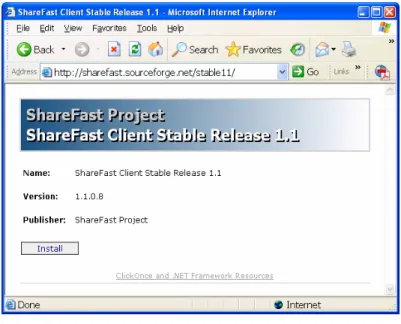
http://stable11.sharefast.org/ を開きます。この際に、Microsoft .NET Framework 2.0 を インストールするように指示が出た場合には、本書の「Microsoft .NET Framework のイン ストール」に従ってMicrosoft .NET Framework 2.0 のインストールを行ってください。図 1-2 にしめすインストールの指示が出ない場合、Microsoft .NET Framework 2.0 は導入さ れており、新たにインストールする必要はありません。「ShareFast クライアントのインス トール」に進んでください。
図 1-1 http://stable11.sharefast.org/
図 1-2 Microsoft .NET Framework 2.0 インストール指示
1.2. Microsoft .NET Framework 2.0 のインストール
Microsoft .NET Framework 2.0 をインストールするように指示が出た場合には、メッセー ジの”INSTALL”というリンクをクリックしてインストーラをダウンロードしてください。 ダウンロードしたファイルをダブルクリックするとインストールが開始します。はじめに ライセンスの確認ダイアログがでるので、Accept をクリックしてください。多少時間がか
かりますが、インストール作業が行われます。インストールが終了したら,一度ブラウザ を閉じて「ShareFast クライアントのインストール」に進んでください。
図 1-3 インストーラのダウンロード
図 1-4 ライセンスの確認ダイアログ
1.3. ShareFast クライアントのインストール
Microsoft .NET Framework 2.0 の イ ン ス ト ー ル さ れ た パ ソ コ ン で 、
http://stable11.sharefast.org/ を開き、”Install”ボタンをクリックすることでインストール が開始します。以下のインストールダイアログが表示されますので、ここでも”Install”をク リックしてインストールを開始してください。インストール作業はすべて自動で行われ、 インストール終了時にはShareFast クライアントが起動し、ログイン画面が表示されます。 図 1-6 インストール開始ダイアログ 図 1-7 インストール進行画面 図 1-7 ログインダイアログ 1.4. ShareFast クライアントの初期設定 ShareFast はクライアント・サーバ型のシステムであるため、クライアントは接続先サー バを指定する必要があります。初めて起動する際にはログイン画面でアカウント名、ユー
ザ名、組織名、パスワード、ホスト名、暗号化のメニューを適切に設定してOKをクリッ クします。ユーザ名と組織名とパスワードはサーバ管理者から入手する必要があります。 サーバの設定を変更していない場合、デフォルトでは組織名sharefast_guest に、ユーザ名 org_admin が存在します。パスワードには初期パスワード password を入力することでロ グインできます。 初期アカウント アカウント名: (自由) ユーザー名: org_admin 組織名: sharefast_guest パスワード: password ホスト名: サーバの名前またはIP アドレス ポート番号: サーバのTomcat ポート番号(デフォルトなら8080) 暗号化: SSL を使用するならばチェック(デフォルトは不使用) 図1-9 ShareFast クライアントログイン画面 クリック
2. ShareFast クライアントの基本操作
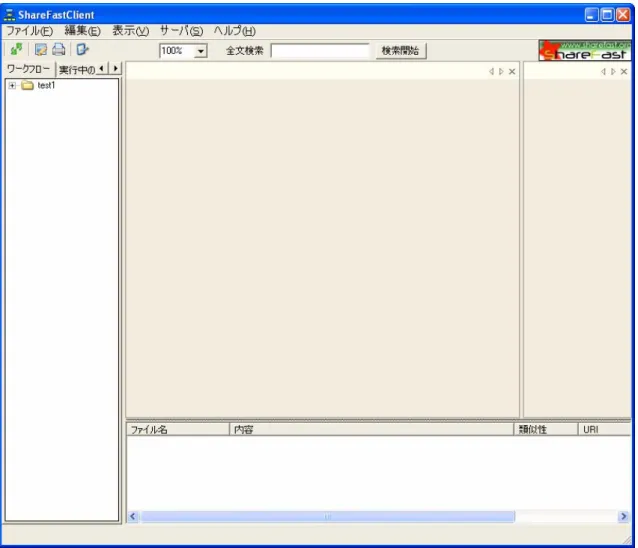
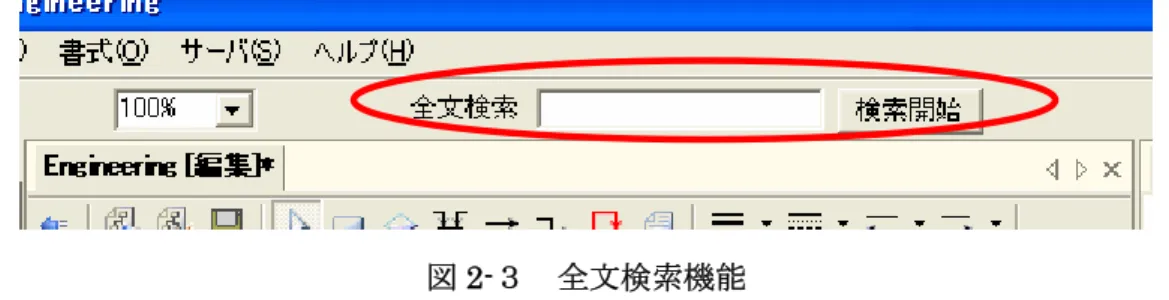
2.1. ShareFast による知識管理イメージ ShareFast では業務プロセスをフローチャート(ワークフロー)の形に記述し、ワー クフローにファイルを関連付けて管理を行います。左側の階層構造はこのワークフロ ーを管理するための階層であり、右クリックメニューでフォルダやワークフローの作 成、削除、名前の変更といった作業が可能です。 図2-1 ShareFast メイン画面 2.2. 階層構造の編集 左側のメニューで、フォルダやワークフローの作成、移動、削除、名前変更などが可 能です。 2.3. ワークフローの作成 左側の階層構造において、ワークフローを新規に作成したいフォルダを右クリックし、 「ワークフローの作成」を実行します。すると、ワークフローを作成·編集するための エディタが開きます。ワークフローを編集し、メニューから[変更を反映して終了] を実行すると階層構造中にワークフローが作成されます。図 2-2 ワークフロー編集ボタン 2.4. 文書ファイルの登録 メイン画面の左側でワークフローを選択すると、右側に選択したワークフローが表示 されます。表示されたワークフローの各タスクのボックスに文書ファイルをドラッグ &ドロップすると文書ファイルがサーバにアップロードされ、次にそのタスクをクリ ックした際に下のペインに表示されます。 2.5. ワークフローに関するディスカッション ワークフローやタスクに関する情報交換を行うため、クライアント画面の右側に掲示 板機能を備えています。タスクが選択されていない状態ではワークフローに関するデ ィスカッションが表示され、タスクが選択された状態ではそのタスクに関するディス カッションが表示されます。 2.6. 全文検索機能の利用 ドラッグアンドドロップによりサーバにアップロードされたファイルはすべて全文検 索機能の対象となります。メイン画面上方の[全文検索]というテキストボックスに 検索語を入力して検索ボタンをクリックすると検索結果の一覧が表示されます。また、 検索結果から類似文書を検索することも可能です。 図2-3 全文検索機能 2.7. ワークフロープロセスインスタンスの管理 左側の階層構造にあるワークフローを右クリックし、プロセスを実行することができ ます。実行されたプロセスとタスク情報は「実行中のプロセス」という左側の画面に 表示されます。
図2-4 プロセスインスタンス管理 タスク管理の部分にはタスクの担当者や状態などを表示できます。タスク管理の部分 で右クリックし、表示されるメニューからタスクを完了したり、タスク状態別にタス クを表示したりすることができます。 タスク状態 ‐None: すべての前のタスクを完了になれば、このタスクは Ready になります。 ‐Ready: このタスクは完了することができます。 ‐Completed: このタスクは完了されました。 ‐Cancelled: このタスクは取り消させました。 ノードとゲート ‐ 通常ノード:通常利用のノードです。ユーザで完了することがで きます。 ‐ メールノード:自動的にメールを送るノードです。すべての前の タスクを完了になれば、このタスクはCompleted になって、メールを送ります。 ‐ And ゲート:すべての前のタスクを完了になれば、プロセスは And ゲー トに進めます。 ‐ Or ゲート:前のあるタスクを完了になれば、プロセスは Or ゲートに進め ます。
3. よくある質問
(Q)http://stable11.sharefast.orgでインストールできないのですが。 タスク管理(A)お使いのブラウザが Firefox の場合、ShareFast クライアントをインストールする 前に、FFClickonce という Firefox の addon をインストールする必要があります。
https://addons.mozilla.org/firefox/1608/ を参照しながらインストールしてください。 FFClickonce をインストールした後に、http://stable11.sharefast.org/ の”Install”ボ タンをクリックすると、下の画面が表示されます。“Run ClickOnce Application”を クリックして、OK ボタンをクリックしてください。ShareFast クライアントのイン ストールが始まります。