レスプリVシリーズ
エヴィシリーズ
目 次
1.ネットワーク設定ツールとは ... 1 2.ネットワーク検索 ... 1 3.設定 ... 4 3.1.LAN 設定 ... 4 3.1.1. LAN ボードの場合 ... 4 3.1.2. LAN ポートの場合 ... 6 3.2.LAN ポート初期化 ... 9 3.3.root パスワード設定 ... 11 3.4.LAN の複数同時設定 ... 13 3.5.検索時間設定 ... 16 3.6.テスト印字 ... 17 3.7.検索対象の設定 ... 18 4.インストール方法 ... 19 5.アンインストール方法 ... 221.ネットワーク設定ツールとは
プリンタを LAN 環境で使用される場合、プリンタに IP アドレス等の動作条件を設定する必要があり ます。 ネットワーク設定ツール(NetworkAPP)とは、LAN 接続されたプリンタ本体の環境設定をネットワー ク接続されたパソコンから行うツールソフトです。 本書で説明している画面は、特に断りがない限りレスプリVシリーズを使用しています。そのた め、実際にお使いになるプリンタ機種によっては、画面構成が異なる場合がありますので、ご了承 ください。2.ネットワーク検索
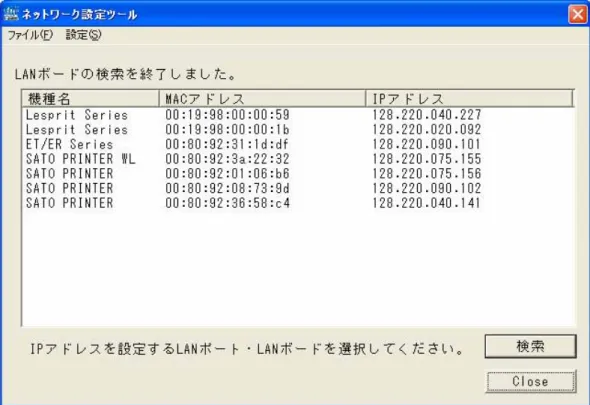
①ネットワーク設定ツールを起動すると、図 2-1 に示す画面が表示されます。 図 2-1 ネットワーク設定ツール起動画面 ②設定を行うプリンタの電源を ON にしてください。LAN の検索で、LAN 接続されているレスプリVシリーズ、エヴィシリーズ LAN ポート(以下、LAN ポ ート)、レスプリVシリーズ、エヴィシリーズ以外の LAN ボード(以下、LAN ボード)を確認すること が出来ます。 あらかじめ、ネットワーク設定ツールを実行するパソコンと、LANポートまたはLANボードを搭載し たプリンタをHUBで物理的に接続し、「ファイル(F)」-「LANの検索(S)」をクリックしてください。 タイミングにより検索できないことがありますので検索を数回、実行してください。 検索後、図2-3の画面のように機種名、MACアドレス、IP アドレスが表示されます。 図 2-2 ファイルメニュー
図 2-3 LAN 検索結果
③LAN の検索を実施した場合に表示される機種名は、以下の通りとなります。
機種名 表示される機種名
レスプリVシリーズ Lesprit Series
レスプリシリーズ ET/ER Series, ET/ER Series WL レスプリ 400 シリーズ ET/ER Series, ET/ER Series WL e シリーズ SATO PRINTER, SATO PRINTER WL SR400 シリーズ SATO PRINTER, SATO PRINTER WL M-48Pro SATO PRINTER, SATO PRINTER WL TASSHA SATO PRINTER, SATO PRINTER WL TR400e/410e SATO PRINTER, SATO PRINTER WL MT/MR110w SATO PRINTER, SATO PRINTER WL ST308R/312R SATO PRINTER, SATO PRINTER WL
エヴィシリーズ EV2 Series
【 補足説明 】
3.設定
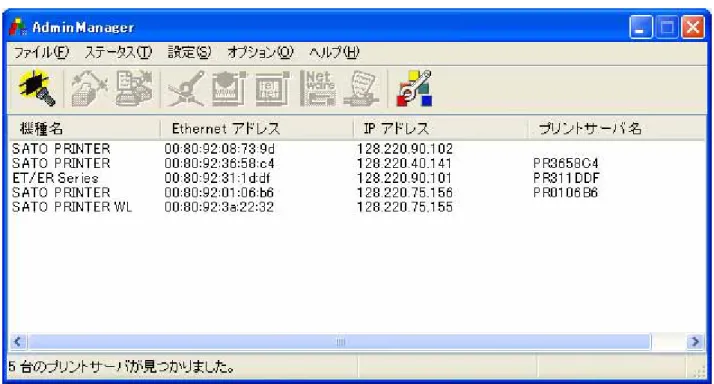
3.1.LAN 設定 レスプリVシリーズ、エヴィシリーズの LAN ポートとレスプリVシリーズ、エヴィシリーズ以外の LAN ボードとの 2 種類で設定方法が異なります。 3.1.1. LAN ボードの場合 ①設定を行うプリンタ「ET/ER Series」を選択します。 図 3-1-1-1 プリンタ一覧画面 ②設定メニューで、LAN の設定を選択します。 図 3-1-1-2 設定メニュー ET/ER Series を選 択します。③AdminManager が起動します。
図 3-1-1-3 AdminManager 起動画面
AdminManager の説明につきましては、下記ボタンをクリックして参照願います。
ネットワークユーティ リティ説明書
3.1.2. LAN ポートの場合
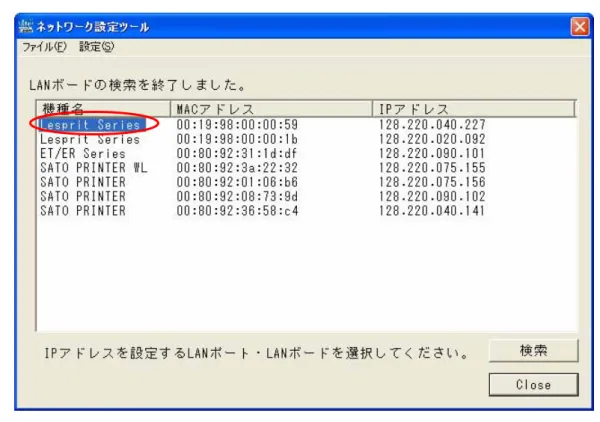
①設定を行うプリンタ「Lesprit Series」を選択します。
図 3-1-2-1 プリンタ一覧画面
②設定メニューで、LAN の設定を選択します。
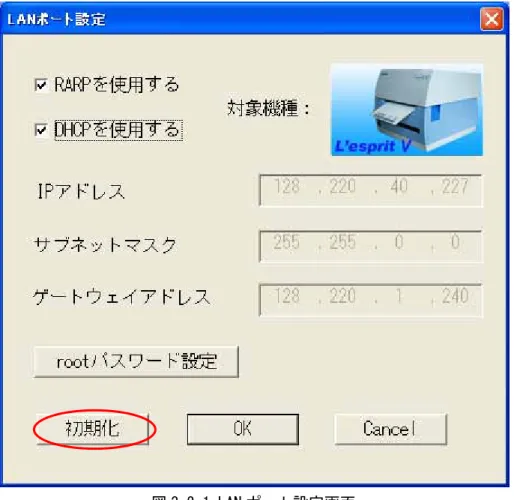
③変更する項目を入力してください。 各項目の内容を表 3-1 に示します。 図 3-1-2-3 LAN ポート設定画面 表 3-1 設定項目一覧 項番 項目 内容 ① RARP の設定 RARP を使用するかを設定します ② DHCP の設定 DHCP で IP アドレスを自動割り付けするかを設定します ③ IP アドレス IP アドレスを手動で設定する場合に設定します ④ サブネットマスク サブネットマスクを設定します ⑤ ゲートウェイアドレス ゲートウェイアドレスを設定します ⑥ root パスワード設定ボタン root のパスワードを設定する場合にクリックします ⑦ 初期化ボタン クリックすることにより LAN ポートを初期設定に戻します ⑧ OK ボタン LAN ポートの設定内容を確定します ⑨ Cancel ボタン LNA ポートの設定画面を閉じます 【 注意事項 】 1.RARP を使用する場合には、IP アドレス設定はマスクされます。 2.DHCP を使用する場合には、IP アドレス、サブネットマスク、ゲートウェイアドレスはマスクされ ます。 ③ ④ ⑤ ⑥ ⑦ ⑨ ① ② ⑧
④入力後「OK」をクリックしてください。 図 3-1-2-4 の画面を表示後、プリンタを再起動してください。 図 3-1-2-4 LAN ポート設定完了画面 【 注意事項 】 1.図 3-1-2-5 のメッセージボックスが表示された場合は、プリンタの電源が切られているか、LAN ケーブルが抜けていることが考えられますので、電源 ON とケーブル接続の確認をしてください。 図 3-1-2-5 受信データエラー
3.2.LAN ポート初期化
①図 3-2-1 の画面で、「初期化」をクリックします。
図 3-2-1 LAN ポート設定画面
②図 3-2-2 のメッセージボックスを表示しますので、「はい(Y)」をクリックします。
③図 3-2-3 のメッセージボックスを表示後、プリンタを再起動してください。 図 3-2-3 初期化成功時のメッセージボックス 【 注意事項 】 ① 図 3-2-4 のメッセージボックスが表示された場合は、プリンタの電源が切られているか、LAN ケーブルが抜けていることが考えられますので、電源 ON とケーブル接続の確認をしてください。 図 3-2-4 受信データエラー
3.3.root パスワード設定
①図 3-3-1 の画面で、「root パスワード設定」をクリックします。
図 3-3-1 LAN ポート設定画面
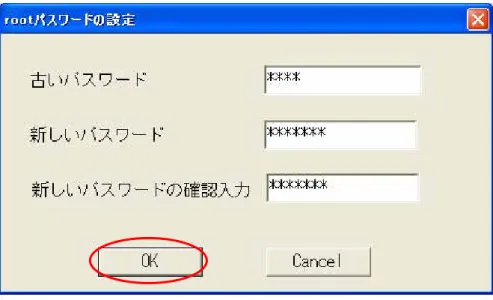
②図 3-3-2 の画面で、古いパスワードと新しいパスワードを入力します。
③「OK」をクリックすると、図 3-3-3 のパスワード変更完了ダイアログが表示されます。 プリンタを再起動してください。 図 3-3-3 パスワード変更完了メッセージボックス 【 注意事項 】 1.パスワード変更時に、古いパスワードが誤っている場合、図 3-3-4 のメッセージボックスが表 示されます。 2.図 3-3-5 のメッセージボックスが表示された場合は、プリンタの電源が切られているか、LAN ケ ーブルが抜けていることが考えられますので、電源 ON とケーブル接続の確認をしてください。 図 3-3-4 パスワード書き換え失敗時のメッセージボックス 図 3-3-5 受信データエラー
3.4.LAN の複数同時設定 ①「設定(S)」メニューから、「LAN の複数同時設定(D)」を選択します。 複数同時設定出来るのは、3.7.検索対象の設定が「LAN ポートのみ」を選択した場合のみとなりま す。 図 3-4-1 プリンタ一覧画面 図 3-4-2 設定メニュー画面 2つ選択
②図 3-4-3 の複数同時設定画面を表示しますので、同時設定を行う数と選択したプリンタの先頭の IP アドレス、サブネットマスク、ゲートウェイアドレスを設定します。 図 3-4-3 LAN ポート複数同時設定画面 表 3-4 に設定項目一覧を示します。 表 3-4 設定項目一覧 項番 項目 内容 ① RARP の設定 RARP を使用するかを設定します ② DHCP の設定 DHCP で IP アドレスを自動割り付けするかを設定します ③ IP アドレス IP アドレスを手動で設定する場合に設定します ※複数台設定する場合には、2 台目以降 IP アドレスが+1 され た値の設定を行います ④ サブネットマスク サブネットマスクを設定します ⑤ ゲートウェイアドレス ゲートウェイアドレスを設定します ⑥ 設定数 同時に何台設定するかを表示します ⑦ OK ボタン LAN ポートの設定内容を確定します ⑧ Cancel ボタン LAN ポートの設定画面を閉じます ① ② ③ ④ ⑤ ⑥ ⑦ ⑧
③入力後「OK」をクリックしてください。 図 3-4-4 の画面を表示後、プリンタを再起動してください。 図 3-4-4 LAN ポート設定完了画面 【 注意事項 】 1.図 3-4-5 のメッセージボックスが表示された場合は、プリンタの電源が切られているか、LAN ケ ーブルが抜けていることが考えられますので、電源 ON とケーブル接続の確認をしてください。 図 3-4-5 受信データエラー
3.5.検索時間設定 ①「設定(S)」メニューから、「検索時間設定(I)」を選択します。 図 3-5-1 設定メニュー画面 ②受信応答の検索時間を設定します。 初期値は 5 秒で、1~30 秒の範囲で設定可能です。 図 3-5-2 検索時間設定画面 ③設定が完了後、「OK」ボタンをクリックすると、アプリケーションに検索時間が反映されます。
3.6.テスト印字
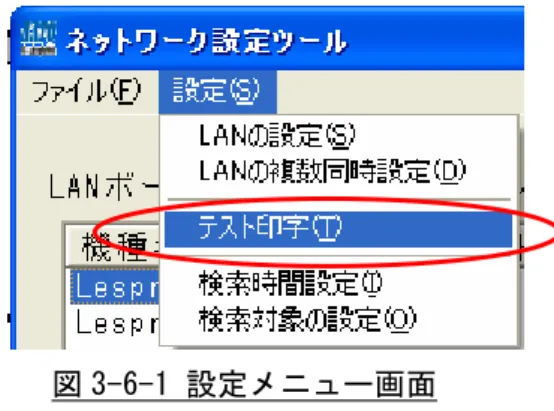
①「設定(S)」メニューの「テスト印字(T)」を選択します。
図 3-6-1 設定メニュー画面
3.7.検索対象の設定
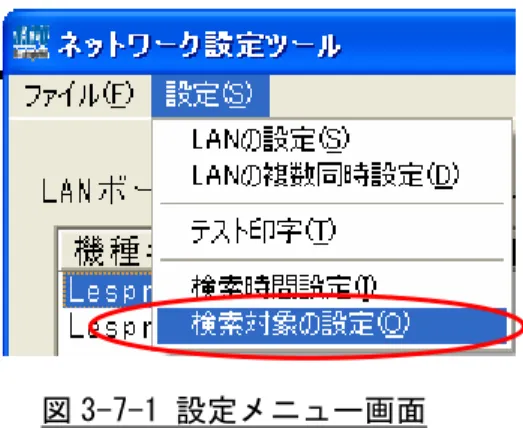
①「設定(S)」メニューの「検索対象の設定(O)」を選択します。
図 3-7-1 設定メニュー画面
②検索対象を LAN ポートのみにするか、全ての機種の LAN ボードにするかを選択して、「OK」ボタン をクリックします。
4.インストール方法
※本説明はレスプリ V シリーズを例としています。 ① 図 4-1 メインメニュー画面の「レスプリ プリンタ」を選択した後、「次へ」をクリックしてくださ い。 図 4-1 メインメニュー画面 ② 図 4-2 レスプリプリンタ画面の「ユーティリティ」をクリックしてください。 図 4-2 レスプリプリンタ画面③ 図 4-3 ユーティリティ画面の「L’esprit V ネットワークユーティリティ」を選択後、「インスト ール」をクリックしてください。 図 4-3 ユーティリティ画面 ④ 図 4-4 インストーラ起動画面の「次へ(N)」をクリックしてください。 図 4-4 インストーラ起動画面 ⑤ 図 4-5 ユーザ情報入力画面の「次へ(N)」をクリックしてください。
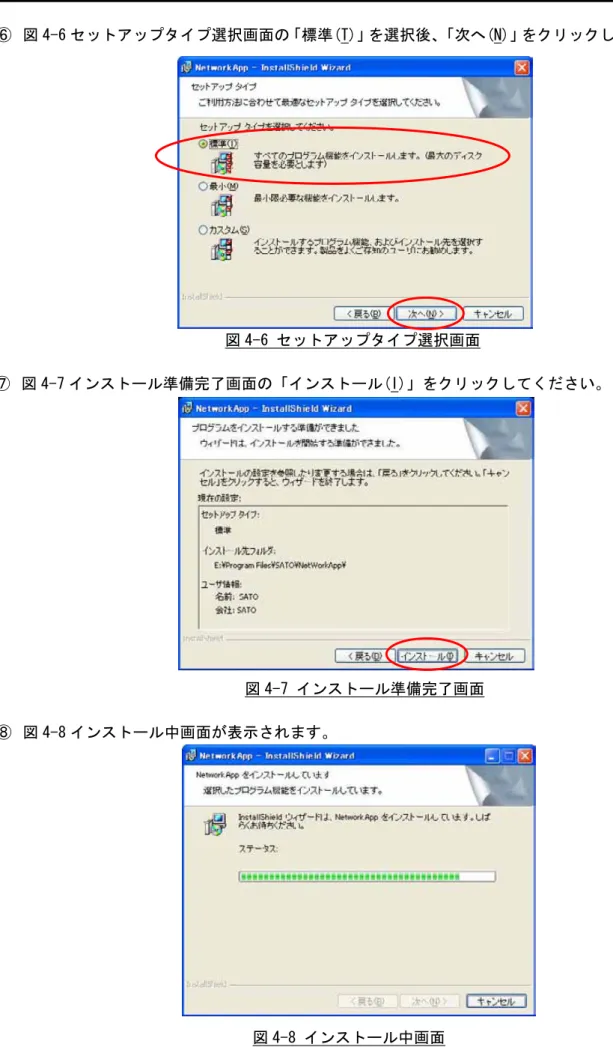
⑥ 図 4-6 セットアップタイプ選択画面の「標準(T)」を選択後、「次へ(N)」をクリックしてください。
図 4-6 セットアップタイプ選択画面
⑦ 図 4-7 インストール準備完了画面の「インストール(I)」をクリックしてください。
図 4-7 インストール準備完了画面
⑨ 図 4-9 インストール完了画面の「完了(F)」をクリックしてください。これでインストールの完了 です。 図 4-9 インストール完了画面 ⑩ Windows の「スタート」-「すべてのプログラム(P)」-「NetworkApp」をクリックして起動してくだ さい。