- 24 -
LACS
ビデオ配信システムのご紹介eエデュケーション部門 古賀掲維
1.
はじめにLACSビデオ配信システム(以下、ビデオ配信システム)は、長崎大学ICT基盤センターで開発
したビデオの配信管理を行うためのシステムです。ビデオ配信システムは本学が導入している 学習管理システムである LACS(Blackboard)と連携して動作するように設計されており、利用に 際して登録等は必要ありません。LACS の授業ツールから「ビデオ配信システム」という項目を クリックするだけですぐに利用できます。ビデオ配信システムを用いると、様々なデバイス向 けに簡単にセキュアにビデオを配信し、視聴履歴を管理することができます。
2.
ビデオ配信システムの主な特徴ビデオ配信システムの主な特徴は以下の通りです。
・ クラウドサービス(AMS: Azure Media Services)を利用
・ 詳細な視聴履歴の管理機能
・ 自動エンコード(マルチビットレートMP4)
・ マルチデバイス対応(Azure Media Player)
・ 目次の作成機能
・ 字幕の作成機能
・ DRM(Digital Rights Management)を用いたコンテンツ保護
3.
ビデオ配信システムの利用方法ビデオ配信システムを利用してビデオの配信管理を行うには、教員として登録されたLACSの 授業コースからアクセスする必要があります。LACS からアクセスすると自動的に認証が行われ、
コース情報等の必要な情報が作成されます。
- 25 -
3.1. ビデオ配信システムの起動
ビデオ配信システムを起動するためのリンクは、LACSの授業コースの「コントロールパネル」
>「授業ツール」>「ビデオ配信システム」です。もし、リンクが存在しない場合は、「コント ロールパネル」>「カスタマイズ」>「ツールの利用可否の設定」から「Video Helper」を有効 にして[送信]ボタンをクリックします(図1)。
図1 ツールの利用可否の設定
ビデオ配信システムのリンクをクリックするとビデオ配信システムが別タブ(別ウィンドウ)で 起動します。ポップアップがブロックされた場合は、図2のようなページが表示されますので、
ページ中の「ここをクリックしてビデオ配信システムを起動してください」をクリックしてビ デオ配信システムを起動します。
図2 ポップアップブロック時に表示されるページ
- 26 -
3.2. ビデオ配信システムの画面構成
図3は、ビデオ配信システムの起動画⾯です。
図3 ビデオ配信システムの起動画⾯
ビデオ配信システムの画⾯構成は、左側に「ライブラリペイン」、右側に「編集ウィンドウ」
となっています。ライブラリペインでは、ツールバーからビデオ、プロファイル(後述)やフォル ダの新規作成、複製、移動、削除等が行えます(図 4)。また、画⾯右上のユーザーメニューから は、個人用のメディアサービスの登録も可能となっています。
図4 ライブラリペインのツールバー
- 27 - 各部の名称および機能:
① 新規作成ボタン
クリックするとビデオ、プロファイル(後述)、フォルダを作成できます。
② 複製ボタン
クリックするとプロファイルを複製できます。
③ 移動ボタン
クリックするとビデオやフォルダを移動できます。
④ 削除ボタン
クリックするとビデオ、プロファイル、フォルダを削除できます。
⑤ フォルダ名の変更ボタン
クリックするとフォルダ名を変更できます。
⑥ ペインを閉じるボタン
クリックするとペインが左側に閉じます。
3.3. 配信の流れ
ビデオ配信システムを用いたビデオ配信の流れは次の通りです。
(1) ビデオの追加
・ ビデオをアップロードし、エンコード処理を行います。
・DRMはビデオの追加時のみ設定可能です。
・ 目次および字幕の設定を行います。
(2) プロファイルの作成
・プロファイルは、授業ごとの再生設定を定義するものです。
・ ビデオ再生時のサイズ等を指定します。
・ 学生の視聴状況はプロファイルごとに管理されます。
(3)LACSへのビデオの配置
・ 授業メニューにシステムへのリンクを作成するか、専用のコンテンツ(Azureビデオ) を利用します。
・LTIリンクを利用してビデオを配置することも可能です。
- 28 -
3.4. ビデオの追加手順
ビデオの追加を行うには、ライブラリペインで「/」フォルダまたは作成したフォルダを選択 します。フォルダを選択したら、ツールバーから[新規作成]ボタンをクリックするとメニュ ーが表示されますので、「ビデオの追加」を選択します(図5)。
図5 ビデオの追加メニュー
「ビデオの追加」を選択すると、図6のようなダイアログが表示されますので、ビデオファイ ルを選択し、設定を行います。
図6 ビデオの追加ダイアログ
- 29 - 各部の名称および機能:
① ファイル
[Browse]ボタンから、コンピュータ上のビデオファイルを選択します。
② 利用するメディアサービス
システム共通で利用できるメディアサービスとして「LACS」が用意されていますので、
「LACS」を選択します。
③ エンコード方式
特別にエンコードを指定する場合を除き、「(自動)」のままにしておきます。
④ DRMを利用する
DRMを利用する場合にチェックします。本稿執筆時点で利用できるDRMタイプは
「PlayReady」と「Widevine」となります。「FiarPlay」は近日中に対応予定です。
ダイアログの設定が完了したら、[OK]ボタンをクリックするとビデオの追加処理が始まり ます。ビデオの追加状況は、ビデオの編集ウィンドウの「状態」欄で確認できます(図 7)。状態 を更新するには、状態欄右端のボタンをクリックしてください。
図7 ビデオの編集ウィンドウ(ビデオ追加時)
ビデオの追加には、ビデオの長さと同程度~数倍の時間がかかります。なお、ビデオの追加 中はシステムを離れても問題ありません。
- 30 -
ビデオの追加が完了すると、ビデオの編集ウィンドウのボタンが有効となり、ビデオの設定、
字幕の管理や目次の管理が可能となります(図8)。
図8 ビデオの編集ウィンドウのボタン
図8の[設定]ボタンをクリックすると、ビデオの設定画⾯が表示されます(図9)。ビデオの 設定画⾯では、ビデオのサムネイルと説明を設定できます。字幕の管理および目次の管理につ いては後述します。
図9 ビデオの設定画⾯
- 31 -
3.5. プロファイルの作成手順
ビデオの追加が完了したら、次はプロファイルを作成します。プロファイルは授業ごとの再 生設定を定義するもので、主にビデオの再生サイズ等を指定します。
プロファイルを作成するには、ライブラリペインでビデオを選択し、ツールバーの[新規作 成]ボタンをクリックして「プロファイルの作成」を選択します(図10)。
図10 プロファイルの作成メニュー
「プロファイルの作成」を選択すると、図 11 のようなダイアログが表示されますので、プロ ファイル名を入力します。プロファイル名は、「ビデオの名前(コース名)」など分かり易い ものにしておくとよいでしょう。なお、プロファイルはビデオ配信システムにアクセスした LACSのコースに紐づけられます。複数のコースで同じビデオを利用する場合は、LACSでアク セス元のコースを変更し、プロファイルを作成してください。
図11 プロファイルの作成ダイアログ
- 32 -
プロファイル名を入力し、[OK]ボタンをクリックすると、プロファイルの編集ウィンドウ が表示されます(図12)。
図12 プロファイルの編集ウィンドウ
プロファイルの編集ウィンドウでは、プロファイルの設定や視聴履歴の管理が行えます。ま た、埋め込み用コード欄の[取得する]ボタンから、Web ページへの埋め込み用コード、LTI リンク欄の[取得する]ボタンから、LTIでの連携時に必要なURLの取得が行えます。
図12の[設定]ボタンをクリックすると、プロファイルの設定画⾯が表示されます(図13)。
プロファイルの設定画⾯では、プロファイル名、プレーヤーの背景色、プレーヤーの表示サイ ズ、各種オプション等が設定できます。再生時には全画⾯表示も可能ですので、プレーヤーの 表示サイズは画⾯内に収まるようにしておくとよいでしょう。
図13 プロファイルの編集画⾯
- 33 -
3.6. LACSへのビデオの配置
プロファイルが作成できたら、次は、LACSにビデオを配置します。LACS にビデオを配置す るには、授業メニューにビデオ配信システムへのリンクを追加する方法、専用のコンテンツ
(Azure ビデオ)を利用する方法、LTI リンクを利用する方法があります。本稿では、システムへ
のリンクを追加する方法と専用コンテンツを利用する方法について説明します。
3.6.1. ビデオ配信システムへのリンクの追加方法
LACS の授業メニュー上部にあるツールバーから[+]ボタン
をクリックし、表示されるメニューから「ツールリンク」を選 択します(図14)。
「ツールリンク」を選択すると、図 15 のようなダイアログが 表示されますので、授業メニューに表示する名前を入力し、種 類から「Video Helper」を選択、「ユーザが利用可能」をチェッ クして[送信]ボタンをクリックします。これで、学生はLACS の授業メニューからビデオ配信システムを起動することができ るようになります。学生のロールでビデオ配信システムを起動 した場合、左側のライブラリペインには利用可能なプロファイ ルの一覧が表示され、右側のウィンドウではビデオの再生や視 聴状況の確認が可能になります(図16)。
図15 ツールリンクの追加ダイアログ
図16 学生ロールで起動したビデオ配信システム
図14[+]メニュー
- 34 -
3.6.2. 専用コンテンツの追加方法
LACS の授業メニューから、「授業資料」等のコンテンツエリアを選択し、「コンテンツ」メ
ニューから「Azureビデオ」を選択します(図17)。「コンテンツ」メニューに「Azureビデオ」
が表示されない場合は、LACS の「コントロールパネル」>「カスタマイズ」>「ツールの利用 可否の設定」から「Azureビデオ」を有効にしてください。
図17 LACSのコンテンツメニュー
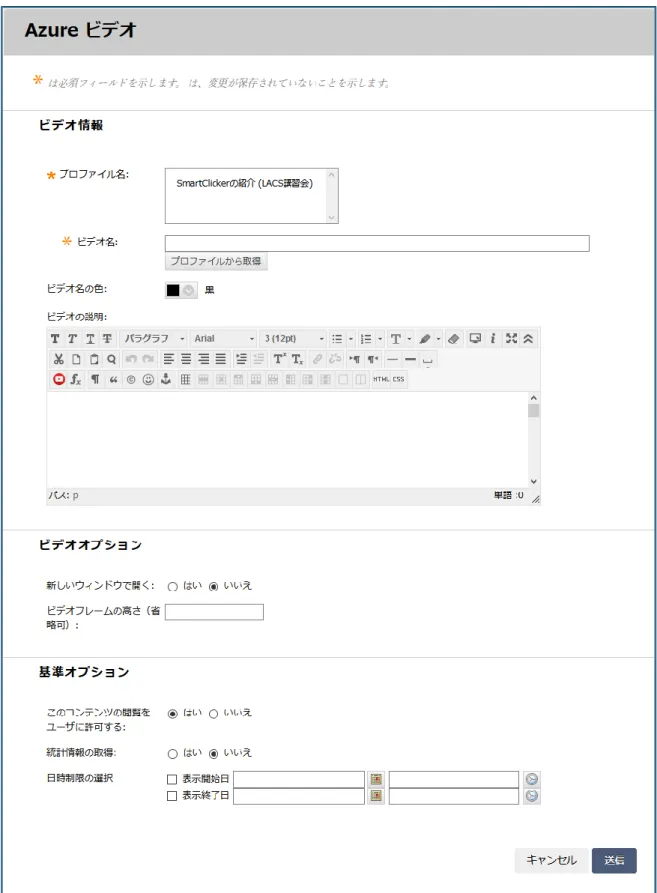
「Azureビデオ」を選択すると、図18のようなAzureビデオの作成画⾯が表示されますので、
「ビデオ情報」セクションのプロファイル名欄から配置するプロファイルを選択し、ビデオ名 を入力します。ビデオ名は[プロファイルから取得]ボタンでプロファイル名から取得するこ ともできます。「ビデオオプション」セクションの「新しいウィンドウで開く」を「はい」に 設定するとコンテンツエリア(授業資料等)には、ビデオへのリンクのみが表示され、リンクをク リックすると別タブ(ウィンドウ)でビデオが開きます。「いいえ」にしておくと、ビデオはコン テンツエリア内に表示されます。[送信]ボタンをクリックすると、コンテンツエリアにビデ オが配置されます。
- 35 -
図18 Azureビデオの追加画⾯
- 36 -
図 19 は、「新しいウィンドウで開く」オプションを「いいえ」に設定して、授業資料に
Azureビデオを配置した例です。
図19 Azureビデオの配置例
3.7. 視聴状況の確認手順
ビデオ配信システムでは、学生(LACS で「学生」のロールを持つユーザ)の視聴状況が詳細に 記録されます。学生ごとに、視聴開始日時、視聴終了日時、視聴時間、視聴率、総視聴時間、
再生回数、再生を開始する前の操作(ビデオの読み込み、停止、スキップ、巻き戻し)を確認する ことができます。
視聴状況を確認するには、プロファイルの編集ウィンドウ(図 12)の[視聴状況]ボタンをク リックします。[視聴状況]ボタンをクリックすると、学生ごとの視聴状況の一覧が表示され ます(図20)。
図20 学生ごとの視聴状況一覧
学生ごとの視聴状況の一覧の列のうち、視聴時間は実際に視聴したビデオの区間を重複除外 して合計した時間、視聴率は実際に視聴したビデオの区間の全体に対する割合、総視視聴時間
- 37 -
は視聴したビデオの区間を合計した時間、再生回数はビデオが読み込まれた(プレーヤーが読み 込まれた)回数となります。
学生ごとの視聴状況の一覧の各行をクリックすると、各学生の詳細な視聴状況を確認できま
す(図 21)。詳細な視聴状況では、開始時間と終了時間から学生がどの区間を視聴したのか、再
生前の操作から視聴時にどのような操作を行ったのか詳しく知ることができます。
図21 各学生の詳細な視聴状況
視聴状況のデータは、図 20 の[グラフ]ボタンから統計情報をグラフ表示したり(図 22)、
[ダウンロード]ボタンからダウンロードしたりすることもできます。
図22 視聴状況のグラフ表示
- 38 -
3.8. 字幕の作成
ビデオ配信システムでは、ビデオに字幕を作成し、再生時に表示させることができます。字 幕は言語ごとに複数作成することもできます。ビデオ管理システムでは、専用の字幕エディタ を内蔵していますので、簡単に字幕の作成を行うことができます。なお、字幕を利用する場合 は、ビデオの下部に字幕用の領域をあらかじめ確保しておくと、ビデオと字幕が重なることを 防ぐことができます。
字幕の作成を行うには、ビデオの編集ウィンドウ(図 8)で[字幕の管理]ボタンをクリックし ます。[字幕の管理]ボタンをクリックすると、字幕の管理ウィンドウが表示されます(図 23)。
図23 字幕の管理ウィンドウ
各部の名称および機能:
① 追加ボタン
字幕を追加します。「字幕」の中に字幕の文字列や時間を設定します。
② 編集ボタン 字幕を編集します。
③ 削除
字幕を削除します。
④ 字幕データ
字幕の文字列や時間を編集します。
⑤ インポート
WebVTT形式の字幕をインポートします。
⑥ エクスポート
WebVTT形式で字幕をエクスポートします。
まずは、字幕を格納するデータを作成します。図 23 の[追加]ボタンをクリックすると、図 24 のようなダイアログが表示されますので、表示番号、言語名、言語コードを入力します。表 示番号はメニューに表示される番号となります。プレーヤーの字幕メニューには言語名が表示 されます。また、再生時にデフォルトとする字幕は、「デフォルト」をチェックしておきます。
- 39 -
図24 字幕の追加ダイアログ
次に字幕データを追加します。作成した字幕を選択し、[字幕データ]ボタンをクリックし ます(図25)。
図25 字幕の管理ウィンドウ(字幕の選択)
[字幕データ]をクリックすると、図 26 のような画⾯が表示されますので、[追加]ボタン をクリックし、字幕データの追加を開始します。
図26 字幕データの編集画⾯
- 40 -
[追加]ボタンをクリックすると、図 27 のような字幕の追加ダイアログが表示されますので、
字幕の開始位置、終了位置、文字列を入力して、[保存]ボタンをクリックします。
図27 字幕の追加ダイアログ
字幕データを保存すると、図 26 の画⾯に戻りますので、同様の操作で字幕データを追加しま す。
図28は、プレーヤーのクローズドキャプションメニューと字幕の表示例です。
図28 字幕の表示例
- 41 -
3.9. 目次の作成
ビデオ配信システムでは、ビデオの特定の時間に移動する目次を作成できます。
目次の作成を行うには、ビデオの編集ウィンドウ(図 8)で[目次の管理]ボタンをクリックし ます。[目次の管理]ボタンをクリックすると、目次の管理ウィンドウが表示されます(図 29)。
図29 目次の管理ウィンドウ 各部の名称および機能:
① 追加ボタン 目次を追加します。
② 編集ボタン 目次を編集します。
③ 削除
目次を削除します。
④ インポート
目次をCSV形式でインポートします。
⑤ エクスポート
目次をCSV形式でエクスポートします。
目次を追加するには、図 29 の[追加]ボタンをクリックします。[追加]ボタンをクリック すると、図 30 のような目次の追加ダイアログが表示されますので、目次の時間および文字列を 入力し、[保存]ボタンをクリックします。
図30 目次の追加ダイアログ
- 42 -
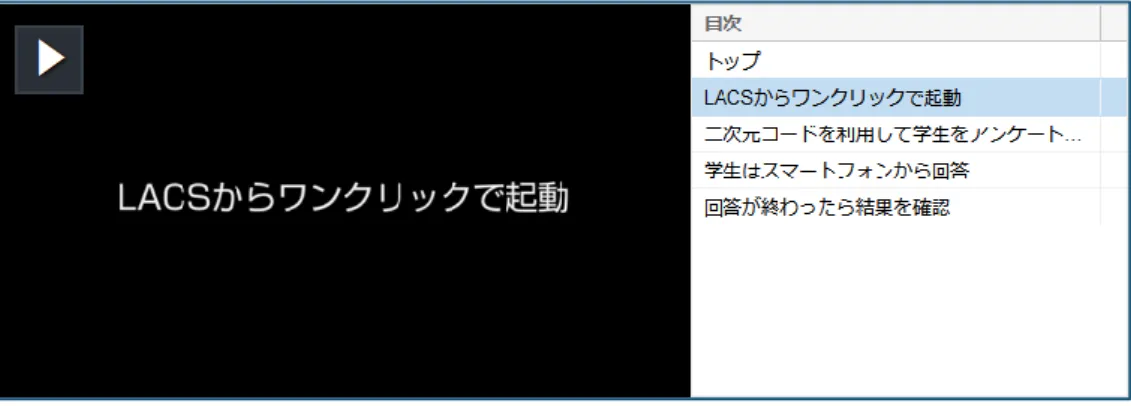
図31は、目次の表示例です。現在、目次はLACS のツールリンクからシステムを呼び出して ビデオを再生した場合のみ利用可能です。専用コンテンツ(Azure ビデオ)を利用してビデオをコ ンテンツエリアに配置した場合はご利用いただけませんのでご注意ください。
図31 目次の表示例
3.10.DRMの利用
ビデオ配信システムでは、DRM(Digital Rights Management; デジタル著作権管理)を利用して、
配信するビデオの保護を行うことができます。DRM を利用することによって、ビデオのコピー や許可されない環境での再生を防ぐことができます。
ビデオ配信システムでDRMを利用するには、ビデオの追加ダイアログ(図6)で、「DRM」を 利用するにチェックを入れ、利用するDRMを選択します。なお、ビデオ配信システムでは、表 1のDRM技術に対応していますが、本稿執筆時点では、Apple FairPlayには未対応で、近々利 用できるようになる予定です。表 2 は DRM 技術とデバイス・ブラウザの対応表ですので、
DRM利用時の参考としてください。
表1 ビデオ配信システムが対応しているDRM技術
DRM技術 開発元
PlayReady Microsoft
Widevine Widevine Technologies, Googleの関連会社 FairPlay Apple
表2 DRM技術とデバイス・ブラウザの対応表
Browser / OS PlayReady Widevine FairPlay
Firefox (Win, MacOS) × ○ ×
Chrome (Win, MacOS) × ○ ×
Microsoft Edge ○ × ×
Safari (MacOS) × × ○
Android × ○ ×
iOS × × ○
- 43 -
4.
おわりに本稿では、長崎大学 ICT基盤センターで開発した LACSビデオ配信システムについてご紹介 しました。近年、反転授業(Flipped Classroom)等の普及でビデオ配信に関するニーズが高まっ ていますが、様々なデバイスや環境向けにセキュアで安定したビデオ配信を行うのは、個人で はまだまだハードルが高い状況です。ビデオ配信システムを用いれば、どなたでも簡単にビデ オ配信を行っていただけます。是非、ビデオ配信システムを活用してご自身の授業にビデオ教 材を取り入れてみてください。ビデオ配信システムが、皆さまの授業改善の一助となれば幸い です。
なお、ビデオ配信システムは、長崎大学の正規の授業でご利用いただくことを想定しており ます。正規の授業以外のプロジェクトでご利用いただく場合は、以下の ICT 基盤センターの LACSサポート窓口までご相談ください。また、ビデオ配信システムに関するご質問、ご要望も LACSサポート窓口までお願いいたします。
ICT基盤センター LACSサポート窓口:[email protected]