RX600 シリーズ
RPDL および PDG の使い方
要旨
ルネサス周辺ドライバライブラリ(RPDL)はルネサスマイクロコントローラ上で周辺モジュールを設定お よび制御するための統合APIです。サポートされている周辺機能としては、タイマ、ウォッチドッグタイマ、
DMA、DTC、SPI、I2C、ADコンバータおよびDAコンバータなどがあります。下図に示すように、RPDLは
ユーザアプリケーションと対象MCUの間にあるソフトウェア抽象化層です。RPDLは対象MCU上でサポー トされる周辺機能レジスタのすべての読み出しと書き込みを処理します。RPDLはほとんどの周辺機能をサ ポートしていますが、USB、イーサネット、CANなどのより複雑な周辺機能はサポートしていないので、使 用するには独自のドライバが必要です。これらのドライバによってRPDLを自由に使用することができます。
ユーザアプリケーション 関数呼び出し
ルネサス周辺ドライバライブラリ(RPDL) ドライバを含むミドルウェア
CPU USB、イーサネットまたは
RPDLによってサポートされる周辺機能 CAN 対象MCU
図 ソフトウェア層を持つMCU
Peripheral Driver Generator(PDG)はPC上で動作するグラフィカルツールで、RPDL関数呼び出しを生成し
ます。PDGは使いやすいグラフィカルインタフェースを通じて対象デバイスの周辺機能を構成する機能を ユーザに提供します。ユーザが周辺機能をPDGに構成すると、周辺機能はコードを生成することができ、PDG はこれらのファイルをHEWプロジェクトに自動的に組み込みます。
このアプリケーションノートでは、RPDLの使い方とPDGによって付加される効果について説明します。
最初にRPDLを使用してHEWで周辺機能のサポートを手動で実装する実例を示し、その後、PDGを介して 同じサポートを生成する簡単な方法を示します。
動作確認デバイス
YRDKRX62N
目次
1. 必要なツール... 2
2. RPDLワークスペースの作成... 3
3. ルネサス周辺ドライバライブラリ(RPDL)の使い方... 8
4. Peripheral Driver Generator(PDG)の使い方... 14 R01AN0615JU0100 Rev.1.00 2011.09.27
1. 必要なツール
このアプリケーションノートはYRDKRX62Nプラットフォームを対象として作成されていますが、RPDL とPDGを使用する基本的な手順はどのようなプロジェクトにも適用することができます。
この手順を実行する前に、以下のものをインストールしてください。
• RX62N RDK DVD
http://am.renesas.com/products/tools/introductory_evaluation_tools/renesas_demo_kits/yrdkrx62n/child_folder/dow nloads_child.jsp
• Peripheral Driver Generator バージョン2 http://www.renesas.com/pdg_download
本書で参照される、RPDLを含むその他のコードは、このアプリケーションノートに同梱されている'Source' ディレクトリに収められています。
2. RPDL ワークスペースの作成
本章では、RPDLで使用するワークスペースのセットアップについて説明します。
手順:
ステップ2.1 Start ⇒ All Programs ⇒ Renesas ⇒ High Performance Embedded Workshop ⇒ High Performance
Embedded Workshopの順に選択してHEWを起動します。
ステップ2.2 Welcomeウィンドウで、"Create a new project workspace"を選択して、"OK"をクリックしま す。
ステップ2.3 "CPU family"ドロップダウンから"RX"を選択します。
ステップ2.4 "Tool chain"ドロップダウンから"Renesas RX Standard"を選択します。
ステップ2.5 "Project Types"の下のエントリから"Application"を選択します。
ステップ2.6 "Workspace Name"フィールドに"RX_RPDL_Demo"を入力します。ウィンドウは図2.1のよ うになります。"OK"をクリックします。
図2.1 新しいワークスペースの作成
ステップ2.7 ウィンドウ内で、"CPU Type"の下にあるリストから"RX62N"を選択します。"Next"をク リックします。
ステップ2.8 タイトルバーに"New Project-3/10..."と表示されるウィンドウが出るまで"Next"をクリック します。このウィンドウで、"Changes code generation"ドロップダウンボックスから"None"
を選択します。
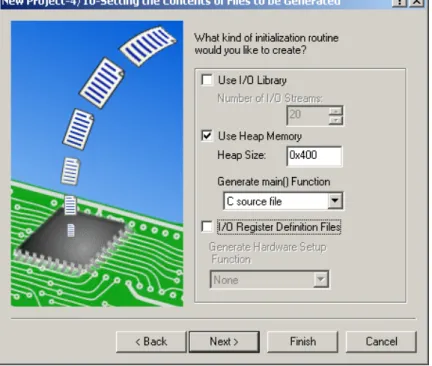
ステップ2.9 タイトルバーに"New Project-4/10..." と表示されるウィンドウ(図2.2)が出るまで"Next"
をクリックします。"I/O Register Definition Files"の横にあるボックスのチェックを外しま す。"Next"をクリックします。
図2.2 New Project ウィンドウ4
ステップ2.10 タイトルバーに"New Project-8/10..." と表示されるウィンドウ(図2.3)が出るまで"Next"
をクリックします。"RX600 Segger J-Link"の横にあるボックスをチェックして、"Finish"
をクリックします。
図2.3 デバッガの選択
ステップ2.14 デバイスを選択するように求められた場合は、LQFP100ピンに対応する番号を使用して、
"Enter"を押します。
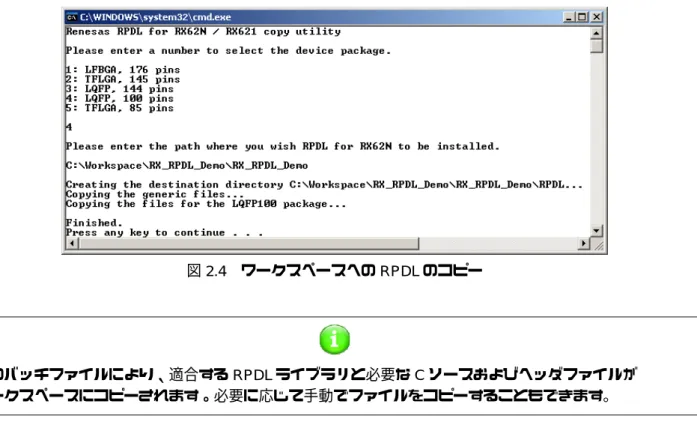
ステップ2.15 RPDLをインストールする場所を尋ねられた場合は、
"C:¥Workspace¥RX_RPDL_Demo¥RX_RPDL_Demo"と入力し"Enter"を押します。RPDL ファイルがコピーされ、終了すると、ウィンドウは図2.4のようになります。いずれかの キーを押して、コマンドウィンドウを閉じます。
図2.4 ワークスペースへのRPDLのコピー
このバッチファイルにより、適合するRPDLライブラリと必要なCソースおよびヘッダファイルが ワークスペースにコピーされます。必要に応じて手動でファイルをコピーすることもできます。
ステップ2.16 ディレクトリ"C:¥Workspace¥RX_RPDL_Demo¥RX_RPDL_Demo"を参照して、"RPDL"とい うフォルダがあることを確認します。このフォルダがない場合は、ステップ2.15を繰り 返し、正しいインストールパスを入力します。
ステップ2.17 HEWワークスペースに戻り、Build ⇒ RX Standard Toolchainの順にクリックします。
ステップ2.18 "C/C++"タブを選択して、"Show entries for"ドロップダウンを"Include file directories"に変更 します。
ステップ2.19 "Add"ボタンをクリックします。
ステップ2.20 表示されるウィンドウで、"Relative to"ドロップダウンを"Project directory"に変更して、
"Sub-Directory"欄に"RPDL"を入力します。ウィンドウは図2.5のようになります。"OK"
をクリックします。
図2.5 RPDLフォルダのインクルード
ステップ2.21 同じ手順で別のディレクトリを追加します。今回は"Sub-Directory"欄に"."を入力します。
(「ピリオド」1個は「カレントディレクトリ」を意味し、プロジェクトディレクトリに なります。)
図2.6 プロジェクトのルートフォルダのインクルード
ステップ2.22 ウィンドウの上部の"Link/Library"タブをクリックします。
ステップ2.23 "Category"ドロップダウンで"Input"が選択され、"Show entries for"で"Library files"が選択さ れていることを確認します。
ステップ2.24 "Add"ボタンをクリックします。
ステップ2.25 "Relative to"ドロップダウンを"Project directory"に変更します。
ステップ2.26 "File path"欄に"RPDL¥RX62N_library.lib"を入力し、"OK"をクリックします。
ステップ2.27 "OK"をクリックして、RX Standard Toolchainを終了します。
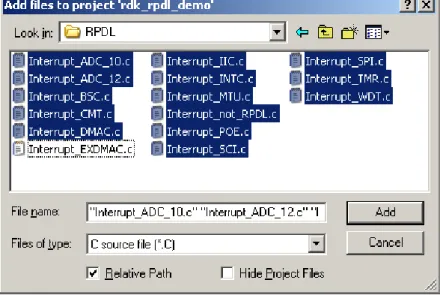
ステップ2.28 Project ⇒ Add Filesの順にクリックします。表示されるウィンドウで、"Files of type"ドロッ プダウンから"C source file"を選択します。
ステップ2.29 プロジェクトフォルダの下の"RPDL"フォルダに移動し、Interrupt_EXDMAC.cを除くすべ
てのCソースファイル(*.c)を選択し強調表示させます。100ピンおよび85ピンのRX62N
製品はEXDMAコントローラをサポートしていないので、Interrupt_EXDMAC.cは含まれ
ていません。ファイルを選択し強調表示させた後、"Add"をクリックします。
図2.7 プロジェクトへのRPDLファイルの追加
RPDL C ソースファイルを追加した後、プロジェクトペインが見にくくなることがあります。ファイルを整 理するには、フォルダを作成して、そのフォルダに格納します。"C source file"フォルダを右クリックして、
"Add Folder"を選択します。フォルダ名に"RPDL"を入力し、'OK'をクリックします。RPDLファイルを新しい フォルダにドラッグアンドドロップすることができます。'RPDL'ファイルは"Interrupt_"で始まるので、
簡単に見つけることができます。完了すると、プロジェクトペインは以下のようになります。
図2.8 RPDLフォルダの作成
ステップ2.30 RPDLはデバイス割り込みを処理するので、RX "Application"プロジェクトで自動的に生成
されるintprg.cおよびvecttbl.cファイルと競合します。プロジェクトナビゲーションペイ
ンでこれらのファイルを選択し強調表示させたまま、右クリックして"Exclude Build ..."を 選択して、両方のファイルを除外します。
図2.9 ベクタ処理ファイルの除外
ステップ2.31 RPDLがプロジェクトに追加され、ビルドすることができます。Build Allボタン を押
すか、Build ⇒ Build Allの順に選択します。
プロジェクトをビルドするときに、'L1100 (W) Cannot find "PIntPRG" specified in option "start"'という警告が 表示されます。これは'intprg.c'ファイルを以前に除外したためです。RPDLが割り込みを処理するので、この 警告は無視して問題ありません。また、toolchainメニューに進み、'PIntPRG'セクション名を削除することに より警告を削除することもできます。Build ⇒ RX Standard Toolchainの順に選択し、"Link/Library"タブに切 り換え、"Category"を"Section"に変更することにより、プロジェクトのセクションを
表示することができます。
3. ルネサス周辺ドライバライブラリ(RPDL)の使い方
本章ではRPDLの使い方を説明します。ユーザはADコンバータを起動するためのタイマを作成します。
AD変換完了後、その値がLCDに表示されます。
手順:
ステップ3.1 このアプリケーションノートの内容を解凍したフォルダの下にある"Source"ディレクトリ に進みます。
ステップ3.2 以下のファイルを"Source"ディレクトリからHEWワークスペースプロジェクトディレク トリ("C:¥Workspace¥RX_RPDL_Demo¥RX_RPDL_Demo")にコピーします。
• glyph_api.h
• Glyphlib_v2.lib
• lcd.c
• lcd.h
• lcd_utilities.c
• lcd_utilities.h
• YRDKRX62N.h
• YRDKRX62N_RSPI_API.c
• YRDKRX62N_RSPI_API.h
ステップ3.3 第2章で行ったとおり、Project ⇒ Add Filesの順に選択して、ファイルlcd.c、lcd_utilities.c、
YRDKRX62N_RSPI_API.cおよびGlyphlib_v2.libをカレントプロジェクトに追加します。
ステップ3.4 HEWでファイルRX_RPDL_Demo.cを開きます。
RPDL ライブラリをプロジェクトに含めましたが、RPDL 関数と定義を使用するために適切なヘッダファイ ルも含める必要があります。使用するすべてのRPDLソースファイルには、使用する2種類のヘッダファイ ルがあります。
1. r_pdl_definitions.h
a. このファイルにはデバイス固有の定義が含まれています。
2. r_pdl_*PERIPHERAL*.h
a. これらのファイルにはドライバ関数プロトタイプが含まれます。
b. 例:r_pdl_adc_10.h、r_pdl_cmt.h、r_pdl_tmr.hなど
ドライバ関数プロトコルを宣言するヘッダは、常にr_pdl_definitions.hファイルの前のソースファイルに含ま れます。
ステップ3.5 このデモでは10ビットADCと8ビットタイマを一緒に使用します。また、システムクロッ クを設定するためにクロック発生回路(CGC)も使用します。適合するヘッダファイルを
RX_RPDL_Demo.cの先頭に置きます。
#include "r_pdl_tmr.h"
#include "r_pdl_adc_10.h"
#include "r_pdl_cgc.h"
ステップ3.6 これらのインクルードステートメントの後に、ファイルr_pdl_definitions.hのインクルード を追加します。
#include "r_pdl_definitions.h"
ステップ3.7 AD変換値をLCDに表示するのに必要なすべての基本的なハードウェアサポートを取得
するために、lcd_utilities.hにある関数UpdateLCD()を使用します。RSPI APIライブラリに より、LCDが常駐するRSPIバスへの共用アクセスが可能になります。これらのファイル を前のインクルードステートメントの後に置きます。
/* RSPI API library support */
#include "YRDKRX62N_RSPI_API.h"
#include "lcd_utilities.h"
#include "lcd.h"
ステップ3.8 第1章で説明したPDGのインストールをまだ実行していない場合は、ここでインストー ルしてください。
ステップ3.9 RPDL APIの使用を開始する準備ができました。PDGインストールディレクトリに格納さ
れているRPDLユーザーズマニュアル
'C:¥Renesas¥PDG2¥manuals¥r20ut0084ee0103_RX62N.pdf'を開きます。
RPDLユーザーズマニュアルに簡単にアクセスするための便利な方法は、それをHEWプロジェクトに追加す ることです。ソースファイルを追加する場合と同じように追加することができます。"Files of type"ドロップ
ダウンが"All Files"に選択されていることを確認してください。選択されていない場合は、ファイルは表示さ
れません。ファイルを追加した後、ファイル名がプロジェクトナビゲーションペインに表示され、そのファ イルをダブルクリックするとPDFファイルが開きます。
ステップ3.10 RPDLを使用するために最初にすべきことは、システムクロックの設定です。その他の周
辺機能をセットアップするときにクロック設定が必要なので、システムクロックの設定が 必要となります。RPDLユーザーズマニュアルの第4章「ライブラリリファレンス」を参 照してください。また、4.2.1項の「クロック発生回路」も参照してください。
ステップ3.11 リストされている最初の関数はR_CGC_Set()です。少し時間を使ってAPIの説明を読み、
セットアップする方法を確認してください。
ステップ3.12 RX_RPDL_Demo.c内のmain()関数を確認し、RPDL関数呼び出しを追加して、以下のパラ
メータを使用してシステムクロックを設定します。
• 入力周波数12MHz
• システムクロック = 96MHz
• 周辺モジュールクロック = 48MHz
• 外部バスクロック = 24MHz
• BCLK出力を無効にする
ステップ3.13 RPDLユーザーズマニュアルのとおり、以下のコードで設定が実行されます。
/* Setup system clocks */
R_CGC_Set( 12E6, 96E6, 48E6, 24E6, PDL_CGC_BCLK_DISABLE );
ステップ3.14 次に10ビットADCのセットアップを行います。RPDLユーザーズマニュアルの4.2.25項
を参照してください。
ステップ3.15 GPIO初期化後、関数呼び出しをR_ADC_10_Create( )に追加して、以下の値を使用してADC
を作成します。
• ユニット1
• チャネルAN4
• シングルモード
• TMR0で起動
• 右揃え(LSB詰め)
• 48MHz変換クロック
• サンプリング時間0.6us(ハードウェアマニュアルでは、最小値は0.5usと記載)
• 変換が終了したら関数ADC_Callback()を呼び出す。
• IPL 4を使用する。
ステップ3.16 RPDLユーザーズマニュアルのとおり、以下のコードで設定が実行されます。
/* Setup 10bit ADC */
R_ADC_10_Create(1,
PDL_ADC_10_CHANNELS_OPTION_1 |
PDL_ADC_10_MODE_SINGLE | PDL_ADC_10_TRIGGER_TMR0_CM_A,
48E6, 6E-7,
ADC_Callback, 4 );
ステップ3.17 AD変換を起動するための8ビットタイマを設定します。使用可能なAPI関数については、
4.2.15項を参照してください。ここからR_TMR_CreatePeriodic()関数の説明を見つけてく
ださい。
ステップ3.18 R_ADC_10_Create()関数呼び出し後に、関数呼び出しをR_TMR_CreatePeriodic()に追加し
て、以下の値を使用してADCをセットアップします。
• ユニット0(TMR0とTMR1をカスケード接続として16ビットカウンタを作成します。)
• 周波数を4Hzに設定します。
• ADコンバータを起動します。
• 50%デューティサイクル
• コールバック関数なし
• コールバックがないのでIPLは0とする。
ステップ3.19 RPDLユーザーズマニュアルのとおり、以下のコードで設定が実行されます。
/* Setup TMR */
R_TMR_CreatePeriodic( PDL_TMR_UNIT0,
PDL_TMR_FREQUENCY | PDL_TMR_ADC_TRIGGER_ON, 4,
0.5,
PDL_NO_FUNC, PDL_NO_FUNC, 0 );
ステップ3.20 使用する最後の初期化コードは、LCDの設定です。これらの関数はlcd_utilities.cファイル
に収められています。R_TMR_CreatePeriodic()への関数呼び出しの後、関数呼び出しを YRDKRX62N_RSPI_INIT()およびInitializeLCD()に追加します。また、実行によりmain() 関数が終了しないように、この呼び出しの後に無限ループを追加します。
/* Initialise the LCD display on RSPI bus */
YRDKRX62N_RSPI_Init( 0 );
/* Setup LCD */
InitialiseLCD();
/* Infinite loop */
while(1);
ステップ3.21 周辺機能を初期化したら、コールバックルーチンを書き込まなければなりません。
RX_RPDL_Demo.cファイルで、以下の関数を作成します。
/* Callback function when ADC conversion has finished */
void ADC_Callback(void) {
uint16_t ADC_value;
/* Read ADC value */
//Fill in this line
/* Update ADC value on LCD */
UpdateLCD(ADC_value);
}
ステップ3.22 RPDLユーザーズマニュアルの「4.2.25 10ビットADC」を参照して、関数R_ADC_10_Read()
を見つけます。この関数を使用してAD変換値を読み出す必要があるコード内の位置を埋 め込みます。R_ADC_10_Read()はデータを格納する位置にポインタを置くことに注意して ください。Cプログラミング言語では、変数名の前に'&'を置くことにより、その変数のア ドレスを取得します。コードからわかるように、'ADC_value'変数はADC読み取り値を保 持するようにすでにセットアップされています。どのADCユニットを使用しているかに ついては、ステップ3.15を参照してください。
ステップ3.23 RPDL呼び出しを追加した後、ADC_Callback()関数の関数プロトタイプを#includeの下の
RX_RPDL_Demo.cファイルの上部に追加します。
void ADC_Callback(void);
ステップ3.24 Buildボタン を押すか、ショートカットF7を使用します。
ステップ3.25 付属のUSBケーブルを使用してYRDKRX62Nボードをワークステーションに接続します。
"J-Link USB"というラベルの付いたボード上のUSBヘッダを使用してください。
ステップ3.26 セッションを"DefaultSession"から"SessionRX600_Segger_J-Link"に変更します。現在のデ バッグセッションを保存するように求めるウィンドウがポップアップした場合は、"Yes"
をクリックします。
図3.1 デバッグセッションの変更
ステップ3.27 接続ウィンドウが自動的に表示されない場合は、Connectionボタン をクリックするか、
Debug ⇒ Connectの順に選択します。
ステップ3.28 ウィンドウを図3.2と同じ構成内容にして、接続が終了するまでOKを押します。JTAG
クロックを指定するように求めるウィンドウが表示された場合は、16.5MHzを選択します。
ファームウェアをアップグレードするように求めるウィンドウが表示された場合は、
"OK"を選択します。ファームウェアのアップグレードが終了したら、USBケーブルを
YRDKから外してから、もう一度接続します。ここでステップ3.27に従ってボードを再 び接続します。
図3.2 RSKへの接続
ステップ3.29 プロジェクトナビゲーション画面でRX_RPDL_Demo.absファイルの"Download"をダブル クリックするか、右クリックしてコードをボードにダウンロードします。
図3.3 コードのダウンロード
ステップ3.30 "Reset-Go"ボタン をクリックするか、Debug ⇒ Reset Goの順にクリックします。
ステップ3.31 AD変換値がボードのLCDに表示されることを確認します。ポテンショメータを回した場
合、値が自動的に更新されることを確認します。
ステップ3.32 MCU実行を停止し、接続を解除し、HEWを閉じます。
4. Peripheral Driver Generator(PDG)の使い方
本章では、ここまでRPDLで手動でコーディングしたものと同じコードをPDGを用いて設定します。PDG は前のデモで手動でコーディングしたRPDL呼び出しを含むコードを生成します。
手順:
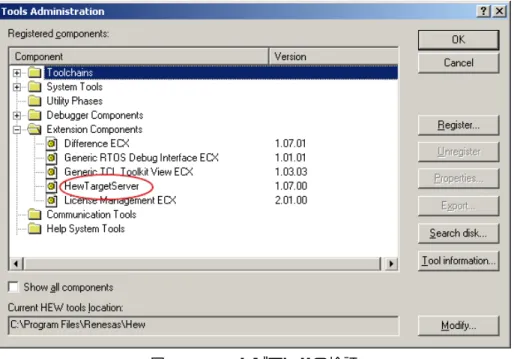
ステップ4.1 PDGの使い方の実例を開始する前に、最初にHEWターゲットサーバが登録されているこ
とを確認してください。HEWを起動して、Tools ⇒ Administrationの順に選択します。
Extension Componentsフォルダを開いて、"HewTargetServer"が表示されていることを確認 します。
図4.1 HTSレジストリの検証
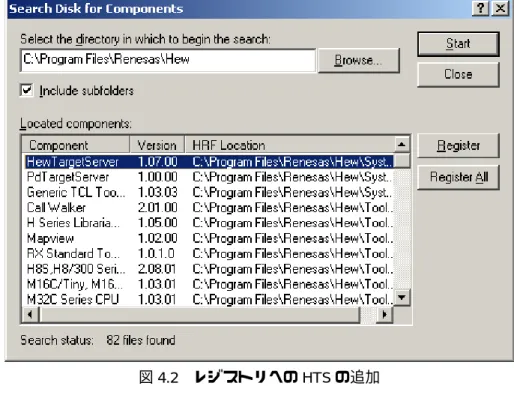
ステップ4.2 表示されていない場合は、"Search disk..."をクリックして、"Start"をクリックします。検索 が終了したら、リストから"HewTargetServer"を選択して、"Register"をクリックします。完 了したら、HEWを閉じます。
図4.2 レジストリへのHTSの追加
ステップ4.3 Start ⇒ All Programs ⇒ Renesas ⇒ Peripheral Driver Generator 2の順に選択してPDGを起動 します。
図4.3 PDGアプリケーション
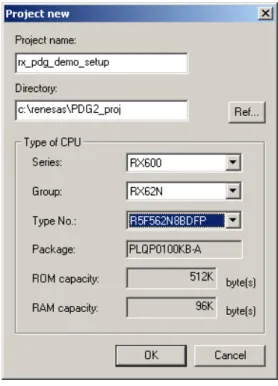
ステップ4.4 File ⇒ New Projectの順に選択して新しいPDGプロジェクトを起動します。以下のウィン
ドウが表示されます。
図4.4 PDG新規プロジェクトウィンドウ
ステップ4.5 ウィンドウを図4.4と同じ構成内容にして、"OK"をクリックします。
PDGプロジェクトはHEWプロジェクトから分離されているので、同じディレクトリに格納する必要はあり ません。
ステップ4.6 RX周辺機能を制御するウィンドウが表示されます。編集ペインの下部にあるタブを使用
して、現在編集中の周辺機能を切り換えることができます。デフォルトでは、選択された 最初のペインは、システムクロックを制御する"SYSTEM"です。上記と同じように、以下 のパラメータでクロックをセットアップします。
• EXTAL端子の入力周波数12MHz
• システムクロック = 96MHz
• 周辺モジュールクロック = 48MHz
• 外部バスクロック = 24MHz
• 専用USBクロック = 48Mhz
• BCLK出力を無効にする
仮にPCLKを96MHzに設定してみます。PDGはこの設定が不可であることを示す赤色のエラーマークを表
示します。エラーマークにマウスを移動すると、エラーの原因と有効な設定値が表示されます。また、周辺 機能にエラーがあるたびに、PDGは周辺機能タブに赤色のエラーマークを表示します。
ステップ4.7 次に、'ADa'タブに切り換え、RPDLと同じように以下の設定でAD1を設定します。終了 すると、ウィンドウは図4.5のようになります。
• ユニット1(AD1)
• チャネルAN4
• シングルモード
• LSB詰め
• TMR0コンペアマッチで起動
• 48MHz変換クロック
• サンプリング時間0.6us(ハードウェアマニュアルでは、最小値は0.5usと記載)
• 変換が終了したら関数ADC_Callback()を呼び出す。
• IPL 4を使用する。
図4.5 PDGによるAD1の構成
ステップ4.8 TMRタブに切り換え、以下の設定で構成します。
• ユニット0(TMR0とTMR1をカスケード接続し16ビットカウンタとします。)
• 8192分周したPCKLを使用する。
• 周波数を4Hzに設定する(250ms周期)
• コンペアマッチAをクリアする。
• ADコンバータを起動
• 50%デューティサイクル
• コールバック関数なし
図4.6 PDGによる8ビットタイマの構成
TMRペインの下部にあるボックスをチェックして必ずADCトリガを有効にしてください。
ステップ4.11 第3章の始めに行ったように以下のファイルをプロジェクトにコピーします。
• glyph_api.h
• Glyphlib_v2.lib
• lcd.c
• lcd.h
• lcd_utilities.c
• lcd_utilities.h
• YRDKRX62N.h
• YRDKRX62N_RSPI_API.c
• YRDKRX62N_RSPI_API.h
ステップ4.12 ファイルlcd.c、lcd_utilities.c、YRDKRX62N_RSPI_API.cおよびGlyphlib_v2.libをカレント プロジェクトに追加します。
ステップ4.13 コードを生成して、HEWに登録することができます。HEWで手動でファイルを登録する
ことができますが、PDGはHEWターゲットサーバを使用してこのサービスを自動的に実 行します。最初にすることは、ソースファイルを生成することです。PDGで、Tool ⇒
Generate source filesの順に選択します。正常に完了したことを示すウィンドウが表示され
ます。"OK"をクリックして、閉じます。
PDGを使用してソースファイルを生成する場合は、PDGプロジェクトフォルダの下に格納されます。HEW で登録した後でも、移動されません。これは、複数のプロジェクトでソースファイルを使用している場合、
常に最新のファイルを保持することができるので便利です。
ステップ4.14 次のステップでは、生成されたファイルとRPDLをHEWプロジェクトに登録します。登
録するには、Tool ⇒ Register source files in HEW projectの順にクリックします。
ステップ4.15 任意のワークスペースが開いたことを確認するウィンドウが表示されます。"OK"をク
リックします。
ステップ4.16 ライブラリをリンクする順序を設定することを求めるウィンドウが表示されます。このデ
モでは1つのライブラリのみを使用しているので、順序を設定する必要はありません。
"OK"をクリックします。
ステップ4.17 ファイルが正しく登録されたことを示すウィンドウが表示されます。"OK"をクリックし
て、閉じます。
ステップ4.18 HEWに戻り、以下のように変更されていることを確認します。
• PDGからの生成されたファイルを含む新しいフォルダ"AddFromPDG"があります。
• ファイルintprg.cおよびvecttbl.cは自動的に除外されています(以前のプロジェクトでは、これは
手動で実行しなければなりませんでした)。
• ツールチェーンオプションウィンドウのLink/Libraryタブを見ると、RPDLライブラリが登録され ていることがわかります。(PDGでは、このMCUのRPDLライブラリの名前は
RX62N_library_LQFP_100.libとなっています。)
ステップ4.19 ファイルYRDKRX62N_RSPI_API.cにRPDL関数呼び出しを使用するには、"include"ディ レクトリを追加する必要があります。Build ⇒ RX Standard Toolchainの順に選択します。
ステップ4.20 "C/C++"タブが選択されていることを確認し、"Show entries for"ドロップダウンを"Include file directories"に変更します。
ステップ4.21 "Add"をクリックします。表示されるウィンドウで、"Relative to"ドロップダウンを"Custom directory"に変更します。
ステップ4.22 "Browse"をクリックして、"C:¥Renesas¥PDG2¥source¥RX¥RX62N¥i_src"およびclick "Select"
に移動します。"OK"をクリックします。
ステップ4.23 "Show entries for"ドロップダウンを"Defines"に変更します。
ステップ4.24 "Add"ボタンをクリックします。表示されるウィンドウで、"Macro"エントリに
"DEVICE_PACKAGE_LQFP_100"を入力し、"Replacement"エントリには何も入力しません。
"OK"をクリックします。
"i_src"パスを追加し、DEVICE_PACKAGE_LQFP_100 defineを追加した理由は、YRDKRX62N_RSPI_API.c ソースファイル内でRPDL関数呼び出しを使用することができるようにするためです。以前と同じようにプ ロジェクトにRPDLに追加することもできますが、共通RPDLライブラリを保持するためにこの方法を使用 しました。PDGファイルはPDGディレクトリのRPDLライブラリを使用するので、そのディレクトリも使 用しました。使用しているMCUを選択するために#defineを使用しました。以前はコマンドプロンプトでど のMCUを使用しているかを尋ねられたときにRPDLバッチでこれを処理していました。PDGの外部でRPDL を使用していない場合は、これらのステップは必要ありません。
ステップ4.25 HEWプロジェクトに戻るまで"OK"をクリックします。
ステップ4.26 PDGによって生成された関数を使用するには、プロジェクトと関連するヘッダファイル
を含めなければなりません。RX_PDG_Demo.cを開き、ファイルの先頭にヘッダファイル
r_pg_rx_pdg_demo_setup.hを含めます。これを実行しているときに、LCDにアクセスする
ために以前に使用したプロジェクトのヘッダファイルも含めます。
#include "r_pg_rx_pdg_demo_setup.h"
/* RSPI API library support */
#include "YRDKRX62N_RSPI_API.h"
#include "lcd_utilities.h"
#include "lcd.h"
PDG ファイルを識別しやすくするために、生成されるすべてのファイルは'R_PG'で始まります。ADC チャ ネル1に対してPDGが生成したコードを見つけるには、ファイル'R_PG_ADC_10_AD1.c'を探してください。
ステップ4.27 ここで、PDGが生成した関数を呼び出すことができます。これらの関数名を理解するの
に最も簡単な方法は、関連するヘッダファイルを開くことです。RPDLプロジェクトで実 行したのと同じセットアップ手順に従って、最初にシステムクロックをセットアップしま す。ヘッダファイルR_PG_Clock.hを開きます。
ステップ4.28 3つの関数があり、その1つはR_PG_Clock_Set()という名前が付けられています。その他
の関数(R_PG_Clock_Start_SUB()およびR_PG_Clock_Stop_SUB())もありますが、その他 の関数がサブクロックと関連することを識別するのは簡単です。RX_PDG_Demo.c内の
main()関数呼び出しを探して、関数をcall to R_PG_Clock_Set()に追加します。
ステップ4.31 PDG関数の後に関数呼び出しを追加して、YRDKRX62N_RSPI_Init()およびInitialiseLCD() 関数呼び出しを使用してRSPIバスとLCDを初期化します。また、main()関数の終わりに 無限ループを追加します。
void main(void) {
R_PG_Clock_Set();
R_PG_ADC_10_Set_AD1();
R_PG_Timer_Start_TMR_U0();
/* Initialise the LCD display on RSPI bus */
YRDKRX62N_RSPI_Init( 0 );
/* Setup LCD */
InitialiseLCD();
while(1);
}
ステップ4.32 ステップ3.21で使用されたADC_Callback()関数をコピーし、RX_PDG_Demo.cに追加しま
す。
ステップ4.33 今回はR_ADC_10_Read() RPDL関数を使用する代わりに、R_PG_ADC_10_AD1.hにある
R_PG_ADC_10_GetResult_AD1() PDG関数を使用します。
ステップ4.34 Buildボタン をクリックするか、Build ⇒ Build Allの順に選択します。
ステップ4.35 第3章の手順に従ってデバッグセッションを変更し、ボードに接続します。
ステップ4.36 MCUにコードをダウンロードして、Reset-Go をクリックするか、Debug ⇒ Reset Go
の順にクリックします。
ステップ4.37 コードが第3章と同じように実行されることを確認します。
ホームページとサポート窓口
ルネサス エレクトロニクスホームページ http://japan.renesas.com/
お問合せ先
http://japan.renesas.com/inquiry
改訂記録
改訂内容
Rev. 発行日 ページ ポイント
1.00 2011.09.27 — 初版発行
ここでは、マイコン製品全体に適用する「使用上の注意事項」について説明します。個別の使用上の注意 事項については、本ドキュメントおよびテクニカルアップデートを参照してください。
1. 未使用端子の処理
【注意】未使用端子は、本文の「未使用端子の処理」に従って処理してください。
CMOS製品の入力端子のインピーダンスは、一般に、ハイインピーダンスとなっています。未使用 端子を開放状態で動作させると、誘導現象により、LSI周辺のノイズが印加され、LSI内部で貫通電 流が流れたり、入力信号と認識されて誤動作を起こす恐れがあります。未使用端子は、本文「未使用 端子の処理」で説明する指示に従い処理してください。
2. 電源投入時の処置
【注意】電源投入時は,製品の状態は不定です。
電源投入時には、LSIの内部回路の状態は不確定であり、レジスタの設定や各端子の状態は不定で す。
外部リセット端子でリセットする製品の場合、電源投入からリセットが有効になるまでの期間、端子 の状態は保証できません。
同様に、内蔵パワーオンリセット機能を使用してリセットする製品の場合、電源投入からリセットの かかる一定電圧に達するまでの期間、端子の状態は保証できません。
3. リザーブアドレス(予約領域)のアクセス禁止
【注意】リザーブアドレス(予約領域)のアクセスを禁止します。
アドレス領域には、将来の機能拡張用に割り付けられているリザーブアドレス(予約領域)がありま す。これらのアドレスをアクセスしたときの動作については、保証できませんので、アクセスしない ようにしてください。
4. クロックについて
【注意】リセット時は、クロックが安定した後、リセットを解除してください。
プログラム実行中のクロック切り替え時は、切り替え先クロックが安定した後に切り替えてくださ い。
リセット時、外部発振子(または外部発振回路)を用いたクロックで動作を開始するシステムでは、
クロックが十分安定した後、リセットを解除してください。また、プログラムの途中で外部発振子
(または外部発振回路)を用いたクロックに切り替える場合は、切り替え先のクロックが十分安定し てから切り替えてください。
5. 製品間の相違について
【注意】型名の異なる製品に変更する場合は、製品型名ごとにシステム評価試験を実施してくださ い。
同じグループのマイコンでも型名が違うと、内部ROM、レイアウトパターンの相違などにより、電 気的特性の範囲で、特性値、動作マージン、ノイズ耐量、ノイズ輻射量などが異なる場合がありま す。型名が違う製品に変更する場合は、個々の製品ごとにシステム評価試験を実施してください。
ع༡ᬺ߅วߖ⓹ญ
عᛛⴚ⊛ߥ߅วߖ߅ࠃ߮⾗ᢱߩߏ⺧᳞ߪਅ⸥߳ߤ߁ߙޕ ޓ✚ว߅วߖ⓹ญ㧦http://japan.renesas.com/inquiry
࡞ࡀࠨࠬ ࠛࠢ࠻ࡠ࠾ࠢࠬ⽼ᄁᩣᑼળ␠ޓޥ100-0004ޓජઍ↰ᄢᚻ↸2-6-2㧔ᣣᧄࡆ࡞㧕 (03)5201-5307
© 2011 Renesas Electronics Corporation. All rights reserved.
http://www.renesas.com
̪༡ᬺ߅วߖ⓹ญߩᚲ㔚⇟ภߪᄌᦝߦߥࠆߎߣ߇ࠅ߹ߔޕᦨᣂᖱႎߦߟ߈߹ߒߡߪޔᑷ␠ࡎࡓࡍࠫࠍߏⷩߊߛߐޕ
ߏᵈᗧᦠ߈
ᧄ⾗ᢱߦ⸥タߐࠇߡࠆౝኈߪᧄ⾗ᢱ⊒ⴕᤨὐߩ߽ߩߢࠅޔ੍๔ߥߊᄌᦝߔࠆߎߣ߇ࠅ߹ߔޕᒰ␠ຠߩߏ⾼߅ࠃ߮ߏ↪ߦߚࠅ߹ߒߡߪޔ೨ߦᒰ␠༡
ᬺ⓹ญߢᦨᣂߩᖱႎࠍߏ⏕ߚߛ߈߹ߔߣߣ߽ߦޔᒰ␠ࡎࡓࡍࠫߥߤࠍㅢߓߡ㐿ߐࠇࠆᖱႎߦᏱߦߏᵈᗧߊߛߐޕ
ᧄ⾗ᢱߦ⸥タߐࠇߚᒰ␠ຠ߅ࠃ߮ᛛⴚᖱႎߩ↪ߦ㑐ㅪߒ⊒↢ߒߚ╙ਃ⠪ߩ․⸵ᮭޔ⪺ᮭߘߩઁߩ⍮⊛⽷↥ᮭߩଚኂ╬ߦ㑐ߒޔᒰ␠ߪޔ৻ಾߘߩ⽿છࠍ⽶߹
ߖࠎޕᒰ␠ߪޔᧄ⾗ᢱߦၮߠ߈ᒰ␠߹ߚߪ╙ਃ⠪ߩ․⸵ᮭޔ⪺ᮭߘߩઁߩ⍮⊛⽷↥ᮭࠍࠄ⸵⻌ߔࠆ߽ߩߢߪࠅ߹ߖࠎޕ ᒰ␠ຠࠍᡷㅧޔᡷᄌޔⶄ╬ߒߥߢߊߛߐޕ
ᧄ⾗ᢱߦ⸥タߐࠇߚ࿁〝ޔ࠰ࡈ࠻࠙ࠚࠕ߅ࠃ߮ߎࠇࠄߦ㑐ㅪߔࠆᖱႎߪޔඨዉຠߩേޔᔕ↪ࠍ⺑ߔࠆ߽ߩߢߔޕ߅ቴ᭽ߩᯏེߩ⸳⸘ߦ߅ߡޔ࿁〝ޔ
࠰ࡈ࠻࠙ࠚࠕ߅ࠃ߮ߎࠇࠄߦ㑐ㅪߔࠆᖱႎࠍ↪ߔࠆ႐วߦߪޔ߅ቴ᭽ߩ⽿છߦ߅ߡⴕߞߡߊߛߐޕߎࠇࠄߩ↪ߦ࿃ߒ߅ቴ᭽߹ߚߪ╙ਃ⠪ߦ↢ߓߚ៊ኂ ߦ㑐ߒޔᒰ␠ߪޔ৻ಾߘߩ⽿છࠍ⽶߹ߖࠎޕ
ャߦ㓙ߒߡߪޔޟᄖ࿖ὑᦧ߮ᄖ࿖⾏ᤃᴺޠߘߩઁャ㑐ㅪᴺࠍㆩߒޔ߆߆ࠆᴺߩቯࠆߣߎࠈߦࠃࠅᔅⷐߥᚻ⛯ࠍⴕߞߡߊߛߐޕᧄ⾗ᢱߦ⸥タߐࠇߡ
ࠆᒰ␠ຠ߅ࠃ߮ᛛⴚࠍᄢ㊂⎕უེߩ㐿⊒╬ߩ⋡⊛ޔァ↪ߩ⋡⊛ߘߩઁァ↪ㅜߩ⋡⊛ߢ↪ߒߥߢߊߛߐޕ߹ߚޔᒰ␠ຠ߅ࠃ߮ᛛⴚࠍ࿖ౝᄖߩ ᴺ߅ࠃ߮ⷙೣߦࠃࠅㅧ↪⽼ᄁࠍᱛߐࠇߡࠆᯏེߦ↪ߔࠆߎߣ߇ߢ߈߹ߖࠎޕ
ᧄ⾗ᢱߦ⸥タߐࠇߡࠆᖱႎߪޔᱜ⏕ࠍᦼߔߚᘕ㊀ߦᚑߒߚ߽ߩߢߔ߇ޔ⺋ࠅ߇ߥߎߣࠍ⸽ߔࠆ߽ߩߢߪࠅ߹ߖࠎޕਁ৻ޔᧄ⾗ᢱߦ⸥タߐࠇߡࠆᖱႎ ߩ⺋ࠅߦ࿃ߔࠆ៊ኂ߇߅ቴ᭽ߦ↢ߓߚ႐วߦ߅ߡ߽ޔᒰ␠ߪޔ৻ಾߘߩ⽿છࠍ⽶߹ߖࠎޕ
ᒰ␠ߪޔᒰ␠ຠߩຠ⾰᳓ḰࠍޟᮡḰ᳓Ḱޠޔޟ㜞ຠ⾰᳓Ḱޠ߅ࠃ߮ޟ․ቯ᳓Ḱޠߦಽ㘃ߒߡ߅ࠅ߹ߔޕ߹ߚޔฦຠ⾰᳓Ḱߪޔએਅߦ␜ߔ↪ㅜߦຠ߇ࠊࠇࠆߎ ߣࠍᗧ࿑ߒߡ߅ࠅ߹ߔߩߢޔᒰ␠ຠߩຠ⾰᳓Ḱࠍߏ⏕ߊߛߐޕ߅ቴ᭽ߪޔᒰ␠ߩᢥᦠߦࠃࠆ೨ߩᛚ⻌ࠍᓧࠆߎߣߥߊޔޟ․ቯ᳓Ḱޠߦಽ㘃ߐࠇߚ↪ㅜߦ ᒰ␠ຠࠍ↪ߔࠆߎߣ߇ߢ߈߹ߖࠎޕ߹ߚޔ߅ቴ᭽ߪޔᒰ␠ߩᢥᦠߦࠃࠆ೨ߩᛚ⻌ࠍᓧࠆߎߣߥߊޔᗧ࿑ߐࠇߡߥ↪ㅜߦᒰ␠ຠࠍ↪ߔࠆߎߣ߇ߢ߈
߹ߖࠎޕᒰ␠ߩᢥᦠߦࠃࠆ೨ߩᛚ⻌ࠍᓧࠆߎߣߥߊޔޟ․ቯ᳓Ḱޠߦಽ㘃ߐࠇߚ↪ㅜ߹ߚߪᗧ࿑ߐࠇߡߥ↪ㅜߦᒰ␠ຠࠍ↪ߒߚߎߣߦࠃࠅ߅ቴ᭽߹ߚ ߪ╙ਃ⠪ߦ↢ߓߚ៊ኂ╬ߦ㑐ߒޔᒰ␠ߪޔ৻ಾߘߩ⽿છࠍ⽶߹ߖࠎޕߥ߅ޔᒰ␠ຠߩ࠺࠲ࠪ࠻ޔ࠺࠲ࡉ࠶ࠢ╬ߩ⾗ᢱߢ․ߦຠ⾰᳓Ḱߩ␜߇ߥ
႐วߪޔᮡḰ᳓Ḱຠߢࠆߎߣࠍߒ߹ߔޕ
ᮡḰ᳓Ḱ㧦 ࠦࡦࡇࡘ࠲ޔ1#ᯏེޔㅢାᯏེޔ⸘᷹ᯏེޔ#8ᯏེޔኅ㔚ޔᎿᯏ᪾ޔࡄ࠰࠽࡞ᯏེޔ↥ᬺ↪ࡠࡏ࠶࠻
㜞ຠ⾰᳓Ḱ㧦 ャㅍᯏེ㧔⥄േゞޔ㔚ゞޔ⦁⥾╬㧕ޔㅢ↪ାภᯏེޔ㒐ἴ㒐‽ⵝ⟎ޔฦ⒳ోⵝ⟎ޔ↢⛽ᜬࠍ⋡⊛ߣߒߡ⸳⸘ߐࠇߡߥක≮ᯏེ
㧔ෘ↢ഭ⋭ቯ⟵ߩ▤ℂක≮ᯏེߦ⋧ᒰ㧕
․ቯ᳓Ḱ㧦 ⥶ⓨᯏེޔ⥶ⓨቝቮᯏེޔᶏᐩਛ⛮ᯏེޔේሶജᓮࠪࠬ࠹ࡓޔ↢⛽ᜬߩߚߩක≮ᯏེ㧔↢⛽ᜬⵝ⟎ޔੱߦၒㄟߺ↪ߔࠆ߽ߩޔᴦ≮
ⴕὑ㧔ᖚㇱಾࠅߒ╬㧕ࠍⴕ߁߽ߩޔߘߩઁ⋥ធੱߦᓇ㗀ࠍਈ߃ࠆ߽ߩ㧕㧔ෘ↢ഭ⋭ቯ⟵ߩ㜞ᐲ▤ℂක≮ᯏེߦ⋧ᒰ㧕߹ߚߪࠪࠬ࠹ࡓ╬
ᧄ⾗ᢱߦ⸥タߐࠇߚᒰ␠ຠߩߏ↪ߦߟ߈ޔ․ߦޔᦨᄢቯᩰޔേ㔚Ḯ㔚▸࿐ޔᾲ․ᕈޔታⵝ᧦ઙߘߩઁ⻉᧦ઙߦߟ߈߹ߒߡߪޔᒰ␠⸽▸࿐ౝߢߏ↪ߊ ߛߐޕᒰ␠⸽▸࿐ࠍ߃ߡᒰ␠ຠࠍߏ↪ߐࠇߚ႐วߩ㓚߅ࠃ߮ߦߟ߈߹ߒߡߪޔᒰ␠ߪޔ৻ಾߘߩ⽿છࠍ⽶߹ߖࠎޕ
ᒰ␠ߪޔᒰ␠ຠߩຠ⾰߅ࠃ߮ା㗬ᕈߩะߦദߡ߅ࠅ߹ߔ߇ޔඨዉຠߪࠆ⏕₸ߢ㓚߇⊒↢ߒߚࠅޔ↪᧦ઙߦࠃߞߡߪ⺋േߒߚࠅߔࠆ႐ว߇ࠅ߹
ߔޕ߹ߚޔᒰ␠ຠߪ⠴✢⸳⸘ߦߟߡߪⴕߞߡ߅ࠅ߹ߖࠎޕᒰ␠ຠߩ㓚߹ߚߪ⺋േ߇↢ߓߚ႐ว߽ޔੱりޔἫἴޔ␠ળ⊛៊ኂߥߤࠍ↢ߓߐ ߖߥࠃ߁߅ቴ᭽ߩ⽿છߦ߅ߡ౬㐳⸳⸘ޔᑧኻ╷⸳⸘ޔ⺋േ㒐ᱛ⸳⸘╬ߩో⸳⸘߅ࠃ߮ࠛࠫࡦࠣಣℂ╬ޔᯏེ߹ߚߪࠪࠬ࠹ࡓߣߒߡߩ⩄⸽ࠍ߅㗿
ߚߒ߹ߔޕ․ߦޔࡑࠗࠦࡦ࠰ࡈ࠻࠙ࠚࠕߪޔන⁛ߢߩᬌ⸽ߪ࿎㔍ߥߚޔ߅ቴ᭽߇ㅧߐࠇߚᦨ⚳ߩᯏེࠪࠬ࠹ࡓߣߒߡߩోᬌ⸽ࠍ߅㗿ߚߒ߹ߔޕ ᒰ␠ຠߩⅣႺㆡวᕈ╬ޔ⚦ߦߟ߈߹ߒߡߪຠߦᔅߕᒰ␠༡ᬺ⓹ญ߹ߢ߅วߖߊߛߐޕߏ↪ߦ㓙ߒߡߪޔ․ቯߩ‛⾰ߩ㨯↪ࠍⷙߔࠆ4Q*5ᜰ
╬ޔㆡ↪ߐࠇࠆⅣႺ㑐ㅪᴺࠍචಽ⺞ᩏߩ߁߃ޔ߆߆ࠆᴺߦㆡวߔࠆࠃ߁ߏ↪ߊߛߐޕ߅ቴ᭽߇߆߆ࠆᴺࠍㆩߒߥߎߣߦࠃࠅ↢ߓߚ៊ኂߦ㑐ߒ ߡޔᒰ␠ߪޔ৻ಾߘߩ⽿છࠍ⽶߹ߖࠎޕ
ᧄ⾗ᢱߩోㇱ߹ߚߪ৻ㇱࠍᒰ␠ߩᢥᦠߦࠃࠆ೨ߩᛚ⻌ࠍᓧࠆߎߣߥߊォタ߹ߚߪⶄߔࠆߎߣࠍ࿕ߊ߅ᢿࠅߚߒ߹ߔޕ ᧄ⾗ᢱߦ㑐ߔࠆ⚦ߦߟߡߩ߅วࠊߖߘߩઁ߅᳇ઃ߈ߩὐ╬߇ߏߑ߹ߒߚࠄᒰ␠༡ᬺ⓹ญ߹ߢߏᾖળߊߛߐޕ
ᵈᧄ⾗ᢱߦ߅ߡ↪ߐࠇߡࠆޟᒰ␠ޠߣߪޔ࡞ࡀࠨࠬ ࠛࠢ࠻ࡠ࠾ࠢࠬᩣᑼળ␠߅ࠃ߮࡞ࡀࠨࠬ ࠛࠢ࠻ࡠ࠾ࠢࠬᩣᑼળ␠߇ߘߩ✚ᩣਥߩ⼏ᮭߩㆊඨᢙࠍ
⋥ធ߹ߚߪ㑆ធߦߔࠆળ␠ࠍ߹ߔޕ
ᵈᧄ⾗ᢱߦ߅ߡ↪ߐࠇߡࠆޟᒰ␠ຠޠߣߪޔᵈߦ߅ߡቯ⟵ߐࠇߚᒰ␠ߩ㐿⊒ޔㅧຠࠍ߹ߔޕ