1.χ2検定の利用 χ2検定は,名義尺度でも利用可能な検定方法として,きわめて利用頻度の高いものである。この検定方法 の根拠となるものが,χ2分布である。χ2分布は変数の自由度により分布が異なる。自由度が1から6までの χ2値の分布曲線をえがくと Figure 1.のようになる。この図からも推測されるように,χ2分布は自由度が大き くなればなるほど,その形は正規分布曲線に近づくことになる。一般的には,自由度が30より大きくなれば 近似的に正規分布するとされている。 まず,χ2分布を利用した χ2検定が,得られた度数データをどのような論理にしたがって,有意差検定に利 用するのかを概説してみる。χ2検定では,実験条件間や被験者群間に差がないという帰無仮説の下で,与え られたデータがどのような生起確率 χ2値をもっているかが求められる。その得られた χ2値が日常的に起こり うる充分な大きさなのか,まれにしか起こらない稀少な出来事なのかが判断される。一般には,起こりうる 大きさとは95%を目処にしている,したがって,稀少な出来事は5%水準とされる。5%水準の確率領域を 棄却域と呼び,所与の χ2値が棄却域に入るか入らないかが問われる。もし,棄却域に入るならば,帰無仮説 は棄却される。ただし,ここで,本当は帰無仮説が正しいにもかかわらずこれを採択しないという間違い(第 1種の誤り)を犯す可能性(有意水準または危険率)が設定される。このように,検定は一定の保留条件の下 で帰無仮説が否定されて,実験条件間や被験者群間における変数の発生頻度である度数に,統計的に意味の
χ
2
分布理解のための Exc
elによるシミュレーション
1)─ χ
2値の定義と分布図との関連性について─
門田 幸太郎
ⅰ χ2分布の定義から確率分布図を導き出す過程を,EXCELによるシミュレーションを使って,具体的な事 象として擬似的に体験することによって,χ2分布を直観的に理解することができるようにすることが本稿 の目的である。まず,χ2検定を利用法とその論理を概説し,χ2値の定義について述べる。次に正規分布の 確率密度関数を取り上げ,EXCELの RAND関数を利用して正規分布での標本抽出法を述べる。その結果, 得られた度数分布に対して,FREQUENCY関数を使って度数分布表の作成し,それに基づいて χ2分布図 の作成をする。 キーワード:標準正規分布,χ2(カイ2乗)分布,χ2関数,χ2検定,エクセル関数,FREQUENCY関数, 確率密度関数,エクセルによるシミュレーション,VLOOKUP関数 ⅰ 立命館大学産業社会学部教授ある差,すなわち有意差があるか否かが問われる。 Figure 2.は有意水準が αで,自由度が nの場合の χ2分布が示されている。この図で黒塗りにされている領 域の左端の横軸での値がデータから求められた χ2値, である。この図をもとに,検定の論理をたどって みる。もし得られた が5%水準,たとえば自由度が5の場合なら11.070となるが,それより大きい場合に, きわめて起こりにくい現象が生じたと考える。そして,このような結果が得られたのは,実験条件間や被験 者群間に差がない,つまり同一母集団から抽出されたものという帰無仮説の前提が誤っていたと判断され, その結果,得られたデータは同一母集団からではなく,それぞれ異なる母集団から抽出されたもの,すなわち, 実験条件間や被験者群間に有意差があるとされる。もし得られた が5%水準より小さい場合は,帰無仮 説のもと日常的によくみられる現象が生じたに過ぎないと考えて,得られた に統計的には特段の意味は なく誤差の範囲だとされて帰無仮説は否定されないことになる。もとより,研究者としては帰無仮説が否定
Figure 1.Chi-square distribution ofvarious degrees offreedom. (Gilbert,1981)
Figure 2.Chi-square distribution ofn degree offreedom and α significantlevel. (Gilbert,1981より改変)
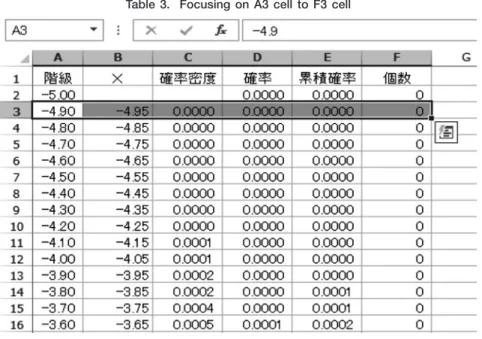
されることを期待して研究計画を立てるわけである。以上が χ2検定の論理であるが,この例でも示されてい るように,検定のもとになる χ2分布がなぜこのような分布を取るのかということを理解することが,χ2検定 の理解に欠かせないものとなる。 2.χ2値の定義 χ2値の求め方としては,以下のような説明が一般的である。 「確率変数 Χが正規分布 N(μ,σ2)にしたがっているとき独立に抽出された n個の標本 x1,x2,…,xnから求 められた統計量 は自由度 ϕ=nの χ2分布にしたがう。」1 この χ2の定義式から確率分布図に至るまでの過程は,少なくとも初学者にとっては,かなり理解しがたいも のといえる。この過程を説明するのが本稿の目的である。その手段として EXCELによるシミュレーションを 用いることにする。定義式で χ2値を求めるときの前提条件として「確率変数 Χが正規分布 N(μ,σ2)にしたが っているとき」というものがある。そこで,まず,正規分布する確率変数 Χを作成することが求められる。 3.正規分布 平均が0,分散が1と標準化された変数が正規分布する場合,標準正規確率分布関数は で 表される。Table 1.にその一部を示すように,A2セルに-5.00を入力し,A3セルに-4.90を入力する。その後, A2セルで左クリックし A3セルまでドラッグしてリリースする。これにより,A2セルと A3セルとがフォーカ スされた状態になる。このフォーカスされた範囲を A102セルまで広げると,A4セルに-4.80が入力され,以 下順次0.1を加えた値が A102セルの5.00まで自動的に入力することができる。
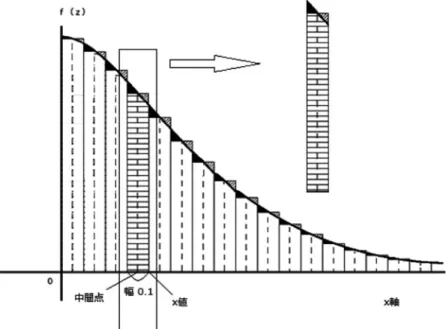
次に,各0.1刻みの中間点を求める。例えば,A2セルの-5.00と A3セルの-4.90の中間点を B3セルに求め るようにする。そのため,B3セルには数式「=AVERAGE(A2,A3)」を入力する。一般に,AVERAGE(値1, 値2,…)は値1,値2,…の平均を求めるための EXCEL関数である。こうすることによって,0.1単位の幅 で相対確率を求めるための中心点が得られる。これが確率変数 Xの値となる。 各階級の確率,すなわち相対確率は,Figure 3.の横線の網掛け部分と左上の黒塗りの部分を合わせた面積 で求められるが,ここでは,近似値として,横線の網掛け部分と右上の斜線の部分を合わせた長方形面積で求 1 母平均ではなく,標本平均を採用する場合は,以下のように定義される。 μを標本平均 としたとき, は自由度 ϕ=n-1の χ2分布にしたがう。 本稿においては,母平均を採用する場合について取り上げる。
められる。つまり,黒塗り部分と斜線部分は近似的に相殺されると考える。中間点における確率密度関数の 値は,具体的にはこの長方形の高さを意味していることになる。そのため,階級ごとの相対確率を求めるに は,その幅である0.1を掛けてやる必要がある。
中間点を確率変数の値として,それに対する確率密度,つまり長方形の高さを求める関数 EXP(-B3*B3/2) SQRT(2*PI())を C3セルに入力する。これは, を求めるものである。EXP関数は EXP(a)とい う形式で用いられ,自然対数 のベキ乗を求める EXCEL関数である。EXP定義という関数は自然対数 (2.7182818…)を意味し,EXP(a)は を意味する。EXP(-B3*B3/2)は の xに B3セルの値を入れるこ とを意味する。分母の SQRT(2*PI())の SQRT()は( )内の値の平方根を求める関数である。( )内の PI()は 円周率のπを意味する。一般的に,EXCEL関数の( )内には,上の EXP(a)の aにあたる引数を必要とする が,PI()の場合は,引数を必要としない。
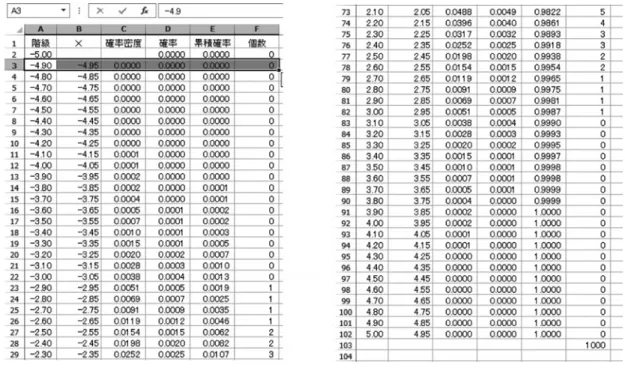
D3セルには「=C3*0.1」を入力して,上で求めた確率密度関数の値と幅0.1との積である相対確率を求める。 E3セルには,「=E2+D3」を入力し,E2セルには,あらかじめ,初期値として0を入力しておく。これによ り,E列には累積確率が求められることになる。F2セルには「=D2*1000」を入力する。これは,D列で求 められた相対確率を1000倍することを意味する。このため,D2に0を入れておく。つまり,1000個のデータ があった場合,各相対確率に相当するデータがいくつあるかを求めることになる。A3をクリックして F3まで ドラッグして,フォーカスした状態を作る。このフォーカスした領域の右下にある黒四角の点,■にマウス の白十字のカーソルを持っていくと,それが黒十字に代わる。その状態で F102までドラッグする。これによ
Figure 3.A relative probability ofnormaldistribution.
って,Table 4.で示されているように,A列に-5.00から5.00までの範囲で,B列には0.1刻みの中間点,C列 には確率密度,D列には確率密度,E列には相対確率,F列にはサンプル数が1000の場合の相対頻度が求めら れることになる。 4.正規分布における,一様分布を利用した標本抽出 上述の操作により,1000個のデータを正規分布にしたがって分配した場合の相対度数が得られた。この中 から,χ2分布の自由度に対応する個数だけサンプリングする必要がある。サンプリングの方法としては, RAND関数を用いることができる。RAND関数は,上述の PI()関数同様,引数を必要としない関数で,0以 上1以下の数値が得られる。しかし,RAND関数で得られる数値は,一様分布なので,そのままで用いること ができない。そのため,一様分布でも,正規分布に対応したサンプリングができるようにしなければならな い。 H列に1~1000までを割りふる。I列には,F列で得られた個数だけ,中間点を入力していく。B23セルの 内容,-2.95で,F23セルに1が現れる。この内容を I1セルに入れる。B24セルの内容,-2.85の個数も1に なっているので,I2セルに-2.85を入れる。同様に,-2.75(B25セル)を I3セル,-2.65(B26セル)を I4 セルに入れる。B27セルの-2.55は個数が2(F27セル)なので,I5セルと I6セルとに-2.55を入れる。 このように,中間点を表す B列の値を,同じ行の F列の値だけくりかえし I列に入力していく。その結果, I列には B列で示された値が F列の数だけ I列に書きこまれる。最終的には,I列に1000個の中間値が並び, これが,確率変数として用いられることになる。これは,近似的に平均 μが0で,分散 σが1の分布となる。 このようにして,RAND関数を使った一様分布により正規分布にしたがった標本抽出をすることができるよ うになる。
5.標本抽出 サンプリング方法は,L列に「=ROUND(1000*RND()+1,0)」を入れる。ROUND関数は,指定した桁数で 四捨五入した数値を求める関数で,ROUND(a,b)という形式で用いられる。引数 aは,四捨五入すべき数値を 表し,引数 bは四捨五入したのちの戻り値を何桁で表示するか,つまり四捨五入する位置を指定することがで きる。bが整数の場合は,小数点以下の桁数,負数の場合は,整数の指定桁に四捨五入する。0の場合は,最 も近い整数を返す。これにより,1~1000までの整数が得られる。たとえば,L1セルを見ると乱数により発 生した整数が入っている。この整数に対応する中間点の値が M1セルに入れられている。これは,L列の所定 のセルで発生した乱数を H列の1~1000の中から検索して,それに対応する中間点を得ることができる。N 列には,M 列で得られた中間点を正規分布により抽出された確率変数値として利用することができる。 M 列の L列に対応する行には,VLOOKUP関数の「=VLOOKUP(L1,$H$1:$I$1000,2)」を入力する。 VLOOKUP関数は,VLOOKUP(検索値,参照範囲,列番号(,検索方法))という形式で,参照範囲の中か ら検索値と同じものを見つけ,参照範囲の何列目の内容を返すかを決める。検索方法は TRUEか FALSEを選 ぶ。省略も可能で,省略した場合は TRUEを指定したのと同じで,検索値の近似値を含めた場合に指定, FALSEを指定した場合は,検索値に完全一致する場合に指定する。 N列には M 列の値を2乗した値を求める計算式が入れられる。たとえば,N1セルには「=M1*M1」が入 れられる。ここで,定義式に戻って χ2値を求める。上述のように,平均 μが0で,分散 σが1の分布である ので,定義式において μ=0,σ=1を代入すると, となり,確率変数 の2乗和が χ2値となる。
ただし,n=1の場合, が χ2値となる。これで1つのケースが得られたわけであるが,このような χ2値が どのように分布するかを知るためには多くのケースを求める必要がある。ここでは,このようなケースを 1000個作ることにし,その分布を見てみることにした。 P列には,番号として,P2セルから下に1~1000を入れておく。Q列には,Q2から順に,N列の合計が入 力されているセルの行番号が入力される。最初に抽出された#1のケースでの確率変数の2乗が N2セルに 求められる。2番目に抽出された#2のケースでの確率変数の2乗が N5セルに求められる。♯ 3の合計が N8セルに,♯ 4の合計が N11セルというように3行ごとに表わされる。この順序を反映するように,Q3セ ルには,「=Q2+3」という数式が入れられる。 自由度が1の場合は,変数の2乗した値がそのまま合計となるので,わざわざ合計欄を作る必要はないの だが,これは,自由度が2以上の場合の形式と揃えるためである。自由度が2以上の場合はこの合計欄に確 率変数の2乗の合計が求められる。 R列には,Q列に示された合計の行数と文字 Nとを組み合わせる CONCATENATE関数を用いる。 CONCATENATE関数は,形式としては CONCATENATE(文字列1,文字列2,…)という形式で,機能と しては文字列1,文字列2,…を結合する役割を果たす。 S列には N列にある各ケースの合計を集める。Q列にある合計の行数とその列名の Nを合わせて作られた セルのセル位置名を利用する。S列には INDIRECT関数が用いられる。INDIRECT関数は,形式としては INDIRECT(参照セル位置)という形式で,機能としては参照セル位置の内容を表示する役割を果たす。たと えば,S2セルには「=INDIRECT(R2)」が入力されている。これは,参照セル位置 R2にあるセル位置名 N2 を介して間接的に参照することを意味する。これによって,S2セルには,N2セルにある数値が S2セルに表 示されることになる。 6.度数分布表の作成 次に,S列に並んだ χ2値の度数分布表を作成する。ここで,FREQUENCY関数を利用する。FREQUENCY 関数は次のように使う。1)まず所与のデータの最大値と最小値を含む区間範囲を作成する。U列に度数分 布の階級を表す数値を入れる。ここでは階級幅を2として,32までを U2から U17まで入れる。2)次に,区 間範囲に隣接する領域に,度数を表示する範囲を設定する。区間範囲が縦列なら,その右側に,区間範囲が横 行なら,その下に範囲を設定し,U列の2~17行目に対応するように,フォーカスした状態で,Figure 4.にあ るように,シートとツールバーの間にある fxマークをクリックして FREQUENCYを指定する。すると,デー タ範囲と区間範囲を指定できるようになる。3)指定が終わるとすぐに「OK」ボタンをクリックせずに,Ctrl + Shiftを押してから「OK」ボタンをクリックするか,または,Ctrl+ Shift+ Enterを押す。とすると,区
間範囲に隣接する領域に,度数分布が表示されることになる。その結果,U2から U17までの範囲に {=FREQUENCY(S2:S1001,U2:U17)}が入る。
以上のような手続きで作られたシートの名前を「df_1」とする。これを利用して「df_2」を作る。「df_1」を 右クリックして,現れたポップアップメニューの中から「移動またはコピー」を選択する。そのとき現れたポ ップアップメニューが Figure 6.に示されている。この中から,下にある「コピーを作成する」の左にあるチ ェックボックスをクリックしてチェックを入れて,OKボタンをクリックする。その結果,「df_1(2)」が作成 されるので,この名前を変更して「df_2」とする。 df_2シートでは,自由度が2の場合の χ2分布を作成する。A列から K列まではそのまま利用する。L1セル から N1セルまでをコピーし,L2セルにカーソルを合わせて,右クリックして「コピーしたセルの挿入」を 選び,現れたポップアップメニューの「下方向にシフト」を選び,OKボタンをクリックする。次に,N3セ ルにある計算式「=SUM(N1:N1)」を「=SUM(N1:N2)」として確率変数となる χ2値を2つ足し合わせる。区 切りのために,K3セルに空欄を入れる。これで,K1セルから N4セルまでの範囲をフォーカスした状態で, 下に#1000ケースになるまでドラッグする。 Q2セルに#1ケースの合計欄の行数である3を入れる。Q3には「=Q2+4」を入れる。この+4は各ケー スの合計欄の間隔行数を意味する。この後,P3セルから Q3セルまでをフォーカスして,これを1001行目まで ドラッグする。これにより,df_1と同様,R列には確率変数の χ2値のセル位置が,S列には確率変数そのも のが表示される。 df_3シートも,df_2シートの場合と同様に,df_2シートをコピーしてできた df_2(2)シートの名前を変更し て df_3シートとする。df_3シートでは,自由度が3の場合の χ2分布を作成する。A列から K列まではそのま ま利用する。空欄を含めた K2セルから N2セルまでコピーして,K3にカーソルを合わせて,右クリックして 「コピーしたセルの挿入」を選び,現れたポップアップメニューの「下方向にシフト」を選び,OKボタンをク リックする。さらに,N4セルにある計算式「=SUM(N1:N2)」を「=SUM(N1:N3)」として,確率変数とな
る χ2値を3つ足し合わせる。K1セルから N5セルまでの範囲をフォーカスした状態で,下に#1000ケースに なるまでドラッグする。 Q2セルに#1ケースの合計欄の行数である4を入れる。Q3には「=Q2+5」を入れる。この +5は各ケー スの合計欄の間隔行数を意味する。P3セルから Q3セルまでをフォーカスして,これを1001行目までドラッ グする。これにより,df_1と同様,R列には確率変数の χ2値のセル位置が,S列には確率変数そのものが表 示される。 以下同様にして,シートをコピーして,名前を変更し,各シートの Q2セルに#1ケースの合計欄の行数を 入れる。この値は Table 4.の Q2の行にシート別に示されている。χ2値を求める確率変数の数を Table 4.の dの行に示してあるだけ増加させる。こうして得られた χ2値の度数分布表を作成する。 以上に示したように,正規分布にしたがう確率変数の中から自由度の数だけ確率変数を抽出して,それら を2乗したものを足し合わせて χ2値を算出する。そして,さらにその χ2値の分布を求めることによって度数
Table 4.Initialrow number(Q2)and increment(Q3)in Q column ofeach sheet. df_10 df_9 df_8 df_7 df_6 df_5 df_4 df_3 df_2 df_1 11 10 9 8 7 6 5 4 3 2 Q2 23 21 19 17 15 13 11 9 7 5 Q3 +12 +11 +10 +9 +8 +7 +6 +5 +4 +3 d 注) Q2行は#1ケースの合計欄の行数,Q3行は#2ケースの合計欄の行数を示す。 D行は Q3セルに入力される計算式「=Q2+d」における dの値を示す。
Figure 6.Duplication ofa sheet.
分布表が得られ,それをもとに分布図が描けるようになる。 7.χ2分布図の作成 このようにして得られた度数分布表をもとにして,グラフを作成する。χ2分布の分布図を表示するための シート Figureを作成する。先に得られた χ2値の確率変数の度数分布表から各自由度の階級別の頻度を表にす る。
C列の C2セルから C17セルに,df_1シートの V2セルから V17セルを表示する。このため,Figureシート の C2セルには「=df_1!V17」という計算式を入れる。別のシートのセルにある内容を表示する場合には「= シート名 !セル位置」という形式で入力する。 集められた度数分布は Table 5.に示されている。これは,縦列で表示されたものであるが,これを図示する ためには,度数分布を横行に表示することになる。そのために,作成されたのが Table 6.である。Table 6.に は,たとえば Table 5.の C2~ C17セルに相当する範囲のセル位置が C38~ R47セルに示されている。その 内容を Table 7.で,前述の INDIRECT関数を用いて表示する。これを範囲指定して,ツールバーの「挿入」 タブからグラフを選択して折れ線グラフを指定すれば,Figure8のような分布図が表示される。
以上のように,χ2値の定義から始まり,正規分布の確率密度関数を取り上げ,正規分布での標本抽出法を述 べて,その標本抽出法によって得られたデータのもつ度数分布に対して,度数分布表の作成し,それに基づい
Table 6.An example data table ofcellpositions ofChi-square distribution in Figure-sheet. Table 5.An example ofdata table ofChi-square distribution curves in Figure-sheet.
て χ2分布図の作成をすることができた。このようにして,χ2分布の定義から,確率分布図を導き出す過程を EXCELによるシミュレーションを使って具体的な事象として擬似的に体験することによって直観的な理解を 深めることができるようになる。
注
1) OSは Windows8.1で,ソフトは MicrosoftExcel2013を用い,CPUは IntelCorei7を用いた。 2) 正規分布表の導出については,門田(2013)を参照のこと。 参考文献 日花弘子 2011 「仕事に役立つ Excel統計解析 第3版」ソフトバンククリエイティブ ITフロンティア 2003 「VisualBasic.NET逆引き大全500の極意」秀和システム 岩原信九郎 1970 「教育と心理のための推計学」日本文化科学社 金城俊哉 2005 「VisualBasicパーフェクトマスター」秀和システム
Table 7.Converted data table ofChi-square distribution curves in Figure-sheet.
門田幸太郎 2013 「Excelによるシミュレーションを用いた正規分布表の詳細化と VisualBasicによる累積確率の 検索方法」立命館産業社会論集 第48巻 第4号 pp.123-134 守谷栄一 1987 「詳解演習数理統計」日本理工出版会 村上雅人 2002 「なるほど統計学」海鳴社 武藤真介 1995 「統計解析ハンドブック」朝倉書店 成富慶子 2007 「EXCEL関数辞典」秀和システム
NormaGilbert 1981 “Statisticssecond edition”Saunderscollege publishing 芝祐順・渡部洋・石塚智一 1984 「統計用語辞典」新曜社 高木貞治 1983 「解析概論」岩波書店 竹村彰通 2000 「統計 第2版」共立出版 常見美保 2007 「EXCELVBA辞典」秀和システム 山本昌弘・重定恕彦 2004 「例題でわかる VisualBasic.NET」東京電機大学出版局 和田秀三 1990 「基本演習確率統計」サイエンス社
Abstract:The purpose ofthispaperisto assistbeginnersin gaining an intuitive understanding ofthe processofmaking achi-square distribution diagram from the definition ofthe chi-square distribution using EXCEL simulations.
First,an overview ofthe usage and logicofthe chi-square testisprovided,followed by the definition of chi-square value.Then the probability density function ofthe normaldistribution leadsamethod of sampling fornormaldistribution using the RAND function in EXCEL.Forthe frequency distribution obtained as a result of sampling, applying the FREQUENCY function to a frequency table creates distribution diagramsbased on it.
Keywords : CanonicalNormalDistribution,Chi-Square Distribution,Chi-Square Function,Chi-Square Test, ExcelFunction,FREQUENCY Function,Probability Density Function,Simulation by Excel, VLOOKUP Function
Si
mul
a
t
i
on
Us
i
ng
Exc
el
f
or
a
n
Under
s
t
a
ndi
ng
of
Chi
-
Squa
r
e
Di
s
t
r
i
but
i
on
:
The
Rel
a
t
i
ons
hi
p
bet
ween
t
he
Def
i
ni
t
i
on
of
Chi
-
Squa
r
e
Va
l
ua
bl
e
Func
t
i
on
a
nd
t
he
Di
s
t
r
i
but
i
on
Cur
v
es
MONDEN Kotaro ⅰ