P K − W L 0 0 5 / 7
ア ク セ ス ポ イ ン ト
∼ ∼ ∼ ∼ ∼ ∼ ∼ ∼ ∼ ∼ ∼
∼∼ ∼ ∼ ∼ ∼ ∼ ∼ ∼ ∼ ∼ ∼ ∼ ∼ ∼ ∼ ∼ ∼ ∼ ∼ ∼ ∼ ∼ ∼
・Mi cr os of t 、Wi ndows、 Wi ndows NTおよびMS- DOSは米国Mi cr os of t Cor por at i onの の米国およびその他の国における登録商標です。
・AdobeおよびAcr obat は、Adobe Sys t ems I nc. ( アドビシステムズ社) の登録商標です。 その他の社名、製品名はそれぞれの会社の商標または登録商標です。
∼ ∼ ∼ ∼ ∼ ∼ ∼ ∼ ∼ ∼ ∼ ∼ ∼ ∼ ∼ ∼ ∼ ∼ ∼ ∼ ∼ ∼ ∼ ∼ ∼ ∼ ∼ ∼ ∼ ∼ ∼ ∼ ∼ ∼ ∼
目 次
1. 無線LANネットワークの概要 . . . 4
1. 1. 概要. . . 4
1. 2. ピアツーピアグループ. . . 4
1. 3. 基本的なインフラストラクチャー. . . 5
スタンドアローンの構成 . . . 5
有線LANネットワークへの接続 . . . 6
1. 4. 高度なインフラストラクチャー. . . 7
複数チャンネル構成 . . . 7
2. 管理端末のセットアップ . . . 9
2. 1. 概要. . . 9
2. 2. LAN 管理端末の割り当て . . . 9
必要条件 . . . 9
ピアツーピアグループの管理 . . . 10
インフラストラクチャー・ネットワークの管理 . . . 10
有線または無線の選択 . . . 10
有線管理端末 . . . 11
無線管理端末 . . . 11
2. 3. ユーティリティーソフトウェアのインストール. . . 12
クライアントマネージャ . . . 12
クライアントマネージャのインストール . . . 12
APマネージャー . . . 13
APマネージャーのインストール . . . 13
TCP/ I P プロトコル設定の確認 . . . 14
2. 4. 設定方法. . . 16
有線管理端末 . . . 16
無線管理端末 . . . 17
2. 5. ユーティリティーソフトウェアのアンインストール. . . 19
3. 基本設定 . . . 21
3. 1. 概要. . . 21
3. 2. ピアツーピアグループ. . . 21
3. 3. インフラストラクチャー・ネットワーク. . . 21
インフラストラクチャー・ネットワークの構成 . . . 22
4. 無線LANネットワークのモニタリング . . . 27
4. 1. 概要. . . 27
4. 2. クライアントマネージャによるモニタ. . . 27
リンクテストウィンドウ . . . 29
サイトモニタウィンドウ . . . 32
4. 3. APマネージャによるモニタ. . . 34
5. パフォーマンスの最適化 . . . 39
5. 1. 概要. . . 39
5. 2. 余剰トラフィックの除去. . . 39
6. セキュリティ . . . 53
6. 1. 概要. . . 53
6. 2. 無線ネットワークへの接続認証によるセキュリティ(Ac c es s Cont r ol ). . . . 53
6. 3. 無線データの暗号化によるセキュリティ(Wi r el es s Dat a Enc r ypt i on). . . . 57
6. 4. ANY 接続拒否、および、ネットワーク名のスキャン不可によるセキュリティ (Cl os ed Wi r el es s Sys t em) . . . 58
6. 5. Deny non- enc r ypt ed Dat a. . . 58
6. 6. I EEE802. 1x によるセキュリティ . . . 59
6. 7. セキュリティ向上の施策. . . 61
6. 8. アクセスポイントの設定時のセキュリティ. . . 61
7. ネットワーク拡張設定 . . . 64
7. 1. 概要. . . 64
7. 2. ネットワーク拡張設定パラメータ. . . 64
7. 3. 設定内容の編集と保存. . . 74
7. 4. 設定内容の復元. . . 75
7. 5. 2ポート無線インタフェース(PK- WL005)の設定. . . 76
7. 6. I P アドレスとサブネットについて . . . 76
8. 工場出荷時設定 . . . 78
1 .
無 線 L A N ネ ッ ト ワ ー ク の 概 要
1 . 1 .
概 要
この章では、無線LANネットワークシステムを構築するために役立つ多くのネットワ
ーク例について記述します。無線LANネットワークシステムは、ネットワーク全体に
わたって装置の設置場所を変えながらも接続性を保つモーバイルオフィスを実現しま
す。
無線LANネットワークシステムとは移動可能な無線LANを使用するネットワーク
です。無線LANネットワークシステムはネットワーク全体の大きさや無線LANのア
クセスポイント及び無線LANクライアントに設定されたセグメントの制限の範囲内
で、そのネットワーク内を自由に動き回れます。無線システムはその大きさやLANへ
の要求条件によって次のような構成のタイプに識別することができます。
■ 独立型のネットワーク
■ 基本的なインフラストラクチャー
― スタンドアローンの構成
― イーサネット・ネットワークへの無線アクセス
■ 高度なインフラストラクチャー
― 複数チャンネル構成
― 移行型の構成
1 . 2 .
ピ ア ツ ー ピ ア グ ル ー プ
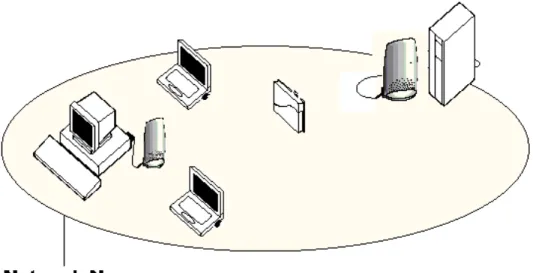
ピ ア ツ ー ピ ア グ ル ー プ と は 、 図 1- 1 に 示 す よ う に 、 無 線 L A N ア ク セ ス ポ イ ン ト
(PK- WL005 または PK- WL007)を使用せずに端末間だけで通信するグループです。ピア
ツーピアグループ内の全ての機器をピアツーピア・モードに設定して使用します。端末
は「ピアツーピア(ワークグループ)」で通信します。例えば、Mi c r os of t 社のネットワ
図 1- 1 ピアツーピアグループ
ピアツーピアグループは通常、次のような小規模のネットワークで使用されます。
■ 全ての無線端末がワークグループに参加して、例えば Mi c r os of t 社のネットワーク
機能のディスク共有オプションまたは共用プリンタを使用する場合。
■ ピアツーピアグループは展示会や、商用訪問またはサイト外の場所において、無線
ネットワークを構築するのに迅速で、容易な方法です。
1. 3.
基 本 的 な イ ン フ ラ ス ト ラ ク チ ャ ー
ス タ ン ド ア ロ ー ン の 構 成
図1- 2 において、無線LANアクセスポイント(PK- WL005 または PK- WL007)は中継
基地局のように機能し、同じ無線セル内のあるコンピュータと別のコンピュータとの
間のデータ通信を行います。
これは小規模な無線LANインフラストラクチャーを構築する最も迅速で最も容易
な方法です。この構成は、有線LANインフラストラクチャーの設置が許されない一
図 1- 2 スタンドアローンの構成
このネットワークに接続したい設置された装置はすべて、同一のネットワーク名で設
定されなければなりません。無線端末は無線LANアクセスポイントの通信可能な領
域内にある限りインフラストラクチャーとの通信が可能です。
有 線 L A N ネ ッ ト ワ ー ク へ の 接 続
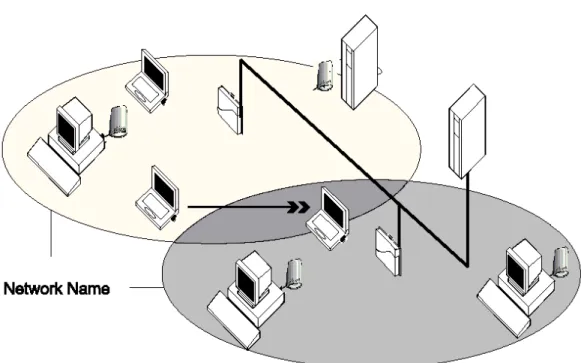
図 1- 3 のように複数の無線LANアクセスポイントを有線LANネットワークに接続
することにより次のことができます。
■ セル内で移動が可能となります。
■ また複数のセルを同一ネットワーク名で構成した場合、セルを移動して使用(ロ
ーミング)することができ、どこからでもインフラストラクチャーへの接続可
図 1- 3 無線からイーサネットへのアクセス構成
このセル内の、ネットワークに接続したいすべての無線端末は、無線LANアクセス
ポイントと同一のネットワーク名で設定されなければなりません。また、複数のセル
を構成する無線LANアクセスポイントのネットワーク名をすべて統一しておくと、
無線端末はこのセル内で移動して使用することができます。
1 . 4 .
高 度 な イ ン フ ラ ス ト ラ ク チ ャ ー
複 数 チ ャ ン ネ ル 構 成
複数の無線LANアクセスポイントでセルを構成する場合、無線LANアクセスポイ
ントは、それぞれ異なった周波数のチャンネルを使用します。無線端末はこれらのセ
ル間を移動するとき、自動的に周波数チャンネルを切り替えることができます。隣接
する複数の無線LANアクセスポイントに異なる周波数のチャンネルを割り当てる
ことによって、無線性能を最適にすることができます。複数の周波数の構成は以下の
ような環境において有効です。
■ 多数の無線端末を高密度に収容する場合。
図 1- 4 2チャンネル構成
図 1- 4 の構成の中で
■ 異なる周波数の無線LANアクセスポイントを隣接させる構成によって、それ
ぞれの無線セルに個別の伝送媒体ができ互いに独立して通信を行うことができ
ます。
■ 図 1- 4 の構成が単一チャンネルのシステムを表わす時は、端末 1 と端末 2 の両
方が同じ伝送媒体を分け合います。近隣セルの無線LANアクセスポイントと
端末2 が既に通信していることを感知した時、端末1 は、無線LANアクセス
ポイントとの通信を延期する必要があります。どのようなローミング環境のケ
ースでも、すべての無線LANアクセスポイントに同一のネットワーク名を設
定した複数チャンネルの構成としなければなりません。隣接するセルにおいて、
好ましいチャンネル分離間隔は最低 15MHz(3 チャンネル)です。利用可能なチ
ャンネルの数は国により異なりますが、これはネットワーク内で最大4つの異
なるチャンネルを適用することができることを意味しています。(推奨される
チャンネル配置に関しては表 5- 1 および表 5- 2 を参照してください)可能な範
囲で最大のチャンネル分離をした2チャンネルを適用すると、チャンネル間の
クロストーク量を減少させて、最小のチャンネル分離のネットワークに対し、
顕著な性能の向上が得られます。複数チャンネルのネットワークを構成するた
2 .
管 理 端 末 の セ ッ ト ア ッ プ
2 . 1 .
概 要
本無線 LAN インフラストラクチャーは管理端末で管理します。通常、管理端末は本無線
LAN ネットワークの設定、管理および監視を行うネットワーク管理者が使用するコンピ
ュータです。どのようにネットワークを管理したいかにより、好きなだけの数の管理端
末を割り当てる事ができます。
LAN 管理端末はネットワークを設定し、監視するために、ユーティリティーソフトウェ
アを使用します。
下記プログラムはユーティリティーソフトウェアに含まれています:
■ クライアントマネージャ ( PK- WL006x 又は PK- WL009 フォルダの下のUt i l i t y フォルダ)
■ APマネージャー ( PK- WL005 又は PK- WL007 フォルダの下の Ut i l i t i es フォルダ)
また、このユーティリティーソフトウェアとは別に無線LANネットワークの電波状態
や通信品質を一元管理することができるユーティリティーソフトウェア:Radi o Moni t or
があります。(※ この Radi o Moni t or は必ずしもインストールする必要はありません。
お客様の必要に応じて、ご使用ください。尚、概要、インストール方法、使用方法等に
ついては、本製品添付のCD−ROMの¥PK- WL005¥Manual s の“ Radi o Moni t or ユーザ
ーズマニュアル. pdf ” をご参照ください。)
2 . 2 .
L A N 管 理 端 末 の 割 り 当 て
必 要 条 件
管理端末の設定に、次の必要条件を満足するデスクトップまたは携帯型のコンピュー
タを使用することができます:
■ 80486 または、それより高速のプロセッサ
■ 4 MB 以上のディスク空き容量
■ 8 MB メモリー (16 MB または、それ以上を推奨します)
■ Mi c r os of t Wi ndows 98、98s e、Me、2000 または Wi ndows NT4. 0
クライアント・マネージャにはさらに次のものが必要です:
■ 次のいずれかを装着した上記必要条件を満足するデスクトップまたは携帯型の
コンピュータ
─ PK- WL006x シリーズ ( 無線 LAN カード E シリーズ)
APマネージャーには以下のものが必要です:
■ 次のいずれかを経由した LAN へのアクセス
─ PK- WL006x シリーズ ( 無線 LAN カード E シリーズ)
─ PK- WL009 ( 無線 LAN USB ボックス E)
― 有線イーサネット・カード
■ 無線LANアクセスポイント( PK- WL005 または PK- WL007)
■ Wi ndows s oc ket s ( wi ns oc k) のインタフェースを与える TCP/ I P プロトコルの装備
ピ ア ツ ー ピ ア グル ー プ の 管 理
ピアツーピアグループはアクセスポイントを経由しないで直接、相互に通信している
何台かの端末から成り立っています。
ピアツーピアグループは管理ツールを必要としません。それ以上の情報については、
PK- WL006 のガイドを参照してください。
イ ン フ ラ ス ト ラ ク チ ャ ー ・ ネ ッ ト ワ ー ク の 管 理
インフラストラクチャー・ネットワークでは、アクセスポイントの設定と、ネットワ
ークのモニタリングのために、APマネージャーをインストールした管理端末を使用
します。
PK- WL006x シリーズを取り付けた移動可能な端末と最も近くにあるアクセスポイントと
の間の接続のモニタリングにクライアントマネージャ使用することができます。
有 線 ま た は 無 線 の 選 択
まず初めにどのようにネットワークを管理するかを決めなければなりません。
■ 無線LANカードを実装したノートPCなどを管理端末に使用すると、移動し
ての無線LANアクセスポイントの設定、およびモニタリングが可能となり、
問題解決を現場で行うことができます。
使用ツール:APマネージャー および クライアントマネージャ
■ 有線LAN管理端末のように、有線側の中央に管理端末を設置することができ
ます。
使用ツール:APマネージャー
無線接続管理端末については、下記を考慮しなければなりません:
■ 無線接続が確立している必要があります。何らかの原因で無線接続が不可能に
なった場合は管理できなくなります。
もちろん、状況に応じて最適なツールを選べるように、有線接続端末と無線接続端末
を組み合わせた複数の管理端末を割り当てる事もできます。
有 線 管 理端 末
有線接続の管理端末はAPマネージャーの使用により、有線バックボーンを通してア
クセスポイントを設定し監視することを可能にします。
設 定
有線接続の管理端末は有線バックボーンを経由してすべての無線LANアクセスポ
イントにアクセスします。アクセスポイントはそれぞれのユニークな I Pアドレスに
よって識別されます。
ゲートウエイまたはルータによって分離されて、LANが複数のサブネットで成り立
つ場合、管理端末はアクセスポイントと同じサブネット上になければならないことに
注意してください。
一旦、無線LANアクセスポイントが設定され、それらの I Pアドレスが登録されれ
ば、どの端末も使用することができます。アクセスポイントの設定についての詳細に
関しては、「設定方法」を参照してください。
モ ニ タ リ ン グ
有線接続の管理端末は、端末、アクセスポイントあるいはアンテナの配置の最適化を
行うための調査にはむいていません。
ただし、有線接続の管理端末は、APマネージャーによるモニタリングを遠隔で実行
できます。
無 線 管 理 端 末
無線接続の管理端末を使用する時、APマネージャーと同様にクライアントマネージ
モ ニ タ リ ン グ
インフラストラクチャー・ネットワークを監視するのに次のツールが使用できます:
■ クライアントマネージャ
― PC カードの自己診断
― 測定データのロギング
― サイト監視
― リンク試験
■ APマネージャー
― システム情報
― 遠隔リンク試験
― 遠隔統計
ネットワークの監視についての詳細に関しては、4 章「無線LANネットワークのモ
ニタリング」を参照してください。
2 . 3 .
ユ ー テ ィ リ テ ィ ー ソ フ ト ウ ェ ア の イ ン ス ト ー ル
ク ラ イ ア ン ト マ ネ ー ジ ャ
クライアントマネージャは無線端末上だけで動作する自己診断ツールです。クライア
ント・マネージャー・プログラムを実行することができる LAN 管理端末をセットアッ
プするためには、その端末は PK- WL006x シリーズまたは PK- WL009 を装備していなければ
なりません。
ク ラ イ ア ン ト マ ネ ー ジ ャ の イ ン ス ト ー ル
クライアント・マネージャー・ソフトウェアのインストールは、以下のように進めて
ください:
1. 管理端末に、付属のソフトウェア CD- ROMを挿入してください。
2. 以下のステップで進んでください。
■ Wi ndows タスクバーの「スタート」ボタンをクリックし「ファイル名を指定して
実行」を選択してください。
■ 「ファイル名を指定して実行」ウィンドウの「参照」ボタンをクリックしてく
■ 「ファイルの参照」ウィンドウの「マイ コンピュータ」を選択して「開く」ボ
タンをクリックしてください。CD- ROMプレーヤーのドライブを選択して「開く」
ボタンをクリックし、次に「 PK- WL006x シリーズ」の場合、「 PK- WL006x」-「Ut i l i t y」
- 「Cl i ent Manager 」のフォルダを選択して「開く」ボタンをクリックしてくだ
さい。また、「PK- WL009」の場合、「PK- WL009」- 「Ut i l i t y」- 「Cl i ent Manager 」
のフォルダを選択して「開く」ボタンをクリックしてください。
次にファイル「s et up. exe」を選択して「開く」ボタンをクリックしてください。
■ 「ファイル名を指定して実行」ウィンドウの「OK」ボタンをクリックしてく
ださい。
3. スクリーンに表示される手順でインストールを進めてください。特に指定しない
でインストールを行うと「スタート」―「プログラム」―「ORi NOCO」にインスト
ールされます。
注意;以前にインストールされたクライアント・マネージャー・プログラムのバージ
ョンは自動的に更新されます。
A P マ ネ ー ジ ャ ー
APマネージャーは無線接続端末および有線接続端末の両方にインストールするこ
とができます。プログラムをインストールするために、次のもので構成された端末を
選択する必要があります:
■ インタフェース・カード( NI C)
― PK- WL006x シリーズまたは PK- WL009(無線接続端末用)
― 有線LANインタフェース・カード
■ TCP/ I P プロトコル
A P マ ネ ー ジ ャ ー の イ ン ス ト ー ル
APマネージャー・ソフトウェアのインストールは、以下のように進めてください:
1. LAN 管理端末として指定した端末に、付属のソフトウェア CD- ROMを挿入してくだ
さい。
2. 以下のステップで進んでください。
■ 「ファイル名を指定して実行」ウィンドウの「参照」ボタンをクリックしてく
ださい。
■ 「ファイルの参照」ウィンドウの「マイ コンピュータ」を選択して「開く」ボ
タンをクリックしてください。CD- ROMのドライブ名を選択して「開く」ボタン
をクリックし、次に「PK- WL005」の場合、「PK- WL005」-「Ut i l i t i es 」-「AP Manager 」
の フ ォ ル ダ を 選 択 し て 「 開 く 」 ボ タ ン を ク リ ッ ク し て く だ さ い 。 ま た 、
「PK- WL007」の場合、「PK- WL007」- 「Ut i l i t i es 」- 「AP Manager 」のフォルダ
を選択して「開く」ボタンをクリックしてください。次 に 、ファイル「s et up. exe」
を選択して「開く」ボタンをクリックしてください。
■ 「ファイル名を指定して実行」ウィンドウの「OK」ボタンをクリックしてく
ださい。
3. スクリーンに表示される手順でインストールを進めてください。特に指定しない
でインストールを行うと「スタート」―「プログラム」―「ORi NOCO」にインスト
ールされます。
注意;以前にインストールされたクAPマネージャー・プログラムのバージョンはプ
ログラムのディレクトリへ保存された他のファイルに影響せずに自動的に更
新されます。プログラム・フォルダの中に前のバージョンで作成したアクセス
ポイントの設定ファイルのバックアップファイルは削除も上書きもされませ
ん。
TCP/ I P プ ロ ト コ ル 設 定 の 確 認
APマネージャー・プログラムはアクセスポイントと通信するために、TCP/ I P プロト
コルを必要とします。初めてアクセスポイントをセットアップする時、管理端末の
TCP/ I P の設定を確認する必要があります。
■ ネットワーク中のネットワークオペレーティングシステムが TCP/ I P プロトコル
を使用していない場合は、管理端末上にそれをインストールし、各 LAN 管理端
末にユーザー定義の I P アドレスを割り当てる必要があります。
■ ネットワークオペレーティングシステムが TCP/ I P プロトコルを使用している時
は、その端末は既に割り当てられた I P アドレスを持っています。これはユーザ
ー定義された値、あるいは例えば DHCP サーバに割り当てられた値です。この I P
アドレスを修正する必要はありません。
のように進めてください:
1. Wi ndows タスクバーの「スタート」ボタンをクリックしてください。
2. 「設定」を選択し、「コントロール パネル」をクリックしてください。
3. 「コントロール パネル」 ウィンドウの中の「ネットワーク」アイコンをダブル
クリックしてください。
4. ネットワークコンポーネントのリストに、アクセスポイントとの通信に使用する
ネットワークインタフェース( 例えば有線LANカードアダプタまたは無線LA
N「ORi NOCO」アダプタ) 用の TCP/ I P プロトコルが含まれていることを確認してく
ださい。
■ もし含まれていれば、「キャンセル」ボタンを使ってすべてのウィンドウを閉じ、
「設定方法」から続けてください。
■ もし含まれていなければ、以下のように進めてください。
a. 「追加」ボタンをクリックしてください。
b. コンポーネントのリストから、「プロトコル」を選択して、「追加」ボタンを
クリックしてください。
c . 表示されたリストから「TCP/ I P プロトコル」を選んでください。ほとんどの
ネットワーク環境では、Mi c r os of t TCP/ I P プロトコルがうまく作動します。
その代わりのものを選ぶ場合には、ネットワークオペレーティングシステム
と一致する TCP/ I P プロトコルを選択してください。
d. IPアドレスを設定してください。IPアドレスは固定IPアドレスを指定
するか、DHCPサーバがある場合は「自動的に取得する」を選択すること
ができます。
e. IPアドレスを指定する場合は、I P アドレス欄に 153. 69. 254. xxx といった形
式のユーザー定義の値を入力してください。ここで xxx は 1∼253 の範囲で任
意の数値にすることができます。複数の LAN管理端末を使用する構成の場合、
各端末に異なった値が割り振られている事を確かめてください。
f . サブネットマスク欄の中には、255. 255. 255. 0 の値を入力してください。
g. 内容を確認してよろしければ「OK」をクリックしてください。
2. 4.
設 定 方 法
有 線 管 理 端 末
有線管理端末の使用では、次の方法でアクセスポイントの設定ができます:
■ 図 2- 1 に示されるようにハブを経由して、管理端末をアクセスポイントに接続
して設定(机上設定)。
図 2- 1 ケーブルによる直接有線接続
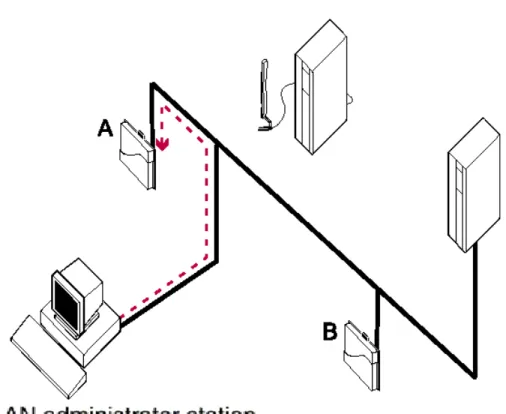
図 2- 2 ネットワークによる有線接続
図 2- 2 に示されるように、管理端末は有線バックボーンを経由してアクセスポイント
の A および B の両方にアクセスします。
■ これらのアクセスポイントは管理端末と同じサブネット上にある必要がありま
す。アクセスポイントはそれらの MAC アドレスによって識別することができま
す。( すなわち、管理端末とアクセスポイントの間にルータがない状態です。)
■ アクセスポイントはユニークな I P アドレス値を割り当てる必要があります。し
たがって、工場出荷時設定状態の同じ値のIPアドレスのアクセスポイントを
同時に接続することはできません。
工場出荷時設定状態のアクセスポイントをインストールする場合、図2- 1 に示される
ような方法で一台ずつ設定する必要があります。
無 線 管 理 端 末
無線管理端末では、APマネージャーをクライアントマネージャと組み合わせて使用
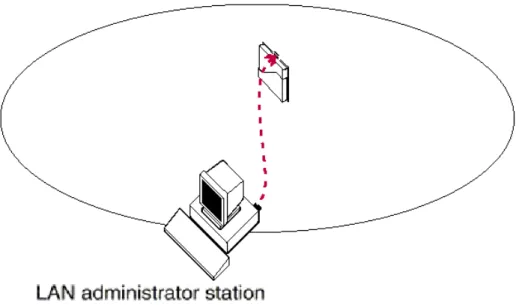
図 2- 3 直接的接続を経由した無線アクセス
無線管理端末を使用して、アクセスポイントの設定をすることが可能です:
■ 図 2- 3 に示されるように、1対1無線接続の直接的な接続手段で設定する。
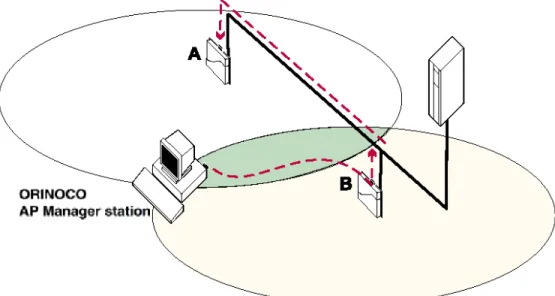
■ 図 2- 4 に示されるように、別のアクセスポイントと1対1の無線接続を行ない、
バックボーンを経由して目標とするアクセスポイントへアクセスする間接的な
接続手段で設定する。
注意;有線接続のネットワークで、その接続を確立するためにケーブルがすべて適切
に接続されていることを確認することが必要なのと同様に、本無線ネットワー
クでは以下の確認が必要です。
― 管理端末が設定するアクセスポイントの通信可能な領域内にあること。および
― 無線インタフェース設定がアクセスポイントのパラメータ値と一致している
図 2- 4 間接的接続を経由した無線アクセス
図 2- 4 に描かれた方法の場合は、LAN 管理端末の無線ネットワークインタフェースの
設定は、アクセスポイントの B の設定と一致していなければなりません。
■ 複数の工場出荷時設定状態のアクセスポイントを連続して設定する時、図 2- 3
に描かれた方法で行います。
■ 既存のネットワークに新しいアクセスポイントを加える時、あるいは設定する
アクセスポイントの無線による通信の可能な領域内に無線管理端末がない場合、
図 2- 4 に描かれた方法が有効です。
アクセスポイントは、それぞれユニークな I P アドレスに設定する必要があります。
2. 5.
ユ ー テ ィ リ テ ィ ー ソ フ ト ウ ェ ア の ア ン イ ン ス ト ー ル
LAN 管理端末からユーティリティーソフトウェアを削除したい場合は、Wi ndows の「ア
プリケーションの追加と削除」から行います。
ユーティリティーソフトウェアの削除は、以下のように進めてください:
1. Wi ndows タスクバーの「スタート」ボタンをクリックしてください。
アイコンをダブルクリックしてください。
4. 削除したいユーティリティーソフトウェアの「マネージャ」プログラムを選択し、
「追加と削除」ボタンをクリックしてください。
「アプリケーションの追加と削除」機能によりプログラムファイルだけが削除されま
す。プログラムファイルのディレクトリにログファイルを保存した場合、そのファイ
ルは削除されません。
2. 6.
最 新 版 ユ ー テ ィ リ テ ィ ー ソ フ ト ウ ェ ア の 入 手
クライアントマネージャおよびAPマネージャは必要に応じてバージョンアップを行
っております。NECインフロンティアのホームページを参照してください。
3 .
基 本 設 定
3 . 1 .
概 要
この章では以下の無線ネットワークをどのように設定するかが述べられています:
■ ピアツーピアグループ
■ インフラストラクチャー・ネットワーク
3 . 2 .
ピ ア ツ ー ピ ア グ ル ー プ
ピアツーピアグループはアクセスポイントを経由せず、直接的に相互に通信している何
台かの無線端末から成り立っています。(図 3- 1 を参照してください)
ピアツーピアグループを構築するためには、下記を行ってください:
■ すべての端末をピアツーピアグループに接続させてください。
■ すべての端末に同じネットワーク名を使用させてください。
■ すべての端末に同一の暗号鍵を使用させてください。
ピ ア ツ ー ピ ア グ ル ー プ に 関 し て の 詳 細 情 報 に つ い て は 、 PK- WL006x シ リ ー ス ゙ ま た は 、
PK- WL009 のスタートアップガイドを参照してください。
図 3- 1 ピアツーピアグループ
3 . 3 .
イ ン フ ラ ス ト ラ ク チ ャ ー ・ ネ ッ ト ワ ー ク
アクセスポイントおよび無線端末を使用して多様なネットワークが構成できます。
イ ン フ ラ ス ト ラ ク チ ャ ー ・ ネ ッ ト ワ ー ク の 構 成
基 本 的 な 設 定
図3−2のようなネットワークを構成するための4ステップからなる設定方法を説
明します。
図 3- 2 基本的なネットワーク
ネットワークに無線端末を接続するために、各端末をアクセスポイントと同じネット
ワーク名に設定しなければなりません。
無線端末を設定するためには、PK- WL006x シリーズまたは PK- WL009 のスタートアップガ
イドを参照してください。
アクセスポイントの設置と設定をするためには、次のステップを実行してください:
1. アクセスポイントのハードウェア1を設置します。
2. APマネージャー・プログラムでアクセスポイントに接続します。
3. ネットワーク名を入力して、アクセスポイントへの設定を保存します。
4. 新しい設定のバックアップファイルの作成を推奨します。
配置したいアクセスポイントのそれぞれに 2∼4 のステップを繰り返してください。
ス テ ッ プ 1 ― ア ク セ ス ポ イ ン ト の 設 置
タートアップガイドを参照してください。
ス テ ッ プ 2 ― ア ク セ ス ポ イ ン ト へ の 接 続
以下の方法でアクセスポイントに接続します。
■ ネットワークが BOOTP または DHCP のサーバを含んでいる場合、I P アドレスは自
動的に割り当てられます。(BOOTP/ DHCP に関しての、より詳細な情報については
「BOOTP と DHCP」を参照してください。)
■ I P ア ド レ ス が 自 動 的 に 割 り 当 て ら れ な い 状 況 で は 、 I P ア ド レ ス は
153. 69. 254. 254 となっています。最初の設定でこの工場設定の I P アドレス
( 153. 69. 254. 254) を変更しなければなりません。
■ 工場出荷状態からの設定の時は、DHPC サーバなどから自動的にIPアドレスを
設定する場合でも、APマネージャでアクセスポイントへ接続するときに一時
的なIPアドレス(同じサブネットアドレスの任意の値)を設定する必要があ
ります。工場出荷状態のアクセスポイントに接続する場合は、APマネージャ
の設定画面の前に一時的なIPアドレスを入力する必要があります。
アクセスポイントに接続するためには、以下のように進めて下さい:
1. APマネージャープログラムをスタートしてください。
2. リストからアクセスポイントを選択するか、またはアクセスポイントの I P ア
ドレスを I P アドレス入力欄( 「Connec t t o: 」 )に入力してください
(図 3- 3 を参照してください。)
■ 工場出荷状態は のようなアイコンで表示されます。
■ このリストは、管理端末と同じ I P サブネットに置かれたアクセスポイント
図 3- 3 APマネージャーのメインウィンドウ
3. 「編集」ボタンをクリックしてください。
■ 選択するアクセスポイントが工場出荷時設定の場合は、一時的な I P アドレ
スを入力するウィンドウが表示されますのでIPを入力します。
4. Read/Writeパスワードを入力して、「OK」をクリックしてくださ
い。( デフォルト・パスワードは「publ i c 」です。)
■ 設定を変更するためのパラメーター・タブのあるウィンドウが表示されます。
(図 3- 4 を参照してください。)
■ アクセスポイントがネットワークで見つからない場合、および設定が読まれ
なかった場合、あるいは間違ったパスワードが入力された場合、「無効のパ
スワード」というメッセージが現われます。APマネージャーのメインウィ
ンドウに戻り、再実行してください。
ス テ ッ プ 3 ― ネ ッ ト ワ ー ク 名 の 入 力 と 設 定 の 保 存
ネットワークを設置する場合、ネットワークインタフェースのデフォルト・セッテ
ィングを修正することをお勧めします。アクセスポイントはその工場設定値でも動
作できますが、ユニークな値にパラメータを変更することによりセキュリティを確
1. 「Wi r el es s I nt er f ac e」タブを選択してください。(図 3- 4 を参照してくださ
い)
2. PK- WL005 の場合、無線LANカードが実装されているのスロット(A あるい
は B)を選んでください。
図 3- 4 APマネージャー「Wi r el es s I nt er f ac e」タブ
3. 「Net wor k Name」欄にネットワーク識別名を入力してください。ネットワー
ク名は「a」から「z 」、「A」から「Z」そして「0」から「9」の範囲の 1 から
32 文字までの任意の英数字の文字列です。ネットワーク名は、ネットワーク
に属する無線端末にサービスするすべてのネットワークインタフェースに対
して同じにしなければな りません。ネットワーク名は、近隣のネットワーク
に属するアクセスポイントとこのアクセスポイントを区別します。
4. 「Net wor k Name」 の 「Advanc ed」をクリックし、使用するチャネルを設定し
てください。
5. 「Net wor k Name」 の 「Sec ur i t y」をクリックし無線の暗号化キー設定をして
128ビットの場合は英数半角13桁で任意の値を入力します。
6. 「Ac c es s Poi nt I P」タブでアクセスポイントのIPアドレス、サブネットマ
スクなどを設定します。
7. 「SNMP」タブでアクセスポイントのパスワードを設定します。
8. 「Ac c es s Cont r ol 」タブの「AP Aut hent i c at i on」または「RADI US Ser ver 」
を設定します。
設定方法の詳細または他の高度な設定については、7章の「ネットワーク拡
張設定」を参照してください。
9. パラメータ変更を終了後、メインウィンドウ(図 3- 3)で「OK」をクリック
してください。
注意;アクセスポイントへの設定を保存(「OK」ボタンのクリックによる)する
と、アクセスポイントは自動的にリブートします。
これで、アクセスポイントの基本的な設定が完了します。
ス テ ッ プ 4 ― 設 定 の バ ッ ク ア ッ プ の 作 成
アクセスポイントの設定を変更する場合はいつでも、設定のバックアップファイル
を作成するようにお勧めします。以下のような状況でアクセスポイントの設定を素
早く復活させるために、このバックアップを使用することができます:
■ アクセスポイントが使用不能になった場合。
■ (例えば、修理の後で)アクセスポイントの元の設定に置き換えなければなら
ないときに、その設定を再現したい場合。
■ 「アクセスポイントの初期化」に書かれた強制リロードを実行する必要がある
場合。
バックアップファイルを作成するためには、以下のように進めてください:
1. APマネージャーをスタートしてください。
2. バックアップを作成したいアクセスポイントを選択してください。
3. アクセスポイント・メニューから、「Downl oad Conf i g Fi l e」を選択してくだ
さい。
4. ファイル名を入力し、保存してください。
5. ファイル名、およびアクセスポイントが設置される位置を記録してください。
他のアクセスポイントを設置し設定するためには「ステップ1 ― アクセスポイン
4 .
無 線 L A N ネ ッ ト ワ ー ク の モ ニ タ リ ン グ
4 . 1 .
概 要
無線LANネットワークはオフィスの席または会議などダイナミックに場所を変えた
環境でも通常の席と同じようにネットワークを参照,または活用しながら業務を遂行す
るモーバイルビジネスマン必須のネットワークであるという便利さの反面、ケーブルの
様に均一の信号ではありません。使用する場所によってまた、場合によっては時間によ
っても通信状態が変化します。弊社の無線LANシステムは無線LANクライアントを
使用する皆様、そしてネットワークを管理運用されるネットワークマネージャの方の双
方からモニタリングし適切な処置ができ、オフィスで便利に安定してご利用できるよう
以下2種類のツールを用意しています。
■ クライアントマネージャによる無線LANクライアントでのモニタ
オンサイトで詳細のモニタができますので、環境を実際に目で見ながら適切な判断
が可能です。
■ APマネージャによるリモートでのモニタ
ネットワーク管理者の席からモニタできるようリモートでモニタリングできること
が特徴です。必要なモニタすべき無線LANクライアントを選択してモニタが出来
ます。また、APマネージャは有線で接続されているPCでも、無線で接続されて
いるPCでも一般的なTCP/IPプロトコルで使用できます。
< 注 意 >
本無線LANは国際標準の I EE802. 11b に準拠し更に、国際的な相互接続認証団体で
ある WECA(Wi r el es s Et her net Connec t i vi t y Al l i anc e)の認証を受け他社の無線L
ANと相互接続できる Wi - Fi マークを取得しておりますが、このモニタなど管理運用
ツールの相互利用については国際的な標準化がなく、各社独自にツールを用意してい
ます。したがって他社無線LANに関しては本ツールで調査,モニタすることはでき
ません。オフィスの無線LANネットワークをトータルでサポートする当社PK−W
Lシリーズ無線LANをご使用ください。
4 . 2 .
ク ラ イ ア ン ト マ ネ ー ジ ャ に よ る モ ニ タ
主要な機能としてリンクテスト,サイトモニタ,測定データのロギングがあります。
スクバーにアイコンで登録されます。もしプログラムがスタートしていなかったら;
■ スタートボタンからプログラムを選択しクライアントマネージャをインストー
ルしたプログラムグループを選択して、クライアントマネージャを起動します。
② タスクバーのクライアント・マネージャーアイコン をクリックしメインウ
ィンドウを開きます。(メインウィンドウは図 4- 1 を参照)
図 4- 1 クライアントマネージャのメインウィンドウ
メインメニューではキーとなる情報を表示しています。
① ネットワーク名;接続している無線LANネットワークの名称を表示します。
ピアツーピアの場合はピアツーピアのワークグループ名を表示します。
② 無線の接続状態;
■ 良好;
■ 正常;
■ 不安定(低シグナル);
■ 非常に弱い
■ ネットワークの範囲外;
無線状態については、同時にグラフィックでも表示をします。参照下さい
③ アクセスポイント名;接続しているアクセスポイントの名称
④ チャンネル;使用しているチャンネル番号
⑤ 暗号化;暗号を使用しているかどうか(オンの場合使用中)
もし、ネットワークを接続できなかった場合、この画面は以下の表示となります。
■ ワイヤレスネットワークドライバがありません通信は不可能です。
無線LANクライアントの中でドライバーが活性化されていません。(例;無線
LANカードが実装されていないなど)無線LANカードの実装または、設定
が正しいか確認してください。
使用している無線LANクライアントは接続しようとしているネットワークの
サポート領域外にいます。
■ ネットワークを検索中
指定されたネットワーク名を検索中です。
1分待っても検索できない場合は、指定されたネットワーク名の無線LANネ
ットワークが見つからないことを意味します。
もし、無線LANネットワークに問題がある場合は、HelpボタンまたはF
1キーを押しトラブルシュートのヒントを参照ください。
リ ン ク テ ス ト ウ ィ ン ド ウ
リンクテストを使用して詳細の診断ができます。
診断は屋内の無線環境で対象にする無線LANクライアントと直接接続するアクセ
スポイントまたは、ピアツーピア接続の無線LANクライアントをパートナーとして
診断を実行します。診断を実行するにはクライアントマネージャのメインメニューか
ら拡張を選択しプルダウンメニューでリンクテストを選択します。(図 4- 2 参照)
リンクテストのボックスの上段に以下の内容が表示されています。
■ 無線チャンネル;使用しているチャンネル番号を表示します。
■ 使用している無線LANクライアントの名称を表示します。
■ テストパートナーの名称を表示します。
このダイアロゴボックスは“ テスト結果” ,“ テスト履歴“ 、及び” ログの設定“ のペ
ージがあります。
テスト結果;リンクテストでの測定結果を表示します。
テスト履歴;リンクテストで測定した通信状態をグラフィックで表示しますので、
無線状態の変化がわかりやすい表示になります。
例えば、壁の横など無線状態がよくなったり、低下したりというような場所でのアク
セスポイントを更に設置すべきかどうか、または、現在のアクセスポイントの位置を
変更するかどうか判定に役立ちます。
ログセッティング;テスト結果のログをとることを設定し、将来の判定に利用で
きます。
テ ス ト 結 果 タ ブ
① SNR
重要な値であり、これが大きいほど安定して通信ができます。
また、SNRは信号レベルとノイズレベルの差でこの値が大きいほど受信がしや
すくなります。低い信号レベルはテストパートナーの無線が届きにくいことを示
し、距離が離れているか、またはパートナーとの間に無線がとおり難い環境が存
在しています。(鉄、コンクリート製の壁などが直接無線を阻害しているか、また
は通路などにより、無線のレベルが低下しています。)
また、ノイズレベルが大きいときは、パートナーとの間にノイズ源が存在してい
ることを示し、パートナー側の値とテストを実行している無線LANクライアン
トの値を比較し、位置を変えながら実行するとノイズ源を特定しやすくなります。
そして、ノイズ源を無くすことにより、より快適な無線通信が可能になります。
② 受信メッセージ
これも、テストを実行する無線LANクライアントとテストパートナー間の無線
パスを決定する重要な情報です。
リンクテストの実行中は無線LANクライアントとテストパートナー間でメッセ
ージの交換を行っています。テストパートナーは受信したことを示すレスポンス
を返します。全メッセージ欄の送信の値と受信の値を比較し
― リンクの状態が良好または正常の場合、送信と受信の値は同じで紛失は0に
近い値になります。
― リンクの状態が不安定の場合は、紛失は送信または、受信の1∼3%
― 紛失が5%以上の場合、パフォーマンスの低下の原因になっている可能性が
あります。
通常、SNRの値が低いときロストする電文が増え紛失の値が増加します。
このステーション欄及びパートナー欄下部に異なる通信速度の受信メッセージ数
ます。良好な環境では 11 Mb/s が標準的な速度ですが再送データがロストした場
合は次の再々送では速度を遅くして送信します。再々送の原因としてはSNRが
低い,コリジョンの頻発,またはパートナーが遠すぎるときが考えられます。夫々
の速度の中で最も大きな値を示す速度が一番使われている通信速度です。SNR
が高くて11Mb/s 未満の速度が多い場合は無線LANディバイスの密集が考えら
れます。更に詳細を知るにはこのウィンドウの以下のボタンをクリックすると更
に詳細がわかります。
③ アドバイス
現在のリンク状況に関連する情報及びパフォーマンスを向上するヒントを提供し
ます
④ 一時停止
測定を1事停止し、画面上で夫々の数値を確認し検討することが可能になります。
⑤ リセット
現在まで計数した値をクリアし0から再スタートできます。
通信品質を阻害すると思えるものを取り除いた場合との比較をするのに役立ちま
す。
例;電子レンジを止めて測定する等
⑥ ヘルプ
リンクテストに関する情報を表示します。
テ ス ト 履 歴 タ ブ
このタブを使用することにより、線グラフでテスト結果を知ることが出来ます。
また、表示する項目の選択もまた、履歴表示する時間の単位もプルダウンメニュー
から選択できます。
例えば、SNRを選択し1時間を選択した場合はテストを開始した後でかつ画面を
見たときから最新の1時間分のSNR遷移を見ることが出来ます。
したがって、24時間で設定しておけば、時々ネットワークのレスポンスが遅くな
るなどの事象のときに、ノイズの1日の変動を確認することなどが出来ます。
ロ グ 設 定 タ ブ
リンクテストの測定結果をログファイルとして記録できます。この機能を使用する
ことにより更に詳しくリンク状況について、調査ができます。測定データは通常の
サ イ ト モ ニ タ ウ ィ ン ド ウ
このウィンドウではテストを実行する無線LANクライアントとこのクライアント
から無線通信可能な全アクセスポイントの間の通信状態についてモニタできます。
この機能は、屋内のローミング環境を主に調べる目的で用意したものです。
無線ネットワーク環境でのローミングの実力をできる限り見えるようにしたもので
す。これは、無線LANクライアントから直接無線で通信ができる全アクセスポイン
トを対象に、無線のレベルを示すことにより現在の位置と隣接するローミング可能な
アクセスポイントを表示していますので、位置を移動しながらこのウィンドウをモニ
タするとどの場所で、どのアクセスポイントとつながるべきかが解ります。また、本
ウィンドウは無線LANに影響を与えるノイズ源についても調査を出来ます。
この機能は、クライアントマネージャのメインウィンドウの拡張メニューからプルダ
ウンでサイトモニタを選択することで起動できます。サイトモニタには以下のタブが
あります。
① サイトモニタタブ;無線LANネットワークの性能をモニタ可能です。
② 選択タブ;隣接するエリアのアクセスポイントを選択してモニタすることを可能
とします。
③ ログの設定タブ;サイトモニタのログを有効、無効の設定が出来ます。
④ AP名タブ;テストを実行している無線LANクライアントで使用したいアクセ
スポイント名をつけることが出来ます。これにより、Test中に各アクセスポ
イントを見分けるのに最適なネーミングが可能になります。
(注意;この名前は、登録をした無線LANクライアントのサイトモニタだけで
有効です。)
本モニタは対アクセスポイントについて有効で、ピアツーピアの環境では動作しませ
ん。
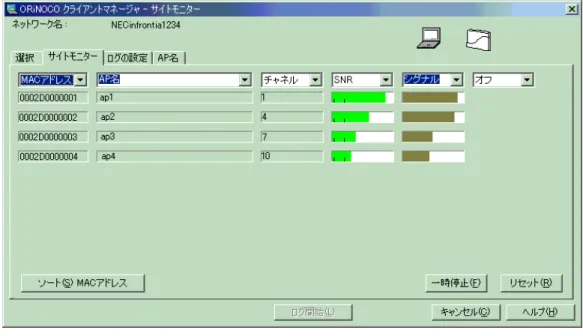
サ イ ト モ ニ タ タ ブ
図 4- 3 サイトモニタタブ
本タブの上の部分にネットワーク名欄があり、現在接続のネットワーク名(SSI D)
が表示されます。
表の部分では、夫々プルダウンメニューで表示項目を選択できます。
一般的なサイトサーベイでは、AP名,SNR,チャンネルの表示を選択し無線L
ANでカバーするエリアを歩きまわり、全てのエリアで良好、または正常なSNR
のアクセスポイントがモニタ上に見えることを確認してください。
選 択 タ ブ
本タブでは、現在つながっているアクセスポイントとは別のアクセスポイントを選
択することが出来ます。これは隣接するエリアのアクセスポイントを選択し、もし
も現在使用中のアクセスポイントがなんらかの原因により通信できなくなった場合
に隣接するアクセスポイントでバックアップが可能かどうかを確認するのに役立ち
ます。
テストを実行するパートナーをこのタブで選択後、サイトモニタで詳細のテストを
実行できます。
注意;この選択タブで確認可能なアクセスポイントはネットワーク名が無線LAN
クライアントと同じものに限られます。
別のネットワーク名を持つアクセスポイントを調査するには無線LANク
先を指定しない方法がありますが、この際接続されるのは、無線LAN起動
後IEEE802.11bの規定に沿って接続先無線LANをスキャンし最
初に検出したネットワークに接続します。
ロ グ 設 定 タ ブ
サイトモニタテストの測定結果をログファイルとして記録できます。この機能を使
用することにより更に詳しくリンク状況について、調査ができます。測定データは
通常のインターバルで自動的にまたは手動でログを取得します。
A P 名 タ ブ
クライアントマネージャ内固有でのアクセスポイントの名称をMACアドレスに対
応して定義できます。通常名称をつけるときは論理的な名称か物理的に設置場所を
示す名称をつけますが、アクセスポイント固有の名称が論理的につけられていた場
合、サイトサーベイをする方にとっては解り難い場合があります。
このとき、このAP名タブで調査をする無線LANクライアントで物理的な場所を
意味する名称をつけると、更に効率よくサイトサーベイが可能になります。
4. 3.
A P マ ネ ー ジ ャ に よ る モ ニ タ
アクセスポイントのブリッジ機能に関するSNMP情報のモニタリング及びリモート
での無線LANに関するテスト測定ができます。
本ツールは、LANのアドミニセンターのようなネットワークコントロール部門で集中
管理できるように用意したツールです。
本ツールはシステムインフォメーション,リモートリンクテスト,及びリモートでの情
報表示を可能にします。
<注意>SNMPのタリー情報については、Helpを参照下さい。
起 動 方 法
① APマネージャを起動します。
② ターゲットのアクセスポイントをカーソル、またはメインメニュー下の Connec t
t o 欄でIPアドレスを直接入力して選択します。
このとき、表示または、選択できるのは同じサブネットを持ったアクセスポイ
ントになります。
③ Moni t or ボタンをクリックしてください。
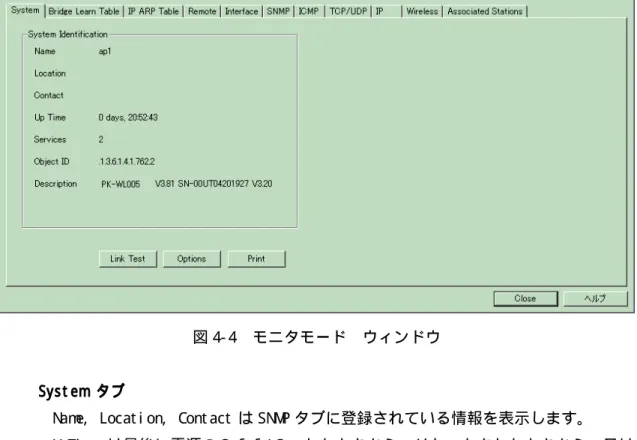
図 4- 4 モニタモード ウィンドウ
S y s t e mタ ブ
Name, Loc at i on, Cont ac t は SNMP タブに登録されている情報を表示します。
UpTi me は最後に電源のOff/ Onしたときから、リセットをしたときから、又は
自動的にリブートしたときからの継続時間を示します。
Ser vi c e と Obj ec t I D は本機器をお使いいただいている皆様には特に意味はありま
せん、何らかの技術サポートが必要になった際に弊社担当窓口へこの欄で表示され
ている数値をご連絡いただけますようお願いします。
なお、プリントボタンをクリックいただくと印字できます。
また、ALTキーを押しながらプリントボタンをクリックすると画面がコピーされ
ますので、emailなどに添付できます。
Des c r i pt i on はもっとも大事な表示で、アクセスポイントの社内品名,動作中のソ
フトウェアバージョン、シリアルナンバー、末尾のVX.xはHWのバージョンを
示します。
弊社に技術問いあわせを行われる際は、この欄の情報もあわせていただけます様お
願いします。
L i nk T e s t ボ タ ン
システム情報の下の部分に Li nk Tes t ボタンがりますのでクリックしてください。
指定したアクセスポイントに接続している無線LANクライアントの一覧が表示さ
図 4- 5 リンクテストウィンドウ
St at i on Name 欄は無線LANクライアント名を示し、Addr es s 欄は無線LANクラ
イアントのMACアドレスを示します。この何れかを使用して、リンクテストを実
行するパートナーを選択してください。
リンクテストは自動的に実行され図 4- 6 に示す画面が現われます。
I nt er f ac e 欄はアクセスポイントに実装している無線LANカードがどちらのカー
ドスロットに接続されているかを示しています。2;PC カードスロット A、3;PC
カードスロット B
最新のスキャンを行うには Expl or e ボタンをクリックしてください。
重要な情報は SNR でこれにより、パートナーとのリンク状態を知ることができます。
バーの色とコメントで通信状態を示します。
Exc el l ent ;良好,Good;正常 Mar gi nal ;不安定 Poor ;領域外
No Connec t i on;未接続
Det ai l ボタンをクリックすると、詳細の信号レベルノイズレベルの表示を行います。
SNR は信号レベルとノイズレベルの差ですので、SNRが低い場合は信号レベルが
低いかノイズレベルが高い場合になります。
この場合は Advi c e 欄をクリックし、調査をしてください。
リ モ ー ト 状 態 監 視( Re mot e S t a t i s t i c s )
このメニューはSNMPデータを表示します。(図 4- 7 参照)
図 4- 7 リモート状態監視
Remot e タブの画面でパケットをモニタします。エラーが多発している場合は「パフ
ォーマンスの最適化」を参照し対処を行う。
S y s t e m I nt e r v a l s
モニタリングする間隔を指定します。(図 4- 8 参照)
それぞれオンラインでモニタリングしているときは、最小の値(リンクテスト1秒,
SNMP1秒)でモニタしたほうが、調査はし易いのですが、バックグラウンドで
リンクテストをする場合なるべく、クライアントに影響を与えないため、長い値に
すべきです。(15秒)また、SNMPについてもバックグランウドで表示する場合、
及び遅い回線(例えば電話回線)でリモート接続する場合は遅くするべきです。(最
長5分)
5 .
パ フ ォ ー マ ン ス の 最 適 化
5 . 1 .
概 要
LAN環境のパフォーマンスは様々な要因の組合せによって決まります。最適化にあた
っては以下の事項を解析,検討をするツールをご利用下さい。
■ トラブル発生時の切り分け
■ LANパフォーマンスが予想よりも低い場合
<注意>
万一調整が成功しなかった場合に元の環境に戻すことが可能な様に、事前にアクセス
ポイントのコンフィグレーションデータのバックアップを作成してください。
5 . 2 .
余 剰 ト ラ フ ィ ッ ク の 除 去
ネットワーク上の転送データは主に以下の2種類のタイプにわけることが出来ます。
■ 実データ
ネットワークステーション間のファイル転送、または e- Mai l などのデータコミュ
ニケーションを実データと呼びます。通常ペイロードと呼ばれるこの実データは
コリジョンの発生,ケーブル接続の不完全,無線の受信レベルが低いこと等を原
因とする再送メッセージを多く含みます。“ APマネージャ” のリモートタブ内の
モニタリング・モードで実データをユニキャストパケットとして表示しますので、
確認下さい。
■ ネットワーク オ−バヘッド データ(以下 NWオーバヘッドと呼ぶ)
データの流れをコントロールするネットワークサービスのデータ交換を言います。
このオーバヘッドデータは通常トラフィックロードと呼ばれ、これはプロトコル
とブロードキャストメッセージをそしてコンフィグレーションの不一致によるエ
ラーメッセージを含みます。“ APマネージャ” のリモートタブ内のモニタリン
グ・モードではネットワークオーバヘッドデータをノンユニキャストパケットと
して表示します。NW オーバヘッドは1つのネットワークサービスといえますが、
必要以上のNWオーバヘッドの比率は無線LANのパフォーマンスに影響を与え
る可能性があります。理由は、限られたネットワークのパフォーマンスを実デー
タとNWオーバヘッドデータで共有しているので、NWオーバヘッドが増えると
実データは影響を受け、結果パフォーマンスの低下と見えます。したがって。余
分なNWオーバヘッドを無くすと、無線LANネットワークのパフォーマンスを
きます。
■ プロトコルフィルタリング; 無線LAN間(アクセスポイントークライアント
間)で必要のないプロトコルを無線で飛ばさないことが出来ます。
■ 有線接続の最適化; これにより、余分な再送データを軽減できます。
■ 無線接続の最適化; 無線上のデータロスト、衝突を減らし、再送を軽減します。
プ ロ ト コ ル フ ィ ル タ リ ン グ
いくつかのネットワークプロトコルは大量のブロードキャストを全ネットワークク
ライアントに出します。
大抵の無線LANクライアントで使用しませんので、必要が無かったらフィルタリ
ングすることにより、より実データの率を上げ効率を上げます。
プロトコルフィルタリングの実際
診断のために、Remot e St at i s t i c s タブで統計情報をとってください。
① APマネージャを起動し、設定するアクセスポイントを選択し、Moni t or ボタン
をクリックして下さい。
② Moni t or メニューで Remot e St at i s t i c s を選択してください。
③ Remot e タブを選択し、インタフェースの統計情報を表示してください。④Out
c ol l i s i ons と Br i dge out pac ket の数値を比較してください。
■ Out c ol l i s i on が Br i dge out pac ket の割合が少ない(数%)の場合は、無
線は良好に動作しており、プロトコロルフィルタリングの必要性はありませ
ん
■ Out c ol l i s i on が Br i dge out pac ket の割合が高い場合(数十%以上)は、
無線が混雑していることを意味します。
この場合、プロトコルフィルタリングが効果を発揮する可能性があります。
④ Uni c as t pac ket s out と Non- Uni c as t pac ket out の数値比較
■ Non- Uni c as t pac ket out が Uni c as t pac ket に対して、比較的多い場合ネッ
トワークは大きなトラフィックを生じる可能性があります。
必ずしもプロトコルがこの大きなトラフィックを引き起こすとは限りません
がプロトコルフィルタリングを試す価値があります。
▲ 注意;このフィルタリングにあたっては、どのプロトコルがネットワーク内に使
用されているかを識別し、かつ利用しているネットワーク OS のオペレー
ションに影響させず実行する高度なネットワークの知識を必要とします。
フ ィ ル タ リ ン グ ネ ッ ト ワ ー ク プ ロ ト コ ル
ネットワークプロトコルがネットワークに悪影響を及ぼしていると想定できた場合、
さい。
① 無線LANを使用するネットワーク端末とサービスのタイプ調査
② 利用するネットワークサービスとサーバがどのプロトコルを使っているかをネ
ットワークOSのドキュメントで調査をしてください。
③ APマネージャを起動してください。
④ 設定するアクセスポイントを選択してください。
⑤ Br i dge タブを選択し、プロトコルフィルタインフォメーションを表示してくだ
さい。
⑥ 右上のプロトコルフィルタリングセクションの Edi t をクリックしプロトコル
ウィンドウを開いてください。(図 5- 1 参照)
図 5- 1 プロトコルフィルタリング
⑦ フィルタリングする全てのプロトコルを選択してください。
⑧ ( オプション) リストにない場合は、Cus t om ボタンをクリックしプロトコルを入
力してください。
⑨ 入力が完了したら、OK ボタンをクリックし Br i dge タブへ戻ります。
選択した全てのプロトコルとカスタムプロトコルはプロトコルフィルタリング
フィールドに登録されています。