ワイヤレス 2D イメージャスキャナ
MS842P
ユーザーマニュアル
MS842-2UPBGC-SG、MS842-DUPBGC-SG取扱説明書
Version 2.5
改訂履歴
Version 発行日 改訂履歴 2.0 2014 年 8 月 1 日 内容を改訂し新版としてリリース 2.1 2015 年 3 月 20 日 仕様の機能に「メモリ容量」を追補 バッチモードと自動モードの説明に、データの保存に使用される メモリ種別を追補 2.2 2015 年 8 月 5 日 パッケージ内容からリソース CD を削除 2.3 2015 年 10 月 15 日 スキャンモードに「自動照準+照明」のパラメータを追加。 2.4 2016 年 4 月 6 日 “読取なし”メッセージの送信を追加 連続読取りモードを追加 ユニークバーコードの読取りを追加 デコードセッションタイムアウトを追加 異なるバーコードの読取間隔を追加 照明の明るさを追加 薄暗い環境での動き検出支援を追加 視界調整を追加 OCR の読取り設定を追加 不鮮明な 1 次元バーコードの処理を追加 携帯電話/ディスプレイモードを追加[Z]BA004 Han Xin コードの読取りパラメータを追加 2 値バーコードの読取り精度レベルを追加 4 値バーコードの読取り制度レベルを追加 文字間ギャップサイズを追加 2.5 2018 年 1 月 11 日 設置例のビープ音を追補 テンキーパッド送信を追加 ファンクションキーマッピングの設定を削除 DataMatrix 左右反転イメージの読取りの設定を削除 ASCII 文字セットの修正 ASCII 文字セットのサポートされていない設定値の削除 プリアンブルとポストアンブルを追加 ※V3.1.4 以降 ASCII チャートを追加(プリアンブルとポストアンブル用) ※V3.1.4 以降 PC 用機能キーチャートを追加(プリアンブルとポストアンブル 用) ※V3.1.4 以降本マニュアルについて
本マニュアルは、MS842P ワイヤレス 2D イメージャスキャナのインストール、操作、そして保守方法につ いて説明しています。 本書のいかなる部分もユニテック社からの書面による許可なしで、いかなる形式でも、電子的あるいは機械 的を問わず複製することはできません。これは、フォトコピー、レコーディング、あるいは情報の保存と検 索システム等の電気的もしくは機械的な方法を含んでいます。 本書の内容は予告なく変更することがあります。© Copyright 2016 Unitech Electronics Co., Ltd. すべての版権は Unitech 社が保有しています。 Unitech グローバル Web サイトアドレス: http://www.ute.com
ユニテック・ジャパン Web サイトアドレス: http://jp.ute.com Bluetooth は、Bluetooth SIG の登録商標です。
各認証について
電波障害自主規制
この装置は、クラスB情報技術装置です。この装置は、家庭環境で使用することを目的としていますが、 この装置がラジオやテレビジョン受信機に近接して使用されると、受信障害を引き起こすことがあります。 取扱説明書に従って正しい取り扱いをして下さい。 VCCI-B技術基準適合証明
このスキャナは、電波法に基づく小電力データ通信システムの無線局の無線設備として、工事設計認証を 取得した無線設備を内蔵しています。 本器は工事設計認証を取得していますので、分解・改造すると法律で罰せられることがあります。 2.4GHz 付近の電波で通信している無線装置(Wi-Fi®など)の近くで本器を使用した通信を行なうと、双 方の処理速度が落ちる場合や環境により通信ができなくなる場合があります。 工事設計認証番号(TELEC 番号)FCC Warning Statement
This equipment has been tested and found to comply with the limits for a Class B digital device, pursuant to part 15 of the FCC rules. These limits are designed to provide reasonable protection against harmful interference in a residential installation. This equipment generates, uses and can radiate radio frequency energy and, if not installed and used in accordance with the instructions, may cause harmful interference with radio communications. However, there is no guarantee that
interference will not occur in a particular installation. If this equipment does cause harmful
interference with radio or television reception, which can be determined by turning the equipment off and on, the user is encouraged to try to correct the interference by one or more of the following measures:
- Reorient or relocate the receiving antenna.
- Increase the separation between the equipment and receiver.
- Connect the equipment into an outlet on a circuit different from that to which the receiver is connected.
- Consult the dealer or an experienced radio/TV technician for help.
1. This Transmitter must not be co-located or operating in conjunction with any other antenna or transmitter.
2. This equipment complies with FCC RF radiation exposure limits set forth for an uncontrolled environment. To maintain compliance with FCC RF exposure requirements, avoid direct contact to the transmitting antenna during transmitting.
3. Any changes or modifications (including the antennas) made to this device that are not expressly approved by the manufacturer may void the userʼs authority to operate the equipment.
FCC Label Statement
This device complies with part 15 of the FCC rules. Operation is subject to the following two conditions:
1. This device may not cause harmful interference, and
2. This device must accept any interference received, including interference that may cause undesired operation.
RF Radiation Exposure Statement
For body contact during operation, this phone has been tested and meets FCC RF exposure guidelines when used with an accessory that contains no metal and that positions the handset a minimum of 1.5 cm from the body. Use of other accessories may not ensure compliance with FCC RF exposure guidelines.
Canadian Compliance Statement
This Class B Digital apparatus meets all requirements of the Canadian Interference-Causing Equipment Regulations.
European Conformity Statement
Declaration of Conformity with regards to the R&TTE 1999/5/EC and EMC 89/336/ EEC directives.
RoHS について
本装置は欧州連合の規定である電子機器で使用される有害物質の含有についての制 限(Reduction Of Hazardous Sub-stances、RoHS)に適合しております。
Taiwan NCC Warning Statement
交通部電信總局低功率電波輻射性電機管理辦法 (930322) 根據交通部低功率管理辦法規定: 第十二條 經型式認證合格之低功率射頻電機,非經許可,公司,商號或使用者均不得擅自變更頻率,加大功 率或變更原設計之特性及功能。 第十四條 低功率射頻電機之使用不得影響飛航安全及干擾合法通信;經發現有干擾現象時,應立即停用,並 改善至無干擾時方得繼續使用。前項合法通信,指依電信法規定作業之無線電通信。低功率射頻電 機須忍受合法通信或工業,科學及醫療用電波輻射性電機設備之干擾。 減少電磁波影響,請妥適使用
レーザーについての情報
Unitech MS842P は、DHHS/CDRH 21CFR Subchapter J 要件と IEC 825-1 要件に適合するために米国で 認証されております。Class II と Class 2 製品は危険であるとは考えられておりません。MS842P は上記の規 制の最大値を越えることのない可視レーザダイオード(VLD)を内蔵しています。スキャナは通常の使用、 メンテナンスあるいは規定の操作では人体に害のあるレーザ光ではないように設計されています。 MS842P について DHHS/IEC によって要求されるレーザ警告文は、スキャナウィンドウの下部の製品ラベ ルに記載されています。 注意! この仕様外の方法でコントロール・調整・使用することは、レーザ光が危険となることがありま す。スキャナを双眼鏡、顕微鏡、拡大鏡などの光学機器と一緒に使用すると目への危険が増加しま す。この光学機器には使用者がかけている眼鏡は含みません。
バッテリについての注意
MS842P は、リチウムイオンバッテリを内蔵しています。バッテリはしばらく使用しないと放電します。 バッテリが放電しきった場合、バッテリを完全に充電するために約 4 時間の充電が必要です。 メモ: MS842P のバッテリは、最適な性能を保持するためには、毎年、あるいは 500 回の充放電を行った ら交換してください。一年以上の使用、または 500 回以上の充電を行ったバッテリが、膨張する のは一般的です。これは危害を起こすことはありませんが、使用可能時間が著しく減少したり使用 できなくなったりします。処分するには、地方公共団体の安全廃棄物の方法に従って下さい。 もしもリチウムイオンバッテリの性能低下が 20%以上あれば、このバッテリの寿命は終りです。続けて使用 をしないでください。また、バッテリを適切に廃棄処理してください。 バッテリの使用可能時間は、使用方法や環境によって異なります。以下の方法でバッテリの使用可能時間を 維持します: ● 完全放電を繰り返さない。これはバッテリに余計なストレスをかけます。一部を放電し充電を何度も行 う方が完全放電よりも望ましいと言えます。リチウムイオンバッテリを部分的に充電することは、メモ リ効果がないので、問題になることはありません。 ● リチウムイオンバッテリは、車中などの高温多湿の場所は避け、涼しい場所においてください。長期間 保存する場合は、バッテリを 40%程度の充電で保存してください。 ● リチウムイオンバッテリを放電したまま長期間使わずに放置しないでください。バッテリは消耗し、寿 命は充電を繰り返す場合より半分以下と短くなります。バッテリ充電についての注意
リチウムイオンバッテリを充電する場合は、周囲の温度を考慮することが重要です。充電は室温あるいはや や涼しい温度で行うのが最も効果的です。バッテリは 0℃から 40℃の範囲で充電を行ってください。この範 囲外でバッテリを充電すると、バッテリにダメージを与え、寿命が短くなります。 注意! 0℃以下でバッテリを充電しないでください。内部抵抗が増加し、バッテリが発熱したり不安定にな って非常に危険です。バッテリの保管と安全についての注意
数ヶ月間使用されなかった充電済みのリチウムイオンバッテリの容量は、内部抵抗により消耗します。この 場合、使用する前に充電する必要があります。リチウムイオンバッテリは、-30℃から 70℃の間で保管する ことができますが、高い温度ではより早く消耗します。バッテリは高温多湿を避けた涼しい場所で保管する ことをお勧めします。保証期間
当社の保証は、以下の保証期間中に通常の使用状況で発生した故障に対して適用されます。 ● MS842P - 1 年間 保証は、機器の改造、不適切な取付や使用、事故または不注意による損傷、あるいは何らかのパーツが不適 切に取り付けられていたり、もしくはユーザによってパーツを交換された場合等は対象外となります。 付属または当社製のアダプタのみ使用してください。間違ったアダプタを使用すると、機器に損傷を与える だけではなく保証も無効になります。目次
1.
パッケージ内容 ... 14
2.
スキャナ詳細 ... 15
MS842P 本体 各部名称 ... 15
MS842P クレードル 各部名称 ... 15
LED インジケータとビープ音 ... 16
3.
はじめに ... 17
標準的な設置と充電例 ... 17
スキャナを直接充電する場合... 18
USB ドングルをホスト PC へ直接接続する場合 ... 18
4.
仕様 ... 19
5.
設定コマンド ... 22
設定方法について ... 22
5.1.
システム設定 ... 23
設定バーコードの読取 ... 23 設定値および通信の初期化 ... 23 バージョン表示 ... 235.2.
USB ドングル設定 ... 24
接続モード変更 ... 24 キーボードレイアウト変更(HID キーボードエミュレーションのみ) ... 24 テンキーパッド送信 ... 25 Caps Lock モード ... 25 文字間遅延 ... 26 ブロック間遅延 ... 275.3.
メモリ操作設定 ... 28
データ保存モード変更 ... 28 データ送信(バッチモードのみ) ... 28 データ削除(バッチモード) ... 29 直前のデータ削除(バッチモード) ... 29 データ削除(自動モード) ... 295.4.
データ送信設定 ... 30
送信データフォーマットについて ... 30 コード ID の送信 ... 30 シンボルコード ID 一覧表 ... 31AIM コード ID 一覧表... 32 AIM コード ID コード文字 ... 32 AIM コード ID 修飾文字 ... 33 プリフィックスとサフィックス ... 36 送信データフォーマット ... 37 プリアンブルとポストアンブル ... 38 “読取なし”メッセージの送信 ... 39
5.5.
ビープ設定 ... 40
読取成功ビープの音量変更 ... 40 読取成功ビープの音程変更 ... 40 読取成功ビープの消音 ... 40 通信接続・切断ビープの消音 ... 415.6.
トリガー操作設定 ... 42
スキャンモード ... 42 連続読取りモード ... 43 ユニークバーコードの読取り ... 43 ピックリストモード ... 43 デコードセッションタイムアウト ... 44 同一バーコードの読取間隔 ... 44 異なるバーコードの読取間隔 ... 44 十字の照準パターンの切り替え ... 45 照明の切り替え ... 45 照明の明るさ ... 45 薄暗い環境での動き検出支援(プレゼンテーション) ... 46 視界調整(プレゼンテーション) ... 465.7.
OCR の読取り設定 ... 47
OCR 設定初期値一覧表 ... 47 OCR-A の読取り ... 48 OCR-A 文字セット ... 48 OCR-B の読取り ... 50 OCR-B 文字セット ... 50 MICR E13B の読取り ... 53US Currency Serial Number の読取り ... 54
OCR の読取り方向 ... 55 OCR ライン ... 55 OCR 最小文字数... 56 OCR 最大文字数... 56 OCR サブセット... 57 OCR クワイエットゾーン ... 57 OCR テンプレート ... 58 数字(必須)(9) ... 58 英字(必須)(A) ... 58 英数字(オプション)(1) ... 59
英字(オプション)(2) ... 59 英字または数字(3) ... 59 空白、リジェクト文字を含む全て(4) ... 60 空白、リジェクト文字を除く全て(5) ... 60 数字(オプション)(7) ... 60 数字または埋め文字(8) ... 61 英字または埋め文字(F) ... 61 空白(オプション)( ) ... 61 特殊文字(オプション)(.) ... 62 その他のテンプレート用演算子 ... 62 テンプレート例 ... 66 OCR チェックデジットモジュラス ... 67 OCR チェックデジットの乗数... 68 OCR チェックデジットの検証 ... 69 反転 OCR の読取り ... 73
5.8.
バーコード読取設定 ... 74
バーコード設定初期値一覧表 ... 74 全てのバーコードの読取り ... 76 不鮮明な 1 次元バーコードの処理 ... 76 白黒反転バーコードの読取り(1 次元) ... 76 携帯電話/ディスプレイモード ... 77 Code39 ... 78 Code39 の読取り ... 78 Code39 チェックデジットの検査 ... 78 Code39 チェックデジットの送信 ... 78 Code39 可読桁数 ... 79 Code39 読取りフォーマット... 79 Trioptic Code 39 の読取り ... 80 Code93 ... 81 Code93 の読取り ... 81 Code93 可読桁数 ... 81 Code128 ... 82 Code128 の読取り ... 82 GS1-128 の読取り ... 82 Code128 可読桁数 ... 83 UPC/JAN ... 84 UPC-A の読取り ... 84 UPC-E の読取り ... 84 UPC-E1 の読取り ... 84 JAN-8 の読取り ... 85 JAN-13 の読取り ... 85 UPC/JAN アドオンコードの読取り ... 85 アドオンコードの確認回数 ... 86 UPC-A チェックデジットの送信 ... 86UPC-E チェックデジットの送信 ... 86 UPC-E1 チェックデジットの送信 ... 87 UPC-A 先頭数字の送信 ... 87 UPC-E 先頭数字の送信 ... 87 UPC-E1 先頭数字の送信 ... 88 UPC-E を UPC-A に拡張 ... 88 UPC-E1 を UPC-A に拡張 ... 88 JAN-8 を JAN-13 に拡張 ... 89 先頭「0」の JAN-13 を 13 桁で出力 ... 89 ISBN の読取り ... 89 ISSN の読取り ... 89 Codabar(NW-7) ... 90 Codabar(NW-7)の読取り ... 90 Codabar(NW-7) スタート・ストップキャラクタの送信 ... 90 Codabar(NW-7) スタート・ストップキャラクタの大文字小文字 ... 90 Codabar(NW-7) 可読桁数 ... 91 Discrete 2 of 5 ... 92 Discrete 2 of 5 の読取り ... 92 Discrete 2 of 5 可読桁数 ... 92 Interleaved 2 of 5(ITF) ... 93 Interleaved 2 of 5(ITF)の読取り ... 93 Interleaved 2 of 5(ITF) チェックデジットの検査 ... 93 Interleaved 2 of 5(ITF) チェックデジットの送信 ... 93 Interleaved 2 of 5(ITF) 可読桁数 ... 94 Chinese 2 of 5... 94 Chinese 2 of 5 の読取り ... 94 Matrix 2 of 5 ... 95 Matrix 2 of 5 の読取り ... 95 Matrix 2 of 5 チェックデジットの検査 ... 95 Matrix 2 of 5 チェックデジットの送信 ... 95 Matrix 2 of 5 可読桁数 ... 96 郵便バーコード ... 96 日本郵便カスタマバーコードの読取り ... 96 GS1 Databar ... 97 GS1 Databar の読取り ... 97 GS1 Databar Limited の読取り ... 97 GS1 Databar Expanded の読取り ... 97 GS1 Databar Limited セキュリティレベル ... 98 GS1 Databar を UPC/EAN に変換 ... 98 合成シンボル ... 99 CC-C の読取り ... 99 CC-A/B の読取り ... 99 TLC-39 の読取り... 99 UPC 合成モード ... 100 ビープモード ... 100
PDF417 ... 101 PDF417 の読取り ... 101 Micro PDF417 の読取り ... 101 Data Matrix ... 102 Data Matrix の読取り ... 102 Data Matrix 白黒反転イメージの読取り ... 102 Maxicode ... 103 Maxicode の読取り ... 103 QR コード ... 104 QR コードの読取り ... 104 Micro QR コードの読取り ... 104 QR コード 白黒反転イメージの読取り... 104 Aztec ... 105 Aztec の読取り ... 105 Aztec 白黒反転イメージの読取り ... 105 Han Xin ... 106 Han Xin の読取り ... 106 Han Xin 白黒反転イメージの読取り ... 106 2 値バーコードの読取り精度レベル ... 107 4 値バーコードの読取り精度レベル ... 109 文字間ギャップサイズ ... 110
6.
ASCII 文字セット ... 111
7.
ASCII 文字バーコード ... 116
8.
数字バーコード ... 124
9.
ASCII チャート ... 125
10.
PC 用機能キーチャート ... 138
11.
テストバーコード ... 142
14
1. パッケージ内容
MS842P の製品箱には以下の内容物が入っています。もしも内容物の不足や破損を見つけた場合は、ご購入 いただいた販売店へご連絡ください。 スキャナ本体 USB ドングル クレードル AC アダプタ USB ケーブル クイックリファレンスガイド 保証書 ユーザー登録カード 注 はじめてこのスキャナを使用するときは少なくとも 1 時間以上充電してください。15
2. スキャナ詳細
MS842P 本体 各部名称
MS842P クレードル 各部名称
LED インジケータ スキャンウィンドウ トリガー ハンドグリップ 電源 ON/OFF スイッチ クレードル用充電接点 AC アダプタ接続口 AC アダプタ接続口 USB ケーブル接続口 USB ドングル接続口16
LED インジケータとビープ音
緑 LED 赤 LED 青 LED ビープ音 ドングルと通信切断 - - 定期的に 3 回点滅 ピロピロピロ ドングルと通信接続 - - 1 回点滅 ピー ドングルと通信接続中 - - - - 適切な接続がなく メモリ無効で バーコード読取 2 秒点灯 - - ピロロロ 適切な接続がなく 自動モードで バーコード読取り 2 秒点灯 - - ピポ 適切な接続があり バーコード読取 2 秒点灯 - - ピ バッチモードで バーコード読取り 2 秒点灯 - - ピロ メモリデータ送信完了 - - - ピー メモリデータ削除完了 - - - ピーー 充電中 - 点灯 - - 充電完了 点灯 - - - バッテリ残量低下 - 定期的に 点滅 - - 設定バーコード読取 2 秒点灯 - - ピロリ または ピロピロ
17
3. はじめに
標準的な設置と充電例
1 電源スイッチを ON に切り替えてください。 2 MS842P で「工場出荷デフォルト」をスキャ ンしてください。 工場出荷デフォルト 3 ビープ音が鳴ります。 4 MS842P でドングルの MAC アドレスをスキ ャンしてください。 5 ドングルをクレードルの USB ポートに差込ん でください。 6 電源アダプタをコンセントに差込んでくださ い。 7 電源プラグをクレードルの AC アダプタ接続口 に差込んでください。 8 USB ケーブルでホスト PC とクレードルを接 続してください。 9 暫くすると接続が完了します。 10 MS842P をクレードルに置いて充電してく ださい。 ピロピロピロ ・・・・・・ピーー ピ・ピロリ・・・・・・ ピー・・・・・・ピー V3.1.4 以前 V3.1.4 以降 ピー 充電中 LED (赤)点灯 フル充電 LED (緑)点灯 OFF ON18
スキャナを直接充電する場合
1 電源アダプタをコンセントに差込んでくださ い。 2 電源プラグをスキャナの AC アダプタ接続口 に差込んでください。USB ドングルをホスト PC へ直接接続する場合
1 電源スイッチを ON に切り替えてください。 2 MS842P で「工場出荷デフォルト」をスキャ ンしてください。 工場出荷デフォルト 3 ビープ音が鳴ります。 4 MS842P でドングルの MAC アドレスをスキ ャンしてください。 5 ドングルをホスト PC の USB ポートに差込ん でください。 6 暫くすると接続が完了します。 ピロピロピロ ・・・・・・ピーー ピ・ピロリ・・・・・・ ピー・・・・・・ピー V3.1.4 以前 V3.1.4 以降 ピー OFF ON19
4. 仕様
光学系と性能
受光素子
CMOS センサ、752 x 480 ピクセル
光源
イルミネーション:625 nm LED
照準:655 nm 可視レーザダイオード(VLD)
最大分解能
SR:0.127 mm(code 39)、0.17 mm(PDF417)
HD:0.076 mm(code 39)、0.1 mm(PDF417)
スキュー角度
± 60°
ピッチ角度
± 60°
読取り距離
(DOF PCS=80%)
SR:
シンボル
密度
近
遠
Code 39
PDF417
0.127 mm
0.17 mm
5.3cm
8.6cm
79.1cm
18 cm
HD:
シンボル
密度
近
遠
Code 39
PDF417
0.127 mm
0.17 mm
4.1 cm
4.6 cm
9.7 cm
8.9 cm
※ 距離はバーコードの幅によります
20
機能
1 次元シンボル
JAN/EAN/UPC、Code 39、Code 128、GS1-128、
Interleaved 2of 5(ITF)、Matrix 2of 5、Codabar(NW7)、
Code 93、Code 32、Code 11、MSI、Plessey、
China Postal Code、GS1 Databar シリーズ
2 次元シンボル
日本郵便カスタマバーコード、PDF417、Micro PDF417、
合成シンボル(CC-A/B/C/TLC-39)、Data Matrix、Aztec、
QR コード、Micro QR コード
動作モード
トリガ、プレゼンテーション
*1、自動照準
メモリ動作
自動モード、バッチモード、メモリ無効
メモリ容量
Flash ROM 2MB、RAM 4KB
データ編集
プリフィックス、サフィックス、コード ID、データ編集
*2設定方法
設定用バーコード
*1 標準機では使用できません。専用のファームウェアにアップデートする必要があります。 *2 標準機では使用できません。専用のファームウェアにアップデートする必要があります。電源
動作電圧
DC 3V から 5V
バッテリタイプ
充電可能なリチウムイオンバッテリ
バッテリ容量
1620 mAh
バッテリ充電時間
約 4 時間で完全充電
動作時間
10 時間以上
外観
スキャナ寸法
クレードル寸法
高 176 X 幅 74 X 長 89 mm
高 73 X 幅 95 X 長 200 mm
スキャナ重量
クレードル重量
200 g
130 g
トリガー寿命
10,000,000 回
21
環境条件
ESD 保護
8K コンタクトおよび 12K エア、テスト後正常動作
落下テスト
1.8 m からコンクリート床(スキャナ本体のみ)
*3防塵・防水
IP42
*3動作温度範囲
0°C から 50°C
保存温度範囲
-30°C から 70°C
相対湿度
5 から 90% 結露無いこと
*3 第三者機関による試験の結果であり、無破損・無故障を保証するものではございません。通信
無線周波数
2.4 GHz
通信距離
理論値最大 10m(見通し距離)
通信プロトコル
HID
ホストインターフェース USB(クレードルまたはドングル)
認証
認証
CE、FCC、BSMI、VCCI B、TELEC
アクセサリ
アクセサリ
クレードル、USB ドングル、電源アダプタ、USB ケーブル
22
5. 設定コマンド
設定方法について
MS842P は、専用の設定バーコードを読み込ませることで設定の変更を行います。変更された設定は不揮発 性メモリに保存され、スキャナの電源を切っても設定は保持されます。 スキャナの設定を変更するには、ターゲットの設定バーコードを読み込ませてください。 多くのコンピュータモニタでは、モニタ上に表示させたバーコードを直接読取ることができます。モニタ上 に表示されたバーコードを読取るためには、バーコードがはっきりと見えるように拡大してから読取ってく ださい。拡大率などはモニタの仕様によります。 設定バーコードの仕様については、次の例図をご参照ください HID キーボードエミュレーション 設定バーコード 設定値 下線はデフォルト値を 表しています23
5.1. システム設定
設定バーコードの読取
USB ドングル設定およびメモリ操作設定以外の設定バーコードによるパラメータ変更を無効にすることがで きます。 無効 有効設定値および通信の初期化
スキャナのバーコード設定を初期化し、USB ドングルとの通信を切断します。このバーコードを読取った後 は、使用前に必ず、USB ドングルの MAC バーコードを読取って再ペアリングを行ってください。 工場出荷デフォルトバージョン表示
スキャナの2つのバージョン情報をホストに表示します。お問い合わせの際には両方のバージョンを併記し てご連絡ください。このコマンドを使用する場合、スキャナと USB ドングルが正常に接続されていて、ホス トでテキスト入力可能なアプリケーションが実行されている必要があります。 ソフトウェアバージョン表示 デコーダバージョン表示24
5.2. USB ドングル設定
接続モード変更
USB ドングルは2種類の接続モードをサポートしています。 HID キーボードエミュレーション ― 標準の接続方法です。特別なアプリケーションを必要とせず、 HID キーボードとして動作します。通常はこちらをご使用ください。 USB 仮想 COM エミュレーション ― ホストに仮想シリアルポートを作成して接続する方法です。別 途ドライバやシリアルポートを使用するためのアプリケーションが必要です。ドライバのインストール 方法などは、ウェブページに掲載されております「MS842P_USB 仮想 COM ドライバ_インストールマ ニュアル」をご覧ください。 日本語が入った QR コードを読取る場合は「USB 仮想 COM エミュレーション」をご使用ください。 HID キーボードエミュレーション USB 仮想 COM エミュレーションキーボードレイアウト変更(HID キーボードエミュレーションのみ)
ホストのキーボードレイアウトに合わせて変更してください。ホストのキーボードレイアウトとスキャナの キーボードレイアウトが異なると、記号など一部の文字が正常に表示されません。 日本語キーボード 英語キーボード25
テンキーパッド送信
データ内の数字をテンキーパッドからのデータとして送信します。 無効 有効Caps Lock モード
スキャナの Caps Lock の状態を変更します。大文字と小文字の出力を変更したい場合に使用します。 Caps Lock フリー ― ホストの Caps Lock 状態を検知して正確なデータを出力します。 Caps Lock オフ ― 全て小文字で出力します。Caps Lock オン ― 全て大文字で出力します。
Caps Lock フリー
Caps Lock オフ
26
文字間遅延
文字間遅延は、1つの文字を送った後に次の文字を送るまでに待機する時間です。スキャナの送ったデータ が正しくない場合や途中の文字が欠けてしまう場合は、文字間遅延を長めに設定すると解決することがあり ます。 1 ミリ秒 5 ミリ秒 10 ミリ秒 20 ミリ秒 50 ミリ秒 100 ミリ秒27
ブロック間遅延
ブロック間遅延は、1つのバーコードデータを送った後に次のバーコードデータを送るまでに待機する時間 です。ホストの処理速度がスキャナのスキャン速度より遅い場合は、ブロック間遅延を長めに設定するとデ ータの正確性を確保することができます。 10 ミリ秒 50 ミリ秒 100 ミリ秒 500 ミリ秒 1 秒 3 秒28
5.3. メモリ操作設定
データ保存モード変更
スキャナは 3 種類のメモリ保存モードをサポートしています。 バッチモード ― 2 MB の Flash ROM への保存のみを行い、リアルタイム通信を停止します。データ送 信バーコードを使用して任意のタイミングでホストへデータを転送します。転送後のデータ削除は行わ れません。 自動モード ― ホストとの通信中はリアルタイム通信を行い、ホストとの通信が切れると一時的に 4 KB の RAM へデータ保存を行います。保存されたデータはホストとの通信復帰時に自動的にホストへ一括 で転送され、メモリ内のデータも削除されます。通信可能範囲の限界付近では送信データが正常に送信 できない場合がありますので、通信可能範囲の限界付近や通信圏外での作業が頻繁に発生することが想 定される場合は、バッチモードでの操作をお勧めいたします。 メモリ無効 ― メモリへの保存を行ないません。 バッチモード 自動モード メモリ無効データ送信(バッチモードのみ)
バッチモード時に保存したメモリ内のデータをホストへ送信します。 データ送信29
データ削除(バッチモード)
バッチモード時に保存したメモリ内の全データを削除することができます。 バッチデータ削除開始 ⇒ 削除 ― 「バッチデータ削除開始」を読取った後に「削除」を読取ることで メモリ内の全データを削除します。全てのデータ消去が完了すると、大きく長いビープ音が鳴ります。 バッチデータ削除開始 削除直前のデータ削除(バッチモード)
バッチモード時に保存した直前のデータを削除することができます。 直前データ削除 ― 直前に読取った 1 つのデータを削除します。 直前データ削除データ削除(自動モード)
自動モード時に保存したメモリ内の全データを削除することができます。 自動モードデータ削除開始 ⇒ 削除 ― 「自動モードデータ削除開始」を読取った後に「削除」を読取 ることでメモリ内の全データを削除します。全てのデータ消去が完了すると、大きく長いビープ音が鳴 ります。 注 自動モード時にメモリに保存されたデータは、通信が開始されると自動的に送信および削除が行なわれま すので、送信前にデータを削除したい場合は通信圏外で作業を行なう必要があります。 自動モードデータ削除開始 削除30
5.4. データ送信設定
送信データフォーマットについて
スキャナで読取ったバーコードデータは次のフォーマットでホストに送信されます。サフィックス 1 は標準 で「Enter」が設定されています。 {プリフィックス}{コード ID}[バーコードデータ][サフィックス 1]{サフィックス 2} { } ― 初期設定では出力されません。出力するには設定が必要です。 [ ] ― 初期設定で出力されます。コード ID の送信
スキャナは、サポートしているバーコードシンボルに対して、あらかじめ決められたコード ID を持っていま す。バーコードの種類を調べたいときなどに使用してください。 送信しない シンボルコード ID を送信 AIM コード ID を送信31
シンボルコード ID 一覧表
シンボルコード ID バーコードシンボル A UPC/JAN B Code 39 C Codabar(NW-7) D Code 128 E Code 93 F Interleaved 2 of 5(ITF) G Discrete 2 of 5 K GS1-128 L Bookland EAN M Trioptic Code 39 R GS1 Databar 系 S Matrix 2 of 5 U Chinese 2 of 5 X ISNN、PDF417、Micro PDF417 z Aztec、Aztec Rune P00 Data Matrix P01 QR コード、Micro QR コード P02 Maxicode P05 日本郵便カスタマバーコード32
AIM コード ID 一覧表
AIM コード ID は 3 つの識別子( ]cm )を含んで表示されます。 ] フラグ文字 c コード文字 m 修飾文字AIM コード ID コード文字
コード文字 コードタイプA Code 39、Code 39 フル ASCII
C Code 128、GS1-128、 d Data Matrix E UPC/JAN e GS1 Databar 系 F Codabar(NW-7) G Code 93 I Interleaved 2 of 5(ITF) L PDF417、Micro PDF417 L2 TLC 39 Q QR コード、Micro QR コード S Discrete 2 of 5 U Maxicode
X Code 39 Trioptic、Bookland EAN、Matrix 2 of 5、 Chinese 2 of 5、ISSN、日本郵便カスタマーバーコード
33
AIM コード ID 修飾文字
修飾文字はオプション値の合計です。 オプション値 オプション Code 39 0 チェックデジットも、フル ASCII 変換もなし 1 チェックデジットを検査した 3 チェックデジットを検査し送信しなかった 4 フル ASCII 変換を行った 5 フル ASCII 変換を行い、チェックデジットを検査した 7 フル ASCII 変換を行い、チェックデジット検査し送信しなかった例:フル ASCII バーコードのチェックデジットを検査し送信しなかった場合の AIM コード ID は、]A7 となります。 Trioptic Code 39 0 オプションが設定されておらず、常に 0 を送信します 例:Trioptic Code 39 のコード ID は、]X0 となります。 Code 128 0 FNC1 コードが最初の文字の位置に無い 1 FNC1 コードが最初の文字の位置にある 2 FNC1 コードが 2 番目の文字の位置にある
例:Code128 または EAN128 バーコードの最初の文字の位置に FNC1 コードがある場合の AIM コ ード ID は、]C1 となります。
Interleaved 2 of 5(ITF)
0 チェックデジットを検査していない
1 チェックデジットを検査した
3 チェックデジットを検査し送信しなかった
例:Interleaved 2 of 5 のチェックデジットを検査しない場合の AIM コード ID は、]I0 となります。 Codabar(NW-7) 0 チェックデジットを検査していない 1 チェックデジットを検査した 例:Codabar のチェックデジットを検査しない場合の AIM コード ID は、]F0 となります。 Code 93 0 オプションが設定されておらず、常に 0 を送信します 例:Code93 バーコードのコード ID は、]G0 となります。
34
AIM コード ID 修飾文字(続き)
オプション値 オプション Discrete 2 of 5 0 オプションが設定されておらず、常に 0 を送信します 例:Discrete 2 of 5 のコード ID は、]S0 となります。 UPC/JAN 0 アドオンコードを含まない UPC-A、UPC-E および JAN-13 1 2 桁アドオンコードのみ 2 5 桁アドオンコードのみ 3 アドオンコードを含む UPC-A、UPC-E および JAN-13 4 JAN-8 例:UPC-A のコード ID は、]E0 となります。 Bookland EAN 0 オプションが設定されておらず、常に 0 を送信します 例:Bookland EAN のコード ID は、]X0 となります。 ISSN 0 オプションが設定されておらず、常に 0 を送信します 例:ISSN のコード ID は、]X0 となります。 Matrix 2 of 5 0 オプションが設定されておらず、常に 0 を送信します 例:Matrix 2 of 5 のコード ID は、]X0 となります。 GS1 Databar 系 0 オプションが設定されておらず、常に 0 を送信します 例:GS1 Databar のコード ID は、]e0 となります。 Data Matrix 0 ECC 000 – ECC 140(未サポート) 1 ECC 200 2 最初の位置または 5 番目の位置に FNC1 がある ECC 200 3 2 番目の位置または 6 番目の位置に FNC1 がある ECC 200 4 ECI プロトコルを実装した ECC 200 5 ECI プロトコルを実装しており、最初に位置または 5 番目の位置に FNC1 がある ECC 200 6 ECI プロトコルを実装しており、2 番目の位置または 6 番目の位置に FNC1 がある ECC 20035
AIM コード ID 修飾文字(続き)
オプション値 オプション Maxicode 0 モード 4 またはモード 5 1 モード 2 またはモード 3 2 ECI プロトコルを実装したモード 4 またはモード 5 3 セカンダリメッセージに ECI プロトコルを実装したモード 2 またはモード 3 QR Code 0 モデル 1 1 ECI プロトコルを実装していないモデル 2、または MicroQR コード 2 ECI プロトコルを実装したモデル 2 3 ECI プロトコルを実装しておらず、最初の位置に FNC1 があるモデル 2 4 ECI プロトコルを実装しており、最初の位置に FNC1 があるモデル 2 5 ECI プロトコルを実装しておらず、2 番目の位置に FNC1 があるモデル 2 6 ECI プロトコルを実装しており、2 番目の位置に FNC1 があるモデル 2 Aztec 0 Aztec C Aztec Runes36
プリフィックスとサフィックス
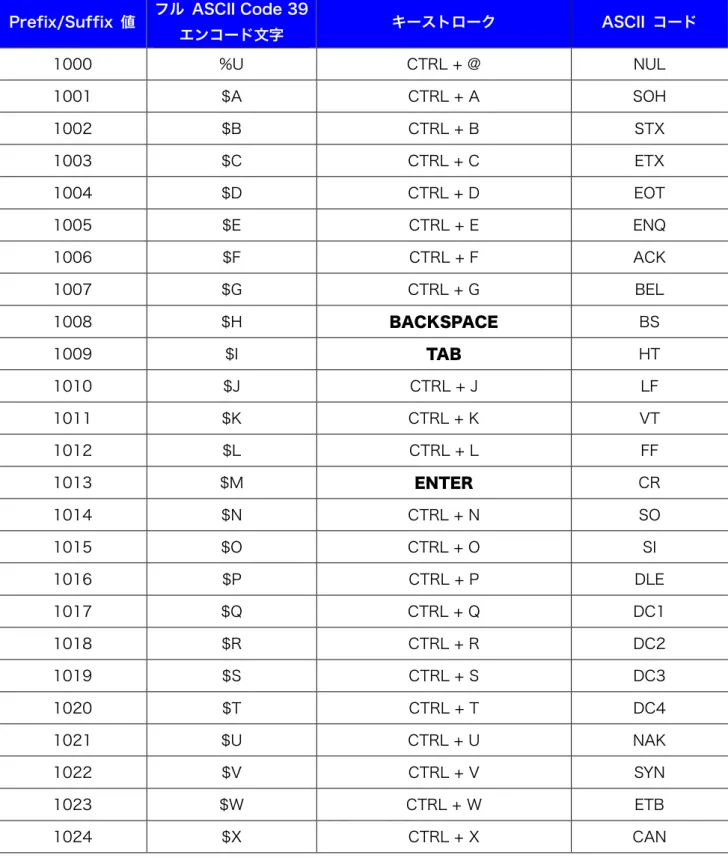
プリフィックスとサフィックスに、任意の制御文字・英数字・記号を設定することができます。標準では、 プリフィックス、サフィックス 1、サフィックス 2 のそれぞれに「ENTER(7013)」が設定されています。 注 プリフィックス、サフィックスの送信可否については、送信データフォーマット(37 ページ)をご覧く ださい。 注 ファンクションキーなどの PC 用機能コードの送信については、プリアンブルとポストアンブル(38 ペ ージ)をご参照ください。 プリフィックス設定 サフィックス 1 設定 サフィックス 2 設定 サフィックス 1 を「Tab」に変更する場合は、次の手順で行います。ステップ 1 : ASCII 文字セット(111~123 ページ)から「Tab」の Prefix/Suffix 値「7009」を確 認します。
ステップ 2 : 「サフィックス 1 設定」を読取ります。
37
送信データフォーマット
スキャナから送信されるデータのフォーマットを設定することができます。プリフィックス/サフィックスの 設定変更はプリフィックスとサフィックス(36 ページ)をご覧ください。 データのみ <データ><サフィックス 1> <データ><サフィックス 2> <データ><サフィックス 1><サフィックス 2> <プリフィックス><データ> <プリフィックス><データ><サフィックス 1> <プリフィックス><データ><サフィックス 2> <プリフィックス><データ><サフィックス 1> <サフィックス 2>38
プリアンブルとポストアンブル
バーコードの先頭と末尾にPC 用機能キーチャート(138 ページ)を追加して送信することができます。そ れぞれ、最大で 16 個の設定が可能です。以下の図は、送信されるデータ文字列の概要です。 プリアンブル プリフィックス 読み取った データ サフィックス ポストアンブル 1~16 個 1 個 可変長 1 個 1~16 個 注 この機能は、ソフトウェアバージョン(23 ページ)がV3.1.4 以降でサポートしています。 注 この機能の設定を行なう前に、送信データフォーマット(37 ページ)をデータのみに変更してくださ い。設定完了後に適切な送信データフォーマットを再選択してください。 プリアンブル設定 ポストアンブル設定 ポストアンブルに「F3」を 1 個追加する場合は、次の手順で行ないます。 ステップ 1 : 「ポストアンブル設定」を読み取ります。 ステップ 2 : PC 用機能キーチャート (138 ページ~141 ページ)から「F3」を読み取ります。 ステップ 3 : 「ポストアンブル設定」を読み取ります。 複数のプリアンブル/ポストアンブルを追加したい場合は、ステップ 2 を希望する個数だけ繰り返してくださ い(最大 16 個)。 プリアンブル/ポストアンブルを消去したい場合は、ステップ 2 を省略してください。39
“読取なし”メッセージの送信
バーコードの読取り時、”読取なし”メッセージをホストへ送信するかどうかを設定することができます。 有効 - トリガーを放す前、またはデコ-ドセッションタイムアウト(44 ページ)の期限前のとき、バ ーコードの読取りに成功しなかった場合は「NR」をホストへ送信します。 無効* - 「NR」を送信しません。 有効 無効40
5.5. ビープ設定
読取成功ビープの音量変更
スキャナでの読取りが成功し、データが正常に送信できたときのビープ音の音量を変更できます。通信接 続・切断時のビープ音やデータ転送エラー時のビープ音の音量を変更することはできません。 大 中 小読取成功ビープの音程変更
スキャナでの読取りが成功し、データが正常に送信できたときのビープ音の音程を変更することができま す。 高 中 低読取成功ビープの消音
スキャナでの読取りが成功し、データが正常に送信できたときのビープ音を消音することができます。「読取 成功ビープ」を読取るたびに発音と消音が切り替ります。 読取成功ビープ41
通信接続・切断ビープの消音
スキャナがクレードルに接続したときと切断されたときのビープ音を消音することができます。「通信ビー プ」を読取るたびに発音と消音が切り替ります。
42
5.6. トリガー操作設定
スキャンモード
スキャナは 3 種類のスキャンモードをサポートしています。プレゼンテーションモードを使用するには、ス キャナを専用バージョンへアップデートし専用の設定を行なう必要があります。詳しくは担当営業へご確認 頂くか、[email protected]までご質問ください。 トリガー ― 標準のスキャンモードです。トリガーを押している間は十字の照準と照明が点灯され、バ ーコードを読取るかトリガーを放すか 5 秒経過すると消灯します。 プレゼンテーション ― 対象物(バーコードなど)を検知すると、自動的に十字の照準と照明が点灯し バーコードを読取ります。対象物を検知していないときは消灯します。 自動照準 ― スキャナが自身の移動を感知すると十字の照準が照射され、トリガーを押すと照明が点灯 しバーコードを読取ります。2 秒間無操作で消灯します。 自動照準+照明 ― スキャナが自身の移動を感知すると十字の照準と照明が同時に点灯し、トリガーを 押すとバーコードを読取ります。2 秒間無操作で消灯します。 注 トリガー以外のモードは、バッテリの消耗が早く、またバッテリの寿命が縮まる可能性があります。 トリガー プレゼンテーション 自動照準 自動照準+照明43
連続読取りモード
この設定を「有効」にすると、トリガーを引いている間、連続でバーコードを読取り続けることができま す。トリガーを放すと停止します。この設定はスキャンモード(42 ページ)が「プレゼンテーション」のと きは使用できません。 連続読取りモードを使用する場合は、ピックリストモード(43 ページ)も「常に有効」にしてください。 注 連続読取り可能な時間は 5 秒間です。5 秒以上の連続照射はできません。 無効 有効ユニークバーコードの読取り
この設定を「有効」にすると、トリガーを引いている間は同一バーコードの読取りを行ないません。この設 定は連続読取りモード(43 ページ)が「有効」の場合に使用されます。 無効 有効ピックリストモード
ピックリストモードを有効に設定すると、十字の照準の中心がバーコードに重なったときだけ、バーコード を読取ることができます。この設定はプレゼンテーションモードでは使用できません。 常に無効 常に有効44
デコードセッションタイムアウト
スキャン試行中にデコード処理を継続する時間の最大値を設定することができます。設定範囲は 0.5 秒~9.9 秒です。標準設定は 9.9 秒です。 デコードセッションタイムアウト 「0.5 秒」に変更する場合は、次の手順で行います。ステップ 2 の数字バーコードは必ず 2 桁必要です。 ステップ1 : 「デコードセッションタイムアウト」を読取ります。 ステップ2 : 数字バーコード(124 ページ)から「0」「5」の順に読取ります。同一バーコードの読取間隔
プレゼンテーションモード使用時、バーコードの読取りが成功した後に同一バーコードの読取りが可能にな るまでの時間を設定することができます。設定範囲は 0.0 秒~9.9 秒です。標準設定は 0.5 秒です。 同一バーコードの読取間隔 「0.5 秒」に変更する場合は、次の手順で行います。ステップ 2 の数字バーコードは必ず 2 桁必要です。 ステップ1 : 「同一バーコードの読取間隔」を読取ります。 ステップ2 : 数字バーコード(124 ページ)から「0」「5」の順に読取ります。異なるバーコードの読取間隔
スキャンモード(42 ページ)が「プレゼンテーション」または連続読取りモード(43 ページ)が「有効」 の場合、バーコードの読取りが成功した後に異なるバーコードの読取りが可能になるまでの時間を設定する ことができます。設定範囲は 0.1 秒~9.9 秒です。標準設定は 0.2 秒です。 注 異なるバーコードの読取間隔の値は、同一バーコードの読取間隔の値やデコードセッションタイムアウト の値と同一またはそれ以上の値に設定することはできません。 異なるバーコードの読取間隔45
十字の照準パターンの切り替え
十字の照準の照射可否を設定することができます。この設定はピックリストモード(43 ページ)が「常に有 効」のときは使用できません。 許可 拒否照明の切り替え
バーコードを読取りやすくする照明の点灯可否を設定することができます。この設定を「拒否」に変更する と周囲の明るさによってはバーコードが読取れなくなりますのでご注意ください。 許可 拒否照明の明るさ
照明の明るさを調整することができます。設定範囲は 1~10 です。標準設定は 10 です。1が最も暗く、1 0が最も明るい設定です 照明の明るさ 「6」に変更する場合は、次の手順で行います。ステップ 2 の数字バーコードは必ず 2 桁必要です。 ステップ1 : 「照明の明るさ」を読取ります。 ステップ2 : 数字バーコード(124 ページ)から「0」「6」の順に読取ります。46
薄暗い環境での動き検出支援(プレゼンテーション)
この機能は、赤い照明を常に照射し、薄暗い環境下においてのプレゼンテーションモード(42 ページ)での 動き検出を支援します。 注 この機能が有効で、照明の切り替え(45 ページ)が無効の場合は、このパラメータが優先されます。 許可 拒否視界調整(プレゼンテーション)
スキャナは、十字の照準パターンの中心部周辺のバーコードを探して読取ります。 バーコードの検出時間を速くするためにより小さな領域を検索する場合は、小さな視界を選択し、より大き な領域を検索する場合は、すべての視界を選択します。 小さな視界 標準の視界 すべての視界47
5.7. OCR の読取り設定
スキャナは、6~60 ポイントの OCR フォントを読取ることができます。
サポートされるフォントは、OCR-A/OCR-B/MICR-E13B/US Currency Serial Number です。
OCR はバーコードほど安全ではありません。OCR の誤読と読取速度を減らすためには、正確な OCR テンプ レートと文字サブセットとチェックデジットを設定してください。 すべての OCR フォントは、デフォルトで無効に設定されています。OCR フォントを有効にすると、バーコ ードの読取り速度が低下します。1つ以上の OCR フォントを有効にすると、OCR の読取り速度が低下し、 読取り精度も低下します。 注 OCR-A 読取りの読取りはデコーダバージョン(23 ページ)が「04-004」以上でサポートされます。 注 デコーダバージョンが「PAABLC04-004-R00」の場合、OCR はサポートされます。 注 「PAABLC04-001-N05」は、OCR はサポートされません
OCR 設定初期値一覧表
パラメータ 標準パラメータ 掲載ページ OCR-A の読取り 無効 48OCR-A 文字セット Full ASCII 48
OCR-B の読取り 無効 50
OCR-B 文字セット Full ASCII 50
MICR-E13B の読取り 無効 53
US Currency Serial Number の読取り 無効 54
OCR の読取り方向 0° 55 OCR ライン 1 55 OCR 最小文字数 3 56 OCR 最大文字数 100 56 OCR サブセット カスタム文字セットを作成 57 OCR クワイエットゾーン 50 57 OCR 高輝度照明 無効 57 OCR テンプレート 54R 58 OCR チェックデジットモジュラス 1 67 OCR チェックデジットの乗数 121212121212 68 OCR チェックデジットの検証 検証なし 69 反転 OCR の読取り 標準のみ 73
48
OCR-A の読取り
OCR-A フォントの読取りを設定することができます。 無効 有効OCR-A 文字セット
フォント文字セットは処理アルゴリズムとそのフォントに対応した標準文字サブセットを設定することがで きます。フォント文字セットは、以下のパラメータより選択します。最も適切なフォント文字セットを選択 することで、パフォーマンスと精度が最適化されます。 OCR-A は、以下の文字セットをサポートしています: ・OCR-A Full ASCII・OCR-A Reserved 1 ・OCR-A Reserved 2 ・OCR-A Banking 特殊 Banking 文字は、以下の代理文字で出力されます: 「f」として出力 「c」として出力 「h」として出力 注 設定バーコードは次のページを参照してください。
49 Full ASCII
Reserved 1
Reserced 2
50
OCR-B の読取り
OCR-B フォントの読取りを設定することができます。 無効 有効OCR-B 文字セット
OCR-B は、以下の文字セットをサポートしています。最も適切なフォント文字セットを選択することで、パ フォーマンスと精度が最適化されます。・OCR-B Full ASCII
・OCR-B Banking
・OCR-B Limited
・OCR-B ISBN 10-Digit Book Numbers
・OCR-B ISBN 10 or 13-Digit Book Numbers
・OCR-B Travel Document Version 1 (TD1) 3-Line ID Cards
・OCR-B Travel Document Version 2 (TD2) 2-Line ID Cards
・OCR-B Travel Document 2 or 3-Line ID Cards Auto-Detect
・OCR-B Passport
・OCR-B Visa Type A
・OCR-B Visa Type B
51 フォント文字セットは、以下のパラメータより選択します。次の文字セットを選択すると、自動的に適切な OCR ライン(55 ページ)が設定されます。これら 5 つの文字セットは、特別なアルゴリズムを呼び出し、 特定のドキュメント形式がチェックされます。 文字セット OCR ライン設定 Passport 2 TD1 ID Cards 3 TD2 ID Cards 2 Visa Type A 2 Visa Type B 2
ISBN Book Numbers を選択すると、自動的に ISBN チェックサムが適用されるため、別途これを設定する 必要はありません。 パスポートを最適なパフォーマンスで読み取るには、ターゲットのパスポートをスキャナから 16.5~19.0 cm の場所に固定してください。(標準エンジンの場合) Full ASCII Banking Limited
ISBN 10-Digit Book Numbers
ISBN 10 or 13-Digit Book Numbers
Travel Document Version 1 (TD1) 3 Line ID Cards
52 Travel Document Version 2 (TD2)
2-Line ID Cards
Travel Document 2 or 3-Line ID Cards Auto-Detect
Passport
Visa Type A
53
MICR E13B の読取り
MICR E13B の読取りを設定することができます。 MICR E13B は、次の文字を使用します: TOAD 文字(Transit、On-Us、Amount、Dash)は、以下の代理文字で出力されます。 「t」として出力 「o」として出力 「a」として出力 「d」として出力 無効 有効54
US Currency Serial Number の読取り
US Currency Serial Number の読取りを設定することができます無効
55
OCR の読取り方向
OCR 文字列の読取り方向を設定することができます 0°* ― スキャニングエンジンに対して 0° 270° ― スキャニングエンジンに対して時計回りに 270°(または反時計回りに 90°) 180° ― スキャニングエンジンに対して 180°(上下逆) 90° ― スキャニングエンジンに対して時計回りに 90° 全方向 ― すべての方向 注 読取り方向を間違って設定すると、誤読の原因となります。 0° 270° 180° 90° 全方向OCR ライン
読み取るための OCR ライン数を設定することができます。Visa、TD1、TD2 カードは適切な OCR ライン数 が設定されます。OCR-B 文字セット(50 ページ)もあわせて参照してください。
1 ライン
2 ライン
56
OCR 最小文字数
1 ラインごとの OCR の最小文字数(空白は含みません)を設定することができます。設定範囲は 003~100 です。標準設定は 003 です。最小文字数より小さい OCR 文字列は無視されます。 最小文字数 「15」に変更する場合は、次の手順で行います。ステップ 2 の数字バーコードは必ず 3 桁必要です。 ステップ1 : 「最小文字数」を読取ります。 ステップ2 : 数字バーコード(124 ページ)から「0」「1」「5」の順に読取ります。OCR 最大文字数
1 ラインごとの OCR の最大文字数(空白を含みます)を設定することができます。設定範囲は 003~100 で す。標準設定は 100 です。最大文字数より大きい OCR 文字列は無視されます。 最大文字数 「60」に変更する場合は、次の手順で行います。ステップ 2 の数字バーコードは必ず 3 桁必要です。 ステップ1 : 「最大文字数」を読取ります。 ステップ2 : 数字バーコード(124 ページ)から「0」「6」「0」の順に読取ります。57
OCR サブセット
あらかじめ定義されている文字セットの代わりにカスタム文字セットを定義することができます。例えば、 数字と文字の A、B、C だけを読み取る場合、これらの文字だけで構成したサブセットを作成することで、読 取速度を向上させることができます。新しく作成したサブセットは、すべての OCR フォントに対して適用さ れます。 OCR サブセットを設定または修正するには、最初に適切な OCR フォントの読取りを有効化します。次に以 下のバーコードを読取ってから、OCR サブセットに含める数字と文字を、ASCII 文字バーコード(116 ペー ジ~)の英数字から読み取ります。最後に「メッセージ終了(116 ページ)」を読み取ります。 OCR サブセットOCR-A、OCR-B の OCR サブセットをキャンセルするには、それぞれの Full ASCII 文字セットを読取りま す。
MICR E13B、US Currency Serial Number の OCR サブセットをキャンセルするには、使用可能なすべての 文字を含んだサブセットを作成するか、設定を初期化(23 ページ)してください。
OCR クワイエットゾーン
OCR クワイエットゾーンを設定することができます。スキャナは、十分な幅の空白を検知したとき、OCR の読み取りを停止します。1 文字の幅を約「8」としてクワイエットゾーンを検知します。値を大きくする と、文字列の終端に大きな空白が必要となります。 設定範囲は 20~99 です。標準設定は 50 で、約 6 文字幅が設定されています。 OCR クワイエットゾーン 「32」に変更する場合は、次の手順で行います。ステップ 2 の数字バーコードは必ず 2 桁必要です。 ステップ1 : 「最大文字数」を読取ります。 ステップ2 : 数字バーコード(124 ページ)から「3」「2」の順に読取ります。58
OCR テンプレート
希望の入力形式に合致した OCR 文字を正確に読取るためにテンプレートを作成することができます。正しい OCR テンプレートを作成すると誤読を防止することができます。 OCR テンプレートの追加や修正を行なうには、最初に「OCR テンプレート」バーコードを読み取り、次に OCR テンプレートに含める文字や数字を以下のバーコードから読取ります。最後に「メッセージの終了」を 読取ります。標準値は「54R」で、すべての OCR 文字列が許容されています。 OCR テンプレート メッセージの終了数字(必須)(9)
9 この場所では、数字のみの読み取りを許可します。 テンプレート 有効なデータ 有効なデータ 無効なデータ 99999 12987 30517 123AB英字(必須)(A)
A この場所では、英字のみの読み取りを許可します。 テンプレート 有効なデータ 有効なデータ 無効なデータ59
英数字(オプション)(1)
1 テンプレート文字列中にこのオプションがある場所では、英数字があった場合にその読み取りを許可しま す。このオプションはテンプレート文字列の先頭として配置することはできません。 テンプレート 有効なデータ 有効なデータ 無効なデータ 99991 1234A 12345 1234<英字(オプション)(2)
2 テンプレート文字列中にこのオプションがある場所では、英字があった場合にその読み取りを許可します。 このオプションはテンプレート文字列の先頭として配置することはできません。 テンプレート 有効なデータ 有効なデータ 無効なデータAAAA2 ABCDE WXYZ ABCD6
英字または数字(3)
3この場所では、英字または数字の読み取りを許可します。
テンプレート 有効なデータ 有効なデータ 無効なデータ
60
空白、リジェクト文字を含む全て(4)
4 この場所では、空白やリジェクト文字を含むすべての文字の読み取りを許可します。リジェクト文字は 「_」(アンダースコア)として出力されます。これは、トラブルシューティングに役立ちます。 テンプレート 有効なデータ 有効なデータ 99499 12$34 34_98空白、リジェクト文字を除く全て(5)
5 この場所では、空白やリジェクトを除くすべての文字の読み取りを許可します。 テンプレート 有効なデータ 有効なデータ 無効なデータ 55999 A.123 *Z456 A BCD数字(オプション)(7)
7 テンプレート文字列中にこのオプションがある場所では、数字があった場合にその読み取りを許可します。 このオプションはテンプレート文字列の先頭として配置することはできません。 テンプレート 有効なデータ 有効なデータ 無効なデータ 99977 12345 789 789AB61
数字または埋め文字(8)
8 この場所では、数字または埋め文字の読み取りを許可します。 テンプレート 有効なデータ 有効なデータ 無効なデータ 88899 12345 >>789 <<789英字または埋め文字(F)
F この場所では、英字または埋め文字の読み取りを許可します。 テンプレート 有効なデータ 有効なデータ 無効なデータAAAFF ABCXY LMN>> ABC<5
空白(オプション)( )
空白 テンプレート文字列中にこのオプションがある場所では、空白があった場合にその読み取りを許可します。 このオプションはテンプレート文字列の先頭として配置することはできません。 テンプレート 有効なデータ 有効なデータ 無効なデータ 99 99 12 34 1234 6789162
特殊文字(オプション)(.)
. テンプレート文字列中にこのオプションがある場所では、特殊文字があった場合にその読み取りを許可しま す。このオプションはテンプレート文字列の先頭として配置することはできません。特殊文字は「-」「,」 「.」です。 テンプレート 有効なデータ 有効なデータ 無効なデータAA.99 MN.35 XY98 XYZ12
その他のテンプレート用演算子
これらのテンプレート演算子は、OCR データ読み取りのキャプチャー、区切り、書式設定を支援します。リテラル文字列(”と+)
“ + OCR データ内で必ず使用されるリテラル文字列を定義するには、ASCII 文字バーコード(116 ページ~)の 英数字からリテラル文字列を入力し、区切り文字でその文字列の両端を囲みます。リテラル文字列を区切る のに必要な文字は2つ用意されています。もしも、一方の区切り文字がリテラル文字列内で使用されている 場合は、もう一方の区切り文字を使用してください。 テンプレート 有効なデータ 無効なデータ “35+BC” 35+BC AB+22改行(E)
E 複数行のテンプレートを作成します。各行の間に「E」を追加してください。 テンプレート 有効なデータ 有効なデータ 無効なデータ 999EAAAA 321 BCAD 987 ZXYW XYZW 1263
文字列抽出(C)
C この演算子は、読取った OCR データから定義した文字列を抽出します。文字列抽出は、次のような構成にな っています。 CbPe 構成内の各文字は次の意味を表します; ● C = 文字列抽出演算子 ● b = 文字列開始の区切り文字 ● P = 抽出する文字列を、OCR テンプレート文字を使用して指定(1つ以上の数字か英字) ● e = 文字列終了の区切り文字 「b」と「e」は、読み取り可能な文字です。それらは出力文字列にも含まれます。 テンプレート 入力データ 出力データ C>A> XQ3>ABCDE> ->ATHRUZ>123 1ABCZXYZ >ABCDE> >ATHRUZ> 出力なしフィールドの終端を無視(D)
D この演算子は、その後のデータを無視します。この演算子は、テンプレートの終端子として使用します。 テンプレート 入力データ 出力データ 999D 123-PED 357298 193 123 357 19364