Cisco Start Firewall
Cisco ASA 5506-X Network Object Group と Service Group の設定
2016 年2月 5 日 第 1.0 版
www.networld.co.jp
株式会社ネットワールド
www.networld.co.jp/product/cisco/
I
改訂履歴
版番号 改訂日 改訂者 改訂内容 1.0 2016 年2月 5 日 ネットワールド 新規 www.networld.co.jp/product/cisco/
II
免責事項
本書のご利用は、お客様ご自身の責任において行われるものとします。本書に記載する情報につい ては、株式会社ネットワールド(以下 弊社)が慎重に作成および管理いたしますが、弊社がすべ ての情報の正確性および完全性を保証するものではございません。 弊社は、お客様が本書からご入手された情報により発生したあらゆる損害に関して、一切の責任を 負いません。また、本書および本書にリンクが設定されている他の情報元から取得された各種情報 のご利用によって生じたあらゆる損害に関しても、一切の責任を負いません。 弊社は、本書に記載する内容の全部または一部を、お客様への事前の告知なしに変更または廃 止する場合がございます。なお、弊社が本書を更新することをお約束するものではございません。www.networld.co.jp/product/cisco/
III
表記規則
表記 表記の意味 「」(括弧記号) キー、テキストボックス、ラジオボタンなどのオブジェクト bold(ボールド文字) 入力または選択するシステム定義値 <italic>(イタリック文字) 入力または選択するユーザー定義値 □(囲み線) 入力または選択するオブジェクト “”(二重引用符記号) 表示されるメッセージ (蛍光マーカー) 確認するメッセージ 表記の例) (1) 「Exec」ラジオボタンを選択します。 (2) テキストボックスに以下のコマンドを入力します。copy running-config <file name>
(3) 「コマンドを実行」ボタンをクリックします。正常に実行されれば、画面に”[OK]”が表示されます。
Destination filename [startup-config]? Building configuration…
[OK]
1 2 3
www.networld.co.jp/product/cisco/
IV
目次
1. はじめに... 1 1.1 対象機器 ... 11.2 Network Object Group と Service Group について ... 1
2. システム構成 ... 2
2.1 システム構成 ... 2
3. Network Object Group と Service Group の設定 ... 3
3.1 Network Object Group の設定 ... 3
(C) 2016 Networld Corporation
1 / 8
1. はじめに
本資料では、ASA 5506-X での Network Object Group と Service Group の設定手順につ いて説明します。
1.1 対象機器
本書で対象としている機器は以下になります。 表 1 本書の対象機器 ASA 5506-X (ASA5506-K9) ASA 5506W-X (ASA5506W-Q-K9) 1.2 Network Object Group と Service Group について
Network Object とは、IP アドレスに名前を付けてアクセスリストや NAT などのネットワーク設定に利 用する機能となり、それをグループ化したものが Network Object Group となります。
Service Group は複数のプロトコルをグループしたものです。
Network Object Group や Service Group によって、複数の IP アドレスやプロトコルを、ネットワ ーク設定に一括で適用することができます。
(C) 2016 Networld Corporation 2 / 8
2. システム構成
2.1 システム構成
本書での設定手順は以下のシステム構成に基づいて行われます。設定状態は別紙「Cisco ASA 5506-X クイックスタートガイド」の設定完了後となり、管理 PC の ASDM から ASA に接続できる状態を 想定しています。クライアント PC の IP アドレスに対して Network Object Group および Service Group の設定 を行います。
図 1 システム構成図
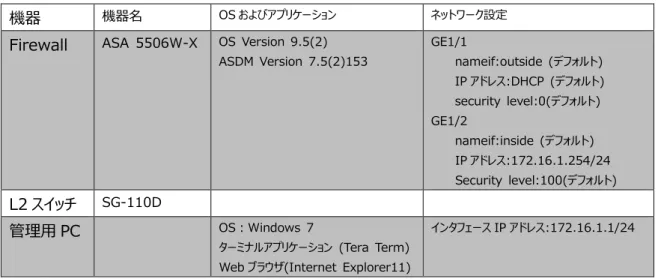
表 2 本書で使用した機材およびそれらのシステム環境
機器 機器名 OS およびアプリケーション ネットワーク設定
Firewall ASA 5506W-X OS Version 9.5(2) ASDM Version 7.5(2)153 GE1/1 nameif:outside (デフォルト) IP アドレス:DHCP (デフォルト) security level:0(デフォルト) GE1/2 nameif:inside (デフォルト) IP アドレス:172.16.1.254/24 Security level:100(デフォルト) L2 スイッチ SG-110D 管理用 PC OS:Windows 7 ターミナルアプリケーション (Tera Term) Web ブラウザ(Internet Explorer11)
インタフェース IP アドレス:172.16.1.1/24
表 3 ASA 5506-X のネットワーク設定
ルーティング DHCP によりインターネット側へのデフォルトルートを取得
Object Network Object Sales-PC-01(172.16.1.10), Sale-PC-02(172.16.1.11) Network Object Group Sales-Group-1(Sales-PC-01, Sale-PC-02)
Service Group Sales-Group-1-Service(http,https,imap4,smtp) NAT any→outside への PAT (デフォルト)
L2 スイッチ コンソール 管理用 PC GE1/2 inside (ASA 管理用) 172.16.1.254/24 GE1/1 outside DHCP 172.16.1.1/24 NAT ASA 5506W-X クライアント PC 172.16.1.10 172.16.1.11 Sales-Group-1
(C) 2016 Networld Corporation
3 / 8
3. Network Object Group と Service Group の設定
3.1 Network Object Group の設定
本節では Network Object Group の設定手順について説明します。
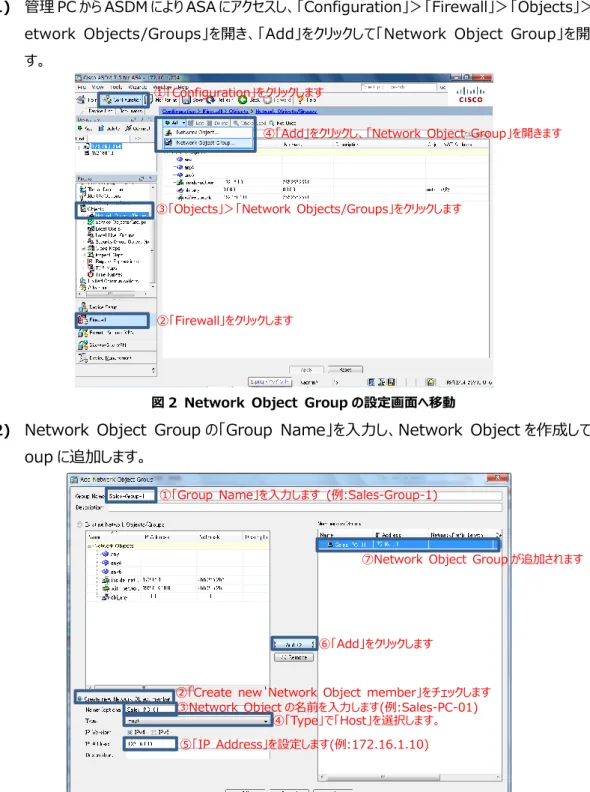
1) 管理 PC から ASDM により ASA にアクセスし、「Configuration」>「Firewall」>「Objects」>「N etwork Objects/Groups」を開き、「Add」をクリックして「Network Object Group」を開きま す。
図 2 Network Object Group の設定画面へ移動
2) Network Object Group の「Group Name」を入力し、Network Object を作成して Gr oup に追加します。
図 3 Network Object Group の設定 ①「Configuration」をクリックします
②「Firewall」をクリックします
③「Objects」>「Network Objects/Groups」をクリックします
④「Add」をクリックし、「Network Object Group」を開きます
①「Group Name」を入力します (例:Sales-Group-1)
②「Create new Network Object member」をチェックします ③Network Object の名前を入力します(例:Sales-PC-01)
④「Type」で「Host」を選択します。 ⑤「IP Address」を設定します(例:172.16.1.10)
⑥「Add」をクリックします
(C) 2016 Networld Corporation
4 / 8
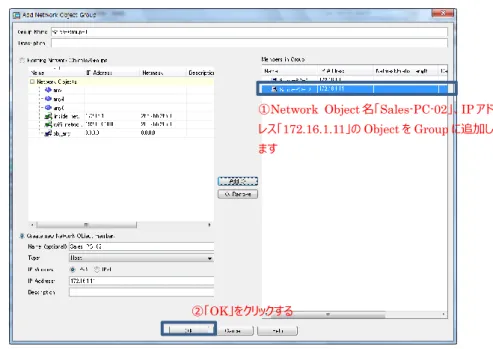
3) 同じ手順で別の IP アドレスの Network Object を Group に追加します。
図 4 Network Object の Group への追加
4) 作成した Network Object や Network Object Group が追加されていることを確認し、「Appl y」をクリックして ASA に設定を反映させます。
図 5 設定の反映
①Network Object 名「Sales-PC-02」、IP アド レス「172.16.1.11」の Object を Group に追加し ます
②「OK」をクリックする
①作成した Network Object が追加されています ②作成した Network Object Group が追加されています
(C) 2016 Networld Corporation 5 / 8 5) ASA に投入されるコマンドのプレビューが表示されますので、「Send」をクリックして実行します。 図 6 コマンドのプレビュー
(C) 2016 Networld Corporation 6 / 8
3.2 Service Group の設定
本節では Service Group の設定手順について説明します 1) 「Configuration」>「Firewall」>「Objects」>「Service Objects/Groups」を開き、「Add」 をクリックして「Service Group」を開きます。 図 7 Service Group を開く2) 「Group Name」に Service Group の名前を入力します。「Existing Service/Serice Grou p」から、Group に含めるプロトコルを選択し、「Add」をクリックして Group のメンバーとします。
図 8 Service Group の設定 ①「Configuration」をクリックします ②「Firewall」をクリックします ③「Objects」>「Service Objects/Groups」をクリックします ④「Add」をクリックし、「Service Group」を開きます ①「Group Name」を入力します(例:Sales-Group-Service) ②プロトコルを選択します(例:http) ③「Add」をクリックします
(C) 2016 Networld Corporation 7 / 8 3) 同様の手順で複数のプロトコルを Group のメンバーにすることができます。追加し終えたら、「OK」をク リックして完了します。 図 9 複数のプロトコルの Group への追加
4) 作成した Serice Group が追加されていることを確認し、「Apply」をクリックして ASA に設定を反映 します。 図 10 設定の反映 ①対象となる複数のプロトコルを Group の メンバーに追加します ②「OK」をクリックします ①作成した Service Group が追加されています ②「Apply」をクリックします
(C) 2016 Networld Corporation 8 / 8 5) ASA に投入されるコマンドのプレビューが表示されますので、「Send」をクリックして実行します。 図 11 コマンドのプレビュー