HP ProLiant Gen9 サーバー用 HP UEFI シス
テムユーティリティユーザーガイド
概要
このガイドでは、UEFI(Unified Extensible Firmware Interface)ベースのすべての HP ProLiant Gen9 サーバーのシステム ROM に組み込まれている UEFI へのアクセスとその使用方法について詳しく説明します。すべてのオプションとあり得る 応答が定義されています。このガイドは、サーバーおよびストレージシステムのインストール、管理、トラブルシューティ ングの担当者を対象とし、コンピューター機器の保守の資格があり、高電圧製品の危険性について理解していることを前 提としています。 HP 部品番号: 794200-191a 2014 年 9 月 第 2 版
© Copyright 2014 Hewlett-Packard Development Company, L.P.
本書で取り扱っているコンピューターソフトウェアは秘密情報であり、その保有、使用、または複製には、HP から使用許諾を得る必要があり ます。FAR 12.211 および 12.212 に従って、商業用コンピューターソフトウェア、コンピューターソフトウェアドキュメンテーション、お よび商業用製品の技術データ(Commercial Computer Software, Computer Software Documentation, and Technical Data for Commercial Items) は、ベンダー標準の商業用使用許諾のもとで、米国政府に使用許諾が付与されます。
本書の内容は、将来予告なしに変更されることがあります。HP 製品およびサービスに対する保証については、当該製品およびサービスの保証 規定書に記載されています。本書のいかなる内容も、新たな保証を追加するものではありません。本書の内容につきましては万全を期してお りますが、本書中の技術的あるいは校正上の誤り、脱落に対して、責任を負いかねますのでご了承ください。
ご注意
Intel®、インテル、Itanium®、Pentium®、Intel Inside® および Intel Inside ロゴは、インテルコーポレーションまたはその子会社のアメリカ合衆 国およびその他の国における商標または登録商標です。
Microsoft®、Windows®、Windows® XP、および Windows NT® は、Microsoft グループ企業の米国における登録商標です。
®は、UEFI Forum, Inc.の登録商標です。
本製品は、日本国内で使用するための仕様になっており、日本国外で使用される場合は、仕様の変更を必要とすることがあります。 本書に掲載されている製品情報には、日本国内で販売されていないものも含まれている場合があります。
目次
1 はじめに...7
概要...7 UEFI の概要...7 レガシ BIOS に対する UEFI の利点...8 UEFI の主な特長...8 HP UEFI システムユーティリティへのアクセス...9 サーバーの再起動...102 はじめに:システムユーティリティの概要...11
3 [システム構成] メニューへのアクセス...14
[BIOS/プラットフォーム構成(RBSU)] メニューへのアクセス...14 [システムオプション] メニューへのアクセス...15 [シリアルポートオプション] へのアクセス...16 [内蔵シリアルポート] の設定...17 [仮想シリアルポート] の設定...17 [USB オプション] へのアクセス...18 [USB 制御] の設定...18 [USB ブートサポート] の設定...19 [取り外し可能フラッシュメディアブート順序] の設定...20 仮想インストールディスクの制御...21 [内蔵ユーザーパーティション] の設定...22 [USB 3.0 モード] の設定...23 [プロセッサーオプション] へのアクセス...24 Intel (R) ハイパースレッディングの構成...24 プロセッサーコアの無効化...25 プロセッサー x2APIC サポートの構成...26 [SATA コントローラーオプション] へのアクセス...27 内蔵 SATA 構成の構成...27 [SATA セキュア消去] の設定...28 仮想化テクノロジーオプションの評価...29 インテル仮想化テクノロジーの有効化...29 Intel (R) VT-d の有効化...30 [SR-IOV] のサポートの有効化...31 [ブート時間最適化] へのアクセス...32 動的消費電力上限機能の構成...32 拡張メモリテストの構成...33 アドバンストメモリ保護の構成...34 [ブートオプション] へのアクセス...35 [ブートモード] の選択...36 [UEFI 最適化ブート] の設定...37 [ブート順序ポリシー] の設定...38 UEFI ブート順序リストの変更...39 [アドバンスト UEFI ブートメンテナンス] オプションへのアクセス...40 ブートオプションの追加...41 ブートオプションの削除...43 [レガシ BIOS ブート順序] の設定...44 [内蔵 UEFI シェルオプション] へのアクセス...45 [内蔵 UEFI シェル] の設定...46 ブート順序への内蔵 UEFI シェルの追加...47 UEFI シェルスクリプトの自動起動の有効化...48 [電力管理] へのアクセス...49 目次 3[HP 電力プロファイル] の設定...49 [HP パワーレギュレーター] の設定...50 最小プロセッサーアイドル電力コア C ステートの設定...51 最小プロセッサーアイドル電力パッケージ C ステートの設定...52 [アドバンスト電力オプション] へのアクセス...53 [インテル QPI リンク電力管理] の設定...53 [インテル QPI リンク周波数] の設定...54 [エネルギー/パフォーマンスバイアス] の設定...55 [最大メモリバス周波数] の設定...56 [チャネルインターリーブ] の設定...57 [最大 PCI Express 速度] の設定...58 [ダイナミックパワーセービングモードレスポンス] の設定...59 [協調電力制御] の設定...60 パフォーマンスオプション...61 インテル (R) ターボブーストテクノロジーの構成...61 ACPI SLIT テクノロジーの設定...62 [アドバンストパフォーマンスチューニングオプション] へのアクセス...63 [ノードインターリーブ] の設定...63 [インテル NIC DMA チャネル] の有効化...64 [HW プリフェッチャー] の設定...65 [隣接セクターのプリフェッチ] の設定...66 [DCU ストリームプリフェッチャー] の設定...67 [DCU IP プリフェッチャー] の設定...68 [QPI スヌープ構成] の設定...69 [QPI バンド幅の最適化(RTID)] の設定...70 I/O のメモリ近接関係レポートの構成...71
[インテル Performance Counter Monitor] の設定...72
[サーバーセキュリティ] メニューへのアクセス...73 電源投入時パスワードの設定...74 管理者パスワードの設定...75 F11 ワンタイムブートメニューの設定...76 [Intelligent Provisioning(F10 プロンプト)] の無効化...77 [内蔵 Diagnostics] の設定...78 内蔵 Diagnostics モードの構成...79 ウイルスからのシステムの保護...80 [セキュアブートオプション] へのアクセス...81 アドバンストセキュアブートオプションの構成...82 プラットフォームキー(PK)の登録...83 プラットフォームキーの削除...84 キー交換キー(KEK)の登録...84 署名 GUID を使用したキーまたは署名の登録...85 キー交換キーの削除...86 許可済み署名データベース(DB)オプション...86 許可済み署名データベース(DB)キーの削除...87 禁止された署名データベース(DBX)オプション...88
[電源ボタンモード] の設定...95 [電源投入遅延] の設定...96 BIOS シリアルコンソールおよび EMS コンソールへのアクセス...97 [BIOS シリアルコンソールポート] の設定...98 [BIOS シリアルコンソールエミュレーションモード] の設定...99 [BIOS シリアルコンソールボーレート] の設定...100 [EMS コンソール] の設定...101 [サーバー資産情報] メニューへのアクセス...102 サーバー情報メニューの使用...103 管理者情報の入力...104 サービスコンタクト情報の入力...105 [カスタム POST メッセージ] の入力 ...106 [アドバンストオプション] へのアクセス...107 [ROM の選択] の設定...108 [ビデオオプション] の設定...109 [内蔵ビデオ接続] の設定...110 [ファンと温度のオプション] へのアクセス...111 [温度構成] の設定...111 [高温シャットダウン] の設定...112 [ファン設置要件] の設定...113 [ファン故障ポリシー] の構成...114 [拡張周囲温度サポート] の設定...115 [アドバンストシステム ROM オプション] へのアクセス...116 NMI デバッグボタンの設定...117 [PCI バスパディングオプション] の設定...118 [一貫性のあるデバイスの名前付け] の設定...119 [混合電源装置レポート] の設定...120 [ACPI RTC サポート] の設定...121 シャーシの [シリアル番号] の入力...122 [製品 ID] の入力...123 システムの日付と時刻の設定...123 [システムデフォルトオプション] へのアクセス...124 システムデフォルト設定の復元...125 工場デフォルト設定の復元...126 [デフォルトの UEFI デバイス優先順位] の構成...127 デフォルト設定の保存...128
4 [HP Smart アレイコントローラー情報] へのアクセス...130
5 iLO 4 構成ユーティリティの使用...132
[iLO 4 構成ユーティリティ] メニューへのアクセス...132 [ネットワークオプション] の構成...133 [アドバンストネットワークオプション] の構成...135 iLO 4 構成ユーティリティを使用した iLO ユーザーの管理...137 ユーザーアカウントの追加...137 ユーザーアカウントの編集または削除...139 iLO 4 構成ユーティリティを使用したアクセス設定の構成...140 iLO 情報の表示...142 iLO 4 構成ユーティリティを使用した工場出荷時デフォルト設定への iLO のリセット...143 iLO 4 構成ユーティリティを使用した iLO のリセット...1456 ワンタイムブートメニューの構成...148
7 [内蔵アプリケーション] へのアクセス...149
[内蔵 UEFI シェル] へのアクセス...149 インテグレーテッドマネジメントログ(IML)...150 ファームウェアの更新...151 目次 5[内蔵 Diagnostics] へのアクセス...152 Intelligent Provisioning...153
8 [システム情報] の表示...154
9 [デバイスヘルスステータス] の表示...155
10 言語の選択...156
11 終了して起動を再開する...157
システムを再起動する...15712 構成手順(手動、スクリプトを使用)...159
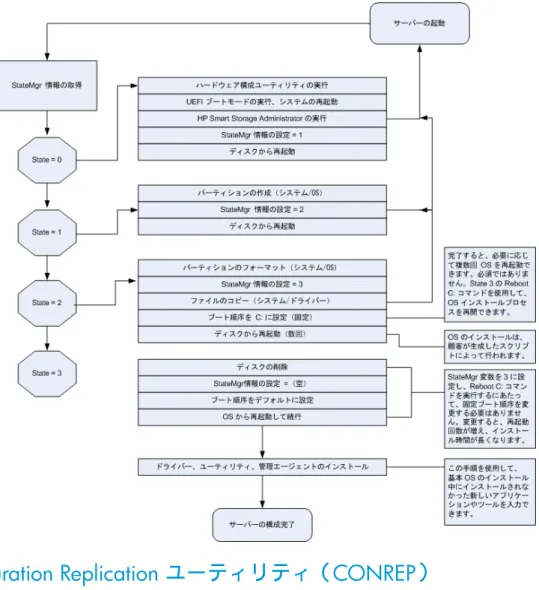
構成手順の概要...159 手動の構成手順...159 スクリプトによる構成手順...159Configuration Replication ユーティリティ(CONREP)...160
CONREP –l(データファイルからのロード)...160
UEFI の HP RESTful API サポート...161
HP Smart Storage Administrator(HP SSA)...161
13 サポートおよび他のリソース...162
HP への問い合わせ...162 サブスクリプションサービス...162 関連情報...162 Web サイト...162 表記規約...163HP Insight Remote Support...163
HP Insight Online...164
用語集...165
1 はじめに
概要
HP ProLiant Gen9 サーバーには、システム ROM に内蔵された HP UEFI(Unified Extensible Firmware Interface)システムユーティリティが組み込まれています。UEFI システムユーティリ ティを使用すると、次のような広範な構成作業を実行できます。 • システムデバイスとインストールされたオプションの構成 • システム機能の有効化と無効化 • システム情報の表示 • プライマリブートコントローラーまたはパーティションの選択 • メモリオプションの構成
• その他の起動前環境(内蔵 UEFI シェル、Intelligent Provisioning など)の起動
UEFI で実行できる機能と、UEFI ブート用に構成されている HP ProLiant Gen9 でサポートされ る機能には、次のものがあります。
• サイズが 2.2 TB 以上のブートパーティションのサポート。このような構成は、以前まで、 HP Smart アレイなどの RAID ソリューションを使用している場合に、ブートドライブでし か使用できませんでした。
• IPv6 ネットワーク向けの Pre-boot Execution Environment(PXE)ブートのサポート。
• PXE マルチキャストブート。多数のサーバーに PXE を迅速に展開することができます。
• セキュアブート。システムファームウェア、オプションカードファームウェア、オペレー
ティングシステム、ソフトウェアを連携して、プラットフォームのセキュリティを強化す ることができます。
• UEFI シェル。スクリプトやツールを実行するための起動前環境を提供します。
• Microsoft Windows 2012 など、オペレーティングシステム固有の機能。UEFI モードでイ ンストールした場合にのみいくつかの機能をサポートします。 • UEFI オプション ROM のみをサポートするオプションカード向けブートサポート。 システムユーティリティとは別の組み込み起動前環境である内蔵 UEFI シェルをインターフェ イスとして利用できます。シェル環境の使用法の詳細は、『HP UEFI シェルユーザーガイド』 を参照してください。 注記: インターフェイスのメニューでは、取り付けられている PCI デバイスの正しい製品名 が表示されるようになっていますが、デバイスを認識できない場合は、non-HP name などの 汎用的なラベルが割り当てられます。この汎用的なラベルは、デバイスの機能や動作に影響す るものではありません。
UEFI の概要
UEFI(Unified Extensible Firmware Interface)は、ブート中または起動中のオペレーティングシ ステムとプラットフォームファームウェア間のインターフェイスモデルを定義する仕様です。 レガシ BIOS とは異なり、Windows、Linux などのオペレーティングシステムにシステムの制 御を渡す、起動前グラフィカルユーザーインターフェイスを提供します。このほかに、エン タープライズ管理、プリ OS とネットワークのセキュリティ、セキュアブート、拡張ストレー ジなどの機能も提供します。HP ROM ベースセットアップユーティリティ(RBSU)とその他 の構成オプションは、UEFI インターフェイスから利用できます。 概要 7
レガシ BIOS に対する UEFI の利点
レガシ BIOS では、新しいテクノロジーの一部を導入できないため、ProLiant Gen9 サーバーは UEFI に移行しています。表 1 (8 ページ) に、レガシ BIOS に対する UEFI の機能の利点を示し ます。 表 1 UEFI とレガシ BIOS 説明 機能 BIOS は、2.2 TB 以上のハードディスクから起動できません。 BIOS の制限事項 サービス OS のダウンロードを行うための Pre-boot ネットワーク接 続。NIC ハードウェアとは独立した共通 PXE ブートスタックも提供し ます。 Pre-boot ネットワークスタック
UEFI では、PXE ブートで IPv6 アドレスおよび IPv4 アドレスを指定で きます。 IPv6/IPv4 への PXE ブート UEFI は、単一のイメージの PXE ブートマルチキャスティングをサポー トします。UEFI ブートモードの中央の PXE イメージサーバーから、複 数のリスナーに同時にイメージを送信できます。 PXE マルチキャストブート UEFI は機能的な起動前環境を提供します。UEFI を使用すると、 Windows やその他のオペレーティングシステムに起動することなく 起動前環境の管理性 リモートでシステムを管理できます。UEFI は、サーバーハードウェ ア、NIC、グラフィックカード、USB、オーディオへのフルアクセス と、x86/x64 の完全サポートを実現するグラフィカルインターフェイ スを提供します。iLO 4 の構成も提供します。
ROM 上に UEFI シェルを内蔵しています。このシェル環境は、UEFI シェル仕様リビジョン 2.0 に基づいて、API、コマンドプロンプト、 およびコマンドセットを提供します。 UEFI シェル 表 2 (8 ページ) に、UEFI と BIOS の主な機能と利点を示します。 表 2 UEFI と BIOS の比較 レガシ BIOS UEFI 項目 X86/X64 のみ 不問 アーキテクチャー 16 ビット(リアルモード) 32/64 ビット モード MBR(最大 2.2 TB) GPT(最大 9.4 ZB) ブートパーティション 非対応 対応 ランタイムサービス 非対応 対応 ドライバーモデル 非対応 対応 アプリケーションモデル VGA グラフィックス出力プロトコル (GOP) POST グラフィックス PC-AT(事実上) 業界標準 標準 INTx 拡張 GUID ベースのプロトコル モジュール性
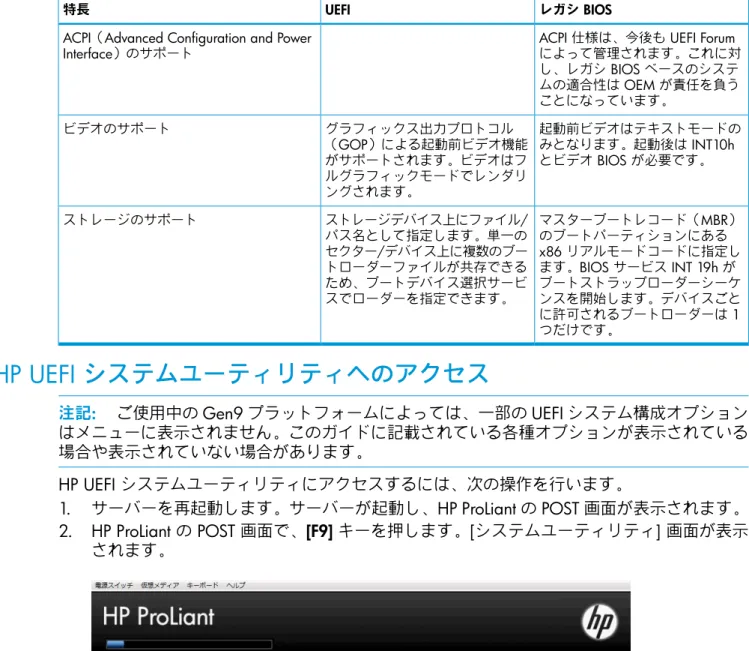
表 3 UEFI とレガシ BIOS の比較
レガシ BIOS UEFI
特長
ACPI 仕様は、今後も UEFI Forum によって管理されます。これに対 ACPI(Advanced Configuration and Power
Interface)のサポート し、レガシ BIOS ベースのシステ ムの適合性は OEM が責任を負う ことになっています。 起動前ビデオはテキストモードの みとなります。起動後は INT10h とビデオ BIOS が必要です。 グラフィックス出力プロトコル (GOP)による起動前ビデオ機能 がサポートされます。ビデオはフ ビデオのサポート ルグラフィックモードでレンダリ ングされます。 マスターブートレコード(MBR) のブートパーティションにある ストレージデバイス上にファイル/ パス名として指定します。単一の ストレージのサポート x86 リアルモードコードに指定し セクター/デバイス上に複数のブー ます。BIOS サービス INT 19h が トローダーファイルが共存できる ブートストラップローダーシーケ ため、ブートデバイス選択サービ スでローダーを指定できます。 ンスを開始します。デバイスごと に許可されるブートローダーは 1 つだけです。
HP UEFI システムユーティリティへのアクセス
注記: ご使用中の Gen9 プラットフォームによっては、一部の UEFI システム構成オプション はメニューに表示されません。このガイドに記載されている各種オプションが表示されている 場合や表示されていない場合があります。 HP UEFI システムユーティリティにアクセスするには、次の操作を行います。 1. サーバーを再起動します。サーバーが起動し、HP ProLiant の POST 画面が表示されます。 2. HP ProLiant の POST 画面で、[F9] キーを押します。[システムユーティリティ] 画面が表示 されます。 HP UEFI システムユーティリティへのアクセス 93. メニュー方式のインターフェイスを操作して設定を変更するには、次の表で定義されてい るキーを使用してください。 操作 キー 選択内容を変更します。 上向きまたは下向き矢印 エントリーを選択します。 [Enter] 前の画面に戻ります。 [Esc] 選択したオプションに関するオンラインヘルプを表示します。 [F1] デフォルトの RBSU 構成設定をロードします。変更を反映するに は、システムを再起動する必要があります。[Enter] キーを押す [F7] と、デフォルト設定が適用されます。キャンセルする場合は、 [Esc] キーを押します。 変更を保存します。 [F10] POST 画面のキー サーバーの POST 処理中またはシステムの再起動中に押すと、 iLO 4 リモートコンソールに [システムユーティリティ] 画面が 表示されます。 [F9]
サーバー POST 処理中に押すと Intelligent Provisioning を起動し ます。 [F10] サーバーの POST 処理中に押すと、[ワンタイムブートメニュー] 画面に起動します。 [F11] サーバーの POST 処理中に押すとネットワークに起動します。 [F12] 4. [システムユーティリティ] 画面を終了してサーバーを再起動するには、メインメニューが 表示されるまで Esc キーを押し続けます。メインメニューの [終了し起動を再開]を選択し て、ユーティリティを終了します。
サーバーの再起動
サーバーを再起動するには、次の操作を行います。 1. iLO リモートコンソールを実行しているサーバーで、[システムユーティリティ] 画面最上 部のメニューバーから [電源スイッチ] を選択します。 2. [コールドブート] を選択して、サーバーを再起動します。 画面にブートプロセスが表示され、HP ProLiant 画面が表示されます。この画面で [F9] キー を押すと、[システムユーティリティ] 画面にアクセスできます。 ブートプロセスが終わりに近づくと、ブートオプション画面が表示されます。この画面が 数秒間表示された後、システムは、サポートされている起動デバイスからの起動を試みま す。この間に [F9] キーを押すと、[システムユーティリティ] 画面が表示されます。 3. iLO リモートコンソールを実行していないサーバーで、電源ボタンを押してサーバーを シャットダウンします。電源ボタンを再度押して、サーバーを再起動します。2 はじめに:システムユーティリティの概要
次の画面は [システムユーティリティ]画面です。これは、UEFI システムユーティリティのメ ニュー方式インターフェイスのメイン画面です。 [システムユーティリティ] 画面から、次の機能にアクセスできます。 • システム構成 • ワンタイムブートメニュー • 内蔵アプリケーション • システム情報 • デバイスヘルスステータス • 言語を選択してください • 終了し起動を再開 • システムを再起動する [システムユーティリティ]メニューにアクセスするには、次の操作を行います。 1. サーバーを再起動し、起動シーケンス中にプロンプトが表示されたら F9 キーを押します。 [システムユーティリティ]画面が表示されます(システムの言語として英語が表示されま す)。 2. キーボードの上下の矢印キーを使用してオプションを選択し、Enter キーを押してオプショ ンのサブメニューを表示します。 この画面から、次のオプションにアクセスできます。 11[システム構成] [システム構成]メニューを表示します。このメニューか ら、以下にアクセスし、構成することができます。 • [BIOS/プラットフォーム構成(RBSU)] — この機能 は、以前のリリースで提供されていた HP BIOS/プ ラットフォーム構成(RBSU)と似ています。 • [iLO 4 構成ユーティリティ] ご使用のシステムデバイス(内蔵 NIC など)のオプショ ンも表示される可能性があります。たとえば、“Embedded FlexibleLOM Port 1” などです。これらの項目は取り付け られている PCIe カードを反映しています。これらのデ バイスは、システムによって異なります。NIC、Smart アレイなど、他のデバイスのリストが表示される場合も あります。必要に応じて、これらのデバイスを構成しま す。詳しくは、「[システム構成] メニューへのアクセ ス」 (14 ページ) を参照してください。 [ワンタイムブートメニュー] 特定のブートオーバーライドオプションを選択できる [ワンタイムブートメニュー] を表示します。また、UEFI アプリケーションに移動して実行できます。デフォルト では、以下のオプションを使用できます。 • [ファイルシステムから UEFI アプリケーションを実 行] • [ レガシ BIOS ワンタイムブートメニュー] 詳しくは、「ワンタイムブートメニューの構成」 (148 ペー ジ) を参照してください。
[内蔵アプリケーション] 内蔵 UEFI シェル、内蔵 Diagnostics、および Intelligent Provisioning にアクセスできる [内蔵アプリケーション] メニューを表示します。ファームウェアの更新を実行し たり、インテグレーテッドマネジメントログを表示する こともできます。以下のオプションを使用できます。 • [内蔵 UEFI シェル] • [インテグレーテッドマネジメントログ(IML)] • [ファームウェアの更新] • [内蔵 Diagnostics] • [Intelligent Provisioning] 詳しくは、「[内蔵アプリケーション] へのアクセス」 (149 ページ) を参照してください。 [システム情報] サーバーの名前と世代、シリアル番号、製品 ID、BIOS のバージョンと日付、パワーマネージメントコントロー ラー、バックアップ BIOS のバージョンと日付、システ
[言語を選択してください] ユーザーインターフェイスで使用する言語を設定しま す。 詳しくは、「言語の選択」 (156 ページ) を参照してくだ さい。 [終了し起動を再開] システムを終了し、ブート順序リストを参照して、シス テム内の最初のブート可能なオプションでシステムを再 起動します。たとえば、UEFI シェルが有効で、ブート順 序リスト内で最初のブート可能なオプションとして登録 されている場合、UEFI シェルを起動できます。 詳しくは、「終了して起動を再開する」 (157 ページ) を 参照してください。 [システムを再起動する] [システムユーティリティ] メニューを終了し、通常の起 動プロセスを続行します。 詳しくは、「システムを再起動する」 (157 ページ) を参 照してください。 13
3 [システム構成] メニューへのアクセス
[システム構成]メニューオプションでは、幅広いサーバー構成を制御できます。 次の画面は、UEFI システムユーティリティの [システム構成]画面です。
注記: ご使用のシステムデバイス(内蔵 NIC など)のオプションも表示される可能性があり
ます。たとえば、“Embedded FlexibleLOM Port 1” などです。これらのデバイスは、システム によって異なります。必要に応じてデバイスを選択し、Enter キーを押して、デバイスのパラ メーターを構成します。 [システム構成]メニューにアクセスするには、次の操作を行います。 1. [システムユーティリティ]画面で、[システム構成]を選択し、Enter キーを押します。 [システム構成]画面が表示されます。 2. オプションを選択し、Enter キーを押します。オプションは次のとおりです。 • 「[BIOS/プラットフォーム構成(RBSU)] メニューへのアクセス」 (14 ページ) • 「[HP Smart アレイコントローラー情報] へのアクセス」 (130 ページ) • 「iLO 4 構成ユーティリティの使用」 (132 ページ)
2. オプションを選択し、Enter キーを押します。オプションは次のとおりです。 • 「[システムオプション] メニューへのアクセス」 (15 ページ) • 「[ブートオプション] へのアクセス」 (35 ページ) • 「[内蔵 UEFI シェルオプション] へのアクセス」 (45 ページ) • 「[電力管理] へのアクセス」 (49 ページ) • 「[サーバー可用性] メニューへのアクセス」 (91 ページ) • 「[サーバーセキュリティ] メニューへのアクセス」 (73 ページ) • 「PCI デバイスの設定」 (91 ページ) • 「BIOS シリアルコンソールおよび EMS コンソールへのアクセス」 (97 ページ) • 「[サーバー資産情報] メニューへのアクセス」 (102 ページ) • 「[アドバンストオプション] へのアクセス」 (107 ページ) • 「[システムデフォルトオプション] へのアクセス」 (124 ページ)
[システムオプション] メニューへのアクセス
[システムオプション] メニューから、次のようなシステム設定を構成できます。 • シリアルポートオプション • USB オプション • プロセッサーオプション • SATA コントローラーオプション • 仮想化オプション • ブート時間最適化 • アドバンストメモリ保護(AMP) [システムオプション]メニューにアクセスするには、次の操作を行います。 [BIOS/プラットフォーム構成(RBSU)] メニューへのアクセス 151. [システムユーティリティ]画面で、[システム構成]→[BIOS/プラットフォーム構成 (RBSU)]→[システムオプション]を選択します。 [システムオプション]画面が表示されます。 2. 次のいずれかのオプションを選択し、Enter キーを押します。 • [シリアルポートオプション] — 選択した物理シリアルポートに COM ポート番号と関 連リソースを割り当てます。仮想シリアルポート(VSP)用の論理 COM ポートアド レスと関連デフォルトリソースを割り当てることもできます。 • [USB オプション] — USB ポートを構成します。 • [プロセッサーオプション] — プロセッサーを構成します。
• [SATA コントローラーオプション] — 内蔵 SATA 構成を選択するなど、SATA コント ローラーのオプションを構成します。 • [仮想化オプション] — 仮想化テクノロジー、Intel (R) VT-d、SR-IOV などの仮想化オプ ションを構成します。 • [ブート時間最適化] — 動的消費電力上限や拡張メモリテストなど、ブート時間最適化 を構成します。 • [アドバンストメモリ保護] — システムのメモリ保護のレベルを構成します。
[シリアルポートオプション] へのアクセス
このメニューから、内蔵および仮想シリアルポートの設定を構成できます。以下のオプションがあります。 • 「[内蔵シリアルポート] の設定」 (17 ページ) • 「[仮想シリアルポート] の設定」 (17 ページ) [内蔵シリアルポート] の設定 選択した物理シリアルポートに、論理 COM ポートアドレスと関連デフォルトリソースを割り 当てることができます。オペレーティングシステムは、この設定を上書きできます。 1. [システムユーティリティ]画面で、[システム構成]→[BIOS/プラットフォーム構成 (RBSU)]→[システムオプション]→[シリアルポートオプション]→[内蔵シリアルポート]を 選択し、[Enter] キーを押します。 2. 次のいずれかのオプションを選択します。
• [COM 1: IRQ4: I/0: 3F8h-3FFh](デフォルト)
• [COM2: IRQ3: I/0: 2F8h-2FFh]
• [無効] 3. [F10] キーを押して、選択内容を確定します。 [仮想シリアルポート] の設定 仮想シリアルポート(VSP)に論理 COM ポートと関連デフォルトリソースを割り当てること ができます。VSP は、BIOS シリアルコンソールおよびオペレーティングシステムシリアルコ ンソールをサポートするために、iLO マネジメントコントローラーを物理シリアルポートとし て表示します。 1. [システムユーティリティ]画面で、[システム構成]→[BIOS/プラットフォーム構成 (RBSU)]→[システムオプション]→[シリアルポートオプション]→[仮想シリアルポート]を 選択し、[Enter] キーを押します。 2. 次のいずれかのオプションを選択します。
• [COM 1: IRQ4: I/0: 3F8h-3FFh]
• [COM2: IRQ3: I/0: 2F8h-2FFh](デフォルト)
• [無効]
3. [F10] キーを押して、選択内容を保存します。
[USB オプション] へのアクセス
このメニューを使用して、[USB 制御]、[USB ブートサポート]、[取り外し可能フラッシュメディ アブート順序]、[内蔵ユーザーパーティション]、および [USB 3.0 モード] の設定などの USB オプションにアクセスできます。 USB オプションにアクセスするには、次の操作を行います。 1. [システムユーティリティ]画面で、[システム構成]→[BIOS/プラットフォーム構成 (RBSU)]→[システムオプション]→[USB オプション]を選択します。 2. 次のオプションを選択します。 • 「[USB 制御] の設定」 (18 ページ) • 「[USB ブートサポート] の設定」 (19 ページ) • 「[取り外し可能フラッシュメディアブート順序] の設定」 (20 ページ) • 「仮想インストールディスクの制御」 (21 ページ) • 「[内蔵ユーザーパーティション] の設定」 (22 ページ) • 「[USB 3.0 モード] の設定」 (23 ページ) [USB 制御] の設定 このオプションでは、起動時の USB ポートと内蔵デバイスの動作を構成できます。[USB ブートサポート] の設定 このオプションを使用して、システムがサーバーに接続されている USB デバイスを起動する のを防ぎ、iLO 仮想メディアのブートを無効化ができます。 [USB ブートサポート] を設定するには、次の操作を行います。 1. [システムユーティリティ]画面で、[システム構成]→[BIOS/プラットフォーム構成 (RBSU)]→[システムオプション]→[USB オプション]→[USB ブートサポート]を選択し、 [Enter] キーを押します。 2. 次のいずれかのオプションを選択します。 • [有効](デフォルト) • [無効] 3. [F10] キーを押して、選択内容を保存します。 [BIOS/プラットフォーム構成(RBSU)] メニューへのアクセス 19
[取り外し可能フラッシュメディアブート順序] の設定 ブートデバイスを列挙する際に最初に検索する USB または SD カードデバイスを選択します。 システムが、外部 USB ドライブキー、内部 USB ドライブキー、内部 SD カードスロットのど こから最初にブートするかを選択します。このオプションが [標準ブート順序(IPL)] オプショ ンで選択されたデバイスのブート順序をオーバーライドすることはありません。このオプショ ンは [ブートモード] が [レガシ BIOS モード] に設定されている場合のみ構成してください。 [UEFI ブートモード] の場合はブートリストで利用可能な USB デバイスから起動するためです。 詳しくは、「[ブートモード] の選択」 (36 ページ) を参照してください。 取り外し可能フラッシュメディアブート順序を選択するには、次の操作を行います。 1. [システムユーティリティ]画面で、[システム構成]→[BIOS/プラットフォーム構成 (RBSU)]→[システムオプション]→[USB オプション]→[取り外し可能フラッシュメディア ブート順序]を選択し、[Enter] キーを押します。 2. 次のいずれかのオプションを選択します。 • [内部 SD カードを最初] — 内蔵 SD カードスロットを使用して起動します。 • [内部ドライブキーを最初] — 内蔵 USB ドライブキーを使用して起動します。 • [外部ドライブキーを最初](デフォルト)— 外部 USB ドライブキーを使用して起動し ます。 3. [F10] キーを押して、選択内容を保存します。
仮想インストールディスクの制御
このオプションでは、仮想インストールディスクを制御できます。仮想インストールディスク には、オペレーティングシステムがインストール時に使用する可能性のあるサーバー固有のド ライバーが保存されています。このオプションを有効にすると、Microsoft Windows Server が 必要なドライバーを自動で見つけてインストールします。このため、OS のインストール時に ユーザーによる操作が不要になり、外部のメディアにドライバーを保存しておく必要もなくな ります。インストールされた OS が、仮想インストールディスクを読み取り専用ドライブとし て認識する場合があります。Intelligent Provisioning を使用する手動インストール中は、このオ プションは自動的に有効になります。 仮想インストールディスクを設定するには、次の操作を行います。 1. [システムユーティリティ]画面で、[システム構成]→[BIOS/プラットフォーム構成 (RBSU)]→[システムオプション]→[USB オプション]→[仮想インストールディスク]を選択 し、[Enter] キーを押します。 2. 次のいずれかのオプションを選択します。 • [有効] — 有効にすると、仮想インストールディスクがオペレーティングシステム内の ドライブとして表示されます。 • [無効](デフォルト) 3. [F10] キーを押して、選択内容を保存します。 [BIOS/プラットフォーム構成(RBSU)] メニューへのアクセス 21
[内蔵ユーザーパーティション] の設定 このオプションでは、内蔵ユーザーパーティションを制御できます。内蔵ユーザーパーティ ションは、システムボードに内蔵されている、非揮発性のフラッシュメモリ上の汎用ディスク パーティションです。 内蔵ユーザーパーティションを設定するには、次の操作を行います。 1. [システムユーティリティ]画面で、[システム構成]→[BIOS/プラットフォーム構成 (RBSU)]→[システムオプション]→[USB オプション]→[内蔵ユーザーパーティション]を選 択し、[Enter] キーを押します。 2. 次のいずれかのオプションを選択します。 • [有効] • [無効](デフォルト) 3. [F10] キーを押して、選択内容を保存します。 4. 内蔵ユーザーパーティションを有効にし、サーバーのオペレーティングシステムソフト ウェアを使用してフォーマットします。このパーティションをフォーマットすると、サー バーのオペレーティングシステムから読み取りおよび書き込みアクセスができるようにな ります。
注記: HP RESTful インターフェイスツールを使用して内蔵ユーザーパーティションを構成す ることもできます。HP RESTful インターフェイスツールで内蔵ユーザーパーティションを構成 する方法については、次の Web サイトにある RESTful インターフェイスツールのドキュメン トを参照してください。http://www.hp.com/go/restfulinterface/docs [USB 3.0 モード] の設定 このオプションを使用して、USB 3.0 ポートの動作モードを設定できます。 USB 3.0 モードを設定するには、次の操作を行います。 1. [システムユーティリティ]画面で、[システム構成]→[BIOS/プラットフォーム構成
(RBSU)]→[システムオプション]→[USB オプション]→[USB 3.0 モード]を選択し、[Enter] キーを押します。
2. 次のいずれかのオプションを選択します。
• [自動](デフォルト)— 自動モードに構成されている場合、Pre-boot 環境やブート中 では USB 3.0 対応デバイスは USB 2.0 の速度で動作します。USB 3.0 対応 OS の USB ドライバーがロードされると、USB 3.0 デバイスは USB 3.0 の速度に移行します。こ のモードは USB 3.0 をサポートしないオペレーティングシステムとの互換性を提供す るとともに、最新のオペレーティングシステムで USB 3.0 デバイスを USB 3.0 の速 度で動作させることができます。
• [有効] — 有効にすると、USB 3.0 対応デバイスは UEFI ブートモードの場合は常に USB 3.0 の速度で動作します(Pre-boot 環境を含む)。このモードは、USB 3.0 をサ ポートしていないオペレーティングシステムでは使用しないでください。レガシブー ト BIOS モードで動作している場合、USB 3.0 は Pre-boot 環境では動作できず、起動 できません。
• [無効] — 無効に構成されている場合、USB 3.0 対応デバイスは常に USB 2.0 の速度 で動作します。
3. [F10] キーを押して、選択内容を保存します。
[プロセッサーオプション] へのアクセス
このオプションを使用して、Intel (R) ハイパースレッディング、プロセッサーコアの有効化、 および x2APIC サポートの構成などのプロセッサーオプションを構成できます。 プロセッサーオプションにアクセスするには、次の操作を行います。 • [システムユーティリティ]画面で、[システム構成]→[BIOS/プラットフォーム構成 (RBSU)]→[システムオプション]→[プロセッサーオプション]を選択します。 サーバーのモデルに応じて、以下のオプションがあります。 • 「Intel (R) ハイパースレッディングの構成」 (24 ページ) • 「プロセッサーコアの無効化」 (25 ページ) • 「プロセッサー x2APIC サポートの構成」 (26 ページ) Intel (R) ハイパースレッディングの構成 このオプションを使用して、インテルのハイパースレッディングテクノロジーをサポートする プロセッサー上で論理プロセッサーコアを有効または無効にすることができます。このオプ ションでは、プロセッサーコア数が多いことにより恩恵を受けるアプリケーションで全体的な パフォーマンスを改善できます。これはシステム BIOS を介してサポートされます。 注記: ハイパースレッディングはすべてのプロセッサーでサポートされているわけではあり ません。詳しくは、ご使用のプロセッサーモデルのドキュメントを参照してください。• [無効] — Intel (R) ハイパースレッディングテクノロジーをサポートするプロセッサー 上の論理プロセッサーコアを無効にします。 3. [F10] キーを押して、選択内容を保存します。 プロセッサーコアの無効化 このオプションを使用して、インテルコアマルチプロセッシング(CMP)テクノロジーを使用 するプロセッサーコアを無効にすることができます。このオプションでは、プロセッサーの消 費電力を削減し、一部のアプリケーションのパフォーマンスを改善できます。また、プロセッ シングコア数が多いことより、コアのパフォーマンスを高めることにより恩恵を得るアプリ ケーションの全体的なパフォーマンスを改善できます。さらにこのオプションは、コア単位で ライセンスされるソフトウェアの問題にも対応します。ソケットごとに有効にするコアの数を 入力します。 プロセッサーコアを無効にするには、次の操作を行います。 1. [システムユーティリティ]画面で、[システム構成]→[BIOS/プラットフォーム構成 (RBSU)]→[システムオプション]→[プロセッサーオプション]→[プロセッサーコア無効]を 選択し、[Enter] キーを押します。 2. 任意のキーを押して、メッセージボックスを表示します。ここで、プロセッサーソケット ごとに有効にするコアの数を入力します。不正な値を入力すると、コアが無効になりませ ん。0 を入力すると、すべてのコアが有効になります。 3. [F10] キーを押して、選択内容を保存します。 [BIOS/プラットフォーム構成(RBSU)] メニューへのアクセス 25
プロセッサー x2APIC サポートの構成 このオプションを使用して、x2APIC サポートを構成できます。x2APIC サポートにより、オペ レーティングシステムを高コア数の構成でより効率的に実行し、仮想化された環境で割り込み の分散を最適化できます。x2APIC サポートを [有効] に設定することをお勧めします。有効モー ドではハードウェア x2APIC は有効になりませんが、オペレーティングシステムに必要なサ ポートを提供します。一部の古いバージョンのハイパーバイザーおよびオペレーティングシス テムは x2APIC サポートに問題がある可能性があり、これらの問題を解決するために x2APIC を無効にする必要がある場合があります。 プロセッサー x2APIC サポートを構成するには、次の操作を行います。 1. [システムユーティリティ]画面で、[システム構成]→[BIOS/プラットフォーム構成 (RBSU)]→[システムオプション]→[プロセッサーオプション]→[プロセッサー x2APIC サ ポート]を選択し、[Enter] キーを押します。 2. 次のいずれかのオプションを選択します。 • [有効](デフォルト)— これにより ACPI x2APIC 制御構造が生成され、オペレーティ ングシステムがロードされるときに x2APIC サポートを有効にするオプションを持て るようになります。 • [無効] 3. [F10] キーを押して、選択内容を保存します。
[SATA コントローラーオプション] へのアクセス
内蔵 SATA 構成の選択などの SATA コントローラーオプションを表示することができます。 [SATA コントローラーオプション] にアクセスするには、次の操作を行います。 1. [システムユーティリティ]画面で、[システム構成]→[BIOS/プラットフォーム構成 (RBSU)]→[システムオプション]→[SATA コントローラーオプション]を選択します。 2. 次のいずれかのオプションを選択します。 • 「内蔵 SATA 構成の構成」 (27 ページ) • 「[SATA セキュア消去] の設定」 (28 ページ) 内蔵 SATA 構成の構成 このオプションを使用して、内蔵チップセット SATA コントローラーを構成できます。Advanced Host Controller Interface(AHCI)または RAID(サポートされる場合)を選択する場合は、適切 なオペレーティングシステムのドライバーが正しく動作することを確認します。注意: ブートモードがレガシ BIOS モードに設定されている場合は、HP Dynamic Smart アレ イはサポートされません。HP Dynamic Smart アレイ RAID を有効にすると、データが損失する か、既存の SATA ドライブ上のデータが破壊されます。このオプションを有効にする前にすべ てのドライブのデータをバックアップしてください。AHCI を有効にする前に、ご使用のオペ レーティングシステムのドキュメントを参照してベースメディアドライバーがこの機能をサ ポートしていることを確認してください。 内蔵 SATA を構成するには、次の操作を行います。 1. [システムユーティリティ]画面で、[システム構成]→[BIOS/プラットフォーム構成 (RBSU)]→[システムオプション]→[SATA コントローラーオプション]→[内蔵 SATA 構成] を選択し、[Enter] キーを押します。 2. 次のいずれかのオプションを選択します。
• [SATA AHCI サポートを有効] — 内蔵チップセット SATA コントローラーを構成しま す。正しいシステムドライバーを使用していることを確認します。
• [HP Dynamic Smart Array RAID サポートを有効] — 内蔵チップセット SATA コントロー ラーを構成します。ブートモードがレガシ BIOS モードに構成されている場合、この オプションはサポートされません。正しいシステムドライバーを使用していることを 確認します。 3. [F10] キーを押して、選択内容を保存します。 [SATA セキュア消去] の設定 セキュア消去機能をサポートするかどうかを制御するにはこのオプションを使用します。 SATA セキュア消去を設定するには、次の操作を行います。 1. [システムユーティリティ]画面で、[システム構成]→[BIOS/プラットフォーム構成 (RBSU)]→[システムオプション]→[SATA コントローラーオプション]→[SATA セキュア消 去]を選択し、[Enter] キーを押します。 2. 次のいずれかのオプションを選択します。 • [有効] — セキュア消去機能を有効にするため、サポートされている SATA ハードドラ イブに Security Freeze Lock コマンドが送信されません。このオプションは、SATA コ ントローラーが AHCI モードのときにのみサポートされます。セキュア消去はセキュ ア消去コマンドをサポートするハードドライブでのみ動作します。
• [無効](デフォルト)— セキュア消去を無効にします。
仮想化テクノロジーオプションの評価
このメニューを使用すると、仮想化テクノロジー、Intel (R) VT-d、および SR-IOV を有効にでき ます。 次のいずれかのオプションを選択します。 • 「インテル仮想化テクノロジーの有効化」 (29 ページ) • 「Intel (R) VT-d の有効化」 (30 ページ) • 「[SR-IOV] のサポートの有効化」 (31 ページ) インテル仮想化テクノロジーの有効化このオプションをサポートする Virtual Machine Manager を構成して、インテルの仮想化テク ノロジーによって提供されるハードウェア機能を利用できます。 仮想化テクノロジーを有効にするには、次の操作を行います。 1. [システムユーティリティ]画面で、[システム構成]→[BIOS/プラットフォーム構成 (RBSU)]→[システムオプション]→[仮想化オプション]→[仮想化テクノロジー]を選択し、 [Enter] キーを押します。 2. 次のいずれかのオプションを選択します。
• [有効](デフォルト)— このオプションをサポートする Virtual Machine Manager (VMM)は、UEFI Intel プロセッサーによって提供されるハードウェア機能を利用で きます。 • [無効] — VMM または OS が AMD V をサポートしない場合、このオプションを無効 にする必要はありません。 3. [F10] キーを押して、選択内容を保存します。 [BIOS/プラットフォーム構成(RBSU)] メニューへのアクセス 29
図 1 プロセッサーオプション — [仮想化テクノロジー] 画面
Intel (R) VT-d の有効化
Virtual Machine Manager でダイレクト I/O 対応インテル仮想化テクノロジーが提供するハー ドウェア機能を使用できるようになります。 Intel (R) VT-d を有効にするには、次の操作を行います。 1. [システムユーティリティ]画面で、[システム構成]→[BIOS/プラットフォーム構成 (RBSU)]→[システムオプション]→[仮想化オプション]→[Intel (R) VT-d] を選択し、[Enter] キーを押します。 2. 次のいずれかのオプションを選択します。 • [有効](デフォルト)— 有効にすると、ハイパーバイザーまたはこのオプションをサ ポートするオペレーティングシステムでダイレクト I/O 対応インテル仮想化テクノロ ジーが提供するハードウェア機能を使用できます。ハイパーバイザーを使用していな かったり、この機能を使用するオペレーティングシステムを使用していない場合は、 このオプションを有効のままにしておくことができます。 • [無効] 3. [F10] キーを押して、選択内容を保存します。
[SR-IOV] のサポートの有効化
ハイパーバイザーベースのオペレーティングシステムで使用する PCI デバイスの仮想インスタ ンスを作成できます。仮想インスタンスを作成すると、BIOS により、PCI デバイスにより多く の PCI リソースが割り当てられます。このオプションは、PCIe デバイスまたは SR-IOV をサ ポートするオペレーティングシステムで有効にします。 SR-IOV サポートを有効にするには、次の操作を行います。 1. [システムユーティリティ]画面で、[システム構成]→[BIOS/プラットフォーム構成 (RBSU)]→[システムオプション]→[仮想化オプション]→[SR-IOV] を選択し、[Enter] キー を押します。 2. 次のいずれかのオプションを選択します。 • 有効(デフォルト)— 有効にすると、SR-IOV サポートによってハイパーバイザーが PCI-Express デバイスの仮想インスタンスを作成できるようになり、パフォーマンスが 向上する可能性があります。BIOS は、PCI-Express デバイスに追加のリソースを割り 当てます。ハイパーバイザーを使用する場合はこのオプションを有効のままにしてお くことができます。 • 無効 3. [F10] キーを押して、選択内容を保存します。 [BIOS/プラットフォーム構成(RBSU)] メニューへのアクセス 31
[ブート時間最適化] へのアクセス
このメニューを使用すると動的消費電力上限機能と拡張メモリテストを有効にできます。 次のいずれかのオプションを選択します。 • 「動的消費電力上限機能の構成」 (32 ページ) • 「拡張メモリテストの構成」 (33 ページ) 動的消費電力上限機能の構成 システム ROM がブートプロセス中に電力較正を実行する場合にこのオプションを使用しま す。 動的消費電力上限機能を構成するには、次の操作を行います。 1. [システムユーティリティ]画面で、[システム構成]→[BIOS/プラットフォーム構成 (RBSU)]→[システムオプション]→[ブート時間最適化]→[動的消費電力上限機能]を選択 し、[Enter] キーを押します。 2. 次のいずれかのオプションを選択します。 • [自動] — 較正はサーバーが初めて起動したときに実行され、サーバーのハードウェア 構成設定が変更された場合にのみ再度実行されます。 • [有効](デフォルト)— 有効にすると、システムブートのたびに較正が実行されま す。拡張メモリテストの構成 このオプションを使用して、メモリの初期化プロセスでメモリを検証するようにシステムを構 成できます。訂正不能メモリエラーが検出されると、そのメモリが特定され、故障した DIMM がインテグレーテッドマネジメントログに記録されます。 拡張メモリテストを構成するには、次の操作を行います。 1. [システムユーティリティ]画面で、[システム構成]→[BIOS/プラットフォーム構成 (RBSU)]→[システムオプション]→[ブート時間最適化]→[拡張メモリテスト]を選択し、 [Enter] キーを押します。 2. 次のいずれかのオプションを選択します。 • [有効](デフォルト)— 有効にすると、システムのブート時間を大幅に向上させるこ とができます。 • [無効] 3. [F10] キーを押して、選択内容を保存します。 [BIOS/プラットフォーム構成(RBSU)] メニューへのアクセス 33
アドバンストメモリ保護の構成
エラー検出および訂正(ECC)を使用して高度なメモリ保護を構成できます。アドバンスト ECC モードに設定すると、オペレーティングシステムが使用できるメモリ容量が最も多くなり ます。 アドバンストメモリ保護を構成するには、次の操作を行います。 1. [システムユーティリティ]画面で、[システム構成]→[BIOS/プラットフォーム構成 (RBSU)]→[システムオプション]→[アドバンストメモリ保護(AMP)]を選択し、[Enter] キーを押します。 2. 次のいずれかのオプションを選択します。 • [アドバンスト ECC サポート](デフォルト) — すべてのシングルビットエラーと一 部のマルチビットエラーに対してシステムを保護するともに、オペレーティングシス テムに対して最大のメモリ容量を構成します。このオプションは、最大 4 ビットのエ ラーを訂正し、ロックステップモードよりも高いパフォーマンスを実現します。 • [アドバンスト ECC サポート付きオンラインスペア] — 訂正可能なメモリエラーが過 度に発生しているメモリグループを自動的に特定するようにシステムを構成します。 このメモリはメモリのスペアグループと交換されます。[ブートオプション] へのアクセス
UEFI ブート順序リストの順序の変更、レガシ BIOS ブート設定の順序の変更、ブートモードの 選択、UEFI 向けに最適化されたブートモードの設定が可能です。 注記: ブートモードを変更した場合は、サーバーを再起動する必要があります。 ブートオプションにアクセスするには、次の操作を行います。 1. [システムユーティリティ]画面で、[システム構成]→[BIOS/プラットフォーム構成 (RBSU)]→[ブートオプション]を選択し、[Enter] キーを押します。 2. オプションを選択し、Enter キーを押します。次のオプションがあります。 • 「[ブートモード] の選択」 (36 ページ) • 「[UEFI 最適化ブート] の設定」 (37 ページ) • 「[ブート順序ポリシー] の設定」 (38 ページ) • 「UEFI ブート順序リストの変更」 (39 ページ) • 「[アドバンスト UEFI ブートメンテナンス] オプションへのアクセス」 (40 ページ) • 「[レガシ BIOS ブート順序] の設定」 (44 ページ) [BIOS/プラットフォーム構成(RBSU)] メニューへのアクセス 35[ブートモード] の選択
システムのブートモードとして、UEFI ブートモードとレガシ BIOS ブートモードのいずれかを 選択できます。ブートモードは、オペレーティングシステムのインストールと一致している必 要があります。一致していない場合は、ブートモードによって、インストールされているオペ レーティングシステムをサーバーが起動する機能に影響を受ける可能性があります。 ブートモードを選択するには、次の操作を行います。 1. [システムユーティリティ]画面で、[システム構成]→[BIOS/プラットフォーム構成 (RBSU)]→[ブートオプション]→[ブートモード]を選択し、[Enter] キーを押します。[ブー トモード] 画面が表示されます。 2. 次のいずれかのオプションを選択します。 • [UEFI モード](デフォルト)— UEFI 互換オペレーティングシステムにブートするよう にシステムを構成します。次のオプションでは、UEFI ブートモードで起動する必要が あります。セキュアブート、IPv6 PXE ブート、および HP Dynamic Smart アレイ RAID。• [レガシ BIOS モード] — レガシ BIOS 互換モードで従来のオペレーティングシステム にブートするようにシステムを構成します。
3. [F10] キーを押して、選択内容を保存します。
4. [システムユーティリティ] 画面で、[終了し起動を再開]を選択します。
[UEFI 最適化ブート] の設定
システムが UEFI ブートモードに構成されている場合、Microsoft Windows 2008 および Windows 2008 R2 オペレーティングシステムとの互換性を保つために、このオプションを無効にする必 要があります。有効の場合、ネイティブの UEFI グラフィックドライバーを使用して起動する ようにシステム UEFI を構成します。無効の場合、システム BIOS は INT10 レガシビデオサポー トを使用して起動します。セキュアブートが有効の場合は、このオプションを無効にすること はできません。このオプションを構成できるのは、ブートモードが UEFI に構成されている場 合のみです。 UEFI ブートモードでブートする場合に、ネイティブの UEFI グラフィックドライバーを使用す るようにシステムを構成します。セキュアブートを構成するには、このオプションを有効にす る必要があります。詳細は、「[セキュアブートオプション] へのアクセス」 (81 ページ) を参 照してください。このオプションを構成する前に、ブートモードを UEFI に設定します。詳細 は、「[ブートモード] の選択」 (36 ページ) を参照してください。 注記: このオプションは、VMWare ESXi の場合やセキュアブートを正しく動作させるために 有効にする必要があります。
注記: UEFI ブートモードで Microsoft Windows 2008 R2 を使用する場合は、このオプション を無効にする必要があります。Windows でのビデオ操作には、レガシ BIOS モードコンポーネ ントが必要であるためです。VMWare ESXi およびセキュアブートの場合は有効にする必要が あります。 [UEFI 最適化ブート] を設定するには、次の操作を行います。 1. [システムユーティリティ]画面で、[システム構成]→[BIOS/プラットフォーム構成 (RBSU)]→[ブートオプション]→[UEFI 最適化ブート]を選択し、[Enter] キーを押します。 [UEFI 最適化ブート] 画面が表示されます。 2. 次のいずれかのオプションを選択します。 • [有効] — ネイティブの UEFI グラフィックドライバーを使用してブートするようにシ ステム BIOS を構成します。UEFI ブートモードに構成されたシステムの VMWare ESXi オペレーティングシステムと互換性を保つには、このオプションを選択します。
• [無効](デフォルト)— INT10 レガシビデオ拡張 ROM を使用してブートするように システム BIOS を構成します。UEFI ブートモードで Windows Server 2008 R2 を起動 する場合は、この設定を無効にする必要があります。セキュアブートが有効の場合 は、このオプションを無効にすることはできません。このオプションを構成できるの は、ブートモードが UEFI に設定されている場合のみです。詳細は、「[ブートモード] の選択」 (36 ページ) を参照してください。UEFI ブートモードに構成されたシステム の Microsoft Windows 2008 および Windows 2008 R2 オペレーティングシステムと の互換性を保つために、このオプションを選択します。 3. [F10] キーを押して、選択内容を保存します。 4. サーバーを再起動して変更を有効にします。
[ブート順序ポリシー] の設定
このオプションを使用して、ブート順序ごとにデバイスを起動しようとしたときに起動可能な デバイスが見つからなかった場合のシステムの動作を制御できます。 ブート順序ポリシーを設定するには、次の操作を行います。 1. [システムユーティリティ]画面で、[システム構成]→[BIOS/プラットフォーム構成 (RBSU)]→[ブートオプション]→[ブート順序ポリシー]を選択し、[Enter] キーを押します。 [ブート順序ポリシー] 画面が表示されます。 2. 次のいずれかのオプションを選択します。 • [無制限にブート順序を再試行](デフォルト)— ブート可能なデバイスが検出されるUEFI ブート順序リストの変更
このオプションを使用して、手動でのブートオプションの追加や削除などのアドバンスト UEFI ブート順序オプションを構成できます。 UEFI ブート順序リストの順序を変更するには、次の操作を行います。 1. [システムユーティリティ]画面で、[システム構成]→[BIOS/プラットフォーム構成 (RBSU)]→[ブートオプション]→[UEFI ブート順序]を選択し、[Enter] キーを押します。 [UEFI ブート順序] 画面が表示されます。 2. [Enter] キーを押して、ブート順序リストを表示します。 3. 矢印キーでブート順序リスト内を移動します。 4. ブート順序リスト内のエントリーを上に移動するには、プラス記号(+)のキーを押しま す。 5. ブート順序リスト内のエントリーを下に移動するには、マイナス記号(-)のキーを押し ます。 6. [F10] キーを押して、選択内容を保存します。 7. [システムユーティリティ] 画面で、[終了し起動を再開]を選択します。 8. サーバーを再起動すると、変更が反映されます。 [BIOS/プラットフォーム構成(RBSU)] メニューへのアクセス 39[アドバンスト UEFI ブートメンテナンス] オプションへのアクセス
アドバンスト UEFI ブートメンテナンスメニューにアクセスするには、このオプションを使用 します。手動でのブートオプションの追加や削除などのアドバンスト UEFI ブート順序オプショ ンを構成できます。 アドバンスト UEFI ブートメンテナンスオプションにアクセスするには、次の操作を行います。 1. [システムユーティリティ]画面で、[システム構成]→[アドバンスト UEFI ブートメンテナン ス]を選択し、[Enter] キーを押します。 2. 次のいずれかのオプションを選択します。 • 「ブートオプションの追加」 (41 ページ) • 「ブートオプションの削除」 (43 ページ)ブートオプションの追加
すべての FAT16/FAT32 ファイルシステムを参照し、拡張子.EFI を持つ X64 UEFI アプリケー ションを選択して、新しい UEFI ブートオプション(OS ブートローダー、その他の UEFI アプ リケーションなど)として追加できます。新しいブートオプションは、ブート順序リストの最 後に追加されます。ファイルを選択すると、ブートメニューに表示されるブートオプションの 説明と、.EFI アプリケーションに渡されるオプションデータの入力を求めるプロンプトが表示 されます。 ブートオプションを追加するには、次の操作を行います。 1. FAT16/FAT32 パーティションを持つメディアを接続します。 2. [システムユーティリティ]画面で、[システム構成]→[アドバンスト UEFI ブートメンテナン ス]→[ブートオプションの追加]を選択し、[Enter] キーを押します。 3. リスト内の.EFI アプリケーションを選択して [Enter] キーを押します。 4. 必要に応じて、[Enter] キーを押してドリルダウンします。 5. ブートオプションの説明とオプションデータを入力します。UEFI ブート順序に新しいブー トオプションが表示されます。 6. [変更をコミットして終了]を選択して、選択内容を保存します。 [BIOS/プラットフォーム構成(RBSU)] メニューへのアクセス 41
ブートオプションの削除
ブート順序リストから UEFI ブートオプションを削除できます。オプションが標準のブート場 所(ネットワーク Pre-Boot Execution Environment(PXE)ブートまたはリムーバブルメディア デバイスなど)を指している場合、システム BIOS は次回のシステム再起動時にオプションを 追加します。 ブートオプションを削除するには、次の操作を行います。 1. [システムユーティリティ]画面で、[システム構成]→[アドバンスト UEFI ブートメンテナン ス]→[ブートオプションの削除]を選択し、[Enter] キーを押します。 2. リストからポートを選択します。 3. 次のいずれかのオプションを選択します。 • [変更をコミットして終了] • [変更を破棄して終了] 4. [変更をコミットして終了]を選択して、選択内容を保存します。 [BIOS/プラットフォーム構成(RBSU)] メニューへのアクセス 43
[レガシ BIOS ブート順序] の設定
ご使用のサーバーがレガシモードで構成されている場合は、レガシブートモードの順序の設定 を変更できます。この設定は、サーバーが OS ブートファームウェアを検索する方法を定義し ます。 レガシ BIOS ブート順序を変更するには、次の操作を行います。 1. [システムユーティリティ]画面で、[システム構成]→[BIOS/プラットフォーム構成 (RBSU)]→[ブートオプション]→[レガシブート順序]を選択し、[Enter] キーを押します。 [レガシブート順序] 画面が表示されます。 2. 標準ブート順序リストからオプションを選択し、上下の矢印キーを使用して、リスト内の 適切な位置にオプションを移動します。CD ROM/DVD、USB DriveKey、ハードドライブ C、または内蔵デバイスを選択します。 3. [F10] キーを押して、選択内容を保存します。 4. サーバーを再起動すると、変更が反映されます。[内蔵 UEFI シェルオプション] へのアクセス
このオプションを使用して、内蔵 UEFI シェルを有効にすることができる内蔵 UEFI シェルオプ ションメニューにアクセスしたり、ブート順序リストの内蔵 UEFI シェルを追加したり、内蔵 UEFI シェルのデフォルトの起動スクリプトの自動実行を有効にすることができます。
シェルスクリプトの実行について詳しくは、『HP ProLiant Gen9 サーバー用 HP UEFI シェルユー ザーガイド』を参照してください。 内蔵 UEFI シェルオプションにアクセスするには、次の操作を行います。 1. [システムユーティリティ]画面で、[システム構成]→[BIOS/プラットフォーム構成 (RBSU)]→[内蔵 UEFI シェル]を選択します。 2. 次のいずれかのオプションを選択します。 • 「[内蔵 UEFI シェル] の設定」 (46 ページ) • 「ブート順序への内蔵 UEFI シェルの追加」 (47 ページ) • 「UEFI シェルスクリプトの自動起動の有効化」 (48 ページ) [BIOS/プラットフォーム構成(RBSU)] メニューへのアクセス 45
![図 1 プロセッサーオプション — [仮想化テクノロジー] 画面](https://thumb-ap.123doks.com/thumbv2/123deta/8518930.926603/30.892.117.665.86.511/図1プロセッサーオプション仮想化テクノロジー画面.webp)
![図 2 [BIOS シリアルコンソールと EMS] — [BIOS シリアルコンソールポート] 画面 [BIOS シリアルコンソールエミュレーションモード ] の設定 エミュレーションモードのタイプを選択できます。選択するオプションは、シリアルターミナ ルプログラム( Hyperterminal 、 Putty など)で使用するエミュレーションによって異なります。 ターミナルプログラムで選択したモードと一致する BIOS エミュレーションモードを選択する 必要があります。 BIOS シリアルコン](https://thumb-ap.123doks.com/thumbv2/123deta/8518930.926603/99.892.145.691.88.522/シリアルコンソールエミュレーションモード.webp)
![図 3 [BIOS シリアルコンソールと EMS] — [BIOS シリアルコンソールエミュレーションモード] 画面 [BIOS シリアルコンソールボーレート ] の設定 シリアルポートを介してデータが送信されるときの転送速度を設定できます。 BIOS シリアルコンソールボーレートを設定するには、次の操作を行います。 1](https://thumb-ap.123doks.com/thumbv2/123deta/8518930.926603/100.892.118.665.110.548/シリアルコンソールエミュレーションモード.webp)
![図 4 [BIOS シリアルコンソールと EMS] — [BIOS シリアルコンソールボーレート] 画面 [EMS コンソール ] の設定 このオプションを使用して、シリアルポートを介してリダイレクトする Windows Server 緊急 管理サービス( EMS )コンソールを構成するために使用可能な ACPI シリアルポートの設定を 構成できます。 ネットワーク接続を介して EMS をリダイレクトするためにこの選択を行う場合、 2 つのオプ ションがあります。 • iLO 4 を使用](https://thumb-ap.123doks.com/thumbv2/123deta/8518930.926603/101.892.148.692.88.507/シリアルコンソールシリアルコンソールボーレートシリアルポート.webp)
![図 5 [BIOS シリアルコンソールと EMS] — [EMS コンソール] 画面](https://thumb-ap.123doks.com/thumbv2/123deta/8518930.926603/102.892.117.665.86.511/図5BIOSシリアルコンソールとEMSEMSコンソール画面.webp)
![図 6 [システムデフォルトオプション] — [ユーザーデフォルトオプション] 画面](https://thumb-ap.123doks.com/thumbv2/123deta/8518930.926603/129.892.148.690.88.506/システムデフォルトオプションユーザーデフォルトオプション画面.webp)
![表 4 内蔵 Diagnostics メニューオプション (続き) 説明オプション IML ログ(重大度、クラス、最初の時刻、更新時刻に関する情報が含まれる)を表示し ます。IML ログ 内蔵 Diagnostics の言語を選択します。言語 内蔵アプリケーションを終了し、 [ システムユーティリティ ] 画面に戻ります。終了 Intelligent Provisioning](https://thumb-ap.123doks.com/thumbv2/123deta/8518930.926603/153.892.149.692.562.987/メニューオプションアプリケーションシステムユーティリティ.webp)