Fr eeBSD
で作るマルチメディアマシン総合情報処理センター 池 永 全 志
ike~cc.nagasaki-u.ac.jp
1 はじめに
遠隔授業を行うためにはどのようなシステムが必要だろうか?
とりあえずは,
・映像入力/出力ができること
‑音声入力/出力ができること
‑通信機能を持っていること
という条件を満足していればよいであろう.さらにこのシステムは授業をする教室に持ち込むことに なるため,持ち運べて,教室で邪魔にならない大きさでなければならないし,遠隔授業を行う相手が 同時に複数いることも想定しなければならない.また,この遠隔授業の様子をインターネットを通じ て広く見てもらいたいと思うかもしれない.これらのことを考えると,先ほどの条件にさらに,
・ポータプルであること
‑多地点、を接続できること
• TCPjIP
で通信ができること という条件を追加したいところである.このようなことを考えてたどりついた答えが,ノートパソコンに
UNIX
を入れて,マルチキャスト アプリケーションを使用する,というものだった.そこで本稿では,遠隔授業に使用できるようなマ シンの作成(インストールと設定)について述べる.ノートパソコンに入れる
UNIX
としては フリーのPC‑UNIX
であるFreeBSD2.2.5‑RELEASE
を,マルチキャストアプリケーションとしては,v i c
とvat
を使用する.2 準備
2 . 1
機材まず,使用する機材(ハードウェア)を準備する.次の表に,今回使用した機材の品名を挙げる.
表
2 . 1 :
今回使用した機器│種目 │今回使用したもの
ノートノ
T
ソコンFu j i t s u FMV
・575NAjT( P e n t i u m 75MHz
,Mem 24MB
,HDD 800MB) Audio
入出力 内蔵サウンドカード( S o u n d
Bla s t e r Pro
互換)V i d e o
入出力IBM Smart C a p t u r e Card (PCMCIA T y p e I I C a r d ) E t h e r n e t Fu j i t s u FMV‑JI82A (PCMCIA T y p e I I C a r d )
噌E4
マ '
最近のノートパソコンでは,ほとんどのものが SoundB l a s t e r Pro 互換程度のサウンド機能を内蔵 しているため,音声の入出力についてはさほど心配する必要はない.欲を言えば, Sound B l a s t e r P r o 相当のものではなく,全二重通信ができるサウンド機能があればなお好ましい.
ノートパソコンで映像の入出力を行うために,今回は, PCMC1A スロットに挿して使用するタイ プのビデオキヤプチャカードである, IBM 製 SmartC a p t u r e Card を使用した.
2 . 2 デバイス情報の確認
インストールを行う前に,まず今からインストールしようとしているパソコンのハードウェアデバ イスの
a情報を知っておく必要がある.このような情報はマニュアル等にも記載されていないことが多 いので,そのパソコンで Windows95 を起動してデバイス情報を確認するのが最も手っ取り早い↑
Windows95 では,次のようにしてデバイス情報を確認することができる.
1. システムのプロノ f テイ"を開く.
[マイコンピュータ]→[コントロールパネル]→[システム]
2 . デバイスマネージャ"タプを選択
3 . デバイスマネージャの一覧から, コンビュータ"を選択し, プロパテイ"ボタンを押す.
上記の操作で各リソースが表示されるので,それぞれの情報をメモしておくとよいだろう.その中 でも,現在使用していない割り込み要求 ( 1 R Q ) 番号と↑ 2 サウンドカードが使用している 1RQ ,現 在使用されているダイレクトメモリアクセス (DMA) の番号くらいは知っておいた方がよい.
2 . 3 インストールメディア
Fr eeBSD のインストールは, Fr eeBSD インストール用の CD‑ROM を利用する方法, f t p を利用す る方法, NFS を利用する方法などがある.ノートパソコンには CD‑ROM ドライブが搭載されていな いため,今回は, f t p によるネットワークインストールを行うこととした.
3 Fr eeBSD の イ ン ス ト ー ル
インストール作業中に設定するパラメータなどは,パソコンの機種やハードディスクの容量の違い などによって若干変わってくるため,細かい設定内容にとらわれずに,全体の流れをつかんでいただ きたいと思う.
今回インストールするのはFr eeBSD2 . 2 . 5
・RELEASE ,インストーラとして, PAO 版 b o o t ‑ p a o . f l p を使用する. PAO というのは,ノートパソコンなどで使用される PC(PCMC1A) カードや APM(Advanced Power Management) B10S のための一連のドライノ T をまとめたパッケージのことである. PAO 版イ ンストーラというのは,この PAO を組み込んだインストーラのことで,これを用いることによって,
ノートパソコンの PC カードを経由して簡単にFr eeBSD をインストールすることができる.
3 . 1 インストーラディスクの作成
まず最初に,インストーラディスクを作成する. 2.2.5‑RELEAS
E‑PAO のインストーラ(データ) は ,
h t t p : / / w w w . j p . f r e e b s d . o r g / P A O / f l p / 2 . 2 . 5
・RELEASEjboot‑p a o . f l p
t l Windows95も,こういうときは役に立つ
↑
2PCMCIA のカードに割り当てる IRQ を決定するときに必要
円ノ副司f
から入手できる↑
3
これを使用してもいいのであるが,今回は,J a p a n e s e j E n g l i s h b i l i n g u a l v e r s i o n
を使用した.これは,f t p : j f j a z 必 .FreeBSD.orgjpubj
FreeBSD‑jpj
I18N‑fipj2.2.5‑RELEASEjboot
中a o . f i p
から入手できる.どちらでも好きな方を使えばよいだろう.インストーラ(データ)を入手したら,それをフロッピーディスクに書き込む.これには,
Windows95
やMS‑DOS
などの環境からであれば,r a w r i t e . e x e "
や," f d i m a g e . e x e "
などのツールを使う.これらのツールは,
f t p : j j f t p . n a g a s a k i ‑ u . a
抗£ι . 必 / ル p 由 / ル prgjMS‑DOSjl
凶i l
から入手できる.例えば,
" f d i m a g e . e x e "
を使用する場合は,f d i m a g e . e x e "
と先ほど取って来た" b o o t ‑ p a o . f i p "
を同じディレクトリに置き,そこで,! … d
吋exe
川ao.flp a :
と実行するとインストーラディスクの完成である.
3 . 2 FTP
インストールインストーラディスクの準備ができたら,続いて実際のインストール作業を行う.
3 . 2 . 1
インストーラディスクで起動準備したインストーラディスクをフロッピーディスクドライブに入れ,パソコンの電源を入れる.す ると,色々なメッセージを画面に表示しながらインストーラが起動し,
K e r n e lC o n f i g u r a t i o n Menu"
が出る.ここではあまり深く考えずに,
"Skip kernel configuration and continue with installation"
を選択すればよい.
3 . 2 . 2
使用言語の選択図
3 . 1 :
使用言語の選択画面↑
3最新のインストーラは. h t t p : / / w w w . j p . f r e e b s d . o r g / P A O / からたどることができる
円喝Uヴt
続いて,上図のような使用言語の選択メニューが出る.ここで, [↓│キーを押して
J a p a n e s e "
を 選択し,[ R e t u r n ]
キーを押す.これで,日本語メニューによるインスL
ールができるようになる.3 . 2 . 3 PC
カードの環境設定言語選択で日本語を選ぶと,次に日本語で, PCカードに関する設定メニューが出る.最初は, PC カードコントローラが使用するアドレスの指定である.ここでは,そのパソコンで他のデバイスに使 用されていないメモリアドレスを指定すればよいが,多くの場合は
D e f a u l t
を選択すれば問題ない."Default I / D address OxdOOOO‑Oxd3fff ・ ‑
続いて PCカードが使用する
IRQ
の設定メニューが出る.ここでは,準備段階で調べた空きIRQ
を思いだしながら,どのIRQ
を割り当てるかを決定する‑'‑例えば,今回インストールしたパソコン では,サウンドカードがIRQ=5
で,IRQ 1 0
,1 1
が両方とも空いていたため,D e f a u l t
を選択した.l " D 叫 t IRQ
札 口 "3 . 2 . 4
インス卜ーラのメインメニュー図
3 . 2 :
インストーラのメインメニュー画面 ここでは,"5
初心者用インストールを開始する"を選択する.
3 . 2 . 5 f d i s k
パーティションエディタメインメニューから初心者用インストールを選択すると,
f d i s k
パーテイションエディタが起動す る.ディスクのパーティション設計については,インストールしようとしているマシンのディスクの 容量や,管理者のポリシに大きく依存するので,ここでは今回どのような設定をしたかについてだけ↑
4機種によっては別のアドレスを指定しなければ動作しない場合もあるが,それに関しては Web や市販図書などを参考 のこと. (IBM T h i n k P a d 5 6 0 などは, D e f a u l t では動かないことが知られている)
‑7 4
ー述べることにする.設計方針を決めるための指針等については,
Web
や市販図書等の別の資料を参 照していただきたい.今回は,次のような条件,方針でディスクの設定を行った.
・ディスク容量は全部で
800MB.
• Windows95とFr eeBSDを共存させる.
• 300MB
をWindows95
用に{吏用し,残りをFreeBSD
用とする.手順は次のようになる.
1.
DOS
領域以外を"D"で削除する 2 .
削除した領域に"C"
でスライスを作成(a)スライスの大きさを指定→(全てを指定)
( b )生成するパーテイションのタイプを指定→ 165( F r e . e B S D
ネイテイブ)3 .
作成したスライスに,B =
不良ブロック調査"s=
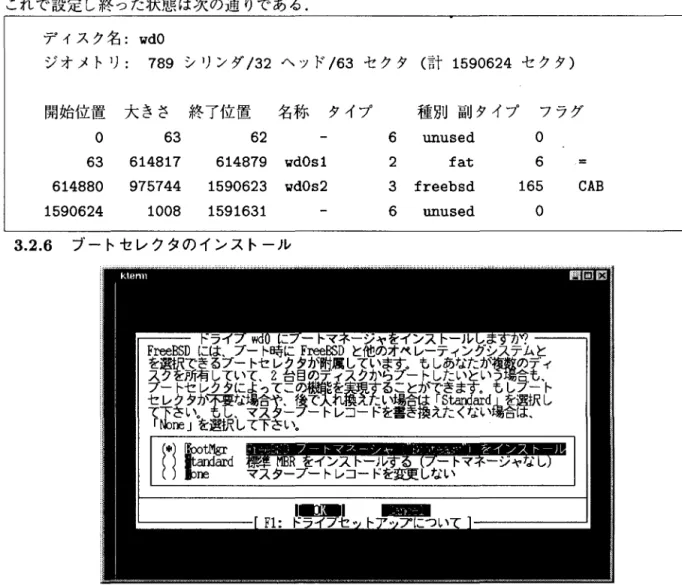
ブート可能に設定"の二つを指定 これで設定し終った状態は次の通りである.ディスク名
wdO
ジオメトリ
789
シリンダ/32ヘッド /63
セクタ(計1590624セクタ)
開始位置 大きさ 終了位置 名称 タイプ 種 別 副 タ イ プ フラグO 63 62 6 unused O
63 614817 614879 wdOs1 2 fat 6 =
614880 975744 1590623 wdOs2 3 freebsd 165 CAB 1590624 1008 1591631 6 unused O
3 . 2 . 6
ブートセレクタのインストール図
3 . 3 :ブートセレクタインストール画面
民U
司t
f d i s k
パーティションエディタで、の設定が終ったときに,対象となるハードディスクに他のOS
で使 用するスライスが存在する場合などには,上図のような,ブートセレクタのインストール画面となる.今回は,ブート時に
Windows95と FreeBSD
を切り換えて使うことを考えているため,Booteasy
というブートマネージャをインストールすることにする.従って,このインストールメニューから,"FreeBSD
ブートマネージヤ("Booteasy")をインストール"
を選択する.
3.2.7
ディスクラベルエディタ続いて,ディスクラベルエディタが起動されるので,ここで
FreeBSD
で使用するパーテイション を作成する.今回は,F r eeBSD
に割り当てたディスクが476MB
あったため,A=
全てをデフォルトに設定!"を選択したところ,次のようなパーテイショレ構成となった.
区画 マウント位置 ,谷zモ,亘Eヨ
Newfs
』 ー ー ー 一 一 ー ー ー ー ー ー
wdOsl <none> 300MB DOS wdOs2a / 32MB UFS Y wdOs2b swap 55MB SWAP wdOs2e /var 30MB UFS Y wdOs2f /usr 358MB UFS Y 3.2.8
配布ファイルの選択図
3
.4:配布ファイルの選択画面ディスクに関する設定が終ったら,続いて実際にインストールするものを選択する.ハードディス クに余裕があれば,全てをインストールすればよいが,ディスク容量の限られている今回は,
・全バイナリ,文書
• X Window System
‑カーネルのソース
向 ︒
円i
これらだけをインストールする.そのため,配布ファイル選択メニューから カスタム"を選ぶ.
カスタム"を選択すると次のメニューが出る.今回はそこでは,次のものを選択した.
• bin
バイナリ基本ファイル.man
システムマニュアルページ• p r o f l i b s
プロファイル版のライブラリ• s r c DE8
を除く全てのソース→ base , 1km , sys
を選択• ports The
Fre e B8D P o r t s c o l l e c t i o n
•
XFree86 XFree86 3 . 3 . 1
配布ファイル→"B
基本"→bin
,cfg
,1ib
,man
,prog
,set
を選 択→"8
サーバ"→SVGA
,VGA16
を選択→"F
フォント"→fnts
,non
を選択3 . 2 . 9
インストールメディアの選択C D R a ' 1
申
F T P
町 P p a s s i v e
政溶
町 S
ファイルシステム フロッピー テーアオアション
図
3 . 5 :
インストールメディアの選択画面配布ファイルを選択したら,次はインストールメディアの選択を行う.今回は,
ルを行うため,
"2 FTP FTP
サーバからインストールする"を選択する.
3 . 2 . 1 0 FTP
配布サイトの選択FTP
インストー続いて,どの
FTP
サーバからインストールするかを決める.現在のところ,オフィシャルな(この メニューに出てくる)国内のFTP
サーバは次の6
つである.この中から,ネットワーク的に最も近い ところを選択する.長崎大学からであれば,f t p 4
(京都大学)が最も近い.下の一覧の中の()内が実 際にサーバの置かれている場所であるが,これは1 9 9 8
年3月現在のものであり,将来的には変わる ことがある.• f t p . j p . f r e e b s d . o r g
(東京インターネット)‑7 7 ‑
• f t p 2 必 . f r e e b s d . o r g( B T ‑ N I S )
• f t p 3
伊 企e e b s d . o r g(ASAHI
ネット)・ f t p 4
伊 企e e b s d . o r g
(京都大学)・庇 p 5 . j p . 仕 e e b s d . o r g
(電気通信大学)• f t p 6 . j p . f r e e b s d . o r g
(会津大学)3 . 2 . 1 1
ネットワークインタフェースの設定FTP
サーバを選択したら,次は,ネットワークインタフェースの設定を行う.始めに,どのイン タフェースを使用するかを選択する.今回は,富士通製のPCMCIA
のE t h e r n e t
カードを使用する ためf e O "
を選ぶ." f e O Fujitsu MB86960 A ! MB86965A ethernet car c ; 1 "
続いて,ホスト名,ドメイン名,ゲートウェイアドレス,ネームサーバアドレス,
f e O
インタフェー スのI P
アドレス,ネットマスクを設定する.設定画面の最後にある,i f c o n f i g
へのその他のオプショ ン"は,特に何も設定する必要はない.3 . 2 . 1 2
インストール実行ネットワーク設定が終ったら,最終確認のためのダイアログが表示され,ここで
Y e s "
とすること で,先ほど設定したディスクのパーテイション,ラベルの情報に基づいてn e w f s
が行われ,その後f t p
サーバに接続して配布ファイルのインストールが行われる.3 . 2 . 1 3
インストール後の環境設定初心者インストールを選択した場合は,基本的な部分のインストールが終ると環境設定モードに入 る.これらの設定は,画面に現れる問い合わせに答えていくことで簡単に行うことができる.今回は,
次のように設定した.
1.
I P
ゲートウェイとして設定するか?→No 2 .
匿名FTP
接続を許可するか?→No 3 . NFS
サーバとして設定するか?→No 4 . NFS
クライアントとして設定するか?→No 5 .
コンソール機能のカスタマイズを行うか?→Y e s
・
"F
フォント"→ISO8 8 5 9 ‑ 1
・
"K
キーマップ"→Ja p a n e s e 1 0 6
・
" S
セーパ"→S
スター• "S
スクリーンマッフ"→ISO8 8 5 9 ‑ 1 t o IBM437 6 .
タイムゾーン・
UTC
に合わせるか?→No
・タイ.ムゾーンの選択
→ " 5
アジア"→ " 1 8 J a p a n "
→ " 1 most l o c a t i o n s "
→ "JST" y e s
a u
司t
7 .
マ ウ ス →Y e s
→PS/2
8 . X
サーバの設定を今行うか?→No
(あとで設定する)9 .
パッケージコレクションの一覧→No
(あとで行う)1 0 .
新規ユーザの登録→Y e s
• Add Group
(新規グループの作成)・ AddU s e r
(新規ユーザの作成)1
1.r o o t
パスワードの設定→Y e s
1 2 .
ユーザ登録→Y e s
(ぜひユーザ登録しましょう)ここまで終ったら,メインメニューへ戻る.メインメニューへ戻ったら, 導入終了"を選ぴ,フ ロッピーディスクを抜いてリブートする.
3 . 3 PC
カード環境の設定無事にハードディスクからブートできたら,まず最初に PCカード環境の設定を行う.ここで行う 最初のPCカードの設定では,カーネルの再構築,インストールを行うため,数十分程度の時聞が必 要である.
1.
r o o t
でログインする2 . / s t a n d / s y s i n s t a l l
を実行lroot# 1 s t … n
叫3 .
メインメニュー画面から,c
設定"を選択" c
設定 インストール後のFreeBSD
の設定を行うH4 .
次のようなメニュー画面が出る.図
3 . 6 :
設定メニュー画面‑ 79 ‑
5 .
このメニュー画面から,c PC
カード"を選択" C P C
カードP C
カード対応カーネルのコンパイルとインストールH6 .
この後出てくる問いに答えていけば,PC
カードの設定が完了する.・
j e t c
ファイルの置き換え→
R
置換j e t c
ファイルを置き換える→OK
.カーネルソースのノf
ックアップ→
B
パックアップカーネルソースをj u s r j s r c j s y s . 2 . 2 . 5
・RELEASE
にb a c k u p
→OK
・新しいカーネルのコンパイルとインストール
→
P
続行新カーネルへのパッチの適用,コン〆イル,インストール→OK
・ラップトップ用のシステムノ
f
イナリをインストール→
P
続行新しいシステムバイナリをインストールする→OK
•
PCカードの設定→ PPCカード有効化3
.4 パッケージのインストールFreeBSD
には,様々なアプリケーションを手軽にインスト ι ルできるようにまとめられた,パッ ケージコレクションというものカまある.3
.4. 1 s y s i n s t a l l
によるインスト‑)レパッケージコレクションは,
/stand/sysinstall
コマンドでインストールすることができる.l.
r ' o o t
でログインし,/ s 抗 七 a
釦nd/s 句 ys 回 ins
出s t
凶al
口l
を実行l roo
吋叩…。∞附吋。抗叫t 叫# /
坑m
山ω a
釦制吋n 凶附
d/… t
2 .メインメニユ一画面カか冶ら, c
設定"を選択" c
設定 インストール後のFreeBSD
の設定を行う"3 .
この設定メニュー画面から,9
パッケージ"を選択"9
パッケージFreeBSD
用にパッケージ化されたソフトのインストール"4 .インストールメディアを選択
例えば,最初と同様に
f t p
インストールを選択した場合は,ここでf t p
サーバを選択する5 .
パッケージのリストが表示されるので,必要なパッケージを選択する6 .
→I n s t a l l
各自必要なアプリケーションをインストールすればよいが,ここでは,マルチキャストでの遠隔授 業に使用でき・るマシン作りを目指しているので,最低でも,
mbone"
というカテゴリの中の• v a t ‑ 4 . 0 b 2
• v i c ‑ 2 . 8
• wb‑
1.59
の三つはインストールすること.
‑8 0 ‑
3
.4. 2 pkg̲add
コマンドによるインストーjレパッケージをインストールするには,先ほどのように
sysinsta11
コマンドをf
吏って,ファイルの 取得とインストールを同時に行う方法と,あらかじめ取得しておいたパッケージファイルをp k g ̲ a d d
コマンドでインストールする方法がある.
遠隔授業のためのマシン作りを行ううえで,
t c l ‑ 8 0
,t k ‑ 8 0
というこつのパッケージが必要となる のだが,FreeBSD2.2.5‑RELEA8E
のs y s i n s t a l l
では,なぜかインストールできないため,これらをp k g ̲ a d d
コマンドでインストールする.1.
t c l ‑ 8 . 0 . t g z
を取得ftp://ftp4.jp.freebsd.org/pub/FreeBSD/packages‑2.2.5/tc180/
2 . t k
・8 . 0 . t g z
を取得ftp://ftp4.jp.freebsd.org/pub/FreeBSD/packages‑2.2.5/tk80/
3 . r o o t
になる4 .
インストールroot# pkg̲add tcl‑8.0.tgz root# pkg̲add tk‑8.0.tgz
4
カーネルの再構築(SCC , Multicast)
08
のインストール,PC
カード環境の設定,必要なアプリケーション(パッケージ)のインストー ルまで終了したら,通常のFreeB8D
マシンとしては使用可能である.次の作業は,このマシンで画像の入力を行えるようにするために,
IBM
製のPCMCIA
ビデオキャ プチャカードであるSmartC a p t u r e Card (SCC)
を使用できるようにすることと,音声の入出力が できるようにすること,マルチキャストのルーティングができるようにすること,の三つである.まず最初の準備として,
PAO
のカーネルコンフイグレーションファイルをコピーして,新しいカー ネル用のコンフイグレーションファイルを作っておく.ここでは,PAO̲MROUTE̲8CC
というファ イルを作成している.root# c p /usr/src/sys/i386/conf/PAO /usr/src/sys/i386/conf/PAO̲MROUTE̲SCC 4 . 1 SCC
用ドライバの準備まず,
8CC
ドライパのソースを用意する.ftp://ftp.nagasaki‑u.ac.jp/pub/prg/PC‑UNIX/FreeBSD/225‑PAO‑scc.tar.gz
これを展開すると,中身は次のようになっている.root# l s ‑ 1 225‑PAO‑scc/
‑rw‑r‑‑r‑‑ 1 usr group 3 9 1 J
紅11 2 1 9 : 5 7 OOreadme
‑rw‑r‑‑r‑‑ 1 usr group 25619 J
出11 2 1 9 : 3 0 s c c . c
‑rw‑r‑‑r‑‑ 1 usr group 3 7 9 5 Jan 1 2 1 9 : 3 0 scc.h
‑ r w
四r‑‑r‑‑ 1 usr group 9348 Jan 1 2 1 9 : 3 0 scc̲cs.h
‑rw‑r‑‑r‑‑ 1 usr group 39023 J
叩1 2 1 9 : 3 0 s c c ̲ s u b r . c
噌E E‑
QU
このうち,
scc.hを /usr/src/sys/i386/includeへそれ以外を /usr/src/sys/i386/isaへ入
れる.root# c p scc.h /usr/src/sys/i386/include
root# cp scc.c scc̲cs.h scc̲subr.c /usr/src/sys/i386/isa
続いて,
PAO̲MROUTE̲SCCを編集する.ここで,
・ s c c
に関する記述はすでにあり,コメントアウトされているので,s c c O
のコメントをはずす.‑富士通の
FMV‑J182Aという PCMCIAEtherCard
がi r q l 0を使っているので, s c c O
のi r q
を1 1
にする.• s c
c1はコメントアウトしたまま.ということに注意して,以下のように変更する.
# device sccO at isa? port Ox240 irq 10 iomem
~xd4000vector sccintr
# device scc1 at isa? disable port Ox244 irq 1 1 iomem Oxd8000 vector sccintr
device sccO a t isa? port Ox240 irq 1 1 iomem Oxd4000 vector sccintr
# device scc1 at isa? disable port Ox244 irq 1 1 iomem Oxd8000 vector sccintr
4 .
1.1
サウンド関連の設定サウンド関連の設定は,使用しているパソコンのサウンドカードの種類によって違ってくる.これ については,
/usr/src/sys/i386/conf/LINTファイルを参照しながら,先ほど SCC
関連の設定を 追加したコンブイグファイルPAO ‑ . M ROUTE̲SCC
に適切なサウンドドライバの設定を追加する.今回使用したパソコンのサウンドカードは,
Sound
Bla s t e r Pro
互換のものであるので,次のよう な設定を追加した.# Audio drivers: ' s n d '
,' s b '
,' p a s '
,' g u s '
,' p c a ' controller sndO
device sbO a t isa? port Ox220 irq 5 conflicts drq 1 vector sbintr device sbxviO a t isa? drq 5
device sbmidiO at isa? port Ox330
4 .
1.2
マルチキャストルーティングに関する設定マルチキャストルーテイングを行うための,
mrouted
を使用可能とするために,コンフィグファイ ルPAO ‑ . M R OUTE̲SCC
に次の一行(コメントを入れて二行)を追加する.# for Multicast Routing options MROUTING
円4
n o
4 .
1.3
カーネルの再構築先ほど作ったコンフイグファイル
PAO ‑ . M ROUTE̲SCC
を使用して,次の手順でカーネルのコンパイル とインストールを行う.root# cd /usr/src/sys/i386/conf root# config PAO̲MROUTE̲SCC
root# cd ../../compile/PAO̲MROUTE̲SCC root# make depend && make
root# make install root# reboot
4 .
1.4
デバイスファイルの作成再構築したカーネルで無事に起動したら,追加したドライパ関連のデバイスファイルを作成する.
1.サウンド関連のデバイス作成
lroot# cd / … … … dO
2 . SCC
のためのデバイス作成( a ) MAKEDEV. sccを取得する.
ftp://ftp.nagasaki‑u.ac.jp/pub/prg/PC‑UNIX/FreeBSD/
( b ) MAKEDEV.sccを jdev
へ│root#
町MAKEDEV.scc /dev ( c )
デバイスの作成l ro
川cd /白
V 脱 出MAKEDEV.scc sccO
5 SCC
を使うここまでくれば, Fr
eeBSD
のカーネルとしては,音声入出力も,ビデオキャプチャもできる状態 になっている.そこで,まずSCC
を使用するアプリケーションを動かしてみて,SCC
が正しく動作 するかをチェックする.その後,m u l t i c a s t
対応のアプリケーションである,vicを SCC
対応にする 作業について説明する.m u l t i c a s t
対応の音声用アプリケーションであるvatについては,特に何も
しなくても動作するはずである.
5 . 1 x f s c cによる s c c
の動作確認xfsccというアプリケーションを動かしてみることで, SCC
によるビデオキャプチャが正しく動 作していることを確認する.5 .
1.1 xformsのインストール
x f s c c
をmake
する際に,xforms
が必要となるため,まずxforms
パッケージをインストールする.n o 円 ︒
1.
x f o r m s ‑ O . 8 6 . t g z
を取得するftp://ftp4.jp.freebsd.org/pub/FreeBSD/packages‑2.2.5/x11/
2 . r o o t
になる3 .インストール
l r …
5 .
1.2 x f s c c
のインストールx f s c c
をmake
してインストールする.1 . x f s c c
・O
.41.t a r
伊 を 取 得 す るftp://ftp.nagasaki‑u.ac.jp/pub/prg/PC‑UNIX/FreeBSD/
2 . x f s c c
・O
.41.t a
r.g z
を展開して,インストール.user% zcat xfscc‑O.41.tar.gz I tar xf ‑ user% cd xfscc‑O.41
user% make user% su
root# mv xfscc /usr/local/bin/
root# chown root:wheel /usr/local/bin/xfscc
もしも,
make
がうまくいかないようであれば,FreeBSD
用のバイナリを,ftp://ftp.nagasaki‑u.ac.jp/pub/prg/PC‑UNIX/FreeBSD/xfscc‑freebsd.bin
として置いているので,それを利用してもよい.5 .
1.3 x f s c c
の実行SCC
をPCMCIA
スロットに挿し,カメラを接続したのちに,コマンドラインから,│ u 叫 xfscc
とすれば,
xfscc
が動作する.SCC
に関する設定に問題がなければ,画面にはビデオからの映像 が表示されるはずである.5 . 2 SCC
対応v i cの作成 1 . grabber‑scc.cc
を取得.ftp.nagasaki‑u ・ ac.jp/pub/prg/PC‑UNIX/FreeBSD 2 . p o r t s
ディレクトリでソースを展開して,make
する.root# cd /usr/ports/mbone/vic root# make extract
…ここでソースが展開される…
root# cp grabber‑scc.cc /usr/ports/mbone/vic/work/vic‑2.8/
root# cp ‑p /usr/src/sys/i386/include/scc.h /usr/include/machine/
root# make
‑8 4
ー3 . v i c ‑ 2 . 8
が既に入っていれば,それをいったん消す.│ … い te v i c ‑ 2 . 8
4.新しい Vl.Cをインストールする.
l root# m
… 叫6
おわりに以上,ノートパソコンにFr
eeBSD
をインストールし,ビデオキャプチャカード(SCC)
を使用する 方法を中心に述べた.多くのノートパソコンでは,サウプドカードとしてSoundB l a s t e r Pro
互換の ものを使用しているため,カーネルさえきちんとできていればv at等による音声の取扱いで苦労す
ることはないだろう.このようにしてできたマシンを使用して,実際に遠隔授業を行っている画面を以下につける.
図
6 . 7 :
遠隔授業での使用例( v i c
,v a t )
最近は以前ほど"マルチメディア"という言葉を聞かなくなったような気がする.それだけ"マルチ メディア"という言葉が普及して一般的になったということなのか,それともブームが終ってしまっ たのか.私としては"マルチメディア"という言葉はなんとなく恥ずかしくてあまり使いたくないの だが.
r
動画像データと音声データを処理するj
という内容に相当する言葉が他に思いつかなかったの で,今回はこのようなタイトルとなった.
‑ 8 5 ‑
【付録】
付録として, Fr
eeBSD
をインストールする上で役に立つと思われる文献や,URL
を一部紹介する.・ fFreeBSD
徹底入門」 細川達己ほか著,朔泳社,I S B N 4 ‑ 8 8 1 3 5 ‑ 4 7 3
・6
Fr
eeBSD
のコントリビュータが集まって書いたものであり,おそらくFreeBSD
のインストール に関して最も優れた本.付属の
CD‑ROM
と日本語インストーラは, FreeBSD 2 . 2 . 1
・RELEASE
なので今となっては古く てあまり嬉しくないが,もう一つの特典,デーモン君シールはなかなかよい.• h t t p : j
jwww伊 丘e e b s d . o r g j
日本版Fr
eeBSD
オフィシャルページFreeBSD
に関する最新情報と, FreeBSD
に関する各種リンク.• h t t p : j jwww.jp 企 eebsd.orgjPAO j PAO
オフィシャルページ.PAO
版インストーラの最新版と,PAO
に関する各種.リンク.• h t t p : j jwww.mickey.a
i.k y u t e c h . a c . j p j 百 h a s h i j s c c j
九州工業大学の大橋さんによる,
IBM Smart C a p t u r e
C~rd のドライパに関するページL i n u x
用のドライパや,Windows95
用のドライパに関するリンクもある.• h t t p : j j w w w . e e . t . u ‑ t o k y o . a c . j p j ‑mitajFreeBSD j
FreeBSD . h t m l
東京大学の三田さんによる初心者向け(?
)の解説ページ• h t t
ゆp:jjwww伊. f 仕 r e e b s d . o r g j
縛‑yu 北 k i ザ
jFr町e e B S D j β s e a r c h . 蜘 h
u山削tm
日本における, FreeBSD
関連のM a i l i n gL i s t
のアーカイブ.• h t t p : j j w w w . y y . c s . k e i o . a c . j p j ‑ s a n p e i j F r e e B S D j s d 9 . h t m l
FreeBSD
の100ME t h e r n e t
とATM(!)
に関する解説ページ.• h t t p : j jwww.emsphone.comj
FreeBSDj
i r c
のチャンネル#FreeBSD
のログ(非常に膨大,もちろん英語).なにかトラブルがあったときに,解決の糸口が見つかるかもしれない.
• h t t p : j
jwww.仕 e e b s d . o r g j
本家Fr
eeBSD
のページ.対応する日本語ページも用意されている.• http://www.x 企 e e 8 6 . o r g j
本家X
Fre e 8 6
のページ.• h t t p : j j w w w . s t . r i m . o r
担; ‑ i k k c
ト/日本語化された
X
Fre e 8 6
関連文書のページ.• h t t p : j j y s l a b . s h i n s h u ‑ u . a c . j p ; ‑ i k e d a j c d r o m j y s l a b j
FreeBSD‑Bookj
→(次の行へ続く)→(前の行から)
c h a p t e r
lOjPAO‑970331jX1LSURVEY j X F 8 6 C o n f i g s j XF86Config
ファイルのサンプル集.• f t p : j j f t p . n a g a s a k i ‑ u . a c 必 jpubjprgjPC‑UNIXj
FreeBSD j
長崎大学のFreeBSD
関連ディレクトリ今のところ情報量は非常に少ないが,本稿にでてくるファイルは,一通り置いてある.