モデル UCP-60 および UCP-61
Dell™
PERC 6/i
、
PERC 6/E
、
および
CERC 6/i
モデル UCP-60、UCP-61、および UCC-60
Dell™ PERC 6/i
、
PERC 6/E
、
および
CERC 6/i
メモ、注意、警告
メモ: システムを使いやすくするための重要な情報を説明しています。 注意: ハードウェアの損傷やデータの損失の可能性を警告し、その危険を回避する ための方法を説明しています。 警告: 物的損害、けが、または死亡の原因となる可能性があることを示しています。 メモ: 米国における販売条件、デル製品の保証および返品、輸出規制、ソフトウェ ア使用許諾契約、安全、環境、および人間工学に関する注意、規制情報、およびリ サイクル情報の詳細については、システムに付属の『製品情報ガイド』を参照して ください。 ____________________ 本書の内容は予告なく変更されることがあります。 © 2007 ~ 2008すべての著作権は Dell Inc. にあります。 Dell Inc. の書面による許可のない複製は、いかなる形態においても厳重に禁じられています。 本書に使用されている商標:Dell、DELL ロゴ、PowerEdge、PowerVault、Dell Precision、およびOpenManage は、Dell Inc. の商標です。MegaRAID は LSI Corporation の登録商標です。Microsoft、
MS-DOS、Windows Server、Windows、および Windows Vista は米国およびその他の国における
Microsoft Corporation の商標または登録商標です。Citrix XenServer は Citrix Systems, Inc. と 1 社以 上の Citrix Systems 系列会社の商標であり、米国特許商標庁およびその他の国で登録されている場合が あります。VMware は米国およびその他の管轄区域における VMware, Inc. の登録商標です。Solaris は
Sun Microsystems, Inc. の商標です。Intel は米国またはその他の国における Intel Corporation またはそ の系列会社の登録商標です。Novell、NetWare および SUSE は米国およびその他の国における
Novell, Inc. の登録商標です。Red Hat および Red Hat Enterprise Linux は Red Hat, Inc. の登録商標です。 商標または製品の権利を主張する事業体を表すためにその他の商標および社名が使用されていること があります。それらの商標や会社名は、一切 Dell Inc. に帰属するものではありません。
目次
警告:安全にお使いいただくための注意. . . . 9 注意事項:一般 . . . . 9 注意事項:システム内部の作業を行う場合. . . 10 静電気障害への対処. . . 10 注意事項:バッテリの廃棄 . . . 111
概要
. . .13
ユーザーズガイドの内容 . . . 13PERC 6 および CERC 6/i コントローラの解説 . . . 13
PCI アーキテクチャ . . . . 14 オペレーティングシステムのサポート . . . 14 RAID の説明 . . . 15 RAID レベルのサマリ . . . . 15 RAID の用語 . . . . 16
2 PERC 6
および
CERC 6i
コントローラ
について
. . . .19
PERC 6 および CERC 6i コントローラの機能 . . . 19 SMART 機能の使い方 . . . 21 仮想ディスクの初期化. . . 22 バックグラウンド初期化. . . . 22 仮想ディスクのフル初期化 . . . . 22 仮想ディスクの高速初期化 . . . . 23 整合性チェック . . . 23 ディスクのローミング. . . 23ディスクの移行 . . . 24
PERC 5 コントローラ上に作成された仮想ディスクとの 互換性 . . . . 25
SAS 6/iR コントローラ上に作成された仮想ディスクとの 互換性 . . . . 25
SAS 6/iR から PERC 6 および CERC 6i への仮想 ディスクの移行. . . . 25 バッテリの管理 . . . 26 バッテリの保証に関する情報 . . . . 27 バッテリの学習サイクル. . . . 27 仮想ディスクの書き込みキャッシュポリシー. . . 28 ライトバックおよびライトスルー. . . . 28 ライトバックが用いられる状況 . . . . 28 ライトスルーが用いられる状況 . . . . 28
Forced Write-Back With No Battery(バッテリがない 場合にライトバックを強制)が用いられる状況 . . . 29 仮想ディスクの読み取りポリシー. . . 29 仮想ディスクの再設定. . . 29 フォールトトレランス機能 . . . 31 物理ディスクのホットスワップ . . . . 31 障害の発生した物理ディスクの検出. . . . 32 冗長パスと負荷バランシングのサポート . . . . 32 Replace Member(メンバーの交換)機能と回復可能 ホットスペアの使い方. . . . 32 巡回読み込み. . . 33 巡回読み込み機能 . . . . 33 巡回読み込みのモード . . . . 34
3
ハードウェアの取り付けと構成
. . .35
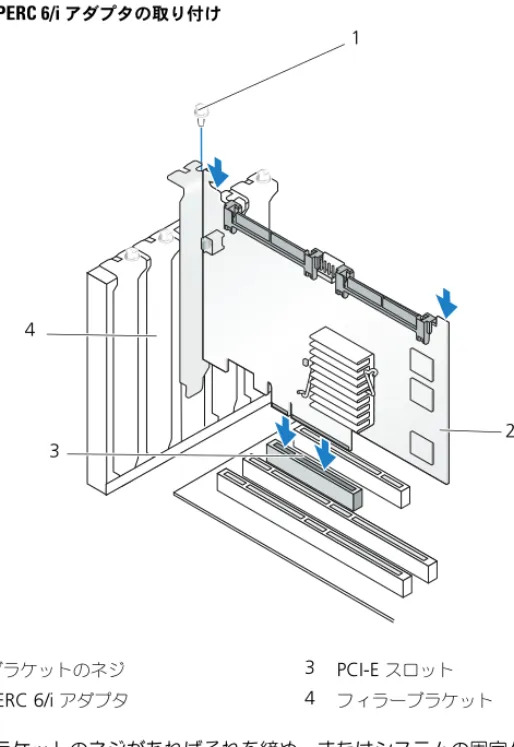
PERC 6/E および PERC 6/i アダプタの取り付け . . . 35
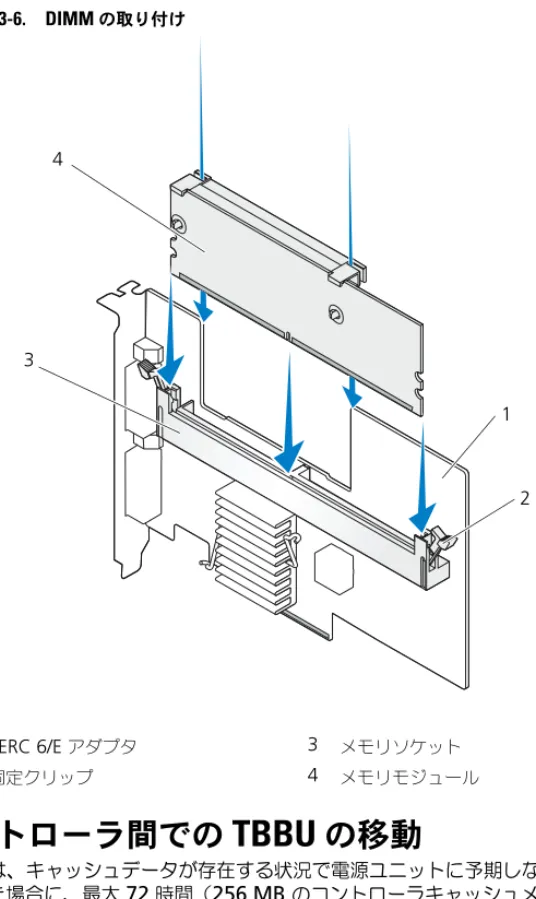
PERC 6/E の可搬式バッテリバックアップユニット (TBBU)の取り付け. . . 39
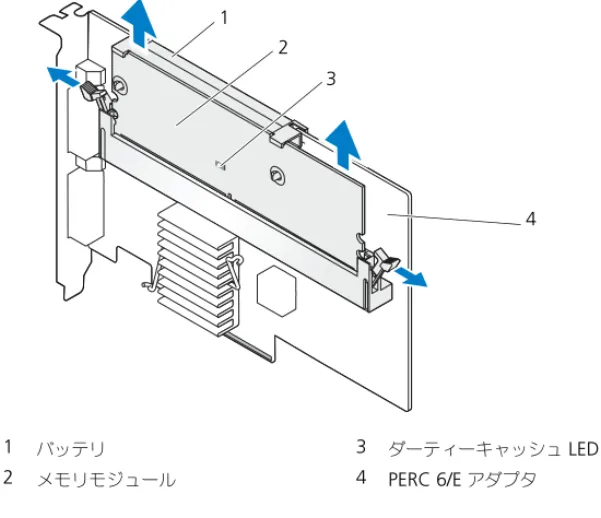
PERC 6/E アダプタからの DIMM およびバッテリの
取り外し. . . 46
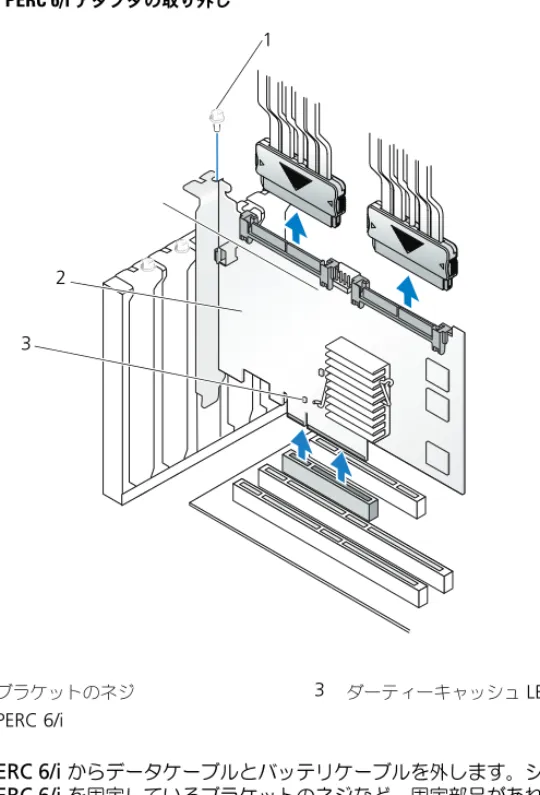
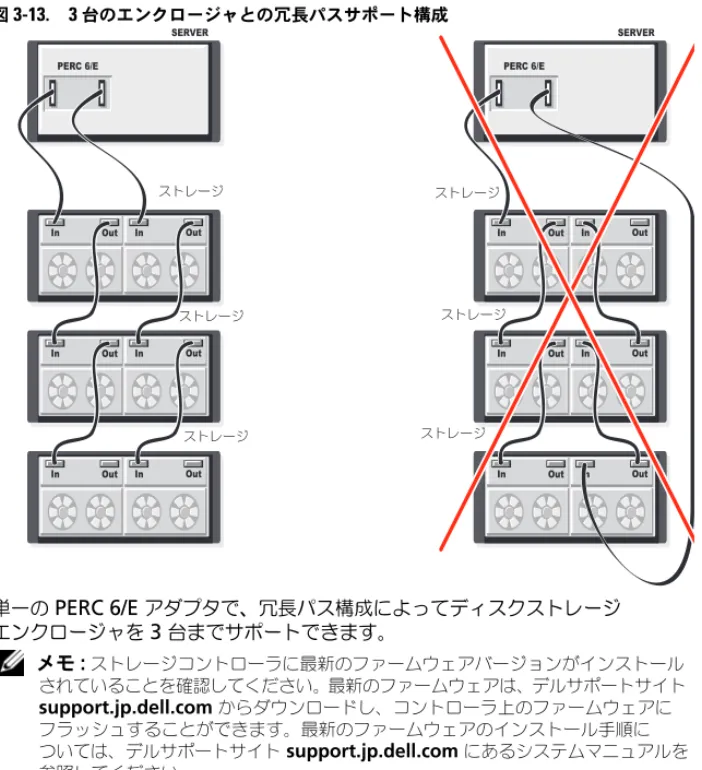
PERC 6/i アダプタまたは PERC 6/i 内蔵コントローラからの BBU の取り外し. . . 47 PERC 6/E アダプタにおける冗長パスサポートの セットアップ. . . 48 CERC 6/i モジュラーストレージコントローラカードの 取り外しおよび取り付け(サービス専用手順). . . 51 モジュラーストレージコントローラカードの 取り付け . . . . 52
4
ドライバのインストール
. . .55
Windows ドライバのインストール. . . 56 ドライバメディアの作成. . . . 56 インストール前の要件. . . . 56Windows Server 2003 または Windows XP オペレーティングシステムのインストール中に ドライバをインストールする方法. . . . 57
Windows Server 2008 または Windows Vista の インストール中にドライバを インストールする方法. . . . 58
新しい RAID コントローラ用に Windows Server 2003、 Windows Server 2008、Windows Vista、または Windows XP ドライバをインストールする方法 . . . 58
既存の Windows Server 2003、Windows Server 2008、 Windows XP、または Windows Vista ドライバの アップデート. . . . 59 Linux ドライバのインストール . . . 61 ドライバアップデートディスケットを使用して Red Hat Enterprise Linux オペレーティングシステムを インストールする方法. . . . 62 ドライバアップデートディスケットを使用して SUSE Linux Enterprise Server をインストールする方法. . . 62
RPM パッケージを DKMS サポートと一緒に インストールする方法. . . . 63
Solaris ドライバのインストール . . . 64 PERC 6 および CERC 6i コントローラから起動する PowerEdge システムに Solaris 10 をインストール する方法 . . . . 65 既存のシステムのドライバを追加またはアップデート する方法 . . . . 65 NetWare ドライバのインストール . . . 66 新規の NetWare システムに NetWare ドライバを インストールする方法. . . . 66 既存の NetWare システムで NetWare ドライバを インストールまたはアップデートする方法. . . . 67
5 RAID
の設定と管理
. . .69
Dell OpenManage ストレージ管理 . . . 69Dell SAS RAID Storage Manager . . . 69
RAID 設定機能 . . . 70 BIOS 設定ユーティリティ. . . 71 BIOS 設定ユーティリティの起動. . . . 71 設定ユーティリティの終了. . . . 72 メニューのナビゲーションコントロール . . . . 72 仮想ディスクのセットアップ . . . . 75 仮想ディスクの管理. . . 77 仮想ディスクの作成. . . . 77 仮想ディスクの初期化 . . . . 80 データ整合性のチェック. . . . 80 VD Mgmt(仮想ディスクの管理)メニューを使用して 異種構成をインポートまたはクリアする方法. . . . . 81 異種構成表示画面を使用して異種構成をインポート またはクリアする方法. . . . 82 保持キャッシュの管理 . . . . 85 専用ホットスペアの管理. . . . 86 仮想ディスクの削除 . . . . 87 ディスクグループの削除. . . . 87 構成のリセット. . . . 88
物理ディスクの管理. . . 96 LED 点滅の設定 . . . . 96 グローバルホットスペアの作成 . . . . 96 グローバルまたは専用ホットスペアの削除. . . . 97 オンラインの物理ディスクの交換. . . . 98 バックグラウンド初期化の停止 . . . . 99 個別の物理ディスクの手動によるリビルドの実行 . . . 99 コントローラの管理. . . . 100 起動サポートの有効化. . . 100 エラー時の BIOS 停止の有効化 . . . 101 工場出荷時のデフォルト設定の復元. . . 102
6
トラブルシューティング
. . .103
POST エラーメッセージ. . . . 103 仮想ディスクの劣化. . . . 109 メモリエラー . . . . 109 固定キャッシュの状態. . . . 109 一般的な問題 . . . . 110 物理ディスクに関連する問題. . . . 111 物理ディスクの障害とリビルド. . . . 112 SMART エラー. . . . 114 Replace Member(メンバーの交換)のエラー. . . . 115 Linux オペレーテングシステムのエラー . . . . 116 コントローラの LED インジケータ . . . . 118 ドライブキャリア LED インジケータ . . . . 119A
法規制情報
. . .121
B
連絡先の詳細(台湾のみ)
. . .123
警告:安全にお使いいただくための注意
ご自身の身体の安全を守り、システムおよび作業環境を保護するために、以下の安全に関するガイド ラインに従ってください。 警告: バッテリーの取り付け方が間違っていると、破裂する恐れがあります。交換用のバッテ リーには、製造元が推奨する型、またはそれと同等の製品を使用してください。11ページの 「注意事項:バッテリの廃棄」を参照してください。 メモ: Dell™ワークステーションに付属のマニュアルに記載されている安全規制および警告を 参照してください。注意事項:一般
• サービスマークを確認し、その指示に従います。ユーザーズガイドに記載されている以外の製 品には触れないでください。稲妻の絵の三角形の記号が付いたカバーを開閉しないでください。 感電の危険性があります。トレーニングを受けたサービス技術者以外の方は、これらの実装部 の部品には触れないでください。 • 次のいずれかの状況が発生した場合は、製品を電源コンセントから抜いて部品を交換するか、 トレーニングを受けたサービス業者にご相談ください。 – 電源ケーブル、延長ケーブルまたはプラグが損傷した。 – 製品に異物が入った。 – 製品が水に濡れた。 – 製品を落下、または破損した。 – 操作手順を実行しても、製品が正しく作動しない。 • 製品は必ずデル認定機器とともに使用してください。 • 製品には、電気定格ラベルに記載された種類の電源以外を使用しないでください。適切な電源 の種類が不明な場合は、サービス業者または最寄りの電力会社にお尋ねください。 • バッテリの取り扱いにはご注意ください。バッテリを分解、破砕、または穴を開けたり、外部 接触部をショートさせたりしないでください。また、火や水中へ投棄したり、60 ℃以上の場 所に放置しないでください。バッテリを開けて、内部に触れないでください。バッテリを交換 するときは、製品指定のバッテリを使用してください。注意事項:システム内部の作業を行う場合
システムカバーを取り外す前に、以下の手順を順番に行ってください。 警告: デルのマニュアルで別途指示されている場合を除き、システムのカバーを取り外してシ ステム内部の部品に手を触れる作業は、トレーニングを受けたサービス技術者のみが許可され ています。 注意: システム基板から部品を取り外したり、周辺機器の接続を外す場合は、システム基板の 損傷を避けるために、システムの電源を切ったあと 5 秒間待ってください。 1 システムを含むすべての装置の電源を切ります。 2 システム内部の部品に触れる前に、シャーシの塗装されていない金属面に触れて、身体から静電 気を除去します。 3 作業中も定期的にシャーシの塗装されていない金属面に触れて、内部構成部品を破損する可能性 のある静電気を除去してください。 4 システムと各装置の電源プラグをコンセントから抜きます。けがや感電の危険を防止するために、 すべての通信関連のケーブルをシステムから外します。 さらに、該当する場合には、以下の点にもご注意ください。 • ケーブルを外す際には、ケーブルそのものを引っ張らずに、コネクタやストレインリリーフ ループをつかんで抜いてください。ケーブルには、ロッキングタブのあるコネクタが付いてい るものもあります。このタイプのケーブルを抜く場合は、ケーブルを抜く前にロッキングタブ を押してください。コネクタを外すときは、コネクタのピンを曲げないようにまっすぐに引き 抜いてください。また、ケーブルを接続する際には、前もって両方のコネクタの向きが合って いることを確認してください。 • 部品やカードはていねいに取り扱ってください。カード上の部品や接続部分には触れないでく ださい。カードを持つ際は縁を持つか、金属製の取り付けブラケットの部分を持ってください。 マイクロプロセッサチップなどの部品を取り扱う際には、ピンではなく縁を持ってください。静電気障害への対処
静電放電(ESD)によってコンピュータの内部の電子部品が損傷する恐れがあります。ESD は一定の 条件下で周辺機器などの物体や人体に蓄積され、コンピュータなど別の物体に放電されることがあり ます。ESD による損傷を防ぐために、メモリモジュールなどお使いのコンピュータ内部の電子部品に触 れる前には、身体から静電気を除去するようにしてください。電子部品に触れる前に、アースされてい る金属物体(お使いのコンピュータの I/O パネルの塗装されていない金属面など)に触れることによ り、ESD による損傷を防ぐことができます。コンピュータに周辺機器(携帯情報末端を含む)を接続す る場合は、コンピュータに接続する前に必ず作業者自身と周辺機器の両方の静電気を除去してくださ い。また、コンピュータ内部の作業を行う間にも定期的に I/O コネクタに触れて、身体に蓄積した静 電気を除去します。さらに、静電放電による損傷を防止するために、以下の手順を実行することもお勧めします。 • 静電気に敏感な部品を梱包箱から取り出す場合は、部品を取り付ける用意ができるまで、その 部品を静電気防止梱包材から取り出さないでください。静電気防止パッケージを開梱する直前 に、必ず身体から静電気を除去してください。 • 静電気に敏感な部品を運ぶ場合は、最初に静電気防止パッケージに入れてください。 • 静電気に敏感な部品の取り扱いは、静電気の発生しない場所で行ってください。なるべく静電 気防止用のフロアパッドと作業台パッドを使用してください。
注意事項:バッテリの廃棄
システムには、ニッケル水素(NiMH)バッテリ、コイン型リチウムバッテリ、リチウ ムイオンバッテリなどが使用されています。NiMH バッテリ、コイン型リチウムバッテ リおよびリチウムイオンバッテリは寿命が長く、交換する必要がほとんどありません。 ただし、交換する必要が生じた場合には、69ページの「RAID の設定と管理」の項の 手順を参照してください。 取り外したバッテリは家庭用のゴミと一緒に廃棄しないでください。バッテリの廃棄先 に関しては、最寄りのゴミ処理担当窓口へお問い合わせください。 メモ: システムには、バッテリを内蔵する回路カードや他の部品が含まれている場合があります。 このようなバッテリについても、決められたバッテリの廃棄先に廃棄する必要があります。 このようなバッテリの詳細については、該当するカードまたは部品のマニュアルを参照してく ださい。 台湾のバッテリリサイクルマーク概要
Dell™ PowerEdge™ Expandable RAID Controller(PERC)6 シリーズの コントローラおよび Dell Cost-Effective RAID Controller(CERC)6/i は、
Redundant Array of Independent Disks(RAID)の制御機能を備えています。
PERC 6 および CERC 6/i Serial Attached SCSI(SAS)RAID コントローラは、
Dell 認定の SAS および SATA デバイスをサポートしています。これらのコント ローラは、信頼性の高さ、高性能、およびフォールトトレランスなディスクサブ システムの管理を提供するように設計されています。
ユーザーズガイドの内容
PERC 6 および CERC 6/i コントローラに関するこのユーザーズガイドでは、以下 のトピックについて説明しています。
• 概要
• PERC 6 および CERC 6/i コントローラについて
• ハードウェアの取り付けと構成
• ドライバのインストール
• RAID の構成と管理
• トラブルシューティング
PERC 6
および
CERC 6/i
コントローラの解説
次のリストでは、コントローラの各タイプを示します。
• x4 SAS 外部ポート 2 個と可搬式バッテリーバックアップユニット(TBBU)
1 個を備えた PERC 6/E アダプタ
• x4 SAS 内部ポート 2 個を備えた PERC 6/i アダプタ(バッテリバックアッ プユニットの有無はシステムによって異なります)
• x4 SAS 内部ポート 2 個とバッテリバックアップユニット 1 個を備えた
PERC 6/i Integrated コントローラ
• x4 SAS 内部ポート 1 個を備えた CERC 6/i モジュラーストレージコント ローラ(バッテリバックアップユニットなし)
メモ: CERC 6/i モジュラーストレージコントローラは、PowerEdge M シリーズ モジュラーシステム対応のカスタムフォームファクタカードです。
各コントローラは、最大 64 の仮想ディスクをサポートします。
メモ: PERC 6/i および CERC 6/i カードがサポートする仮想ディスクの数は、シス テムでサポートされている構成により制限されます。
PCI
アーキテクチャPERC 6 コントローラは Peripheral Component Interconnect Express
(PCI-E)x8 ホストインタフェースをサポートします。CERC 6/i モジュラーコン トローラは、PCI-E x4 ホストをサポートします。PCI-E は、中央演算処理装置
(CPU)の速度を低下させずにデータ転送を増やすことができるように設計された 高性能 I/O バスアーキテクチャです。
オペレーティングシステムのサポート
PERC 6 および CERC 6/i コントローラは、次のオペレーティングシステムを サポートしています。
• Citrix® XenServer Dell Edition • Microsoft® Windows Server® 2003 • Microsoft Windows XP
• Microsoft Windows Vista®
• Microsoft Windows Server 2008(Hyper-V 仮想化を含む) • Novell® NetWare® 6.5
• Red Hat® Enterprise Linux® Version 4 Update 5 および Red Hat Enterprise Linux Version 5
• Solaris™ 10(64 ビット)
• SUSE® Linux Enterprise Server Version 9(64 ビット)および SUSE Linux Enterprise Server Version 10(64 ビット)
• VMWare® ESX 3.5 および 3.5i
メモ: Windows XP および Windows Vista は、PERC 6 コントローラが
Dell Precision™ ワークステーションに取り付けられている場合のみ、PERC 6 コン トローラでサポートされます。 メモ: サポートされているオペレーティングシステムの最新リストとドライバの インストール手順については、デルサポートサイト support.jp.dell.com にある システムマニュアルを参照してください。特定のオペレーティングシステムのサー ビスパック要件については、デルサポートサイト support.jp.dell.com でドライ バおよびダウンロードの項を参照してください。
RAID
の説明
RAID とは複数の独立した物理ディスクによるグループで、データの保存やデータ へのアクセスに使用するドライブの数を増やすことでパフォーマンスを高めます。 RAID ディスクのサブシステムは、I/O パフォーマンスとデータの可用性を高 めます。この物理ディスクのグループは、ホストシステムからは、単一のストレー ジユニットまたは複数の論理ユニットとして認識されます。複数のディスクに同時 にアクセスすることで、データのスループットを向上させます。RAID システムを 使用することで、データストレージの可用性とフォールトトレランスも向上します。 物理ディスクに不具合が発生してデータが失われても、データまたはパリティを含 む残りの物理ディスクから失われたデータをリビルドすることで復旧が可能です。 注意: 物理ディスクに不具合が生じると、RAID 0 の仮想ディスクに障害が発生し、 データの損失を招きます。RAID
レベルのサマリ RAID 0 では特に、データの冗長性を必要としない環境で大きなファイルを扱う 際に、ディスクストライピングを使用して高いデータスループットを実現します。 RAID 1 ではディスクミラーリングを使用し、1 台の物理ディスクに書き込まれる データが同時に別の物理ディスクにも書き込まれます。このタイプの RAID は、 大容量を必要としない代わりにデータの完全な冗長性を必要とする小型のデータ ベースその他のアプリケーションに適しています。 RAID 5 では、すべての物理ディスク全体にディスクストライピングとパリティ データ(分散パリティ)が使用され、特に小さなランダムアクセスに対して高い データスループットとデータの冗長性を提供します。 RAID 6 は RAID 5 を拡張したもので、追加のパリティブロックを使用します。 RAID 6 ではブロックレベルのストライピングが使用され、2 つのパリティブロッ クがすべてのメンバーディスクに分散されます。RAID 6 では、一度に 2 台の ディスクに不具合が生じた場合、および 1 台のディスクのリビルド中に不具合が 生じた場合にも、データを保護できます。アレイが 1 つしかない場合には、 RAID 6 の設置はホットスペアディスクよりも効果的です。RAID 10 は RAID 0 と RAID 1 の組み合わせで、ミラーディスク全体にディスクス
トライピングを使用します。RAID 10 では高いデータスループットとデータの完全 な冗長性が実現します。RAID 10 は最大 8 つのスパンをサポートし、スパンごとに
最大 32 の物理ディスクがサポートされます。
RAID 50 は RAID 0 と RAID 5 の組み合わせで、分散データパリティとディスク ストライピングを使用します。システムの可用性、要求レート、データ転送の要求 が高く、中から大の容量が要求されるデータに最適です。
RAID
の用語 ディスクストライピング ディスクストライピングを使用すると、1 台の物理ディスクだけでなく、複数の 物理ディスクにわたってデータを書き込むことができます。ディスクストライ ピングでは、各物理ディスクのストレージスペースが複数のストライプ(8 KB、 16 KB、32 KB、64 KB、128 KB、256 KB、512 KB、1024 KB の範囲)に分割 されます。これらのストライプは、連続して、繰り返しインタリーブされます。1 台の物理ディスク上のストライプの一部は、ストライプエレメントと呼ばれます。 たとえば、RAID レベルが 0 の場合のようにディスクストライピングのみを使用 する 4 台のディスクからなるシステムでは、セグメント 1 はディスク 1 に、セグ メント 2 はディスク 2 に、というように書き込まれます。ディスクストライピング によってパフォーマンスが向上するのは、複数のディスクに同時にアクセスが行 われるからですが、ディスクストライピングではデータの冗長性は提供されません。 図1-1では、ディスクストライピングの一例を示します。 図 1-1. ディスクストライピング(RAID 0)の例 ディスクミラーリング ミラーリング(RAID 1 で使用)では、1 台のディスクに書き込まれるデータが同 時に別のディスクにも書き込まれます。あるディスクに障害が発生しても、別の ディスクの内容を使用してシステムの動作を続行し、障害の発生した物理ディス クをリビルドできます。ディスクミラーリングの主な利点は、100 パーセントの データ冗長性を提供することです。ディスクの中身が 2 台目のディスクに完全に 書き込まれるため、1 台のディスクに障害が発生しても問題とはなりません。両 方のディスクに、常に同じデータが格納されているからです。どちらの物理ディ スクも操作可能の物理ディスクとして機能できます。 ストライプエレメント 1 ストライプエレメント 5 ストライプエレメント 9 ストライプエレメント 2 ストライプエレメント 6 ストライプエレメント 10 ストライプエレメント 3 ストライプエレメント 7 ストライプエレメント 11 ストライプエレメント 4 ストライプエレメント 8 ストライプエレメント 12メモ: ミラーリングされた物理ディスクは、読み込みの負荷バランスにより、読み 込みのパフォーマンスを高めることができます。 図 1-2. ディスクミラーリング(RAID 1)の例 スパンされた RAID レベル スパニングとは、基本的、すなわち単純な RAID レベルの複数の集合から RAID レベル 10、50、および 60 を構築する手段を示す用語です。たとえば、RAID 10 は、RAID 1 アレイの複数の集合で構成され、RAID 1 の各集合が 1 つのスパンと みなされます。データはその後、RAID 1 スパンにわたってストライプされ (RAID 0)、RAID 10 仮想ディスクが作成されます。RAID 50 または RAID 60
を使用する場合は、RAID 5 および RAID 6 の複数の集合をストライピングと組 み合わせることができます。 パリティデータ パリティデータは、特定の RAID レベル内にフォールトトレランスを提供するた めに生成された冗長データです。ドライブの不具合が生じた場合、コントローラ はパリティデータを使用してユーザーデータを再生できます。パリティデータは RAID 5、6、50、および 60 に存在します。 パリティデータは、システム内のすべての物理ディスクに分散しています。1 台 の物理ディスクに障害が発生しても、残りの物理ディスク上にあるパリティと データからディスクをリビルドできます。図 に示すように、RAID レベル 5 では 分散パリティとディスクストライピングが組み合わされています。パリティは、 物理ディスク全体を複製することなく、1 台の物理ディスクに不具合に対応でき る冗長性を提供します。 RAID レベル 6 は、二重分散パリティとディスクストライピングを組み合わせた ものです。このレベルのパリティは、物理ディスク全体を複製することなく、2 台のディスクの不具合に対応できる冗長性を提供します。 ストライプエレメント 1 ストライプエレメント 2 ストライプエレメント 3 ストライプエレメント 1 重複 ストライプエレメント 2 重複 ストライプエレメント 3 重複 ストライプエレメント 4 ストライプエレメント 4 重複
メモ: パリティはディスクグループ内の複数の物理ディスクに分散されます。 図 1-3. 二重分散パリティ(RAID 6)の例 メモ: パリティは、アレイ内のすべてのドライブにわたって分散されます。 ストライプ ストライプ ストライプ ストライプ ストライプ ストライプ ストライプ ストライプ ストライプ パリティ パリティ パリティ ストライプ ストライプ ストライプ ストライプ ストライプ ストライプ ストライプ ストライプ ストライプ ストライプ ストライプ ストライプ ストライプ ストライプ ストライプ パリティ パリティ パリティ ストライプ ストライプ ストライプ ストライプ ストライプ ストライプ エレメント 30 エレメント 29 エレメント 28 エレメント 27 エレメント 26 (26~30) エレメント 24 エレメント 23 エレメント 22 エレメント 21 (21~25) エレメント 25 エレメント 18 エレメント 17 エレメント 16 (16~20) エレメント 20 エレメント 19 エレメント 12 エレメント 11 (11~15) エレメント 15 エレメント 14 エレメント 13 エレメント 6 (6~10) エレメント 10 エレメント 9 エレメント 8 エレメント 7 (1~5) エレメント 5 エレメント 4 エレメント 3 エレメント 2 エレメント 1 ストライプ ストライプ ストライプ ストライプ ストライプ パリティ ストライプ パリティ パリティ ストライプ ストライプ パリティ ストライプ ストライプ ストライプ ストライプ パリティ パリティ ストライプ ストライプ パリティ パリティ ストライプ ストライプ エレメント 16 エレメント 15 (13 ~ 16) (13 ~ 16) エレメント 14 エレメント 13 エレメント 12 エレメント 11 エレメント 10 エレメント 9 (9 ~ 12) (9 ~ 12) エレメント 8 エレメント 7 (5 ~ 8) (5 ~ 8) エレメント 6 エレメント 5 (1 ~ 4) (1 ~ 4) エレメント 4 エレメント 3 エレメント 2 エレメント 1
PERC 6
および
CERC 6i
コントローラについて
この項では、Dell™ PowerEdge™ Expandable RAID Controller(PERC)6
および Dell Cost-Effective RAID Controller(CERC)6/i シリーズのコントローラ について、設定オプション、ディスクアレイ性能、Redundant Array of Independent Disks(RAID)管理ユーティリティ、およびオペレーティング システムソフトウェアドライバなどの機能を説明します。
PERC 6
および
CERC 6i
コントローラの機能
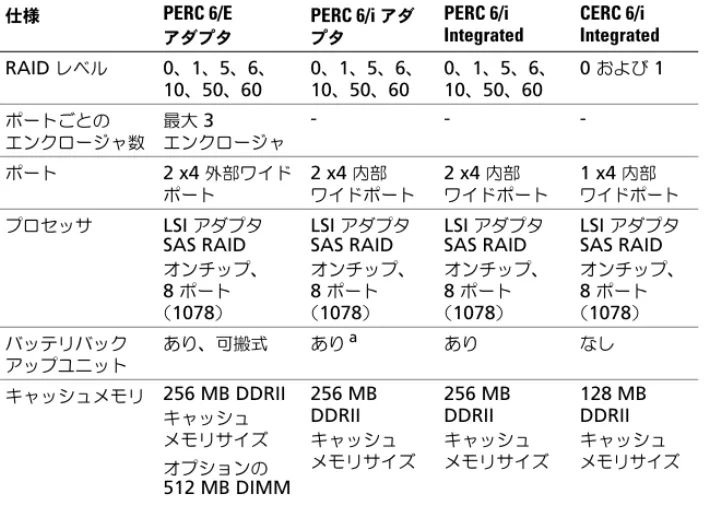
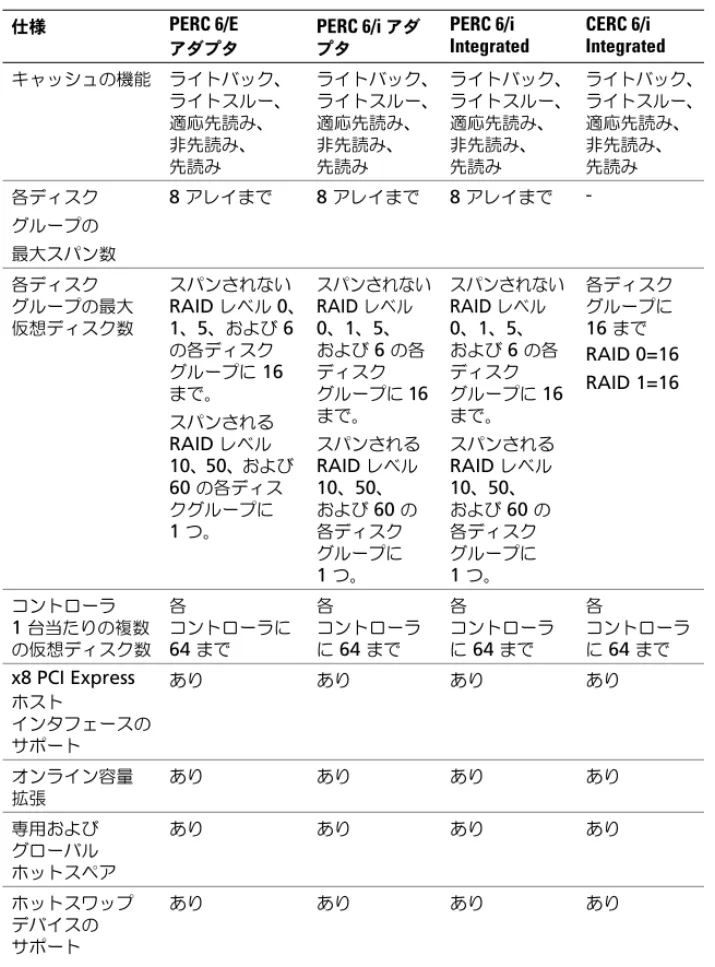
表2-1 では、PERC 6 コントローラと CERC 6/i コントローラのハードウェア構成 の比較を示します。
表 2-1. PERC 6 コントローラと CERC 6/i コントローラの比較
仕様 PERC 6/E アダプタ PERC 6/i アダ プタ PERC 6/i Integrated CERC 6/i Integrated RAID レベル 0、1、5、6、 10、50、60 0、1、5、6、 10、50、60 0、1、5、6、 10、50、60 0 および 1 ポートごとの エンクロージャ数 最大エンクロージャ 3 - - -ポート 2 x4 外部ワイド ポート 2 x4 ワイドポート内部 2 x4 ワイドポート内部 1 x4 ワイドポート内部 プロセッサ LSI アダプタ SAS RAID オンチップ、 8 ポート (1078) LSI アダプタ SAS RAID オンチップ、 8 ポート (1078) LSI アダプタ SAS RAID オンチップ、 8 ポート (1078) LSI アダプタ SAS RAID オンチップ、 8 ポート (1078) バッテリバック アップユニット あり、可搬式 あり a あり なし キャッシュメモリ 256 MB DDRII キャッシュ メモリサイズ オプションの 256 MB DDRII キャッシュ メモリサイズ 256 MB DDRII キャッシュ メモリサイズ 128 MB DDRII キャッシュ メモリサイズ
キャッシュの機能 ライトバック、 ライトスルー、 適応先読み、 非先読み、 先読み ライトバック、 ライトスルー、 適応先読み、 非先読み、 先読み ライトバック、 ライトスルー、 適応先読み、 非先読み、 先読み ライトバック、 ライトスルー、 適応先読み、 非先読み、 先読み 各ディスク グループの 最大スパン数 8 アレイまで 8 アレイまで 8 アレイまで -各ディスク グループの最大 仮想ディスク数 スパンされない RAID レベル 0、 1、5、および 6 の各ディスク グループに 16 まで。 スパンされる RAID レベル 10、50、および 60 の各ディス クグループに 1 つ。 スパンされない RAID レベル 0、1、5、 および 6 の各 ディスク グループに 16 まで。 スパンされる RAID レベル 10、50、 および 60 の 各ディスク グループに 1 つ。 スパンされない RAID レベル 0、1、5、 および 6 の各 ディスク グループに 16 まで。 スパンされる RAID レベル 10、50、 および 60 の 各ディスク グループに 1 つ。 各ディスク グループに 16 まで RAID 0=16 RAID 1=16 コントローラ 1 台当たりの複数 の仮想ディスク数 各 コントローラに 64 まで 各 コントローラ に 64 まで 各 コントローラ に 64 まで 各 コントローラ に 64 まで x8 PCI Express ホスト インタフェースの サポート あり あり あり あり オンライン容量 拡張 あり あり あり あり 専用および グローバル ホットスペア あり あり あり あり
表 2-1. PERC 6 コントローラと CERC 6/i コントローラの比較(続き) 仕様 PERC 6/E アダプタ PERC 6/i アダ プタ PERC 6/i Integrated CERC 6/i Integrated
メモ: アレイの最大サイズは、各ディスクグループの最大ドライブ数(32 台)、 各ディスクグループのスパンの最大数(8)、および物理ドライブのサイズによって 限定されます。 メモ: コントローラ上の物理ディスクの数は、カードが接続されているバック プレーンのスロット数によって制限されます。
SMART
機能の使い方
Self-Monitoring Analysis and Reporting Technology(SMART)機能は、 すべてのモーター、ヘッド、物理ディスクエレクトロニクスの内部パフォーマン スをモニタすることで、予測可能な物理ディスクの不具合を検出します。SMART 機能は、物理ディスクのパフォーマンスと信頼性をモニタするのに役立ちます。 SMART 対応の物理ディスクは、データ(値)をモニタし、値の変化を識別して、 値が限界値の範囲内かどうかを判定する特性を備えています。多くの機械的および 非ディスク デバイスの サポート なし なし なし なし エンクロージャの Hot-Add (システム稼働中 の追加) あり - - -容量の異なる 物理ディスクの サポート あり あり あり あり ハードウェア排他 的論理和(XOR) サポート あり あり あり あり 回復可能ホット スペアのサポート あり あり あり -冗長パスの サポート あり - -
-a PERC 6/i アダプタは、一部のシステムでのみバッテリバックアップユニット(BBU)をサポート
します。詳細については、システムに付属のマニュアルを参照してください。
b エンクロージャの Hot-Add 機能を使用すると、システムを再起動せずに PERC 6/E アダプタに
エンクロージャを装着できます。
表 2-1. PERC 6 コントローラと CERC 6/i コントローラの比較(続き) 仕様 PERC 6/E アダプタ PERC 6/i アダ プタ PERC 6/i Integrated CERC 6/i Integrated
SMART 検出の不具合は予測不具合とも呼ばれます。物理ディスクの予測不具合 には、ベアリングの不具合、読み取り / 書き込みヘッドの故障、スピンアップ レートの変化など、関係する要因が多数あります。また、シークエラーレートや 不良セクターの増えすぎなど、読み取り / 書き込み面の不良に関連する要因もあ ります。物理ディスクのステータスについては、23ページの「ディスクのロー ミング」を参照してください。
メモ: Small Computer System Interface(SCSI)インタフェースの仕様の詳細に関
しては、www.t10.org を参照してください。また、Serial Attached ATA(SATA)
インタフェースの仕様の詳細に関しては、www.t13.org を参照してください。
仮想ディスクの初期化
次の各項で説明するとおり、仮想ディスクは 4 つの方法で初期化できます。 バックグラウンド初期化 バックグランド初期化(BGI)は、新たに作成された仮想ディスクにパリティま たはミラーデータを書き込む自動プロセスです。BGI では、すべての新規ドライ ブのデータが正しいことが前提とされます。BGI は、RAID 0 の仮想ディスク上 では実行されません。 メモ: BGI を恒久的に無効にしておくことはできません。BGI をキャンセルしても、 5 分以内に自動的に再開されます。BGI を中止する手順については、99ページの 「バックグラウンド初期化の停止」を参照してください。 BGI の速度は、OpenManage ストレージ管理ソフトウェアによって制御され ます。OpenMange ストレージ管理ソフトウェアで BGI の速度を変更しても、 変更は次回の BGI が実行されるまで有効になりません。 メモ: 仮想ディスクのフル初期化または高速初期化とは異なり、バックグラウンド 初期化を実行しても物理ディスクのデータは消去されません。 整合性チェック(CC)と BGI は、どちらもパリティエラーを修正するという点で 機能が似ています。ただし、整合性チェックではイベント通知によってデータの 不一致が報告されるのに対して、BGI では不一致が報告されません(新しく作成 します)。また、整合性チェックとは異なり、BGI を手動で開始することはでき ません。 仮想ディスクのフル初期化 仮想ディスクのフル初期化を行うと、すべてのブロックが上書きされ、仮想ディ スクに存在していたすべてのデータが破壊されます。フル初期化は、仮想ディス クのバックグラウンド初期化を行う必要を省き、仮想ディスクの作成直後に実行フル初期化の実行中は、ホストは仮想ディスクにアクセスできません。仮想ディ スクに対するフル初期化を開始するには、Dell OpenManage ストレージ管理 アプリケーションの Slow Initialize(低速初期化)オプションを使用します。 BIOS 設定ユーティリティを使用したフル初期化の実行については、80ページの 「仮想ディスクの初期化」を参照してください。 メモ: フル初期化中にシステムを再起動すると、操作は中止され、その仮想ディス クに対して BGI が開始されます。 仮想ディスクの高速初期化 仮想ディスクの高速初期化を行うと、その仮想ディスクの最初と最後の 8 MB が 上書きされ、ブートレコードまたはパーティション情報がすべて消去されます。 操作は 2、3 秒で完了します。仮想ディスクを再作成するときは、高速初期化を お勧めします。BIOS 設定ユーティリティを使用した高速初期化の実行については、 80ページの「仮想ディスクの初期化」を参照してください。
整合性チェック
整合性チェックは、フォールトトレランスの仮想ディスクのミラーデータまたは パリティデータを検証および修正するバックグラウンド操作です。仮想ディスク に対して定期的に整合性チェックを実行することをお勧めします。 整合性チェックは、BIOS 設定ユーティリティまたは OpenManage ストレージ 管理アプリケーションを使用して手動で開始できます。BIOS 設定ユーティリティ を使用して整合性チェックを開始する方法については、80ページの「データ整合 性のチェック」を参照してください。OpenManage ストレージ管理アプリケー ションでは、仮想ディスクに対する整合性チェックの実行スケジュールを設定で きます。 デフォルトでは、整合性チェックによってミラーまたはパリティの不整合が自動 的に修正されます。ただし、Dell™ OpenManage™ ストレージ管理を使用して、 コントローラに対して Abort Consistency Check on Error(エラー時に整合性チェックを中止する)機能を有効にできます。Abort Consistency
Check on Error (エラー時に整合性チェックを中止する)設定を有効にすると、
整合性チェックによって不整合が検出されたことは通知されますが、エラーは自 動修正されずにチェック操作が中止されます。
ディスクのローミング
PERC 6 および CERC 6/i アダプタでは、物理ディスクを 1 つのケーブル接続また はバックプレーンスロットから、同じコントローラ上の別のケーブル接続または バックプレーンスロットに移動できます。コントローラは、位置が変更された物
警告: RAID レベルの移行(RLM)中または容量の拡張(CE)中にディスクの ローミングを実行しないでください。実行すると仮想ディスクが消失します。 ディスクのローミングを使用するには、次の手順を実行します。 1 システム、物理ディスク、エンクロージャ、システム部品の電源をオフにし、 電源コードをシステムから外します。 2 物理ディスクをバックプレーンまたはエンクロージャの別の位置に移動し ます。 3 セーフティチェックを実行します。物理ディスクが適切に挿入されているこ とを確認します。 4 システムの電源を入れます。 コントローラによって、物理ディスク上の設定データから RAID 構成が検出 されます。
ディスクの移行
PERC 6 および CERC 6/i コントローラでは、移行先のコントローラをオフライン にせずに、仮想ディスクを 1 つのコントローラから別のコントローラに移行する
ことができます。ただし、ディスクの移行を実行する前に移行元のコントローラを オフラインにしておく必要があります。コントローラは、最適状態、劣化状態、 または一部劣化状態の RAID 仮想ディスクをインポートできます。オフライン 状態のままで仮想ディスクをインポートすることはできません。
メモ: PERC 6 コントローラは、以前の Small Computer System Interface(SCSI)、
PowerEdge Expandable RAID Controller(PERC)、および Redundant Array of Independent Disks(RAID)コントローラに対する下位互換性を持ちません。
コントローラは、既存の設定を持つ物理ディスクを検出すると、その物理ディスク を「異種」としてフラグし、異種ディスクが検出されたことを示す警告を生成し ます。 警告: RLM または CE の実行中にディスクのローミングを実行しないでください。 実行すると仮想ディスクが消失します。 ディスクの移行を使用するには、次の手順を実行します。 1 移行元のコントローラが搭載されているシステムの電源を切ります。 2 該当する物理ディスクを移行元のコントローラから移行先のコントローラに 移動します。 移行先のコントローラを搭載したシステムは稼動したままで、物理ディスク を挿入することができます。
メモ: 仮想ディスクを構成するすべての物理ディスクが移行されたことを確認します。 メモ: コントローラ BIOS 設定ユーティリティを使用してディスクを移行することも できます。
PERC 5
コントローラ上に作成された仮想ディスクとの互換性 PERC 5 シリーズのコントローラ上に作成された仮想ディスクは、データや構成の 損失を懸念することなく PERC 6 および CERC 6i コントローラへ移行できます。PERC 6 および CERC 6i コントローラから PERC 5 への仮想ディスクの移行は
サポートされていません。
メモ: 互換性の詳細に関しては、デルのテクニカルサポート担当者にお問い合わせ
ください。
CERC 6/i コントローラまたは PERC 5 シリーズのコントローラで作成された仮想 ディスクは、PERC 6 に移行できます。
SAS 6/iR
コントローラ上に作成された仮想ディスクとの互換性SAS 6/iR シリーズのコントローラで作成された仮想ディスクは、PERC 6 および
CERC 6i に移行できます。ただし、移行後に正常に起動するのは、次に示す Linux
オペレーティングシステムのブートボリュームを含む仮想ディスクのみです。
• Red Hat Enterprise Linux 4 Update 5 • Red Hat Enterprise Linux 5
• SUSE Linux Enterprise Server 10(64 ビット)
メモ: Microsoft Windows オペレーティングシステムにおける仮想ディスクの移行 はサポートされていません。 注意: 仮想ディスクを移行する前に、データのバックアップを行い、両方の コントローラのファームウェアが最新バージョンであることを確認してください。 また、SAS 6 ファームウェアは必ず、00.25.41.00.06.22.01.00 またはそれ以降の バージョンを使用してください。
SAS 6/iR
からPERC 6
およびCERC 6i
への仮想ディスクの移行メモ: サポートされている上記のオペレーティングシステムには、PERC 6 および CERC 6i コントローラシリーズ対応のドライバが含まれています。移行プロセス中 にその他のドライバは必要ありません。 1 サポートされている上記の Linux オペレーティングシステムのいずれかを 使用する仮想ディスクを移行する場合は、コマンドプロンプトを開き、次の コマンドを入力します。 modprobe megaraid_sas
3 SAS 6/iR コントローラから該当する物理ディスクを PERC 6 および CERC 6i
に移動します。SAS 6/iR コントローラを PERC 6 に置き換える場合は、シス テムに付属の『ハードウェアオーナーズマニュアル』を参照してください。 警告: PERC 6 または CERC 6i ストレージコントローラに異種構成をインポートした 後は、SAS 6/iR コントローラにストレージディスクを戻すことはできません。 そうすることにより、データが消失する恐れがあります。 4 システムを起動し、検出された異種構成をインポートします。この処理には、 次の 2 通りの方法があります。 • <F> を押して異種構成を自動的にインポートする
• BIOS 設定ユーティリティを実行し、Foreign Configuration
View に移動する メモ: BIOS 設定ユーティリティの詳細に関しては、71ページの「BIOS 設 定ユーティリティの起動」を参照してください。 メモ: 異種構成表示の詳細に関しては、95ページの「Foreign Configuration View(異種構成表示)」を参照してください。 5 移行した仮想ディスクがブートボリュームである場合は、その仮想ディスク が移行先の PERC 6 および CERC 6i コントローラの起動可能ボリュームと して選択されていることを確認してください。 95ページの「コントローラ の管理のアクション」を参照してください。 6 BIOS 設定ユーティリティを終了し、システムを再起動します。
7 PERC 6 または CERC 6/i コントローラ対応の最新ドライバがインストール されていることを確認してください。これらのドライバは、デルサポートサ イト support.jp.dell.com で入手できます。詳細については、55ページ の「ドライバのインストール」を参照してください。 メモ: 互換性の詳細に関しては、デルのテクニカルサポート担当者にお問い合わせ ください。
バッテリの管理
メモ: バッテリの管理は、PERC 6 シリーズのコントローラにのみ適用されます。 可搬式バッテリバックアップユニット(TBBU)は内蔵バッテリパックを備えた キャッシュメモリモジュールであり、バッテリ付きのキャッシュモジュールを新 しいコントローラに付け替えることを可能にします。TBBU は、停電時にバック アップ電源を提供することで、PERC 6/E アダプタ上のキャッシュデータの完全性 を保護します。 バッテリバックアップユニット(BBU)は、停電時にバックアップ電源を供給すバッテリの保証に関する情報 BBU は、キャッシュメモリ内のデータを保護する安価な方法です。リチウムイオン バッテリは、従来のバッテリよりも小型のフォームファクターにより多くの電力 を蓄えることができます。 BBU は、電力が供給されない状態で出荷時から 6 か月使用できるように保管期限 が設定されています。バッテリの寿命を延ばすには、次のガイドラインを守って ください。 • BBU は出荷日から 6 か月以内に使い始めてください。 • BBU を 60 ℃を超える環境で保管したり、動作させたりしないでください。 • システムの電源を 1 週間以上切ったまま(電源を外した状態)にする場合は、 BBU を外してください。 新しい PERC 6 バッテリは、コントローラキャッシュメモリに最大で 24 時間 バックアップ電源を供給します。1 年間の保証期間中は、バッテリによるバック アップが少なくとも 24 時間提供されることが保証されています。 バッテリの学習サイクル 学習サイクルは、バッテリの状態を判断するためにコントローラが定期的に行う バッテリ調整作業です。この操作は、取り消すことができません。 バッテリ学習サイクルは、手動または自動で開始できます。また、ソフトウェア ユーティリティで自動学習サイクルを有効または無効にすることができます。 自動学習サイクルを有効にした場合は、最大 168 時間(7 日間)学習サイクルの 開始を遅らせることができます。自動学習サイクルを無効にした場合は、学習サ イクルを手動で開始でき、手動学習サイクルの開始を促すリマインダを受信する ように選択できます。 学習サイクルは、Warning Only(警告のみ)モードにすることができます。 Warning(警告)モードでは、学習サイクル操作の実行時期に学習サイクルを 手動で開始するように促す警告イベントが生成されます。学習サイクルの開始ス ケジュールは選択できます。Warning (警告)モードでは 7 日間ごとに、学習 サイクルが実行されるまで開始を促すプロンプトが継続的に表示されます。 メモ: 学習サイクルによってバッテリの充電量が少なくなると、仮想ディスクは自 動的に Write-Through(ライトスルー)モードに切り替わります。 学習サイクルの所要時間 学習サイクルの所要時間は、バッテリ充電容量と、使用されている放電 / 充電電 流によって左右されます。PERC 6 の場合、学習サイクルの予想所要時間は 約 7 時間で、次の部分で構成されています。 • 学習サイクルの放電サイクル:約 3 時間
メモ: 詳細に関しては、OpenManage ストレージ管理アプリケーションを参照し てください。 学習サイクルの放電段階では、PERC 6 のバッテリチャージャーは無効になって おり、バッテリが放電されるまで無効のままです。放電が完了すると、 チャージャーは再び有効になります。
仮想ディスクの書き込みキャッシュポリシー
仮想ディスクの書き込みキャッシュポリシーによって、コントローラがその仮想 ディスクへの書き込みをどのように処理するかが決定します。書き込みキャッ シュポリシーには、ライトバックとライトスルーがあり、仮想ディスクごとに 設定できます。 ライトバックおよびライトスルー ライトスルーキャッシュでは、ディスクサブシステムがトランザクションの全デー タを受信したときに、コントローラがデータ転送完了信号をホストシステムに送信 します。 ライトバックキャッシュでは、コントローラのキャッシュがトランザクションです べてのデータを受信したときに、コントローラがデータ転送完了信号をホストに送 信します。コントローラは次に、バックグラウンドでキャッシュデータをストレー ジデバイスに書き込みます。 ライトバックキャッシュを使用する際のリスクは、ストレージデバイスにキャッ シュデータが書き込まれる前に電源に障害が発生すると、キャッシュデータが失 われる恐れがあることです。選択した PERC 6 コントローラに BBU を使用すれ ば、このリスクを低減できます。どのコントローラが BBU をサポートしているか については、表2-1を参照してください。 ライトバックキャッシュは、ライトスルーキャッシュよりもパフォーマンスで優 れています。 メモ: 仮想ディスクのキャッシュ設定のデフォルトはライトバックキャッシュです。 メモ: 一部のデータパターンや構成では、ライトスルーキャッシュポリシーを使用 した場合の方が優れたパフォーマンスを示すことがあります。 ライトバックが用いられる状況 ライトバックは、バッテリが取り付けられていてバッテリの状態が良好であるす べての状況で使用されます。 ライトスルーが用いられる状況Forced Write-Back With No Battery
(バッテリがない場合にライトバックを強制)が用いられる状況
ユーザーが Force WB with no battery(バッテリがない場合にライトバック を強制)を選択すると、Write-Back(ライトバック)モードが利用できます。 Forced Write-Back(ライトバックを強制)モードを選択すると、バッテリが 取り付けられていなくても、仮想ディスクはWrite-Back(ライトバック) モードになります。 警告: 不意の停電が発生してもデータが失われないように、ライトバックを強制する モードの使用中は電源バックアップシステムを使うことをお勧めします。
仮想ディスクの読み取りポリシー
仮想ディスクの読み取りポリシーによって、コントローラがその仮想ディスクへ の読み取りをどのように処理するかが決定します。読み取りポリシーには、次の ものがあります。 • 常時読み取り先行:読み取り先行機能により、コントローラは要求された データに先行してデータを連続的に読み取り、データがすぐに必要になるこ とを予期して、追加データをキャッシュメモリに格納することができます。 これにより、連続データの読み取りは速くなりますが、ランダムデータへの アクセスはほとんど改善されません。 • 非読み取り先行:読み取り先行機能を無効にします。 • 適応読み取り先行:これを選択した場合、コントローラは、最近の 2 つの ディスクアクセスが連続セクタで発生した場合に、読み取り先行の使用を 開始します。読み取り要求がランダムになると、コントローラは非読み取り 先行に戻ります。仮想ディスクの再設定
RAID 仮想ディスクを再設定するには、RAID レベルの移行とオンライン容量拡張 という 2 つの方法があります。RAID レベルの移行(RLM)では、仮想ディスクを 異なる RAID レベルに変換します。オンライン容量拡張(OCE)は、ドライブの追 加や異なる RAID レベルへの移行によって仮想ディスクの容量を増やすことを指し ます。RLM/OCE 作業の完了後は、再起動する必要はありません。可能な RAID レ ベルの移行のリストと、そのシナリオで容量拡張が可能かどうかを確認するには、 表2-2 を参照してください。 移行前の RAID レベルの列は RAID レベル移行前の仮想ディスクのレベルを示 し、移行後の RAID レベルの列は移行作業完了後の RAID レベルを示します。 メモ: コントローラに 64 の仮想ディスクを設定している場合は、どの仮想ディス クに対しても RAID レベルの移行および容量の拡張を行うことができません。メモ: ディスクグループ内の物理ディスク数は、合計で 32 を超えることができま せん。 表 2-2. RAID レベルの移行 移行前 の RAID レベル 移行後 の RAID レベル 必要な物理 ディスク数 (開始時) 物理 ディスク数 (終了時) 容量拡張 の可 / 不可 説明 RAID 0 RAID 1 1 2 なし ドライブ 1 台を追加することに よって、非冗長の仮想ディスク をミラー仮想ディスクに変換し ます。 RAID 0 RAID 5 1 台以上 3 台以上 あり 分散パリティデータ用に少なく とも 1 台のドライブを追加する 必要があります。 RAID 0 RAID 6 1 台以上 4 台以上 あり 二重分散パリティデータ用に少 なくとも 2 台のドライブを追加 する必要があります。 RAID 1 RAID 0 2 2 あり 容量は倍になりますが、冗長性 が失われます。 RAID 1 RAID 5 2 3 台以上 あり 容量は倍になりますが、冗長性 が失われます。 RAID 1 RAID 6 2 4 台以上 あり 分散パリティデータ用に 2 台の ドライブを追加する必要があり ます。 RAID 5 RAID 0 3 台以上 2 台以上 あり 非冗長の仮想ディスクを変換 し、分散パリティデータ用の ディスク容量を確保します。 RAID 5 RAID 6 3 台以上 4 台以上 あり 二重分散パリティデータ用に 少なくとも 1 台のドライブを 追加する必要があります。 RAID 6 RAID 0 4 台以上 2 台以上 あり 非冗長の仮想ディスクを変換 し、分散パリティデータ用の ディスク容量を確保します。 RAID 6 RAID 5 4 台以上 3 台以上 あり 一組のパリティデータを削除 して、パリティデータ用の ディスク容量を確保します。
フォールトトレランス機能
表2-3では、物理ディスクに障害が発生した場合にデータの損失を防ぐための フォールトトレランスを提供する機能を示します。 物理ディスクのホットスワップ ホットスワップとは、ディスクサブシステム内の不良ユニットを交換用ユニットと 手動で交換する作業のことです。手動による交換は、サブシステムが通常の機能を 実行中に行うことができます。メモ: PERC 6 および CERC 6/i コントローラがホットスワップをサポートするには、 システムのバックプレーンまたはエンクロージャがホットスワップをサポートして いる必要があります。
メモ: SAS ドライブは SAS ドライブと、SATA ドライブは SATA ドライブと交換す るようにしてください。 メモ: ディスク交換の際には、新しいディスクの容量が元のディスクの容量と同 じか、それを上回っていることを確認してください。 表 2-3. フォールトトレランス機能 仕様 PERC CERC SMART のサポート あり あり 巡回読み込みのサポート あり あり 冗長パスのサポート あり -物理ディスクの不具合の検出 自動 自動 ホットスペアを使用した物理ディスクのリビルド 自動 自動 パリティの生成とチェック(RAID 5、50、6、 および 60 のみ) あり -データを保護するためのコントローラキャッシュの バッテリバックアップ あり a -バッテリバックアップの手動学習サイクルモード あり -起動後の充電不足バッテリの検出 あり -再起動せずに物理ディスクを手動でホットスワップ あり あり
a PERC 6/i アダプタは、一部のシステムでのみ BBU をサポートします。詳細については、
障害の発生した物理ディスクの検出 コントローラは不良物理ディスクを自動的に検出し、不良ドライブが取り付けられ ていたスロットに新しいドライブが取り付けられたとき、または適切なホットスペ アが存在する場合に、不良物理ディスクのリビルドを行います。自動リビルドは、 ホットスペアを使用して透過的に行うこともできます。ホットスペアが設定され ている場合、コントローラは自動的にホットスペアを使用して不良物理ディスク のリビルドを試みます。 冗長パスと負荷バランシングのサポート PERC 6/E アダプタは、エンクロージャに含まれるドライブへの冗長パスを検出し、 使用することができます。このため、コントローラとエンクロージャを 2 本の SAS ケーブルで接続し、パスの冗長性を確保できます。ケーブルやエンクロージャ 管理モジュール(EMM)に不具合が生じた場合、コントローラはもう一方のパス を利用することによってこれに対処できます。 冗長パスが存在する場合、コントローラは自動的に各ディスクドライブへの両方 のパスを通じて I/O の負荷バランスを調整します。この負荷バランシング機能に よって、各ドライブへのスループットが高まります。この機能は、冗長パスが 検出されると自動的に有効になります。冗長パスをサポートするようにハード ウェアをセットアップする方法については、48ページの「PERC 6/E アダプタに おける冗長パスサポートのセットアップ」を参照してください。 メモ: この冗長パスのサポートは、コントローラの冗長性ではなく、パスの冗長性 のみです。
Replace Member
(メンバーの交換)機能と回復可能ホットスペアの 使い方 Replace Member(メンバーの交換)機能を利用すると、以前に作動させた ホットスペアを使用可能なホットスペアに戻すことができます。仮想ディスク内で ドライブの不具合が発生すると、割り当てられたホットスペア(専用またはグロー バル)が作動し、仮想ディスクが最適な状態になるまでリビルドが行われます。 不良ドライブが(同じスロットで)交換され、ホットスペアへのリビルドが完了す ると、コントローラは作動させたホットスペアから新たに挿入されたドライブへ データを自動的にコピーします。データがコピーされると、新しいドライブは仮想 ディスクの一部となり、ホットスペアは使用可能な状態に戻ります。そのため、 ホットスペアを特定のエンクロージャスロットに残しておくことができます。 コントローラがホットスペアを回復している間も、仮想ディスクは最適な状態のま まです。 メモ: コントローラがホットスペアを自動的に回復するのは、同じスロットで不良不具合の予測による自動 Replace Member(メンバーの交換) Replace Member(メンバーの交換)作業は、仮想ディスク内のドライブにつ いて SMART による予測不具合が報告されたときに実行できます。仮想ディスク を構成する物理ディスクに最初の SMART エラーが発生すると、自動の Replace Member(メンバー交換)が起動します。ターゲットドライブは、 リビルドドライブとみなされるホットスペアである必要があります。SMART エラーの発生した物理ディスクに failed(障害あり)というマークが付くのは、 Replace Memger(メンバーの交換)が正常に完了した場合のみです。これに よって、アレイが劣化状態になることを防止できます。 元はホットスペア(リビルドで使用したもの)であったソースドライブと、 Replace Member(メンバーの交換)作業のターゲットドライブとして追加さ れた新規ドライブを使用して自動の Replace Member(メンバーの交換)が 行われると、Replace Member(メンバーの交換)作業が正常に終了した後で ホットスペアはホットスペア状態に戻ります。
メモ: 自動の Replace Member(メンバーの交換)を有効にするには、Dell OpenManage ストレージ管理を使用します。自動の Replace Member(メンバー の交換)の詳細に関しては、69ページの「Dell OpenManage ストレージ管理」を 参照してください。 メモ: 手動の Replace Member(メンバーの交換)の詳細に関しては、98ページ の「オンラインの物理ディスクの交換」を参照してください。
巡回読み込み
巡回読み込み機能は、物理ディスクを良好な状態に保ち、データの保全性を確保 するための予防策として設計されています。巡回読み込みは、構成されている 物理ディスクの潜在的な問題を検出し、解決します。OpenManage ストレージ 管理アプリケーションを利用して、巡回読み込みを開始し、動作を変更すること ができます。 巡回読み込み機能 以下は、巡回読み込み動作の概要です。 1 巡回読み込みは、ホットスペアも含め、仮想ディスクの一部として構成さ れているコントローラ上のすべてのディスクで実行されます。 2 巡回読み込みは未構成の物理ディスク上では実行されません。未構成の ディスクとは、仮想ディスクの一部となっていないか、または Ready (使用可能)状態でないディスクのことです。 3 巡回読み込みは、未処理のディスク I/O に基づいて、巡回読み込み専用の コントローラリソースの量を調整します。たとえば、システムが I/O 処理で4 巡回読み込みは、次の操作のいずれかに関与するディスクでは実行できま せん。 • リビルド • メンバーの交換 • フル初期化またはバックグラウンド初期化 • 整合性チェック • RAID レベルの移行またはオンライン容量拡張 巡回読み込みのモード 次に、設定可能な巡回読み込みの各モードについて説明します。 • 自動(デフォルト):巡回読み込みはデフォルトで Auto(自動)モードに 設定されます。このモードでは、巡回読み込みは自動的に実行され、7 日ご とに開始されます。巡回読み込みは開始することも停止することもできます。 • 手動:巡回読み込みは自動的に実行されません。手動モードに設定した場 合は、巡回読み込みを手動で開始する必要があります。 • 無効:コントローラでの巡回読み込みの開始は許可されません。