Cisco Prime Network Registrar 10.1 キャッシュおよび権威 DNS
ユーザガイド
初版:2019 年 12 月 16 日 最終更新:2020 年 6 月 15 日シスコシステムズ合同会社
〒107-6227 東京都港区赤坂9-7-1 ミッドタウン・タワー http://www.cisco.com/jp お問い合わせ先:シスコ コンタクトセンター 0120-092-255 (フリーコール、携帯・PHS含む) 電話受付時間:平日 10:00~12:00、13:00~17:00 http://www.cisco.com/jp/go/contactcenter/【注意】シスコ製品をご使用になる前に、安全上の注意( www.cisco.com/jp/go/safety_warning/ )をご確認ください。本書は、米国シスコ発行ド キュメントの参考和訳です。リンク情報につきましては、日本語版掲載時点で、英語版にアップデートがあり、リンク先のページが移動/変更され ている場合がありますことをご了承ください。あくまでも参考和訳となりますので、正式な内容については米国サイトのドキュメントを参照くだ さい。また、契約等の記述については、弊社販売パートナー、または、弊社担当者にご確認ください。
THE SPECIFICATIONS AND INFORMATION REGARDING THE PRODUCTS IN THIS MANUAL ARE SUBJECT TO CHANGE WITHOUT NOTICE. ALL STATEMENTS, INFORMATION, AND RECOMMENDATIONS IN THIS MANUAL ARE BELIEVED TO BE ACCURATE BUT ARE PRESENTED WITHOUT WARRANTY OF ANY KIND, EXPRESS OR IMPLIED. USERS MUST TAKE FULL RESPONSIBILITY FOR THEIR APPLICATION OF ANY PRODUCTS.
THE SOFTWARE LICENSE AND LIMITED WARRANTY FOR THE ACCOMPANYING PRODUCT ARE SET FORTH IN THE INFORMATION PACKET THAT SHIPPED WITH THE PRODUCT AND ARE INCORPORATED HEREIN BY THIS REFERENCE. IF YOU ARE UNABLE TO LOCATE THE SOFTWARE LICENSE OR LIMITED WARRANTY, CONTACT YOUR CISCO REPRESENTATIVE FOR A COPY.
The Cisco implementation of TCP header compression is an adaptation of a program developed by the University of California, Berkeley (UCB) as part of UCB's public domain version of the UNIX operating system. All rights reserved. Copyright©1981, Regents of the University of California.
NOTWITHSTANDING ANY OTHER WARRANTY HEREIN, ALL DOCUMENT FILES AND SOFTWARE OF THESE SUPPLIERS ARE PROVIDED “AS IS" WITH ALL FAULTS. CISCO AND THE ABOVE-NAMED SUPPLIERS DISCLAIM ALL WARRANTIES, EXPRESSED OR IMPLIED, INCLUDING, WITHOUT LIMITATION, THOSE OF
MERCHANTABILITY, FITNESS FOR A PARTICULAR PURPOSE AND NONINFRINGEMENT OR ARISING FROM A COURSE OF DEALING, USAGE, OR TRADE PRACTICE. IN NO EVENT SHALL CISCO OR ITS SUPPLIERS BE LIABLE FOR ANY INDIRECT, SPECIAL, CONSEQUENTIAL, OR INCIDENTAL DAMAGES, INCLUDING, WITHOUT LIMITATION, LOST PROFITS OR LOSS OR DAMAGE TO DATA ARISING OUT OF THE USE OR INABILITY TO USE THIS MANUAL, EVEN IF CISCO OR ITS SUPPLIERS HAVE BEEN ADVISED OF THE POSSIBILITY OF SUCH DAMAGES.
Any Internet Protocol (IP) addresses and phone numbers used in this document are not intended to be actual addresses and phone numbers. Any examples, command display output, network topology diagrams, and other figures included in the document are shown for illustrative purposes only. Any use of actual IP addresses or phone numbers in illustrative content is unintentional and coincidental.
Cisco and the Cisco logo are trademarks or registered trademarks of Cisco and/or its affiliates in the U.S. and other countries. To view a list of Cisco trademarks, go to this URL:
https://www.cisco.com/go/trademarks. Third-party trademarks mentioned are the property of their respective owners. The use of the word partner does not imply a partnership relationship between Cisco and any other company. (1721R)
目 次
はじめに 15 第 I 部 : ドメイン ネーム システムの概要 1 第 1 章 DNS の仕組み 1 DNS の概念の概要 2 ドメイン 2 ネームサーバ 5 逆引きネームサーバ 6 権威 DNS サーバとキャッシュ DNS サーバ 7 ハイ アベイラビリティ DNS 7 EDNS 7 DNS ビュー 8 DNS サーバ ステータス ダッシュボード 9 第 2 章 ダッシュボードを開く 9 表示タイプ 10 一般ステータス インジケータ 10 アラートレベルのグラフィックインジケータ 11 グラフの拡大と変換 11 凡例 11 テーブル 11 折れ線グラフ 12 面グラフ 13 その他のチャート タイプ 14ダッシュボード要素のヘルプの取得 14 表示のカスタマイズ 14 表示の更新 15 ポーリング間隔の設定 15 表としてのグラフの表示 16 CSV形式へのエクスポート 16 含めるダッシュボード要素の選択 16 サーバ チャート タイプの設定 16 キャッシュ DNS サーバ 19 第 I I 部 : キャッシュ DNS サーバの管理 21 第 3 章 キャッシュ DNS サーバのネットワーク インターフェイスの設定 21 ローカルの高度な Web UI 21 DNS キャッシュ サーバ プロパティの設定 22 一般的なキャッシュ DNS サーバプロパティの設定 22 ログ設定の指定 23 パケットロギングの有効化 23 アクティビティ サマリー設定の指定 25 トップ ネーム設定の指定 26 トップネームの統計情報 27 プリフェッチ タイミングの設定 27 キャッシュ TTL の設定 27 ローカルの基本または詳細 Web UI 27 CLI コマンド 28 スマートキャッシュの有効化 28 ルート ネームサーバの定義 30 UDP ポートの動的割り当て 31 最大メモリ キャッシュ サイズの設定 31 リゾルバ設定の指定 32 ケースのランダム化除外を設定 32 目次
ネットワーク設定の指定 33 詳細設定の指定 33 ラウンドロビンの有効化 34 DNS キャッシュのフラッシュ 34 DNS キャッシュ ポイズニングの検出と防止 35 応答しないネームサーバの処理 37 DNS キャッシュ サーバ コマンドの実行 37 キャッシュ DNS サーバの詳細 39 第 4 章 フォワーダの使用 39 ローカルの基本または詳細 Web UI 40 CLI コマンド 40 例外の使用 41 ローカルの基本または詳細 Web UI 41 CLI コマンド 42 DNS64 の管理 42 ローカルの詳細 Web UI 43 CLI コマンド 43 DNSSEC の管理 44 ローカルの詳細 Web UI 44 CLI コマンド 45 レート制限のキャッシュ管理 45 クライアントレート制限 45 ドメインレート制限 46 レート制限の管理 47 ドメインごとの制限 48 CLI コマンド 48 DNS ビューの管理 49 同じオペレーティングシステムでのキャッシュ DNS サーバと権威 DNS サーバの設定 49 DNS ファイアウォールの管理 50 Umbrella を使用するためのキャッシュ DNS の設定 50 目次
キャッシュ DNS のメトリック 51 第 5 章 キャッシュ DNS の一般的なインジケータ 51 データの解釈方法 51 結果に基づくトラブルシューティング 52 DNS キャッシュアクティビティ 52 データの解釈方法 52 結果に基づくトラブルシューティング 52 DNS キャッシュ サーバの 1 秒あたりのクエリ数 52 DNS キャッシュサーバの再帰レート制限 52 DNS 着信クエリ 53 データの解釈方法 53 DNS クエリ応答 53 データの解釈方法 54 結果に基づくトラブルシューティング 54 DNS クエリ タイプ 54 データの解釈方法 54 DNS 再帰クエリ時間 54 データの解釈方法 55 結果に基づくトラブルシューティング 55 権威 DNS サーバ 57 第 I I I 部 : 権威 DNS サーバの管理 59 第 6 章 DNS 権威サーバ コマンドの実行 59 DNS サーバのネットワーク インターフェイスの設定 60 DNS サーバ プロパティの設定 61 一般的な DNS サーバ プロパティの設定 61 ローカルの基本または詳細 Web UI 61 CLI コマンド 62 ログ設定の指定 62 目次
アクティビティ サマリー設定の指定 63 トップ ネーム設定の指定 64 トップネームの統計情報 64 ラウンドロビンの有効化 64 重み付けラウンドロビンの有効化 65 サブネットのソートの有効化 67 増分ゾーン転送の有効化(IXFR) 67 ゾーン クエリの制限 68 NOTIFY の有効化 68 権威サーバからの再帰クエリのブロック 69 ドロップ再帰クエリの統計 70 権威 DNSSEC の管理 70 権威 DNSSEC の有効化 70 ローカルの高度な Web UI 73 CLI コマンド 73 権威 DNSSEC キーの管理 73 ローカルおよび地域の高度な Web UI 74 CLI コマンド 75 DS レコードのエクスポート 75 権威 DNS サーバの詳細プロパティの設定 76 SOA 存続可能時間の設定 76 セカンダリ更新時間の設定 77 セカンダリ再試行時間の設定 77 セカンダリ有効期間の設定 77 ローカルおよび外部ポート番号の設定 78 悪意のある DNS クライアントの処理 78 DNS プロパティの調整 78 同じサーバでのキャッシュ DNS と権威 DNS の実行 79 ローカルの詳細 Web UI 80 CLI コマンド 81 DNS サーバのトラブルシューティング 81 目次
DNS プッシュ通知 85 第 7 章 DNS プッシュ通知のコンフィギュレーション設定 85 クライアントへの DNS プッシュ通知のアドバタイジング 86 ゾーンでの DNS プッシュ通知の有効化 87 ローカルの高度な Web UI 87 CLI コマンド 87 DNS プッシュ通知統計の表示 88 ローカルの基本または高度な Web UI 88 CLI コマンド 89 DNS プッシュ通知ロギングの有効化 89 ローカルの基本または詳細 Web UI 89 CLI コマンド 89 DNS プッシュ通知パケットのロギング 90 ローカルの詳細 Web UI 90 CLI コマンド 90 DNS ホスト ヘルス チェック 91 第 8 章 DNS ホスト ヘルス チェックのコンフィギュレーション設定 92 ホスト ヘルス チェックの有効化 93 ローカルの高度な Web UI 93 CLI コマンド 93 ホスト ヘルス チェックの RR セットの設定 93 ローカルの詳細 Web UI 93 CLI コマンド 94 DNS ホストヘルスチェックの統計の表示 94 ローカルの高度な Web UI 94 CLI コマンド 96 DNS ファイアウォールの管理 97 第 9 章 DNS ファイアウォールの管理 97 目次
権威 DNS サーバでの RPZ プライマリ ゾーンの設定 101 DNS ファイアウォール ルールの設定 103 DNS ファイアウォール ルールの優先順位の変更 104 ハイ アベイラビリティ DNS の管理 105 第 1 0 章 HA DNS 処理の概要 105 ハイ アベイラビリティ DNS ペアの作成 107 ローカルの基本または詳細 Web UI とリージョン Web UI 108 CLI コマンド 109 HA DNS ゾーンの同期 109 ローカルの詳細 Web UI 109 CLI コマンド 109 HA DNS 情報のロギングの有効化 110 ローカルの基本または高度な Web UI 110 CLI コマンド 110 HA DNS 統計の表示 110 ローカルの基本または詳細 Web UI 110 CLI コマンド 110 ゾーンの管理 111 第 1 1 章 プライマリ DNS サーバの管理 112 関連項目 112 ゾーン テンプレートの作成と適用 112 ローカルおよび地域 Web UI 113 CLI コマンド 114 段階モードと同期モード 115 ローカルおよびリージョン Web UI 115 CLI コマンド 115 プライマリ正引きゾーンの設定 116 プライマリ ゾーンの作成 116 プライマリ ゾーンの編集 119 目次
ゾーン ネームサーバ設定の確認 120 ゾーンの同期 120 ゾーン コマンド 120 ゾーン データのインポートおよびエクスポート 121 プライマリ逆引きゾーンの設定 124 関連項目 124 ゾーンとしての逆引きゾーンの追加 124 サブネットからの逆引きゾーンの追加 126 サーバのゾーン カウントの取得 126 DNS 更新の有効化 126 セカンダリ サーバの管理 127 セカンダリ正引きゾーンの追加 127 ゾーン転送の有効化 128 サブゾーンの設定 129 関連項目 129 サブゾーン名とサーバの選択 129 サブゾーンの作成と委任 130 サブゾーン委任の編集 131 サブゾーンの委任解除 132 ゾーン分散の管理 132 関連項目 133 ゾーン分散マップの準備 133 ゾーン分散の作成 135 レプリカ データからのゾーン分散のプル 137 DNS ENUM ドメインの管理 138 DNS ENUM デフォルトの管理 138 DNS ENUM ドメインの追加 138 DNS ENUM 番号の追加 139 ENUM ドメインのプルとプッシュ 140 ENUM 番号のプルとプッシュ 142 目次
DNS ビューの管理 145 第 1 2 章 DNS ビューの処理 145 DNS ビューで作業する際に覚えておくべき重要事項 146 DNS ビューの管理 147 ローカルおよび地域 Web UI 147 DNS ビューの順序変更 148 CLI コマンド 148 DNS ビューの同期 148 DNS ビューのプッシュとプル 149 ローカル クラスタへの DNS ビューのプッシュ 149 リージョン Web UI 149 CLI コマンド 150 ローカル クラスタからの DNS ビューのプル 150 リージョン Web UI 150 CLI コマンド 150 リソース レコードの管理 151 第 1 3 章 ゾーンのリソース レコードの管理 151 関連項目 152 ゾーンへのリソース レコードの追加 152 ローカルおよび地域 Web UI 153 CLI コマンド 153 リソース レコードの編集 153 ゾーンからのリソース レコードの削除 154 ローカルおよび地域 Web UI 154 CLI コマンド 154 ホストのリソース レコードの管理 154 リソース レコード セットの保護 154 ローカルおよび地域 Web UI 155 リソース レコード セットの保護解除 155 目次
CLI コマンド 156 サーバ全体でのレコードとアドレスの検索 156 ローカルの詳細 Web UI 156 ローカルの詳細 Web UI 156 CLI コマンド 157 リソース レコードのフィルタリング 158 ローカルの基本または詳細 Web UI とリージョン Web UI 158 CLI コマンド 158 サービス ロケーション(SRV)レコードを使用したネットワークへのサービスのアドバタイ ジング 159 NAPTR リソース レコードを使用した名前空間の名前解決 159 ローカルの基本または詳細 Web UI とリージョン Web UI 160 DNS 認証局認証 (CAA) リソースレコード 161 ローカルおよび地域 Web UI 162 CLI コマンド 162
Uniform Resource Identifier(URI)リソースレコード 162
ローカルおよび地域 Web UI 163 CLI コマンド 164 ホストの管理 165 第 1 4 章 ゾーンのホストの追加 165 ローカルの基本または詳細 Web UI 165 CLI コマンド 166 ホストの RR の追加 166 ローカルの基本または詳細 Web UI 166 CLI コマンド 166 ホストの編集 167 ローカルの基本または高度な Web UI 167 CLI コマンド 167 ホストの削除 167 ローカルの基本または詳細 Web UI 167 目次
CLI コマンド 167 権威 DNS のメトリック 169 第 1 5 章 DNS の一般的なインジケータ 169 データの解釈方法 169 結果に基づくトラブルシューティング 170 DNS インバウンド ゾーン転送 170 データの解釈方法 170 結果に基づくトラブルシューティング 170 DNS ネットワーク エラー 170 データの解釈方法 171 結果に基づくトラブルシューティング 171 DNS アウトバウンド ゾーン転送 171 データの解釈方法 171 結果に基づくトラブルシューティング 171 1 秒あたりの DNS クエリ数 172 DNS 関連サーバ エラー 172 データの解釈方法 172 結果に基づくトラブルシューティング 172 リソース レコード 173 付 録 A : リソース レコード 173
Cisco Prime Network Registrar を使用した DNS エニーキャスト 187
付 録 B : DNS エニーキャストの基本要件 188 Quagga を使用したエニーキャスト ルーティング 188 Quagga 188 Script 189 Cron ジョブ 189 ルータ設定 189 BGP を使用したエニーキャスト設定の例 190 ネットワーク ルータ設定 190 目次
DNS サーバでの Quagga の設定 192 Quagga Zebra の設定 192 Quagga BGP の設定 192 BGP デーモンの開始 193 ルータでの診断の実行 193 BGP トラフィック ログのモニタ 194 Quagga BGP デーモンの管理 194 SNMP 196 DNS ゾーンの設定 196 目次
第
I
部
はじめに
•ドメイン ネーム システムの概要 (1 ページ)
第
1
章
ドメイン ネーム システムの概要
ドメイン ネーム システム(DNS)は増加するインターネット ユーザに対応しています。DNS は www.cisco.com などの名前を 192.168.40.0 などの IP アドレス(または拡張 IPv6 アドレス) に変換して、コンピュータが互いに通信できるようにします。DNS は、World Wide Web など のインターネット アプリケーションを使いやすくします。このプロセスは、友人や親戚に電話 をかける時に、相手の電話番号を覚えていなくても、相手の名前を使って自動的にダイヤルす るのと同様です。 •DNS の仕組み (1 ページ) •DNS の概念の概要 (2 ページ)
DNS の仕組み
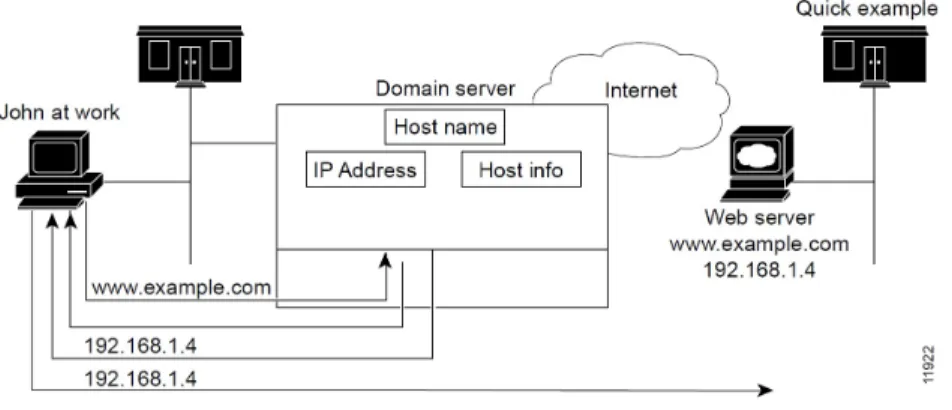
DNS の仕組みを理解するために、ユーザの典型である John が自分のコンピュータにログイン していると仮定してください。John は ExampleCo 社の Web サイトを表示するために Web ブラ ウザを起動します(以下の図を参照)。Web サイト名 http://www.example.com を入力します。 次のアクションを実行します。 1. John のワークステーションは、www.example.com の IP アドレスに関する要求を DNS サー バに送信します。 2. DNS サーバがデータベースをチェックして、www.example.com が 192.168.1.4 に対応して いることを確認します。 3. サーバは、このアドレスを John のブラウザに返します。 4. ブラウザは、このアドレスを使用して Web サイトを見つけます。 5. John のモニタのブラウザにこの Web サイトが表示されます。図 1 : ドメイン名とアドレス
DNS の概念の概要
ここでは、DNS に関する概念について説明します。
ドメイン
John は、DNS サーバが www.example.com の IP アドレスを認識しているため、ExampleCo の Web サイトにアクセスできます。サーバは、ドメイン名前空間を検索してアドレスを学習しま した。DNS はツリー構造として設計されており、各ネームド ドメインはツリー内のノードで す。ツリーの最上位のノードは DNS ルートドメイン(.)です。その下に .com、.edu、.gov、.mil といったサブドメインがあります(以下の図を参照)。 図 2 : DNS 階層 完全修飾ドメイン名(FQDN)は、ルートに戻るすべてのネットワーク ドメインのドット区切 りの文字列です。この名前は、インターネット上のホストごとに一意です。ドメイン例の FQDN、example.com. の場合は、ドメインは example、親ドメインは .com、ルート ドメインは 「.」(ドット)です。
ExampleCo アドレスの調査
John のワークステーションが Web サイト www.example.com の IP アドレスを要求した場合(以 下の図を参照):
はじめに
図 3 : DNS 階層名の検索 1. ローカル DNS サーバがデータベース内で www.example.com ドメインを検索しますが、そ のドメインを見つけることができません。これは、このサーバがこのドメインに対する権 威ではないことを意味しています。 2. このサーバは権威ルート ネームサーバに最上位レベル(ルート)ドメイン「.」(ドット) を要求します。 3. ルート ネームサーバは、サブドメインを認識している .com ドメインのネームサーバにク エリを送信します。 4. .com ネームサーバは、example.com がサブドメインの 1 つであることを確認して、そのサー バ アドレスで応答します。 5. ローカル サーバは、example.com ネームサーバに www.example.com のロケーションを要求 します。 6. example.com ネームサーバは、そのアドレスが 192.168.1.4 であると応答します。 7. ローカルサーバは、このアドレスを John の Web ブラウザに送信します。 ドメインの確立
ExampleCo には John が到達できる Web サイトがあります。ExampleCo のドメインが認定ドメ イン レジストリに登録されているからです。ExampleCo は、.com サーバ データベースにもド メイン名を入力し、IP アドレスの範囲を定義するネットワーク番号を要求しました。 この場合のネットワーク番号は 192.168.1.0 です。これには、192.168.1.1 ~ 192.168.1.254 の範 囲内の割り当て可能なホストがすべて含まれています。各アドレス フィールドには、0 ~ 255 (28)の数字のみを使用できます。これはオクテットと呼ばれます。ただし、番号 0 ~ 255 は ネットワーク アドレスとブロードキャスト アドレス用にそれぞれ予約されており、ホストに は使用されません。 はじめに ドメインの確立
ドメインとゾーンの違い ドメイン名前空間は、DNS ツリーの委任ポイントである、ゾーンと呼ばれるエリアに分割され ます。ゾーンには、他のゾーンが権威であるドメインを除いて、特定のポイント以下のすべて のドメインが含まれます。 大抵のゾーンには権威ネームサーバがあります(複数あることが多い)。組織内で多くのネー ムサーバを使用できますが、インターネット クライアントはルート ネームサーバが認識して いるネームサーバのみをクエリできます。他のネームサーバは、内部クエリだけに応答しま す。
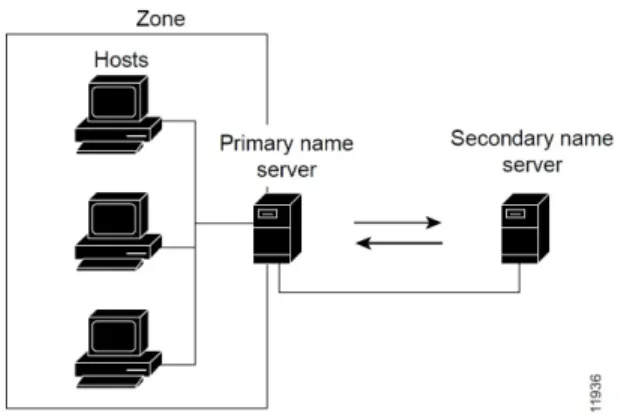
ExampleCo 社はドメイン example.com を登録しました。example.com、marketing.example.com、 finance.example.com という 3 つのゾーンを確立しました。ExampleCo は、marketing.example.com および finance.example.com の権限を、社内のマーケティンググループおよび財務グループの DNS サーバに委任しました。marketing.example.com のホストについて example.com にクエリす ると、example.com はそのクエリを marketing.example.com ネームサーバに送信します。 次の図では、ドメイン example.com に 3 つのゾーンが含まれています。example.com ゾーンは 自己に対する権威でしかありません。 図 4 : 委任されたサブドメインを含む example.com ExampleCo にはサブドメインに権限を委任しないという選択肢もありました。その場合には、 example.com ドメインはマーケティングと財務のサブドメインに対して権威のあるゾーンです。 example.com サーバは、マーケティングと財務に関するすべての外部クエリに応答します。 Cisco Prime Network Registrar を使用してゾーンの設定を開始する際には、ゾーンごとにネーム サーバを設定する必要があります。各ゾーンには 1 台のプライマリ サーバがあり、そのサーバ がローカル コンフィギュレーション データベースからゾーン コンテンツをロードします。各 ゾーンには、任意の数のセカンダリ サーバを含めることができます。セカンダリ サーバはプ ライマリ サーバからデータを取得して、ゾーン コンテンツをロードします。次の図は、セカ ンダリ サーバが 1 台である場合の構成を示しています。 はじめに ドメインとゾーンの違い
図 5 : ゾーンのプライマリ サーバとセカンダリ サーバ
ネームサーバ
DNS は、クライアント/サーバ モデルに基づいています。このモデルでは、ネームサーバは DNS データベースの一部に関するデータを保存し、ネットワーク上のネームサーバに照会する クライアントにそのデータを提供します。ネームサーバは、物理ホスト上で実行されるプログ ラムであり、ゾーン データを保存します。ドメインの管理者として、1 つまたは複数のゾーン 内のホストを記述するすべてのリソースレコード(RR)のデータベースを使用して、ネーム サーバを設定します(下の画像を参照)。 図 6 : クライアント/サーバ名の解決 DNS サーバは、名前をアドレスに変換するか、名前を解決します。FQDN 内の情報を解釈し て、そのアドレスを見つけます。 各ゾーンには、ローカル データベースからゾーン コンテンツをロードする 1 台のプライマリ ネームサーバと、プライマリ サーバからのデータのコピーをロードする多数のセカンダリ サー バが必要です(以下の図を参照)。プライマリ サーバからセカンダリ サーバを更新するこの プロセスは、ゾーン転送と呼ばれます。 セカンダリ ネームサーバはプライマリ サーバへのバックアップとして機能しますが、両方の タイプのサーバがゾーンに対する権威を持っています。両方とも、クエリへの応答時に得た情 報からではなく、ゾーンの権威データベースからゾーン内のホスト名を認識します。クライア ントは、両方のサーバに対して名前の解決を照会できます。 はじめに ネームサーバCisco Prime Network Registrar DNS ネームサーバを設定する際には、ゾーンに対するサーバの ロール(プライマリ、セカンダリ、またはキャッシュ専用)を指定します。サーバのタイプ は、そのロールのコンテキストでのみ意味があります。権威 DNS サーバは、ゾーンのプライ マリサーバまたはセカンダリサーバにのみなることができ、キャッシングサーバのゾーンは指 定しません。
Cisco Prime Network Registrar では、権限のあるサービスとキャッシングサービスが分離され、 2 つの個別のサーバによって処理されます。権威サーバは、権威ゾーン データを保持し、自己 の権威が及ぶクエリにのみ応答します。キャッシュ サーバは、再帰/キャッシュ サーバであ り、権威ゾーン データを含みません。 図 7 : DNS ゾーン転送 設定方法: • プライマリ ネームサーバの設定については、「プライマリ DNS サーバの管理 (112 ペー ジ)」を参照してください。 • セカンダリ ネームサーバの設定については、「セカンダリ サーバの管理 (127 ページ)」 を参照してください。
逆引きネームサーバ
これまで説明した DNS サーバは、名前からアドレスへの解決を実行します。これは、データ ベース内で正しいアドレスを検索することで簡単に実行できます。すべてのデータが名前でイ ンデックス化されるためです。ただし、特定の出力(コンピュータ ログ ファイルなど)を解 釈できるように、アドレスから名前への解決が必要な場合があります。 アドレスのみがわかっている場合にドメイン名を検索するには、名前空間全体を検索する必要 があります。DNS は、アドレスを名前として使用するドメイン名前空間(in-addr.arpa または .arpa ドメイン)をサポートすることで、この問題を解決します。この逆引きゾーンには、ネッ トワーク番号に基づく各ネットワークのサブドメインが含まれます。整合性と自然なグループ 化を実現するた めに、ホスト番号の 4 つのオクテットが逆順に並べられます。 IP アドレスをドメイン名として読み取ると、その名前はリーフからルートという逆順に表示さ れます。たとえば、ExampleCo のドメイン ネットワーク番号は 192.168.1.0 です。その逆引き ゾーンは 1.168.192.in-addr.arpa. です。DNS サーバアドレス(192.168.1.1)のみがわかっている はじめに 逆引きネームサーバ場合は、逆ドメインへのクエリによって、example.com にマッピングされるホスト エントリ 1.1.168.192.in-addr.arpa を得られます。 逆ドメインは、次の図に示すように、ポインタ(PTR)RR によって処理されます。 図 8 : 逆ドメイン
権威 DNS サーバとキャッシュ DNS サーバ
DNS サーバ機能が拡張されて、権威用とキャッシュ用に個別の DNS サーバが提供されるよう になりました。この機能拡張により、Cisco Prime Network Registrarは DNS64、DNSSEC、ドメ イン リダイレクト、フル IPv6 をサポートし、キャッシュ パフォーマンスが向上しました。ハイ アベイラビリティ DNS
ゾーンごとに 1 つのプライマリ DNS サーバしか存在できないため、このサーバに障害が発生 すると、ゾーン データを更新できなくなります。これらの更新は、プライマリ DNS サーバで のみ発生する可能性があります。DNS リソースレコードを更新するソフトウェア(DHCP サー バなど)は、更新をプライマリサーバに直接送信する必要があります。2番目のプライマリサー バは、メインのプライマリサーバをシャドウするホットスタンバイになることができます。こ れはハイ アベイラビリティ(HA)DNS と呼ばれます。EDNS
User Datagram Protocol(UDP)を介して 512 バイトを超える DNS メッセージを送信するには、 拡張 DNS(EDNS)と呼ばれる DNS プロトコルの拡張を使用する必要があります。EDNS プロ トコルは、DNS プロトコルで使用可能なフラグ、ラベル タイプ、および戻りコードの数を増 やします。RFC 6891 で定められている EDNS のバージョンは EDNS0 と呼ばれています。EDNS は OPT リソース レコード(OPT RR)という疑似リソース レコードを使用します。OPT RR は 通常の DNS と EDNS を区別します。OPT RR は DNS クライアントとサーバの間のルート伝送 にのみ出現します。キャッシュされたり、ディスクに保存されたりすることはありません。 DNS パケットを EDNS としてマークする DNS エンドポイントは、DNS 要求または応答の追加 データ セクションに OPT RR を挿入する必要があります。 権威 DNS サーバとキャッシング DNS サーバは EDNS0 拡張をサポートしていますが、オプショ ンコードはありません。DNS サーバの UDP ペイロード サイズを変更できます。DNS サーバの 最小 UDP ペイロード サイズは 512 バイトです。UDP パケットの最大サイズは 64 KB で、キャッ シングサーバのデフォルトサイズは 1232 バイトです。 はじめに 権威 DNS サーバとキャッシュ DNS サーバ
DNS サーバは、EDNS0 をサポートしていないクライアントからの要求を処理できますが、 EDNS0 をサポートしていないクライアントからの要求を処理するときに拡張機能は使用でき ません。クライアント要求に対する応答は、デフォルトの 512 バイトのメッセージに挿入され ます。クライアントは、クエリに OPT RR を含めることによって、EDNS をサポートしている ことを示している場合があります。サーバが EDNS をサポートしていない場合(またはサポー トが無効になっている場合)、サーバは FORMERR を返し、クライアントは EDNS を使用せ ずに再試行します。クライアントが報告したサイズ(EDNS 使用またはデフォルトの 512 バイ ト)を超える応答の場合は、サーバは結果を省略としてマークし、クライアントは TCP を使 用して再試行できます。 (注) IP フラグメンテーションは、特に大規模な DNS メッセージが発生した場合に、インターネッ ト上で問題となります。フラグメンテーションが動作している場合でも、DNS に十分なセキュ リティが確保されていない可能性があります。これらの問題は、次のいずれかの方法で修正で きます。a) EDNS バッファ サイズを低く設定して、IP フラグメンテーションのリスクを軽減 する、b) DNS 応答が大きすぎて制限したバッファ サイズでは修正できない場合、DNS を UDP から TCP に切り替える。キャッシュ DNS サーバと権威 DNS サーバの両方でデフォルトの EDNS バッファ サイズが 4096 バイトの場合は、値を小さく(1232 バイト)することで IP フラ グメンテーションを防ぐことができます。 EDNS バッファ サイズを設定するには、次のコマンドを使用します。 権威 DNS サーバ:
nrcmd> session set visibility=3
nrcmd> dns set edns-max-payload=1232
nrcmd> dns reload
キャッシュ DNS サーバ:
nrcmd> session set visibility=3
nrcmd> cdns set edns-buffer-size=1232 nrcmd> cdns set max-udp-size=1232 nrcmd> cdns reload (注)
DNS ビュー
DNS ビューにより、単一ネームサーバを使用してゾーンデータの代替バージョンを異なるクラ イアントのコミュニティに表示できます。 たとえば、example.com の DNS サーバは、ゾーンの 2 つのビューを維持できます。内部で照会 できる example.com のビューには、外部ビューに存在しない多数のホストが含まれています。 各ゾーン ビューは、ゾーンの独立したコピーとして扱われます。DNS サーバは、ゾーンに関 するクエリに応答するときに、各ビューで定義されている一致基準を使用して、クライアント の一致ゾーンを見つけます。その後、そのゾーン コンテンツに基づいてクエリに応答します。 ゾーン コンテンツがビュー間でわずかに異なる場合があります。 はじめに DNS ビュー第
2
章
DNS サーバ ステータス ダッシュボード
Web ユーザ インターフェイス(Web UI)の Cisco Prime Network レジストラーサーバ ステータス ダッシュボードには、トラッキングと診断に役立つグラフ、チャート、テーブルを使用して、 システム ステータスのグラフィカル ビューが表示されます。これらのダッシュボード要素は、 システム情報を整理および統合された方法で伝達するように設計されており、次の項目が含ま れます。 • 重要なプロトコル・サーバおよびその他のメトリック • アラームとアラート • データベース インベントリ • サーバーの正常性の傾向 ダッシュボードは、ダッシュボードを表示するシステムがその目的専用であり、プロトコル・ サーバーを実行しているシステムとは異なる場合があるトラブルシューティング・デスク・コ ンテキストで使用するのが最適です。ダッシュボード システムは、プロトコル サーバーを実 行しているシステムをブラウザでポイントする必要があります。 ダッシュボードインジケーターは、予想される通常の使用パターンからの逸脱を考慮して解釈 する必要があります。異常なスパイクやアクティビティの低下に気付いた場合は、ネットワー ク上で通信障害や停電が発生した可能性があり、調査する必要があります。 •ダッシュボードを開く (9 ページ) •表示タイプ (10 ページ) •表示のカスタマイズ (14 ページ) •含めるダッシュボード要素の選択 (16 ページ)
ダッシュボードを開く
ダッシュボード機能は、地域クラスターでも使用できます。既定では、システム メトリック チャートが提供されます。さまざまなクラスタのサーバ固有の(DHCP、DNS、および CDNS) チャートを表示できます。これは、[チャートの選択] ページで構成できます。 Web UI でダッシュボードを開くには、[操作] メニューから [ダッシュボード] を選択します。表示タイプ
割り当てられた管理者ロールにより DNS とキャッシュ DNS の権限を持っている場合、ダッ シュボードのプリセット表示は次のテーブルで構成されます(例については、次の表を参照し てください)。 • システムメトリック:『Cisco プライムネットワーク レジストラー 11.0 管理ガイド』の 「システム メトリック」の項を参照してください。 • DNS の一般的なインジケータ:「キャッシュ DNS のメトリック (51 ページ)」と「権 威 DNS のメトリック (169 ページ)」を参照してください。 これらは、プリセットの選択です。選択できる他のダッシュボード要素については、「含める ダッシュボード要素の選択 (16 ページ)」を参照してください。ダッシュボードには、セッ ション間での選択が保持されます。 ヒント 図 9 : プリセットのダッシュボード要素 各ダッシュボード要素は、最初は、要素に応じて、テーブルまたは特定のパネルチャートとし て表示されます。 • 表:「テーブル (11 ページ)」を参照してください。 • 折れ線グラフ:「折れ線グラフ (12 ページ)」を参照してください。 • 面グラフ:「面グラフ (13 ページ)」を参照してください。一般ステータス インジケータ
上の図のサーバ状態の説明の緑色のインジケータに注意してください。これは、情報を提供す るサーバが正常に機能していることを示します。黄色のインジケータは、サーバの動作が最適 でないことを示します。赤いインジケータは、サーバがダウンしていることを示します。これ らのインジケータは、通常の Web UI の [サーバの管理] ページのサーバの状態と同じです。 はじめに 表示タイプアラートレベルのグラフィックインジケータ
グラフ化された線とグラフの積み上げ領域は、標準の色と視覚的なコーディングに従って、主 要な診断インジケータを一目ですぐに判断できます。グラフは、次の色とテキストのインジ ケータを使用します。
• High alerts or warnings:線または赤の領域(ハッチングされたテクスチャ付き)。
• All other indicators:線や他の色のエリアは、データ要素を区別します。グラフでは、緑 や黄色は使用しません。
グラフの拡大と変換
別のウィンドウでグラフを拡大するには、パネルグラフの下部にあるグラフリンクアイコンを クリックし、次に「拡大グラフ」オプションをクリックします(下の図を参照)。拡大表示モー ドでは、最初に表示されるグラフの種類から別のグラフの種類を選択できます(その他のチャー ト タイプ (14 ページ)を参照)。 図 10 : 拡大グラフ 拡大されたグラフの自動更新はオフになっています。最新のデータを取得するには、ページの 左上にある [ダッシュボード] の横にある [更新] アイコンをクリックします。 (注) チャートを表に変換するには、「表としてのチャートの表示」の項を参照してください。表を グラフィック・グラフ形式に変換することはできません。凡例
各グラフには、既定で色分けされた凡例が含まれています。テーブル
テーブルとして表示されるダッシュボード要素には、行と列にデータが表示されます。以下の ダッシュボード要素は、あらかじめ設定されており、テーブルで構成されます(または含める)。 • DHCP DNS 更新 • DHCP アドレスの現在の使用率 • DHCP の一般的なインジケータ • DNS一般インジケータ はじめに アラートレベルのグラフィックインジケータ• DNS 一般インジケータのキャッシュ エキスパートモードでテーブルを表示すると、追加のデータが表示されることがあります。 (注)
折れ線グラフ
折れ線グラフとしてレンダリングされるダッシュボード要素には、x 軸と y 軸に対してプロッ トされた 1 つまたは複数の線を含めることができます。次の表では、3 種類の折れ線グラフに ついて説明します。 表 1 : 折れ線グラフのタイプ レンダリングされるダッシュ ボード要素 説明 折れ線グラフの種類 • Java 仮想マシン (JVM) メ モリー使用率 (エキスパー ト・モードのみ) • DHCP バッファ容量 • DHCP フェールオーバー ステータス (2 つのグラフ) • DNS ネットワーク エラー • DNS 関連サーバー のエ ラー 生データに対してプロットさ れた線。 生データ折れ線グラフ • DNS インバウンド ゾーン 転送 • DNS アウトバウンド ゾー ン転送 2 つの連続した生データの差に 対してプロットされた線。 デルタ折れ線グラフ • DHCP サーバー要求アク ティビティ (下の画像を参 照) • DHCP サーバ応答アク ティビティ • DHCP 応答遅延 • DNS クエリ応答 • DNS 転送エラー 2つの連続した生データの差に 対してプロットされた線は、 それらの間のサンプル時間で 割った。 レート折れ線グラフ はじめに 折れ線グラフデルタまたはレートデータを示すグラフの生データを取得するには、エキスパートモードに入 り、必要なチャートに移動します。 生データテーブルは、グラフデータテーブルの下にありま す。 ヒント 図 11 : 折れ線グラフの例
面グラフ
面グラフとしてレンダリングされるダッシュボード要素は、複数の関連するメトリックを傾向 グラフとしてプロットしますが、一方が積み上げ、最高点が累積値を表すようにします。値 は、コントラストの色で個別にシェーディングされます。(次の図は、図 11 : 折れ線グラフの 例 (13 ページ)に示した DHCP サーバ要求アクティビティチャートを面グラフとして表した 例です)。 図 12 : 面グラフの例 これらは、凡例にリストされている順序で積み重ねられ、スタックの下部に左端の凡例項目、 スタックの一番上に右端の凡例項目が表示されます。面グラフに事前に設定されているダッ シュボード要素は次のとおりです。 • DHCP バッファ容量 • DHCP フェールオーバー ステータス • DHCP 応答遅延 はじめに 面グラフ• 1 秒あたりの DHCP サーバーのリース数 • DHCP サーバー要求アクティビティ • DHCP サーバーの応答アクティビティ • DNS 受信ゾーン転送 • DNS ネットワーク エラー • DNS 送信ゾーン転送 • 1 秒あたりの DNS クエリ • DNS 関連サーバー エラー
その他のチャート タイプ
選択できるその他のグラフの種類は次のとおりです。 • Line:「折れ線グラフ (12 ページ)」で説明されている折れ線グラフの 1 つ。 • Area:「面グラフ (13 ページ)」で説明されているグラフ。 • Column:グラフの水平方向に縦棒を表示し、値軸をグラフの左側に表示します。 • Scatter:散布図は、デカルト座標を使用して、一連のデータの通常 2 つの変数の値を表示 するプロットまたは数学図の一種です。 各グラフの種類は、異なる方法で、異なる解釈でデータを示しています。どのタイプが最適か を判断できます。 ヒントダッシュボード要素のヘルプの取得
テーブル/グラフウィンドウのヘルプアイコンをクリックすると、各ダッシュボード要素のヘ ルプウィンドウを開くことができます。表示のカスタマイズ
ダッシュボードの表示をカスタマイズするには、次の操作を行います。 • データを更新し、自動更新間隔を設定します。 • グラフを展開し、別の形式でレンダリングします。 • グラフィック グラフを表に変換します。 • データをコンマ区切り値 (CSV) 出力にダウンロードします。 はじめに その他のチャート タイプ• グラフの凡例を表示または非表示にします。 • サーバー グラフの種類を構成します。 • デフォルト表示にリセットします。 各グラフは次の機能をサポートします。 • サイズ変更 • 新しいセル位置にドラッグ アンド ドロップ • 最小化 • クローズ 各グラフには、グラフの説明と、説明の下部にあるリンク (詳細..) をクリックすると詳細なヘ ルプが表示されたヘルプ アイコンが表示されます。 ダッシュボード/グラフに加えられた変更は、[ダッシュボード] ウィンドウで Save をクリック した場合にのみ保持されます。 (注)
表示の更新
[最新の情報に更新] アイコンをクリックして、最新のポーリングを選択するように各ディスプ レイを更新します。ポーリング間隔の設定
データのポーリング頻度を設定できます。ダッシュボード表示の右上隅の [ダッシュボード設 定(Dashboard Settings)] アイコンをクリックします。キャッシュされたデータのポーリング 間隔を設定するには、4 つのオプションがあり、プロトコル サーバーに更新のポーリングを行 います (下の図を参照)。 図 13 : グラフのポーリング間隔の設定 キャッシュされたデータポーリング (したがって、自動更新) 間隔を次の値に設定できます。 • [無効(Disabled)]:ポーリングを行わないため、データが自動的に更新されることはあり ません。 • [ゆっくり(Slow)]:データを 30 秒ごとに更新します。 • [中(Medium)]:データを 20 秒ごとに更新します。 はじめに 表示の更新• [速い(Fast)](プリセット値):データを 10 秒ごとに更新します。
表としてのグラフの表示
パネル・グラフの下部にある「グラフ・リンク」アイコンを使用して、グラフ・リンク・オプ ションを表示します(下の図を参照)。[データ テーブル] オプションをクリックすると、グラ フィック チャートをテーブルとして表示できます。 図 14 : 表形式へのグラフ変換の指定CSV形式へのエクスポート
グラフデータは、カンマ区切り値(CSV)ファイル(スプレッドシートなど)にダンプできます。 パネルグラフの下部にあるチャートリンクコントロール(上の図を参照)で、CSV Exportオプ ションをクリックします。[名前を付けて保存] ウィンドウが表示され、CSV ファイルの名前と 場所を指定できます。含めるダッシュボード要素の選択
ページに表示するダッシュボードエレメントの数を決定できます。DHCP サーバーなど、1 つ のサーバーのアクティビティのみに集中し、他のサーバーの他のすべてのメトリックを除外す る場合があります。このように、ダッシュボードの混雑が少なくなり、要素が大きくなり、読 みやすくなります。それ以外の場合は、すべてのサーバーアクティビティの概要を表示し、結 果として小さな要素を表示する場合もあります。 ダッシュボードの設定アイコンをクリックし、[ダッシュボードの設定] ダイアログのChart Selectionsをクリックすると、メインの [ダッシュボード] ページから表示するダッシュボード 要素を選択できます。リンクをクリックすると、[チャートの選択]ページが開きます (図 15 : ダッシュボード要素の選択 (17 ページ)を参照)。サーバ チャート タイプの設定
メインダッシュボードビューでデフォルトのグラフタイプを設定できます。ダッシュボードの サーバー・グラフをカスタマイズして、特定のグラフ・タイプのみをデフォルトとして表示で きます。 既定のグラフの種類を設定するには、表示するメトリック ス グラフに対応するチェック ボッ クスをオンにし、ドロップダウンTypeリストからグラフの種類を選択します。既定のグラフの 種類は、さまざまなユーザー セッション間で一貫性があり、共有されます (下の図を参照)。 はじめに 表としてのグラフの表示サーバーで構成されたサービスに基づいて、[ダッシュボードの設定] > [グラフの選択] ページ で CDNS または DNS メトリックを確認できます。 (注) ダッシュボード要素がグラフの選択リストに表示される順序は、必ずしもページ上での要素の 表示順序を決定するものではありません。使用可能な領域を考慮するアルゴリズムによって、 グリッド レイアウトの順序とサイズが決まります。ダッシュボード要素の選択を送信するたび にレイアウトが異なる場合があります。選択を変更するには、表示するダッシュボード要素の 横にあるチェックボックスをオンにします。 ヒント 図 15 : ダッシュボード要素の選択 上の図は、地域の Web UI のグラフ選択テーブルを表示します。[Clusters] 列は、リージョン ダッシュボードでのみ使用でき、設定されているローカルクラスタのリストが表示されます。 ローカル クラスターを追加するには、[編集] アイコンをクリックし、[ローカル クラスターリ スト] ダイアログ ボックスでローカル クラスター名を選択します。 選択を変更するには、表示するダッシュボード要素の横にあるチェックボックスをオンにしま す。
ページの上部にあるChange Chart Selectionドロップダウン リストで特定のグループ コントロー ルを使用できます (上の図を参照)。以下を行うことができます。 • すべてのチェックボックスをオフにして、Noneを選択します。 • プリセットの選択に戻し、Defaultを選択します。DHCP および DNS をサポートする管理 者ロール用の事前設定されたダッシュボード要素は次のとおりです。 • ホスト・メトリック: システム・メトリック • DHCP メトリック: 一般的なインジケーター • DNS メトリック: 一般的なインジケーター はじめに サーバ チャート タイプの設定
• DHCP メトリックのみを選択し、DHCPを選択します (『Cisco Prime Network Registrar 11.0
DHCP ユーザガイド』の「DHCP メトリック」セクションを参照)。
• DNS メトリックのみを選択し、DNSを選択します (『Cisco PrimeNetwork Registrar 11.0 権 限のあるキャッシュ DNS ユーザガイド』の「権限のある DNS メトリック」セクションを 参照)。
• DNS メトリックのみを選択し、CDNS を選択します(『Cisco PrimeNetwork Registrar 11.0 権 限のあるキャッシュ DNS ユーザガイド』の「DNS メトリックのキャッシュ」セクション を参照)。 • すべてのダッシュボード要素を選択し、Allを選択します。 ページ下部のOKをクリックして選択内容を保存するか、Cancelをクリックして変更をキャン セルします。 パネルチャートの下部にある [Chart Type] アイコンをクリックし、必要なチャートタイプを選 択することで、チャートタイプを変更できます(下の画像を参照)。使用できるグラフには、 折れ線グラフ、縦棒グラフ、面グラフ、散布図があります。 図 16 : グラフの種類の選択 はじめに サーバ チャート タイプの設定
第
II
部
キャッシュ DNS サーバ
•キャッシュ DNS サーバの管理 (21 ページ)
•キャッシュ DNS サーバの詳細 (39 ページ)
第
3
章
キャッシュ DNS サーバの管理
この章では、キャッシュ DNS サーバのパラメータを設定する方法について説明します。この 章のタスクに進む前に、ドメイン ネーム システムの概要 (1 ページ)を参照してください。 DNS の基本が説明されています。 •キャッシュ DNS サーバのネットワーク インターフェイスの設定 (21 ページ) •DNS キャッシュ サーバ プロパティの設定 (22 ページ) •DNS キャッシュ サーバ コマンドの実行 (37 ページ)キャッシュDNSサーバのネットワークインターフェイス
の設定
ローカル Web UI の [Manage Servers] ページから、キャッシュ DNS サーバのネットワーク イン ターフェイスを設定できます。
ローカルの高度な Web UI
ステップ 1 Operate メニューで、[サーバ(Servers)] サブメニューから Manage Servers を選択し、[サーバの管理 (Manage Servers)] ページを開きます。 ステップ 2 [サーバの管理(Manage Servers)] ペインから [CDNS] を選択します。 ステップ 3 [Network Interfaces] タブをクリックすると、サーバに対して設定できるネットワーク インターフェイスが 表示されます。デフォルトでは、サーバはすべてを使用します。 ステップ 4 インターフェイスを設定するには、インターフェイスの [設定(Configure)] 列の [設定(Configure)] ア イコンをクリックします。これにより、[設定されたインターフェイス (Configured Interfaces)] テーブル にインターフェイスが追加されますので、インターフェイスを編集または削除できます。 ステップ 5 設定されたインターフェイスの名前をクリックして、設定されたインターフェイスを編集します。ここで は、インターフェイスのアドレス、方向、およびポートを変更できます。
ステップ 6 編集が完了したら、[Modify Interface] をクリックしてから、[Go to Server Interfaces ] をクリックして、 [ネットワーク インターフェイス(Network Interface)] ページに戻ります。
DNS キャッシュ サーバ プロパティの設定
キャッシュ DNS サーバのプロパティを設定できます。次のようなものがあります。 • 一般的なサーバ プロパティ:「一般的なキャッシュ DNS サーバプロパティの設定 (22 ページ)」を参照 • ログの設定:ログ設定の指定 (23 ページ)を参照 • パケットロギング:パケットロギングの有効化 (23 ページ)を参照 • アクティビティの概要の設定:アクティビティ サマリー設定の指定 (25 ページ)を参照 • トップネームの設定:トップ ネーム設定の指定 (26 ページ)を参照 • キャッシングの設定:プリフェッチ タイミングの設定 (27 ページ)を参照 • キャッシュ TTL:「キャッシュ TTL の設定 (27 ページ)」を参照 • スマートキャッシング:スマートキャッシュの有効化 (28 ページ)を参照 • ルート ネームサーバ:「ルート ネームサーバの定義 (30 ページ)」を参照 • UDP ポート:UDP ポートの動的割り当て (31 ページ)を参照 • 最大メモリ キャッシュ サイズ:「最大メモリ キャッシュ サイズの設定 (31 ページ)」 を参照 • リゾルバの設定:リゾルバ設定の指定 (32 ページ)を参照 • ネットワークの設定:ネットワーク設定の指定 (33 ページ)を参照 • 詳細設定:詳細設定の指定 (33 ページ)を参照 • キャッシュのフラッシュ:「DNS キャッシュのフラッシュ (34 ページ)」を参照 • DNS キャッシュ ポイズニングの防止:「DNS キャッシュ ポイズニングの検出と防止 ( 35 ページ)」を参照 • 応答しないネームサーバの処理:「応答しないネームサーバの処理 (37 ページ)」を参 照一般的なキャッシュ DNS サーバプロパティの設定
ログ設定、キャッシュの基本設定、SNMP トラップ、ルートネームサーバなど、キャッシュ DNS の一般的なサーバプロパティを表示できます。 以下のサブセクションでは、最も一般的なプロパティ設定をいくつか説明します。これらのリ ストは「DNS キャッシュ サーバ プロパティの設定 (22 ページ)」に記載されています。 キャッシュ DNS サーバ DNS キャッシュ サーバ プロパティの設定ローカルの基本または詳細 Web UI
ステップ 1 サーバのプロパティにアクセスするには、[Deploy] メニューで、[DNS] サブメニューから [CDNS Server ] を選択し、[Manage DNS Caching Server] ページを開きます。
ステップ 2 [展開(Deploy)] メニューから [CDNS サーバ(CDNS Server)] タブを選択するか、左ペインの [CDNS サーバ(CDNS Server)] タブをクリックすると、[ローカル CDNS サーバ(local CDNS Server)] ページが 自動的に選択されます。このページには、すべてのキャッシュ DNS サーバの属性が表示されます。 ステップ 3 [Save] をクリックして、キャッシュ DNS サーバ属性の変更を保存します。 CLI コマンド cdns show を使用してキャッシュ DNS サーバのプロパティを表示します(構文と属性の説明に ついては、/docs ディレクトリにある CLIGuide.html ファイルの cdns コマンドを参照してくだ さい)。
ログ設定の指定
この設定により、キャッシュ DNS サーバがビット マスクを使用してセットとしてロギングす る詳細イベントが決まります。これらの追加の詳細をロギングすることが、問題の分析に役立 ちます。ただし、詳細なロギングを長期間有効のままにしておくと、ログファイルのデータ量 が膨大になり、重要な情報が失われる可能性があります。 オプションは次のいずれかです。 • activity-summary:これにより、activity-summary-interval で指定された間隔でサーバ統計サ マリーがロギングされます。このサマリーは、サーバの運用に関する詳細な統計を提供し ます。 • config:サーバの設定とサーバの初期化解除(設定解除)に関するロギングを制御します。 • query:サーバへのすべての DNS クエリがロギングされます。クエリログエントリは、別 の cdns_query_log ファイルに書き込まれることに注意してください。 • scp:SCP メッセージ処理に関するロギングを制御します。 • server-detailed-ops:サーバ運用の詳細なロギングを制御します。 • server-ops:サーバ運用の高レベル ロギングを制御します。パケットロギングの有効化
Cisco Prime Network Registrar は、キャッシング DNS サーバアクティビティの分析とデバッグ に役立つ、キャッシング DNS サーバのパケットロギングをサポートしています。パケットロ ギング設定では、パケットロギングのタイプ(概要または詳細)、ログに記録されるパケット のタイプ、およびメッセージが記録されるログファイルを決定します。デフォルトでは、キャッ シング DNS サーバはパケットログメッセージをログに記録しません。 キャッシュ DNS サーバ ローカルの基本または詳細 Web UI
packet-logging 属性と packet-log-settings 属性をすぐに有効にするために、キャッシング DNS サーバのリロードは必要ありません(ログ設定と同様)。ただし、packet-logging-file 属性につ いては、キャッシング DNS サーバのリロードが必要です。 (注) キャッシング DNS サーバのパケットロギングを有効にするには、次のサーバレベルの属性を 使用します。 表 2 : キャッシング DNS サーバのパケットロギングの属性 説明 属性 CDNS ログに記録されるパケットロギングのタイプを決定します。ログに 記録されるパケットのタイプは、packet-log-settings 属性で制御できます。 • disabled:この設定は、パケットロギングを無効にします。 • summary:この設定は、1 行の概要でのパケットロギングを有効にし ます。 • detail:この設定は、詳細なパケットトレースを有効にします。 注:この設定では、ログに記録される情報の量が大幅に増える可能性 があるため、デバッグのために一時的にのみ使用する必要がありま す。 パケットロギング (packet-logging) パケットロギングが有効になっている場合のパケットログメッセージの宛 先ログを決定します。 • cdns:パケットロギングメッセージは、標準の CDNS ログファイル (cdns_log*)に記録されます。 • packet:パケットロギングメッセージは、別の CDNS パケットログ ファイル(cdns_query_log*)に記録されます。 パケットロギング ファイル (packet-logging-file) キャッシュ DNS サーバ パケットロギングの有効化
説明 属性 パケットロギングが有効になっている場合に記録するパケットのタイプを 決定します。パケットロギングは、packet-logging 属性を設定することで 有効にできます。 • query-in:この設定は、着信クエリパケットのロギングを有効にしま す。これは、DNS クライアントから着信するパケットです。 • query-out:この設定は、発信クエリパケットのロギングを有効にし ます。これは、アップストリーム DNS サーバに送信されるクエリで す。 • response-in:この設定は、着信クエリ応答パケットのロギングを有効 にします。これは、アップストリーム DNS サーバから着信する応答 です。 • response-out:この設定は、発信クエリ応答パケットのロギングを有 効にします。これは、DNS クライアントに送信される応答です。 パケットロギング 設定 (packet-log-settings) ローカルの高度な Web UI
ステップ 1 [Manage DNS Caching Server] ページの [Packet Logging] セクションで、ドロップダウンリストから
packet-logging の値を選択します。この値は summary または detail にできます。
ステップ 2 packet-log-settings について、必要なチェックボックスをオンにします。 ステップ 3 [保存(Save)] をクリックして、変更内容を保存します。 CLI コマンド 1 行の概要でのパケットロギングを有効にするには、cdns set packet-logging=summary を使用 します。 詳細なパケットトレースを有効にするには、cdns set packet-logging=detail を使用します。 パケットロギングが有効になっている場合にログに記録するパケットのタイプを設定するに は、cdns set packet-log-settings=value を使用します。
アクティビティ サマリー設定の指定
アクティビティサマリー設定を指定するには、[Log Settings] で activity-summary をオンにする 必要があります。
(注)
キャッシュ DNS サーバ
[Statistics Interval(activity-summary-interval)] 属性を使用して、アクティビティサマリー情報 をロギングする間隔を指定できます。 キャッシュ DNS サーバは、[Statistics Type(activity-summary-type)] 属性でオンになっている オプションに従って、サンプル統計および/または合計統計をロギングします。 activity-summary-interval 属性のデフォルト値は 60 秒です。activity-summary-type 属性のデフォ ルト値は「sample」です。 (注) [Statistics Settings(activity-summary-settings)] 属性でオンになっているオプションによって、 アクティビティサマリーの一部としてロギングされる統計のカテゴリが決まります。次の設定 を使用できます。 • query:着信クエリに関する統計をロギングします。 • query-type:照会対象の RR タイプに関する統計をロギングします。 • cache:RR キャッシュに関する統計をロギングします。 • resol-queue:解決キューに関する統計をロギングします。 • responses:クエリ応答に関する統計をロギングします。 • memory:メモリの使用状況に関する統計をロギングします。 • firewall:DNS ファイアウォールの使用状況に関する統計をロギングします。 • top-names:クエリされたトップネームとヒットカウントをロギングします。
トップ ネーム設定の指定
top-names 属性は、トップ ネーム データを収集する必要があるかどうかを指定します。これが 有効になっていると、照会されたトップ ネームのキャッシュ ヒットのスナップショットが、 top-names-max-age 値で設定される各間隔で収集されます。アクティビティ サマリー統計で報 告されるトップ ネームのリストは、最新のスナップショットです。 トップネームのリストで許可されていて、照会された名前の最大経過時間を(最終アクセス時 刻に基づいて)top-names-max-age 属性で指定できます。 top-names-max-age 属性のデフォルト値は 60 秒です。 (注) 照会されるトップネームのリストの最大エントリ数を top-names-max-count 属性で指定できま す。この制限は、アクティビティ サマリーの一部としてロギングまたは返されるトップ ネー ムのリストに適用されます。 ローカルの基本または詳細 Web UIトップネームを有効にするには、[Edit Local CDNS Server] タブの [Top Names Settings] セクショ ンで、[enabled] オプションを選択して top-names 属性を有効にしてから、[Save] をクリックし て変更内容を保存します。
キャッシュ DNS サーバ トップ ネーム設定の指定