2
Cisco Unity Connection 8.5
以降および
Microsoft Exchange
でのユニファイド
メッ
セージングの設定
次の項を参照してください。
• 「Cisco Unity Connection 8.5 以降での Exchange を使用したユニファイドメッセージングについ て」(P.2-2)
• 「ユニファイドメッセージングのための Cisco Unity Connection 8.5 以降および Exchange の設定 の作業リスト」(P.2-11)
• 「ユニファイドメッセージングのための Cisco Unity Connection 8.5 以降の既存ユーザ設定の作業 リスト」(P.2-16)
• 「Cisco Unity Connection 8.5 以降に単一受信トレイのライセンスが付与されていることを確認する (Cisco Unified CMBE のみ)」(P.2-17)
• 「Cisco Unity Connection 8.5 以降が通信する Exchange サーバを決定する」(P.2-17)
• 「Cisco Unity Connection 8.5 以降での Exchange 認証と SSL 設定の確認」(P.2-19)
• 「Cisco Unity Connection 8.5 以降での Active Directory でのユニファイドメッセージングサービ スアカウントの作成と権限の付与」(P.2-25)
• 「Cisco Unity Connection 8.5 のユニファイドメッセージングサービスアカウントの EWS 制限の 削除(Exchange 2010 のみ)」(P.2-31)
• 「Cisco Unity Connection 8.5 以降の Exchange 2003 サーバでの WebDav サービスの有効化」 (P.2-33)
• 「Cisco Unity Connection 8.5 以降から Exchange にアクセスするためのユニファイドメッセージン グサービスの作成」(P.2-33)
• 「Exchange および Active Directory サーバに対する CA パブリック証明書の Cisco Unity Connection 8.5 以降のサーバへのアップロード」(P.2-36)
• 「Cisco Unity Connection 8.5 以降に対するユニファイドメッセージングサービスのテスト」 (P.2-38)
• 「Cisco Unity Connection 8.5 以降のユーザを Exchange メールボックスにリンクするユニファイド メッセージングアカウントの作成」(P.2-39)
• 「Cisco Unity Connection 8.5 以降のユニファイドメッセージングアカウントのテスト」(P.2-42)
• 「Cisco Unity Connection 8.5 以降に対するユニファイドメッセージングアカウントにおける設定 の概要の表示」(P.2-42)
第 2 章 Cisco Unity Connection 8.5 以降および Microsoft Exchange でのユニファイド メッセージングの設定 Cisco Unity Connection 8.5 以降での Exchange を使用したユニファイド メッセージングについて
• 「Exchange および Cisco Unity Connection 8.5 以降を備えたユニファイドメッセージングを含むシ ステム構成のテスト」(P.2-43)
• 「Cisco Unity Connection 8.5 以降における Exchange 予定表へのアクセスのテスト」(P.2-44)
Cisco Unity Connection 8.5
以降での
Exchange
を使用
したユニファイド
メッセージングについて
次の項を参照してください。
• 「Cisco Unity Connection 8.5 以降でテキスト/スピーチを使用して Exchange メールにアクセスす る」(P.2-2)
• 「Cisco Unity Connection 8.5 以降で Exchange の予定表および連絡先にアクセスする」(P.2-2)
• 「Cisco Unity Connection 8.5 以降での Connection および Exchange メールボックスの音声メッ セージの同期(単一受信トレイ)」(P.2-3)
Cisco Unity Connection 8.5
以降でテキスト
/
スピーチを使用して
Exchange
メールにアクセスする
テキスト/スピーチ機能を使用して Exchange メールにアクセスできるように Cisco Unity Connection
を設定すると、電話を使用して Cisco Unity Connection にサインインした際に、メールの内容を聞く こともできます。 Connection では、テキスト/スピーチを使用してメッセージを表示できるように、IMAP プロトコルを 使用して Exchange の電子メールにアクセスします。デフォルトでは、メッセージへの IMAP アクセス を許可するように、Exchange が設定されていません。ライセンスを持つ Connection ユーザをアクセ ス可能にする、電子メールが保存された各 Exchange サーバへの IMAP アクセスを有効にする必要があ ります。
Cisco Unity Connection 8.0 で Exchange への IMAP アクセスを有効にする方法については、『System Administration Guide for Cisco Unity Connection』の「Configuring Text-to-Speech Access to
Exchange Emails in Cisco Unity Connection 8.0」の章の「Enabling IMAP Access to Exchange in Cisco Unity Connection 8.0」の項を参照してください。このガイドは、
http://www.cisco.com/en/US/partner/docs/voice_ip_comm/connection/8x/administration/guide/8xcucsa gx.htmlから入手可能です。
Cisco Unity Connection 8.5
以降で
Exchange
の予定表および連絡先に
アクセスする
Exchange の予定表および連絡先にアクセスできるように Cisco Unity Connection を設定すると、
Connection ユーザは電話で次の操作を行えます。 • 予定されている会議のリストを再生する(Outlook 会議のみ)。 • 会議参加者リストを再生する。 • 会議開催者にメッセージを送信する。 • 会議参加者にメッセージを送信する。 • 会議への招待を承諾または拒否する(Outlook 会議のみ)。
• 会議をキャンセルする(会議開催者に限る)。
さらに、Connection では、ユーザが Connection Messaging Assistant Web ツールを使用して Exchange
の連絡先をインポートできます。この連絡先情報は、その後、ユーザが Cisco Unity Connection Personal Call Transfer Rules Web ツールで作成するルールに使用したり、ユーザがボイスコマンドで コールを発信するときに使用できます。
Exchange の予定表にアクセスできるように Connection ユーザを設定した場合は、そのユーザを Cisco Unified MeetingPlace にもアクセスできるようには設定できません。
Cisco Unity Connection 8.5
以降での
Connection
および
Exchange
メールボックスの音声メッセージの同期(単一受信トレイ)
この項では、Connection および Exchange メールボックスの音声メッセージの同期の仕組みについて 説明します。次の項を参照してください。
• 「単一受信トレイが設定されている場合の音声メッセージの保存場所」(P.2-3)
• 「ViewMail for Outlook 使用時の単一受信トレイの動作」(P.2-3)
• 「ViewMail for Outlook を使用しない場合、または他のメールクライアント使用時の単一受信トレ イの動作」(P.2-4)
• 「Exchange メールボックスのセキュア音声メッセージにアクセスする」(P.2-4)
• 「Cisco Unity Connection 8.6(2) 以降と Exchange メールボックスの間における音声メッセージの音 声テキスト変換の同期」(P.2-5) • 「Outlook フォルダ使用時の同期の動作」(P.2-8) • 「削除したメッセージの場所」(P.2-9) • 「Exchange と同期されない Connection メッセージのタイプ」(P.2-9) • 「ステータス変更の複製」(P.2-9) • 「単一受信トレイを無効にしてから再度有効にした場合の、Connection メールボックスと Exchange メールボックスの同期への影響」(P.2-10) • 「開封確認、送信確認、および不達確認の同期方法」(P.2-10)
単一受信トレイが設定されている場合の音声メッセージの保存場所
Connection のすべての音声メッセージ(Cisco Unity Connection ViewMail for Microsoft Outlook から 送信された音声メッセージを含む)は Connection に保存され、受信者の Exchange メールボックスに ただちに複製されます。
(注) Connection に Exchange との単一受信トレイを設定し、Exchange サーバに Blackberry Enterprise Server も統合してボイスメールを Blackberry デバイスに送信する場合、ボイスメー ルが Exchange に到着してから BES が通知を受け取るまでに 10 ~ 15 分の遅延が生じます。
ViewMail for Outlook
使用時の単一受信トレイの動作
ユーザが Outlook を使用して新しい Connection 音声メッセージを送信する、または音声メッセージの 返答/転送を行う場合、あるいはメッセージを Connection と同期させる場合:
第 2 章 Cisco Unity Connection 8.5 以降および Microsoft Exchange でのユニファイド メッセージングの設定 Cisco Unity Connection 8.5 以降での Exchange を使用したユニファイド メッセージングについて
• まだ追加していない場合は、Connection の管理で、単一受信トレイに対して設定されている
Connection ユーザの SMTP プロキシアドレスを追加します。ユーザの SMTP プロキシアドレス
は、単一受信トレイを有効にしたユニファイドメッセージングアカウントで指定した Exchange
メールアドレスと一致する必要があります。
• ユーザワークステーションに ViewMail for Outlook をインストールします。ViewMail for Outlook がインストールされていない場合、音声メッセージは .wav ファイルを添付したメールと して Outlook によって送信され、Connection ではメールとして処理されます。 • 各ユーザワークステーション上で、メールアカウントを Connection サーバに関連付けます。 音声メッセージは Exchange に保存された他のメッセージと共に、ユーザの Outlook の [受信トレイ (Inbox)] フォルダに表示されます。音声メッセージは、ユーザの Connection メールボックスにも表 示されます。 単一受信トレイを設定すると、Connection により、Outlook メールボックスに [音声送信トレイ (Voice Outbox)] フォルダが追加されます。Outlook から送信された Connection 音声メッセージは [
送信済みアイテム(Sent Items)] フォルダに表示されません。
プライベートメッセージは転送できません。
ViewMail for Outlook
を使用しない場合、または他のメール
クライアント使用時の単一受信
トレイの動作
別のメールクライアントを使用して Exchange の Connection 音声メッセージにアクセスする場合、ま たは ViewMail for Outlook をインストールしない場合:
• メールクライアントは、Connection 音声メッセージを .wav ファイルが添付されたメールとして処 理します。 • ユーザが Connection 音声メッセージの返答または転送を行うと、ユーザが .wav ファイルを添付し た場合でも、返答または転送もまたメールとして処理されます。メッセージルーティングは、 Connection ではなく Exchange によって処理されます。したがって、メッセージは受信者の Connection メールボックスに送信されません。 • ユーザがセキュア音声メッセージを聞くことはできません。
• プライベート音声メッセージを転送できない場合があります。(ユーザが ViewMail for Outlook を 使用する場合は、ViewMail for Outlook によりプライベートメッセージを転送できなくなりま す)。
(注) 音声メッセージが Exchange 2003 のユーザに送信された場合、そのメッセージはただちに Connection
と Exchange の間で同期されます。添付された .wav ファイルは Connection Web Inbox と Exchange 2003 の Outlook の両方で表示されます。Exchange 2003 の Outlook WebMail Access には、電子メー
ルに添付ファイルを表す記号が表示されますが、電子メールを開いたときに、添付された .wav ファイ
ルは表示されません。Exchange 2007 および 2010 の Outlook と OWA では、添付された .wav ファイ ルが電子メール内に表示されます。
Exchange
メールボックスのセキュア音声メッセージにアクセスする
Exchange メールボックスの Connection セキュア音声メッセージを再生するには、Microsoft Outlook
および Cisco Unity Connection ViewMail for Microsoft Outlook を使用する必要があります。ViewMail for Outlook がインストールされていない場合は、セキュア音声メッセージにアクセスしてもデコイ
メッセージの本文テキストのみが表示されます。このテキストには、セキュアメッセージの簡単な説
Cisco Unity Connection 8.6(2)
以降と
Exchange
メールボックスの間における音声メッ
セージの音声テキスト変換の同期
Cisco Unity Connection 8.6(2) 以降では、システム管理者が単一受信トレイ音声テキスト変換機能を有
効にします。音声メッセージの音声テキスト変換を有効にするためには、Connection ユーザが次の
サービスを設定する必要があります。
• ユニファイドメッセージングサービス:ユニファイドメッセージングサービスの設定方法につい
ては、『Unified Messaging Guide for Cisco Unity Connection』の「Configuring Cisco Unity Connection 8.5 and Later and Microsoft Exchange for Unified Messaging」の章の「Creating a Unified Messaging Service to Access Exchange from Cisco Unity Connection 8.5 and later」の項を 参照してください。
http://www.cisco.com/en/US/docs/voice_ip_comm/connection/8x/unified_messaging/guide/85xcuc umgx.html
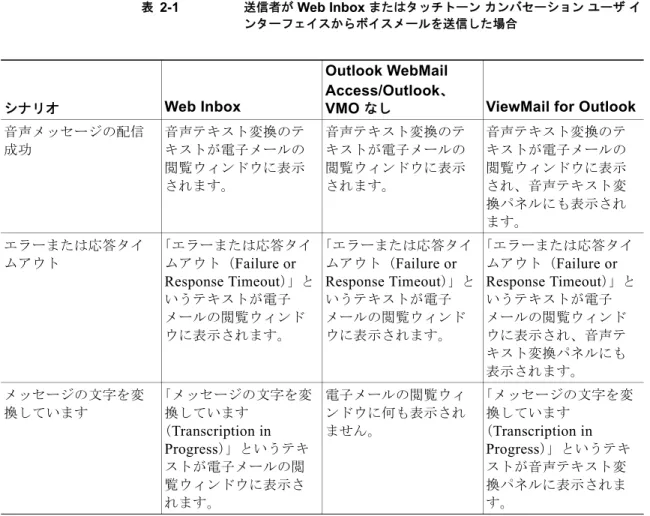
• SpeechView 文字変換サービス:SpeechView 文字変換サービスの設定方法については、『System Administration Guide for Cisco Unity Connection』の「Configuring Transcription (SpeechView) in Cisco Unity Connection 8.xe」の章の「Overview of SpeechView in Cisco Unity Connection 8.x」 の項を参照してください。 http://www.cisco.com/en/US/docs/voice_ip_comm/connection/8x/administration/guide/8xcucsagp df.pdf 単一受信トレイを設定した場合、次のサービスは Connection 8.6(2) でサポートされないことに注意し てください。 – マルチフォワードメッセージの同期 – Exchange 2003 ユーザにおける音声テキスト変換の同期 単一受信トレイでは、音声メッセージの音声テキスト変換は次のように Exchange と同期されます。 • 送信者が Web Inbox またはタッチトーンカンバセーションユーザインターフェイスから Connection ユーザに音声メッセージを送信し、Connection ユーザがさまざまな電子メールクライ アントでボイスメールを表示した場合、音声メッセージの音声テキスト変換は表 2-1に示すように 同期されます。
第 2 章 Cisco Unity Connection 8.5 以降および Microsoft Exchange でのユニファイド メッセージングの設定 Cisco Unity Connection 8.5 以降での Exchange を使用したユニファイド メッセージングについて
表 2-1 送信者が Web Inbox またはタッチトーンカンバセーションユーザイ
ンターフェイスからボイスメールを送信した場合
シナリオ Web Inbox
Outlook WebMail Access/Outlook、
VMO なし ViewMail for Outlook 音声メッセージの配信 成功 音声テキスト変換のテ キストが電子メールの 閲覧ウィンドウに表示 されます。 音声テキスト変換のテ キストが電子メールの 閲覧ウィンドウに表示 されます。 音声テキスト変換のテ キストが電子メールの 閲覧ウィンドウに表示 され、音声テキスト変 換パネルにも表示され ます。 エラーまたは応答タイ ムアウト 「エラーまたは応答タイ ムアウト(Failure or Response Timeout)」と いうテキストが電子 メールの閲覧ウィンド ウに表示されます。 「エラーまたは応答タイ ムアウト(Failure or Response Timeout)」と いうテキストが電子 メールの閲覧ウィンド ウに表示されます。 「エラーまたは応答タイ ムアウト(Failure or Response Timeout)」と いうテキストが電子 メールの閲覧ウィンド ウに表示され、音声テ キスト変換パネルにも 表示されます。 メッセージの文字を変 換しています 「メッセージの文字を変 換しています (Transcription in Progress)」というテキ ストが電子メールの閲 覧ウィンドウに表示さ れます。 電子メールの閲覧ウィ ンドウに何も表示され ません。 「メッセージの文字を変 換しています (Transcription in Progress)」というテキ ストが音声テキスト変 換パネルに表示されま す。
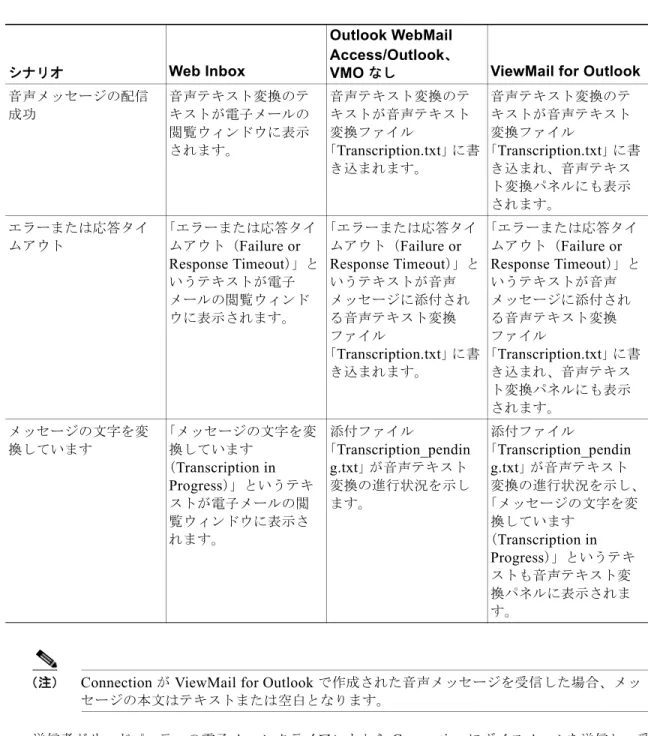
• 送信者が ViewMail for Outlook から Connection ユーザに音声メッセージを送信し、Connection
ユーザがさまざまな電子メールクライアントでボイスメールを表示した場合、音声メッセージの
音声テキスト変換は表 2-2に示すように同期されます。
表 2-2 送信者が ViewMail for Outlook からボイスメールを送信した場合
(注) Connection が ViewMail for Outlook で作成された音声メッセージを受信した場合、メッ セージの本文はテキストまたは空白となります。 • 送信者がサードパーティの電子メールクライアントから Connection にボイスメールを送信し、受 信者がさまざまなクライアントでボイスメールを表示した場合、ボイスメールの音声テキスト変換 は次のように同期されます。 – 音声メッセージの音声テキスト変換は、上記のどちらのシナリオでも同期できます。 シナリオ Web Inbox Outlook WebMail Access/Outlook、
VMO なし ViewMail for Outlook 音声メッセージの配信 成功 音声テキスト変換のテ キストが電子メールの 閲覧ウィンドウに表示 されます。 音声テキスト変換のテ キストが音声テキスト 変換ファイル 「Transcription.txt」に書 き込まれます。 音声テキスト変換のテ キストが音声テキスト 変換ファイル 「Transcription.txt」に書 き込まれ、音声テキス ト変換パネルにも表示 されます。 エラーまたは応答タイ ムアウト 「エラーまたは応答タイ ムアウト(Failure or Response Timeout)」と いうテキストが電子 メールの閲覧ウィンド ウに表示されます。 「エラーまたは応答タイ ムアウト(Failure or Response Timeout)」と いうテキストが音声 メッセージに添付され る音声テキスト変換 ファイル 「Transcription.txt」に書 き込まれます。 「エラーまたは応答タイ ムアウト(Failure or Response Timeout)」と いうテキストが音声 メッセージに添付され る音声テキスト変換 ファイル 「Transcription.txt」に書 き込まれ、音声テキス ト変換パネルにも表示 されます。 メッセージの文字を変 換しています 「メッセージの文字を変 換しています (Transcription in Progress)」というテキ ストが電子メールの閲 覧ウィンドウに表示さ れます。 添付ファイル 「Transcription_pendin g.txt」が音声テキスト 変換の進行状況を示し ます。 添付ファイル 「Transcription_pendin g.txt」が音声テキスト 変換の進行状況を示し、 「メッセージの文字を変 換しています (Transcription in Progress)」というテキ ストも音声テキスト変 換パネルに表示されま す。
第 2 章 Cisco Unity Connection 8.5 以降および Microsoft Exchange でのユニファイド メッセージングの設定 Cisco Unity Connection 8.5 以降での Exchange を使用したユニファイド メッセージングについて
送信者が Connection ユーザに音声メッセージを送信すると、Cisco Unity Connection は受信した音声
メッセージを音声テキスト変換のために Nauance サーバに送信します。ただし、音声メッセージの音
声テキスト変換でエラーが発生した場合、Nauance サーバは Cisco Unity Connection にエラーコード を返します。Nauance サーバが返すエラーコードの詳細については、『System Administration Guide for Cisco Unity Connection』
(http://www.cisco.com/en/US/docs/voice_ip_comm/connection/8x/administration/guide/8xcucsagx.ht ml)の「Managing Nauance Server Code in Cisco Unity Connection 8.6(2) and later」の章を参照して ください。 セキュアメッセージおよびプライベートメッセージの音声テキスト変換 • セキュアメッセージ:Connection サーバだけに保存されます。セキュアメッセージは、ユーザが サービスクラスに属している場合にのみ音声テキスト変換されます。 • プライベートメッセージ:プライベートメッセージの音声テキスト変換はサポートされていませ ん。
Outlook
フォルダ使用時の同期の動作
Connection は、ユーザの次の Outlook フォルダと Connection の受信トレイフォルダの音声メッセー
ジを同期させます。したがって、Connection 受信トレイフォルダのメッセージは表示されたままにな
ります。
• Outlook の [受信トレイ(Inbox)] フォルダ内のサブフォルダ
• Outlook の [削除済みアイテム(Deleted Items)] フォルダ内のサブフォルダ
• Outlook の [迷惑メール(Junk Email)] フォルダ
Outlook の [削除済みアイテム(Deleted Items)] フォルダのメッセージは、Connection の削除済みア
イテムフォルダに表示されます。
ユーザが音声メッセージ(セキュア音声メッセージを除く)を [受信トレイ(Inbox)] フォルダ以外に ある Outlook フォルダに移動した場合、そのメッセージは Connection の削除済みアイテムフォルダに 移動します。コピーは Outlook にまだ存在しているため、この状態でも ViewMail for Outlook を使用 してメッセージを再生できます。ユーザが、Outlook の [受信トレイ(Inbox)] フォルダまたは Connection の受信トレイフォルダと同期されている Outlook フォルダにメッセージを移動した場合に、 さらに次の項目に該当する場合: • メッセージが Connection の削除済みアイテムフォルダに入ったままである場合は、メッセージが そのユーザの Connection 受信トレイに再度同期されます。 • メッセージが Connection の削除済みアイテムフォルダにすでに入っていない場合は、メッセージ を Outlook で再生できますが、Connection には再同期されません。 セキュア音声メッセージでは動作が異なります。Connection がセキュア音声メッセージを Exchange に複製する際には、セキュアメッセージについて簡単に説明するデコイメッセージのみが複製されま
す。Connection サーバ上には、音声メッセージのコピーだけが残ります。ユーザが ViewMail for Outlook を使用してセキュアメッセージを再生すると、ViewMail は Connection サーバからメッセー
ジを取得し、メッセージを Exchange またはユーザのコンピュータ上に保存せずに再生します。
ユーザが、Connection 受信トレイフォルダと同期されていない Outlook フォルダにセキュアメッセー
ジを移動した場合は、メッセージのコピーだけが Connection の削除済みアイテムフォルダに移動し、
Outlook でのメッセージの再生は行えなくなります。ユーザが、Outlook の [受信トレイ(Inbox)]
フォルダまたは Connection の受信トレイフォルダと同期されている Outlook フォルダにメッセージを 戻した場合で、さらに次の項目に該当する場合:
• メッセージが Connection の削除済みアイテムフォルダに入ったままである場合は、メッセージが そのユーザの Connection 受信トレイに再度同期され、メッセージが Outlook で再び再生可能にな ります。 • メッセージが Connection の削除済みアイテムフォルダにすでに入っていない場合、メッセージは Connection には再同期されず、Outlook でのメッセージの再生は行えなくなります。
削除したメッセージの場所
デフォルトでは、Connection のメッセージを削除すると、そのメッセージは Connection の削除済みア イテムフォルダに送信され、Outlook の [削除済みアイテム(Deleted Items)] フォルダとの同期が行われます。Connection の削除済みアイテムフォルダからメッセージを削除すると(ユーザが手動で削
除するか、またはメッセージエージングによる自動削除を設定できます)、そのメッセージは Outlook
の [削除済みアイテム(Deleted Items)] フォルダからも削除されます。
単一受信トレイ機能を既存のシステムに追加する場合に、削除済みアイテムフォルダに保存せずに
メッセージを完全に削除するように Connection を設定した場合は、Web Inbox または Connection 電話
機インターフェイスを使用してユーザが削除したメッセージは完全に削除されます。ただし、Outlook
を使用してユーザが削除したメッセージは Outlook の [削除済みアイテム(Deleted Items)] フォルダ に移動するだけで、完全には削除されません。Connection が Exchange と同期されている場合、メッ セージは Connection の削除済みアイテムフォルダに移動し、完全には削除されません。次のいずれ か、または両方を行うことを推奨します。 • Connection の削除済みアイテムフォルダのメッセージを完全に削除するように、メッセージエー ジングを設定します。 • メールボックスが指定したサイズに達した場合にメッセージの削除を促す Connection のプロンプ トが表示されるように、メッセージ割り当てを設定します。
ユーザがいずれかの Outlook フォルダ([削除済みアイテム(Deleted Items)] フォルダを含む)から 音声メッセージを削除すると、そのメッセージは Connection の削除済みアイテムフォルダに移動しま す。Outlook での操作により、Connection のメッセージが完全に削除されることはありません。
Exchange
と同期されない
Connection
メッセージのタイプ
次のタイプのメッセージは同期されません。 • 送信済みメッセージ • 下書きメッセージ • 後で配信するように設定した未配信メッセージ • ブロードキャストメッセージ • 受け入れていないディスパッチメッセージ。受信者がディスパッチメッセージを受け入れると、 ディスパッチメッセージは通常のメッセージになり、メッセージを受け入れたユーザの Exchange と同期され、他のすべての受信者ではメッセージが削除されます。ユーザには他の未読メッセージ がない場合であっても、配布リストのいずれかのユーザがディスパッチメッセージを受け入れる まで、配布リストの全ユーザのメッセージ待機インジケータはオンのままになります。ステータス変更の複製
ステータス変更(たとえば、未読から既読など)、件名行の変更、および優先度の変更は、Connection から Exchange(および、その逆)に適切に複製されます。第 2 章 Cisco Unity Connection 8.5 以降および Microsoft Exchange でのユニファイド メッセージングの設定 Cisco Unity Connection 8.5 以降での Exchange を使用したユニファイド メッセージングについて
単一受信トレイを無効にしてから再度有効にした場合の、
Connection
メールボックスと
Exchange
メールボックスの同期への影響
ユニファイドメッセージングを設定する場合は、特に、どのユニファイドメッセージング機能を有効 にするかを定義するユニファイドメッセージングサービスを 1 つ以上作成します。また、ユーザをユ ニファイドメッセージングサービスに関連付けるため、各ユーザに対して 1 つ以上のユニファイド メッセージングアカウントも作成します。単一受信トレイは、3 つの方法で削除できます。 • 単一受信トレイを有効にしたユニファイドメッセージングサービスを完全に無効にします。これ により、サービスに関連付けられたすべてのユーザにおいて有効になっているユニファイドメッ セージング機能(単一受信トレイを含む)がすべて無効になります。 • ユニファイドメッセージングサービスにおける単一受信トレイ機能のみを無効にします。これに より、そのサービスに関連付けられたすべてのユーザにおける単一受信トレイ機能のみが無効にな ります。 • ユニファイドメッセージングアカウントにおける単一受信トレイを無効にします。これにより、 関連付けられたユーザの単一受信トレイだけが無効になります。 これらのいずれかの方法を使用して単一受信トレイを無効にしてから再度有効にした場合は、Connection により、影響のあるユーザの Connection メールボックスと Exchange メールボックスが再 同期されます。次の点に注意してください。 • 単一受信トレイが無効になっている間に、ユーザが Exchange のメッセージを削除しても、 Connection の対応するメッセージを削除しなかった場合は、単一受信トレイを再度有効にすると、 そのメッセージが Exchange メールボックスに再同期されます。 • 単一受信トレイを無効にする前に、メッセージを Exchange から完全削除([削除済みアイテム (Deleted Items)] フォルダから削除)した場合は、単一受信トレイを再度有効にした場合に Connection の削除済みアイテムフォルダに残っている対応するメッセージが、Exchange の [削除 済みアイテム(Deleted Items)] フォルダに再同期されます。 • 単一受信トレイが無効になっている間に、ユーザが Connection のメッセージを削除しても、 Exchange の対応するメッセージを削除しなかった場合は、単一受信トレイを再度有効にすると、 そのメッセージが Exchange に残ったままになります。ユーザは Exchange から手動でメッセージ を削除する必要があります。 • 単一受信トレイが無効になっている間に、ユーザが Exchange のメッセージのステータスを変更し た場合は(たとえば、未読から既読など)、単一受信トレイを再度有効にすると、Exchange メッ セージのステータスが、対応する Connection メッセージの現在のステータスに変更されます。 • 単一受信トレイを再度有効にすると、サービスに関連付けられたユーザの数およびユーザの Connection メールボックスおよび Exchange メールボックスのサイズに応じて、既存のメッセージ の再同期が、新しいメッセージの同期パフォーマンスに影響する場合があります。
開封確認、送信確認、および不達確認の同期方法
Connection では、音声メッセージを送信した Connection ユーザに開封確認、送信確認、および不達確 認メッセージを配信できます。音声メッセージの送信者において単一受信トレイが設定されている場合 は、該当するレシートが送信者の Connection メールボックスに送信されます。次に、レシートは送信 者の Exchange メールボックスに同期されます。 次の点に注意してください。 • 開封確認:音声メッセージを送信するときに、送信者は開封確認を要求できます。開封確認要求に 対して Connection が応答しないようにする場合は、Connection の管理で、[開封確認要求へ応答 する(Respond to Requests for Read Receipts)] チェックボックスをオフにします。これは、[ユーザ(Users)] > [ユーザ(Users)] > [編集(Edit)] > [メールボックス(Mailbox)] ページ および [テンプレート(Templates)] > [ユーザテンプレート(User Templates)] > [編集(Edit)
] > [メールボックス(Mailbox)] ページに表示されます。
• 送信確認:ViewMail for Outlook から音声メッセージを送信する場合にのみ、送信者は送信確認を 要求できます。送信確認要求に対する応答を Connection で無効にすることはできません。
• Non-Delivery Receipt(NDR; 不達確認):音声メッセージを配信できない場合、送信者は NDR を 受信します。メッセージを配信できない場合に Connection から NDR が送信されないようにする 場合は、Connection の管理で、[メッセージの配信失敗時に不達確認を送信する(Send
Non-Delivery Receipts for Message Failed Delivery)] チェックボックスをオフにします。これは、
[ユーザ(Users)] > [ユーザ(Users)] > [ユーザの基本設定の編集(Edit User Basics)] ページ および [テンプレート(Templates)] > [ユーザテンプレート(User Templates)] > [ユーザテン プレートの基本設定の編集(Edit User Template Basics)] ページに表示されます。
NDR について、次の点に注意してください。
– 送信者が TUI を使用して Connection にアクセスした場合、NDR には元の音声メッセージが 含まれます。これにより、送信者は後で異なる受信者にメッセージを再送信できます。
– 送信者が Web Inbox を使用して Connection にアクセスした場合、NDR には元の音声メッ セージが含まれますが、送信者はこのメッセージを再送信できません。
– 送信者が ViewMail for Outlook を使用して Exchange と同期されている Connection 音声メッ
セージにアクセスした場合、NDR は、元の音声メッセージではなくエラーコードのみを含む レシートになります。したがって、送信者は音声メッセージを再送信できません。 – 送信者が外部の発信者である場合、NDR は、[配信できないメッセージ(Undeliverable Messages)] 同報リストの Connection ユーザに送信されます。[配信できないメッセージ (Undeliverable Messages)] 同報リストに、未配信メッセージを定期的にモニタし、再ルー ティングするユーザが 1 人以上含まれていることを確認してください。
ユニファイド
メッセージングのための
Cisco Unity
Connection 8.5
以降および
Exchange
の設定の作業リス
ト
1 つ以上のユニファイドメッセージング機能を設定するには、記載された順序で次の作業を完了しま す。1. 『System Requirements for Cisco Unity Connection Release 8.x』
(http://www.cisco.com/en/US/docs/voice_ip_comm/connection/8x/requirements/8xcucsysreqs.ht ml)の「Requirements for Using Unified Messaging Features (Connection 8.5 and Later Only)」の 項を参照します。
2. Cisco Unified Communications Manager Business Edition のみ:Connection に単一受信トレイのラ イセンスが付与されていることを確認します。「Cisco Unity Connection 8.5 以降に単一受信トレイ のライセンスが付与されていることを確認する(Cisco Unified CMBE のみ)」(P.2-17)を参照し てください。
3. Connection が LDAP ディレクトリに統合されている場合:現在の LDAP ディレクトリの設定を確 認して、Cisco Unified Communications Manager の [メール ID(Mail ID)] フィールドが LDAP
のメールフィールドと同期されていることを確認します。統合プロセス中には、これにより、
LDAP のメールフィールドが Connection の [社内電子メールアドレス(Corporate Email Address)] フィールドに表示されます。
第 2 章 Cisco Unity Connection 8.5 以降および Microsoft Exchange でのユニファイド メッセージングの設定
ユニファイド メッセージングのための Cisco Unity Connection 8.5 以降および Exchange の設定の作業リスト
ユニファイドメッセージングでは、各 Connection ユーザの Exchange メールアドレスを入力する 必要があります。[ユニファイドメッセージングアカウント(Unified Messaging Account)] ペー ジでは、次のいずれかの値を使用するように各ユーザを設定できます。
– [ユーザの基本設定(User Basics)] ページで指定した社内電子メールアドレス
– [ユニファイドメッセージングアカウント(Unified Messaging Account)] ページで指定した
メールアドレス
[社内電子メールアドレス(Corporate Email Address)] フィールドに LDAP のメールフィールド を自動的に読み込むのは、Connection の管理または Bulk Administration Tool を使用して [ユニ ファイドメッセージングアカウント(Unified Messaging Account)] ページのメールフィールド に読み込むよりも簡単です。
Cisco Unified CM の [メール ID(Mail ID)] がメールフィールドではなく sAMAccountName と 同期されている場合は、LDAP ディレクトリの設定変更を検討します。詳細については、『System Administration Guide for Cisco Unity Connection』(Release 8.x)
(http://www.cisco.com/en/US/docs/voice_ip_comm/connection/8x/administration/guide/8xcucsag x.htmlから入手可能)の「Integrating Cisco Unity Connection 8.x with an LDAP Directory」の章 にある「Changing LDAP Directory Configurations in Cisco Unity Connection 8.x」の項を参照し てください。
4. 単一受信トレイを使用している場合に、ユーザが ViewMail for Outlook を使用して音声メッセージ
を送信したり、音声メッセージの転送/ 返答を行う場合:ユーザワークステーションに
Cisco Unity Connection ViewMail for Microsoft Outlook をインストールします。ViewMail for Outlook のインストールの詳細については、『Release Notes for Cisco Unity Connection ViewMail for Microsoft Outlook Release 8.5(x)』
(http://www.cisco.com/en/US/products/ps6509/prod_release_notes_list.html)を参照してくださ い。
5. Connection が特定の Exchange 2010 または Exchange 2007 のクライアントアクセスサーバまた は Exchange 2003 サーバを使用して通信するか、または、Connection が必要に応じて異なる
Exchange サーバを検索して通信を行うかを決定します。「Cisco Unity Connection 8.5 以降が通信 する Exchange サーバを決定する」(P.2-17)を参照してください。
Microsoft 社の Web サイトで入手可能な『White Paper: Exchange 2007 Autodiscover Service』の 説明のように、Exchange 2010 または Exchange 2007(あるいは両方)を使用している場合、 Connection は Exchange サーバを検索します。 (注) Connection は、該当するユニファイドメッセージングサービスの設定に基づいて、HTTP プ ロトコルまたは HTTPS プロトコルのどちらを使用するかということと、証明書を検証するか を判断します。 6. 作業5.で、Connection が必要に応じて異なる Exchange サーバを検索して通信を行うことを決定 した場合に、DNS を使用するように Connection がまだ設定されていない場合は、次の CLI コマン ドを使用して DNS を設定します。 – set network dns – set network dns options
Active Directory 環境がそのレコードを発行している環境と同じ DNS 環境を使用するように、
Connection を設定することを推奨します。
CLI コマンドの詳細については、該当する『Command Line Interface Reference Guide for Cisco Unified Communications Solutions』
(http://www.cisco.com/en/US/products/ps6509/prod_maintenance_guides_list.html)を参照してく ださい。
7. Connection がアクセスするすべての Exchange サーバが、望ましい認証モード(基本、ダイジェス ト、または NTLM)および Web ベースプロトコル(HTTPS または HTTP)を使用するように設 定されていることを確認します。「Cisco Unity Connection 8.5 以降での Exchange 認証と SSL 設定 の確認」(P.2-19)を参照してください。
(注) SSL を設定して、Connection と Exchange 間の通信を暗号化する場合は、Web ベースプロト コルとして HTTPS を使用するように Exchange を設定してください。
8. Connection のユニファイドメッセージングサービスにおいて使用する Active Directory アカウン トを作成し、該当する権限をアカウントに付与します。「Cisco Unity Connection 8.5 以降での
Active Directory でのユニファイドメッセージングサービスアカウントの作成と権限の付与」 (P.2-25)を参照してください。
9. Exchange 2010 を使用している場合:ユニファイドメッセージングサービスアカウントに対する
EWS の制限を解除します。「Cisco Unity Connection 8.5 のユニファイドメッセージングサービス アカウントの EWS 制限の削除(Exchange 2010 のみ)」(P.2-31)を参照してください。
10. Exchange 2003 を使用している場合:WebDav サービスを有効にします。「Cisco Unity
Connection 8.5 以降の Exchange 2003 サーバでの WebDav サービスの有効化」(P.2-33)を参照し てください。
11. 単一受信トレイを使用しており、ユーザが SMTP プロキシ アドレスを追加していない場合:
Connection ユーザアカウントにプロキシアドレスを追加します。詳細については、『User Moves, Adds, and Changes Guide for Cisco Unity Connection』(Release 8.x)
(http://www.cisco.com/en/US/docs/voice_ip_comm/connection/8x/user_mac/guide/8xcucmacx.ht mlから入手可能)の「Setting Up Features and Functionality That Are Controlled by User Account Settings in Cisco Unity Connection 8.x」の章にある「SMTP Proxy Addresses in Cisco Unity Connection 8.x」の項を参照してください。
12. 必要に応じて、サービスクラスの設定を更新します。
– 1 つ以上のサービスクラスで単一受信トレイを有効にします。詳細については、『User Moves, Adds, and Changes Guide for Cisco Unity Connection』(Release 8.x)
(http://www.cisco.com/en/US/docs/voice_ip_comm/connection/8x/user_mac/guide/8xcucma cx.htmlから入手可能)の「Setting Up Features and Functionality That Are Controlled by Class of Service in Cisco Unity Connection 8.x」の章にある「Single Inbox in Cisco Unity
Connection 8.5 and Later」の項を参照してください。
単一受信トレイの使用を設定したすべてのユーザは、単一受信トレイを有効にしたサービス クラスに含まれている必要があることに注意してください。
Cisco Unified Communications Manager Business Edition のみ:ユーザが単一受信トレイを使
用するように設定されていない場合であっても、Connection では、単一受信トレイが有効に なっているサービスクラスのすべてのユーザが単一受信トレイユーザとしてカウントされま す。たとえば、Connection サーバに 200 の単一受信トレイユーザのライセンスが付与されて いる場合に、単一受信トレイが有効な 3 つのサービスクラスがある場合、これらの 3 つのサー ビスクラスに割り当てられたユーザの合計数は 200 ユーザを超えることはできません。これ は、50 ユーザのみにおいて単一受信トレイの使用を設定した場合も同様です。 – 1 つ以上のサービスクラスにおいて、Exchange 音声メッセージへのテキスト/スピーチアク セスを有効にします。該当するサービスクラスページの [詳細機能へのアクセスを許可する
(Allow Access to Advanced Features)] チェックボックスをオンにし、[テキスト/スピーチ (TTS)を使用した Exchange メールへのアクセスを許可する(Allow Access to Exchange
第 2 章 Cisco Unity Connection 8.5 以降および Microsoft Exchange でのユニファイド メッセージングの設定
ユニファイド メッセージングのための Cisco Unity Connection 8.5 以降および Exchange の設定の作業リスト
13. 単一受信トレイ ユーザのサービス クラスにおいて、[ 削除済みアイテム フォルダに保存せずに
メッセージを削除する(Delete Messages Without Saving to Deleted Items Folder)] が有効になっ ている場合:メッセージエージングまたはメッセージ割り当て(あるいは両方)を設定すること を推奨します。そうしないと、Outlook から削除されたメッセージが、Connection から永久に削 除されない場合があります。詳細については、「Cisco Unity Connection 8.5 以降での Connection
および Exchange メールボックスの音声メッセージの同期(単一受信トレイ)」(P.2-3)を参照して ください。
Connection のメッセージエージングおよびメッセージ割り当ての設定の詳細については、『System Administration Guide for Cisco Unity Connection』(Release 8.x)
(http://www.cisco.com/en/US/docs/voice_ip_comm/connection/8x/administration/guide/8xcucsag x.html)の「Controlling the Size of Mailboxes in Cisco Unity Connection 8.x」の章を参照してく ださい。
14. 1 つ以上の Connection ユニファイドメッセージングサービスを設定します。「Cisco Unity Connection 8.5 以降から Exchange にアクセスするためのユニファイドメッセージングサービス の作成」(P.2-33)を参照してください。
15. 選択した設定:次のいずれか、または両方の設定では、Connection と Exchanged 間および
Connection と Active Directory 間の通信を暗号化するため、SSL 証明書を Connection サーバ上に アップロードします。
– 作業7.で Exchange が HTTPS を使用するように設定し、作業14.で Exchange サーバの証明
書を検証するようにユニファイドメッセージングサービスを設定した場合。
– 作業14.で、Connection が異なる Exchange サーバと通信し、LDAPS を使用してドメインコ
ントローラと通信し、ドメインコントローラの証明書を検証するように設定した場合。
注意 異なる Exchange サーバを検索して通信できるように Connection を設定した場合、
Connection は基本認証を使用して Active Directory サーバと通信します。デフォルトでは、
ユニファイドメッセージングサービスアカウントのユーザ名とパスワード、および
Connection と Active Directory サーバ間の他のすべての通信はクリアテキストで送信されま す。このデータを暗号化する場合は、作業14.でセキュア LDAP(LDAPS)プロトコルを使 用して Active Directory ドメインと通信するように、ユニファイドメッセージングサービス を設定する必要があります。
詳細については、「Exchange および Active Directory サーバに対する CA パブリック証明書の
Cisco Unity Connection 8.5 以降のサーバへのアップロード」(P.2-36)を参照してください。
16. ユニファイドメッセージングサービスをテストします。「Cisco Unity Connection 8.5 以降に対す るユニファイドメッセージングサービスのテスト」(P.2-38)を参照してください。
17. Connection ユーザアカウントを更新します。
– 単一受信トレイおよびテキスト / スピーチのみ:ユーザ設定を更新して、単一受信トレイまた
はテキスト/スピーチを有効にした各ユーザを、単一受信トレイまたはテキスト/スピーチを
有効にしたサービスクラスに割り当てます。『User Moves, Adds, and Changes Guide for Cisco Unity Connection』(Release 8.x)
(http://www.cisco.com/en/US/docs/voice_ip_comm/connection/8x/user_mac/guide/8xcucma cx.html)の「Modifying or Deleting Individual User Accounts in Cisco Unity Connection 8.x」 または「Managing Cisco Unity Connection 8.x User Accounts in Bulk」の章を参照してくださ い。
– Connection ユーザのユニファイドメッセージングアカウントを作成します。「Cisco Unity Connection 8.5 以降のユーザを Exchange メールボックスにリンクするユニファイドメッセー ジングアカウントの作成」(P.2-39)を参照してください。
– 作業13.で、メッセージエージングまたはメッセージ割り当て(あるいは両方)を設定した場
合:ユーザアカウントを適切に設定します。
個々のユーザに対するメッセージエージング設定を変更する方法については、『User Moves,
Adds, and Changes Guide for Cisco Unity Connection』(Release 8.x)
(http://www.cisco.com/en/US/docs/voice_ip_comm/connection/8x/user_mac/guide/8xcucma cx.html)の「Setting Up Features and Functionality That Are Controlled by User Account Settings in Cisco Unity Connection 8.x」の章の「Message Aging in Cisco Unity Connection 8.x」の項を参照してください。
個々のユーザに対するメッセージ割り当て設定を変更する方法については、『User Moves,
Adds, and Changes Guide for Cisco Unity Connection』(Release 8.x)
(http://www.cisco.com/en/US/docs/voice_ip_comm/connection/8x/user_mac/guide/8xcucma cx.html)の「Setting Up Features and Functionality That Are Controlled by User Account Settings in Cisco Unity Connection 8.x」の章の「Mailbox-Size Quotas in Cisco Unity Connection 8.x」の項を参照してください。
18. Connection ユーザのユニファイドメッセージングアカウントをテストします。「Cisco Unity Connection 8.5 以降のユニファイドメッセージングアカウントのテスト」(P.2-42)を参照してく ださい。
19. ユニファイドメッセージングの設定をテストします。次の項を参照してください。
–「Cisco Unity Connection 8.5 以降に対するユニファイドメッセージングアカウントにおける 設定の概要の表示」(P.2-42)
–「Exchange および Cisco Unity Connection 8.5 以降を備えたユニファイドメッセージングを含 むシステム構成のテスト」(P.2-43)
–「Cisco Unity Connection 8.5 以降における Exchange 予定表へのアクセスのテスト」(P.2-44)
20. Connection 音声メッセージが Outlook の [ 迷惑メール(Junk Items)] フォルダに自動的に移動さ
れる場合:Outlook の設定を変更して、音声メッセージの送信者または送信者のドメインを安全な
送信者のリストに追加します。詳細については、Outlook のヘルプを参照してください。
21. Connection 予定表の使用方法をユーザに知らせるには、次の参照先を示してください。
– 会議のリスト、参加、およびスケジュールについては、『User Guide for the Cisco Unity Connection Phone Interface』 (Release 8.x)
(http://www.cisco.com/en/US/docs/voice_ip_comm/connection/8x/user/guide/phone/b_8xcuc ugphone.html)の「Cisco Unity Connection Phone Menus and Voice Commands」の章を参照 してください。
– Exchange の連絡先のインポートについては、『User Guide for the Cisco Unity Connection Messaging Assistant Web Tool』 (Release 8.x)
(http://www.cisco.com/en/US/docs/voice_ip_comm/connection/8x/user/guide/assistant/b_8xc ucugasst.html)の「Managing Your Personal Contacts」の章を参照してください。
– パーソナル着信転送ルールの使用方法については、『User Guide for the Cisco Unity Connection Personal Call Transfer Rules Web Tool』(Release 8.x)
(http://www.cisco.com/en/US/docs/voice_ip_comm/connection/8x/user/guide/pctr/b_8xcucu gpctr.html)を参照してください。
第 2 章 Cisco Unity Connection 8.5 以降および Microsoft Exchange でのユニファイド メッセージングの設定
ユニファイド メッセージングのための Cisco Unity Connection 8.5 以降の既存ユーザ設定の作業リスト
ユニファイド
メッセージングのための
Cisco Unity
Connection 8.5
以降の既存ユーザ設定の作業リスト
「ユニファイドメッセージングのための Cisco Unity Connection 8.5 以降および Exchange の設定の作 業リスト」(P.2-11)に従ってユニファイドメッセージングを設定した後に、既存のユーザのユニファ
イドメッセージング機能を追加する場合は、次の作業を行います。
1. Cisco Unified CMBE の単一受信トレイまたは TTS のみ:追加ユーザの十分なライセンスがあるこ とを確認します。「Cisco Unity Connection 8.5 以降に単一受信トレイのライセンスが付与されてい ることを確認する(Cisco Unified CMBE のみ)」(P.2-17)を参照してください。
2. 単一受信トレイを使用している場合に、ユーザが ViewMail for Outlook を使用して音声メッセージ
を送信したり、音声メッセージの転送/ 返答を行う場合:Connection ユーザアカウントにプロキ シアドレスを追加します。詳細については、『User Moves, Adds, and Changes Guide for Cisco Unity Connection』(Release 8.x)
(http://www.cisco.com/en/US/docs/voice_ip_comm/connection/8x/user_mac/guide/8xcucmacx.ht ml)の「Setting Up Features and Functionality That Are Controlled by User Account Settings in Cisco Unity Connection 8.x」の章の「SMTP Proxy Addresses in Cisco Unity Connection 8.x」の 項を参照してください。
3. Connection ユーザアカウントを更新します。
– 単一受信トレイおよびテキスト / スピーチのみ:ユーザ設定を更新して、単一受信トレイまた
はテキスト/スピーチを有効にした各ユーザを、単一受信トレイまたはテキスト/スピーチを
有効にしたサービスクラスに割り当てます。『User Moves, Adds, and Changes Guide for Cisco Unity Connection』(Release 8.x)
(http://www.cisco.com/en/US/docs/voice_ip_comm/connection/8x/user_mac/guide/8xcucma cx.html)の「Modifying or Deleting Individual User Accounts in Cisco Unity Connection 8.x」 または「Managing Cisco Unity Connection 8.x User Accounts in Bulk」の章を参照してくださ い。
– Connection ユーザのユニファイドメッセージングアカウントを作成します。「Cisco Unity Connection 8.5 以降のユーザを Exchange メールボックスにリンクするユニファイドメッセー ジングアカウントの作成」(P.2-39)を参照してください。
– 作業13.で、メッセージエージングまたはメッセージ割り当て(あるいは両方)を設定した場
合:ユーザアカウントを適切に設定します。
個々のユーザに対するメッセージエージング設定を変更する方法については、『User Moves,
Adds, and Changes Guide for Cisco Unity Connection』(Release 8.x)
(http://www.cisco.com/en/US/docs/voice_ip_comm/connection/8x/user_mac/guide/8xcucma cx.html)の「Setting Up Features and Functionality That Are Controlled by User Account Settings in Cisco Unity Connection 8.x」の章の「Message Aging in Cisco Unity Connection 8.x」の項を参照してください。
個々のユーザに対するメッセージ割り当て設定を変更する方法については、『User Moves,
Adds, and Changes Guide for Cisco Unity Connection』(Release 8.x)
(http://www.cisco.com/en/US/docs/voice_ip_comm/connection/8x/user_mac/guide/8xcucma cx.html)の「Setting Up Features and Functionality That Are Controlled by User Account Settings in Cisco Unity Connection 8.x」の章の「Mailbox-Size Quotas in Cisco Unity Connection 8.x」の項を参照してください。
4. Connection ユーザのユニファイドメッセージングアカウントをテストします。「Cisco Unity Connection 8.5 以降のユニファイドメッセージングアカウントのテスト」(P.2-42)を参照してく ださい。
5. Connection 音声メッセージが Outlook の [ 迷惑メール(Junk Items)] フォルダに自動的に移動さ
れる場合:Outlook の設定を変更して、音声メッセージの送信者または送信者のドメインを安全な
送信者のリストに追加します。詳細については、Outlook のヘルプを参照してください。
Cisco Unity Connection 8.5
以降に単一受信トレイのライ
センスが付与されていることを確認する(
Cisco
Unified CMBE
のみ)
Cisco Unified Communications Manager Business Edition において Connection 8.5 の単一受信トレイ
機能を使用する場合は、Connection に単一受信トレイのライセンスが付与されており、単一受信トレ
イを設定するユーザ数に十分なライセンスを保有している必要があります。
Cisco Unity Connection 8.5
に単一受信トレイのライセンスが付与されていることを確認するには (Cisco Unified CMBE
のみ)ステップ 1 Cisco Unity Connection Administrationで、[システム設定(System Settings)] を展開し、[ライセン ス(Licenses)] を選択します。
ステップ 2 [ライセンスシート(Licensed Seats)] 列で、IMAP または音声メッセージへの単一受信トレイアクセ スのライセンスが設定されたユーザを探します。
ステップ 3 [値(Value)] 列で、単一受信トレイを設定するユーザ数に十分なライセンスがあることを確認しま す。さらに追加のライセンスが必要な場合は、追加ライセンスの入手とインストールについて、 『System Administration Guide for Cisco Unity Connection』(Release 8.x)
(http://www.cisco.com/en/US/docs/voice_ip_comm/connection/8x/administration/guide/8xcucsagx.ht ml)の「Managing Licenses in Cisco Unity Connection 8.x」の章を参照してください。
Cisco Unity Connection 8.5
以降が通信する
Exchange
サーバを決定する
Connection と Exchange 間の通信を定義するユニファイドメッセージングサービスを追加した場合は、
Connection が特定の Exchange サーバと直接通信を行うか、または Connection が Exchange サーバを 検索するかを選択できます。この選択により、Connection がアクセスできる Exchange メールボック スが決まります。
• 特定の Exchange 2003 サーバを選択した場合、Connection は、その Exchange サーバ上のメール ボックスのみにアクセスできます。
• 特定の Exchange 2007 クライアントアクセスサーバを選択した場合、Connection は、Exchange
組織内のすべての Exchange 2007 メールボックスにアクセスできますが、Exchange 2003 メール ボックスまたは Exchange 2010 メールボックスにはアクセスできません。
• 特定の Exchange 2010 クライアントアクセスサーバを選択した場合、Connection は、Exchange
組織内のすべての Exchange 2010 メールボックスおよび Exchange 2007 メールボックスにアクセ スできますが、Exchange 2003 メールボックスにはアクセスできません。
第 2 章 Cisco Unity Connection 8.5 以降および Microsoft Exchange でのユニファイド メッセージングの設定 Cisco Unity Connection 8.5 以降が通信する Exchange サーバを決定する
• Connection が Exchange サーバを検索することを選択した場合は、Connection が Exchange 組織 内のすべてのメールボックスにアクセスできるか、または Exchange 2007 メールボックスおよび
Exchange 2010 メールボックスだけにアクセスできるかを、さらに選択できます。Exchange 組織 に Exchange 2003 サーバが含まれている場合、Connection は常に Exchange バックエンドサーバ と直接通信を行い、Exchange フロントエンドサーバとは通信を行いません。 次の点に注意してください。 • ユニファイドメッセージングサービスを追加する際に、特定の Exchange サーバを選択する場合 は、複数のユニファイドメッセージングサービスを追加して、Connection による Exchange 組織 のすべてのメールボックスへのアクセスを可能にする必要がある場合があります。表 2-3では、複 数のユニファイドメッセージングサービスを追加する必要がある場合について説明します。
• Connection が Exchange サーバを検索できるように選択した場合、Connection は、メールボック スを Exchange の 1 つのバージョンから別のバージョンに移動したことを自動的に検出し、
Connection のユーザ設定を自動的に更新できます。
• 特定の Exchange サーバを選択した場合、Connection は、メールボックスを 1 つの Exchange サー
バから別のサーバに移動したことを検出できる場合があり、新しい場所の Exchange メールボック スに自動的にアクセスできます。Connection がメールボックスの移動を検出できない場合は、ユ ニファイドメッセージングサービスまたはユニファイドメッセージングアカウントを手動で更新 する必要があります。 – ユニファイド メッセージング サービスがアクセスするすべての Exchange メールボックスを 移動した場合:ユニファイドメッセージングサービスを更新して、別の Exchange サーバに アクセスします。 – ユニファイド メッセージング サービスがアクセスする Exchange メールボックスの一部だけ を移動した場合:ユニファイドメッセージングアカウントの設定を更新して、新しい場所の メールボックスにアクセスするユニファイドメッセージングサービスを使用します。 表 2-3 Exchange のバージョンに基づくユニファイドメッセージングサービスの追加 Connection がアクセスするメールボックスがある Exchange のバージョン 次のユニファイドメッセージングサービスを作成 Exchange 2003 Exchange 2007 Exchange 2010
Yes No No • Connection がアクセスする Exchange 2003 サーバごとに 1 つ。
Yes Yes No • Connection がアクセスする Exchange 2003 サーバごとに 1 つ。
• Exchange 2007 に 1 つ。
Yes No Yes • Connection がアクセスする Exchange 2003 サーバごとに 1 つ。
• Exchange 2010 に 1 つ。
Yes Yes Yes • Connection がアクセスする Exchange 2003 サーバごとに 1 つ。
• Exchange 2010 に 1 つ。このサービスは、Exchange 2007 メール ボックスにもアクセスできます。
No Yes No • Exchange 2007 に 1 つ。
No Yes Yes • Exchange 2010 に 1 つ。このサービスは、Exchange 2007 メール ボックスにもアクセスできます。
表 2-4に、Exchange サーバ間でのメールボックスの移動を Connection が自動的に検出できる場合
と検出できない場合を示します。Connection がメールボックスの移動を自動的に検出できない場
合に、Connection のユーザ設定を更新する方法の詳細については、「Microsoft Exchange メール ボックスの Connection 8.5 以降への移行(ユニファイドメッセージング設定済みのユーザ向け)」 の章を参照してください。 • Connection が DNS を使用するように設定されていない場合、特定の Exchange サーバを選択する 必要があります。これによって、この項で説明したように、組織内のすべての Exchange メール ボックスにアクセスできない場合、複数のユニファイドメッセージングサービスを作成する必要 があります。
• 特定の Exchange サーバを選択し、そのサーバが機能を停止した場合、Connection は Exchange
メールボックスにアクセスできません。Connection で Exchange サーバを検索できるように選択 し、Connection が現在通信している Exchange サーバが機能を停止した場合、Connection は別の
Exchange サーバを検索し、そのサーバを経由してメールボックスへのアクセスを開始します。
Cisco Unity Connection 8.5
以降での
Exchange
認証と
SSL
設定の確認
Connection がアクセスする Exchange サーバが目的の認証モード(基本、ダイジェスト、または
NTLM)と Web ベースのプロトコル(HTTPS または HTTP)を使用するように設定されていることを 確認します。Connection がアクセスする Exchange サーバの詳細については、「Cisco Unity
Connection 8.5 以降が通信する Exchange サーバを決定する」(P.2-17)を参照してください。
のちにタスクリストでは、1 つまたは複数の Connection ユニファイドメッセージングサービスを作成 し、この項で該当する手順を行う際に Exchange で指定する同じ認証モードと Web ベースのプロトコ ルを選択します。
該当する項にある手順を実行します。
• 「Cisco Unity Connection 8.5 以降での Exchange 2010 認証と SSL 設定の確認」(P.2-20)
• 「Cisco Unity Connection 8.5 以降での Exchange 2007 認証と SSL 設定の確認」(P.2-22)
• 「Cisco Unity Connection 8.5 以降での Exchange 2003 認証と SSL 設定の確認」(P.2-24)
表 2-4 特定の Exchange サーバの選択:Exchange サーバ間でのメールボックスの移動を Connection が検出できる場合
選択したサーバ 次の Exchange バージョン間でのメールボックスの移動を Connection が自動的に検出可能 2003 と 2003 2003 と 2007 2003 と 2010 2007 と 2007 2007 と 2010 2010 と 2010 Exchange 2003 サーバ No No No No No No Exchange 2007 サーバ No No No Yes No No