Cisco Network Registrar
クイック スタート ガイド
Software Release 7.0 December 2007
このマニュアルに記載されている仕様および製品に関する情報は、予告なしに変更されることがあります。このマニュアルに記載されている表現、情報、 および推奨事項は、すべて正確であると考えていますが、明示的であれ黙示的であれ、一切の保証の責任を負わないものとします。このマニュアルに記 載されている製品の使用は、すべてユーザ側の責任になります。
対象製品のソフトウェア ライセンスおよび限定保証は、製品に添付された『Information Packet』に記載されています。見当たらない場合には、代理店に ご連絡ください。
シスコが採用している TCP ヘッダー圧縮機能は、UNIX オペレーティング システムの UCB(University of California, Berkeley)パブリック ドメイン バー ジョンとして、UCB が開発したプログラムを最適化したものです。All rights reserved.Copyright © 1981, Regents of the University of California.
ここに記載されている他のいかなる保証にもよらず、すべてのマニュアルおよび上記各社のソフトウェアは、障害も含めて「現状のまま」として提供さ れます。シスコおよび上記各社は、商品性や特定の目的への適合性、権利を侵害しないことに関する、または取り扱い、使用、または取り引きによって 発生する、明示されたまたは黙示された一切の保証の責任を負わないものとします。 いかなる場合においても、シスコおよびその代理店は、このマニュアルの使用またはこのマニュアルを使用できないことによって起こる制約、利益の損 失、データの損傷など間接的で偶発的に起こる特殊な損害のあらゆる可能性がシスコまたは代理店に知らされていても、それらに対する責任を一切負い かねます。
CCSP, the Cisco Square Bridge logo, Follow Me Browsing, and StackWise are trademarks of Cisco Systems, Inc.; Changing the Way We Work, Live, Play, and Learn, and iQuick Study are service marks of Cisco Systems, Inc.; and Access Registrar, Aironet, ASIST, BPX, Catalyst, CCDA, CCDP, CCIE, CCIP, CCNA, CCNP, Cisco, the Cisco Certified Internetwork Expert logo, Cisco IOS, Cisco Press, Cisco Systems, Cisco Systems Capital, the Cisco Systems logo, Cisco Unity, Empowering the Internet Generation, Enterprise/Solver, EtherChannel, EtherFast, EtherSwitch, Fast Step, FormShare, GigaDrive, GigaStack, HomeLink, Internet Quotient, IOS, IP/TV, iQ Expertise, the iQ logo, iQ Net Readiness Scorecard, LightStream, Linksys, MeetingPlace, MGX, the Networkers logo, Networking Academy, Network Registrar, Packet, PIX, Post-Routing, Pre-Routing, ProConnect, RateMUX, ScriptShare, SlideCast, SMARTnet, StrataView Plus, SwitchProbe, TeleRouter, The Fastest Way to Increase Your Internet Quotient, TransPath, and VCO are registered trademarks of Cisco Systems, Inc. and/or its affiliates in the United States and certain other countries.
All other trademarks mentioned in this document or Website are the property of their respective owners. The use of the word partner does not imply a partnership relationship between Cisco and any other company. (0501R)
この製品には、ライセンスが必要な次のサードパーティ製ソフトウェアが含まれています。 この製品では、Apache Software Foundation が開発した Apache Tomcat 5.5.25 を使用しています。 Copyright © 2004 The Apache Software Foundation.All rights reserved.
このソフトウェアを使用するための条件と免責条項のリストは、インストレーション ディレクトリの /docs/licenses ディレクトリに含まれています。 この製品では、com.oreilly.servlet クラス ライブラリ ソフトウェアを使用しています。
Copyright © 2001-2002 by Jason Hunter.All rights reserved.
このソフトウェアを使用するための条件と免責条項のリストは、インストレーション ディレクトリの /docs/licenses ディレクトリに含まれています。 この製品では、一般的に配布されている Tcl/Tk の一部である Tool Command Language(Tcl)ソフトウェアを使用しています。
Copyright © The Regents of the University of California, Sun Microsystems, Inc., Scriptics Corporation, and other parties.
このソフトウェアを使用するための条件と契約事項は、インストレーション ディレクトリの /docs/licenses ディレクトリに含まれています。 この製品では、gtar 1.13 ソフトウェアを使用しています。
Copyright © 1989, 1991 Free Software Foundation, Inc. 59 Temple Place, Suite 330, Boston, MA 02111-1307 USA.
このソフトウェアを使用するための条件と契約事項は、インストレーション ディレクトリの /docs/licenses ディレクトリに含まれています。 この製品では、Henry Spencer の正規表現ライブラリ ソフトウェアである rxspencer-alpha 3.8 を使用しています。
Copyright © 1992, 1993, 1994, 1997 Henry Spencer.All rights reserved.
このソフトウェアは、American Telephone and Telegraph Company または Regents of the University of California のライセンスによる制約を受けないものと します。
このソフトウェアを使用するための制約事項は、インストレーション ディレクトリの /docs/licenses ディレクトリに含まれています。 この製品では、JFreeChart 1.0.1 ソフトウェアを使用しています。
Copyright © 1991, 1999 Free Software Foundation, Inc. 59 Temple Place, Suite 330, Boston, MA 02111-1307 USA.
このソフトウェアを使用するための条件と契約事項は、インストレーション ディレクトリの /doc/licenses ディレクトリに含まれています。 Cisco Network Registrar クイックスタートガイド
Copyright © 1995 – 2007 Cisco Systems, Inc. All rights reserved.
【注意】この文書はお客様の便宜のために作成された参考和訳であり、お客様と シスコシステムズの間の契約を構成するものではありません。正式な契約条件 は、弊社担当者、または弊社販売パートナーにご確認ください。
C O N T E N T S
このマニュアルについて
v対象読者
vマニュアルの構成
v表記法
vi書式
viナビゲーションと画面
vi本文中のマーク
viNetwork Registrar のマニュアル
vii技術情報の入手およびサービス リクエストの発行
vii C H A P T E R 1Setup Web UI の概要
1-1セットアップの機能
1-1セットアップの特徴とナビゲーション
1-2構成オプション
1-3DHCP と DNS の混合のシナリオ
1-31 台のマシンの混合構成
1-32 台のマシンの混合構成
1-33 台のマシンの混合構成
1-34 台のマシンの混合構成
1-3DHCP のみのシナリオ
1-41 台のマシンの DHCP 構成
1-42 台のマシンの DHCP 構成
1-4DNS のみのシナリオ
1-41 台のマシンの DNS 構成
1-42 台のマシンの DNS 構成
1-43 台のマシンの DNS 構成
1-4 C H A P T E R 2Setup Web UI の実行
2-1サービスの設定
2-1管理者パスワードの変更
2-3DHCP サービスの設定
2-4DHCP フェールオーバーの設定
2-6DHCP サービス クラスの設定
2-7Contents
iv
Cisco Network Registrar クイック スタート ガイド
OL-12072-01-J
クライアントの個別登録
2-7着信パケットに基づくサービス クラスの割り当て
2-8DHCP トラップの設定
2-9DHCP スコープの管理
2-10DNS サービスの設定
2-11ハイアベイラビリティ DNS の設定
2-13DNS ゾーン分散の設定
2-14順ゾーンの管理
2-14逆ゾーンの管理
2-15DNS アクセス制御の設定
2-16DNS トラップの設定
2-17DNS アップデートの設定
2-18トラップ受信者の設定
2-19セットアップ インタビュー タスク
2-20セットアップ インタビュー レポート
2-20 I N D E X索引
このマニュアルについて
このマニュアルでは、Web-based User Interface(Web UI; Web ベース ユーザ インターフェイス)ま たは Command Line Interface(CLI; コマンドライン インターフェイス)による Cisco Network Registrar の設定について説明します。また、このマニュアルでは、Network Registrar の各機能を使用してネッ トワーク アドレスを管理できるように、それらの機能を理解するための方法について説明します。
対象読者
このマニュアルは、ネットワーク Domain Name System(DNS; ドメイン ネーム システム)、Dynamic Host Configuration Protocol(DHCP)、Trivial File Transfer Protocol(TFTP)、および Simple Network Management Protocol(SMTP; 簡易ネットワーク管理プロトコル)サーバのメンテナンスを担当する ネットワーク管理者を対象とします。ネットワーク管理者は、次のトピックに精通している必要が あります。 • インターネットワーキングで使用する基本的な概念および用語 • ネットワーク トポロジおよびプロトコル
マニュアルの構成
このマニュアルは、次の 2 つの章で構成されています。 第1章 Setup Web UI の概要 第2章 Setup Web UI の実行このマニュアルについて 表記法
vi
Cisco Network Registrar クイック スタート ガイド
OL-12072-01-J
表記法
このマニュアルでは、次の各項で説明する表記法を使用しています。書式
このマニュアルでは、次の書式を使用しています。 • ユーザが入力する値や選択する項目は、太字で表します。例:「1234 と入力します。」、「Modify Scope をクリックします。」 • オブジェクトのアトリビュートは、イタリック体で表します。例:「failover-safe-period アトリ ビュート」 • 章または項への相互参照は、青色で表します。例:「P.vi の「表記法」を参照してください。」ナビゲーションと画面
このマニュアルでは、ナビゲーションと画面表示に関して次のように表記しています。 • Windows システムで使用するマウスには、ボタンが 2 つあります。オブジェクトをドラッグ ア ンド ドロップするには、オブジェクト上でマウスの左側のボタンをクリックしたまま目的の場 所までドラッグして、ボタンを離します。 • Solaris システムで使用するマウスには、ボタンが 3 つあります。オブジェクトをドラッグ アン ド ドロップするには、オブジェクト上でマウスの中央のボタンをクリックしたまま目的の場所 までドラッグして、ボタンを離します。 • ユーザが使用しているシステムやブラウザによって、画面表示がこのマニュアルと若干異なる ことがあります。本文中のマーク
本文中のマークには次の意味があります。 注意 「要注意」の意味です。この記号がある場合、装置の故障またはデータの消失につながることがあ りますので、注意して作業してください。 (注) 「注釈」です。特に役立つ情報を紹介しています。 ワンポイント・アドバイス 時間を節約する方法です。ここで紹介している作業を行うと、時間を短縮できます。 ヒント 便利なヒントです。最適なアクションを記述しています。このマニュアルについて
技術情報の入手およびサービス リクエストの発行
Network Registrar のマニュアル
Network Registrar バージョン 7.0 のドキュメント セットには、次のマニュアルが含まれます。 • Release Notes for Cisco Network Registrar, Release 7.0
• Installation Guide for Cisco Network Registrar
• User Guide for Cisco Network Registrar
• CLI Reference Guide(CLIContents.html ファイル)
• Network Registrar Web UI のオンライン ヘルプ • Network Registrar CLI のオンライン ヘルプ
技術情報の入手およびサービス リクエストの発行
技術情報の入手、サービス リクエストの発行、およびその他の情報の収集については、『What’s New
in Cisco Product Documentation』を参照してください。ここには、新規および改訂版のシスコの技術
マニュアルもすべて記載されています。次の URL からアクセスできます。
http://www.cisco.com/en/US/docs/general/whatsnew/whatsnew.html
『What’s New in Cisco Product Documentation』に Really Simple Syndication(RSS)フィードとして登 録し、ご使用のデスクトップにリーダー アプリケーションで記事が直接配信されるように設定しま す。RSS フィードは無料サービスです。現在、Cisco では RSS バージョン 2.0 をサポートしています。
このマニュアルについて 技術情報の入手およびサービス リクエストの発行
viii
Cisco Network Registrar クイック スタート ガイド
C H A P T E R
1
Setup Web UI の概要
ローカル クラスタの Network Registrar Web UI は、Release 7.0 から、Basic ユーザ モードでセット アップ環境を提供するようになりました。このセットアップは、一連のインタビュー ページという 形式で、ウィザードに非常に良く似ており、ユーザが行う選択だけに基づきます。
セットアップの機能
セットアップ ページには、次のような機能が用意されています。 • ユーザ パスワードの変更 • ダイナミック ホスト構成− Dynamic Host Configuration(DHCP)サービスをイネーブルにする。 − 2 つのサーバ間の DHCP フェールオーバーを設定する。
− サービス クラスを設定する。
− Simple Network Management Protocol(SNMP; 簡易ネットワーク管理プロトコル)トラップ をイネーブルにする。
• ドメイン名とホスト
− Domain Name System(DNS; ドメイン ネーム システム)サービスをイネーブルにする。 − High-Availability(HA; ハイアベイラビリティ)DNS サーバを設定する。 − ゾーン分散を設定して、プライマリ サーバとセカンダリ サーバを連携させる。 − 順ゾーンと逆ゾーンを管理する。 − アクセス制御を設定する。 − SNMP トラップをイネーブルにする。 • ダイナミック ホストの DNS アップデート • 簡易ネットワーク管理プロトコル(SNMP)トラップの受信者 • Trivial File Transport Protocol(TFTP)サーバ
第 1 章 Setup Web UI の概要 セットアップの特徴とナビゲーション
1-2
Cisco Network Registrar クイック スタート ガイド
OL-12072-01-J
セットアップの特徴とナビゲーション
セットアップ ページには次のような特徴があります。
• ユーザを Basic ユーザ モードおよび Advanced ユーザ モードから特別な Setup モードに移動さ せます。Basic モードと Advanced モードは、セットアップ インタビューを使用して環境を設定 した後に、さらに特別な設定を行うためのモードです。これらのモード(およびサーバの概念) の詳細については、『User Guide for Cisco Network Registrar』を参照してください。
• 最初に Set Up This Server ページが表示されます。このページで、機能をイネーブルにしたり ディセーブルにしたりできます。このページは、イネーブルな機能の全ページへの出発点とな ります。
• 各ページに <<Back ボタン、Next>> ボタン、および Finish ボタンがあり、ページ間を順次移動 できます。ただし、Set Up This Server ページには <<Back ボタンがありません。また、Setup Interview Report ページには Next>> ボタンがありません。Finish ボタンをクリックすると、Setup Interview Report ページに直接ジャンプします。 (注) ブラウザの Back ボタンおよび Forward ボタンを使用してセットアップ プロセス内を 移動しないでください。 • 設定した基準に従ってさらに別のページを開くための Next>> ボタンがあります。たとえば、 DNS サーバがイネーブルであっても、プライマリとして指定されていない場合、セットアップ ページはハイアベイラビリティ(HA)DNS サーバ、ゾーン分散、および順ゾーンと逆ゾーン の設定ページをバイパスします。
• Set Up This Server ページ上のイネーブル / ディセーブルのステータスに関係なく、各機能にア クセスできるように、メニュー バー(Services、DHCP、DNS、DNS Update、Traps、および Report)が用意されています。ただし、Set Up This Server ページでディセーブルになっている 機能は、そのセットアップ ページでもディセーブルと表示されます。その特定のセットアップ ページでステータスを変更できます。これにより、Set Up This Server ページでステータスがリ セットされます。 • トランザクション処理の場合と、そうでない場合があります。ある場合(クラスタやキーの作 成など)には、値を入力するとすぐにデータベースへの書き込みが行われます。また、別の場 合には、Next>> あるいは Finish をクリックしたときにだけデータベースへの書き込みが行わ れます。 • データベースへの書き込みを追跡し、ユーザが Finish をクリックするとレポート ページにその 概要を示します。 • 選択項目の最初のデフォルトを提供し、変更を次のセットアップに引き継ぎます(後続のセッ トアップでは、直前に設定された値が新しいデフォルトになります)。
第 1 章 Setup Web UI の概要 構成オプション
構成オプション
このマニュアルに示す構成例は、次の各項で説明する一般的な使用事例に基づいています。DHCP と DNS の混合のシナリオ
さまざまな数のマシンを使用して、DHCP と DNS の混合構成用に Network Registrar を設定できま す。1 台のマシンの混合構成
1 台のマシンに DHCP サーバと DNS サーバの両方を設定します。まず、これらのサーバをプライ マリとしてイネーブルにして、TFTP サーバと SNMP トラップをイネーブルにします。次に、少な くとも 1 つの順ゾーンと対応する逆ゾーン、少なくとも 1 つのスコープ、および DNS アップデー トを設定します。2 台のマシンの混合構成
2 台のマシンの混合 DHCP 構成では、いくつかの選択肢があります。 • 1 台のマシンをプライマリ DHCP サーバおよびプライマリ DNS サーバとして設定し、2 台目の マシンをセカンダリ DNS サーバとして設定します。次に、最初のマシンにゾーン分散と DNS アクセス制御を設定し、オプションで 2 台目のマシンにアクセス制御を設定します。 • 1 台のマシンを DHCP メイン サーバおよび DNS メイン サーバとして設定し、2 台目のマシン を DHCP バックアップ サーバおよび DNS バックアップ サーバとして設定します。バックアッ プ マシンには最小限の設定を行います(パスワードの変更、DHCP と DNS のイネーブル化、お よびパートナー バックアップ ロールの選択)。メイン マシンでは、サーバ ペアを作成し、バッ クアップ マシンとの同期化タスクをスケジュールして、設定を構築します。 • 1 台のマシンを DHCP サーバとして設定し、2 台目のマシンを DNS プライマリとして設定しま す。次に、どちらかのマシンに DNS アップデートを設定し、もう一方のマシンに設定をプッ シュします。3 台のマシンの混合構成
3 台のマシンの混合構成では、さらにいくつかの選択肢があります。 • 1 台のマシンを DHCP サーバとして、2 台目のマシンを DNS プライマリとして、3 台目のマシ ンを DNS セカンダリとして設定します。オプションで、これらのマシンに再びアクセスして、 DHCP メインを DNS バックアップにし、DNS メインを DHCP バックアップにします。 • 1 台のマシンを DHCP フェールオーバー メイン サーバおよび DNS ハイアベイラビリティ(HA) メイン サーバとして、2 台目のマシンを DHCP フェールオーバー バックアップ サーバおよび DNS HA バックアップ サーバとして、3 台目のマシンを DNS セカンダリ サーバとして設定し ます。4 台のマシンの混合構成
4 台のマシンの混合構成では、次のように設定できます。 • DHCP および DNS のメインとバックアップのペア。最初のマシンを DHCP メインとして、2 台 目のマシンを DHCP バックアップとして、3 台目のマシンを DNS アップデートの設定された DNS メインとして、4 台目のマシンを DNS バックアップとして設定します。 • 3 台のマシンによるシナリオのアドオン。最初のマシンを DHCP メインとして、2 台目のマシ ンを DNS メインとして、3 台目のマシンを DHCP バックアップおよび DNS バックアップとし て、4 台目のマシンを DNS セカンダリとして設定します。第 1 章 Setup Web UI の概要 構成オプション
1-4
Cisco Network Registrar クイック スタート ガイド
OL-12072-01-J
DHCP のみのシナリオ
DHCP のみの構成は、1 台または 2 台のマシンで実現できます。1 台のマシンの DHCP 構成
まず DHCP だけを設定し、サービス クラスとフェールオーバーのオプションをスキップします。そ の後、セットアップに再びアクセスして、サービス クラスとポリシーのオプションをイネーブルに します。2 台のマシンの DHCP 構成
最初のマシンを DHCP メインとして設定します。2 台目のマシンをバックアップとして設定し、最 小限のバックアップ設定を行います(パスワードの変更、DHCP のイネーブル化、およびバック アップ ロールの選択)。最初のマシンにフェールオーバー ロード バランシングを設定し、オプショ ンでフェールオーバー同期化タスクをスケジュールします。DNS のみのシナリオ
DNS のみの構成は、1 台、2 台、または 3 台のマシンで実現できます。1 台のマシンの DNS 構成
まず、プライマリ サーバ、セカンダリ サーバ、またはキャッシング サーバとして DNS だけを設定 します。2 台のマシンの DNS 構成
最初のマシンを DNS プライマリとして設定し、2 台目のマシンをセカンダリとして設定します。ま たは、最初のマシンをメイン プライマリとして設定し、2 台目のマシンをバックアップ プライマリ として設定します。3 台のマシンの DNS 構成
最初のマシンを DNS メイン プライマリとして、2 台目のマシンをバックアップ プライマリとして、 3 台目のマシンをセカンダリ サーバとして設定します。C H A P T E R
2
Setup Web UI の実行
Web User Interface(UI; ユーザ インターフェイス)の Cisco Network Registrar セットアップ インタ ビューでは、基本設定を行うための一連のページに案内されます。これらのページの概要、構成の シナリオ、および基本的なナビゲーションの詳細については、第 1 章「Setup Web UI の概要」を参 照してください。
サービスの設定
ローカルの Basic ユーザ モードでナビゲーション バーの Setup(または Main Menu ページの Set up this Network Registrar Server リンク)をクリックすると、Set Up This Server ページが開きます。すぐ に Setup モードに入り、Basic タブおよび Advanced タブが表示されなくなります(図 2-1 を参照)。
第 2 章 Setup Web UI の実行 サービスの設定
2-2
Cisco Network Registrar クイック スタート ガイド
OL-12072-01-J このページでは、次の機能をイネーブルにするかディセーブルにするかを指定します。
• 管理者パスワードの変更:セキュリティを確保するため、管理者パスワードを出荷時のプリ セット値から変更する必要が生じることがあります。詳細については、P.2-3 の「管理者パス ワードの変更」を参照してください。
• Dynamic Host Configuration Protocol(DHCP)サーバ:DHCP は、Network Registrar の主要部 分であるダイナミック アドレス割り当てのメカニズムを提供します。DHCP をイネーブルにす ると、DHCP 設定用の一連のページに移動します。DHCP をディセーブルにすると、DHCP の 設定がバイパスされます。詳細については、P.2-4 の「DHCP サービスの設定」を参照してくだ さい。 • ドメイン ネーム システム(DNS)サーバ:DNS は、ドメイン名構造を提供します。DNS をイ ネーブルにすると、DNS 設定用の一連のページに移動します。DNS をディセーブルにすると、 DNS の設定がバイパスされます。詳細については、P.2-11 の「DNS サービスの設定」を参照し てください。 • DNS アップデート:DNS アップデートは、DHCP を使用するダイナミック アドレッシングの 利点と、DNS の永続的で一意なホスト名の利点を組み合せています。したがって、ネットワー ク アクセス用に DNS ホストを自動的に設定できます。DNS サーバがその Resource Record(RR; リソース レコード)を最新の状態に保つことができるように、DHCP サーバが DNS サーバに 通知を行います。DNS アップデートをイネーブルにすると、DNS アップデート設定用の一連 のページが開きます。DNS アップデートをディセーブルにすると、DNS アップデートの設定 がバイパスされます。詳細については、P.2-18 の「DNS アップデートの設定」を参照してくだ さい。
• Trivial File Transfer Protocol(TFTP)サーバ:アドレス プロビジョニング用のファイルをケー ブル モデムに転送できるよう、TFTP サーバをイネーブルにする必要が生じることがあります。 TFTP をイネーブルにするために、セットアップ ページでさらに設定を行う必要はありません (P.2-20 の「セットアップ インタビュー レポート」を参照)。
(注) 選択した内容は、ログイン セッション全体で保持されます。
Next>> をクリックすると、選択内容に従って次のページに進みます。Finish をクリックすると、 セットアップが終了し、Setup Interview Report ページに進みます。
第 2 章 Setup Web UI の実行
管理者パスワードの変更
管理者パスワードの変更
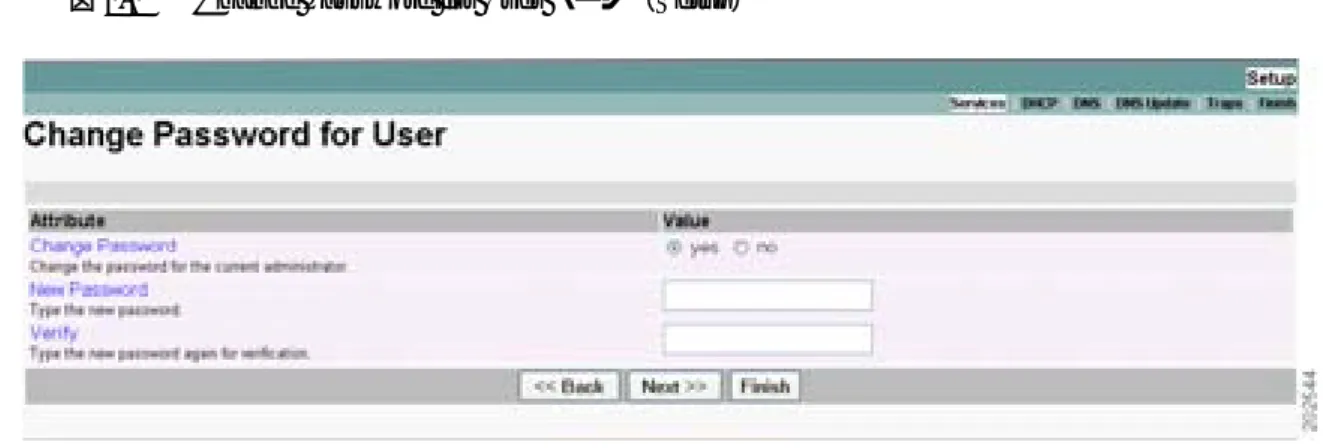
セットアップ インタビューの Set Up This Server ページで Change Password の値を yes に設定すると、 Change Password for User ページ(図 2-2 を参照)が開きます。
図 2-2 Change Password for User ページ(Setup)
パスワードの変更後は、管理者のログインで、製品出荷時に提供されたプリセット パスワードを使 用できなくなります。代わりに、指定したパスワードを使用します。セキュリティ侵犯を減らすた めに、通常はこの変更をお勧めします。
変更を行うには、新しいパスワードを入力し、確認のためにもう一度入力します。変更しない場合 は、Change Password で no をクリックします。Next>> または Finish をクリックすると、次のログ イン セッションのために変更が送信されます(変更がある場合)。
第 2 章 Setup Web UI の実行 DHCP サービスの設定
2-4
Cisco Network Registrar クイック スタート ガイド
OL-12072-01-J
DHCP サービスの設定
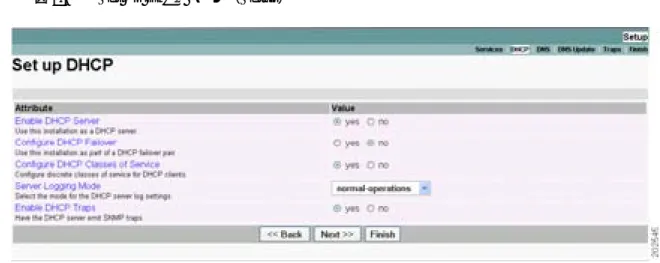
セットアップ インタビューの Set Up This Server ページで Enable DHCP Server の値を yes に設定する と、適切なシーケンスで Set Up DHCP ページ(図 2-3 を参照)が開きます。ナビゲーション バーで DHCP をクリックした場合も、このページが開きます。
図 2-3 Set Up DHCP ページ(Setup)
DHCP サーバを設定するには、このページで Enable DHCP Server の値が yes に設定されていること を確認します。すでに Network Registrar でメイン DHCP サーバを設定しており、そのサーバに同期 している場合は、セットアップ プロセスによって、現在のホストがすでにバックアップ サーバで あり、これ以上の DHCP 設定は不要であることが通知されます。 次のサブセクションに基づいて、必要な設定値を選択してから、Next>> をクリックします。セッ トアップ プロセスによって設定がアクティブにされます。その後、スコープ(アドレス プール)を 設定するためのページが表示されます。 Enable DHCP Failover(DHCP フェールオーバーのイネーブル化) DHCP フェールオーバー構成では、メイン サーバが何らかの理由でネットワークから切断された場 合にその機能を引き継ぐことができるバックアップ DHCP サーバが提供されます。これらのサーバ は冗長ペアとして動作し、互いに通信して重複アドレスの割り当てを防止します。
フェールオーバー サービスを提供するには、Enable DHCP Failover の値を yes に設定します。セッ トアップ プロセスによって既存の複雑なフェールオーバー構成が検出されると、セットアップ イ ンタビューでフェールオーバーを設定できないことが通知されます。すでに Advanced モードで DHCP フェールオーバー構成が設定されており、次のいずれかの条件が当てはまる場合、DHCP フェールオーバーを設定することはできません。 • 複数のフェールオーバー ペアが設定されている。 • 1 つのフェールオーバー ペアが存在し、main-server、backup-server、または network-match-list の 値が設定されている。 後続のフェールオーバー構成については、P.2-6 の「DHCP フェールオーバーの設定」を参照してく ださい。
第 2 章 Setup Web UI の実行
DHCP サービスの設定
Enable DHCP Classes of Service(DHCP サービス クラスのイネーブル化)
サービス クラスは、ディファレンシエーテッド サービスを DHCP クライアントに提供します。こ のようなサービスの一般的なものは、次のとおりです。 • アドレス リース • IP アドレス範囲 • クライアントにサービスを提供する DNS サーバのアドレス • ホスト名の割り当て • アクセス制御によるサービス拒絶 セットアップ ページで定義されるサービス クラスは、最終的に次のものを定義します。 • サービス クラスと同じ名前の DHCP クライアントクラス • サービス クラスと同じ名前の DHCP ポリシー • DHCP スコープ割り当て(選択タグがサービス クラスとして定義されている場合) 後続のサービス クラス設定については、P.2-7 の「DHCP サービス クラスの設定」を参照してくだ さい。
Server Logging Mode(サーバ ロギング モード)
DHCP サーバでは、ログ メッセージが提供されます。そのメッセージの出力モードを設定できま す。Server Logging Mode オプションには、選択可能な 4 つの値があります。これらの値は、特定の ロギング設定に変換されます。 • normal-operations(プリセット値):通常のロギングが実行されます。 • high-performance:高性能なロギングが実行されます。 • debugging:デバッグ ロギングが実行されます。 • customized:特定のログ設定を行うように求められ、その設定だけがロギングされます。 Enable DHCP Traps(DHCP トラップのイネーブル化) DHCP サーバに SNMP トラップを設定すると、サーバがアップまたはダウンしたかどうか、サーバ のパートナー通信のステータス、および特定の数の使用可能なフリー アドレス(下限または上限) が検出されたかどうかを報告する方法が提供されます。DHCP トラップはデフォルトでイネーブル ではないため、イネーブルにするにはこの値を yes に設定する必要があります。詳細については、 P.2-9 の「DHCP トラップの設定」を参照してください。
第 2 章 Setup Web UI の実行 DHCP サービスの設定
2-6
Cisco Network Registrar クイック スタート ガイド
OL-12072-01-J
DHCP フェールオーバーの設定
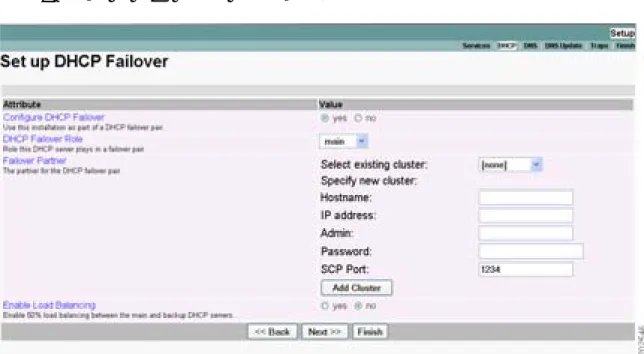
セットアップ インタビューの Set Up DHCP ページで Enable DHCP Failover の値を yes に設定すると、 適切なシーケンスで Set Up DHCP Failover ページ(図 2-4を参照)が開きます。
図 2-4 Set Up DHCP Failover ページ(Setup)
Enable DHCP Failover のプリセット値は yes で、DHCP Failover Role は main にプリセットされてい ます。現在のマシンのロールを backup に変更すると、このマシンでこれ以上フェールオーバー構 成を行うことはできません(メイン サーバ マシンでフェールオーバー構成を行い、そこからフェー ルオーバー同期化を実施するように通知するメッセージが表示されます)。同様に、Network Registrar によって複雑なフェールオーバー構成が検出されると、フェールオーバー構成の設定を省略する必 要があることが通知されます。 Failover Partner の値によって、リモート バックアップ サーバのアドレスとアクセス基準が決まりま す。バックアップ サーバのクラスタがすでに存在する場合は、Select existing cluster ドロップダウン リストからクラスタを選択できます。既存のクラスタがない場合は、次の手順でバックアップ サー バのクラスタを設定できます。 1. バックアップ DHCP サーバのホスト名または IP アドレスを入力します。 2. バックアップ サーバのアクセス基準(管理者名とパスワード、および SCP ポート番号(1234 にプリセットされています))を入力します。 3. Add Cluster をクリックしてクラスタを追加します。 フェールオーバー ペアをロード バランシング関係にするかどうかを指定します。ロード バランシ ング関係にすると、パートナー サーバ間のリース割り当てが、各サーバのアドレス プールの 50% になります。このようなロード バランシングを有効にする場合は、Load Balancing の値を yes に設 定します(プリセット値は no です)。
必要な設定値を選択または入力し、Next>> をクリックして設定をアクティブにします。これで、さ らに DHCP 設定を行うことができるようになります。
第 2 章 Setup Web UI の実行
DHCP サービスの設定
DHCP サービス クラスの設定
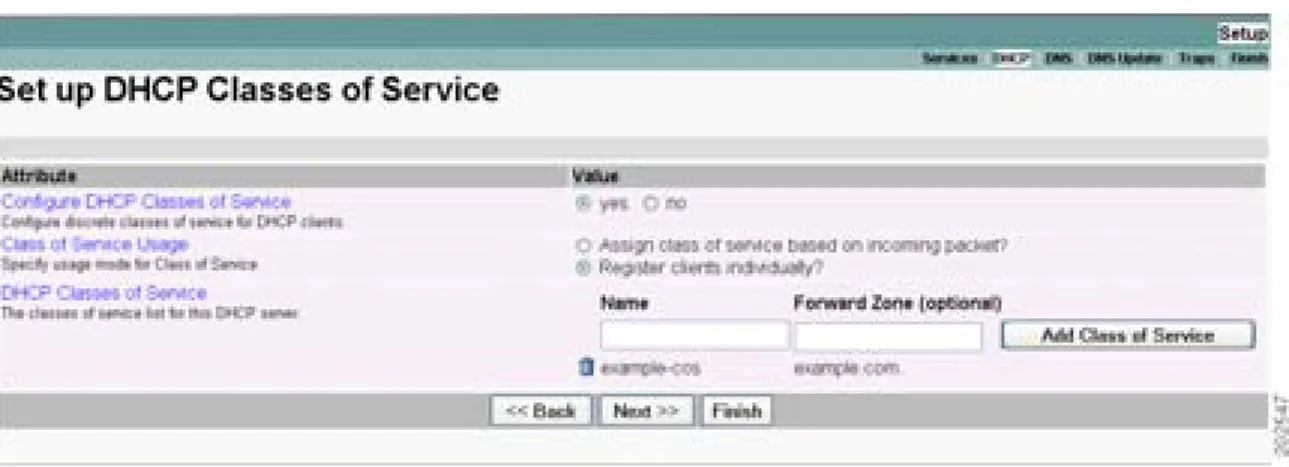
セットアップ インタビューの Set Up DHCP ページで Enable DHCP Classes of Service の値を yes に設 定すると、適切なシーケンスで Set Up DHCP Classes of Service ページ(図 2-5を参照)が開きます。
図 2-5 Set Up DHCP Classes of Service ページ(Setup)
Enable DHCP Classes of Service のプリセット値は yes です。Class of Service Usage では、着信 DHCP パケットに基づいてサービス クラスを決定するか、このページからクライアントを個別に登録する かを設定します。着信パケットに基づいてサービス クラスを割り当てることを選択した場合は、 Advanced モードで設定を行う必要があります。その設定には、DHCP サーバ アトリビュート client-class-lookup-id の式の設定が含まれます(P.2-8 の「着信パケットに基づくサービス クラスの 割り当て」を参照)。 DHCP Classes of Service の値は、各サービス クラス名、およびオプションでサービス クラスの割り 当て先となる DNS 順ゾーンを設定するためのものです。追加するサービス クラスごとに Add Class of Service をクリックします。 必要な設定値を選択または入力し、Next>> をクリックして設定をアクティブにします。これで、さ らに DHCP 設定を行うことができるようになります。Class of Service Usage での選択によって、表 示されるものが異なります。
• Assign class of service based on incoming packet? を選択した場合:このページに特別なヘルプ リンクが表示されます(P.2-8 の「着信パケットに基づくサービス クラスの割り当て」を参照)。
• Register clients individually?(プリセット値)を選択した場合:List/Add DHCP Clients ページが 開きます(「クライアントの個別登録」の項を参照)。
クライアントの個別登録
Set Up DHCP Classes of Service ページの Class of Service Usage で Register clients individually? をイ ネーブルにすると、適切なシーケンスで List/Add DHCP Clients ページが開きます(List/Add DHCP Clients ページの例については、『User Guide for Cisco Network Registrar』の P.24-9 の「Configuring Clients」の項を参照)。
このページで、DHCP クライアントの名前を入力し、必要に応じてドロップダウン リストから設定 済みのクライアントクラスを選択します。
• クライアントクラスも選択した場合は、追加の設定なしで、クライアントが下のリストに追加 されます。
第 2 章 Setup Web UI の実行 DHCP サービスの設定
2-8
Cisco Network Registrar クイック スタート ガイド
OL-12072-01-J
• クライアントクラスを省略した場合は、Add DHCP Client ページが開きます。このページは、 Basic モード バージョンのページと同じです。Basic モード バージョンのページは、『User Guide』 の Figure 24-4(P.24-10)に示されています。このページに値を入力する方法の詳細については、 『User Guide』の P.24-9 の「Configuring Clients」の項で特に Step 5 以降を参照してください。Add
DHCP Client ページでクライアントの名前をクリックすると、Basic モード バージョンの Edit DHCP Client ページが開きます(詳細については、『User Guide』の P.24-11 の「Editing Clients and Their Embedded Policies」の項を参照)。
着信パケットに基づくサービス クラスの割り当て
セットアップ インタビューの Set Up DHCP Classes of Service ページにある Class of Service Usage で Assign class of service based on incoming packet? をイネーブルにした場合、Set Up DHCP Classes of Service ページが情報ページに変わります。 着信パケットに基づくサービス クラスの割り当ては、クライアントの個別登録ほど頻繁には使用さ れず、Advanced モードでの設定が必要になります。このページで Next をクリックして、次の DHCP 設定タスクに進みます。その後、次の手順を実行します。 ステップ 1 セットアップ ページを最後まで完了し、Setup モードを終了します。 ステップ 2 Advanced をクリックして、Advanced モードに入ります。 ステップ 3 DHCP をクリックし、DHCP Server をクリックします。
ステップ 4 Manage DHCP Server ページで、Local DHCP Server リンクをクリックします。
ステップ 5 Edit DHCP Server ページの Client-Class カテゴリで、client-class-lookup-id アトリビュートの式の値を 入力する(または、式を含むファイルへの参照を指定する)必要があります。次に、クライアント を区別するためにこのアトリビュートを設定する例をいくつか示します。
• Cisco IP Phone を voip クライアントクラスに入れる:着信パケットの dhcp-parameter-request-list オプション(55)でバイト値 150 または 122 を検索します。見つかった場合、クライアントに voip クライアントクラスを割り当てます。
(or
(if (search (byte 150) (request get-blob option 55)) "voip") (if (search (byte 122) (request get-blob option 55)) "voip") "<none>")
• MAC アドレスの最初の 3 バイトを共有するクライアントを同じクライアントクラスに入れる:
01:02:03 で始まる MAC アドレスの着信パケットを検索し、その MAC アドレスに red クライア ントクラスを割り当て、04:05:06 で始まる MAC アドレスに blue クライアントクラスを割り当 てます。
(or
(if (starts-with (request get-blob chaddr) 01:02:03) "red") (if (starts-with (request get-blob chaddr) 04:05:06) "blue") "<none>")
• Microsoft クライアントを msftclass クライアントクラスに入れる:着信パケットで、MSFT で 始まる dhcp-class-identifier オプション(60)値を検索し、そのクライアントに msftclass クライ アントクラスを割り当てます。
(or
(if (starts-with (request get-blob option 60) (as-blob "MSFT")) "msftclass")
第 2 章 Setup Web UI の実行
DHCP サービスの設定
ステップ 6 Modify Server をクリックします。 ステップ 7 DHCP サーバをリロードします。
DHCP トラップの設定
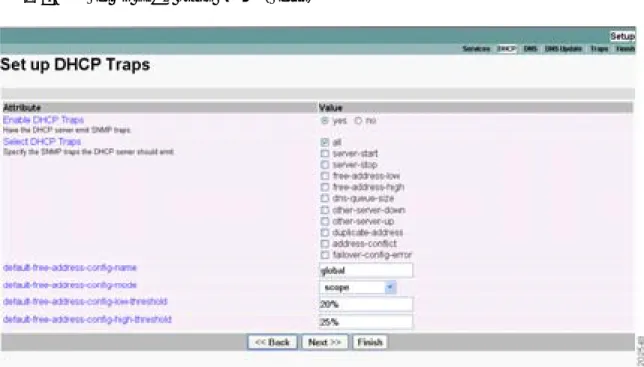
セットアップ インタビューの Set Up DHCP ページで Enable DHCP Traps の値を yes に設定すると、 適切なシーケンスで Set Up DHCP Traps ページ(図 2-6を参照)が開きます。
図 2-6 Set Up DHCP Traps ページ(Setup)
Enable DHCP Traps のプリセット値は yes です。どのトラップを設定するか、およびどのように設定 するかを決定する必要があります。Select DHCP Traps の値によって、設定するトラップの種類が決 まります。すべてのトラップを設定することも、次のことを報告する特定のトラップを設定するこ ともできます。 • サーバの起動(server-start)および停止(server-stop)。 • フリー アドレスが検出されたとき(free-address-low および free-address-high)。 • DNS キューのサイズ(dns-queue-size)。 • パートナー サーバがダウンしているか(other-server-down)、アップ状態に戻っているか (other-server-up)。 • 検出された重複アドレス(duplicate-address)、アドレス競合(address-conflict)、またはフェール オーバー構成エラー(failover-config-error)。 フリー アドレス検出トラップを設定した場合は、そのトラップに関する設定も行う必要がありま す。 • フリー アドレス設定の名前(プリセット値:global)。
第 2 章 Setup Web UI の実行 DHCP サービスの設定
2-10
Cisco Network Registrar クイック スタート ガイド
OL-12072-01-J
• フリー アドレスを判別する方法。scope、network、または scope-selection tags(プリセット値: scope)。 • 下限しきい値トラップを生成し、上限しきい値を再度イネーブルにするために検出される必要 のあるフリー アドレスのパーセンテージ(プリセット値:20%)。 • 上限しきい値トラップを生成し、下限しきい値を再度イネーブルにするために検出される必要 のあるフリー アドレスのパーセンテージ(プリセット値:25%)。 必要な設定値を選択または入力し、Next>> をクリックして設定をアクティブにします。これで、 DHCP アドレスのスコープを設定できるようになります。
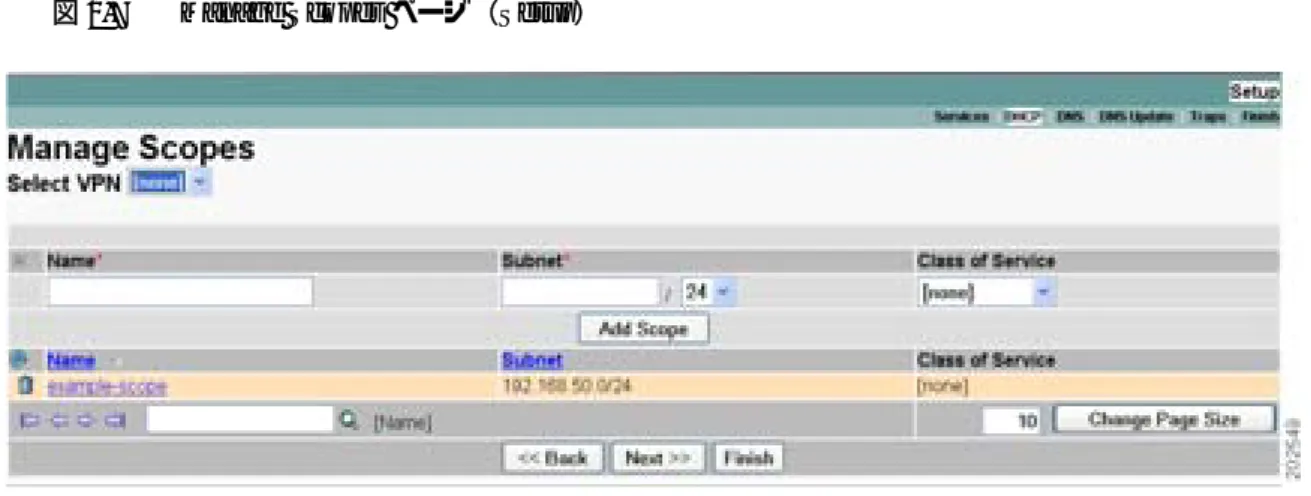
DHCP スコープの管理
セットアップ インタビューで DHCP サービスをイネーブルにして DHCP のフェールオーバー、サー ビス クラス、またはトラップの最終設定ページを完了すると、Manage Scopes ページ(図 2-7 を参 照)が開きます。スコープは、一般的なリース設定の対象となるアドレス プールです。DHCP に は、このようなスコープが必要です。図 2-7 Manage Scopes ページ(Setup)
図 2-7 では、example-scope がすでに定義されています。スコープを定義するには、Name フィール ドにスコープ名を入力し、Subnet フィールドにサブネット アドレス(たとえば、192.168.50/24)を 入力します。P.2-7 の「DHCP サービス クラスの設定」でサービス クラスを設定した場合は、Class of Service ドロップダウン リストでサービス クラスをスコープに関連付けることもできます。 Virtual Private Network(VPN; バーチャル プライベート ネットワーク)が定義されている場合は、 スコープの VPN を選択できることにも注意してください。
Add Scope をクリックしてスコープを追加し、Next>> をクリックして設定をアクティブにして、次 の設定手順に進みます。たとえば、DHCP トラップを設定することを選択した場合は、次にトラッ プ受信者を設定できます(P.2-19 の「トラップ受信者の設定」を参照)。また、DNS サーバをイネー
第 2 章 Setup Web UI の実行
DNS サービスの設定
DNS サービスの設定
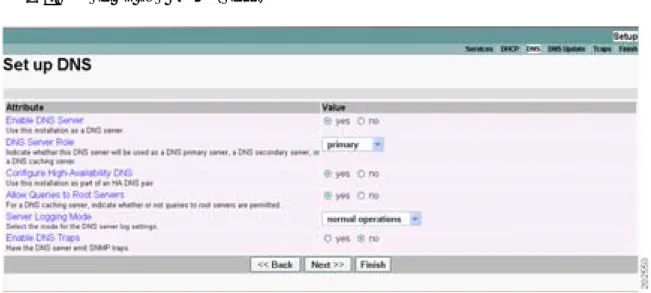
セットアップ インタビューの Set Up This Server ページで Enable DNS Server の値を yes に設定する と、適切なシーケンスで Set Up DNS ページ(図 2-8を参照)が開きます。ナビゲーション バーで DNS をクリックした場合も、このページが開きます。
図 2-8 Set Up DNS ページ(Setup)
DNS サーバを設定するには、Enable DNS Server の値が yes に設定されていることを確認します。す でに別の場所でプライマリ DNS サーバを設定しており、そのサーバに同期している場合は、セッ トアップ プロセスによって、現在の Network Registrar ホストがすでにセカンダリ サーバまたは キャッシング サーバとして設定されており、これ以上の DNS 設定は不要であることが通知されま す。 次のサブセクションの情報に基づいて、必要な設定値を選択してから、Next>> をクリックして設 定をアクティブにします。その後、DNS の順ゾーンと逆ゾーン(ハイアベイラビリティ DNS サー バを含む)、ゾーン分散、およびアクセス制御を設定するための各セットアップ ページが表示され ます。 DNS Server Role(DNS サーバ ロール) DNS サーバは、プライマリ サーバ、セカンダリ サーバ、またはキャッシング サーバになることが できます。 • Primary(プリセット値):ゾーンに対する権限を持ち、そのゾーン情報をデータベースに保持 します。 • Secondary:プライマリ サーバのゾーン情報のコピーをロードします。プライマリは、ゾーン 情報の変更についてセカンダリに通知し、セカンダリへのゾーン転送を行います。 • Caching:ゾーンに対する権限を持たず、ゾーン情報のデータベースを保持しませんが、キャッ シュを通じてクエリーに応答します。 サーバがプライマリである場合は、サーバをハイアベイラビリティ(HA)DNS サーバ構成に含め るかどうかも決定できます(「Enable High-Availability DNS(ハイアベイラビリティ DNS のイネー ブル化)」の項を参照)。サーバがセカンダリである場合は、そのサーバ専用のアクセス制御を設定 できます。サーバがキャッシングである場合は、サーバが内部ルート サーバへのクエリーを許可す るかどうかを指定してから(P.2-12 の「Allow Queries to Root Servers(ルート サーバへのクエリー の許可)」を参照)、キャッシング サーバのアクセス制御を設定できます。
第 2 章 Setup Web UI の実行 DNS サービスの設定
2-12
Cisco Network Registrar クイック スタート ガイド
OL-12072-01-J
Enable High-Availability DNS(ハイアベイラビリティ DNS のイネーブル化)
ハイアベイラビリティ(HA)DNS サーバは、サーバがダウンした場合にフェールオーバーを提供 します。この関係では、もう 1 つのプライマリ サーバが、メイン プライマリ サーバをシャドウイ ングするホット スタンバイになることができます。
HA DNS サービスを提供するには、Enable High-Availability DNS の値を yes に設定します。セット アップ プロセスによって既存の複雑な HA DNS 構成が検出されると、セットアップ インタビュー で HA DNS を設定できないことが通知されます。すでに Advanced モードで HA DNS が設定されて おり、次のいずれかの条件が当てはまる場合、セットアップ ページで HA DNS を設定することは できません。 • 複数の HA DNS サーバ ペアが設定されている。 • 1 つの HA DNS ペアが存在し、main-server または backup-server の値が設定されている。 後続の HA DNS 構成については、「ハイアベイラビリティ DNS の設定」の項を参照してください。
Allow Queries to Root Servers(ルート サーバへのクエリーの許可)
現在の DNS サーバを非権限キャッシング サーバとして設定する場合は、クライアントが内部ルー ト サーバにゾーン情報を問い合せることを許可できます。このサービスを提供するには、Allow Queries to Root Servers の値を yes に設定します。
Server Logging Mode(サーバ ロギング モード)
DNS サーバでは、ログ メッセージが提供されます。そのメッセージの出力モードを設定できます。 Server Logging Mode オプションには、選択可能な 4 つの値があります。これらの値は、特定のロギ ング設定に変換されます。 • normal-operations(プリセット値):通常のロギングが実行されます。 • high-performance:高性能なロギングが実行されます。 • debugging:デバッグ ロギングが実行されます。 • customized:特定のログ設定を行うように求められ、その設定だけがロギングされます。 Enable DNS Traps(DNS トラップのイネーブル化) DNS サーバに SNMP トラップを設定すると、サーバがアップまたはダウンしたかどうか、サーバ のパートナー通信のステータス、および特定の数の使用可能なフリー アドレス(下限または上限) が検出されたかどうかを報告する方法が提供されます。DNS トラップはデフォルトでイネーブルで はないため、イネーブルにするにはこの値を yes に設定する必要があります。詳細については、 P.2-9 の「DHCP トラップの設定」を参照してください。
第 2 章 Setup Web UI の実行
DNS サービスの設定
ハイアベイラビリティ DNS の設定
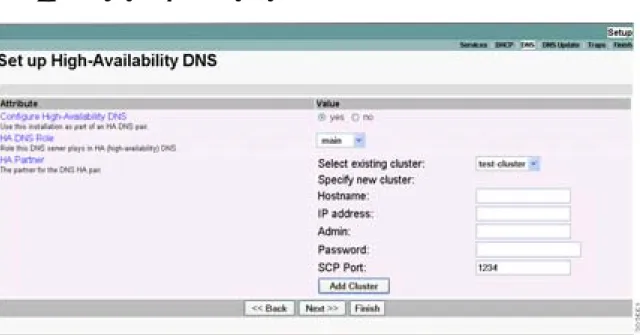
セットアップ インタビューの Set Up DNS Server ページで Enable High-Availability DNS の値を yes に 設定すると、適切なシーケンスで Set Up High-Availability DNS ページ(図 2-9を参照)が開きます。
図 2-9 Set Up High-Availability DNS ページ(Setup)
Enable High-Availability DNS のプリセット値は yes で、HA DNS Role のプリセット値は main です。 この DNS ロールは、この特定のマシンが実行するロールです。現在のマシンのロールを backup に 変更すると、このマシンでこれ以上フェールオーバー構成を行うことはできません(メイン サーバ マシンでフェールオーバー構成を行い、そこから HA DNS 同期化を実施するように通知するメッ セージが表示されます)。同様に、Network Registrar によって複雑な HA DNS 構成が検出されると、 HA DNS 構成の設定を省略する必要があることが通知されます。 HA Partner の値によって、リモート バックアップ サーバのアドレスとアクセス基準が決まります。 バックアップ サーバのクラスタがすでに存在する場合は、Select existing cluster ドロップダウン リ ストからクラスタを選択できます。既存のクラスタがない場合は、次の手順でバックアップ サーバ のクラスタを設定できます。 1. バックアップ DNS サーバのホスト名または IP アドレスを入力します。 2. バックアップ サーバのアクセス基準(管理者名とパスワード、および SCP ポート番号(プリ セット値:1234))を入力します。 3. Add Cluster をクリックしてクラスタを追加します。 必要な設定値を選択または入力し、Next>> をクリックして設定をアクティブにします。これで、 DNS ゾーン分散を設定できるようになります。
第 2 章 Setup Web UI の実行 DNS サービスの設定
2-14
Cisco Network Registrar クイック スタート ガイド
OL-12072-01-J
DNS ゾーン分散の設定
セットアップ インタビューの Set Up DNS ページで DNS サーバをプライマリとして設定すると、適 切なシーケンスで Set Up DNS Zone Distribution ページ(図 2-10を参照)が開きます。
図 2-10 Set Up DNS Zone Distribution ページ(Setup)
DNS Secondary Servers(s) の値によって、どのサーバが現在の DNS プライマリのバックアップ セカ ンダリであるかが決まります。ドロップダウン リストからセカンダリ サーバが存在する既存のク ラスタを選択することも、新しいクラスタを追加することもできます。新しいクラスタを作成する には、次の手順を実行します。 1. バックアップ DNS サーバのホスト名または IP アドレスを入力します。 2. バックアップ サーバのアクセス基準(管理者名とパスワード、および SCP ポート番号(プリ セット値:1234))を入力します。 3. Add Cluster をクリックしてクラスタを追加します。 必要な設定値を選択または入力し、Next>> をクリックして設定をアクティブにします。これで、 DNS サーバのゾーンを設定できるようになります。
順ゾーンの管理
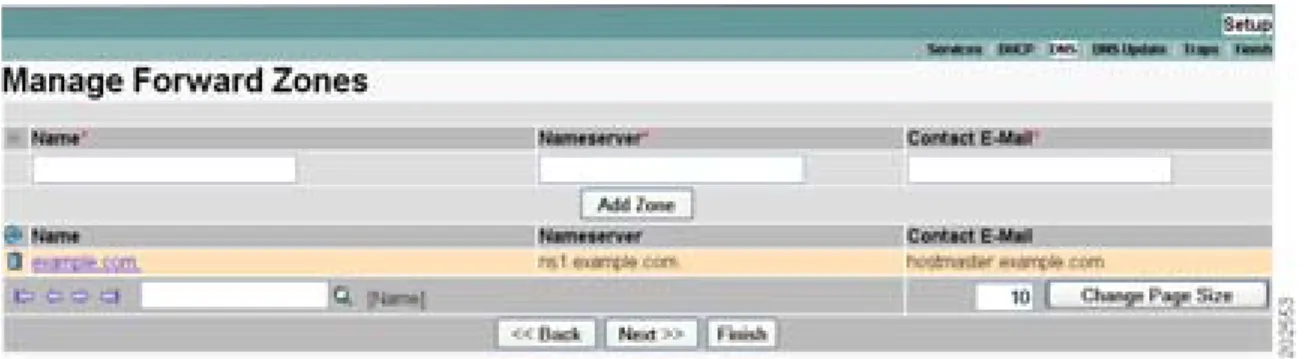
セットアップ インタビューの Set Up DNS ページで DNS サーバをプライマリとして設定すると、適 切なシーケンスで Manage Forward Zones ページ(図 2-11 を参照)が開きます。第 2 章 Setup Web UI の実行
DNS サービスの設定
図 2-11 では、example.com ゾーンがすでに定義されています。順ゾーンを定義するには、Name フィールドに順ゾーンの名前、Nameserver フィールドにネームサーバのドメイン名(たとえば、 ns1.example.com.)、Contact E-Mail フィールドにホストマスターの名前(たとえば、
hostmaster.example.com.)を入力します。
Add Zone をクリックして、Add DNS Forward Zone ページを開きます(『User Guide for Cisco Network
Registrar』の P.15-5 の「Configuring Primary Forward Zones」の項を参照)。順ゾーンのデータを追加
し、Add Zone をクリックして Manage Forward Zones ページに戻ります。Next>> をクリックして設 定をアクティブにします。これで、DNS サーバの逆ゾーンを追加できるようになります。
逆ゾーンの管理
セットアップ インタビューにおいて、Set Up DNS ページ(図 2-8を参照)で DNS サーバをプライ マリとして設定し、順ゾーンを設定すると、適切なシーケンスで Manage Reverse Zones ページ(図 2-12 を参照)が開きます。
図 2-12 Manage Reverse Zones ページ(Setup)
図 2-12 では、逆ゾーンがすでに定義されています。Network Registrar によって、ロープバック逆 ゾーン(127.in-addr.arpa)が自動的に作成されます。追加の逆ゾーンを定義するには、Name フィー ルドに逆ゾーンの名前、Nameserver フィールドにネームサーバのドメイン名 (たとえば、ns1.example.com.)、Contact E-Mail フィールドにホストマスターの名前(たとえば、 hostmaster.example.com.)を入力します(名前の末尾にドットを付けて、完全修飾ドメイン名を使用 してください)。
Add Zone をクリックして、Add DNS Reverse Zone ページを開きます(『User Guide for Cisco Network
Registrar』の P.15-12 の「Adding Primary Reverse Zones」の項を参照)。逆ゾーンのデータを追加し、
Add Zone をクリックして Manage Reverse Zones ページに戻ります。Next>> をクリックして設定を アクティブにします。これで、DNS サーバのアクセス制御を追加できるようになります。
第 2 章 Setup Web UI の実行 DNS サービスの設定
2-16
Cisco Network Registrar クイック スタート ガイド
OL-12072-01-J
DNS アクセス制御の設定
セットアップ インタビューの Set Up DNS ページで DNS サーバをプライマリ、セカンダリ、または キャッシングとして設定すると、適切なシーケンスで Set Up DNS Access Control ページ(図 2-13を 参照)が開きます。
図 2-13 Set Up DNS Access Control ページ(Setup)
このページで、Access Control List(ACL; アクセス コントロール リスト)に基づいてクエリーおよ びゾーン転送を制限できます。 • dns-restrict-query-acl:DNS サーバが対応するデバイス クエリーの制限に使用するグローバル ACL を指定します。ホストの IP アドレス、ネットワーク アドレス、TSIG キー、および他の ACL に基づいて、クエリー クライアントを制限できます。プリセット値は any で、どのクラ イアントでもクエリーを実行できます。ゾーンの dns-restrict-query-acl アトリビュート値が欠落 している場合、ゾーンはこの ACL を継承します。この ACL は、非権限ゾーンに対するクエ リーをフィルタリングするためにも機能します。複数の ACL 値は、カンマで区切ります。 • dns-restrict-xfer-acl:許可されるゾーン転送受信者を指定するデフォルトの ACL。ゾーンの restrict-xfer-acl 設定は、この設定を上書きします。この設定は、キャッシング サーバには適用 されません。プリセット値は none です。複数の ACL 値は、カンマで区切ります。
• DNS Forwarders:ルート サーバへのクエリーを許可しなかった場合に(P.2-12 の「Allow Queries to Root Servers(ルート サーバへのクエリーの許可)」を参照)、キャッシング DNS サーバに フォワーダを設定するには、IP Address フィールドに転送サーバの IP アドレスをカンマで区 切って入力してから、Add Forwarder をクリックします。 • DNS Resolution Exceptions:ドメイン外の特定の名前について、DNS サーバがルート ネーム サーバへの問い合せという標準の方法を使用しないようにする場合は、解決例外を使用して、 ルート ネームサーバをバイパスし、特定のサーバを対象に名前解決を処理します。任意のネー ムサーバ名を入力し、そのアドレスをカンマで区切って入力してから、Add Exception をクリッ クします。 Next>> をクリックして設定をアクティブにし、DNS サーバの設定を続けます(または完了します)。
第 2 章 Setup Web UI の実行
DNS サービスの設定
DNS トラップの設定
セットアップ インタビューの Set Up DNS ページで Enable DNS Traps の値を yes に設定すると、適 切なシーケンスで Set Up DNS Traps ページ(図 2-14を参照)が開きます。
図 2-14 Set Up DNS Traps ページ(Setup)
Enable DNS Traps のプリセット値は yes です。どのトラップを設定するか、およびどのように設定 するかを決定する必要があります。Select DNS Traps の値によって、設定するトラップの種類が決 まります。すべてのトラップを設定することも、次のことを報告する特定のトラップを設定するこ ともできます。 • サーバの起動(server-start)および停止(server-stop)。 • HA DNS パートナーのアップ状態(ha-dns-partner-up)とダウン状態(ha-dns-partner-down)お よび構成エラー(ha-dns-config-error)。 • マスター サーバおよび転送サーバが応答しているかどうか(masters-not-responding)。 • セカンダリ ゾーンが期限切れになっているかどうか(secondary-zone-expired)。 • フォワーダが応答しているか(forwarders-responding)、 応答していないか(forwarders-not-responding)。 必要な設定値を選択し、Next>> をクリックして設定をアクティブにして、DNS の設定を完了しま す。
第 2 章 Setup Web UI の実行 DNS アップデートの設定
2-18
Cisco Network Registrar クイック スタート ガイド
OL-12072-01-J
DNS アップデートの設定
セットアップ インタビューの Set Up This Server ページで Enable DHCP Server の値を yes に設定し、 Enable DHCP Update の値を yes に設定すると、適切なシーケンスで Set Up DNS Update ページ(図
2-15を参照)が開きます。アップデートにローカル サーバを使用する場合は、Enable DNS Server も yes に設定している必要があります。ナビゲーション バーで DNS Update をクリックした場合も、 このページが開きます。ただし、前述の基準が満たされている場合に限ります。
図 2-15 Set Up DNS Update ページ(Setup)
DNS アップデートを有効にするには、このページで DNS サーバまたは DHCP サーバ間の関係を設 定する必要があります。
• DNS Server or HA Pair:DNS アップデート用に 1 つの DNS サーバまたは HA DNS サーバ ペア を設定できます。1 つのサーバの場合、値は localhost にプリセットされています。定義されて いる HA DNS ペアがある場合は、ドロップダウン リストからその設定名を選択できます。
• DHCP Server or Failover Pair:DNS アップデート用に 1 つの DHCP サーバまたは DHCP フェー ルオーバー サーバ ペアを設定できます。1 つのサーバの場合、値は localhost にプリセットさ れています。定義されているフェールオーバー パートナーシップがある場合は、ドロップダウ ン リストからその設定名を選択できます。
• Forward Zone Name:DNS アップデートを受信する順ゾーンを定義する必要があります。この ゾーンは、DNS サーバまたは HA DNS ペアにすでに設定されている必要があります。この フィールドに、ゾーンの名前を入力します。サービス クラス用に複数の順ゾーンを区別する場 合は、複数の順ゾーンのカンマ区切りリストを入力することもできます。この順ゾーンに逆 ゾーンがすでに定義されている場合は、このページを完了すると、適切な逆ゾーンに PTR (Pointer)レコードが書き込まれます。
• Secure DNS Updates?:Transaction Signatures(TSIG)を使用して DNS アップデートをセキュア に行う場合は、この値を yes に設定します(プリセット値は no です)。イネーブルである場合、 DNS サーバは、dns-update-server-key アトリビュートに指定されている TSIG キー、または次の Server Key フィールドに定義されている TSIG キーを使用します。
• Server Key:Secure DNS Updates をイネーブルにし、TSIG キーが存在する場合は、ドロップダ ウン リストから TSIG キーを選択できます。キーが存在しない場合は、作成できます。Name フィールドにキーの名前を入力し、Generate Key をクリックします(このアクションでは Network Registrar の cnr-keygen ツールが使用されます)。キーを生成すると、Select existing key ドロップダウン リストにその名前が表示されます。
第 2 章 Setup Web UI の実行
トラップ受信者の設定
必要な設定値を選択または入力し、Next>> をクリックして設定をアクティブにして、DNS アップ デートの設定を完了します。
トラップ受信者の設定
セットアップ インタビューにおいて、Set Up This Server ページで DHCP サーバまたは DNS サーバ をイネーブルにして、DHCP サーバまたは DNS サーバのセットアップ ページでトラップもイネー ブルにした場合は、適切なシーケンスで Set Up Trap Recipients ページ(図 2-16 を参照)が開きま す。ナビゲーション バーで Traps をクリックした場合も、このページが開きます。ただし、前述の 基準が満たされている場合に限ります。
図 2-16 Set Up Trap Recipients ページ(Setup)
トラップを有効にするには、トラップ受信者(トラップ通知を受け取るホスト)を指定する必要が あります。ホスト受信者の識別名を入力し、その IP アドレスを入力してから、Add Trap Recipient をクリックします。Next>> をクリックして設定をアクティブにし、Setup Interview Tasks ページに 進みます。