
ECDS
と
Cisco Show and Share
、
Cisco
Media Experience Engine 3500
、および
Cisco Digital Media Player
の統合ノート
改訂日:
2011
年12
月12
日このマニュアルでは、次の製品とエンタープライズコンテントデリバリシステム(ECDS)の統合を
設定およびテストするための基本的なワークフローについてのみ説明します。 • Cisco Show and Share Release 5.2.3 および 5.3
• Cisco MXE 3500 Release 3.0 ~ 3.4
• Cisco Digital Media Player 用の Cisco Digital Media Suite Release 5.2.3 および 5.3 【注意】シスコ製品をご使用になる前に、安全上の注意 (www.cisco.com/jp/go/safety_warning/)をご確認ください。 本書は、米国シスコ発行ドキュメントの参考和訳です。リンク情報 につきましては、日本語版掲載時点で、英語版にアップデートがあ り、リンク先のページが移動/変更されている場合がありますこと をご了承ください。 あくまでも参考和訳となりますので、正式な内容については米国サ イトのドキュメントを参照ください。 また、契約等の記述については、弊社販売パートナー、または、弊 社担当者にご確認ください。
2
ECDS と Cisco Show and Share、Cisco Media Experience Engine 3500、および Cisco Digital Media Player の統合ノート
• 「ECDS と MXE 3500 の統合」(P.21)
• 「ECDS と DMS Digital Media Player の統合」(P.18)
• 「関連資料」(P.24)
推奨配信元サーバ
アプリケーション
配信元サーバで次のアプリケーションを実行することを推奨します。 • SFTP/FTP サーバ
• Flash Media Server(FMS)3.5 • Windows Media Server
• Web サーバ
ECDS
と
Cisco Show and Share
の統合
Cisco Show and Share は、統合されたプレゼンテーションによる Web キャストに使用できます。Show and Share は 1 台のアプライアンスで動作し、ライブイベントと VoD については Windows Media と Flash をサポートします。
ベストプラクティスとして、Cisco Show and Share ファイルを外部サーバに保存することを推奨しま す。一般的に、管理者はビデオをストレージおよびストリーミング用の外部サーバにエクスポートしま
す。または、ECDS を使用して、分散キャッシングおよびストレージとストリーミングのフロントエ
ンドを提供することで Cisco Show and Share を拡張することもできます。 • 「Flash ライブイベント:統合の概要」(P.3) • 「Flash ライブイベント:設定ワークフロー」(P.3) • 「Flash VoD:統合の概要」(P.7) • 「Flash VoD:設定ワークフロー」(P.7) • 「Flash VoD:設定例」(P.10) • 「Windows Media ライブ:統合の概要」(P.11) • 「Windows Media ライブ:設定ワークフロー」(P.12) • 「Windows Media VoD:統合の概要」(P.15)
Flash
ライブ
イベント:統合の概要
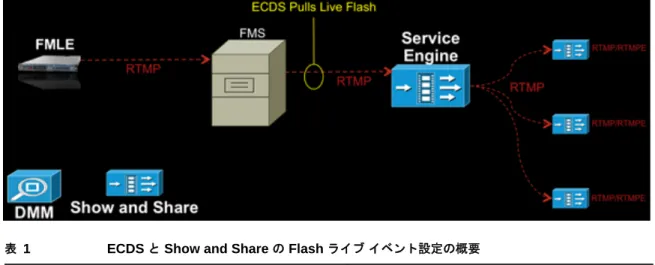
図 1 ECDS と Cisco Show and Share の Flash ライブイベントの統合
Flash
ライブ
イベント:設定ワークフロー
• 手順 1:ライブエンコーダを設定します。
• 手順 2:ECDS で配信サービスを設定します。
• 手順 3:Show and Share でライブイベントを設定し、ブロードキャストを開始します。 • 手順 4:Show and Share でライブイベントを表示します。
手順
1
:ライブ
エンコーダを設定します。
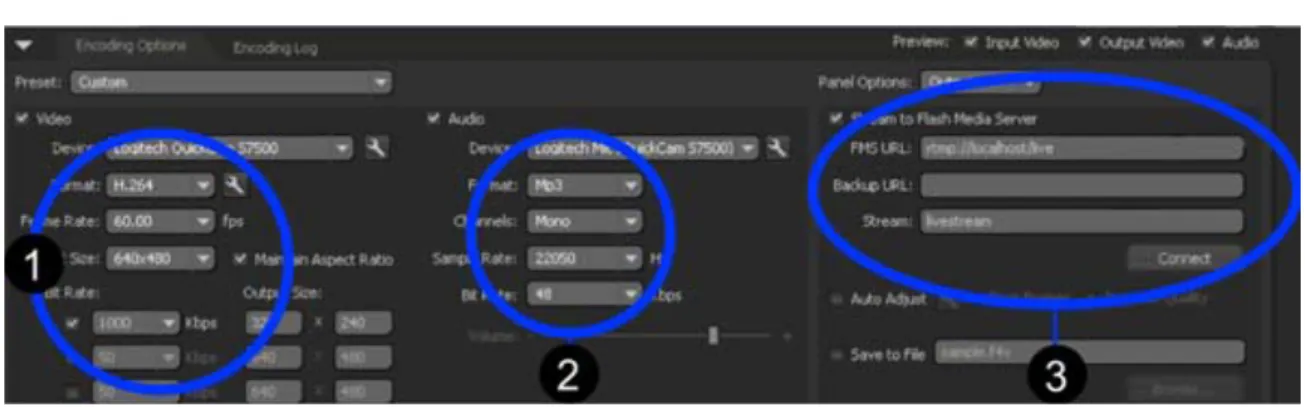
1. エンコーダビデオの設定を行います。
表 1 ECDS と Show and Share の Flash ライブイベント設定の概要
Show and Share の Flash ライブイベント ECDS の Flash ライブイベント
非 DME ライブイベントを設定します 通常の VoD 配信サービスを設定します タイプ FLV を使用します 配信サービスの配信元をライブ FMS ソースに する必要があります URL の形式 rtmp://ECDS_SRDN/live/mp4:Live-Stream-Handler rtmp://ECDS_SRDN/live/flv:Live-Stream-Handler —
4
ECDS と Cisco Show and Share、Cisco Media Experience Engine 3500、および Cisco Digital Media Player の統合ノート
図 2 エンコーダ設定の例
手順
2
:
ECDS
で配信サービスを設定します。
1. ECDS で設定したサービスルーティングドメイン名を Show and Share のライブイベントで入力 します。
2. [Delivery Service Quota] の設定は、従来の VoD の設定と同じです。
(注) [Content Origin] が FMS の IP または名前に設定されていることを確認し、この配信サービスにサービ
スエンジンを割り当てます。
図 3 配信サービス設定の例
手順
3
:
Show and Share
でライブ
イベントを設定し、ブロードキャストを開始します。
• Show and Share にログインし、[My Account] をクリックします。次に、[Create Live Event] をク リックします。
図 4 Show and Share の [Non-DME Live Event] 設定の例
• ビデオの URL については、rtmp://ECDS_SRDN/live/flv:Live-Stream-Handler の形式を使用します。
• [Save as Draft] を選択します。
• [My Account] ページの [Videos] 領域で、[Live Events] タブをクリックしてイベントを表示します。
図 5 Show and Share のライブイベント設定の例
rtmp://ECDS_SRDN/ live/ flv:Live-Stream-Handler
配信サービスの FQDN エンコーダのアプリケー
ション名
6
ECDS と Cisco Show and Share、Cisco Media Experience Engine 3500、および Cisco Digital Media Player の統合ノート
手順
4
:
Show and Share
でライブ
イベントを表示します。
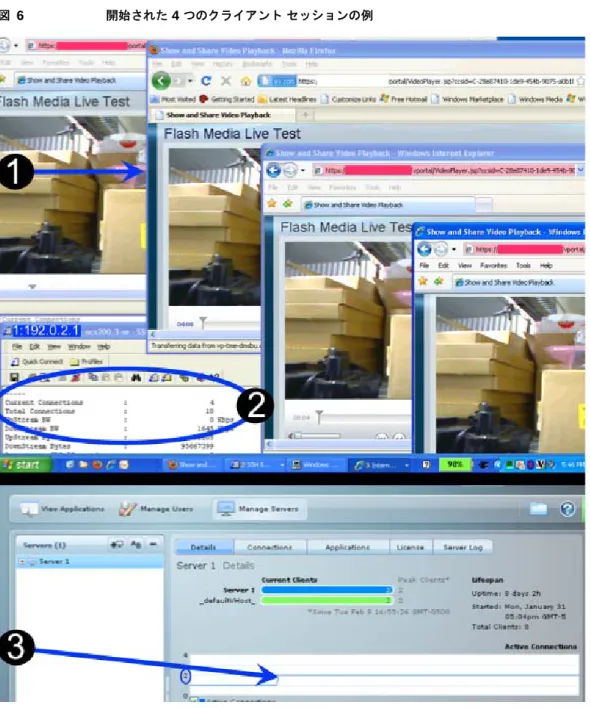
図 6に、視聴者がライブイベントにアクセスしたときに確立されるアクティブセッションの例を示し ます。 1. 4 つのクライアントセッションが開始されます。 2. ECDS との間に 4 つのセッションがあります。 3. 配信元サーバとの間に 2 つのセッションがあります。1 つはエンコーダ用、もう 1 つは ECDS 用 で、ストリームが 4 つのクライアントに対して分割されています。 図 6 開始された 4 つのクライアントセッションの例
Flash VoD
:統合の概要
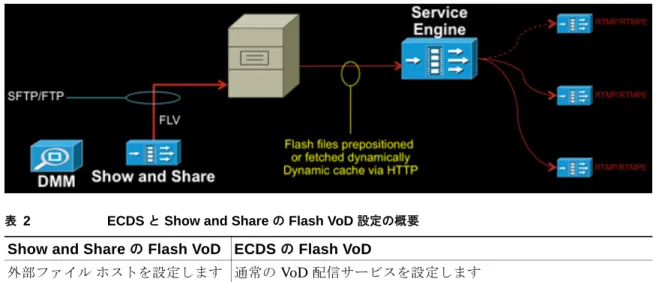
図 7 ECDS と Cisco Show and Share の Flash VoD の統合
Flash VoD
:設定ワークフロー
• 手順 1:ECDS を Flash VoD 用に設定します。
• 手順 2:Show and Share を Flash VoD 用に設定します。
手順
1
:
ECDS
を
Flash VoD
用に設定します。
1. VoD 配信サービスを作成します。
2. (既存)Show and Share へのパブリッシュに使用される配信元サーバからコンテンツをプルするよ
うにソースを設定します。
3. (新規)Show and Share へのパブリッシュに使用される配信元サーバからコンテンツをプルするよ
うにソースを設定します。
4. 配信元サーバに更新を確認する頻度として、時間間隔を配信サービスコンテンツに割り当てます。
表 2 ECDS と Show and Share の Flash VoD 設定の概要
Show and Share の Flash VoD ECDS の Flash VoD
外部ファイルホストを設定します 通常の VoD 配信サービスを設定します タイプ MP4 および FLV を使用し ます 配信サービスの配信元は、動的にキャッシュされたコンテンツの 配信元サーバです — 配信コンテンツは、事前に展開するソースを指します
8
ECDS と Cisco Show and Share、Cisco Media Experience Engine 3500、および Cisco Digital Media Player の統合ノート
手順
2
:
Show and Share
を
Flash VoD
用に設定します。
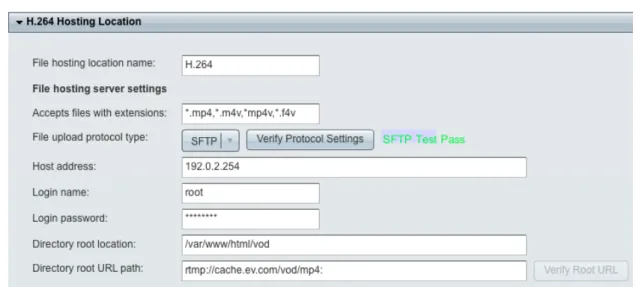
• ファイルのホスティング場所を作成します。
• MP4 および F4V ファイルコンテナの場合、URL で mp4 プロトコル定義を使用します。 • FLV ファイルコンテナの場合、URL で flv プロトコル定義を使用します。
• [Host address] に、配信元ファイルサーバの IP アドレスを入力します。
• [Directory root location] に、配信元ファイルサーバのディレクトリを入力します。
• [Directory root URL path] に、ECDS を指す URL 参照を入力します。次の URL 形式を使用します。 – rtmp://ECDS_SRDN/vod/mp4:File_Name
– rtmp://ECDS_SRDN/vod/flv:File_Name
図 9 Show and Share の H.264 VoD の設定例
10
ECDS と Cisco Show and Share、Cisco Media Experience Engine 3500、および Cisco Digital Media Player の統合ノート
Flash VoD
:設定例
この例の設定目標は、マッピングされたディレクトリがサービスエンジンに存在することを確認する ことです。 例1
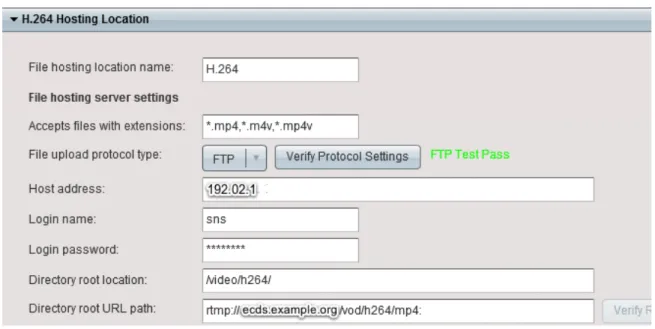
:仮想パスのマッピング /video という名前のディレクトリが配信元サーバにあるため、仮想パスのマッピングによって vod を video に置き換えます。 まず、サービスエンジンで次のマッピングを入力します。SE(config)# flash-media-streaming application-virtual-path vod map video 次に、Show and Share でホスティング場所を次のように編集します。
• mp4:rtmp://ecds-srdn/vod/h264/mp4 • flv:rtmp://ecds-srdn/vod/flash/flv
要求が着信すると、rtmp://ecds-srdn/vod/flash/flv:[file-name] から rtmp://ecds-srdn/video/flash/[file-name] にマッピングされます。
図 12 Flv ホスティング場所の設定例 例 2:既存のパス マッピングの編集 /vod という名前のディレクトリが配信元サーバにあるため、サービスエンジンで追加マッピングは必 要ありません。ただし、マッピングがすでに存在する場合は、Flash と Mp4 の両方で vod にマッピン グするように再度変更する必要があります。 次のコマンドを入力して、サービスエンジンのマッピングを、前に設定したルールで変更します。
SE(config)# flash-media-streaming application-virtual-path vod map vod
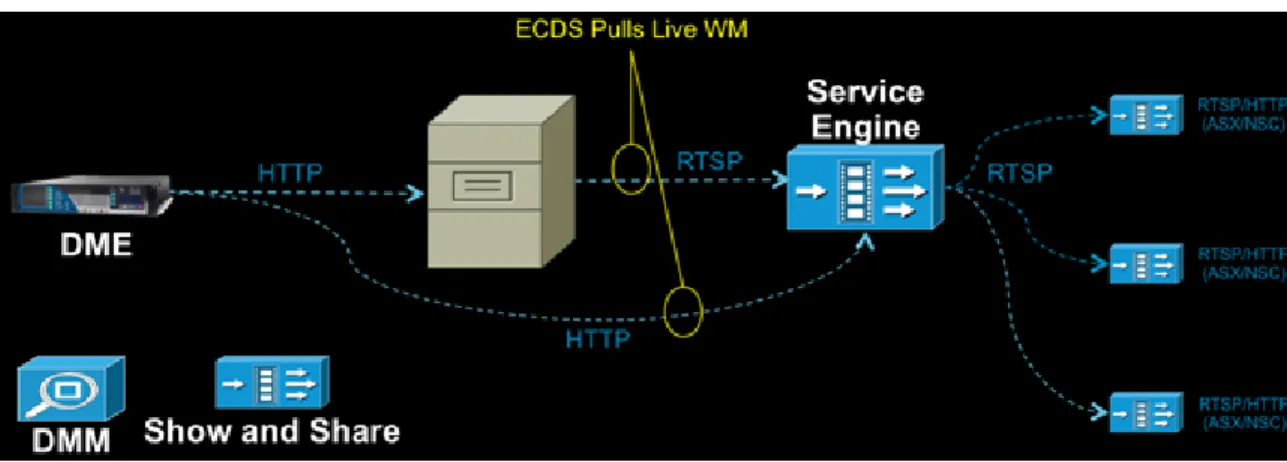
Windows Media
ライブ:統合の概要
12
ECDS と Cisco Show and Share、Cisco Media Experience Engine 3500、および Cisco Digital Media Player の統合ノート
Windows Media
ライブ:設定ワークフロー
• 手順 1:配信元ソースを設定します。
• 手順 2:ECDS 配信サービスと Windows Media ライブプログラムを設定します。 • 手順 3:Show and Share でライブイベントを設定し、ブロードキャストを開始します。 • 手順 4:Show and Share でライブイベントを表示します。
手順
1
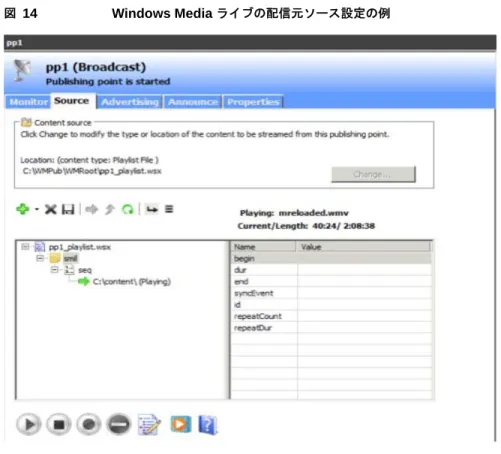
:配信元ソースを設定します。
Windows Media Server のパブリッシングポイントウィンドウで、パブリッシングポイントのコンテ
ンツソースを指定します。これは、エンコーダ、別のサーバ、またはファイルシステム上のコンテン
ツにすることができます。
図 14 Windows Media ライブの配信元ソース設定の例
表 3 ECDS と Show and Share の Windows Media ライブ設定の概要
Show and Share の WM ライブ ECDS の WM ライブ DME または非 DME ライブイベントを設定し ます ライブ配信サービスを設定します タイプ WMV を使用します ライブ WM プログラムを設定します URL の形式 rtsp://ECDS_SRDN/LiveProgramName http://ECDS_SRDN/LiveProgramName.asx http://ECDS_SRDN/LiveProgramName.nsc.asx ライブ URL: rtsp://IP_of_Publish_Point/Publish_Point_Name http://IP_of_DME:PORT/
手順
2
:
ECDS
配信サービスと
Windows Media
ライブ
プログラムを設定します。
1. 設定は、ライブを選択すること以外は(WMT と MS のみ)VoD と同じであり、ディスククォー タがディセーブルになります。 2. Windows Media ライブプログラムを作成します。 3. パブリッシングポイントのコンテンツソースを指定します。このプログラムは、エンコーダ フェールオーバーのサポートを示しています。 4. 再生スケジュールのオプションを選択します。 図 15 Windows Media ライブの配信サービス設定例14
ECDS と Cisco Show and Share、Cisco Media Experience Engine 3500、および Cisco Digital Media Player の統合ノート
手順
3
:
Show and Share
でライブ
イベントを設定し、ブロードキャストを開始します。
• [Video] とイベントの [Most Recent] を選択して、イベントが現在再生中であることを確認します。 • Show and Share にログインし、[My Account] をクリックします。次に、[Create Live Event] をク
リックします。
• [DME Live Event] または [Non-DME Live Event] を選択し、[Live Event Basic Setup] 領域にビデ オに関する情報を入力します。
図 16 Show and Share の [Non-DME Live Event] 設定の例
• [Video URL] に、ECDS からのユニキャストまたはマルチキャスト参照 URL を入力します。 • [Save as Draft] を選択します。
• ライブイベントを選択し、次の操作を行います。
– [Publish] をクリックして、ライブイベントのリストをパブリッシュします。
– [Administer] をクリックし、準備ができたら [Main administrative controls] 領域の [Start] をク リックします。
手順
4
:
Show and Share
でライブ
イベントを表示します。
[Video] > [Most Recent] を選択してイベントにアクセスします。
Windows Media VoD
:統合の概要
図 17 ECDS と Cisco Show and Share の Windows Media VoD の統合
Windows Media VoD
:設定ワークフロー
表 4 ECDS と Cisco Show and Share の Windows Media VoD 設定
Show and Share の WM VoD ECDS の WM VoD
ファイルホスティングを設定します 通常の VoD 配信サービスを設定します タイプ WMV、WMA、または ASF を使用し ます DS 配信元は、ファイルサーバを指す場合と指さな い場合があります URL 形式: rtsp://ECDS_SRDN/PATH/File_Name http://ECDS_SRDN/PATH/File_Name 事前に展開する DS を設定します — HTTP 経由のストリーミングをイネーブルにします
16
ECDS と Cisco Show and Share、Cisco Media Experience Engine 3500、および Cisco Digital Media Player の統合ノート
3. (新規)Show and Share へのパブリッシュに使用される配信元サーバからコンテンツをプルするよ
うにソースを設定します。
4. 配信元サーバに更新を確認する頻度として、時間間隔を配信サービスコンテンツに割り当てます。
5. Windows Media の HTTP 経由のストリーミングをイネーブルにします。
手順
2
:
ECDS
の使用時に
Windows Media
コンテンツを外部サーバにパブリッシュするよう
に
Show and Share
を設定します。
18
ECDS と Cisco Show and Share、Cisco Media Experience Engine 3500、および Cisco Digital Media Player の統合ノート
図 19 Show and Share の WM VoD の設定例
ECDS
と
DMS Digital Media Player
の統合
• 「ECDS と DMS DMP の統合の概要」(P.18) • 「ECDS と DMS DMP の設定ワークフロー」(P.19)
ECDS
と
DMS DMP
の統合の概要
ECDS
と
DMS DMP
の設定ワークフロー
• 手順 1:ECDS で配信サービスを設定します。 • 手順 2:DMPDM を設定します。手順
1
:
ECDS
で配信サービスを設定します。
1. 配信サービスを作成し、[Live] を選択します。 2. ライブプログラムを作成します。3. [Live Movie Streamer] タイプを選択します。
4. コンテンツ取り込み用のスタティック SDP ファイルの場所を入力します。
5. [Auto-populate] をクリックしてソースマルチキャストデータを表示します。この情報は DMPDM で入力します。
6. Digital Media Manager(DMM)の場合、マルチキャスト IP とポートが必須です。
(注) 複数のライブストリームを ECDS SE に取り込む場合は、ソース IP が異なっていてもストリー ムごとに一意の UDP ポートを設定してください。
1
入力 MPEG2-TS ストリームが RTP でカプセ ル化されます5
サービスエンジンが JOIN メッセージを送信 してストリームを取り込みます2
SDP ファイルがマルチキャスト IP とポート を使用して作成され、Web サーバに送信され ます6
配信サービスに割り当てられたエッジサービ スエンジンが、取り込まれたストリームを取 得します3
SDP ファイルを指すソース URL を使用して、 Movie Streamer ライブプログラムが ECDS に作成されます7
エッジサービスエンジンが初期ユニキャス ト要求の前にマルチキャストとソースを出力 バッファに送信します4
入力ソースを決定するために ECDS SE に よって SDP ファイルが取得されます8
適切なマルチキャスト IP とポートが設定さ れた目的のチャネルに合わせて DMP が チューニングを行います20
ECDS と Cisco Show and Share、Cisco Media Experience Engine 3500、および Cisco Digital Media Player の統合ノート
図 21 ECDS と DMS(DMP)の設定
手順
2
:
DMPDM
を設定します。
1. [Media Playback] を選択します。 2. プロトコルに [rtp://] を選択します。
3. ECDS ライブプログラムの [Multicast Group IP Address] と [Group Port Number] を入力します。 4. [Start] を選択します。
図 22 DMPDM 設定の例
ECDS
と
MXE 3500
の統合
• 「ECDS と MXE 3500 の統合の概要」(P.21) • 「Cisco MXE 3500 の設定ワークフロー」(P.21)
ECDS
と
MXE 3500
の統合の概要
Cisco MXE 3500 からのライブフィードの場合は、配信元サーバで FMS 3.5 と Windows Media Server を実行していることを確認します。Windows Media ライブイベントの場合は、ECDS から直接 Cisco
MXE 3500 フィードをプルできます。
22
ECDS と Cisco Show and Share、Cisco Media Experience Engine 3500、および Cisco Digital Media Player の統合ノート
• 手順 3:ジョブプロファイルを作成します。
• 手順 4:ライブジョブ送信を作成します。
手順
1
:
IP
キャプチャ
ソースを設定します。
Cisco MXE 3500 UI にログインします。[Administration] > [IP Capture] で、[New] を選択してからマ
ルチキャストの IP アドレスとポートを入力します。この例では、ソースは vlc4 という名前のキャプ
チャのライブマルチキャスト入力です。
図 24 IP キャプチャソース設定の例
手順
2
:配信
Web
キャスト
プロファイルを作成します。
[Profile Management] > [New Profile] > [Profile Class: Distribution] > [Webcast] > [New Profile] を選
択します。この例では、vlc4-wcast-pro という名前の新しい Web キャストプロファイルの設定を示し ます。 1. ストリーム 1(WMV)のエンコーディングプロファイルを指定します。[Browse] をクリックし、 ms フォルダで使用する Windows Media エンコーディングプロファイルを選択します。 2. サーバ、ポート、およびファイル名を指定します。ストリーム出力はローカル(WMV)を指して います。 3. ストリーム 2(FLV)のエンコーディングプロファイルを指定します。[Browse] をクリックし、 Flash 8 フォルダで使用する Flash エンコーディングプロファイルを選択します。 4. サーバ、ポート、およびファイル名を指定します。ストリーム出力はローカル FMS(FLV)を指 しています。Flash の場合、ストリーム名はクライアントによって参照されます。 [Save] をクリックし、Web キャストプロファイルの名前を入力します。
図 25 Web キャストプロファイル設定の例
手順
3
:ジョブ
プロファイルを作成します。
• [Profile Management] > [New Profile] > [Profile class (Job)] > [Job Profile] を選択します。この例
では、vlc4-job-pro という名前の新しいジョブプロファイルの設定を示します。
• Web キャストプロファイルのエンコーディングに選択したのと同じ Windows Media および Flash
8 エンコーダプロファイルを選択します。
• 作成した新しい Web キャストプロファイル名を選択します。
24
ECDS と Cisco Show and Share、Cisco Media Experience Engine 3500、および Cisco Digital Media Player の統合ノート
2. ライブジョブの出力 ID を指定します。
3. [Video Format] を [IP Capture] に設定し、vlc4 などの作成したキャプチャソースを選択します。
4. セッションを開始および終了するトリガーを指定します。
図 27 ライブジョブ送信の設定例
関連資料
• エンタープライズコンテントデリバリシステム(ECDS)のマニュアル
http://www.cisco.com/en/US/docs/video/ecds/documentation.html
• Cisco Show and Share のマニュアル
http://www.cisco.com/en/US/products/ps6682/tsd_products_support_series_home.html
• Cisco Digital Media System のマニュアル(DMM と DMPDM を含む)
http://www.cisco.com/en/US/docs/video/digital_media_systems/5_x/5_0/dms/roadmap/dms50map. html
• Cisco Media Experience Engine 3500 のマニュアル
マニュアルの入手方法およびテクニカル
サポート
マニュアルの入手方法、テクニカルサポート、その他の有用な情報について、次の URL で、毎月更新
される『What's New in Cisco Product Documentation』を参照してください。シスコの新規および改訂
版の技術マニュアルの一覧も示されています。
http://www.cisco.com/en/US/docs/general/whatsnew/whatsnew.html
『What's New in Cisco Product Documentation』は RSS フィードとして購読できます。また、リーダー
アプリケーションを使用してコンテンツがデスクトップに直接配信されるように設定することもできま
す。RSS フィードは無料のサービスです。シスコは現在、RSSバージョン 2.0 をサポートしています。
このマニュアルは、「関連資料」の項に記載されているマニュアルと併せてご利用ください。
Cisco and the Cisco logo are trademarks or registered trademarks of Cisco and/or its affiliates in the U.S. and other countries. To view a list of Cisco trademarks, go to this URL: www.cisco.com/go/trademarks. Third-party trademarks mentioned are the property of their respective owners. The use of the word partner does not imply a partnership relationship between Cisco and any other company. (1110R)
このマニュアルで使用している IP アドレスおよび電話番号は、実際のアドレスおよび電話番号を示すものではありません。マニュアル 内の例、コマンド出力、ネットワークトポロジ図、およびその他の図は、説明のみを目的として使用されています。説明の中に実際の アドレスおよび電話番号が使用されていたとしても、それは意図的なものではなく、偶然の一致によるものです。
© 2011 Cisco Systems, Inc. All rights reserved.
Copyright © 2011–2012, シスコシステムズ合同会社. All rights reserved.
26

![図 16 Show and Share の [Non-DME Live Event] 設定の例](https://thumb-ap.123doks.com/thumbv2/123deta/7761077.799454/14.918.193.715.130.537/図16ShowandShareのNonDMELiveEvent設定の例.webp)
