Windows 2000, Windows XP, Windows Server 2003, Windows Server 2008 は、米国 Microsoft
Corporationの米国およびその他の国における登録商標または商標です。
UNIXは、The Open Groupが独占的にライセンスしている米国ならびに他の国における登録商標で
す。
Solarisは、米国Sun Microsystems社の登録商標です。
SAP, ERP, BIは、SAP AGの商標もしくは登録商標です。
HP-UXは、米国Hewlett-Packard社の商標です。
AIXは、米国IBM Corporationの商標です。
NQSは、NASA Ames Research CenterのためにSterling Software社が開発したNetwork Queuing Systemです。
その他、本書に記載されているソフトウエア製品およびハードウエア製品の名称は、関係各社の登 録商標または商標です。
なお、本書内では、®、TM、©の記号は省略しています。
輸出する際の注意事項
本製品(ソフトウエア)は、外国為替令に定める提供を規 制される技術に該当いたしますので、日本国外へ持ち出す際 には日本国政府の役務取引許可申請等必要な手続きをお取り 下さい。
許可手続き等にあたり特別な資料等が必要な場合には、お 買い上げの販売店またはお近くの当社営業拠点にご相談下さ い。
はじめに
本書は、JobCenter SAP ERP Optionを用いてSAP ERPシステムへジョブを投入する方法、JobCenter
SAP BI Optionを用いてSAP BIシステム上のインフォパッケージの起動を行なう方法について説明するこ
とを目的としています。SAP ERPシステムのベーシスに関する基本的な知識、SAP BIシステムに関する 基本的な知識と、JobCenter についての基本的な知識と操作が必要です。なお、本書内に記載されている 画面例と実際の画面とは異なることがありますので注意してください。
本書の内容は将来、予告なしに変更する場合があります。あらかじめご了承下さい。
読み方
JobCenterを新規にインストール、またはバージョンアップされる場合
→ インストールガイドを参照してください。
JobCenterを初めて利用される場合
→ クイックスタート編を目次に従いお読みください。
JobCenterの基本的な操作方法を理解したい場合
→ 基本操作ガイドを目次に従いお読みください。
環境の構築や各種機能の設定を理解したい場合
→ 環境構築ガイドを参照してください。
その他機能についてお知りになりたい場合
→ 関連マニュアルの内容をお読みいただき、目的のマニュアルを参照してください。
凡例
本書内での凡例を紹介します。
: 気をつけて読んでいただきたい内容です。
注 :本文中につけた注の説明 備考 :本文中の補足説明
__ :UNIX 版のインストール画面の説明では、__部分(下線部分)はキーボードからの入力を 示します。
最新のマニュアルは、JobCenter製品サイトのダウンロードのページを参照してください。
URL:http://www.nec.co.jp/middle/WebSAM/products/JobCenter/download.html
資料名 概 要
JobCenter インストールガイド JobCenter を新規にインストール、またはバージョンアップ する場合の方法について説明しています。
JobCenter クイックスタート編 初めてJobCenterをお使いになる方を対象に、JobCenterの基 本的な機能と一通りの操作を説明しています。
JobCenter 基本操作ガイド JobCenterの基本機能、操作方法について説明しています。
JobCenter 環境構築ガイド JobCenterを利用するために必要な環境の構築、環境の移行や 他製品との連携などの各種設定方法について説明しています。
JobCenter NQS機能利用の手引き JobCenterの基盤であるNQSの機能をJobCenterから利用す る方法について説明しています。
JobCenter クラスタ機能利用の手引き クラスタシステムで JobCenter を操作するための連携方法に ついて説明しています。
JobCenter SAP機能利用の手引き 本書 JobCenter インポート・エクスポート
機能利用の手引き
ユ ー ザ 環 境 の バ ッ ク ア ッ プ や 環 境 の 移 行 の 際 に 必 要 な 、 JobCenter上のジョブネットワーク定義、スケジュール定義お よびカレンダ定義のインポート・エクスポート機能について説 明しています。
JobCenter 操作・実行ログ機能利用の 手引き
JobCenter CL/Winからの操作ログ、ジョブネットワーク実行 ログ取得機能および設定方法について説明しています。
JobCenter テンプレートガイド JobCenter に標準添付されている各種テンプレートの利用方 法について説明しています。
JobCenter コマンドリファレンス GUIと同様にジョブネットワークの投入、実行状況の参照など をコマンドラインから行うために、JobCenterで用意されてい るコマンドについて説明しています。
JobCenter UCXSingleジョブ利用ガイド JobCenterをUCXSingleと連携させるための方法について説 明しています。
改版履歴
版 数 変更日付 項 目 形 式 変更内容 1 2011/8/5 新規作成 - 第1版
バージョンアップやパッチ適用の際の注意事項
JobCenter R12.3.3にて、SAP R/3(ERP) Option の機能強化、および仕様変更を行っています。
JobCenterのバージョンアップや、パッチ適用を行った場合は、設定変更が必要となる箇所も
ありますので注意してください。詳細は各項目の説明を参照してください。
変更箇所は下記の通りです。
SAP ERPジョブパラメータのホスト名指定
SAP ERPジョブパラメータのジョブログの出力ライン数の指定
SAP管理メニューの追加
ERPフレームの追加
1. SAP ERP Option ・・・・・・・・・・・・・・・・・・・・・・・ 8
1.1 SAP ERP Option環境をセットアップする ・・・・・・・・・・・・・・・・・・・ 9
1.1.1 接続パラメータファイルを設定する ・・・・・・・・・・・・・・・・・・・・・・・・・・・・・・ 10 1.1.2 RFC接続確認をする ・・・・・・・・・・・・・・・・・・・・・・・・・・・・・・・・・・・・・・・・・・・・ 14
1.2 SAP ERPジョブの作成・実行・結果参照をする ・・・・・・・・・・・・・ 15
1.2.1 SAP ERPジョブの作成 ・・・・・・・・・・・・・・・・・・・・・・・・・・・・・・・・・・・・・・・・・ 15 1.2.2 SAP ERPジョブの実行と詳細情報参照 ・・・・・・・・・・・・・・・・・・・・・・・・・・・ 19
1.3 バリアント一覧表示機能 ・・・・・・・・・・・・・・・・・・・・・・・・・・・・・・・・・・ 23
1.4 SAP管理メニュー・・・・・・・・・・・・・・・・・・・・・・・・・・・・・・・・・・・・・・・・ 24
1.4.1 レポート検索 ・・・・・・・・・・・・・・・・・・・・・・・・・・・・・・・・・・・・・・・・・・・・・・・・・・ 25 1.4.2 ERPジョブ検索 ・・・・・・・・・・・・・・・・・・・・・・・・・・・・・・・・・・・・・・・・・・・・・・・・ 26 1.4.3 デバイス検索 ・・・・・・・・・・・・・・・・・・・・・・・・・・・・・・・・・・・・・・・・・・・・・・・・・・ 27 1.4.4 バリアント一覧 ・・・・・・・・・・・・・・・・・・・・・・・・・・・・・・・・・・・・・・・・・・・・・・・・ 27 1.4.5 CRITERIAテーブル ・・・・・・・・・・・・・・・・・・・・・・・・・・・・・・・・・・・・・・・・・・・・・ 28 1.4.6 イベント発行 ・・・・・・・・・・・・・・・・・・・・・・・・・・・・・・・・・・・・・・・・・・・・・・・・・・ 29
1.5 ERPフレーム ・・・・・・・・・・・・・・・・・・・・・・・・・・・・・・・・・・・・・・・・・・・・ 30
1.6 SAP ERP ジョブの運用 ・・・・・・・・・・・・・・・・・・・・・・・・・・・・・・・・・・ 31
1.6.1 SAP ERP ジョブの定義 ・・・・・・・・・・・・・・・・・・・・・・・・・・・・・・・・・・・・・・・・ 32 1.6.2 SAP ERP ジョブの投入 (登録) ・・・・・・・・・・・・・・・・・・・・・・・・・・・・・・・・・・ 34 1.6.3 SAP ERP ジョブの監視 ・・・・・・・・・・・・・・・・・・・・・・・・・・・・・・・・・・・・・・・・ 35 1.6.4 スタート操作 ・・・・・・・・・・・・・・・・・・・・・・・・・・・・・・・・・・・・・・・・・・・・・・・・・・ 37 1.6.5 キャンセル操作 ・・・・・・・・・・・・・・・・・・・・・・・・・・・・・・・・・・・・・・・・・・・・・・・・ 38 1.6.6 再実行操作 ・・・・・・・・・・・・・・・・・・・・・・・・・・・・・・・・・・・・・・・・・・・・・・・・・・・・ 38 1.6.7 ジョブスクリプトの修正 ・・・・・・・・・・・・・・・・・・・・・・・・・・・・・・・・・・・・・・・・ 39 1.6.8 エラーの発生と確認 ・・・・・・・・・・・・・・・・・・・・・・・・・・・・・・・・・・・・・・・・・・・・ 39 1.6.9 オーディットの設定について ・・・・・・・・・・・・・・・・・・・・・・・・・・・・・・・・・・・・ 39 1.6.10 SAP ERP システムからのジョブ操作 ・・・・・・・・・・・・・・・・・・・・・・・・・・・ 40 1.6.11 ジョブの定期的な削除 ・・・・・・・・・・・・・・・・・・・・・・・・・・・・・・・・・・・・・・・・・ 40 1.6.12 その他の注意事項 ・・・・・・・・・・・・・・・・・・・・・・・・・・・・・・・・・・・・・・・・・・・・・ 40
2. SAP BI Option ・・・・・・・・・・・・・・・・・・・・・・・・ 41
2.1 セットアップする ・・・・・・・・・・・・・・・・・・・・・・・・・・・・・・・・・・・・・・・・ 42
2.2 SAP BIジョブの作成・実行・結果参照 ・・・・・・・・・・・・・・・・・・・・・ 43
2.2.1 SAP BIジョブの作成・・・・・・・・・・・・・・・・・・・・・・・・・・・・・・・・・・・・・・・・・・・・ 43 2.2.2 SAP BIジョブの実行と詳細情報参照・・・・・・・・・・・・・・・・・・・・・・・・・・・・・・ 47
2.3 SAP PCジョブの作成・実行・結果参照 ・・・・・・・・・・・・・・・・・・・・ 50
2.3.1 SAP PCジョブの作成 ・・・・・・・・・・・・・・・・・・・・・・・・・・・・・・・・・・・・・・・・・・ 50 2.3.2 SAP PCジョブの実行と詳細情報参照・・・・・・・・・・・・・・・・・・・・・・・・・・・・・ 53
索 引 ・・・・・・・・・・・・・・・・・・・・・・・・・・・・・・・・・・ 55
1. SAP ERP Option
JobCenter では、 SAP ERP Option 機能を利用することで JobCenter から SAP ERP シ ステムへジョブの投入を行なうことができ、他のジョブとの連携や自動運転も可能に なります。
1.1 SAP ERP Option環境をセットアップする 1.2 SAP ERPジョブの作成・実行・結果参照をする 1.3 バリアント一覧表示機能
1.4 SAP管理メニュー 1.5 ERPフレーム
1.6 SAP ERP ジョブの運用
1.1 SAP ERP Option環境をセットアップする
SAP ERP Option機能を使用する前に、以下の作業を行う必要があります。
接続パラメータファイルの設定
RFC接続確認
それぞれの作業について、以下に説明します。
SAP ERP Option機能を利用する場合、必ずJobCenterの言語設定で非UNICODEを指定してくだ
さい。UNICODE環境で構築されたJobCenterでは、本機能は使用できません。かつ、接続先のSAP
システムがUnicode版の場合は、あらかじめ環境変数SAP_CODEPAGEを設定しておく必要があ ります。詳細につきましては、本マニュアルの「1.1.1 接続パラメータファイルを設定する」”(3) 環境変数SAP_CODEPAGEを設定する”を参照してください。
1.1.1 接続パラメータファイルを設定する 1.1.2 RFC接続確認をする
1.1.1 接続パラメータファイルを設定する
JobCenterは、SAP社のRFC(Remote Function Call)を使用して通信を行ないます。パラメータファ イルの設定は、SAP ERP標準のsaprfc.iniパラメータファイルと、JobCenter独自のパラメータファイル destconf.fについて行ないます
(1) saprfc.iniファイルを設定する
実際のRFC接続パラメータを設定します。destconf.fファイルで指定したRFC接続先名と関連す るパラメータが使用されます。詳細は、SAPの RFC関連の資料をご覧ください。また、saprfc.ini ファイルは、以下の場所に格納してください。
プラットフォーム 格納場所
UNIX /usr/spool/nqs/saprfc.ini Windows %InstallDirectory%¥etc¥saprfc.ini
備考 %InstallDirectory%はJobCenterのインストールディレクトリです。
デフォルトはC:¥JobCenter¥SVになります。
saprfc.iniファイルはSAP社が定義している設定ファイルのため、JobCenterでは設定内容 について一切サポートしておりません。設定内容については SAP 社にお問合せ下さい。(ト レースファイルのdev_rfcファイルについても同様です)
UNIXクラスタ環境の場合は、共有ディスク(データベース)上のnqsディレクトリ配下になります。
Windowsクラスタ環境の場合は、共有ディスク(データベース)上の¥etc配下になります。
(2) destconf.fファイルを設定する
destconf.fファイルには、以下の接続先パラメータを指定します。
デフォルト接続先名
RFC接続先名
SAPユーザ名
SAPユーザのパスワード
SAP ERP クライアントID
接続時言語パラメータ
ジョブ情報更新間隔(s)
destconf.fファイルは、以下の場所に格納してください。
プラットフォーム 格納場所
UNIX /usr/lib/nqs/sap/destconf.f Windows %InstallDirectory%¥etc¥destconf.f
備考 %InstallDirectory%はJobCenterのインストールディレクトリです。
デフォルトはC:¥JobCenter¥SVになります。
destconf.fファイルの編集を行なった際は、JobCenterの再起動が必要です。
<1> デフォルト接続先名を設定する
バリアント名の表示を行なう際に利用する接続先パラメータセット名を設定します。
形式
default_destination <dest_name>
<2> 接続先パラメータセットを設定する
接続先ごとに、接続時のパラメータを接続先パラメータセットとして設定します。
形式
destination <dest_name> { rfc_dest <rfcdest_name>
client_id <number>
sap_user <name>
password <password>
allow { <user> [ , <user> ... ] } disallow { <user> [ , <user> ... ] } interval <number>
language [JA|EN]
}
説明
① rfc_dest
接続先のSAP ERPシステム名(SYSID)を指定します。saprfc.ini中の“DEST”パラメー タに対応します。
② client_id
接続時に使用するクライアントIDを設定します。
③ sap_user
接続時に使用するSAPユーザ名を指定します。
④ password
上記③“sap_user“で指定した SAP ユーザのパスワードを暗号化したものを設定します。
パスワードの暗号化は、以下のsapcmdコマンドで行ないます。
プラットフォーム コマンド
UNIX /usr/lib/nqs/sap/sapcmd -mp -U [SAP ユーザ名] -P [パスワード]
Windows %InstallDirectory%¥bin¥sapcmd.exe -mp -U [SAPユーザ名] -P [パスワード]
備考 %InstallDirectory%はJobCenterのインストールディレクトリです。
デフォルトはC:¥JobCenter¥SVになります。
上記コマンドを実行すると暗号化されたパスワードが表示されます。暗号化されたパスワー ドを<password>に設定してください。
⑤ allow/disallow(UNIXのみ)
この接続先パラメータセットによる操作が可能な外部ユーザを設定します。
rootユーザ および JobCenter 管理者ユーザは、常にその接続を使用することが可能です。
allow の項目があるときは、allow で設定されたユーザしか使用できません。allow がなく、
disallowがあるときはdisallowで設定されたユーザは使用できません。両方の項目がないと
きは、全ユーザが使用できます。
⑥ interval
SAP ERPジョブの状態を監視するためにSAP ERPと通信を行なうインターバルを秒単位で
設定します。インターバルは接続パラメータセット毎に有効に機能します。
⑦ language
接続時の言語環境を指定します。
<3> destconf.fファイルのサンプルファイルを作成する
sapcmdコマンドを用いて、destconf.fのサンプルファイル(destconf.f.sample)を作成することが できます。destconf.f.sampleファイルはカレントディレクトリ(コマンド実行ディレクトリ)配下 に作成されます。
プラットフォーム コマンド
UNIX /usr/lib/nqs/sap/sapcmd -ms
Windows %InstallDirectory%¥bin¥sapcmd.exe -ms
備考 %InstallDirectory%はJobCenterのインストールディレクトリです。
デフォルトはC:¥JobCenter¥SVになります。
サンプルファイル(destconf.f.sample)の内容は、以下になります。
# this is sample for jnwexe¥spool¥destconf.f
# default destination for display variant default_destination <dest_name>
#destination directive
destination <dest_name> {
rfc_dest <rfc_dest_name> # RFC destination name of saprfc.ini client_id <number> # ERP client ID
sap_user <name> # SAP user
password <encrpt_data> # password for <name>
# allow {<extuesr>[,<extuser>...]} # external allowed user name
# disallow {<extuser>[,<extuser>...]} # external disallowed user name interval <number> # interval time for watching (sec.)
language <lang> # language E,J }
<4> destconf.fの設定例
destconf.fファイルの設定例は、以下のようになります。
default_destination DEFDEST destination DEFDEST {
rfc_dest NX3
client_id 000
sap_user TEST
password W09uHcKWyt429g7196D
interval 60
language JA
}
(3) 環境変数SAP_CODEPAGEを設定する
接続先の SAP システムが Unicode 版の場合、JobCenter サーバ側のシステム環境変数として
「SAP_CODEPAGE」を定義し、この環境変数に利用する SAP のコードページ番号を設定する必
要があります。
<コードページ番号>
日本語:8000
英語:1100
中国語(簡体字):8400
<設定方法>
Windowsの場合:「システムのプロパティ」画面-「詳細設定」タグ->「環境変数」ボタン
UNIXの場合:/etc/profile
1.1.2 RFC接続確認をする
sapclientコマンドを用いて、SAP ERPシステムへの接続を確認することができます。sapclientコマン ドは、destconf.fとsaprfc.iniからSAP ERPシステムへの接続に必要なパラメータを取得し、接続を試み ます。
<1> SAPユーザの登録を確認する。
まず、SAP ERPシステムに該当のSAPユーザが登録されていることをSAP GUI(SAP Login)
を利用して確認してください。
<2> コマンドにてRFC接続を確認する。
接続の確認のために、次のコマンドを実行してください。
なお、Windowsプラットフォームの場合、環境変数RFC_INIにsaprfc.iniファイルのフルパスを 設定する必要があります。
プラットフォーム コマンド
UNIX /usr/lib/nqs/sap/sapclient conntest [接続先パラメータセット名]
Windows %InstallDirectory%¥bin¥sapclient conntest [接続先パラメータセット名]
備考 %InstallDirectory%はJobCenterのインストールディレクトリです。
デフォルトはC:¥JobCenter¥SVになります。
正常に接続できた場合、"connected successful." と表示されます。エラーが発生した場合にはSAP ERPのエラーメッセージ構造にしたがったエラーメッセージが表示されます。
SAPユーザのパスワードが間違って設定された状態のまま、SAP ERPシステムへのログオ ン(接続テストやJobCenterの利用)を繰り返し、SAP ERPシステムで登録してあるパス ワードの失効回数に到達した場合、アカウントがロックされてしまうことがありますのでご 注意ください。
1.2 SAP ERPジョブの作成・実行・結果参照をする
ここでは、JobCenter CL/Winを利用したSAP ERPジョブの作成・投入・結果参照について説明します。
1.2.1 SAP ERPジョブの作成
1.2.2 SAP ERPジョブの実行と詳細情報参照
1.2.1 SAP ERPジョブの作成
( 1 ) SAP ERP ジョブを配置する
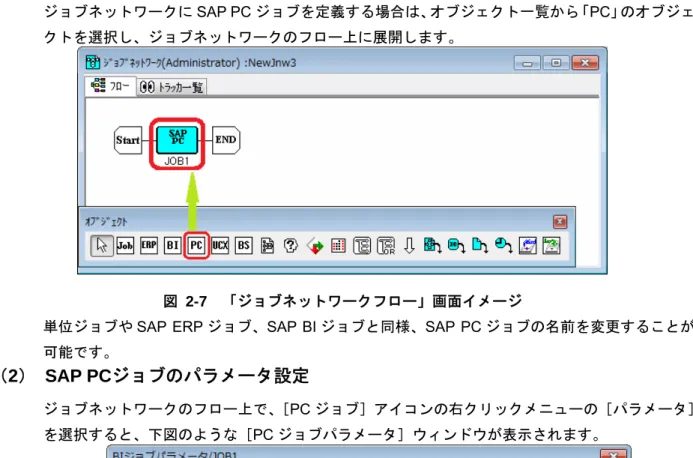
ジョブネットワークにSAP ERPジョブを定義する場合は、[オブジェクト]ツールボックスから
[ERP]オブジェクトを選択し、ジョブネットワークのフロー上に展開します。
図 1-1 「ジョブネットワーク」画面イメージ
単位ジョブと同様、SAP ERPジョブの名前を変更することが可能です。
なお、ジョブネットワークフロー上に表示されているSAP ERPジョブ名(上図では、“JOB1”)
は JobCenter 上の名前であり、SAP ERP システムに登録されるジョブ名とは異なります。SAP
ERPシステムに投入するジョブ名は、SAP ERPジョブのパラメータとして設定する必要がありま す。
(2) SAP ERPジョブのジョブステップ定義
SAP ERPジョブアイコンをダブルクリック、もしくは右クリックメニューから[スクリプト]を
選択し、SAP ERPジョブの[スクリプト]ウィンドウを開きます。この[スクリプト]ウィンド
ウに、ABAPステップを定義します。
(3) ABAPステップの記述形式
ABAPステップの記述形式は、以下のようになります。
フォーマット
step ステップ番号 {
パラメータ名="パラメータ"
…
}
step ステップ番号 {
…
} …
指定パラメータ
以下のパラメータを指定することが可能です。
abap_program_name=”ABAP プログラム名”
abap_variant_name=”バリアント名”
arcpar_sapobject=”アーカイブ:SAPオブジェクト”
arcpar_object=”アーカイブ:オブジェクト”
arcpar_info=”アーカイブ:情報”
language=”言語(JA|EN)”
pripar_destin=”印刷先”
pripar_printimm=”即時印刷(X| )”
pripar_release=”即時リリース(X| )”
pripar_copies=”コピー数(0-999)”
pripar_priarcmode=”プリントアーカイブモード(1-3)”
プリントアーカイブモード
モード番号 説 明 1 印刷のみ
2 アーカイブのみ 3 印刷、アーカイブ
pripar_showpasswd=”パスワード”
sap_user_name=”SAPユーザ名”
“abap_program_name”、”abap_variant_name”以外は省略可能です。バリアント指定 の必要ないABAPプログラムを実行する場合は、”abap_variant_name”は省略可能です。
(4) SAP ERPジョブのパラメータ設定
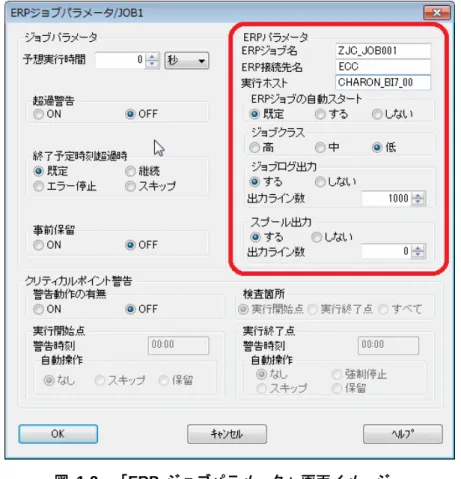
ジョブネットワークのフロー上で、SAP ERPジョブアイコンの右クリックメニューの[ERPジョ ブパラメータ]を選択すると、下図のような[ERPジョブパラメータ]画面が表示されます。
図 1-2 「ERP ジョブパラメータ」画面イメージ
SAP ERPジョブ特有のパラメータは、上図の赤枠で囲っているERPパラメータの部分になりま
す。これら以外は、単位ジョブとほぼ同様のパラメータとなっています。SAP ERPジョブ特有の パラメータについてのみ、以下に説明します。
①. ERP ジョブ名(省略不可)
ここで設定したERPジョブ名がSAP ERPシステム上のジョブ名となります。ERPジョブ 名には、半角英数字(小文字は不可)のみ使用可能です。ERPジョブに小文字を設定すると、
ERP SAPGUIからジョブ名による検索が不可能となりますので注意してください。
②. ERP 接続先名(省略不可)
destconf.fファイルに定義した接続先パラメータセット名を設定します。
③. 実行ホスト(省略可)
SAP ERPジョブを実行するホスト名を、ホスト名_SAPシステム名_SAPシステム番号 の
形式で指定します。省略した場合、接続対象のSAP ERPシステムの負荷分散機能に依存し ます。
R12.3.3 より前のバージョンではホスト名の形式での指定でしたが、R12.3.3 以降では、
ホスト名_SAPシステム名_SAPシステム番号の形式で指定する必要があります。
④. ERP ジョブの自動スタート
SAP ERPジョブの自動スタートの可否を指定します。
項 目 説 明
既定 所属するジョブネットワークのパラメータまたは、ユーザ環境設定の設定値 で動作します。
する 対象のSAP ERP ジョブは、SAP ERPシステムのデータベースに登録され、
即時に実行されます。
しない 対象のSAP ERP ジョブは、SAP システムのデータベースに登録されます が、実行されません。実行させるためには、SAP GUI もしくはJobCenter CL/Winからの操作が必要になります。
⑤. ジョブクラス
項 目 説 明
高 SAP ERPジョブの実行優先度を高に設定します。
中 SAP ERPジョブの実行優先度を中に設定します。
低 SAP ERPジョブの実行優先度を低に設定します。
⑥. ジョブログ出力
SAP ERPジョブのジョブログに出力するライン数を設定します。
項 目 説 明
する SAP ERPジョブのジョブログ情報を出力します。「出力ライン数」により、
JobCenterで表示するジョブログのライン数を制限することができます。
しない SAP ERP ジョブのジョブログ情報を出力しません。
出力ライン数 SAP ERP ジョブのジョブログのうち、JobCenterに取り込むライン数を指 定します。デフォルト値は1000行です。出力ライン数に0を指定した場合 は、全てのジョブログをJobCenterに取り込みます。
出力ライン数の値を大きくするほど、JobCenterはSAP ERPジョブのジョブログ取り込 みに時間がかかるようになり、後続ジョブの実行開始が遅れます。
⑦. スプール出力
JobCenterのSAP ERPジョブ実行結果「スプール」に表示するSAP ERPジョブのスプール 情報の出力可否を設定します。
項 目 説 明
する SAP ERP ジョブのスプール情報を出力します。「出力ライン数」を同時に 指定することにより、ライン数を制限することが可能です。
しない SAP ERP ジョブのスプール情報を出力しません。
出力ライン数 スプールの出力ライン数を指定します。デフォルト値は、“0”(すべて)です。
出力ライン数に0を設定した場合は、すべてのスプール情報を出力します。
正数を指定した場合は、スプールの先頭から指定したライン数だけ出力を行 います。負数を設定した場合は、スプールの末尾から指定したライン数だけ 出力を行います。
1.2.2 SAP ERPジョブの実行と詳細情報参照
ここでは、CL/Winのトラッカフロー上のSAP ERPジョブに対して操作可能な「実行制御」とSAP ERP ジョブの結果(詳細情報)について記述しています。
( 1 ) SAP ERP ジョブの実行制御
表 1-1 SAP ERPジョブの実行制御の一覧
項 目 説 明
スキップ 実行中のSAP ERPジョブは中断して以降のジョブを実行します。また、ジョ ブの状態に関わらず、ジョブにスキップマークを付けます。スキップマーク の付いたジョブは実行順がきても実行されません。
スキップ解除 スキップマークを解除します。
保留 SAP ERPジョブを保留状態にします。待ち合わせ(WAIT)状態のERPジョ ブに対してのみ有効です。
保留解除 保留状態のSAP ERPジョブを保留解除します。
キャンセル SAP ERPジョブをキャンセル状態にします。
強制実行 未実行のSAP ERPジョブを強制的に実行します。後続の単位ジョブ等も実 行されます。
実行(IMMEDIATELY) 未実行のSAP ERP ジョブを即時に実行します。このメニューを選択すると ホスト名の入力ダイアログが表示されますので、実行ホスト名を、ホスト名 _SAPシステム名_SAPシステム番号の形式で入力してください。なお、実 行(IMMEDIATELY)の場合、実行ホスト名の省略はできません。その時点で 実行条件が整っていなければエラーになります。エラー時には、エラーダイ アログウィンドウがポップアップします。
実行(ASAP) 未実行の SAP ERP ジョブを実行する条件が整い次第実行します。このメ ニューを選択するとホスト名の入力ダイアログが表示されますので、実行ホ スト名を、ホスト名_SAPシステム名_SAPシステム番号の形式で入力して ください。なお、実行(ASAP)の場合、実行ホスト名は省略することができ ます。省略した場合は、接続対象のSAP ERPシステムの負荷分散機能に依 存します。
再実行 SAP ERPジョブを再実行します。後続の単位ジョブ等も再実行されます。
(2) SAP ERPジョブの詳細情報参照
SAP ERPジョブの詳細情報を参照する場合は、トラッカフロー上のSAP ERP ジョブを選択し、
右クリックメニューの[詳細情報]を選択します。
<1> 詳細情報
SAP ERP ジョブの実行ステータスを参照します。
図 1-3 SAP ERP ジョブの「詳細情報」画面イメージ
表 1-2 SAP ERP ジョブの実行ステータスの一覧
項 目 説 明
状態 ERPジョブのステータス
WorkProcess状態 ERPジョブのWorkProcessのステータス ERP ジョブの状態 ERPジョブのステータス
終了理由 ERPジョブの終了理由 開始時刻 ERPジョブの実行開始時刻 終了時刻 ERPジョブの実行終了時刻 ジョブカウント ERP ジョブのジョブカウント 実行マシン ERPジョブの実行ホスト名 予定開始時刻 ERPジョブの予定開始時刻 予定終了時刻 ERPジョブの予定終了時刻
<2> スプール
SAP ERPジョブのスプール情報を表示しています。
図 1-4 SAP ERP ジョブの「スプール」画面イメージ
<3> ログ
SAP ERPジョブのログを表示しています。
図 1-5 SAP ERP ジョブの「ログ」画面イメージ
<4> スクリプト
SAP ERPジョブのABAPステップを表示しています。スクリプトの内容は変更可能です。ただし、
変更はそのトラッカに関してのみ有効です。他のトラッカやその時点で実行されているSAP ERP ジョブ、ジョブネットワークの定義に対しては反映されません。また、すでにSAP ERPジョブが 投入されている場合、変更は再実行時に有効になります。
図 1-6 SAP ERP ジョブの「スクリプト」画面イメージ
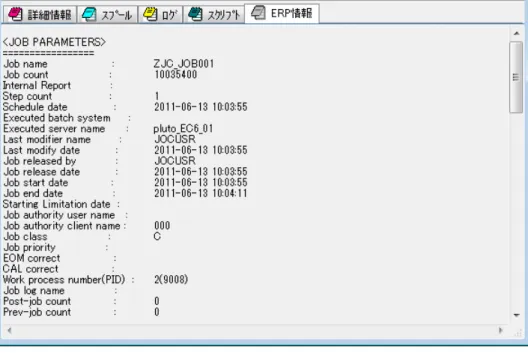
<5> ERP 情報
ERPジョブのパラメータ情報を表示しています。
図 1-7 SAP ERP ジョブの「ERP 情報」画面イメージ
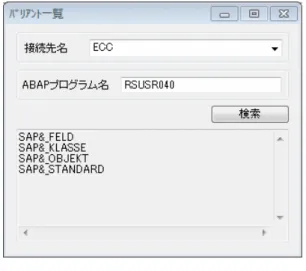
1.3 バリアント一覧表示機能
ジョブネットワークのフロー上で、SAP ERP ジョブアイコンの右クリックメニューの「バリアント一 覧」を選択します。ここで、ABAPプログラム名を入力後、検索ボタンをクリックすると、バリアント名 を獲得します。
図 1-8 「バリアント一覧」画面イメージ
1.4 SAP管理メニュー
SAP ERP Optionの各種機能をJobCenterのCL/Winから呼び出すことができます。
図 1-9 SAP管理メニュー
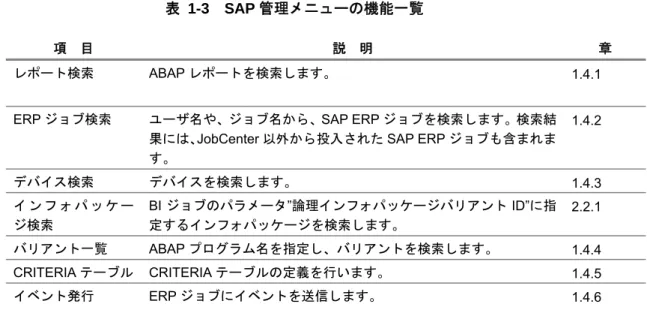
機能概要は下記の通りです。各機能に関する詳細は該当する章を参照してください。
表 1-3 SAP管理メニューの機能一覧
項 目 説 明 章
レポート検索 ABAPレポートを検索します。 1.4.1
ERPジョブ検索 ユーザ名や、ジョブ名から、SAP ERPジョブを検索します。検索結 果には、JobCenter以外から投入されたSAP ERPジョブも含まれま す。
1.4.2
デバイス検索 デバイスを検索します。 1.4.3
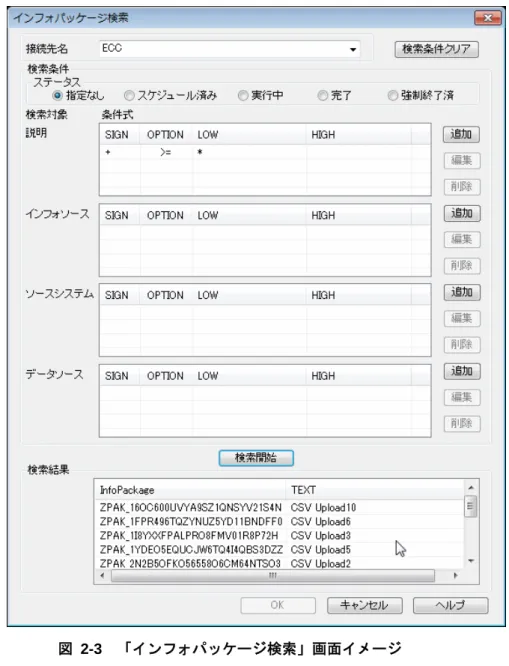
イ ン フ ォ パ ッ ケ ー ジ検索
BIジョブのパラメータ”論理インフォパッケージバリアントID”に指 定するインフォパッケージを検索します。
2.2.1
バリアント一覧 ABAPプログラム名を指定し、バリアントを検索します。 1.4.4 CRITERIAテーブル CRITERIAテーブルの定義を行います。 1.4.5 イベント発行 ERPジョブにイベントを送信します。 1.4.6
本機能は、JobCenter R12.3(R12.3.3 パッチ適用が必要)から使用可能となっています。
JobCenter R12.2以前のバージョンでは使用することはできません。
1.4.1 レポート検索
ABAPレポートを検索します。
図 1-10 レポート検索
接続先名
接続先名を選択します。
ABAPプログラム名
ABAPプログラム名を指定します。*(アスタリスク)による検索も可能です。
表示件数が多い場合、タイムアウトが発生することがあります。タイムアウトが発生する場 合は、検索条件(ABAPプログラム名)を見直してください。
1.4.2 ERPジョブ検索
各種検索条件を設定しSAP ERPジョブを検索することができます。
図 1-11 ERPジョブ検索
接続先名
接続先名を選択します。
ユーザ名
ERPジョブのユーザ名を指定します。
ジョブ名
ERPジョブのジョブ名を指定します。
ステータス
ERPジョブのステータスを指定します。
開始条件
ERP ジョブの実行開始日時の条件を指定します。実行開始日時を指定しない場合は、チェック ボックスのチェックを外してください。
イベント受信済み
受信したイベント名を指定します。
表示件数が多い場合、タイムアウトが発生することがあります。タイムアウトが発生する場 合は、検索条件を見直してください。
1.4.3 デバイス検索
デバイスを検索します。
図 1-12 デバイス検索
接続先名
接続先名を選択します。
1.4.4 バリアント一覧
ABAPプログラム名を指定し、バリアントを検索します。
図 1-13 バリアント一覧
接続先名
接続先名を選択します。
ABAPプログラム名
ABAPプログラム名を指定します。
1.4.5 CRITERIAテーブル
CRITERIAテーブルの定義をします。このテーブルに設定した条件に合致するSAP ERPジョブは、ジョ
ブ投入後、すぐには実行開始されずに、待機状態となります。待機状態になったSAP ERPジョブは、ERP フレームで参照することができます。
追加ボタンを押下した場合は、新規ルールの内容を登録します。OK ボタンが押下された場合は、新規 ルールの内容をCRITERIAテーブルに登録し、このダイアログを閉じます。キャンセルボタンが押下され た場合は、追加ルールの内容を破棄し、このダイアログを閉じます。
図 1-14 CRITERIAテーブル
接続先名
接続先名を選択します。
新規ルール
項 目 説 明
クライアント SAP ERP システムのクライアントIDを入力します。
ジョブ名 SAP ERP システムのジョブ名を入力します。
ユーザ SAP ERP システムのユーザ名を入力します。
1.4.6 イベント発行
イベントをSAP ERPシステムに対して送信します。
図 1-15 イベント発行
接続先名
接続先名を選択します。
イベントID
送信するイベントIDを入力します。
イベントIDを入力してイベント発行ボタンを押下すると、SAP ERP システムにイベントを送信します。
これにより、SAP ERP システム側では、対象のイベントIDを実行開始条件としているジョブが起動され ます。
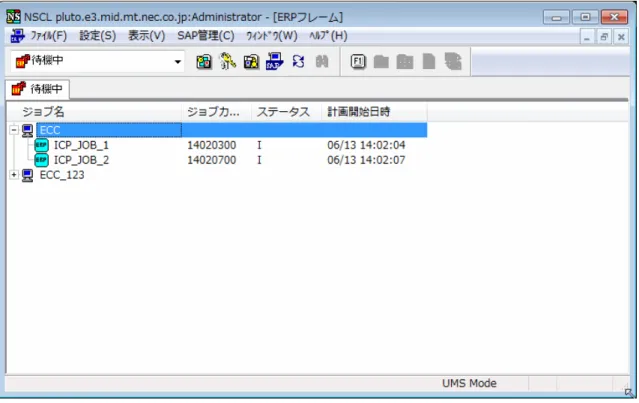
1.5 ERPフレーム
待機中のSAP ERPジョブの表示を行います。
接続先名の部分をクリックするとその配下のSAP ERPジョブを表示します。
図 1-16 ERPフレーム
1.6 SAP ERP ジョブの運用
SAP ERP Option の機能を用いた運用について説明します。
JobCenter で SAP ERP ジョブは単位ジョブと同様に一つの部品として定義します。これはつまり、通
常の ジョブネットワークと同様にカレンダを用いた自動運転などが行なえることを意味します。この章で は単位ジョブと異なる点について主に説明します。
1.6.1 SAP ERP ジョブの定義 1.6.2 SAP ERP ジョブの投入 (登録) 1.6.3 SAP ERP ジョブの監視 1.6.4 スタート操作
1.6.5 キャンセル操作 1.6.6 再実行操作
1.6.7 ジョブスクリプトの修正 1.6.8 エラーの発生と確認
1.6.9 オーディットの設定について
1.6.10 SAP ERP システムからのジョブ操作 1.6.11 ジョブの定期的な削除
1.6.12 その他の注意事項
1.6.1 SAP ERP ジョブの定義
単位ジョブ同様、 GUI を用いて SAP ERP ジョブを定義します。次の定義を行なう必要があります。
ABAP ステップ (スクリプト)
ジョブパラメータ (ジョブ名、接続先パラメータセット名など)
JobCenter 独自のパラメータ (自動スタート、監視時間など)
( 1 ) ABAP ステップ ( スクリプト ) の定義
ABAP ステップの定義は、 JobCenter 独自のスクリプトを用いて記述します。もしスクリプトの
記述に誤りがあったときは、ジョブをSAP ERP システムに登録するときにエラーとなります。
SAP ERP では各パラメータは設定できる最大の長さ (項目長) を持っています。 JobCenter で この長さを越えるパラメータを定義した場合、SAP ERP に登録する段階で項目長に適合するよう に短くカットされます。これはスクリプトに限らず全てのパラメータについて共通です。
スクリプトを記述したら「保存」を行なってください。スクリプトの例を以下に示します。
例) スクリプト (ログインしているユーザ情報の表示) step 1 {
abap_program_name=RSUSR000 }
step 2 {
abap_program_name=RSUSR040 abap_variant_name=SAP&_STANDARD }
( 2 ) ジョブパラメータ
GUI からパラメータアイコンを選んで、 SAP ERP ジョブのパラメータを指定することができま す。次の項目が指定できます。
ジョブ名
接続先 (パラメータセット) 名
実行ホスト名
ジョブ名および接続先パラメータセット名の入力は必須です。実行ホスト名を省略した場合、ジョ ブの負荷分散が行なわれます。これは SAP ERP システムのジョブ機能です。
(3) JobCenter 独自のパラメータ
JobCenter 独自の機能につぎのものがあります。
スプール出力
ジョブのレポートを GUI から参照することができます。また表示行数を指定して出力する 範囲を制限することができます。大量にレポート出力がある場合、出力行を制限するように してください。
ジョブの自動スタート
SAP ERP のジョブは登録後、 start(release) 操作しなければ実行が開始されません。
JobCenter では GUI の操作で start を操作する方法と、登録後即時実行させる方法とがあ ります。登録は先行ジョブの実行完了後に行なわれるので実行順序は保たれます。
超過警告
ジョブの予想実行時間を設定し、予想時間を超過した時点で警告を発生する機能です。警告 以外に、ジョブの cancel または skip を行なうことができます。この機能は単位ジョブと 共通です。また予想実行時間はガントチャートの予想実行時間の長さとして使用されます。
事前保留
JobCenter のジョブネットワークの属性で保留状態を指定することができます。保留状態の
ジョブが保留解除されるまで、 SAP ERP ジョブの登録は行なわれません。
また、SAP ERP ジョブは単位ジョブと同様に上位のジョブネットワークに設定された属性の影響
も受けます。たとえばジョブネットワークが保留されている場合、SAP ERP ジョブは登録 / 開 始されません。またスキップ属性が登録されている場合は SAP ERP ジョブは実行されずにジョ ブネットワークを終了します。
SAP ERP ジョブの並列処理
JobCenter の並列部品を使うことで、 SAP ERP ジョブの並列実行を指示することができま
す。ただし、最大の同時実行数は SAP ERP システムのバッチ処理プロセスの個数に依存し ます。最大同時実行数を越えた ERP ジョブは、プロセスの空きをまって逐次実行されます。
このときのジョブの処理順序は明確に規定されていません。
ジョブの待ち合わせ部品
JobCenter のジョブネットワークでは単位ジョブの実行を待ち合わせる部品を定義するこ
とができます。この部品を用いて SAP ERP ジョブの待ち合わせをすることもできます。通 常の単位ジョブの待ち合わせと同様に待ち合わせる部品名を指定してください。 SAP ERP ジョブのパラメータで定義されるジョブ名ではないことに注意してください。
1.6.2 SAP ERP ジョブの投入 (登録)
ジョブネットワークの実行を開始することで、ジョブネットワークに定義された SAP ERP ジョブの投入 を行なうことができます。
ジョブ投入のタイミング
SAP ERP ジョブは、ジョブネットワーク中に記述された先行ジョブの実行完了をまって SAP ERP システムに投入されます。つまり、ジョブネットワーク実行開始時には、 SAP ERP シス テム上にジョブは発生していません。
ジョブネットワークは、 GUI またはコマンドによる投入操作、またはカレンダによる自動起動 によって実行が開始されます。
ジョブネットワークは投入毎に個々の管理情報ファイルを作成します。仮に、同一定義のジョブ ネットワークが複数個起動した場合、定義されている SAP ERP ジョブはジョブネットワークの 個数だけ投入されることになります。
投入時のエラー
SAP ERP ジョブの投入時にエラーが発生することがあります。エラーには次の様な条件があり
ます。
ジョブスクリプトの記述ミス
ジョブパラメータの指定ミス
SAP ERP システムとの通信エラー
エラーが発生した場合、 jnwlog にエラーの内容が記録され、監視画面 (トラッカフロー画面)で は、 SAP ERP ジョブが異常であったことが表示されます。特に、ジョブスクリプトの記述ミス はエラー箇所が jnwlog に記録されるので、それを参照して定義を修正してください。
SAP ERP システムとの通信または SAP ERP システム内部での処理でエラーが発生した場合、
定義が不完全なジョブがSAP ERP システムの DB 上に残る場合があります。定義不完全なジョ ブは JobCenter からは全く管理されない (無視された) 状態になります。このようなジョブは SAP の GUI を用いて削除します。
ジョブカウントの割り当て
SAP ERP システムへのジョブの投入が成功すると 「ジョブカウント」が割り当てられます。ジョ
ブカウントは、その時点で jnwlog に記録されます。またトラッカ画面の SAP ERP ジョブの詳 細情報表示でもジョブカウントは確認することができます。
1.6.3 SAP ERP ジョブの監視
JobCenter の GUI から、 SAP ERP システムへ投入したジョブの状態を監視することができます。ただ
し、一部の情報 (ジョブログ、スプール) はジョブが開始/終了または中断しなければ表示することがで きません。
監視機能
投入した SAP ERP ジョブの状態監視は JobCenter のトラッカ画面から行なうことができます。
トラッカのフロー画面から、目的の SAP ERP ジョブを選び、ダブルクリックまたは、右クリッ クから[開く]を選択することで詳細な情報を表示します。
詳細情報
ERP情報
ジョブログ (joblog)
スプール出力 (spool)
スクリプト (script)
( 1 ) 詳細情報
SAP ERP ジョブの状態の概要を知ることができます。 詳細情報には、 SAP ERP システム内
部の状態と JobCenter 側で認識している状態の両方が同時に出力されます。また、SAP ERP の 状態は GUI メニューの[表示]-[リフレッシュ]を選ぶことで最新の状態にすることができ ます。
SAP ERP の状態を表す項目はつぎの 2 つです。
項 目 説 明
WorkProcess 状態 ERP の work-process に直結した状態を表示します。
ERP ジョブ状態 ERP の DB 内部の状態を表示します。
ジョブカウント
SAP ERP システムで定義されるジョブカウントです。
これら以外の状態は JobCenter 内部の状態を表しています。 SAP ERP システム上のジョブの 状態を JobCenter の状態にマッピングしているため、表現が適切でない場合があります。
もし、 SAP ERP システムでジョブが終了しているにも係わらず、 JobCenter の状態に反映さ れない場合は、つぎのような問題が生じていると考えられます。
JobCenter のプロセス (jnwengine) 内部の状態の異常
jnwengine の再起動によって状態が適正になる場合があります。
(2) ERP情報
SAP ERP システム上のジョブ定義情報を GUI 上に表示します。状態情報は現在 JobCenter が
保持しているジョブカウントをキーに検索します。ジョブが未登録でジョブカウントが定義され ていないとき、 SAP ERP システム内部でジョブが削除されたときには参照することができなく なります。これは他の情報表示でも同様になります。
ジョブ定義には次の情報があります。
ジョブの属性
ジョブのステータス
ステップの属性と定義
( 3 ) ジョブログ (joblog)
SAP ERP システム上で生成されるジョブログの内容を GUI 上に表示します。ジョブが開始さ
れていない場合にはジョブログが発生していないため表示することはできません。ジョブログの 情報はジョブネットワークのアーカイブファイルに記録されます (デフォルト動作)。アーカイブ ファイルに記録後は例えSAP ERP システム上でジョブが削除されたあとでも情報を参照するこ とが可能です。
(4) スプール出力 (spool)
ジョブ処理によって生成されるスプール出力を GUI 上に表示することができます。スプールは ジョブの実行が正常に完了しないと生成されません。スプールはデフォルトでは全ての出力内容 を表示しますが、ジョブ属性の設定により、先頭の一部出力または末尾の一部出力または出力な しを設定することができます。本情報もアーカイブファイルに記録されます (デフォルト動作)。 アーカイブファイルに記録後は例え SAP ERP 上でジョブが削除されたあとでも情報を参照す ることが可能です。
(5) スクリプト (script)
スクリプトの定義を GUI 上で表示することができます。この定義を変更することで、 SAP ERP システム上で実行するジョブの内容を変更することができます。詳しくは後述します。
(6) 監視とエラーダイアログ
ある一定の状態で、 SAP ERP ジョブの状態を監視しようとしたとき、または操作しようとした とき、エラーダイアログが出現することがあります。これはある種の状態情報を獲得しようとし て失敗したことを意味します。たとえば、実行中にスプール出力を参照しようとした場合等です。
失敗した項目には "Error."といったような文字列が表示されます。
このようなエラーダイアログは通常、そのまま "OK"を選択してください。
(7) SAP ERP ジョブ状態の JobCenter へのマッピング
JobCenter のSAP ERPジョブと SAP ERP システム上のジョブの状態は異なる体系を持ってい ます。これらの状態は次のようにマッピングされています。
表 1-4 ERP ジョブの状態とJobCenterの状態のマッピング ERPジョブの状態 JobCenterのERPジョブの状態 (未登録) Wait
Plan (対応なし)
schedule submit Ready submit released submit Active run Finish done canceled error,stop
JobCenter のデーモンはインターバルタイマーによって、 SAP ERP システムへジョブの状態を
問い合わせ、状態を更新します。このため短期間の間には finish-submit のような状態の組合せ も発生します。
1.6.4 スタート操作
SAP ERP のジョブはスタート操作を行なわなければ実行を開始しません。 JobCenter ではジョブの属性
として「自動スタート」を用意しています。自動スタートを用いない場合は GUI を用いてスタート操作 をしなければなりません。
GUI からのスタート操作
submit 状態 (schedule 状態) になった SAP ERP ジョブに対してスタート操作を行なうことが できます。スタート操作には次の2種類があります。
項 目 説 明
ASAP 通常のスタート操作です。プロセスが空き次第、実行が開始されます。
IMMEDIATELY プロセスに空きがない場合はエラーになります。
スタート操作が完了すると、ジョブは通常 ready または released 状態に なります。以降は SAP ERP システムが自動的にジョブの実行を開始しま す。
自動スタート
自動スタート属性が指定されている場合 (デフォルト)、デーモン (jnwengine) はジョブ登録直後 にスタート ASAP 操作を自動的に行ないます。
自動スタートの属性はユーザ単位、ジョブネットワーク単位、 SAP ERP ジョブ部品単位で定義 することが可能です。それぞれ既定値を指示することで上位の属性値が使用されます。 (ユーザ 単位が最上位で、以下、ジョブネットワーク単位、 SAP ERP ジョブ単位)
1.6.5 キャンセル操作
キャンセル操作を用いて、実行中の SAP ERP ジョブを中止することができます。また、実行中でない SAP ERP ジョブを中止すると JobCenter はSAP ERP ジョブの監視および制御を中断します。
実行中のジョブのキャンセル
RUN 状態 (active 状態) の SAP ERP ジョブをキャンセルすると、 SAP ERP システム上で動 作しているジョブを ABORT (中止)状態にすることができます。 JobCenter はSAP ERPジョ ブが ABORT 状態になったことを確認するまで監視し続けます。
実行前のジョブのキャンセル
実行前の SAP ERP ジョブをキャンセルすると SAP ERP システム上では何も操作が行われま
せん。JobCenter では、それ以降に発生する可能性のある再実行操作やジョブネットワーク削除 の操作を受け付けるため、 JobCenter の SAP ERP ジョブ部品と、実際の ERP ジョブとの関 係を破棄します。
つまり、 JobCenter の SAP ERP ジョブ部品は stop または error 状態ですが、 ERPジョブ は schedule/ready 状態といったことが発生します。このとき、 jnwlog には関係が破棄された ことがメッセージとして記録されます。このような状態になった ERP ジョブを操作する場合は、
SAP GUIを用いて直接操作してください。特に ready 状態のジョブのキャンセルには注意して
ください。
スキップ操作, 再実行操作
スキップ操作や再実行操作は、内部的にジョブのキャンセル処理を行なった後、部品にスキップ マークを付与したり、再実行をおこなったりします。また、 CONTINUE 部品は、再実行操作と 同様な動きをします。キャンセル処理に関する注意事項は、前記のキャンセル操作に関するもの と同様です。
キャンセル時のエラー
キャンセル時のエラーは、 jnwlog に記録されます。
1.6.6 再実行操作
SAP ERP システム上では finish または canceled 状態のジョブを再度実行することはできません。
JobCenter では、前回のジョブとは異なる新たなジョブエントリーを発生させることで再実行操作を実現
しています。
新たなジョブエントリーの発生
JobCenter の再実行操作は、定義されたSAP ERPジョブの情報をもとに再度 SAP ERP へジョ ブを投入することで行ないます。すなわち ERP システム上には前回のジョブと、再実行の二つ のジョブエントリーが発生することに注意してください。
JobCenter からは、古いジョブエントリーに対して一切の操作をすることができなくなります。
実行結果の参照
JobCenter からの操作は再投入された新しいジョブエントリーのジョブカウントに対して行な
われます。実行結果についても新しいジョブエントリーの情報が参照されるようになります。
1.6.7 ジョブスクリプトの修正
スタートする以前と実行完了後のジョブに対して、ジョブスクリプトの修正を行なうことができます。
ジョブスクリプトの修正操作
GUI のトラッカ画面から[ERPジョブ]アイコンを選択し、ダブルクリックまたは右クリックから
「スクリプト」を選択し、修正することでジョブの定義を変更することができます。
ジョブスクリプトの修正と影響
JobCenter における SAP ERP ジ ョブは、 SAP ERP シ ステムに登録したジョブ情報と
JobCenter のファイルの ジョブの情報とがあります。ジョブスクリプトの修正操作では、この
両方の定義を同時に修正しようとします。
ただし、 SAP ERP システムに登録されているジョブ情報については、ステップの増減を伴う修
正はできません。また、修正が可能なタイミングが限られます。ジョブの登録からスタートする までが修正可能なタイミングです。それ以外では、JobCenter のファイル定義のみが変更されま す。変更された内容は次回のジョブ登録時に反映されます。つまり、実行前の修正であれば実行 開始になった時に、実行完了後であれば、再実行操作で修正が反映されます。
修正時のエラー
ジョブスクリプトの記述が間違っていた場合や、 ABAP プログラム名が間違っていた場合等に エラーが発生します。このときエラーダイアログでエラーの概要が表示されます。
1.6.8 エラーの発生と確認
JobCenter は SAP ERP システムと通信しながらジョブの処理を行ないます。エラーが発生した場合、
JobCenter ではつぎのような挙動があります。
GUI 画面上にダイアログが出現する。
jnwlog (トラッカ画面上の log アイコン) にエラーが記録される。
SAP ERP ジョブが赤くマーキングされる。
操作やエラーの種類によって、発生する挙動がことなります。
1.6.9 オーディットの設定について
JobCenter は SAP の XMI とよばれる API 群を用いて機能を実現しています。この API の使用のロ
グが、 SAP 内部の DB に記録されます。オーディットレベルを設定することで記録する情報量を制御す
ることができます。
オーディットレベルは次のコマンドで設定します。
/usr/lib/nqs/sap/sapclient auditlevel 2
上記の例ではオーディットレベルを 2 に設定しています。指定可能なレベルは 0 ~3 です。 3が最も 情報量が多くなります。 0 を指定した場合は SAP の既定値での情報採取となります。負荷を軽減したい 場合は 0 を指定してください。初期値は 0 です。
1.6.10 SAP ERP システムからのジョブ操作
JobCenter から投入したジョブを SAP の GUI から操作することが可能です。このとき、 jnwengine のジョブ監視機能によってジョブネットワークに正しく状態が反映されます。また、ジョブの削除を行なっ た場合はエラー状態として扱われます。
1.6.11 ジョブの定期的な削除
JobCenter には SAP ERP システムに登録したジョブを削除する機能はありません。このため、運用者
は定期的にジョブのエントリーを削除する必要があります。一般的には、古くなったジョブを自動的に削 除する SAP ERP システム標準のジョブを用いることで行ないます。
また運用によっては、不完全なジョブや、未実行のジョブが発生することに注意してください。このよ うなジョブも運用者が定期的に削除する必要があります。
1.6.12 その他の注意事項
その他の機能、注意すべき点について説明します。
jnwengine のジョブ監視について
jnwengine は投入された SAP ERP ジョブの状態を定期的に監視します。 jnwengine はプロセ ス起動時に destconf.f を読み取り、各転送先について管理をおこないます。このため、転送先の 記述を追加した場合には jnwengine を再起動する必要があります。
また監視のタイミングは destconf.f の interval オプションで指定できます。例えばつぎの記述を 行なったとします。
Dest1 { ...
interval 60 }
この設定は、監視のタイミングを 60 秒に一回に設定します。デフォルトは 30 秒に一回状態を 監視します。
2. SAP BI Option
2.1 セットアップする
2.2 SAP BIジョブの作成・実行・結果参照 2.3 SAP PCジョブの作成・実行・結果参照