Veritas InfoScale™ 7.4.1 イ
ンストールガイド - Linux
最終更新日: 2019-03-14
法的通知と登録商標
Copyright © 2019 Veritas Technologies LLC.All rights reserved.
Veritas および Veritas ロゴは、米国およびその他の国における Veritas Technologies LLC また は関連会社の商標または登録商標です。その他の会社名、製品名は各社の登録商標または商標 です。 この製品には、サードパーティへの著作権を示す必要のあるサードパーティのソフトウェアが含まれ る場合があります (「サードパーティプログラム」)。一部のサードパーティプログラムは、オープンソー スまたはフリーウェアのライセンスの下で利用できます。このソフトウェアに付属の使用許諾契約に よって、このようなオープンソースまたはフリーウェアのライセンスでお客様が有することのできる権利 または義務は変更されないものとします。このベリタス製品に付属するサードパーティの法的通知文 書をご覧ください。次の場所でもご覧いただけます。 https://www.veritas.com/about/legal/license-agreements 本書に記載の製品は、ライセンスに基づいて配布され、使用、コピー、配布、逆コンパイル、リバー スエンジニアリングはそのライセンスによって制限されます。 本書のいかなる部分も、Veritas Technologies LLC とそのライセンサーの書面による事前の許可なく、いかなる形式、方法であって も複製することはできません。 本書は「現状有姿のまま」提供され、商品性、特定目的への適合性、不侵害の黙示的な保証を含 む、すべての明示的または黙示的な条件、表明、保証は、この免責が法的に無効であるとみなされ ないかぎり、免責されるものとします。VERITAS TECHNOLOGIES LLC は、本書の供給、性能、使 用に関係する付随的または間接的損害に対して責任を負わないものとします。本書に記載の情報 は、予告なく変更される場合があります。 ライセンスソフトウェアおよびマニュアルは、FAR 12.212 の規定によって商業用コンピュータソフト ウェアと見なされ、ベリタス社によりオンプレミスで提供されるかホストされたサービスとして提供され るかに関わらず、FAR Section 52.227-19「Commercial Computer Software - Restricted Rights」 および DFARS 227.7202「Commercial Computer Software and Commercial Computer Software Documentation」、そ の他の後継規制の規定により制限された権利の対象となります。使用許諾さ れたソフトウェアおよび文書の米国政府による修正、再生リリース、履行、表示または開示は、この契 約の条件に従って行われます。 Veritas Technologies LLC 500 E Middlefield Road Mountain View, CA 94043 http://www.veritas.com
テクニカルサポート
テクニカルサポートはグローバルにサポートセンターを管理しています。すべてのサポートサービス は、サポート契約とその当時最新の企業のテクニカルサポートポリシーに従って、提供されます。当 社のサポートサービスやテクニカルサポートへの連絡方法について詳しくは、次の当社 Web サイト をご覧ください。 https://www.veritas.com/supportベリタスのアカウント情報は次の URL で管理できます。 https://my.veritas.com 現行のサポート契約に関するご質問については、以下をご参照のうえ、お近くのサポート契約管理 チームに電子メールでお問い合わせください。 [email protected] 海外(日本を除く) [email protected] 日本
マニュアル
最新バージョンのマニュアルを使っていることを確認します。各マニュアルの 2 ページ目には、最終 更新日が記載されています。最新マニュアルはベリタスの Web サイトで入手できます。 https://sort.veritas.com/documentsマニュアルに関するご意見やご感想
ご意見、ご感想をお待ちしています。マニュアルに対する改善点の提案や誤植や抜けについての 報告をお願いします。送信の際は、マニュアルの題名とバージョン、章、セクションのタイトルを明記 してください。次の宛先にお送りください。 [email protected] また、ベリタスのコミュニティサイトで、マニュアル情報を確認したり質問したりできます。 http://www.veritas.com/community/Veritas SORT (Services and Operations Readiness Tools)
Veritas SORT (Services and Operations Readiness Tools)は、時間のかかる特定の管理タスク を自動化、簡素化するための情報やツールを提供する Web サイトです。製品によっては、インス トールやアップグレードの準備、使用中のデータセンターに潜むリスクの特定、運用効率の向上にも 役立ちます。お使いの製品を対象とした SORT のサービスやツールについては、データシートをご 覧ください。第 1 部
計画および準備
... 8第 1 章
Veritas InfoScale の概要
... 9 Veritas InfoScale 製品スイートについて ... 9 Veritas InfoScale 製品スイートのコンポーネント ... 9 Veritas InfoScale 製品の共存について ... 11第 2 章
Veritas InfoScale のライセンス
... 12 Veritas InfoScale 製品のライセンスについて ... 12 InfoScale の遠隔測定データ収集について ... 13 ライセンスのメモ ... 15 永続ライセンスキーファイルの使用による Veritas InfoScale の登録 ... 17 キーレスライセンスの使用による Veritas InfoScale の登録 ... 19 InfoScale ライセンスの管理 ... 21 vxlicinstupgrade ユーティリティについて ... 23 vxlicrep コマンドを使用してライセンスレポートを生成する ... 24第 3 章
システム必要条件
... 25 重要なリリース情報 ... 25 ディスク領域の必要条件 ... 26 ハードウェアの必要条件 ... 26 SF および SFHA のハードウェアの必要条件 ... 27 SFCFS と SFCFSHA のハードウェア必要条件 ... 27SF Oracle RAC および SF Sybase CE のハードウェアの必要条件 ... 28 VCS のハードウェアの必要条件 ... 29 サポート対象のオペレーティングシステムとデータベースのバージョン ... 30 サポートされるノードの数 ... 30
第 4 章
インストールする準備
... 31 ISO イメージのマウント ... 31 システム間通信のための rsh または ssh の設定 ... 32 インストーラパッチの取得 ... 32目次
外部ネットワーク接続試行の無効化 ... 33
インストール前のシステムの確認 ... 33
プライベートネットワークの設定 ... 34
プライベート NIC の LLT メディア速度設定の最適化 ... 37
LLT 相互接続のメディア速度設定に関するガイドライン ... 37
FSS(Flexible Storage Sharing)環境での LLT 相互接続の最大転 送単位(MTU)の設定に関するガイドライン ... 37 共有ストレージの設定 ... 38 共有ストレージの設定: SCSI ... 38 共有ストレージの設定: ファイバーチャネル ... 39 クラスタノードの時刻設定の同期 ... 41 チューニングパラメータ kernel.hung_task_panic の設定 ... 41
SF Oracle RAC と SF Sybase CE のシステムのインストール手順の計画 ... 42 ネットワーク設定の計画 ... 42 ストレージの計画 ... 46 ボリュームレイアウトの計画 ... 51 ファイルシステム設計の計画 ... 52 インストール前の umask の設定 ... 52 チューニングパラメータ kernel.panic の設定 ... 52 I/O スケジューラの設定 ... 53
第 2 部
Veritas InfoScale のインストール
... 54第 5 章
インストーラの使用による Veritas InfoScale のイン
ストール
... 55 インストーラの使用による Veritas InfoScale のインストール ... 55第 6 章
応答ファイルの使用による Veritas InfoScale のイ
ンストール
... 58 応答ファイルについて ... 58 応答ファイルの構文 ... 59 応答ファイルを使った Veritas InfoScale のインストール ... 59 Veritas InfoScale をインストールするための応答ファイル変数 ... 60 Veritas InfoScale のインストールの応答ファイルサンプル ... 62 5 目次第 7 章
オペレーティングシステム固有の方法を使用した
Veritas Infoscale のインストール
... 64Veritas InfoScale RPM の検証 ... 64
オペレーティングシステム固有の方法を使った Veritas InfoScale のインス トールについて ... 66
Kickstart を使った Veritas InfoScale のインストール ... 66
Kickstart 設定ファイルの例 ... 68
yum を使った Veritas InfoScale のインストール ... 70
Red Hat Satellite サーバーを使用した Veritas InfoScale のインストール ... 74
Red Hat Satellite サーバーを使用して、Veritas InfoScale 製品をイ ンストールする ... 75
第 8 章
インストール後のタスクの完了
... 77製品のインストールの検証 ... 77
環境変数の設定 ... 78
サーバー上の Veritas Telemetry Collector の管理 ... 79
インストール後の次の手順 ... 81
第 3 部
Veritas InfoScale のアンインストール
... 82第 9 章
インストーラの使用による Veritas InfoScale のア
ンインストール
... 83 VxFS ファイルシステムの削除 ... 83 ルータビリティの削除 ... 84 ディスクパーティションへのボリュームの移動 ... 85 VxVM を使ったディスクパーティションへのボリュームの移動 ... 86 RDS の削除 ... 87 インストーラを使った Veritas InfoScale RPMs のアンインストール ... 89SFDB (Storage Foundation for Databases) リポジトリの削除 ... 90
第 10 章
応答ファイルの使用による Veritas InfoScale のア
ンインストール
... 92 応答ファイルを使った Veritas InfoScale のアンインストール ... 92 Veritas InfoScale をアンインストールするための応答ファイル変数 ... 93 Veritas InfoScale のアンインストールの応答ファイルサンプル ... 94 6 目次第 4 部
インストールの参考情報
... 95付録 A
インストールスクリプト
... 96 インストールスクリプトオプション ... 96付録 B
インストール用のチューニングパラメータファイル
... 102 インストーラまたは応答ファイルを使ったチューニングパラメータファイルの 設定について ... 102 インストール、設定、アップグレード用のチューニングパラメータの設定 ... 103 他のインストーラ関連の操作なしでのチューニングパラメータの設定 ... 104 非統合型応答ファイルを指定したチューニングパラメータの設定 ... 105 チューニングパラメータファイルの準備 ... 106 チューニングパラメータファイルのパラメータ設定 ... 107 チューニングパラメータ値のパラメータ定義 ... 107付録 C
インストール問題のトラブルシューティング
... 116 ネットワーク接続に失敗した後のインストーラの再起動 ... 116 VRTSspt RPM のトラブルシューティングツールについて ... 116 リモートシステムの root に対する不正な操作権限 ... 117 アクセスできないシステム ... 118 7 目次計画および準備
■ 第1章 Veritas InfoScale の概要 ■ 第2章 Veritas InfoScale のライセンス ■ 第3章 システム必要条件 ■ 第4章 インストールする準備1
Veritas InfoScale の概要
この章では以下の項目について説明しています。 ■ Veritas InfoScale 製品スイートについて ■ Veritas InfoScale 製品スイートのコンポーネント ■ Veritas InfoScale 製品の共存についてVeritas InfoScale 製品スイートについて
Veritas InfoScale 製品スイートはエンタープライズ IT におけるサービス継続性のニーズ に対処します。物理、仮想、クラウド環境のデータセンター全体で、重要なサービスに耐 性とソフトウェア定義のストレージを提供します。クラスタ化ソリューションは、地域全体で アプリケーションに高可用性とディザスタリカバリを提供します。 Veritas InfoScale 製品スイートでは、次の製品が提供されます。■ Veritas InfoScale Foundation
■ Veritas InfoScale Storage
■ Veritas InfoScale Availability
■ Veritas InfoScale Enterprise
Veritas InfoScale 製品スイートのコンポーネント
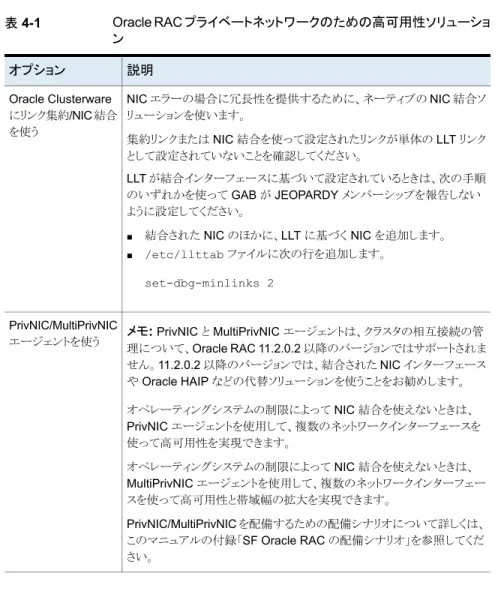
新しい InfoScale の各製品は 1 つ以上のコンポーネントで構成されています。製品内の 各コンポーネントでは、お客様の環境での使用のために設定できる独自の機能が提供さ れます。 表 1-1 に各 Veritas InfoScale 製品のコンポーネントの一覧を示します。1
表 1-1 Veritas InfoScale 製品スイート コンポーネント 説明 製品 SF(Storage Foundation) 標準(エントリーレベル機 能)
Veritas InfoScale™ Foundation では、 ストレージ利用率を高め、ストレージの I/O パスの可用性を向上させながら、異 機種混在オンラインストレージ管理のた めの包括的なソリューションを提供しま す。 Veritas InfoScale™ Foundation Replication を含めた Storage Foundation (SF) Enterprise Storage Foundation Cluster File System (SFCFS)
Veritas InfoScale™ Storage によって、 組織はハードウェアのタイプや場所に関 係なくストレージをプロビジョニングおよび 管理することができ、重大なワークロード を識別して最適化することにより、予測可 能なサービスの質を実現します。 Veritas InfoScale™ Storage HA/DR を含めた Cluster Server(VCS)
Veritas InfoScale™ Availability は、組 織の情報をいつでも利用可能な状態に し、オンプレミスおよび世界中に分散され たデータセンターで重要なビジネスサー ビスを稼働状態に保つことができます。 Veritas InfoScale™ Availability HA/DR を含めた Cluster Server(VCS) Replication を含めた Storage Foundation (SF) Enterprise SFHA(Storage Foundation and High Availability) SFCFSHA(Storage Foundation Cluster File System High Availability) Storage Foundation for Oracle RAC(SF Oracle RAC)
Storage Foundation for Sybase ASE CE (SFSYBASECE) Veritas InfoScale™ Enterprise はエン
タープライズ IT におけるサービス継続性 のニーズに対処します。 これは、クリティ カルサービスに対する耐性とソフトウェア 定義のストレージをデータセンターインフ ラ全体に提供します。 Veritas InfoScale™ Enterprise 10 第 1 章 Veritas InfoScale の概要 Veritas InfoScale 製品スイートのコンポーネント
Veritas InfoScale 製品の共存について
別の InfoScale 製品がすでにインストールされているシステムに InfoScale 製品をインス トールすることはできません。 11 第 1 章 Veritas InfoScale の概要 Veritas InfoScale 製品の共存についてVeritas InfoScale のライセ
ンス
この章では以下の項目について説明しています。 ■ Veritas InfoScale 製品のライセンスについて ■ InfoScale の遠隔測定データ収集について ■ ライセンスのメモ ■ 永続ライセンスキーファイルの使用による Veritas InfoScale の登録 ■ キーレスライセンスの使用による Veritas InfoScale の登録 ■ InfoScale ライセンスの管理 ■ vxlicrep コマンドを使用してライセンスレポートを生成するVeritas InfoScale 製品のライセンスについて
Veritas InfoScale 製品をインストールして使用するには、ライセンスを取得する必要があ ります。 次のライセンス方法のいずれかを選択して製品をインストールします。 ■ 永続ライセンスでインストールする Veritas InfoScale 製品を購入すると、ライセンスキー証明書が付属しています。証明 書には、購入した製品と製品ライセンスの数が記されています。 p.17 の 「永続ライセンスキーファイルの使用による Veritas InfoScale の登録」 を参 照してください。 ■ 永続ライセンスキーなしでインストールする (キーレスライセンス) ライセンスなしでインストールしても、ライセンスを入手する必要性がなくなるわけでは ありません。管理者と企業の担当者は、インストールする製品に見合ったレベルのラ2
イセンスの権利がサーバーまたはクラスタに付与されていることを確認する必要があ ります。 Veritas は、監査により権利と遵守について確認できる権利を留保します。 p.19 の 「キーレスライセンスの使用による Veritas InfoScale の登録」 を参照してく ださい。
■ ベリタスは、Veritas Product Improvement Program の一環として、ライセンス情報
とプラットフォーム関連情報を InfoScale 製品から収集します。収集された情報は、 お客様がどのように製品を配備、使用されているかを把握し、お客様のライセンスを より効率的に管理するために使用されます。p.13 の 「InfoScale の遠隔測定データ 収集について」 を参照してください。 ライセンスの処理について詳しくは、Veritas のライセンスサポート Web サイトにアクセス してください。 www.veritas.com/licensing/process
InfoScale の遠隔測定データ収集について
Veritas Telemetry Collector は、Veritas Product Improvement Program の一環とし て、ライセンス情報とプラットフォーム関連情報を InfoScale 製品から収集するために使 用されます。Veritas Telemetry Collector はこの情報をエッジサーバーに送信します。 収集された情報は、お客様がどのように製品を配備、使用されているかを把握し、お客 様のライセンスをより効率的に管理するために使用されます。エッジサーバーは、いかな る個人情報も収集せず、製品、ライセンス、およびプラットフォーム (オペレーティングシ ステムとサーバーハードウェアを含む) に固有の情報のみを使用します。 表 2-1 コレクタから送信される情報 情報の属性 カテゴリ ■ 遠隔測定データのバージョン ■ クラスタ ID ■ 製品バージョン ■ タイムスタンプ 製品 13 第 2 章 Veritas InfoScale のライセンス InfoScale の遠隔測定データ収集について
情報の属性 カテゴリ ■ 製品 ID ■ シリアル番号 ■ シリアル ID ■ ライセンスメーター ■ フルフィルメント ID ■ プラットフォーム ■ バージョン ■ SKU タイプ ■ VXKEYLESS ■ ライセンスの種類 ■ SKU ライセンス交付 ■ プラットフォーム名 ■ バージョン ■ TL 番号 ■ カーネル/SRU オペレーティングシステム ■ アーキテクチャ ■ CPU オペレーションモード ■ CPU ■ ソケットあたりのコア数 ■ コアあたりのスレッド数 ■ ソケット ■ 製造元 ID(Vendor ID) ■ CPU モデルの名前 ■ CPU 周波数 ■ ハイパーバイザのメーカー ■ メモリ サーバーハードウェア
デフォルトでは、Veritas Telemetry Collector は、ローカルシステム時間の毎週火曜日 の午前 1 時に遠隔測定データを収集します。時刻およびデータ収集間隔は、必要に応 じてユーザーがカスタマイズできます。
Veritas Telemetry Collector の設定は、製品のインストールまたはアップグレード中に 実行できます (p.55 の 「インストーラの使用による Veritas InfoScale のインストール」 を 参照してください。 )。/opt/VRTSvlic/tele/bin/TelemetryCollector コマンドを使 用して、各サーバーの Veritas Telemetry Collector を管理することもできます。詳しく は、p.79 の 「サーバー上の Veritas Telemetry Collector の管理」 を参照してください。 を参照してください。
14 第 2 章 Veritas InfoScale のライセンス InfoScale の遠隔測定データ収集について
遠隔測定データ収集に必要なポートが遮断されないようにファイアウォールポリシーを設 定します。必要な設定については、それぞれのファイアウォールまたは OS のベンダー 文書を参照してください。
メモ: 製品のアンインストール後は必ずサーバーを再起動し、Veritas Telemetry Collector に関連するすべてのサービスが正常に停止されるようにします。
ライセンスのメモ
製品をインストールまたはアップグレードする前に、次のライセンスのメモを確認してくだ さい。
■ キーレスライセンスオプションを使用する場合は、製品のインストールから 2 カ月以内
に Veritas InfoScale Operations Manager を設定し、そのノードを Veritas InfoScale Operations Manager 管理サーバーに管理対象ホストとして追加する必要がありま す。これを行わない場合、規則を順守していないことを示す警告メッセージが定期的 に表示されます。
詳しくは、Veritas InfoScale Operations Manager 製品のマニュアルを参照してくだ さい。
■ InfoScale Availability と InfoScale Storage が共存している場合、次の制限事項に
注意してください。 製品のインストール中にキーレスライセンスタイプを選択した場合、製品のインストー ルの日数を監視するためのチェックは、InfoScale Storage コンポーネントに基づくよ うになります。その結果、InfoScale Storage のインストールから 60 日以内に有効な ライセンスキーファイルを入力するか、管理対象ホストとしてホストを追加しないと、イ ベントビューアに 4 時間ごとに非準拠エラーが記録されます。 ■ 上位バージョンにアップグレードする場合、7.3.1 以前のバージョンで使用されてい たテキストベースのライセンスキーはサポートされません。現在の製品が永続ライセン スキーを使用してインストールされており、新しい InfoScale バージョンの永続ライセ ンスキーファイルがない場合は、一時的にキーレスライセンスを使用してアップグレー ドできます。製品の使用を継続するには、60 日以内に、Veritas のライセンス証明書 とポータルから永続ライセンスキーファイルを入手し、永続ライセンスキーファイルを 使用してアップグレードする必要があります。 ■ 製品をインストールしようとしている同じノード上に、ライセンスキーファイルが存在す る必要があります。 メモ: ライセンスキーファイルは、ローカルホスト (/etc/vx/licesnes/lic) のルート ディレクトリ (/) またはデフォルトのライセンスディレクトリには保存しないでください。 ローカルホストの他の任意のディレクトリにライセンスキーファイルを保存できます。 15 第 2 章 Veritas InfoScale のライセンス ライセンスのメモ
■ vxlicinstupgrade ユーティリティを使用して、ライセンスキーを管理できます。 p.21 の 「InfoScale ライセンスの管理」 を参照してください。 ■ 製品をアップグレードする前に、ライセンスの詳細を確認し、古いライセンスキーのバッ クアップを作成します。何らかの理由によりアップグレードが失敗した場合、アプリケー ションの停止時間を避けるために、一時的に以前のライセンスキーを使用して古い バージョンの製品に復帰できます。
■ 上位の SKU (Stock Keeping Units) に割り当てられているライセンスを使用して、下
位の SKU をインストールできます。 たとえば、InfoScale Enterprise に割り当てられるライセンスを取得した場合、そのラ イセンスを使用して、次のいずれかの製品をインストールできます。 ■ InfoScale Foundation ■ InfoScale Storage ■ InfoScale Availability 次の表は、ライセンスの SKU の詳細と、インストールできる対応製品を示しています。 インストール可能な製品 取得したラ イセンスの SKU InfoScale Enterprise InfoScale Availability InfoScale Storage InfoScale Foundation X X X ✓ InfoScale Foundation X X ✓ ✓ InfoScale Storage X ✓ X X InfoScale Availability ✓ ✓ ✓ ✓ InfoScale Enterprise メモ: 一度にインストールできる製品は 1 つのみです。 16 第 2 章 Veritas InfoScale のライセンス ライセンスのメモ
永続ライセンスキーファイルの使用による Veritas
InfoScale の登録
永続ライセンスキーファイルを使用して Veritas InfoScale を登録する際には、Slf ライセ ンスキーファイルが必要です。製品をインストールまたはアップグレードするローカルホス ト上に、ライセンスキーファイルをダウンロードしていることを確認します。 メモ: ライセンスキーファイルは、ローカルホスト (/etc/vx/licesnes/lic) のルートディ レクトリ (/) またはデフォルトのライセンスディレクトリには保存しないでください。ローカル ホストの他の任意のディレクトリにライセンスキーファイルを保存できます。 次の方法で永続ライセンスキーファイルを登録できます。 17 第 2 章 Veritas InfoScale のライセンス 永続ライセンスキーファイルの使用による Veritas InfoScale の登録インストール処理中に永続ライセンスキーファイルを使用して InfoScale 製品を登録することができます。
■ 次のコマンドを実行します。
./installer
■ インストール中、次の対話型のメッセージが表示されます。
1) Enter a valid license key(key file path needed)
2) Enable keyless licensing and complete system licensing later
How would you like to license the systems? [1-2,q] (2) ■ 1 と入力してライセンスキーを登録します。 ■ 次に、現在のノードで保存されている .slf ライセンスキーファイルの絶 対パスを入力します。 例: /downloads/InfoScale_keys/XYZ.slf または、インストーラメニューを使用して InfoScale 製品を登録することも できます。 ■ 次のコマンドを実行します。 ./installer ■ インストーラメニューの L) License a Product オプションを選択します。 ■ 画面の指示に従って進み、ライセンスの詳細を入力します。 インストーラを使用して InfoScale をインストールするには: p.55 の 「インストーラの使用による Veritas InfoScale のインストール」 を 参照してください。 installer を使う 18 第 2 章 Veritas InfoScale のライセンス 永続ライセンスキーファイルの使用による Veritas InfoScale の登録
新規インストールを実行する場合、各ノードで次のコマンドを実行します。 # cd /opt/VRTS/bin
# ./vxlicinstupgrade -k <key file path> または
# ./vxlicinst -k <key file path> then, # vxdctl license init メモ: vxlicinstupgrade ユーティリティを使用してライセンスを管理 することを推奨します。vxlicinst ユーティリティは、近い将来、廃止さ れる予定です。 アップグレードを実行する場合は各ノードで次のコマンドを実行します。 # cd /opt/VRTS/bin
# ./vxlicinstupgrade -k <key file path> 詳しくは次を参照してください。 p.21 の 「InfoScale ライセンスの管理」 を参照してください。 手動 同梱のソフトウェアディスクに他の製品が含まれる場合でも、使えるのはライセンスを購入 した Veritas InfoScale ソフトウェア製品のみです。
キーレスライセンスの使用による Veritas InfoScale の
登録
次の方法で、キーレスライセンスを有効にすることができます。 19 第 2 章 Veritas InfoScale のライセンス キーレスライセンスの使用による Veritas InfoScale の登録インストール処理中に InfoScale のキーレスライセンスを有効にする ことができます。
■ 次のコマンドを実行します。
./installer
■ インストール中、次の対話型のメッセージが表示されます。
1) Enter a valid license key(key file path needed)
2) Enable keyless licensing and complete system
licensing later
How would you like to license the systems? [1-2,q] (2) ■ キーレスライセンスを有効にする場合は 2 を入力します。 または、インストーラメニューを使用して InfoScale 製品のキーレスラ イセンスを有効にすることもできます。 ■ 次のコマンドを実行します。 ./installer ■ インストーラメニューの L) License a Product オプションを選択 します。 ■ 画面の指示に従って進み、キーレスライセンスを有効にします。 インストーラを使用して InfoScale をインストールするには: p.55 の 「インストーラの使用による Veritas InfoScale のインストー ル」 を参照してください。 installer を使う 20 第 2 章 Veritas InfoScale のライセンス キーレスライセンスの使用による Veritas InfoScale の登録
新規インストールまたはアップグレードを実行する場合は、次の手順 を実行します。 1 現在の作業ディレクトリを変更します。 # export PATH=$PATH:/opt/VRTSvlic/bin 2 インストールする製品のキーレス製品コードを表示します。 # vxkeyless displayall 3 前の手順で表示された製品コードを正確な形式で入力します。 # vxkeyless set <product code>
例:
# vxkeyless set ENTERPRISE 詳しくは次を参照してください。 p.21 の 「InfoScale ライセンスの管理」 を参照してください。 手動 警告: このオプションを選択してから 60 日以内に、付与されたライセンスレベルに対応 する有効なライセンスキーファイルをインストールするか、または Veritas InfoScale Operation Manager でシステムを管理することにより、キーレスライセンスで使用し続け る必要があります。前述の条項に従わない場合、Veritas 製品を使い続けることはエンド ユーザー使用許諾契約違反となるため、警告メッセージが表示されます。 キーレスライセンスについて詳しくは、次の URL を参照してください。 http://www.veritas.com/community/blogs/introducing-keyless-feature-enablement-storage-foundation-ha-51
キーレスライセンス付与の使用と Veritas InfoScale Operation Manager のダウンロー ドについて詳しくは、次の URL を参照してください。 www.veritas.com/product/storage-management/infoscale-operations-manager
InfoScale ライセンスの管理
Veritas InfoScale 製品をインストールした後、たとえば、キーレスライセンスから永続ライ センスに切り替えるなど、製品ライセンスの管理が必要になる場合があります。 製品のインストールディレクトリにある vxlicinstupgrade または vxkeyless ユーティリ ティを使用して、ライセンスを管理できます。 21 第 2 章 Veritas InfoScale のライセンス InfoScale ライセンスの管理永続ライセンスを追加または更新するには、次のコマンドを実行 します。
# cd /opt/VRTS/bin
# ./vxlicinstupgrade -k <key file path> ここで、<key file path> は、現在のノードに保存されている .slf ラ イセンスキーファイルの絶対パスです。 例: /downloads/InfoScale_keys/XYZ.slf vxlicinstupgrade ユーティリティについて詳しくは、以下を 参照してください。 p.23 の 「vxlicinstupgrade ユーティリティについて」 を参照し てください。 永続ライセンスについて詳しくは、以下を参照してください。 p.17 の 「永続ライセンスキーファイルの使用による Veritas InfoScale の登録」 を参照してください。 vxlicinstupgrade の使用 キーレスライセンスを追加または更新するには、次の手順を実行 します。 1 現在の作業ディレクトリを変更します。 # export PATH=$PATH:/opt/VRTSvlic/bin 2 インストールする製品のキーレス製品コードを表示します。 # vxkeyless displayall 3 前の手順で表示された製品コードを正確な形式で入力しま す。
# vxkeyless set <keyless license
text-string>
例:
# vxkeyless set ENTERPRISE
キーレスライセンスについて詳しくは、以下を参照してください。 p.19 の 「キーレスライセンスの使用による Veritas InfoScale の 登録」 を参照してください。 vxkeyless の使用 22 第 2 章 Veritas InfoScale のライセンス InfoScale ライセンスの管理
vxlicinstupgrade
ユーティリティについて
vxlicinstupgrade ユーティリティでは、次のタスクを実行できます。 ■ 別の Veritas InfoScale ライセンスへのアップグレード ■ キーレスライセンスから永続ライセンスへの更新 ■ 複数のライセンスの共存を管理する vxlicinstupgrade ユーティリティを実行すると、次のチェックが行われます。 ■ 現在のライセンスキーがキーレスまたは永続ライセンスで、かつユーザーが同じ製品 のキーレスまたは永続ライセンスをインストールしているかどうか。 例: 7.4.1 の Foundation キーレスライセンスキーをシステムにすでにインストールし ている場合にユーザーが別の 7.4.1 の Foundation キーレスライセンスキーをインス トールしようとすると、vxlicinstupgrade ユーティリティによって次のエラーメッセー ジが表示されます。vxlicinstupgrade WARNING: The input License key and Installed key
are same. ■ 現在のキーがキーレスで、新しく入力されたライセンスキーファイルが同じ製品の永 続ライセンスであるかどうか。 例: 7.4.1 の Foundation キーレスライセンスキーをシステムにすでにインストールし ている場合にユーザーが 7.4.1 の Foundation 永続ライセンスキーファイルをインス トールしようとすると、vxlicinstupgrade ユーティリティは /etc/vx/licenses/lic に新しいライセンスをインストールし、7.4.1 の Foundation キーレスキーは削除され ます。
■ Veritas InfoScale の vxlicinstupgrade ユーティリティは、7.4 より前のバージョン で使用されるテキストベースのライセンスキーの管理をサポートしていません。 ■ 現在のキーが古いバージョンで、ユーザーが新しいバージョンのライセンスキーをイ ンストールしようとしているかどうか。 例: 7.0 の Storage ライセンスキーをシステムにすでにインストールしている場合に ユーザーが 7.4.1 の Storage ライセンスキーをインストールしようとすると、 vxlicinstupgrade ユーティリティは /etc/vx/licenses/lic に新しいライセンス をインストールし、7.0 の Storage キーは削除されます。 メモ: アップグレード中に手動でライセンスキーファイルを登録する場合は、 vxlicinstupgrade コマンドを使用する必要があります。インストーラのスクリプトを使用 してキーを登録する場合は同じ手順が自動的に実行されます。 23 第 2 章 Veritas InfoScale のライセンス InfoScale ライセンスの管理
vxlicrep
コマンドを使用してライセンスレポートを生成
する
vxlicrep コマンドは、システムで使用中の製品ライセンスのレポートを生成します。 ライセンスのレポート表示するには: ■ オプションなしで # vxlicrep コマンドを実行すると、システムのすべての製品ライセ ンスのレポートが表示されます。 ■ 次のいずれかのオプション付きで # vxlicrep コマンドを実行すると、要求されるタ イプのレポートが表示されます。 デフォルトのレポート -g 入力キーのレポートを出力する -k <key> 出力バージョン -v このヘルプを表示する -h 24 第 2 章 Veritas InfoScale のライセンス vxlicrep コマンドを使用してライセンスレポートを生成するシステム必要条件
この章では以下の項目について説明しています。 ■ 重要なリリース情報 ■ ディスク領域の必要条件 ■ ハードウェアの必要条件 ■ サポート対象のオペレーティングシステムとデータベースのバージョン ■ サポートされるノードの数重要なリリース情報
製品をインストールする前に、リリースノートで最新情報を確認してください。 ハードウェアとソフトウェアの互換性を確認するには、最新の互換性リストを確認してくだ さい。 ■ このリリースに関する重要な更新については、ベリタステクニカルサポート Web サイ トの最新のテクニカルノートを確認してください。 https://www.veritas.com/support/en_US/article.000126340 ■ このリリースで利用可能な最新のパッチについては、次を参照してください。 https://sort.veritas.com ■ このハードウェア互換性リストにはサポートされているハードウェアの情報が記されて おり、定期的に更新されます。 サポートされるハードウェアの最新情報については、 次の URL を参照してください。 https://www.veritas.com/support/en_US/article.000126344 ■ ソフトウェア互換性リストはサポートする各 Veritas InfoScale 製品スタックおよび製品 機能、オペレーティングシステムのバージョンおよび他社製品の概略を示しています。 サポートされているソフトウェアの最新情報については、次の URL を参照してくださ い。3
https://www.veritas.com/support/en_US/article.000126342
ディスク領域の必要条件
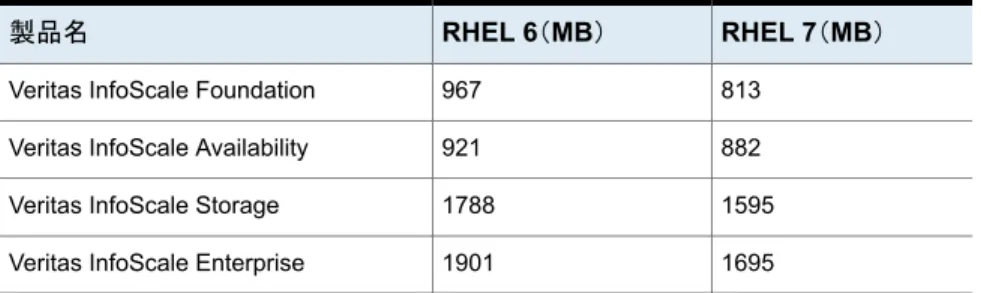
表 3-1 に、各製品の RHEL およびサポート対象の RHEL 互換配布のディスク容量の最 小条件の一覧を示します。 表 3-1 RHEL およびサポート対象の RHEL 互換配布のディスク容量の最 小条件 RHEL 7(MB) RHEL 6(MB) 製品名 813 967Veritas InfoScale Foundation
882 921
Veritas InfoScale Availability
1595 1788
Veritas InfoScale Storage
1695 1901
Veritas InfoScale Enterprise
表 3-2 に各 SLES 製品のディスク領域の最小条件の一覧を示します。 表 3-2 ディスク領域の必要条件 SLES 12(MB) SLES 11(MB) 製品名 797 1139
Veritas InfoScale Foundation
827 849
Veritas InfoScale Availability
1525 1890
Veritas InfoScale Storage
1617 1983
Veritas InfoScale Enterprise
ハードウェアの必要条件
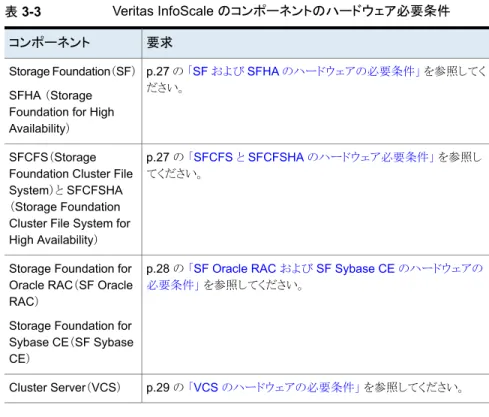
ここでは、Veritas InfoScale のハードウェア必要条件の一覧を示します。 表 3-3 に、Veritas InfoScale の各コンポーネントのハードウェア必要条件を示します。 26 第 3 章 システム必要条件 ディスク領域の必要条件表 3-3 Veritas InfoScale のコンポーネントのハードウェア必要条件 要求 コンポーネント p.27 の 「SF および SFHA のハードウェアの必要条件」 を参照してく ださい。 Storage Foundation(SF) SFHA (Storage Foundation for High Availability)
p.27 の 「SFCFS と SFCFSHA のハードウェア必要条件」 を参照し てください。
SFCFS(Storage Foundation Cluster File System)と SFCFSHA (Storage Foundation Cluster File System for High Availability)
p.28 の 「SF Oracle RAC および SF Sybase CE のハードウェアの 必要条件」 を参照してください。
Storage Foundation for Oracle RAC(SF Oracle RAC)
Storage Foundation for Sybase CE(SF Sybase CE) p.29 の 「VCS のハードウェアの必要条件」 を参照してください。 Cluster Server(VCS) 詳しくは、次のハードウェア互換性リスト(HCL)を参照してください。 https://www.veritas.com/support/en_US/article.000126344
SF および SFHA のハードウェアの必要条件
表 3-4 に、SF および SFHA のハードウェアの必要条件の一覧を示します。 表 3-4 SF および SFHA のハードウェアの必要条件 要求 項目 各システムには、少なくとも 1 GB が必要です。 メモリSFCFS と SFCFSHA のハードウェア必要条件
表 3-5 に、SFCFSHA のハードウェア必要条件の一覧を示します。 27 第 3 章 システム必要条件 ハードウェアの必要条件表 3-5 SFCFSHA のハードウェア必要条件 説明 要求 2 GB。 メモリ(オペレーティングシステ ム) 最低 2 つの CPU。 CPU
Cluster File System 内のすべてのノードで、同じオペレーティ ングシステムバージョンがインストールされている必要があります。 ノード 共有ストレージは、クラスタのノードに直接、またはファイバーチャ ネルスイッチを経由して接続された、1 つ以上の共有ディスクま たはディスクアレイです。 ノードはローカル I/O チャネル上に非 共有(ローカル)のデバイスを持つこともできます。 /、/usr、/var などのシステムパーティションはローカルデバイス上に持つことを お勧めします。
FSS(Flexible Storage Sharing)環境では、共有ストレージは不 要な場合があります。 共有ストレージ 共有ストレージデバイスにアクセスするには、クラスタの各ノード にファイバーチャネル、I/O チャネル、iSCSI ストレージのいずれ かが必要です。ファイバーチャネルファブリックのプライマリコン ポーネントはファイバーチャネルスイッチです。 ファイバーチャネルまたは iSCSI ストレージ Veritas InfoScale クラスタのノードとして機能できるハードウェア プラットフォームが複数あります。 『Veritas InfoScale 7.4.1 リリースノート』を参照してください。 クラスタが正常に動作するには、すべてのノードの時刻がそろっ ている必要があります。 Network Time Protocol(NTP)デーモ ンを実行しない場合は、クラスタに属するすべてのシステムの時 刻が同期されていることを確認します。
クラスタプラットフォーム
クラスタの各ノードは、共有ストレージデバイスにアクセスするた めに、SAS または FCoE I/O チャネルを持つ必要があります。 SAS または FCoE(Fibre Channel over Ethernet)ファブリック のプライマリコンポーネントは、スイッチと HBA です。
SAS または FCoE
SF Oracle RAC および SF Sybase CE のハードウェアの必要条件
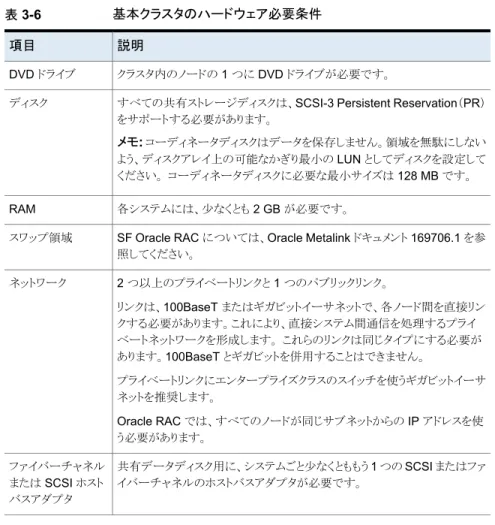
表 3-6 に、基本クラスタのハードウェアの必要条件の一覧を示します。
28 第 3 章 システム必要条件
表 3-6 基本クラスタのハードウェア必要条件 説明
項目
クラスタ内のノードの 1 つに DVD ドライブが必要です。 DVD ドライブ
すべての共有ストレージディスクは、SCSI-3 Persistent Reservation(PR) をサポートする必要があります。 メモ: コーディネータディスクはデータを保存しません。領域を無駄にしない よう、ディスクアレイ上の可能なかぎり最小の LUN としてディスクを設定して ください。 コーディネータディスクに必要な最小サイズは 128 MB です。 ディスク 各システムには、少なくとも 2 GB が必要です。 RAM
SF Oracle RAC については、Oracle Metalink ドキュメント 169706.1 を参 照してください。 スワップ領域 2 つ以上のプライベートリンクと 1 つのパブリックリンク。 リンクは、100BaseT またはギガビットイーサネットで、各ノード間を直接リン クする必要があります。これにより、直接システム間通信を処理するプライ ベートネットワークを形成します。 これらのリンクは同じタイプにする必要が あります。100BaseT とギガビットを併用することはできません。 プライベートリンクにエンタープライズクラスのスイッチを使うギガビットイーサ ネットを推奨します。 Oracle RAC では、すべてのノードが同じサブネットからの IP アドレスを使 う必要があります。 ネットワーク 共有データディスク用に、システムごと少なくとももう 1 つの SCSI またはファ イバーチャネルのホストバスアダプタが必要です。 ファイバーチャネル または SCSI ホスト バスアダプタ
VCS のハードウェアの必要条件
表 3-7 に、VCS クラスタ用ハードウェアの必要条件の一覧を示します。 表 3-7 VCS クラスタのハードウェア必要条件 説明 項目 クラスタ内のすべてのノードと通信が行えるシステムに装備された 1 台のド ライブ。 DVD ドライブ 29 第 3 章 システム必要条件 ハードウェアの必要条件説明 項目 一般的な設定では、共有ディスク/ストレージを使用してクラスタ内のシステ ム間でアプリケーションを移行できるようにアプリケーションを設定する必要 があります。 SFHA の I/O フェンシングの機能はすべてのデータとコーディネータディス クが SCSI-3 Persistent Reservation(PR)をサポートすることを必要としま す。 メモ: SFHA では、SCSI-3 PR 対応ストレージをサポートしない仮想環境で の非 SCSI3 サーバーベースフェンシング設定もサポートされます。 ディスク 内蔵のパブリック NIC に加えて、VCS は少なくとももう 1 つの NIC をシステ ムごとに必要とします。 2 つの NIC を追加することをお勧めします。 集約インターフェースを設定することもできます。 LLT スイッチのスパニングツリーをオフにし、port-fast をオンに設定すること をお勧めします。 ネットワークインター フェースカード (NIC) 一般的な VCS 構成では、共有データディスク用に、システムごとに少なくと も 1 つの SCSI またはファイバーチャネルホストバスアダプタが必要です。 ファイバーチャネル または SCSI ホスト バスアダプタ 各 VCS ノードに最小 256 MB の空き容量が必要です。 RAM
サポート対象のオペレーティングシステムとデータベー
スのバージョン
Veritas InfoScale の各種コンポーネントのサポート対象のオペレーティングシステムと データベースのバージョンについては、『Veritas InfoScale リリースノート』を参照してく ださい。サポートされるノードの数
Veritas InfoScale では最大 128 ノードのクラスタ設定がサポートされます。SFHA、SFCFSHA、SF Oracle RAC: Flexible SFlexible Storage Sharing(FSS)では 最大 64 つのノードのクラスタ設定のみがサポートされます。 SFHA、SFCFSHA: SmartIO ライトバックキャッシュでは最大 2 つのノードのクラスタ設 定のみがサポートされます。 30 第 3 章 システム必要条件 サポート対象のオペレーティングシステムとデータベースのバージョン
インストールする準備
この章では以下の項目について説明しています。 ■ ISO イメージのマウント ■ システム間通信のための rsh または ssh の設定 ■ インストーラパッチの取得 ■ 外部ネットワーク接続試行の無効化 ■ インストール前のシステムの確認 ■ プライベートネットワークの設定 ■ 共有ストレージの設定 ■ クラスタノードの時刻設定の同期 ■ チューニングパラメータ kernel.hung_task_panic の設定■ SF Oracle RAC と SF Sybase CE のシステムのインストール手順の計画
ISO イメージのマウント
ISO ファイルは、使用するために仮想ドライブにマウントする必要があるディスクイメージ ファイルです。 Veritas InfoScale の ISO イメージをマウントするには、スーパーユーザー (root)権限が必要です。
ISO イメージをマウントするには
1
Veritas InfoScale をインストールするノードで、スーパーユーザーとしてシステムに ログインします。2
イメージをマウントします。# mount -o loop <ISO_image_path> /mnt
システム間通信のための rsh または ssh の設定
インストーラにより、システム間でパスワードを使わないセキュアシェル(ssh)通信またはリ モートシェル(rsh)通信が使われます。 インストール時に、使いたい通信方法を選択しま す。 または、ssh か rsh を明示的に設定する installer -comsetup コマンドを実行で きます。 インストール処理が完了すると、パスワードなし接続を削除するかどうか尋ねられ ます。 インストールが突然終了した場合、システムから ssh または rsh の設定を削除す るには、インストールスクリプトの -comcleanup オプションを使います。 インストール、設定、アップグレード(必要時)、アンインストールのシナリオではほとんどの 場合、インストーラを使って対象システムの ssh または rsh を設定します。 応答ファイル を使ってインストールを実行する場合、システムから ssh 設定または rsh 設定を設定す るために、ssh または rsh を手動で設定するか、installer -comsetup オプションを使 う必要があります。インストーラパッチの取得
次の Veritas SORT (Services and Operations Readiness Tools) Web サイトの Patch Finder ページでパブリックのインストーラパッチに自動または手動でアクセスできます。 https://sort.veritas.com/patch/finder インストーラパッチを自動的にダウンロードするには ◆ Veritas InfoScale バージョン 7.0 以降を実行し、システムにインターネットアクセス がある場合、インストーラによって必要なすべてのインストーラパッチが自動的にイン ポートされ、その使用が開始されます。 インストーラパッチを自動的にダウンロードするには、インストーラがアウトバウンドネット ワーク呼び出しを行える必要があります。 外部ネットワーク接続試行も無効にできます。 p.33 の 「外部ネットワーク接続試行の無効化」 を参照してください。 システムにインターネットアクセスがない場合、インストーラパッチを手動でダウンロードで きます。 インストーラパッチを手動でダウンロードするには
1
Veritas SORT (Services and Operations Readiness Tools ) Web サイトの Patch Finder ページに移動し、ベリタスの最新のパッチをローカルシステムに保存します。2
ステップ 1 でダウンロードしたファイルを解凍するディレクトリに移動します。3
パッチの tar ファイルを解凍します。 たとえば、次のコマンドを実行します。 # gunzip cpi-7.4.1P2-patches.tar.gz 32 第 4 章 インストールする準備 システム間通信のための rsh または ssh の設定4
ファイルを解凍します。 たとえば、次のように入力します。 # tar -xvf cpi-7.4.1P2-patches.tar patches/ patches/CPI7.4.1P2.plREADME
5
インストールメディアまたはインストールディレクトリに移動します。6
パッチを使い始めるには、-require オプションを指定して installer コマンドを 実行します。 たとえば、次のように入力します。# ./installer -require /target_directory/patches/CPI7.4.1P2.pl
外部ネットワーク接続試行の無効化
installer コマンドを実行すると、インストーラはアウトバウンドネットワーク呼び出しを行 い、リリースアップデートとインストーラパッチの情報を取得しようとします。システムがファ イアウォールに後ろにある場合またはインストーラにアウトバウンドネットワーク呼び出しを 実行させない場合は、インストーラによる外部ネットワーク接続の試行を無効にすることが できます。 外部ネットワーク接続の試行を無効にするには ◆ プロセス間通信(IPC)を無効にします。 IPC を無効にするには、-noipc オプションを指定してインストーラを実行します。 たとえば、system1(sys1)と system2(sys2)の IPC を無効にするには、次を入力 します。# ./installer -noipc sys1 sys2
インストール前のシステムの確認
次のいずれかのオプション使って、インストールの前にシステムを確認します。
■ オプション 1: Veritas Services and Operations Readiness Tools (SORT) を実行
します。 SORT のダウンロードと実行については、以下を参照してください。 https://sort.veritas.com 33 第 4 章 インストールする準備 外部ネットワーク接続試行の無効化
メモ: インストール前の必要条件を判断するために、インストール前のチェックリストを 生成できます。SORT インストールチェックリストツールに移動します。 ドロップダウン リストから、インストールする Veritas InfoScale 製品に関する情報を選択し、[全般 チェックリスト(Generate Checklist)]をクリックします。 ■ オプション 2: 次のように、「-precheck」オプションを指定してインストーラを実行しま す。 インストールプログラムのあるディレクトリに移動します。 インストール前のチェックを開始します。
# ./installer -precheck sys1 sys2 ここで、sys1、sys2 は、クラスタノードの名前です。 プログラムは非対話モードで続行し、ライセンス、RPMs、ディスク領域、システム対シ ステム通信について、システムを検査します。 プログラムは、チェックの結果を表示 し、それらをログファイルに保存します。 ログファイルの場所は、プレチェックプロセス の最後に表示されます。
プライベートネットワークの設定
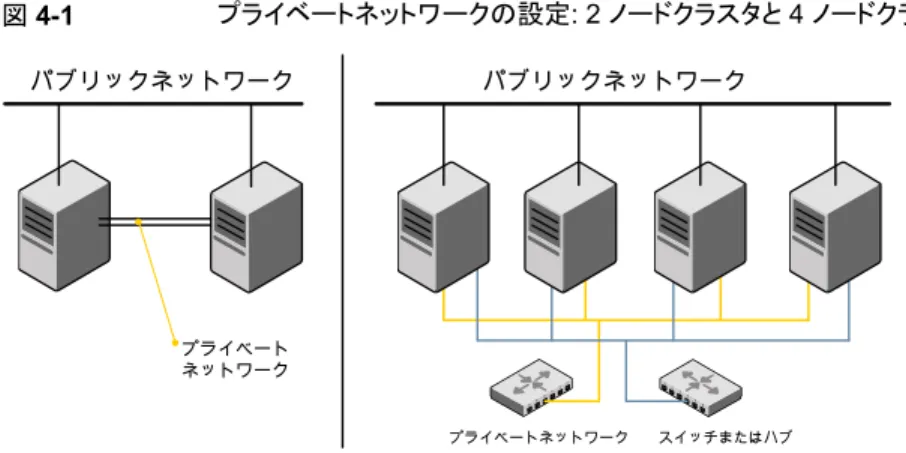
このトピックは VCS、SFHA、SFCFS、SFCFSHA、SF Oracle RAC、および SF Sybase CE に適用されます。 VCS では、クラスタを構成するシステム間にプライベートネットワークを設定する必要が あります。 プライベートネットワークを設定するには、NIC または集約インターフェースを 使うことができます。 ハブの代わりにネットワークスイッチを使うことができます。 『Cluster Server 管理者ガイド』を参照して、VCS のパフォーマンスに関する注意事項を 見直してください。 図 4-1 は VCS を使用する 2 つのプライベートネットワークを示します。 34 第 4 章 インストールする準備 プライベートネットワークの設定
図 4-1 プライベートネットワークの設定: 2 ノードクラスタと 4 ノードクラスタ パブリックネットワーク パブリックネットワーク プライベート ネットワーク プライベートネットワーク スイッチまたはハブ 各ネットワークに対して 1 つのネットワークスイッチを持つクラスタノード間では、少なくと も 2 つの独立したネットワークを設定する必要があります。 高度な障害保護のために複 数のレイヤー 2 スイッチを相互接続することもできます。 LLT のそのような接続はクロスリ ンクと呼ばれます。 図 4-2 はネットワークスイッチがクロスリンクされているプライベートネットワークの設定を 示します。 図 4-2 クロスリンクされたプライベートネットワークの設定 クロスリンク パブリック ネットワーク プライベート ネットワーク 次の 2 つの設定のいずれかをお勧めします。 ■ 少なくとも 2 つのプライベート相互接続リンクと 1 つのパブリックリンクを使います。 パ ブリックリンクは、LLT 用の優先度が低いリンクである場合もあります。 プライベート相 互接続リンクは、システム全体のクラスタ状態の共有に使われます。これは、メンバー シップアービトレーションと高可用性のために重要です。 パブリックの優先度が低い リンクは、システム間のハートビート通信のためにだけ使われます。 ■ ハードウェア環境で 2 つのリンクのみの使用が許可されている場合、1 つのプライ ベート相互接続リンクと 1 のパブリックの優先度が低いリンクを使います。 2 つのリン クのみ(1 つのプライベートリンクと 1 つの優先度が低いリンク)を設定することにした 35 第 4 章 インストールする準備 プライベートネットワークの設定
場合、クラスタは I/O フェンシング(ディスクベースまたはサーバーベースのフェンシ ング設定のいずれか)を使用するように設定する必要があります。 2 つのリンクのみ の環境で 1 つのシステムがダウンした場合、I/O フェンシングによって、ダウンしたノー ドから、もう一方のシステムがサービスグループと共有ファイルシステムを引き継げる ことが保証されます。 プライベートネットワークを設定するには
1
必要なネットワークインターフェースカード(NIC: Network Interface Card)を取り付 けます。これらのカードを使ってプライベートネットワークを設定する場合は、集約インター フェースを作成します。
2
各システムで Veritas InfoScale プライベート NIC を接続します。3
各 Veritas InfoScale 通信ネットワークにクロスオーバーイーサネットケーブル、ス イッチ、または独立したハブを使います。 クロスオーバーイーサネットケーブルは、2 つのシステムでのみサポートされます。 次の必要条件を満たしていることを確認してください。 ■ スイッチまたはハブの電源は別々にとる。 ■ プライベートネットワークの冗長性を確保するために、各システムでポートごとに 別のカード、つまり 2 枚のネットワークカードを使う。 ■ ネットワークインターフェースが集約インターフェースの一部である場合は、LLT の下でネットワークインターフェースを設定しないでください。 ただし、LLT の下 で集約インターフェースを設定できます。 ■ LLT プライベート相互接続のイーサネットスイッチを設定するときは、相互接続 に使われるポートのスパンツリーアルゴリズムを無効にしてください。 ハートビートの接続の設定のプロセス中に、システム間の通信がすべて解除される エラーを考慮します。 次のような状況では、データが破損する可能性があります。 ■ システムが引き続き稼動している。 36 第 4 章 インストールする準備 プライベートネットワークの設定■ システムが共有ストレージにアクセスできる。
4
ネットワーク接続をテストします。 一時的にネットワークアドレスを割り当て、telnet または ping を使って通信を確認します。 LLT は、TCP/IP ではなく独自のプロトコルを使います。 したがって、プライベート ネットワーク接続が LLT 通信専用であり、TCP/IP のトラフィックには使われないよう にする必要があります。 この必要条件を確認するには、unplumb を実行して、ネッ トワークインターフェースに設定されている一時 IP アドレスの設定を解除します。 設定時にクラスタにプライベートネットワークが設定されます。 LLT を手動で設定することもできます。プライベート NIC の LLT メディア速度設定の最適化
クラスタノード間の LLT 通信を最適化するには、各ノードのインターフェースカードで同 じメディアスピード設定を使う必要があります。 また、LLT 相互接続に使われるハブまた はスイッチの設定は、インターフェースカードの設定と一致する必要があります。 設定が 正しくない場合、ネットワークの処理速度が低下するだけではなく、ネットワーク障害の原 因になることがあります。 プライベート NIC のメディア速度を変更する場合は、LLT パフォーマンスを向上させるた めに低速度の低優先度リンクとして NIC を設定することをお勧めします。LLT 相互接続のメディア速度設定に関するガイドライン
LLT 相互接続のメディア速度設定に関する次のガイドラインを確認します。 ■ 各ノードの各イーサネットカードで、同じメディア速度を手動設定することを推奨しま す。 プライベート NIC のメディア速度を変更する場合は、LLT パフォーマンスを向上させ るために低速度の低優先度リンクとして NIC を設定することをお勧めします。 ■ LLT 相互接続のハブまたはスイッチがある場合は、そのハブまたはスイッチポートを、 各ノードのカードと同じ設定にします。 特定のデバイスのメディア速度設定について詳しくは、このマニュアルには記載されてい ません。 詳しくは、デバイスのマニュアルまたはオペレーティングシステムのマニュアルを 参照してください。FSS(Flexible Storage Sharing)環境での LLT 相互接続の最大転送単
位(MTU)の設定に関するガイドライン
FSS 環境における LLT 相互接続の MTU の設定に関する次のガイドラインを確認しま す。 37 第 4 章 インストールする準備 プライベートネットワークの設定■ LLT (高優先度のリンクと低優先度のリンクの両方) がイーサネットまたは UDP 経由 で設定されている場合、最大伝送単位 (MTU) を NIC でサポートされている最も高 い値 (通常は 9000) に設定します。そのスイッチも 9000 MTU に設定します。 メモ: MTU 設定は、RDMA 設定による LLT には不要です。
■ 仮想 NIC の場合は、すべてのコンポーネント(仮想 NIC、対応の物理 NIC、仮想ス
イッチ)を 9000 MTU に設定する必要があります。 ■ パブリックリンクに対して、より高い MTU を設定できない場合は(パブリックスイッチな どのそのほかのコンポーネントに対する制限により)、LLT でパブリックリンクを設定し ないでください。 LLT は、すべての高優先度と低優先度のリンクの内で最も低く設定 された MTU を使います。
共有ストレージの設定
このトピックは VCS、SFHA、SFCFSHA、SF Oracle RAC、および SF Sybase CE に 適用されます。 これらの節では、クラスタシステムが共有する SCSI およびファイバーチャネルのデバイ スの設定方法について説明します。
共有ストレージの設定: SCSI
共有ストレージを設定するには、次の手順を実行します。 共有ストレージを設定するには1
ディスクを最初のクラスタシステムに接続します。2
ディスクの電源をオンにします。3
ターミネータをディスクの別のポートに接続します。4
システムを起動します。システムの起動中にディスクが検出されます。5
CTRL+A を押してディスクの SCSI BIOS 設定を呼び出します。 次の設定を行います。■ [Host adapter SCSI ID]を 7 か、設定に対して適切な値に設定します。 ■ [Advanced Configuration Options]の[Host Adapter BIOS]を Disabled に
設定します。
6
共有ディスクをフォーマットして、その上に必要なパーティションを作成します。 次の設定を行います。 38 第 4 章 インストールする準備 共有ストレージの設定■ 共有ディスク名を指定します。2 つの内部 SCSI ハードディスクがある場合、共 有ディスクは /dev/sdc です。 共有ディスクが sdc、sdb などのいずれであるかを指定します。 ■ 次のようにコマンドを入力します。 # fdisk /dev/shareddiskname たとえば、共有ディスクが sdc の場合は、次のように入力します。 # fdisk /dev/sdc ■ Volume Manager ユーティリティを使って、ディスクグループとボリュームを作成 します。 ■ ボリュームにファイルシステムを適用するには、次のように入力します。 # mkfs -t fs-type /dev/vx/dsk/disk-group/volume たとえば、次のコマンドを入力します。 # mkfs -t vxfs /dev/vx/dsk/dg/vol01 ディスクグループの名前は dg、ボリュームの名前は vol01、ファイルシステムの タイプは vxfs です。
7
ディスクの電源をオフにします。8
ディスクからターミネータをはずし、ディスクを別のクラスタシステムに接続します。9
ディスクの電源をオンにします。10
2 番目のシステムをブートします。システムでディスクを検出できるようになります。11
Ctrl+A を押して、ディスクの SCSI BIOS 設定を呼び出します。 次の設定を行います。■ [Host adapter SCSI ID]を 6 か、設定に対して適切な値に設定します。SCSI
ID が最初のクラスタシステムで設定されるものとは異なることに注意してくださ い。
■ [Advanced Configuration Options]の[Host Adapter BIOS]を Disabled に
設定します。
12
fdisk コマンドを使って共有ディスクを表示できることを確認します。共有ストレージの設定: ファイバーチャネル
ファイバーチャネルを設定するには、次の手順を実行します。 39 第 4 章 インストールする準備 共有ストレージの設定共有ストレージでファイバーチャネルを設定するには
1
ファイバーチャネルディスクをクラスタシステムに接続します。2
システムを起動してファイバーチャネルの設定を変更します。システム内のすべての QLogic アダプタについて、次のタスクを実行します。 ■ Alt+Q を押して QLogic アダプタ設定メニューを呼び出します。 ■ [Configuration Settings]を選択します。 ■ Enter キーを押します。■ [Advanced Adapter Settings]を選択します。 ■ Enter キーを押します。
■ [Enable Target Reset]オプションを[Yes](デフォルト値)に設定します。
■ 設定を保存します。 ■ システムを再起動します。