HP Device Manager トレーニング資料
ソフトウェア:
HP Device Manager
リビジョン :
4.6 (4.6.0.19290)
作成日:
2014 年 3 月 31 日
目次
はじめに
2
HP Device Manager とは
2
HP Device Manager の構成要素
2
コンポーネントバージョン情報
3
システム要件
3
構成例
15
演習
16
1.
インストール
17
2.
デバイスの検出
28
3.
HPDM コンソールの確認
31
4.
タスクの作成と送信
32
5.
ヘルプデスク機能の確認
41
6.
テンプレートシーケンス
45
7.
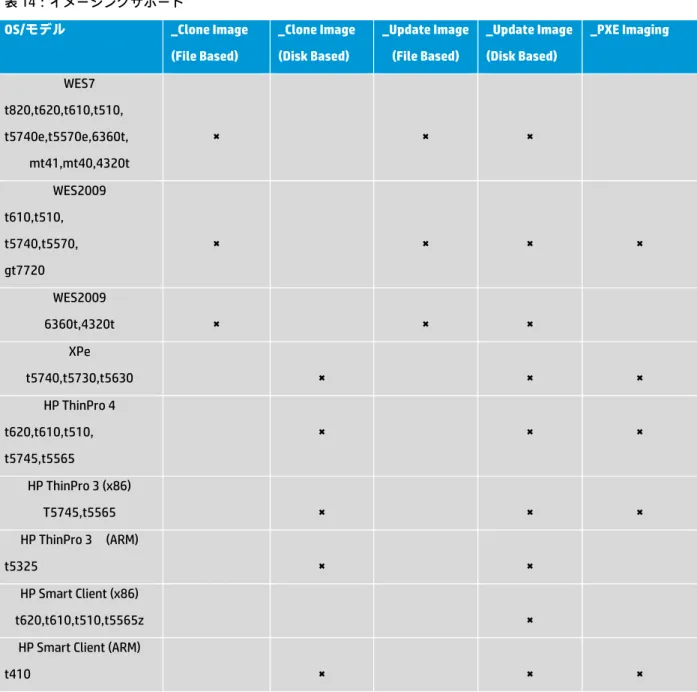
クローンイメージの作成と展開
48
はじめに
本資料は日本ヒューレット・パッカード株式会社にて実施している HP Device Manager のハンズオントレーニング (一般公開されていません)で使用する演習テキストです。HP Device Manager4.6 のインストールやシンクライ アント管理のための様々なタスクの作成手順が記載されていますので HP Device Manager のテスト環境を構築する 際の参考としていただけましたら幸いです。HP Device Manager とは
HP Device Manager は HP ThinClient をリモート管理するために無償で提供されている管理ツールで、WES、ThinPro、 SmartZero の各種 HP ThinClient を一元管理する事ができます。HP Device Manager は下記の URL からダウンロード してお使いいただけます。 http://www.hp.com/go/hpdm
HP Device Manager の構成要素
HP Device Manager は小規模から大規模までのネットワーク環境において HP シンクライアントを管理するための エンタープライズクラスのアプリケーションです。システムは以下の 4 つのコンポーネントから構成されます。HPDMコンソール
•管理者がHP Device Managerを操作するため のユーザーインターフェースHPDMサーバー
•すべての管理活動を制御する中心的なサー バー。SQLデータベースを使用します。HPDMゲートウェイ
•エージェントとサーバーを中継する役割を 持ちますファイルリポジトリ
•HPDMサーバーが使用するツールやファイル を保存・管理しますHPDMエージェント
•デバイス管理に必要となるクライアント側 のソフトウェア(シンクライアントにプリイ ンストールされています) WAN DM Server DM Gateway TC TC TC TC TC TC firewall DM Console DM Console DM Console Database firewall DMZ Intranet DM Gateway (optional) Branch Office firewall TC TC TC TC TC TC File Repository (optional) Default File Repositoryコンポーネントバージョン情報
HP Device Manager4.6 の各コンポーネントのバージョンは以下のとおりです。(*は新しいバージョンです。)
インストーラー(HPDM.exe): 4.6.0.19290*
コンソール及びサーバー: 4.6.3610.19290*
ゲートウェイ: 4.6.3630.19290*
マスターリポジトリコントローラー: 4.6.3680.19290*
エージェント:HP WES7E,WES7P,WES09,XPe Agent Build:4.6.3660.19313* HP WES8 Agent Build:4.6.3669.19313* HP ThinPro 4 (x86) Agent Build:4.6.3668.19313* HP ThinPro Zero (x86,ARM) Agent Build:4.6.3667.19313* HP ThinPro 3 (x86,ARM) Agent Build:4.6.3665.19313*
システム要件
管理コンソール(HPDM コンソール)
管理コンソールは複数台のマシンにインストールする事ができます。管理コンソールを動作させるためのハード ウェアとソフトウェアのシステム要件は以下のとおりです。
オペレーティングシステム:
Windows Server 2003 (SP2) (64 bit)
Windows Server 2003 R2 (SP2) (32 bit & 64 bit)
Windows Server 2008 (SP2) (32 bit)
Windows Server 2008 R2 (SP1)(64 bit)
Windows Server 2012 (64 bit)
Windows XP Professional (SP3) (32 bit)
Windows 7 Enterprise (SP1) (64 bit)サードパーティーソフトウェア:
Java Runtime:Sun Java Runtime Environment version 6 update 2(インストーラに含まれる) ハードウェア:
Pentium-Iv 以上の CPU
1GB RAM
1GB の空きディスク容量 管理サーバー(HPDM サーバー) 管理サーバーを動作させるためのハードウェアとソフトウェアのシステム要件は以下のとおりです。 オペレーティングシステム:
Windows Server 2003 (SP2) (64 bit)
Windows Server 2003 R2 (SP2) (32 bit & 64 bit)
Windows Server 2008 (SP2) (32 bit)
Windows Server 2008 R2 (SP1) (64 bit)サードパーティーソフトウェア:
Java Runtime:Sun Java Runtime Environment version 6 update 2(インストーラに含まれています)
DBMS‐以下の SQL サーバーがサポートされています。 PostgreSQL 8.3 以上(インストーラに含まれています) Microsoft SQL Server 2005 以上 ハードウェア:
Pentium-IV 以上の CPU
1GB RAM
2GB の空きディスク容量 注記:上記要件は HP Device Manager 管理サーバーを動作させるための最低要件を示しています。多くの台数の シンクライアントを管理する場合はより高性能なシステムを使用してください。 管理ゲートウェイ(HPDM ゲートウェイ) 管理ゲートウェイは管理サーバーと同じマシンにインストールする事ができます。管理対象のシンクライアント の台数が数 1000 台を超えるような場合には、複数台のマシンにインストールする事ができますが、各サブネッ トごとに 1 台までのゲートウェイしか配置できません。管理ゲートウェイを動作させるためのハードウェアとソ フトウェアのシステム要件は以下のとおりです。 オペレーティングシステム:
Windows Server 2003 (SP2) (64 bit)
Windows Server 2003 R2 (SP2) (32 bit & 64 bit)
Windows Server 2008 (SP2) (32bit)
Windows Server 2008 R2 (SP1) (64 bit)
Windows Server 2012 (64 bit)ハードウェア:
Pentium-IV 以上の CPU
1GB RAM
2GB の空きディスク容量 管理エージェント(HPDM エージェント) 管理エージェントはシンクライアント端末にプリインストールされています。管理エージェントは HP シンクラ イアントでのみサポートされています。管理エージェントを動作させるためのシステム要件は以下のとおりです。 ハードウェア:
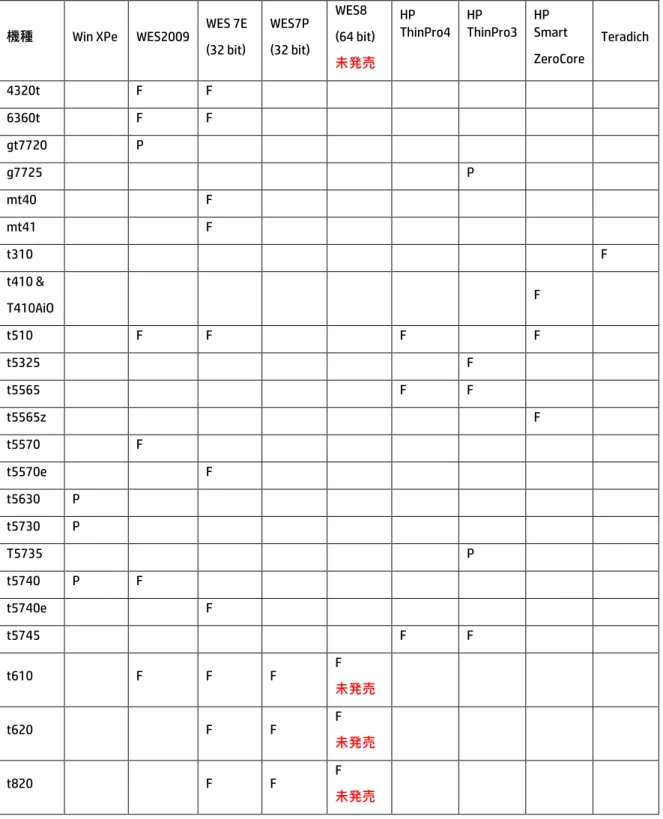
10MB の空きディスク容量 HPDM4.6 から HPDM は全ての HP ThinClient に対して EOL+3 年間は全ての機能をサポートし、それ以外の HP ThinClient に対して部分的サポートとなります。部分的サポートの機種に対しては HP Device Manager の全機能の テストは実施しておりませんので、このバージョンでの新機能が動作しない可能性があります。次の表は、HPDM4.6 がサポートする機種とそのオペレーティングシステムの種類を示しています。全ての機能を サポートしているものは F を表示し、部分的サポートをしているものは P を表示しています。
表 1:サポートされる機種および OS
機種 Win XPe WES2009 WES 7E (32 bit) WES7P (32 bit) WES8 (64 bit) 未発売 HP ThinPro4 HP ThinPro3 HP Smart ZeroCore Teradich 4320t F F 6360t F F gt7720 P g7725 P mt40 F mt41 F t310 F t410 & T410AiO F t510 F F F F t5325 F t5565 F F t5565z F t5570 F t5570e F t5630 P t5730 P T5735 P t5740 P F t5740e F t5745 F F t610 F F F F 未発売 t620 F F F 未発売 t820 F F F 未発売 マスターリポジトリコントローラー システム内で使用できるマスターリポジトリは 1 つだけです。マスターリポジトリは、同じマシンにインストー ルされたマスターリポジトリコントローラーによって管理されます。マスターリポジトリコントローラーは管理 サーバー(HPDM サーバー)と同じマシンにインストールしなくても構いません。マスターリポジトリコントロ ーラーのインストール先マシンには、FTP、FTPS、SFTP、または SMB(共有フォルダ)のファイル転送プロトコ ルをサポートするサービスがインストールされている必要があります。マスターリポジトリコントローラーを動 作させるためのシステム要件は以下のとおりです。
オペレーティングシステム:
Windows Server 2003 R2 (SP2) (64 bit)
Windows Server 2008 R2 (SP1) (64 bit)
Windows Server 2012 (64 bit) サードパーティーソフトウェア:
FTP サーバー‐HP Device Manager では以下のサービスが推奨されています: Microsoft Internet Information Server (IIS) FileZilla FTP Server freeSSHd ハードウェア:
Pentium-III 以上の CPU
512MB RAM
2GB の空きディスク容量 注記: 上記のハードウェアはマスターリポジトリの最低要件です。大量のイメージングやファイルコピー操作を行う 場合にはより高性能でディスクの空き容量の多いシステムを使用することをお勧めします。追加要件
ネットワークには管理システム(HP Device Manager)のコンポーネントどうしが通信するために必要となるポー トを空けておく必要があります。コンポーネント間でファイルを転送するためには、FTP サーバーが必要になり ます。以下は管理システムを動作させるための追加要件です。 ネットワーク要件
ネットワーク内に他の PXE サーバーが動作していないこと
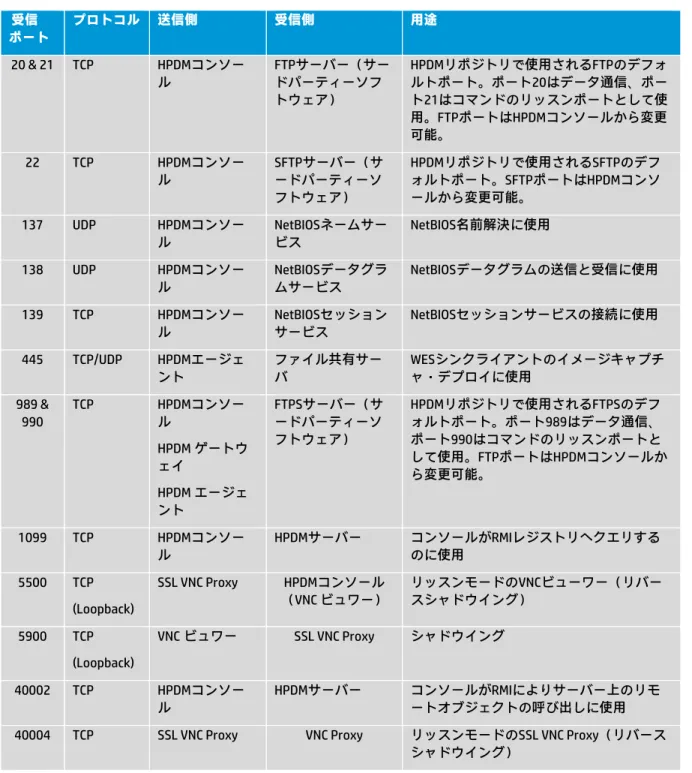
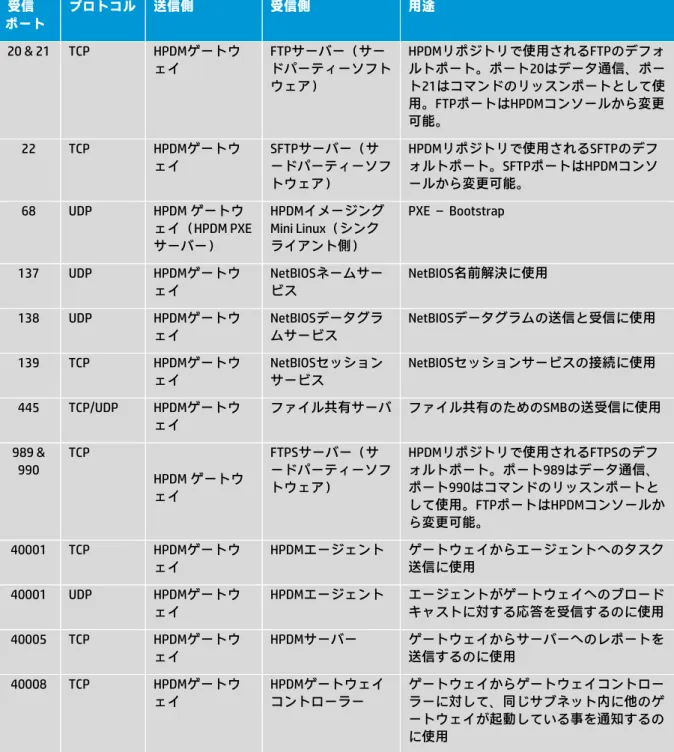
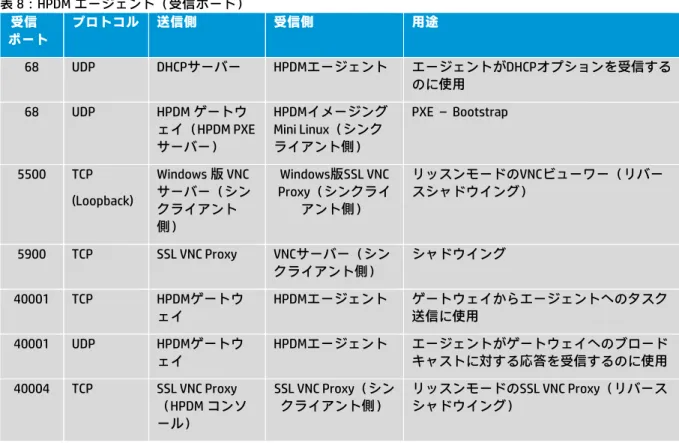
HP Device Manager が使用する以下のポートへの通信が許可されていること ポート HP Device Manager では以下の標準ポートとカスタムポートが使用されます: 表 2:HPDM コンソール(受信ポート) 受信 ポート プロトコル 送信側 受信側 用途 5500 TCP VNC サーバー (シンクライア ント) HPDMコンソール (VNC ビュワー) リッスンモードのVNCビューワー(リバースシ ャドウイング) 5900 TCP (Loopback) VNC ビュワー SSL VNC Proxy シャドウイング40004 TCP SSL VNC Proxy VNC Proxy リッスンモードのSSL VNC Proxy(リバースシ ャドウイング)
表 3:HPDM コンソール(送信ポート) 受信 ポート プロトコル 送信側 受信側 用途 20 & 21 TCP HPDMコンソー ル FTPサーバー(サー ドパーティーソフ トウェア) HPDMリポジトリで使用されるFTPのデフォ ルトポート。ポート20はデータ通信、ポー ト21はコマンドのリッスンポートとして使 用。FTPポートはHPDMコンソールから変更 可能。 22 TCP HPDMコンソー ル SFTPサーバー(サ ードパーティーソ フトウェア) HPDMリポジトリで使用されるSFTPのデフ ォルトポート。SFTPポートはHPDMコンソ ールから変更可能。 137 UDP HPDMコンソー ル NetBIOSネームサー ビス NetBIOS名前解決に使用 138 UDP HPDMコンソー ル NetBIOSデータグラ ムサービス NetBIOSデータグラムの送信と受信に使用 139 TCP HPDMコンソー ル NetBIOSセッション サービス NetBIOSセッションサービスの接続に使用 445 TCP/UDP HPDMエージェ ント ファイル共有サー バ WESシンクライアントのイメージキャプチ ャ・デプロイに使用 989 & 990 TCP HPDMコンソー ル HPDM ゲートウ ェイ HPDM エージェ ント FTPSサーバー(サ ードパーティーソ フトウェア) HPDMリポジトリで使用されるFTPSのデフ ォルトポート。ポート989はデータ通信、 ポート990はコマンドのリッスンポートと して使用。FTPポートはHPDMコンソールか ら変更可能。 1099 TCP HPDMコンソー ル HPDMサーバー コンソールがRMIレジストリへクエリする のに使用 5500 TCP (Loopback) SSL VNC Proxy HPDMコンソール (VNC ビュワー) リッスンモードのVNCビューワー(リバー スシャドウイング) 5900 TCP (Loopback) VNC ビュワー SSL VNC Proxy シャドウイング 40002 TCP HPDMコンソー ル HPDMサーバー コンソールがRMIによりサーバー上のリモ ートオブジェクトの呼び出しに使用 40004 TCP SSL VNC Proxy VNC Proxy リッスンモードのSSL VNC Proxy(リバース
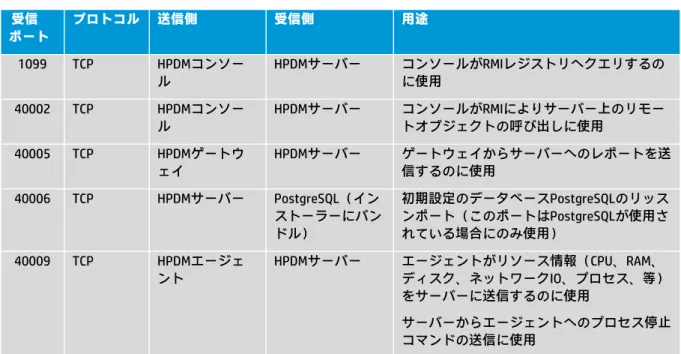
表 4:HPDM サーバー(受信ポート) 受信 ポート プロトコル 送信側 受信側 用途 1099 TCP HPDMコンソー ル HPDMサーバー コンソールがRMIレジストリへクエリするの に使用 40002 TCP HPDMコンソー ル HPDMサーバー コンソールがRMIによりサーバー上のリモー トオブジェクトの呼び出しに使用 40005 TCP HPDMゲートウ ェイ HPDMサーバー ゲートウェイからサーバーへのレポートを送 信するのに使用 40006 TCP HPDMサーバー PostgreSQL(イン ストーラーにバン ドル) 初期設定のデータベースPostgreSQLのリッス ンポート(このポートはPostgreSQLが使用さ れている場合にのみ使用) 40009 TCP HPDMエージェ ント HPDMサーバー エージェントがリソース情報(CPU、RAM、 ディスク、ネットワークIO、プロセス、等) をサーバーに送信するのに使用 サーバーからエージェントへのプロセス停止 コマンドの送信に使用 表 5:HPDM サーバー(送信ポート) 受信 ポート プロトコル 送信側 受信側 用途 40000 UDP HPDMサーバー HPDMゲートウェ イ サーバー/エージェントからゲートウェイへ のポーリングに使用 40003 TCP HPDMサーバー HPDMゲートウェ イ サーバーからゲートウェイへのタスク送信に 使用 エージェントからゲートウェイへのレポート 送信に使用 40006 TCP (Loopback) HPDMサーバー PostgreSQL(イン ストーラーにバン ドル) 初期設定のデータベースPostgreSQLのリッス ンポート(このポートはPostgreSQLが使用さ れている場合にのみ使用) 40012 TCP HPDM サーバー マスターリポジト リコントローラー HPDMサーバーがマスターリポジトリを管理 するためのマスターリポジトリコントローラ ーとの通信で使用
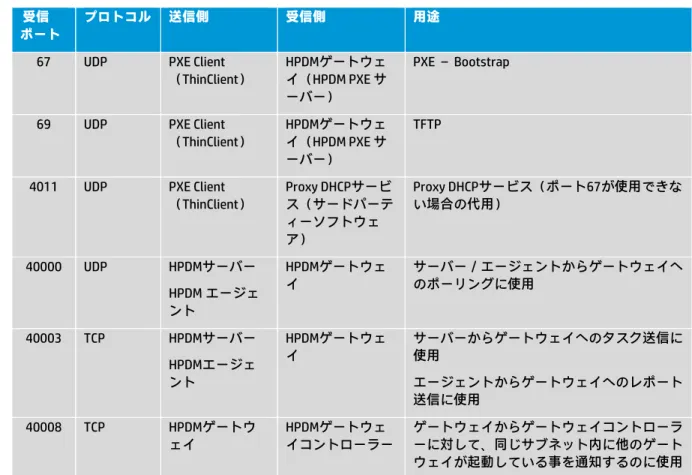
表 6:HPDM ゲートウェイ(受信側)
受信 ポート
プロトコル 送信側 受信側 用途
67 UDP PXE Client (ThinClient)
HPDMゲートウェ イ(HPDM PXE サ ーバー)
PXE – Bootstrap
69 UDP PXE Client (ThinClient)
HPDMゲートウェ イ(HPDM PXE サ ーバー)
TFTP
4011 UDP PXE Client (ThinClient) Proxy DHCPサービ ス(サードパーテ ィーソフトウェ ア) Proxy DHCPサービス(ポート67が使用できな い場合の代用) 40000 UDP HPDMサーバー HPDM エージェ ント HPDMゲートウェ イ サーバー/エージェントからゲートウェイへ のポーリングに使用 40003 TCP HPDMサーバー HPDMエージェ ント HPDMゲートウェ イ サーバーからゲートウェイへのタスク送信に 使用 エージェントからゲートウェイへのレポート 送信に使用 40008 TCP HPDMゲートウ ェイ HPDMゲートウェ イコントローラー ゲートウェイからゲートウェイコントローラ ーに対して、同じサブネット内に他のゲート ウェイが起動している事を通知するのに使用
表 7:HPDM ゲートウェイ(送信側) 受信 ポート プロトコル 送信側 受信側 用途 20 & 21 TCP HPDMゲートウ ェイ FTPサーバー(サー ドパーティーソフト ウェア) HPDMリポジトリで使用されるFTPのデフォ ルトポート。ポート20はデータ通信、ポー ト21はコマンドのリッスンポートとして使 用。FTPポートはHPDMコンソールから変更 可能。 22 TCP HPDMゲートウ ェイ SFTPサーバー(サ ードパーティーソフ トウェア) HPDMリポジトリで使用されるSFTPのデフ ォルトポート。SFTPポートはHPDMコンソ ールから変更可能。 68 UDP HPDM ゲートウ ェイ(HPDM PXE サーバー) HPDMイメージング Mini Linux(シンク ライアント側) PXE – Bootstrap 137 UDP HPDMゲートウ ェイ NetBIOSネームサー ビス NetBIOS名前解決に使用 138 UDP HPDMゲートウ ェイ NetBIOSデータグラ ムサービス NetBIOSデータグラムの送信と受信に使用 139 TCP HPDMゲートウ ェイ NetBIOSセッション サービス NetBIOSセッションサービスの接続に使用 445 TCP/UDP HPDMゲートウ ェイ ファイル共有サーバ ファイル共有のためのSMBの送受信に使用 989 & 990 TCP HPDM ゲートウ ェイ FTPSサーバー(サ ードパーティーソフ トウェア) HPDMリポジトリで使用されるFTPSのデフ ォルトポート。ポート989はデータ通信、 ポート990はコマンドのリッスンポートと して使用。FTPポートはHPDMコンソールか ら変更可能。 40001 TCP HPDMゲートウ ェイ HPDMエージェント ゲートウェイからエージェントへのタスク 送信に使用 40001 UDP HPDMゲートウ ェイ HPDMエージェント エージェントがゲートウェイへのブロード キャストに対する応答を受信するのに使用 40005 TCP HPDMゲートウ ェイ HPDMサーバー ゲートウェイからサーバーへのレポートを 送信するのに使用 40008 TCP HPDMゲートウ ェイ HPDMゲートウェイ コントローラー ゲートウェイからゲートウェイコントロー ラーに対して、同じサブネット内に他のゲ ートウェイが起動している事を通知するの に使用
表 8:HPDM エージェント(受信ポート) 受信 ポート プロトコル 送信側 受信側 用途 68 UDP DHCPサーバー HPDMエージェント エージェントがDHCPオプションを受信する のに使用 68 UDP HPDM ゲートウ ェイ(HPDM PXE サーバー) HPDMイメージング Mini Linux(シンク ライアント側) PXE – Bootstrap 5500 TCP (Loopback) Windows 版 VNC サーバー(シン クライアント 側) Windows版SSL VNC Proxy(シンクライ アント側) リッスンモードのVNCビューワー(リバー スシャドウイング) 5900 TCP SSL VNC Proxy VNCサーバー(シン クライアント側) シャドウイング 40001 TCP HPDMゲートウ ェイ HPDMエージェント ゲートウェイからエージェントへのタスク 送信に使用 40001 UDP HPDMゲートウ ェイ HPDMエージェント エージェントがゲートウェイへのブロード キャストに対する応答を受信するのに使用 40004 TCP SSL VNC Proxy (HPDM コンソ ール) SSL VNC Proxy(シン クライアント側) リッスンモードのSSL VNC Proxy(リバース シャドウイング)
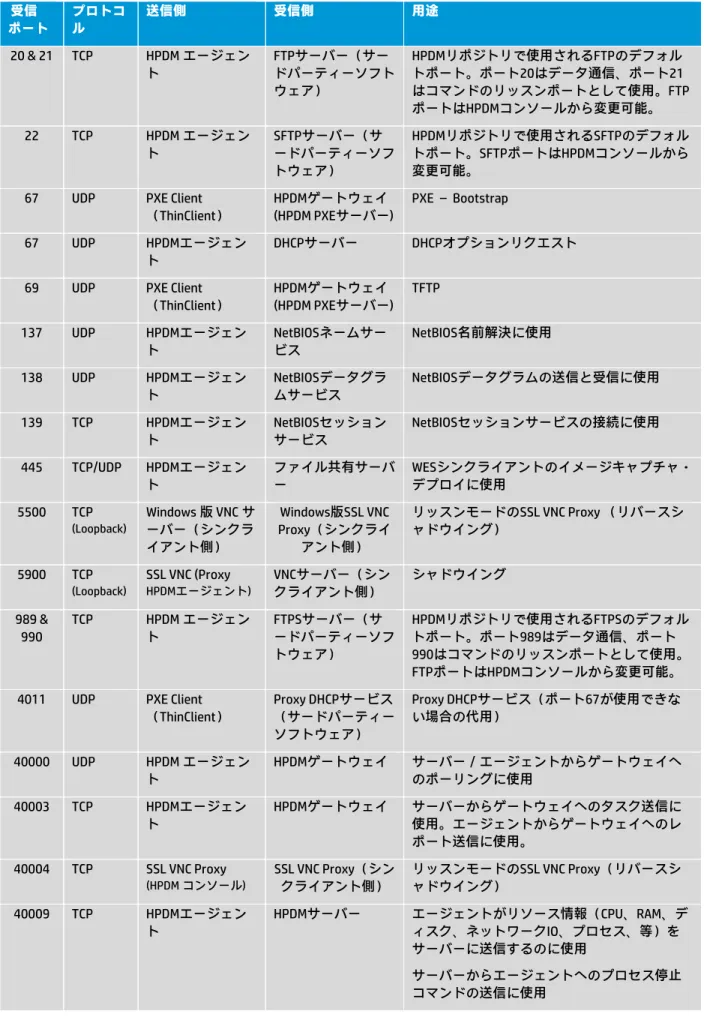
表 9:HPDM エージェント(送信ポート) 受信 ポート プロトコ ル 送信側 受信側 用途 20 & 21 TCP HPDM エージェン ト FTPサーバー(サー ドパーティーソフト ウェア) HPDMリポジトリで使用されるFTPのデフォル トポート。ポート20はデータ通信、ポート21 はコマンドのリッスンポートとして使用。FTP ポートはHPDMコンソールから変更可能。 22 TCP HPDM エージェン ト SFTPサーバー(サ ードパーティーソフ トウェア) HPDMリポジトリで使用されるSFTPのデフォル トポート。SFTPポートはHPDMコンソールから 変更可能。
67 UDP PXE Client (ThinClient) HPDMゲートウェイ (HPDM PXEサーバー) PXE – Bootstrap 67 UDP HPDMエージェン ト DHCPサーバー DHCPオプションリクエスト
69 UDP PXE Client (ThinClient) HPDMゲートウェイ (HPDM PXEサーバー) TFTP 137 UDP HPDMエージェン ト NetBIOSネームサー ビス NetBIOS名前解決に使用 138 UDP HPDMエージェン ト NetBIOSデータグラ ムサービス NetBIOSデータグラムの送信と受信に使用 139 TCP HPDMエージェン ト NetBIOSセッション サービス NetBIOSセッションサービスの接続に使用 445 TCP/UDP HPDMエージェン ト ファイル共有サーバ ー WESシンクライアントのイメージキャプチャ・ デプロイに使用 5500 TCP (Loopback) Windows 版 VNC サ ーバー(シンクラ イアント側) Windows版SSL VNC Proxy(シンクライ アント側) リッスンモードのSSL VNC Proxy (リバースシ ャドウイング) 5900 TCP (Loopback) SSL VNC (Proxy HPDMエージェント) VNCサーバー(シン クライアント側) シャドウイング 989 & 990 TCP HPDM エージェン ト FTPSサーバー(サ ードパーティーソフ トウェア) HPDMリポジトリで使用されるFTPSのデフォル トポート。ポート989はデータ通信、ポート 990はコマンドのリッスンポートとして使用。 FTPポートはHPDMコンソールから変更可能。 4011 UDP PXE Client
(ThinClient) Proxy DHCPサービス (サードパーティー ソフトウェア) Proxy DHCPサービス(ポート67が使用できな い場合の代用) 40000 UDP HPDM エージェン ト HPDMゲートウェイ サーバー/エージェントからゲートウェイへ のポーリングに使用 40003 TCP HPDMエージェン ト HPDMゲートウェイ サーバーからゲートウェイへのタスク送信に 使用。エージェントからゲートウェイへのレ ポート送信に使用。 40004 TCP SSL VNC Proxy (HPDM コンソール) SSL VNC Proxy(シン クライアント側) リッスンモードのSSL VNC Proxy(リバースシ ャドウイング) 40009 TCP HPDMエージェン ト HPDMサーバー エージェントがリソース情報(CPU、RAM、デ ィスク、ネットワークIO、プロセス、等)を サーバーに送信するのに使用 サーバーからエージェントへのプロセス停止 コマンドの送信に使用
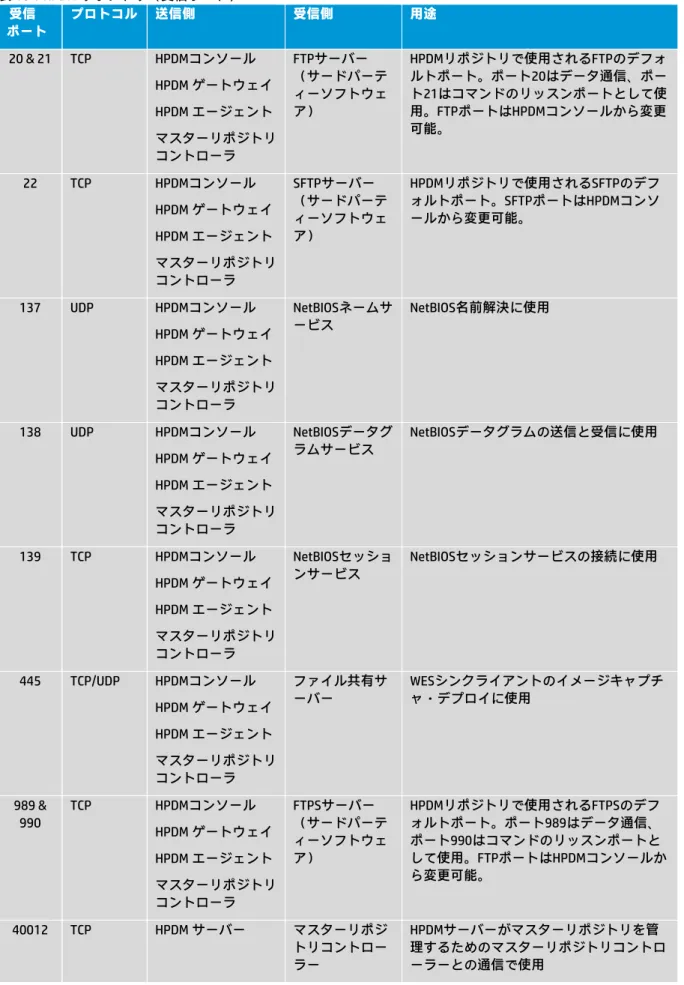
表 10:HPDM リポジトリ(受信ポート) 受信 ポート プロトコル 送信側 受信側 用途 20 & 21 TCP HPDMコンソール HPDM ゲートウェイ HPDM エージェント マスターリポジトリ コントローラ FTPサーバー (サードパーテ ィーソフトウェ ア) HPDMリポジトリで使用されるFTPのデフォ ルトポート。ポート20はデータ通信、ポー ト21はコマンドのリッスンポートとして使 用。FTPポートはHPDMコンソールから変更 可能。 22 TCP HPDMコンソール HPDM ゲートウェイ HPDM エージェント マスターリポジトリ コントローラ SFTPサーバー (サードパーテ ィーソフトウェ ア) HPDMリポジトリで使用されるSFTPのデフ ォルトポート。SFTPポートはHPDMコンソ ールから変更可能。 137 UDP HPDMコンソール HPDM ゲートウェイ HPDM エージェント マスターリポジトリ コントローラ NetBIOSネームサ ービス NetBIOS名前解決に使用 138 UDP HPDMコンソール HPDM ゲートウェイ HPDM エージェント マスターリポジトリ コントローラ NetBIOSデータグ ラムサービス NetBIOSデータグラムの送信と受信に使用 139 TCP HPDMコンソール HPDM ゲートウェイ HPDM エージェント マスターリポジトリ コントローラ NetBIOSセッショ ンサービス NetBIOSセッションサービスの接続に使用 445 TCP/UDP HPDMコンソール HPDM ゲートウェイ HPDM エージェント マスターリポジトリ コントローラ ファイル共有サ ーバー WESシンクライアントのイメージキャプチ ャ・デプロイに使用 989 & 990 TCP HPDMコンソール HPDM ゲートウェイ HPDM エージェント マスターリポジトリ コントローラ FTPSサーバー (サードパーテ ィーソフトウェ ア) HPDMリポジトリで使用されるFTPSのデフ ォルトポート。ポート989はデータ通信、 ポート990はコマンドのリッスンポートと して使用。FTPポートはHPDMコンソールか ら変更可能。 40012 TCP HPDM サーバー マスターリポジ トリコントロー ラー HPDMサーバーがマスターリポジトリを管 理するためのマスターリポジトリコントロ ーラーとの通信で使用
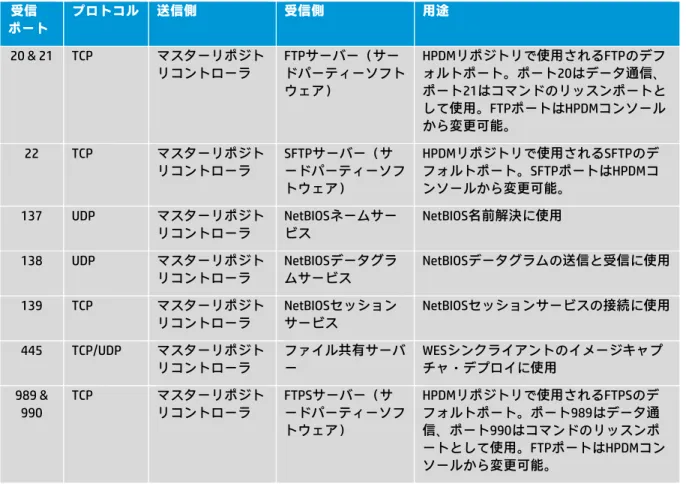
表 11:HPDM リポジトリ(送信ポート) 受信 ポート プロトコル 送信側 受信側 用途 20 & 21 TCP マスターリポジト リコントローラ FTPサーバー(サー ドパーティーソフト ウェア) HPDMリポジトリで使用されるFTPのデフ ォルトポート。ポート20はデータ通信、 ポート21はコマンドのリッスンポートと して使用。FTPポートはHPDMコンソール から変更可能。 22 TCP マスターリポジト リコントローラ SFTPサーバー(サ ードパーティーソフ トウェア) HPDMリポジトリで使用されるSFTPのデ フォルトポート。SFTPポートはHPDMコ ンソールから変更可能。 137 UDP マスターリポジト リコントローラ NetBIOSネームサー ビス NetBIOS名前解決に使用 138 UDP マスターリポジト リコントローラ NetBIOSデータグラ ムサービス NetBIOSデータグラムの送信と受信に使用 139 TCP マスターリポジト リコントローラ NetBIOSセッション サービス NetBIOSセッションサービスの接続に使用 445 TCP/UDP マスターリポジト リコントローラ ファイル共有サーバ ー WESシンクライアントのイメージキャプ チャ・デプロイに使用 989 & 990 TCP マスターリポジト リコントローラ FTPSサーバー(サ ードパーティーソフ トウェア) HPDMリポジトリで使用されるFTPSのデ フォルトポート。ポート989はデータ通 信、ポート990はコマンドのリッスンポ ートとして使用。FTPポートはHPDMコン ソールから変更可能。
構成例
サーバー1 台構成(1 台のサーバーに HPDM のすべての機能をインストールして使用) HPDM ゲートウェイと異なるサブネットに配置された(WAN やルーターを越える)シンクライアントデバイスに 対して Wake-on-lan 機能を利用するには、対象のデバイスと同じサブネット内に 1 台以上のアクティブな(起動 している)デバイスが必要です。このデバイスが HPDM ゲートウェイの代わりに Wake-on-lan を送信します。 (バディ Wake-on-lan 機能。この機能を使用するための特別な設定は不要です。) HPDM ゲートウェイ(FTP リポジトリ)複数台構成 WAN の先に HPDM ゲートウェイを配置することで Wake-on-lan 機能を利用する際の制限が無くなります。また、 WAN の先に FTP リポジトリを設置する事で OS イメージやアプリケーションを展開する際に WAN 越えのトラフィ ックを軽減できます。 図1:サーバー1 台構成 図2:HPDM ゲートウェイ(FTP リポジトリ)複数台構成演習
1.
HP Device Manager のインストール
2.
デバイスの検出
3.
HPDM コンソールの確認
4.
タスクの作成と送信
5.
ヘルプデスク機能の確認
6.
テンプレートシーケンス
7.
クローンイメージの取得と展開
演習環境
表 12:演習で使用するハードウェア 種類 IP アドレス ハードウェア OS 用途 HPDM サーバー 172.16.1.201 Hyper-V 上の仮想サ ーバー Windows Server 2008 HPDM 演習用サーバー WES シンクライアン ト DHCP から取得 (172.16.1.x) t510・t610・t620 のいずれか WES2009 または WES7 HPDM 演習の管理対象として使 用 SmartZero シンクラ イアント DHCP から取得 (172.16.1.x) t410・t5745・t510 のいずれか Smart Zero HPDM 演習用サーバーへのリモ ート接続および管理対象とし て使用 表 13:演習で使用するユーザー 種類 ユーザー名 パスワード 用途 HPDM サーバー hpdmadm hpdmadm HPDM 演習用サーバーへのログインに使用 HPDM 演習用サーバー上の FTP サーバーと共有フォル ダへの接続に使用 WES シンクライアン トAdministrator Administrator WES シンクライアントの管理者アカウント
SmartZero シンクラ イアント root SmartZero シンクライアントの管理者モード切替え時 のパスワード HPDM コンソール root インストール時に 設定 HPDM コンソールへのログインに使用 SmartZero シンクライアント
1. インストール
1-1.
ユーザーアカウントの追加1-2.
Windows Firewall ルールの追加1-3.
FTP サーバーの準備1-4.
HP Device Manager インストール用 SOFTPAQ のダウンロード(参考情報)1-5.
SOFTPAQ の展開とインストールの実行1-6.
インストールの確認1-7.
マスターリポジトリのセットアップ 1-1. ユーザーアカウントの追加(参考情報) HP Device Manager をインストールするサーバーにユーザーアカウントを追加します。このユーザーアカウントは HP Device Manager のサービスや FTP/ファイル共有リポジトリへのアクセスのために使用されます。 演習環境にはユーザーアカウントは登録済みですのでこの演習はスキップしてください。 1. [サーバーマネージャー]→[ユーザーとグループ]→[ユーザー]から、新規ユーザーアカウントを作成します。 1-2. Windows Firewall ルールの追加(参考情報)HP Device Manager をインストールするサーバーの Windows Firewall が有効になっている場合、HP Device Manager の各コンポーネントが通信するために使用するポートの使用を許可するためのルールを追加する必要があります。 演習環境では Windows Firewall は無効に設定してありますのでこの演習はスキップしてください。
1. HPDM コンソールのためのルールを追加します。コマンドプロンプトから以下のコマンドを実行します。
netsh advfirewall firewall add rule name="HPDM Console" action=allow protocol=TCP dir=in localport=5500
2. HPDM サーバーのためのルールを追加します。コマンドプロンプトから以下のコマンドを実行します。
netsh advfirewall firewall add rule name="HPDM RMI Query" action=allow protocol=TCP dir=in localport=1099 netsh advfirewall firewall add rule name="HPDM RMI Remote Object" action=allow protocol=TCP dir=in localport=40002
netsh advfirewall firewall add rule name="HPDM Gateway Reports" action=allow protocol=TCP dir=in localport=40005
netsh advfirewall firewall add rule name="HPDM PostgreSQL" action=allow protocol=TCP dir=in localport=40006 netsh advfirewall firewall add rule name="HPDM Resource Monitor" action=allow protocol=TCP dir=in
localport=40009
3. HPDM ゲートウェイのためのルールを追加します。コマンドプロンプトから以下のコマンドを実行します。
netsh advfirewall firewall add rule name="HPDM PXE" action=allow protocol=UDP dir=in localport=67,69,4011 netsh advfirewall firewall add rule name="HPDM Gateway Polling" action=allow protocol=UDP dir=in
localport=40000
netsh advfirewall firewall add rule name="HPDM Gateway Tasks and Reports" action=allow protocol=TCP dir=in localport=40003
netsh advfirewall firewall add rule name="HPDM Gateway Notifications" action=allow protocol=TCP dir=in localport=40008
4. マスターリポジトリのためのルールを追加します。コマンドプロンプトから以下のコマンドを実行します。
netsh advfirewall firewall add rule name="HPDM Master Repository" action=allow protocol=TCP dir=in localport=40012
netsh advfirewall set global StatefulFTP disable
1-3. FTP サーバーの準備(参考情報) 演習環境には FTP サーバーはセットアップ済みですのでこの演習はスキップしてください。
1.
HPDM-Sserver にログインし、[スタート]→[管 理ツール]→[サーバーマネージャー]を起動 し、“役割の追加”をクリックします。2.
役割の追加ウィザードで“次へ”をクリック します。3.
サーバーの役割の選択画面で”Web サーバー (IIS)“をチェックして、”次へ”をクリッ クします。4.
Web サーバー(IIS)画面で”次へ”をクリッ クします。5.
役割サービスの選択画面で”FTP サーバー” をチェックして、“次へ”をクリックしま す。(FTP サービスと FTP 拡張の両方のチェ ックが付きます)6.
インストールオプションの確認画面で”イン ストール”をクリックします。7.
インストールが正常に完了したら“閉じる” をクリックします。8.
[スタート]→[管理ツール]→[インターネット インフォメーション サービス(IIS)マネージ ャー]を起動します。9.
“サイト“を右クリックして、表示されたメ ニューから“FTP サイトの追加“を選択しま す。10.
サイト情報画面で FTP サイト名に”Default FTP site”と入力します。(任意の名称でも構 いません)11.
コンテンツ ディレクトリの物理パス に”C:\inetpub\ftproot”と入力し、”次へ”を クリックします。12.
バインドと SSL の設定画面で、IP アドレスに HPDM-Server の IP アドレス(172.16.1.201)を 選択します。13.
SSL に”許可”を選択し、“次へ”をクリック します。1-4. HP Device Manager インストール用 SOFTPAQ のダウンロード
演習環境には HP Device Manager インストール用 SOFTPAQ ダウンロード済みですのでこの演習はスキップしてく ださい。
1.
Web ブラウザから以下の URL の FTP サイトにアクセスします。 ftp://ftp.hp.com/pub/hpdm/Software/4.6/2.
“HP Device Manager-4.6.exe”をダウンロードして任意の場所にファイルを保存します。 演習環境ではデスクトップ上の HP Device Manager フォルダに保存されています。 1-5. インストールの実行4.
Windows エクスプローラを起動 し、”C:\SWSetup\SP60327_HPDM45\HPDM_4.5.0 .16261_Repeak.exe”をダブルクリックして実行 します。5.
HP Device Manager4.5 の InstallShield Wizard へ ようこそ画面で”次へ”をクリックします。1.
HPDM-Server のデスクトップ上の HP DeviceManager フォルダ内の“HP Device Manager-4.6.exe”を実行します。
2.
InstallShield Wizard が起動しますので“次へ” をクリックします。3.
使用許諾契約画面で”使用許諾契約の全条項に 同意します”を選択して“次へ”をクリックし ます。15.
アクセス許可に“読み取り”と“書き込み”の 両方にチェックします。16.
認証および承認の情報画面で、認証に”基本” をチェックします。(匿名認証でも構いません がセキュリティ上基本認証を推奨します)17.
承認のアクセスの許可に”指定されたユーザ ー”を選択し、ユーザー名に“hpdmadm”と 入力します。18.
“終了”をクリックします。
4.
システム要件画面で、システム要件を確認し、 “はい”をクリックします。5.
セットアップタイプ画面で“カスタム”を選択 して、“次へ”をクリックします。6.
機能の選択画面で、HPDM の 4 つの機能がすべ て選択されている事を確認し、“次へ”をクリ ックします。7.
HP Device Manager マスターレポジトリルートパ ス画面で、インストール先のフォルダーが “C:\Inetpub\Ftproot\HPDM”となっている事を 確認し、“次へ“をクリックします。8.
インストール準備の完了画面で“インストー ル”をクリックして HPDM のインストールを開 始します。
9.
言語の設定画面で言語が“日本語”になってい る事を確認し、“次へ”をクリックします。10.
ポートのチェック画面で“チェックしていま す”をクリックして必要な通信ポートが空いて いる事を確認し、“次へ”をクリックします。11.
PXE のための DHCP 設定画面で、そのまま“次 へ”をクリックします。 ※この演習では PXE は使用しませんので設定は 不要です。12.
HPDM ゲートウェイの設定画面で、そのまま “次へ”をクリックします。 ※HPDM ゲートウェイの設定は、インストール 後にシステムトレイ内の HPDM ゲートウェイア イコンの右クリックメニューから変更する事が 可能です。1-6. インストールの確認
13.
結果画面で“実行”をクリックし、設定内容を 確定します。14.
結果画面で“完了”をクリックします。15.
[HP Device Manager]データベースのセットアッ プ画面でオプションに“新しいデータベースの 作成”を選択し、“次へ”をクリックします。16.
[HP Device Manager]データベースのセットアッ プ画面でデータベースの種類に”PostgreSQL” を選択し、”次へ”をクリックします。 ※Microsoft SQL Server を使用する場合は、事前 に Microsoft SQL Server(Express Edition も可) をインストールしておく必要があります。17.
PostgreSQL がインストールされ、HPDM のデー タベースが作成されます。18.
ユーザー設定画面で HPDM コンソールに管理者 としてログインするための root ユーザーのパ スワードを設定します。任意のパスワードを入 力して、“完了”をクリックします。19.
設定が成功しましたのダイアログで“了解”を クリックします。20.
InstallShield Wizard の完了画面で“完了”をク リックします。1-6. インストールの確認 1. システムトレイに新しいアイコンが 2 つ表示されていることを確認します。Windows Server 2008 R2 ではア イコンが非表示になっていますので、タスクバーのプロパティから通知領域のカスタマイズをクリックし て、”アイコンと通知を表示”を選択してアイコンを表示させます。これらのアイコンは HPDM サーバーと HPDM ゲートウェイのサービスのアイコンです。サービスが正常に動作している場合は緑色に表示されます。 1-7. マスターリポジトリのセットアップ
1.
Windows エクスプローラで、 “C:\inetpub\ftproot”にフォルダを移動しま す。2.
HPDM フォルダを右クリックし、メニューから “共有”→ “特定のユーザー”をクリックし ます。 ※このフォルダは HP Device Manager のインス トール時にマスターレポジトリのインストール 先として指定したフォルダです。3.
ファイルの共有で、ユーザー“hpdmadm”の アクセス許可のレベルが“所有者”または“読 み取り/書き込み”となっている事を確認 し、”共有”をクリックします。4.
HPDM フォルダが共有されたら“終了”をクリ ックしてファイル共有のウィンドウを閉じま す。2.
5.
デスクトップ上の[HP Device Manager]コンソー ルアイコンをダブルクリックします。6.
HP Device Manager のインストール時に設定し た root ユーザーのパスワードを入力して “OK”をクリックします。7.
HPDM コンソールにログインすると、マスター リポジトリがまだ構成されていないことを通知 するダイアログが表示されますので、“了解” をクリックします。8.
リポジトリウィザードが自動的に起動します。 プロトコルの設定ではそのまま“次へ”をクリ ックします。9.
マスターリポジトリの基本情報のサーバーアド レスにマスターリポジトリサーバーのアドレス として“172.16.1.201”を入力します。10.
FTP プロトコルの設定で、以下の情報を入力し ます。 ユーザー名:hpdmadm パスワード:hpdmadm 作業フォルダー:HPDM11.
共有フォルダープロトコルの設定で、以下の情 報を入力します。 ユーザー名:hpdmadm パスワード:hpdmadm 作業フォルダー:HPDM(初めから入力されて います)12.
“保存”をクリックします。13.
自動的にリポジトリのテストが行われます。リ ポジトリのテストの結果で、プロトコル FTP とプロトコル共有フォルダーの両方のテストが 正常に完了した事を確認し、“了解”をクリッ クします。2. デバイスの検出
2-1. 自動登録 - DHCP202 オプションの設定(参考情報) 2-2. 手動検出 - デバイスの検出の実行 HP シンクライアントは毎回起動時に、次の 5 つの方法を使用して HPDM エージェントが HPDM ゲートウェイを探 し出し、アクセスを試みます。初めて HPDM ゲートウェイに接続された時に HPDM サーバーに登録されます。
シンクライアント側に最後に接続した HPDM ゲートウェイのアドレスの情報がある場合、その HPDM ゲートウ ェイに接続を試みます。
最後に接続した HPDM ゲートウェイへの接続に失敗した場合、HPDM エージェントにバックアップゲートウェ イの設定がされていれば、次にその HPDM ゲートウェイに接続を試みます。
DHCP のオプション 202 に設定された HPDM ゲートウェイに接続を試みます。
DNS のエイリアス“hpdm-gateway”に設定された HPDM ゲートウェイに接続を試みます。
シンクライアントと同じサブネット内をブロードキャストして HPDM ゲートウェイを探し出して接続を試みま す。 2-1. 自動登録 - DHCP202 オプションの設定(参考情報) ※デバイスの手動検出を行いますのでこの演習はスキップしてください。1.
[スタート]→[管理ツール]→[DHCP]をクリック して DHCP スナップインを起動します。2.
スナップイン左側のツリーの“IPV4”を右ク リックして、“規定のオプションの設定”を クリックします。3.
“追加”をクリックします。4.
オプションの種類ダイアログで以下のように 設定し、“OK”をクリックします。 名前:HPDM データ型:文字列 コード:202 説明:HPDM Gateway5.
値の文字列に以下を設定し、“OK”をクリッ クします。 172.16.1.201 172.16.1.201 ※HPDM サーバーアドレス HPDM ゲートウェ イアドレス6.
スナップイン左側のツリーの“スコープオプ ション”を右クリックして、“オプションの 構成”をクリックします。7.
“202 HPDM”のチェックボックスにチェック を付けて、“OK”をクリックします。8.
DHCP スナップインを終了します。 172.16.1.201 172.16.1.201 172.16.1.201 172.16.1.2012-2. 手動検出 - デバイスの検出の実行 1. HPDM コンソールにログインし、“HPDM ゲート ウェイ”タブをクリックします。 2. HPDM ゲートウェイを右クリックし、“デバイ スの検出”をクリックします。 3. デバイスの検出ダイアログでデバイスの種類を 選択:に“正常な Thin Client のみを検出します” を選択してから、“IP 範囲によるウォーキン グ”を選択して、”次へ”をクリックします。 4. 開始 IP アドレスと終了 IP アドレスに以下の値を 入力して“OK”をクリックします。 開始 IP アドレス:172.16.1.1 終了 IP アドレス:172.16.1.20 5. HPDM コンソールの右下にデバイスの検出タス クの進捗状況が表示されます。 ※新しいタイプのシンクライアントが検出される と、HPDM コンソールに OS タイプごとのタブが作成 され、OS 種類ごとのデバイスツリーに追加されま す。
6. HPDM コンソールに“HP Smart Zero Core”と “ WES7/WES09/XPe”の 2 つのタブが追加され ている事を確認します。
3. HPDM コンソールの確認
ここでは HPDM コンソールの構造について説明します。 “デバイスタブ” 管理対象となるデバイスの分類(シンクライアントの OS または HPDM ゲートウェイ)ごとにタブを切り替えて 内容を表示するようになっています。 “デバイスツリー” デバイスタブで選択したデバイスの分類ごとのデバイスがグループ(フォルダ)表示されます。グループ化の方 法は設定変更する事が可能です。 “デバイス一覧” デバイスツリーで選択したグループ(フォルダ)に所属するデバイスの、以下の情報が一覧表示されます。 “状態”、”ホスト名”、”デバイス ID”、”IP アドレス”、”エージェントのバージョン”、”デバイスの種 類”、”デバイスのバージョン” “タスクパネル” タスクパネルでは、デバイスタブで選択したデバイスの分類ごとのタスク関連の項目が以下の 3 つのタブ切り替 えで表示されます。 “タスクテンプレート”タブではタスクテンプレートの一覧が表示されます。タスクテンプレーとは、HPDM が 行う管理操作の内容を定義しているものです。タスクテンプレートはそのままの状態でデバイスに送信して実行 できるものと、送信するためにはオリジナルのタスクテンプレートを編集して詳細情報を入力する必要があるも のがあります。編集したタスクテンプレートは、名前を付けて保存しておく事ができます。”手動タスク”と” ルールタスク”タブではそれぞれ送信したタスクのステータスを確認する事ができます。 デバイスタブ デバイスツリー デバイス一覧 タスクパネル4. タスクの作成と送信
4-1. デバイス資産情報の取得 4-2. WES シンクライアントのライトフィルタ制御の確認 4-3. EWF の無効化 4-4. HPDM エージェントのアップデート 4-5. ホスト名の変更 4-6. Add-On(追加プログラム)のインストール この演習では HPDM のタスクテンプレートを作成し、WES シンクライアント対して送信します。 ※一部の画面は HPDM4.5 のものを使用していますが、HPDM4.6 でも同様の手順となります。 4-1. デバイス資産情報の取得 デバイスのホスト名、シリアル番号、MAC アドレス、IP アドレス等の全般情報については HPDM にシンクライア ントデバイスが登録された時点で自動的に取得されます。デバイスにインストールされているソフトウェアやそ のバージョンなどの詳細情報を取得したい場合はデバイス資産情報の取得(_Get Asset Information タスク)を実 行します。デバイスのソフトウェアのバージョンアップを行った際にもデバイス資産情報の取得(_Get Asset Information タスク)を実行して HPDM データベース内の情報を更新することをお勧めします。 1. HPDM コンソールで“WES7/WES09/XPe”タブを クリックして選択します。 2. デバイス一覧のシンクライアントのアイコンを 右クリックし、表示されたメニューから”プロ パティ”をクリックします。 3. プロパティウィンドウで“ソフトウェア”タブ をクリックし、何も表示されていない事を確認 します。 ※最初は“全般”以外のタブには何も表示され ません。 4. “OK”をクリックしてプロパティウィンドウを 閉じます。 5. シンクライアントのアイコンを右クリックし、 表示されたメニューから“デバイス資産情報の 取得”をクリックします。 6. タスクエディターで“OK”をクリックします。 7. タスクパネルの”手動タスク”をクリックし、 タスク進捗状況の表示領域に、タスク名”_Get Assset Information”が表示され、進捗状況と状 態が緑色(完了しました)になる事を確認しま す。 8. 再度デバイスのプロパティを表示し、”全4-2. WES シンクライアントのライトフィルタ制御の確認 HP WES シンクライアントでは EWF(エンハンスドライトフィルタ)または FBWF(ファイルベースライトフ ィルタ)のライトフィルタ(書き込みフィルタ)が有効な場合フラッシュメモリへの書き込みが保護されて います。そのため、これらが有効な状態でデバイスの設定を変更しても、デバイスを再起動すると元の状態 に戻ってしまいます。 HPDM の初期設定では、デバイスの設定変更を伴う内容のタスクテンプレートが送信された時に対象のデバ イスの EWF が有効な場合には、一度デバイスを再起動してフラッシュメモリをクリーンな状態に戻し、その 後 HPDM タスクによる設定変更を行い、最後に EWF を確定(コミット)して再起動して設定をフラッシュメ モリの保存する動作をするような設定になっています。この設定はタスクを送信する際に表示されるタスク エディターからその都度(送信するタスクごとに)変更する事も可能です。 また、HPDM にはライトフィルタ設定を有効/無効に変更するためのタスクテンプレートも用意されていま す。 1. HPDM コンソール上部のメニューより、”ツール”→”設定”の順にクリックします。 2. “設定の管理”ダイアログが表示されますので、画面左側のタスク パラメーターの左の+をクリックして展 開し、”書き込みフィルター、WOL、およびタスクの延期”をクリックします。 3. 書き込みフィルターポリシーの設定が”書き込みフィルターが有効な場合は、クリーンなオーバーレイで再 起動し、実行およびコミットを行ってから、再起動することでコミットを有効にします。”の設定が有効に なっている事を確認します。この設定によりデバイスのライトフィルタが有効な状態であっても HPDM タス クによって行われたデバイスの設定変更がフラッシュメモリに保存されるようになっています。 4. “OK”をクリックして”設定の管理”ダイアログを閉じます。
4-3. EWF の無効化
以下の手順では、HP WES シンクライアントのライトフィルタ(EWF または FBWF)を無効にします。
1. HPDM コンソールの“WES7/WES09/XPe”タブをクリックして選択します。
2. デバイス一覧のシンクライアントアイコンを右クリックして、表示されたメニューから”タスクの送信”をク リックします。
3. “テンプレート選択”ダイアログで、カテゴリに”設定”を選択し、テンプレ…に”_Write Filter Settings”を 選択して”次へ”をクリックします。
5. タスクパネルの”手動タスク”をクリックし、タスク進捗状況の表示領域に、タスク名”_Write Filter Settings”が表示され、進捗状況と状態が緑色(完了しました)になる事を確認します。 6. WES シンクライアントの画面を表示しシステムトレイの EWF アイコンが無効の状態になっている事を確認 します。 4-4. HPDM エージェントのアップデート HPDM を使用する際にシンクライアントデバイス側の HPDM エージェントのバージョンを使用する HPDM サーバ ーのバージョンに合わせる必要があります。HPDM には HPDM エージェントをバージョンアップするためのタス クテンプレートが用意されています。 1. HPDM コンソールの“WES7/WES09/XPe”タブを クリックして選択します。 2. デバイス一覧のシンクライアントアイコンを右 クリックして、表示されたメニューから”タス クの送信”をクリックします。 3. “テンプレート選択”ダイアログで、カテゴリ に”Agent”を選択し、テンプレ…に”_Update Agent”を選択して”次へ”をクリックします。 4. タスクエディターで”OK”をクリックします。 5. タスクパネルの”手動タスク”をクリックし、 タスク進捗状況の表示領域に、タスク名” _Write Filter Settings”が表示され、進捗状況と 状態が緑色(完了しました)になる事を確認し ます。
4-5. ホスト名の変更 HPDM には複数のデバイスのホスト名や IP アドレスを変更するためのタスクテンプレートが用意されています。 1. HPDM コンソールの“HP WES/XPe”タブをクリ ックします。 2. デバイス一覧のシンクライアントアイコンを右 クリックして、表示されたメニューから”タス クの送信”をクリックします。 3. “テンプレート選択”ダイアログで、カテゴリ に”設定”を選択し、テンプレ…
に”_Hostname and IP”を選択して”次へ”をク リックします。 4. タスクエディターでホスト名のエリアにある から、“番号付けされたホスト名”をクリッ クします。 5. 番号付けされたホスト名を設定のダイアログ で基本ホスト名に任意の文字列(本演習では “hp-wes-”)を入力します。 6. 開始番号に任意の数字(本演習では“1”のま ま)を入力します。 7. “OK”をクリックします。 ※複数台のデバイスに対してこのタスクを実 行した場合、基本ホスト名の後に開始番号に 指定した数字から連続する番号で割り当てら れます。 8. タスクエディターで“OK”をクリックしま す。 9. HP WES シンクライアントが再起動され、コン ピュータ名が“hp-wes-1”に変更されます。 ※HPDM コンソール上のデバイス一覧に表示 されるホスト名は、タスクの完了後直ちには 変更されません。HPDM Agent の遅延スコープ 設定が初期値で 10 分に設定されていますの で、最大で 10 分程度遅れてから反映される場 合もあります。この遅延スコープ設定 は”_Configure Agent”タスクテンプレートを 使用して変更する事ができます。
4-6. Add-On(追加プログラム)のインストール
HPDM を使用して WES シンクライアントの Add-On(追加プログラム)をインストールする事ができます。この 演習では Citrix Receiver4.1.0 の Add-On をインストールするためのタスクを作成して実行します。
演習環境の HPDM サーバーには事前に Citrix Receiver4.1.0 の Add-On(SP60842.exe)を C:\SESetup\SP64802 フォ ルダに展開してあります。
1. HPDM コンソールの“WES7/WES09XPe”タブを クリックします。
2. “タスクテンプレート”タブをクリックし、テ ンプレート名“_File and Registry”をダブルクリ ックします。
3. “テンプレートエディター – ファイルおよびレ ジストリ”で“追加”をクリックします。
4. “サブタスクを選択”で、”ファイルの展開” を選択し、“OK”をクリックします。 5. “ファイルの展開”で”ローカルから追加”を クリックします。 6. "ローカルから追加"”C:\SWSetupH\SP60842”フ ォルダを参照します。 7. ”WES_Citrix_Receiver_4.1_A1.exe”を選択 し、”ローカルから追加”をクリックします。 8. “ファイルの展開” で、”WES_Citrix_Receiver_4.1_A1.exe”の横の デバイスのパスに”Z:\”を入力し、”OK”をク リックします。 9. “テンプレートエディター – ファイルおよびレ ジストリ”で“追加”をクリックします。 10. “サブタスク選択”で、”スクリプト”を選択 し、”OK”をクリックします。
Clone Image(クローンイメージ) 11. “サブタスクのスクリプト作成”の内容に以 下を入力し、”OK”をクリックします。 set TEMP=C:\temp set TMP=C:\temp Z:\ WES_Citrix_Receiver_4.1_A1.exe /S 12. “テンプレートエディター – ファイルおよび レジストリ”で“名前を付けて保存”をクリ ックします。 13. “新しいテンプレート名の入力”で、新しい テンプレートの名前として”Citrix Receiver 4.1”と入力し、”了解”をクリックします。 ※ファイルを展開するタスクのテンプレート 名に日本語等の 2 バイト文字を使用する事は できません。 14. 展開するファイルがマスターリポジトリに転 送されます。“パッケージの説明エディター - 展開するファイル”が起動したら、以下の内 容で入力または選択し、”生成する”をクリ ックします。 タイトル:Citrix Receiver 4.1 インストール サイズ(バイト):203,000,000 アーキテクチャ:x86 OS の種類:WES7 Thin Client モデル:t510 ※インストールサイズ(バイト)にはそのパ ッケージをインストールするのに必要な Thin Client 上の空き容量を入力します。Add-On パ ッケージを展開したフォルダ内の”インスト ールパッケージ名.txt”ファイルに情報が記載 されています。この値は厳密に正確な値でな くても構いません。 15. タスクテンプレートタブにテンプレート名 “Citrix Receiver 4.1”が生成されます。20. HPDM コンソールでデバイスのプロパティのソフトウェア情報を更新するためには”デバイス資産情報の取 得”(_Get Asset Information タスクテンプレート)を実行する必要があります。”デバイス資産情報の取得” (_Get Asset Information タスクテンプレート)を実行する前にデバイスのプロパティのソフトウェア情報を 参照して、以前の Citrix Receiver のバージョンを確認します。 21. “デバイス資産情報の取得”を実行後、デバイスのプロパティのソフトウェアを参照し Citrix Receiver のバ ージョンが 14.1.0.0 に変わっている事を確認します。 16. デバイス一覧のシンクライアントアイコンを 右クリックして、表示されたメニューから” タスクの送信”をクリックします。 17. “テンプレート選択”ダイアログで、カテゴ リに”ファイルおよびレジストリ”を選択 し、テンプレートに“Citrix Receiver 4.1”を選 択して“次へ”をクリックします。 18. タスク エディターで“OK”をクリックしま す。 19. タスクパネルの”手動タスク”をクリック し、タスク進捗状況の表示領域に、タスク名 “Citrix Receiver 4.1”が表示され、進捗状況と 状態が緑色(完了しました)になる事を確認 します。
5. ヘルプデスク機能の確認
5-1. シャドウイング 5-2. デバイス接続状態の確認 5-1. シャドウイング シャドウイングの機能では VNC を使用してシンクライアントの画面を遠隔操作する事が可能です。この機能 を利用するためにはシンクライアント側で VNC を有効にする必要があります。 1. HPDM コンソールの“WES7/WES09/XPe”タブ をクリックします。 2. デバイス一覧のシンクライアントアイコンを 右クリックして、表示されたメニューから” タスクの送信”をクリックします。 3. “テンプレート選択”ダイアログで、カテゴ リに”設定”を選択し、テンプレ…に” _Apply Settings“を選択して”次へ“をクリッ クします。 4. “タスクエディター”で”編集”をクリック します。 5. “設定の編集ウィザード”で適用する設定と して”VNC 設定”を選択し、“次へ”をクリ ックします。 6. “VNC 設定”画面で、“VNC シャドウイング “にチェックが付いていて、”有効にする “が選択されている事を確認し、”次へ“を クリックします。 7. “概要”画面で、適用する設定の概要を確認 し、”完了”をクリックします。8. “タスクエディター”で、適用する設定の概要 が”VNC 設定 設定 VNC シャドウイング:有 効にする”となっている事を確認し、”OK” をクリックします。 9. 対象の HP WES シンクライアントに_Apply Settings タスクが送信され、VNC サーバーが有 効になります。 10. HPDM コンソール左側のデバイスツリー内のシ ンクライアントアイコンを右クリックし、表示 されたメニューから”シャドウイング”を選択 します。 11. タスクエディターで“OK”をクリックしま す。 12. 対象の HP WES シンクライアントに“_Shadow Device“タスクが送信され、VNC のリモートウ ィンドウが表示されます。
13. シャドウイングを終了する場合はウィンドウ右上の”X”ボタンをクリックするか、またはウィンドウ左上 の VNC アイコンを右クリックして表示されたメニューより”閉じる”をクリックします。
5-2. デバイス接続状態の確認 選択したシンクライアントデバイスに対して Ping やトレースルートコマンドを実行して、デバイスのネット ワーク接続状態を確認する事ができます。 1. HPDM コンソールの HP WES シンクライアント アイコンを右クリックして、表示されたメニュ ーから”接続状態の確認”→”Ping”を選択し ます。 ※トレースルートを選択して対象のデバイスま での間のネットワークのルーティング状態を確 認する事もできます。 2. 対象のデバイスに対して Ping が実行され、デ バイスのネットワーク接続状態を確認する事が できます。 ※HPDM4.6 では Ping の結果の表示が正しく表 示されない不具合がありますが、HPDM4.6SP1 で修正される予定です。 3. 閉じるをクリックして Ping の結果を閉じま す。
6. テンプレートシーケンス
6-1. テンプレートシーケンスタスクの作成 この演習では、テンプレートシーケンスタスクの作成手順のみを確認します。作成したタスクテンプレート はこの演習中に実行する必要はございません。 6-1. テンプレートシーケンスタスクの作成 テンプレートシーケンスタスクテンプレートを使用すると、複数のタスクを1つのタスクとして連続的に実 行させる事ができます。 1. HPDM コンソールの“WES7/WES09//XPe”タブをクリックします。 2. “タスクテンプレート”タブをクリックします。 3. テンプレート名“_Template Sequence”をダブルクリックします。 4. “テンプレートエディター–Template Sequence”が起動し、 ”基本:順にリストされたタスクテンプレートです(初期設定)。” が選択されている事を確認します。 “テンプレートエディター–Template Sequence”で“追加”を クリックします。5. “テンプレート選択”でカテゴリに”設定”を選択し、テンプレートに“_Write Filter Settings”を選択しま す。 6. “OK”クリックします。 7. “Settings”ダイアログで、書き込みフィルターの設定に”無効にする”を選択し、“OK”をクリックしま す。 8. “テンプレートエディター–Template Sequence”で“追加”をクリックします。 9. “テンプレート選択”でカテゴリに“Agent”を選択し、テンプレートに“_Update Agent”を選択します。
10. “Agent”で“OK”をクリックします。
11. “テンプレートエディター–Template Sequence”で“追加”をクリックします。
12. “テンプレート選択”でカテゴリに“ファイルおよびレジストリ”を選択し、テンプレートに”Citrix Receiver 4.1“を選択します。
13. “OK”をクリックします。
14. “File and Registory”で“OK”をクリックします。
15. “テンプレートエディター–Template Sequence”で“追加”をクリックします。
16. “テンプレート選択”で、カテゴリに”設定”を選択し、テンプレートに“_Write Filter Settings”を選択し ます。
17. “OK”をクリックします。
18. “Settings”で、書き込みフィルターの設定に”パーティションベースのフィルター(EWF)を有効にする” を選択し、”OK”をクリックします。
19. “テンプレートエディター–Template Sequence”で“追加”をクリックします。
20. “テンプレート選択”でカテゴリに”操作”を選択し、テンプレートに“_Get Asset Information”を選択し ます。
21. “OK”をクリックします。
22. “Operations”で、“OK“をクリックします。
24. “新しいテンプレート名の入力”で、“WES7 Initial Setup”と入力し、“了解”をクリックします。 ※ファイルを展開するタスクのテンプレート名に日本語等の 2 バイト文字を使用する事はできません。
25. 展開するファイルがマスターリポジトリに転送されます。“パッケージの説明エディター - 展開するファイ ル”が起動したら、以下の内容で入力または選択し、”生成する”をクリックします。
タイトル: WES7 Initial Setup
インストール サイズ(バイト):203,000,000 アーキテクチャ:x86
OS の種類:WES7
Thin Client モデル:t510;t610;t620;t820
※インストールサイズは厳密に正確な値でなくてもタスクの実行に影響はありません。
26. タスクテンプレートタブ内に、テンプレート名”WES7 Initial Setup”、カテゴリ”テンプレートシーケンス” として追加されます。