RX23Wグループ
Target Board for RX23W module クイックスタートガイド
1. はじめに
1.1 本書について
本書は、Bluetooth® 技術対応マイコン RX23W を搭載した Target Board for RX23W module(以下、本製
品)のクイックスタートガイドです。 本書では以下について説明します。 • 本製品の起動方法 • スマートフォンとの Bluetooth 通信方法 • Bluetooth 機能評価の準備 • 出荷時ソフトウェアへの復元方法
1.2 製品外観
図 1-1に本製品の製品外観を示します。Target Board for RX23W module (RTK5RX23W0C01000BJ)
MCU Header Arduino UNO Header TM ACT LED USB Connector (Emulator) Power Indicator LED User LED USB Connector (USB Serial) External Power Supply Header Current Consumption Measurement Header Reset Switch Evaluation MCU (RX23W module) MCU Header Arduino UNO Header TM User Switch Pmod Connector TM Emulator Reset Switch 図 1-1 Target Board 外観
本製品の詳細についてはTarget Board for RX23W module ユーザーズマニュアル(R20UT4890)を参照して ください。
1.3 必要な機材
本製品にはUSB ケーブルが含まれていません。A-microB タイプ USB ケーブルをご用意ください。 また、本書に従って動作確認する場合には、表 1-1に示す OS が搭載されたスマートフォンとルネサス製 スマホアプリ「GATTBrowser」をご用意ください。 表 1-1 対応 OS OS バージョン iOS 9.0 以降 Android 5.0.1 以降 GATTBrowser iOS 版: https://itunes.apple.com/app/gattbrowser/id1163057977 Android 版: https://play.google.com/store/apps/details?id=com.renesas.ble.gattbrowser
2. 起動方法
2.1 電源投入
本製品はUSB コネクタからの電源供給をサポートします。ESW1-2 が OFF であることを確認し、USB コ ネクタCN1 と PC の USB ポート(もしくは電源)を USB ケーブルで接続してください。 図 2-1 USB コネクタ CN1 初めてPC と接続した場合には、図 2-2のように PC 画面にドライバのインストールメッセージが表示され ます。その後、PC にドライバのインストール完了メッセージが表示されます。 【注】PC の OS によって、表示内容が異なる場合があります。 図 2-2 USB シリアルドライバインストール画面
2.2 起動確認
電源投入後、LED0 が 1 秒間隔で点滅していることを確認してください。点滅しない場合は、USB コネク タCN1 に接続しているか、もしくは ESW1-2 が OFF になっているかを確認してください。 図 2-3 LED 点滅3. 動作確認
本製品に出荷時に書き込まれたソフトウェアは、電源投入後にAdvertising を開始し接続を待ちます。さら に接続後はスマートフォンなどのリモートデバイスと通信してUser Switchの操作とUser LEDの点滅制御を 実行します。図 3-1に本製品の動作を示します。
Target Board for RX23W module
Advertising開始 リ モ ート デバイ ス Target Boardのアク ショ ン BLE Event リ モ ート デバイ スのア ク シ ョ ン Scan開始 Advertising Packet Advertising Packet 接続完了 (BLE_GAP_EVENT_CONN_IND) 接続要求 サービ ス検索開始 "RBLE_DEV"のデバイ スを 検索し 、 見つかっ たら 、 接続開始。 サービ ス検索完了 Notification 有効化 SW1押下 Notification サービ ス検索の結果、 以下を 検出。 LED Switchサービ ス UUID : 58831926-5F05-4267-AB01-B4968E8EFCE0 Switch State キャ ラ ク タ リ スティ ッ ク UUID : 58837F57-5F05-4267-AB01-B4968E8EFCE0 LED Blink Rate キャ ラ ク タ リ スティ ッ ク
UUID : 5883C32F-5F05-4267-AB01-B4968E8EFCE0 Switch State キャ ラ ク タ リ スティ ッ ク の
Notificationを 有効にし たのち 、 GATT ServerのSW 1を 押すと 、 Notificationが送ら れてく る 。 LED blink rate書き 込み要求
LED点滅
LED Blink Rate キャ ラ ク タ リ スティ ッ ク に 数値(n)を 書き 込むと 、 n x 100m sの間隔で LEDが点滅する 。 0を 書き 込むと 、LEDが消える 。 切断完了 (BLE_GAP_EVENT_DISCONN_IND) 切断要求 Advertising開始 切断する と 、Advertisingを 再開する 。 図 3-1 本製品の動作
3.1 スマートフォンとの通信
スマートフォンと接続して本製品を使用するには、以下の手順を実行してください。 【注】スマートフォンの表示はOS で異なります。本書では、Android 版 GATTBrowser の画面で説明します。1. 本製品に電源を投入します。 2. スマートフォンで GATTBrowser を起動します。 3. GATTBrowser 上で”RBLE-DEV”と表示されたデバイスの矢印アイコン をタップし接続します。 図 3-2 本製品への接続 3.1 表示されるデバイスが多く見つけにくい場合は、フィルタ機能を有効にします。 図 3-3 フィルタ機能
4. 以下が検出されていることを確認します。
• LED Switch サービス (UUID : 58831926-5F05-4267-AB01-B4968E8EFCE0)
• Switch State キャラクタリスティック (UUID : 58837F57-5F05-4267-AB01-B4968E8EFCE0)
• LED Blink Rate キャラクタリスティック (UUID : 5883C32F-5F05-4267-AB01-B4968E8EFCE0)
図 3-4 接続完了の確認
5. 本製品の SW1 の押下をスマートフォンに通知するために、Switch State キャラクタリスティックをタッ プします。
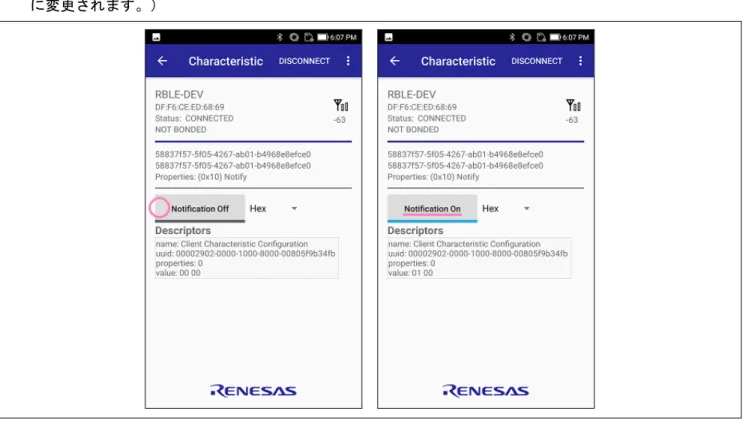
6. スマートフォンから通知を許可します。”Notification Off”ボタンをタップすると表示が”Notification On” に変更されます。
【注】iOS 版 GATTBrowser では”Enable Notification”ボタンをタップすると表示が”Disable Notification” に変更されます。)
図 3-6 通知許可
7. 本製品の SW1 を押下すると GATTBrowser に"01"が通知されます。
8. 前の画面に戻ります。
9. スマートフォンから本製品の LED0 の点滅速度を変更するために、LED Blink Rate キャラクタリス ティックをタップします。
図 3-8 LED Blink Rate キャラクタリスティックの選択
10. テキストボックスに 2 桁の 16 進数を入力し、”Write”ボタンをタップします。入力した値 × 100ms の間 隔でLED0 が点滅します。00 を入力すると LED0 は消灯します。
図 3-9 LED 点滅制御
3.2 Bluetooth Device アドレスの確認
本製品に出荷時に書き込まれたソフトウェアは、電源投入後、Static Device Address で Advertising を開始 します。スマートフォン以外から本製品に接続する場合に、Bluetooth Device アドレスで本製品を識別する 必要があれば、以下の手順で本製品のアドレスを確認することが可能です。
1. 本製品を PC と接続します。
2. PC に VT100 エミュレーションに対応した端末エミュレータを準備します。ここでは Tera Term で説明 します。
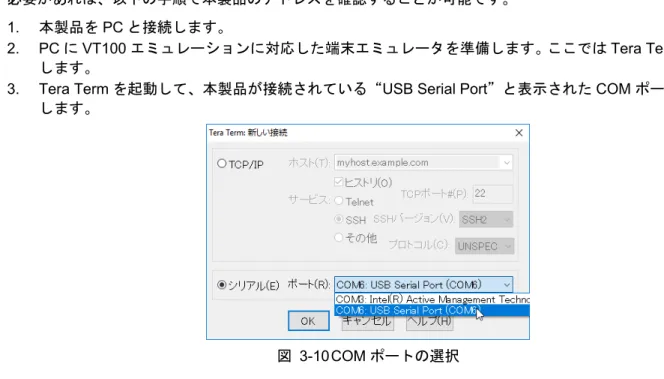
3. Tera Term を起動して、本製品が接続されている“USB Serial Port”と表示された COM ポートを選択 します。 図 3-10 COM ポートの選択 4. Tera Term で端末およびシリアルポートの設定を表 3-1の通りに設定します。 表 3-1 端末エミュレータの設定 項目 設定 New-line (Receive) LF New-line (Transmit) CR Terminal Mode VT100 Baud rate 115200 Data 8bit Parity none
Stop bits 1bit
Flow Control none
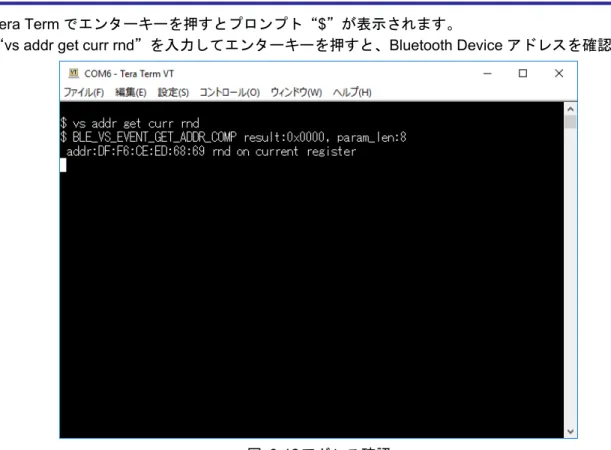
5. Tera Term でエンターキーを押すとプロンプト“$”が表示されます。
6. “vs addr get curr rnd”を入力してエンターキーを押すと、Bluetooth Device アドレスを確認できます。
4. 機能評価
Bluetooth 機能評価のために評価ツール Bluetooth Test Tool Suite(以下、BTTS)を接続する方法を説明し ます。以下を操作するにはあらかじめBTTS パッケージを入手してください。
Bluetooth Low Energy MCU Bluetooth Test Tool Suite operating instructions Application Note - Sample Code(R01AN4554)
4.1 HCI ファームウェア書き込み
BTTS を利用するには、Renesas Flash Programmer(以下、RFP)を使用して本製品に HCI ファームウェ アを書き込みます。
【注】RFP は v3.06.00 以降のバージョンを使用してください。
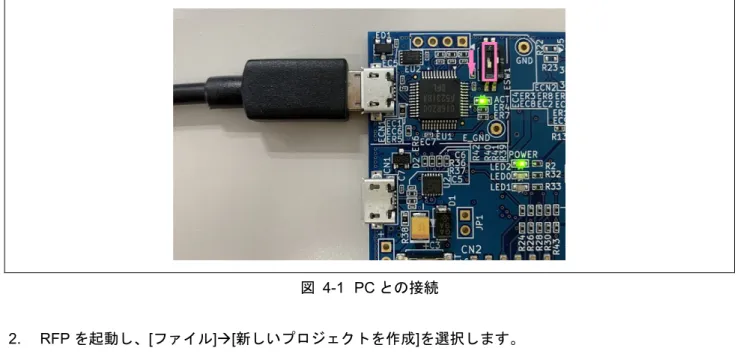
1. 本製品の ESW1-2 を ON に変更し、PC と ECN1 コネクタとを A-microB USB ケーブルで接続してくだ さい。
図 4-1 PC との接続
2. RFP を起動し、[ファイル][新しいプロジェクトを作成]を選択します。
3. [新しいプロジェクトの作成]ウインドウで、以下の設定を行い、[接続]ボタンをクリックします。 • マイクロコントローラ: RX200 を選択
• プロジェクト名: 任意のプロジェクト名を入力 • 作成場所:任意のフォルダを選択
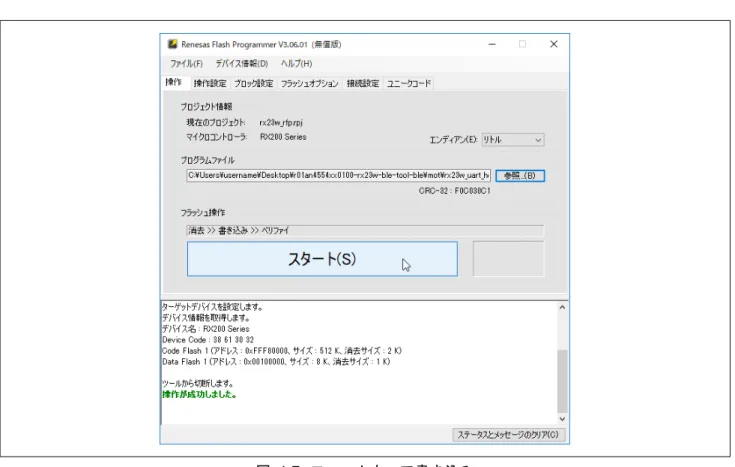
• 通信 ツール: “E2 emulator Lite” を選択、インタフェース: “FINE” を選択 • 電源:”供給しない” を選択 (デフォルト) 図 4-3 プロジェクト設定 4. [ID コードの設定]の入力を求められるため、”45FFFFFFFFFFFFFFFFFFFFFFFFFFFFFF”を入力し、[OK] ボタンをクリックします。 図 4-4 ID コード設定 5. 接続に成功すると、「操作が成功しました。」と表示されます。 図 4-5 接続成功
6. [参照]ボタンをクリックし、BTTS パッケージ内 mot フォルダ
の”rx23w_uart_hci_sci8_br2000k_vx.xx.mot”を選択し、[開く]ボタンをクリックします。
図 4-6 ファイル選択
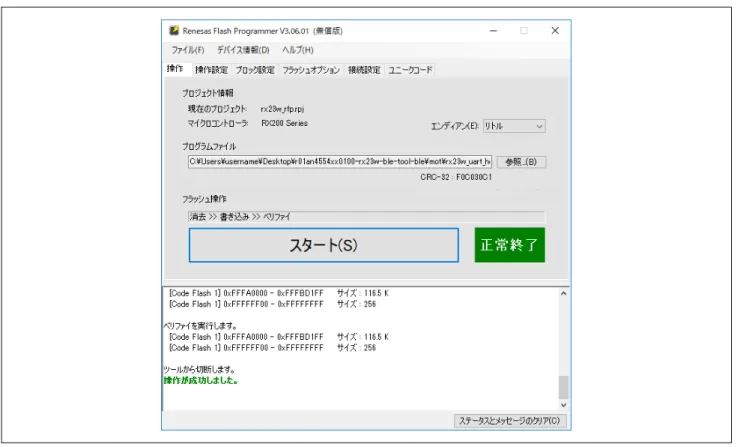
7. [操作]タブの[スタート]ボタンをクリックし、ファームウェア書き込みを開始します。
8. 書き込みが正常に終了すると、「操作が成功しました。」および「正常終了」と表示されます。
図 4-8 書き込み終了
9. 書き込み終了後、本製品と PC を接続していた USB ケーブルを抜きます。
4.2 BTTS の接続
1. 本製品の ESW1-2 を OFF に変更し、PC と CN1 コネクタとを A-microB USB ケーブルで接続してくだ さい。
図 4-9 PC との接続
2. PC の設定、BTTS の操作方法については BTTS パッケージに含まれる Bluetooth Test Tool Suite 操作説 明書を参照してください。
5. 参考情報
5.1 出荷時ソフトウェアへの復元
本製品にHCI ファームウェアやその他ユーザプログラムを書き込んだ後、出荷時ソフトウェアへ復元する 場合には、以下の手順を実行してください。 1. 出荷時ソフトウェアは本書に同梱されますので、未入手の場合は、ルネサスエレクトロニクスウェブサ イト(https://www.renesas.com/)で文書番号”r20qs0022”を検索し、ダウンロードリストから ZIP 形式 のSample Code を選択し入手します。 2. 「4.1 HCIファームウェア書き込み」の1~5に従い、RFP から本製品を接続します。 3. RFP の[参照]ボタンをクリックし、ダウンロードしたアーカイブの mot フォルダ内にある” ble_demo_mtbrx23w_profile_server_preinstall_yyyymmdd.mot”を選択し、[開く]ボタンをクリックしま す。 図 5-1 ファイル選択 4. 「4.1 HCIファームウェア書き込み」の7~9に従い、出荷時ソフトウェアの書き込みを完了します。 5. 本製品の ESW1-2 を OFF に変更します。5.2 新規開発プロジェクト作成時の注意事項
本製品に出荷時に書き込まれているソフトウェアは、不用意な書き換えを防ぐためにフラッシュメモリプ ロテクト機能を有効にしています。 本製品でコード開発のための新規開発プロジェクトを作成する場合には、統合開発環境から本製品のオン ボードエミュレータに接続する前にID コード"45FFFFFFFFFFFFFFFFFFFFFFFFFFFFFF"を設定する必要 があります。 下記のドキュメントを参照し、ID コードの設定を含むプロジェクト作成方法の詳細を確認してください。RX23W グループ BLE Module Firmware Integration Technology アプリケーションノート
改訂記録
Rev. 発行日
改訂内容
ページ ポイント
製品ご使用上の注意事項
ここでは、マイコン製品全体に適用する「使用上の注意事項」について説明します。個別の使用上の注意事項については、本ドキュメントおよびテク ニカルアップデートを参照してください。 1. 静電気対策 CMOS 製品の取り扱いの際は静電気防止を心がけてください。CMOS 製品は強い静電気によってゲート絶縁破壊を生じることがあります。運搬や保 存の際には、当社が出荷梱包に使用している導電性のトレーやマガジンケース、導電性の緩衝材、金属ケースなどを利用し、組み立て工程にはアース を施してください。プラスチック板上に放置したり、端子を触ったりしないでください。また、CMOS 製品を実装したボードについても同様の扱い をしてください。 2. 電源投入時の処置 電源投入時は、製品の状態は不定です。電源投入時には、LSI の内部回路の状態は不確定であり、レジスタの設定や各端子の状態は不定です。外部リ セット端子でリセットする製品の場合、電源投入からリセットが有効になるまでの期間、端子の状態は保証できません。同様に、内蔵パワーオンリセッ ト機能を使用してリセットする製品の場合、電源投入からリセットのかかる一定電圧に達するまでの期間、端子の状態は保証できません。 3. 電源オフ時における入力信号 当該製品の電源がオフ状態のときに、入力信号や入出力プルアップ電源を入れないでください。入力信号や入出力プルアップ電源からの電流注入によ り、誤動作を引き起こしたり、異常電流が流れ内部素子を劣化させたりする場合があります。資料中に「電源オフ時における入力信号」についての記 載のある製品は、その内容を守ってください。 4. 未使用端子の処理 未使用端子は、「未使用端子の処理」に従って処理してください。CMOS 製品の入力端子のインピーダンスは、一般に、ハイインピーダンスとなっ ています。未使用端子を開放状態で動作させると、誘導現象により、LSI 周辺のノイズが印加され、LSI 内部で貫通電流が流れたり、入力信号と認識 されて誤動作を起こす恐れがあります。 5. クロックについて リセット時は、クロックが安定した後、リセットを解除してください。プログラム実行中のクロック切り替え時は、切り替え先クロックが安定した後 に切り替えてください。リセット時、外部発振子(または外部発振回路)を用いたクロックで動作を開始するシステムでは、クロックが十分安定した 後、リセットを解除してください。また、プログラムの途中で外部発振子(または外部発振回路)を用いたクロックに切り替える場合は、切り替え先 のクロックが十分安定してから切り替えてください。 6. 入力端子の印加波形 入力ノイズや反射波による波形歪みは誤動作の原因になりますので注意してください。CMOS 製品の入力がノイズなどに起因して、VIL(Max.)からVIH(Min.)までの領域にとどまるような場合は、誤動作を引き起こす恐れがあります。入力レベルが固定の場合はもちろん、VIL(Max.)から VIH(Min.)
までの領域を通過する遷移期間中にチャタリングノイズなどが入らないように使用してください。 7. リザーブアドレス(予約領域)のアクセス禁止 リザーブアドレス(予約領域)のアクセスを禁止します。アドレス領域には、将来の拡張機能用に割り付けられている リザーブアドレス(予約領域) があります。これらのアドレスをアクセスしたときの動作については、保証できませんので、アクセスしないようにしてください。 8. 製品間の相違について 型名の異なる製品に変更する場合は、製品型名ごとにシステム評価試験を実施してください。同じグループのマイコンでも型名が違うと、フラッシュ メモリ、レイアウトパターンの相違などにより、電気的特性の範囲で、特性値、動作マージン、ノイズ耐量、ノイズ幅射量などが異なる場合がありま す。型名が違う製品に変更する場合は、個々の製品ごとにシステム評価試験を実施してください。
ご注意書き
1. 本資料に記載された回路、ソフトウェアおよびこれらに関連する情報は、半導体製品の動作例、応用例を説明するものです。回路、ソフトウェアおよ びこれらに関連する情報を使用する場合、お客様の責任において、お客様の機器・システムを設計ください。これらの使用に起因して生じた損害(お 客様または第三者いずれに生じた損害も含みます。以下同じです。)に関し、当社は、一切その責任を負いません。 2. 当社製品または本資料に記載された製品デ-タ、図、表、プログラム、アルゴリズム、応用回路例等の情報の使用に起因して発生した第三者の特許権、 著作権その他の知的財産権に対する侵害またはこれらに関する紛争について、当社は、何らの保証を行うものではなく、また責任を負うものではあり ません。 3. 当社は、本資料に基づき当社または第三者の特許権、著作権その他の知的財産権を何ら許諾するものではありません。 4. 当社製品を組み込んだ製品の輸出入、製造、販売、利用、配布その他の行為を行うにあたり、第三者保有の技術の利用に関するライセンスが必要とな る場合、当該ライセンス取得の判断および取得はお客様の責任において行ってください。 5. 当社製品を、全部または一部を問わず、改造、改変、複製、リバースエンジニアリング、その他、不適切に使用しないでください。かかる改造、改変、 複製、リバースエンジニアリング等により生じた損害に関し、当社は、一切その責任を負いません。 6. 当社は、当社製品の品質水準を「標準水準」および「高品質水準」に分類しており、各品質水準は、以下に示す用途に製品が使用されることを意図し ております。 標準水準: コンピュータ、OA 機器、通信機器、計測機器、AV 機器、家電、工作機械、パーソナル機器、産業用ロボット等 高品質水準: 輸送機器(自動車、電車、船舶等)、交通制御(信号)、大規模通信機器、金融端末基幹システム、各種安全制御装置等 当社製品は、データシート等により高信頼性、Harsh environment 向け製品と定義しているものを除き、直接生命・身体に危害を及ぼす可能性のある 機器・システム(生命維持装置、人体に埋め込み使用するもの等)、もしくは多大な物的損害を発生させるおそれのある機器・システム(宇宙機器と、 海底中継器、原子力制御システム、航空機制御システム、プラント基幹システム、軍事機器等)に使用されることを意図しておらず、これらの用途に 使用することは想定していません。たとえ、当社が想定していない用途に当社製品を使用したことにより損害が生じても、当社は一切その責任を負い ません。 7. あらゆる半導体製品は、外部攻撃からの安全性を 100%保証されているわけではありません。当社ハードウェア/ソフトウェア製品にはセキュリティ 対策が組み込まれているものもありますが、これによって、当社は、セキュリティ脆弱性または侵害(当社製品または当社製品が使用されているシス テムに対する不正アクセス・不正使用を含みますが、これに限りません。)から生じる責任を負うものではありません。当社は、当社製品または当社 製品が使用されたあらゆるシステムが、不正な改変、攻撃、ウイルス、干渉、ハッキング、データの破壊または窃盗その他の不正な侵入行為(「脆弱 性問題」といいます。)によって影響を受けないことを保証しません。当社は、脆弱性問題に起因しまたはこれに関連して生じた損害について、一切 責任を負いません。また、法令において認められる限りにおいて、本資料および当社ハードウェア/ソフトウェア製品について、商品性および特定目 的との合致に関する保証ならびに第三者の権利を侵害しないことの保証を含め、明示または黙示のいかなる保証も行いません。 8. 当社製品をご使用の際は、最新の製品情報(データシート、ユーザーズマニュアル、アプリケーションノート、信頼性ハンドブックに記載の「半導体 デバイスの使用上の一般的な注意事項」等)をご確認の上、当社が指定する最大定格、動作電源電圧範囲、放熱特性、実装条件その他指定条件の範囲 内でご使用ください。指定条件の範囲を超えて当社製品をご使用された場合の故障、誤動作の不具合および事故につきましては、当社は、一切その責 任を負いません。 9. 当社は、当社製品の品質および信頼性の向上に努めていますが、半導体製品はある確率で故障が発生したり、使用条件によっては誤動作したりする場 合があります。また、当社製品は、データシート等において高信頼性、Harsh environment 向け製品と定義しているものを除き、耐放射線設計を行っ ておりません。仮に当社製品の故障または誤動作が生じた場合であっても、人身事故、火災事故その他社会的損害等を生じさせないよう、お客様の責 任において、冗長設計、延焼対策設計、誤動作防止設計等の安全設計およびエージング処理等、お客様の機器・システムとしての出荷保証を行ってく ださい。特に、マイコンソフトウェアは、単独での検証は困難なため、お客様の機器・システムとしての安全検証をお客様の責任で行ってください。 10. 当社製品の環境適合性等の詳細につきましては、製品個別に必ず当社営業窓口までお問合せください。ご使用に際しては、特定の物質の含有・使用を 規制するRoHS 指令等、適用される環境関連法令を十分調査のうえ、かかる法令に適合するようご使用ください。かかる法令を遵守しないことによ り生じた損害に関して、当社は、一切その責任を負いません。 11. 当社製品および技術を国内外の法令および規則により製造・使用・販売を禁止されている機器・システムに使用することはできません。当社製品およ び技術を輸出、販売または移転等する場合は、「外国為替及び外国貿易法」その他日本国および適用される外国の輸出管理関連法規を遵守し、それら の定めるところに従い必要な手続きを行ってください。 12. お客様が当社製品を第三者に転売等される場合には、事前に当該第三者に対して、本ご注意書き記載の諸条件を通知する責任を負うものといたします。 13. 本資料の全部または一部を当社の文書による事前の承諾を得ることなく転載または複製することを禁じます。 14. 本資料に記載されている内容または当社製品についてご不明な点がございましたら、当社の営業担当者までお問合せください。 注1. 本資料において使用されている「当社」とは、ルネサス エレクトロニクス株式会社およびルネサス エレクトロニクス株式会社が直接的、間接的に 支配する会社をいいます。 注2. 本資料において使用されている「当社製品」とは、注1において定義された当社の開発、製造製品をいいます。 (Rev.5.0-1 2020.10)本社所在地
お問合せ窓口
〒135-0061 東京都江東区豊洲 3-2-24(豊洲フォレシア) www.renesas.com 弊社の製品や技術、ドキュメントの最新情報、最寄の営業お問合せ窓口 に関する情報などは、弊社ウェブサイトをご覧ください。 www.renesas.com/contact/商標について
ルネサスおよびルネサスロゴはルネサス エレクトロニクス株式会社の商標です。Bluetooth® ワードマークおよびロゴは登録商標であり、Bluetooth SIG, Inc. が所有権を有します。ルネサス エレクトロニクス株式会社は使用許諾の下で これらのマークおよびロゴを使用しています。